XGRIDSDokumentation
  • 简体中文
  • English
  • 繁體中文
  • 日本語
  • Deutsch
  • Español
  • Italiano
  • 简体中文
  • English
  • 繁體中文
  • 日本語
  • Deutsch
  • Español
  • Italiano
  • PortalCam

    • Produktübersicht
    • Grundlegende Bedienung
    • LCC Scan App verwenden
    • Wartung und Pflege
    • FAQ
  • Lixel K-Serie

    • Lixel K1

      • Produktübersicht
      • Grundlegende Bedienung
      • Geräteaktivierung und -verbindung
      • Scan-Workflow
      • Punktwolke mit absoluten Koordinaten erfassen
      • Kartenfusion
      • Empfehlungen zur Routenplanung für typische Szenen
      • Hinweise
      • FAQ
    • Lixel K2

      • Produktübersicht
      • Grundlegende Bedienung
      • Aktivierung und Verbindung
      • Scan-Workflow
      • Punktwolke mit absoluten Koordinaten erfassen
      • Kartenfusion
      • Empfehlungen zur Routenplanung für typische Szenen
      • Hinweise
      • FAQ
  • Lixel L-Serie

    • Lixel L2 Pro

      • Produktübersicht
      • Grundlegende Bedienung
      • Geräteaktivierung und -verbindung
      • Scan-Workflow
      • Punktwolke mit absoluten Koordinaten erfassen
      • Messpunkt
      • Anhang
      • FAQ
  • Lixel Studio

    • Version und Copyright
    • Installation und Aktivierung
    • Softwareoberfläche
    • Dateioperationen
    • Projektverarbeitung
    • Werkzeuge
    • 2D-Zeichnung
    • Anwendungen
    • Einstellungen
    • Geräteverbindung
    • Häufige Fragen
  • Lixel CyberColor

    • LCC Studio

      • Erste Schritte
      • Version und Updates
      • Download und Installation
      • Oberflächenübersicht und Navigation
      • Vorarbeiten zur Rekonstruktion
      • Modell-Rekonstruktion
      • Einzelmodell-Rekonstruktion
      • Map Fusion
      • Boden-Luft-Fusion
      • Luftbild-Rekonstruktion
      • Meine Modelle
      • Weitere Funktionen
      • Einstellungen und Konto
      • Videorekonstruktion
      • Häufige Fragen / FAQ
    • LCC Scene Editor

      • Version und Updates
      • Konto und Anmeldung
      • Produktübersicht und Startseite
      • Editor-Oberfläche
      • Drei Szenen-Navigationsmodi
      • Datei
      • Einstellungen
      • Bearbeiten
      • Fenster
      • Globale Symbolleiste
      • Assets und Eigenschaften
      • Linke Symbolleiste
      • Ansichtspunkt
      • Skybox
      • Markierung
      • Messung
      • Szenen-Rundgang
      • Szenenbericht
      • Intelligenter Grundriss (3D Layout)
      • Vorschaumodus (Viewer)
      • Hilfe
      • Häufige Fragen / FAQ
    • LCC Model Editor

      • Version und Updates
      • Benutzerhandbuch
      • Übersicht und Oberfläche
      • Dateioperationen
      • Selektoren
      • Modelle bearbeiten
      • Messung
      • Farbkorrektur
      • Asset-Verwaltung
      • Einstellungen und Hilfe
      • Häufige Fragen
    • Versionsgeschichte

Empfehlungen zur Routenplanung für typische Szenen

Verschiedene Szenen stellen unterschiedliche Anforderungen an die Scanroute. Dieses Kapitel gibt Empfehlungen zur Routenplanung für gängige Außen- und Innenszenen.

Grundprinzipien der Erfassungsroute

  1. Sorgen Sie während des Scans für möglichst viele Beobachtungen.
  2. Vermeiden Sie es, ständig nur neue Bereiche zu scannen; gehen Sie bei Bedarf Schleifen (Loop Closures).
  3. Minimieren Sie den Einfluss beweglicher Objekte.

Außenszenen

Typische Szenen: Parks, Industrieparks, Gebäudekomplexe usw.
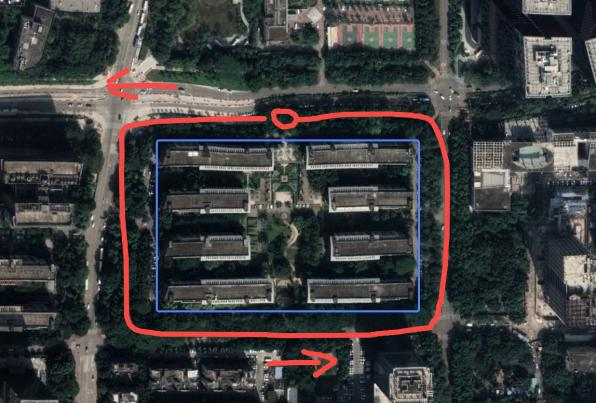
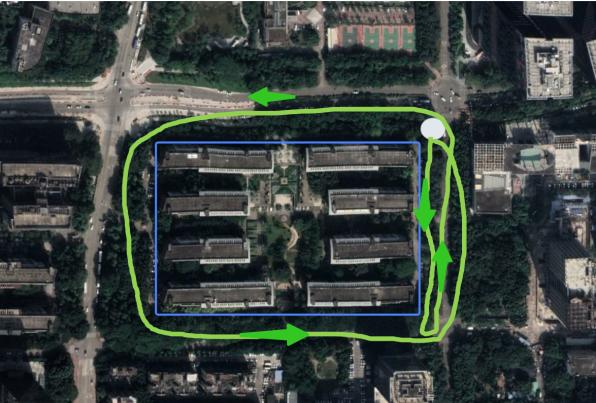
Nicht empfohlene Route
Nicht empfohlen
Empfohlene Route
Empfohlen
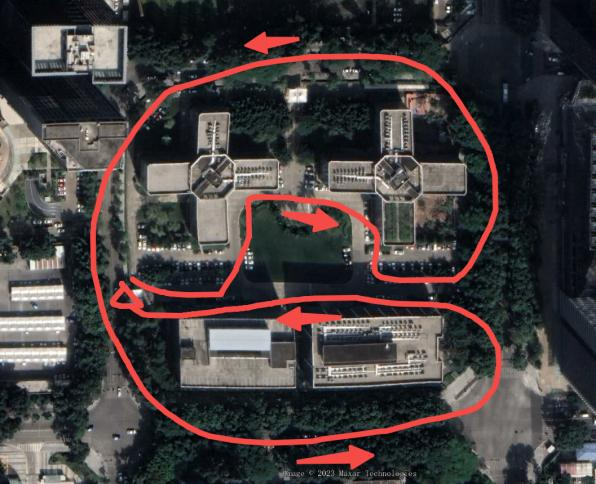
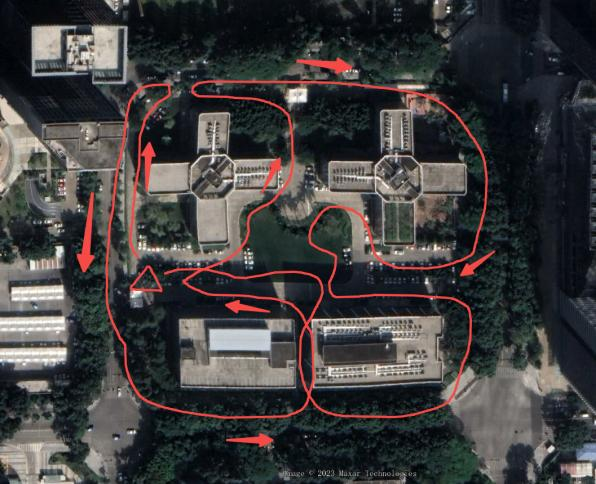
Nicht empfohlene Route
Nicht empfohlen
Empfohlene Route
Empfohlen

Merkmalsreiche Szenen

  • Bei reichhaltiger Textur und Textinformation richten Sie die Frontkamera auf den Scanbereich und scannen in einer auf- und abwärts verlaufenden „U"-Bewegung. Empfohlen: Szenen-Scangeschwindigkeit ≤ 1,0 m/s, HD-Scangeschwindigkeit ≤ 0,5 m/s, Abstand zum Objekt etwa 0,5–1 m.
  • Bodenmarkierungen: Neigen Sie das Gerät um einen kleinen Winkel (unter 30°) nach unten für einen HD-Scan.

Tipp

Scannen Sie zuerst die gesamte Szene und ergänzen Sie dann lokale Details, wobei Sie mit der Frontkamera tote Winkel füllen.
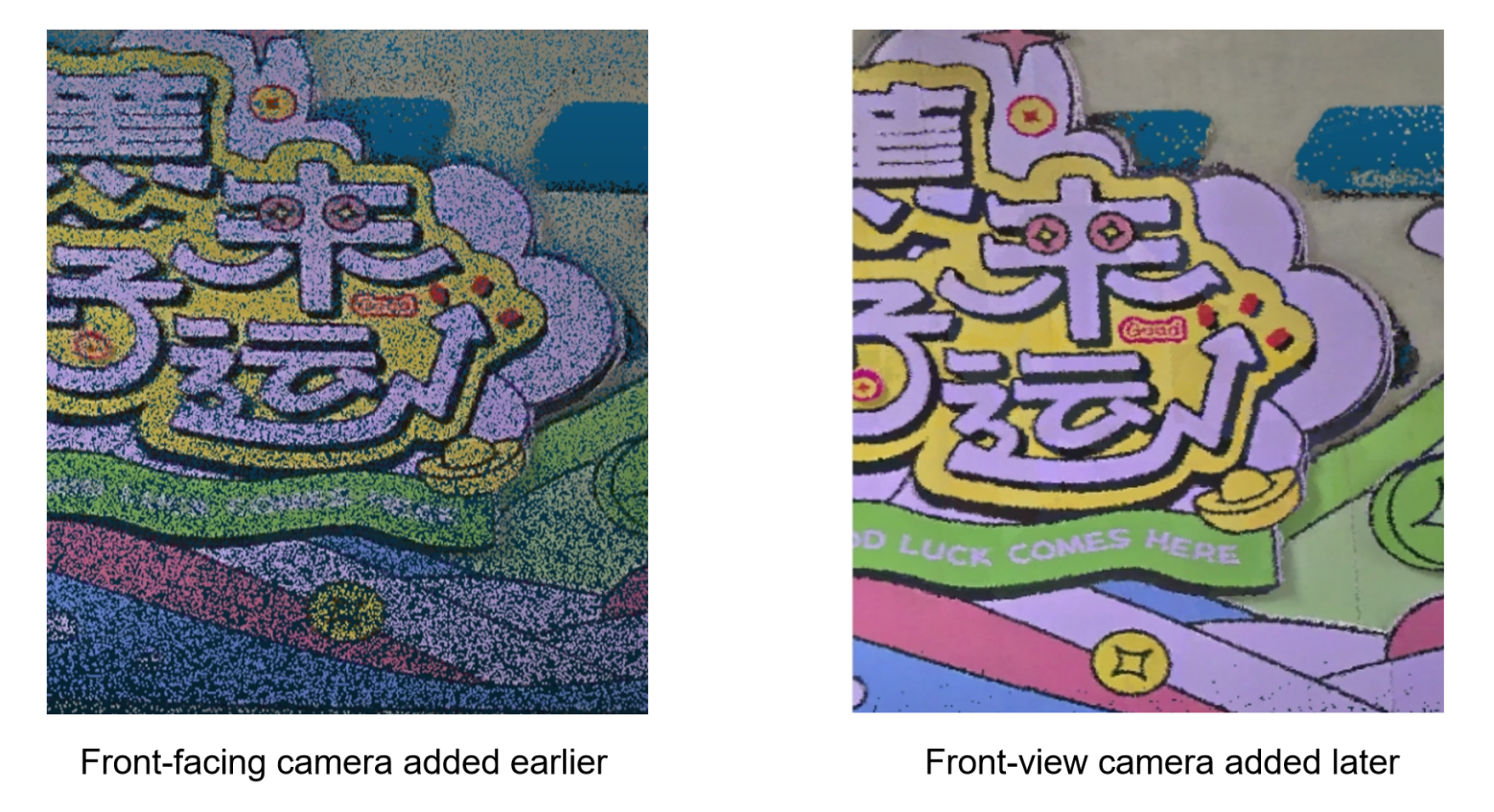
Scan merkmalsreicher Szenen
Scanmethode für merkmalsreiche Szenen

Innenszenen

Am Beispiel eines gewöhnlichen Büros.

Routenplanung

  1. Ähnlich wie bei einem mehrstöckigen Innenparkhaus wird empfohlen, von oben nach unten in einer Schlangenlinie zu scannen.
  2. Die Kontrollpunktsetzung erfolgt wie bei der Parkhausszene: Wählen Sie Kontrollpunkte mit absoluten Koordinaten und Kernbereiche.

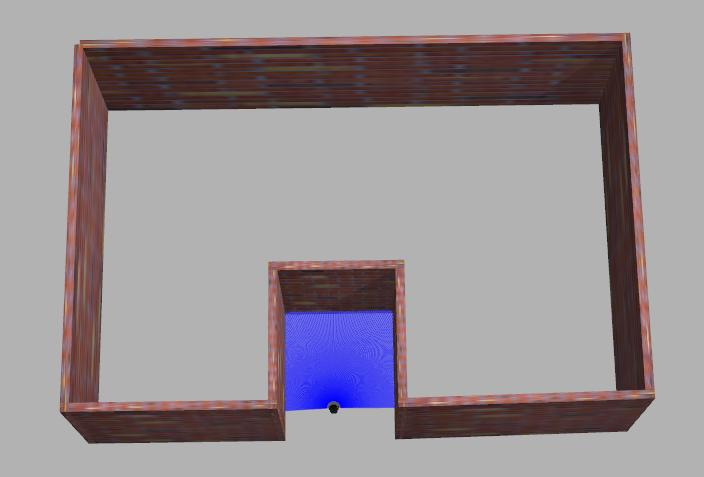
Türdurchgänge

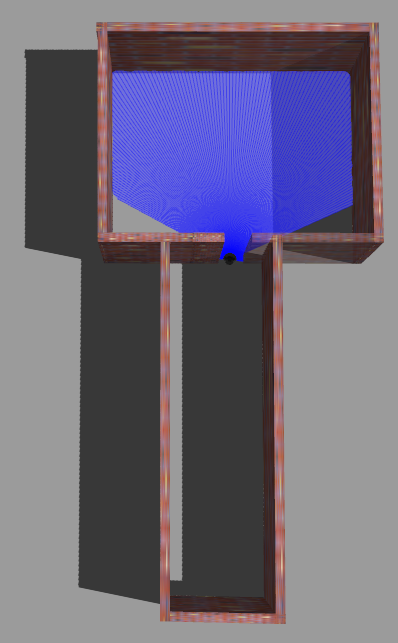
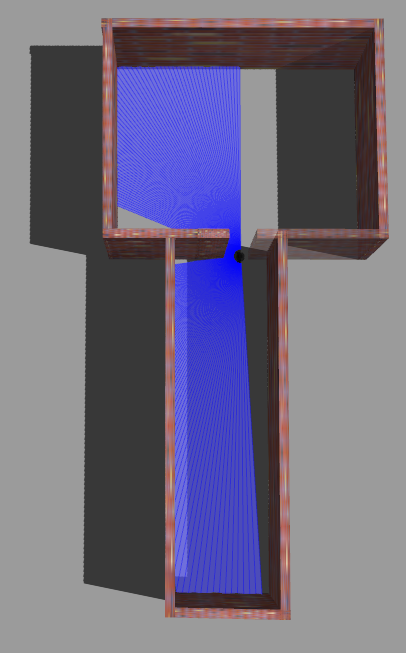
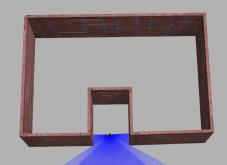
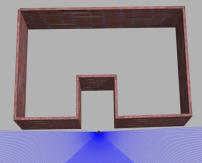
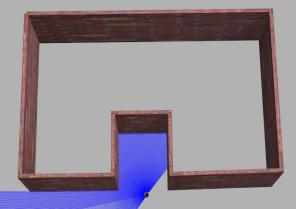
  • Falsches Beispiel: Beim frontalen Eintreten verlieren die Laserpunktwolken innen und außen ihr gemeinsames Sichtfeld und Referenzobjekte, was zu schiefen Daten führt.
  • Richtiges Beispiel: Seitlich eintreten, damit die Innen-Laserpunktwolke und der Scanbereich vor dem Eintreten ein gemeinsames Sichtfeld behalten und Innen- und Außendaten besser verbunden werden.
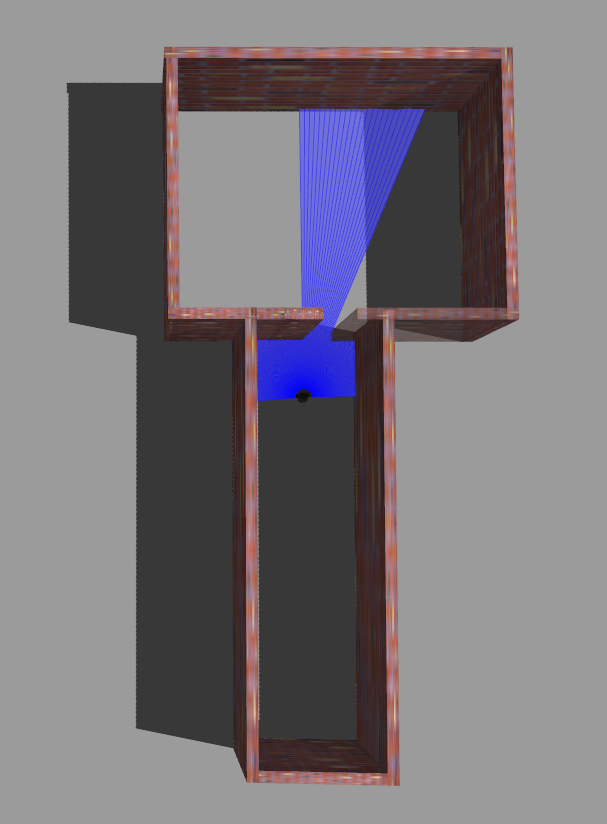
Türdurchgangsszene
Türdurchgangsszene
Falsches Beispiel
Falsch: frontal eintreten
Richtiges Beispiel
Richtig: seitlich eintreten

Ecken umrunden

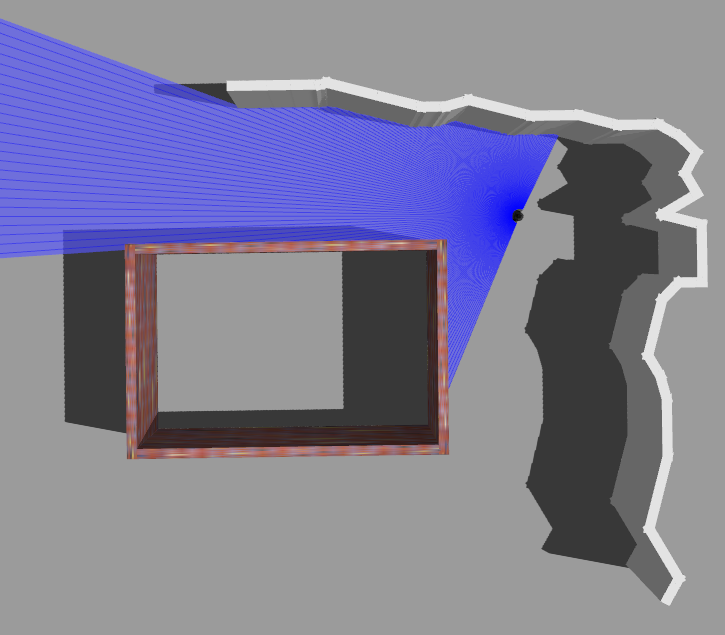
  • Falsches Beispiel: Geradeaus gehen führt zum Verlust des Sichtfelds der Wand unten links; die Laserpunktwolke hat keine Referenz und wird leicht ungenau.
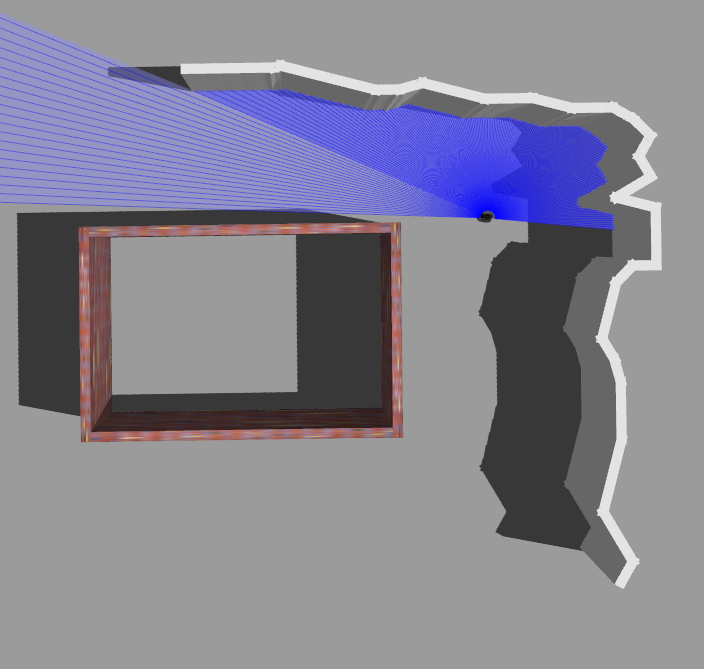
  • Richtiges Beispiel: Neigen Sie beim Abbiegen den Körper um einen Winkel, damit der Laser gleichzeitig die Wand unten links und die Kontur rechts erfasst und die Daten besser verbunden werden.
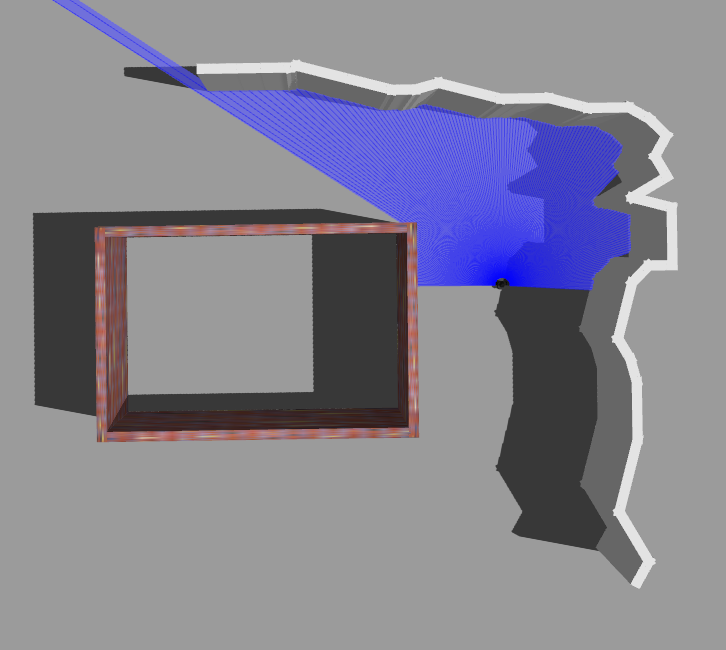
Eckenszene
Falsch: geradeaus gehen
Ecke falsch
Falsch: Wandsicht verlieren
Ecke richtig
Richtig: beim Abbiegen seitlich neigen

Enge Räume betreten und verlassen

Prüfen Sie beim Verlassen eines engen Raums nach dem Scan, ob während des Scans genügend Referenzobjekte vorhanden waren und ob die strukturellen Merkmale deutlich sind. Sind diese beiden Bedingungen nicht erfüllt, richten Sie beim Verlassen das Sichtfeld möglichst auf Bereiche mit guten strukturellen Merkmalen und vermeiden Sie zu große Blickwinkelwechsel.

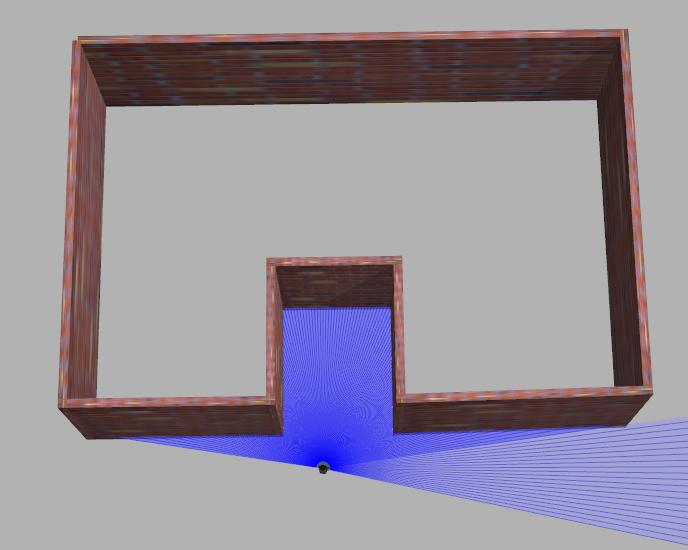
  • Falsches Beispiel: Sich direkt umdrehen und hinausgehen führt zu fehlenden Referenzobjekten und unzureichenden strukturellen Randbedingungen.
  • Richtiges Beispiel: Rückwärts oder seitlich hinausgehen.
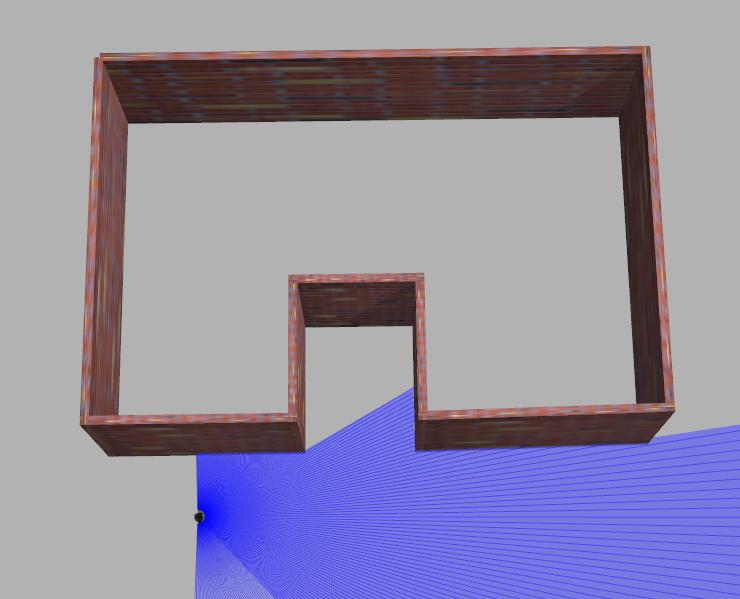
Scan im engen Raum
Scan im engen Raum
Referenzobjekte beobachten
Engen Raum betreten
Engen Raum betreten
Falsch: direkt umdrehen und hinausgehen
Richtig: rückwärts oder seitlich hinausgehen

Decke und Boden

In engen Bereichen muss das Gerät aufgrund der FOV-Begrenzung des LiDAR angemessen geneigt werden (< 30°).

In eingeschränkten Szenen können Sie das Gerät im relativ ruhenden Zustand langsam neigen (> 30° und < 60°, nicht länger als 30 Sekunden), um das Scannen von Boden oder Decke zu ergänzen.

Zurück
Kartenfusion
Weiter
Hinweise