
Grundlegende Bedienung
Dieses Kapitel behandelt Akku-Einbau, Tastenfunktionen, Anzeigeleuchten, Datenübertragung, Laden des Akkus, Firmware-Aktualisierung und Nutzungshinweise für den Lixel L2 Pro.
Akku-Einbau
- Öffnen Sie den Hebel der Akku-Verriegelung.
- Setzen Sie den Akku entlang der Führungsnut in die Basis des Geräts ein und stellen Sie sicher, dass er vollständig sitzt.
- Drücken Sie den Hebel zurück, um den Akku zu verriegeln.
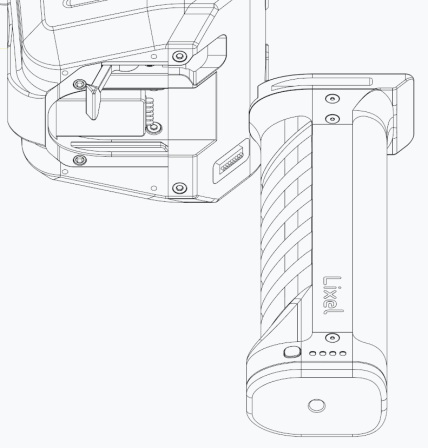
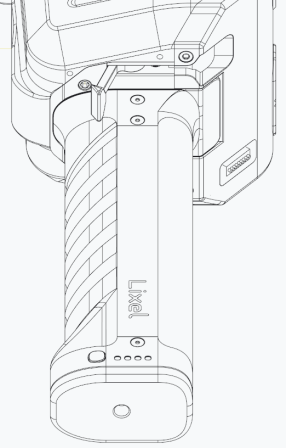
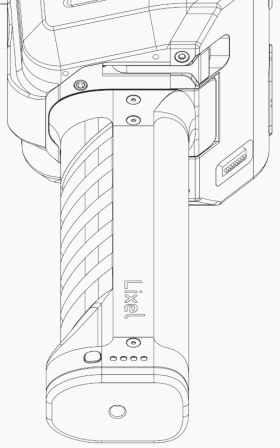
Hinweis
Ein nicht verriegelter Akku kann dazu führen, dass das Gerät herausrutscht.
Tastenfunktionen
| Funktion | Tastenbedienung | Gerätestatus |
|---|---|---|
| Einschalten | 4 Sekunden gedrückt halten | Die Anzeigeleuchte wechselt von langsam blinkendem Blau zu dauerhaftem Grün, und das Gerät wechselt in den Standby-Modus. |
| Ausschalten | 4 Sekunden gedrückt halten | Halten Sie die Taste im Standby-Modus 4 Sekunden gedrückt. Die Anzeigeleuchte wechselt von dauerhaftem Grün zu blinkendem Weiß, während das System Daten speichert; das Ausschalten ist abgeschlossen, sobald die Anzeigeleuchte erlischt. |
| Scan starten | Doppelklick | Doppelklicken Sie die Taste im Standby-Modus. Die Anzeigeleuchte wechselt von dauerhaftem Grün zu schnell blinkendem Grün, dann zu langsam blinkendem Grün, und der LiDAR beginnt zu rotieren, was anzeigt, dass der Scan erfolgreich gestartet wurde und sich das Gerät im Scanmodus befindet. |
| Scan stoppen | Doppelklick | Doppelklicken Sie die Taste im Scanmodus. Die Anzeigeleuchte wechselt von langsam blinkendem Grün zu schnell blinkendem Grün, dann zu dauerhaftem Grün, und der LiDAR hört auf zu rotieren, was anzeigt, dass der Scan erfolgreich gestoppt wurde und sich das Gerät im Standby-Modus befindet. |
| Kontrollpunkt erfassen | Einfachklick | Klicken Sie die Taste im Scanmodus einfach. Die Anzeigeleuchte leuchtet etwa 1 Sekunde dauerhaft und kehrt dann zu langsam blinkendem Grün zurück, was anzeigt, dass der Kontrollpunkt erfolgreich aufgezeichnet wurde. |
| In USB-Modus wechseln | Einfachklick + weiße LED + Einfachklick | Klicken Sie die Taste im Standby-Modus einfach; die Anzeigeleuchte wird bis zu 3 Sekunden weiß. Klicken Sie erneut, während die Leuchte weiß ist, um in den USB-Modus zu wechseln. Erfolgt innerhalb von 3 Sekunden keine Tastenaktion, bleibt das Gerät im aktuellen Modus. Klicken Sie die Taste im USB-Modus einfach; die Anzeigeleuchte wird 3 Sekunden weiß. Klicken Sie erneut, während die Leuchte weiß ist, um in den Standby-Modus zu wechseln. Erfolgt innerhalb von 3 Sekunden keine Tastenaktion, bleibt das Gerät im aktuellen Modus. |
Hinweis
- Stellen Sie das Gerät vor dem Scanstart auf eine ebene Fläche; warten Sie nach dem Start, bis der LiDAR rotiert und die App den Abschluss der Initialisierung meldet, bevor Sie das Gerät zum Scannen bewegen.
- Ein schnell blinkendes grünes Licht während des Scanstopp-Vorgangs bedeutet, dass das Gerät die Scandatei speichert. Ein Trennen der Stromversorgung an diesem Punkt kann dazu führen, dass die Datei verloren geht oder unvollständig gespeichert wird.
- Nach dem Scanstopp kann das schnell blinkende grüne Licht eine Weile andauern; die Dauer hängt von der Größe der gescannten Szene ab.
Anzeigeleuchten
| Blinkmuster der Anzeigeleuchte | Bedeutung |
|---|---|
| Aus | Gerät nicht gestartet |
| Langsam blinkendes Grün | Scanmodus |
| Dauerhaftes Grün | Standby-Modus |
| Dauerhaftes Blau | USB-Modus |
| Dauerhaftes Gelb | Gerät nicht aktiviert |
| Dauerhaftes Rot | Schwerwiegender Fehler |
| Langsam blinkendes Blau (ca. 30 s) | Einschalten |
| Dauerhaftes Weiß | Wechsel zwischen Standby- und USB-Modus |
| Schnell blinkendes Grün | Scan wird gestartet/gestoppt |
| Abwechselnd Rot und Grün | Firmware-Aktualisierung |
Datenübertragung
Verbinden Sie das Gerät im Standby-Modus mit dem mitgelieferten USB-3.1-Kabel mit einem Computer und wechseln Sie anschließend über die App oder die Tastenkombination in den USB-Modus. Sobald das Gerät erkannt wird, können Sie die Daten kopieren.
Hinweis
- Der USB-Modus wird nach einem Neustart automatisch deaktiviert.
- Wenn Sie nach dem Aktivieren des USB-Modus weiterscannen möchten, müssen Sie den USB-Modus manuell beenden oder das Gerät neu starten.
- Ein anderes USB-Kabel kann die Datenübertragung verlangsamen oder dazu führen, dass das Kopieren nur in einer Steckrichtung funktioniert und in der umgekehrten Richtung nicht.
Akku laden
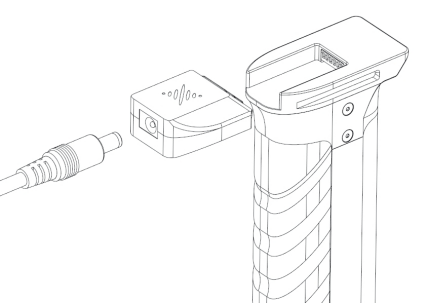
Verbinden Sie mit dem mitgelieferten Ladekabel den Ladeadapter mit dem Akku und stecken Sie ihn in eine Steckdose; ein blinkender Griffakku bedeutet, dass er normal lädt. Klicken Sie die Taste am Akku einfach, um den Ladestand anzuzeigen. Ladezeit: etwa 2 Stunden. Während des Ladevorgangs zeigt die Anzeigeleuchte den aktuellen Ladestand an; Einzelheiten siehe folgende Tabelle. Genauere Akkuinformationen können Sie auch in LixelGO einsehen.
| Anzeigeleuchte | Ladestand |
|---|---|
 | 0–24% |
 | 25%–49% |
 | 50%–74% |
 | 75%–99% |
Firmware-Aktualisierung
Sie können die Geräte-Firmware aktualisieren, wie von der App aufgefordert. Es gibt zwei Arten der Firmware-Aktualisierung: Vollpaket und inkrementell. Inkrementelle Aktualisierungen können direkt aus der App auf das Gerät angewendet werden. Wenn die App meldet, dass eine Vollpaket-Aktualisierung erforderlich ist, ist der Ablauf wie folgt:
- Laden Sie die benötigte Vollpaket-Firmware von der offiziellen Website herunter (ein Vollpaket ist in der Regel größer als 1 GB).
- Wechseln Sie das Gerät in den USB-Modus und kopieren Sie die Firmware in das Stammverzeichnis der Gerätefestplatte.
- Schalten Sie das Gerät aus und starten Sie es neu. Nach dem Neustart wechselt es automatisch in den Firmware-Aktualisierungsmodus.
Nutzungshinweise
- Der Lixel L2 Pro ist ein Präzisionsvermessungsgerät. Stürze oder äußere Stöße können das Gerät beschädigen und zu Fehlfunktionen oder einer geringeren als der erwarteten Genauigkeit führen.
- Stellen Sie nach dem Einschalten des Lixel L2 Pro sicher, dass der rotierende LiDAR nicht durch äußere Kräfte behindert wird und dass die Sichtfelder von LiDAR und Kamera nicht blockiert sind, da sonst die Kartierung fehlschlagen und die Einfärbung fehlerhaft sein kann.
- Die Verwendung der zum L2 Pro gehörenden Metallbasis gewährleistet zuverlässig die Initialisierungsgenauigkeit des Geräts; unebener Boden kann dazu führen, dass das Gerät wackelt, was zu einer fehlgeschlagenen Initialisierung oder einer erhöhten Kartierungsdicke führen kann.
- Vermeiden Sie bei der Nutzung des Geräts, es schnell oder heftig zu drehen oder zu schütteln; starkes Schütteln kann dazu führen, dass die Kartierung fehlschlägt oder die Kartierungsgenauigkeit sinkt.
- Der Lixel L2 Pro hat die Schutzart IP54. Verwenden Sie ihn nicht in Umgebungen, die diese Schutzart übersteigen. Reinigen Sie das Gerät mit einem weichen, trockenen Tuch oder dem mitgelieferten Reinigungstuch; halten Sie LiDAR und Linse sauber und berühren Sie sie nicht direkt mit den Händen.
- Decken Sie während der Nutzung den Bereich der Wärmeableitung nicht ab. Eine starke Behinderung des Wärmeableitungsbereichs verringert die Kühleffizienz erheblich und kann dazu führen, dass sich das Gerät automatisch abschaltet.