
FAQ
1. Wie aktualisiere ich die L2 Pro-Firmware?
Bitte stellen Sie sicher, dass der Akkustand des Geräts über 70 % liegt. Dieser Aktualisierungsprozess gilt für alle L2 Pro-Firmware-Versionen. Ältere Firmware-Versionen erfordern mehrere aufeinanderfolgende Aktualisierungen: unter 2.4.1→2.4.1→3.0.2→3.1.1→3.2.1...... Ein direktes Überspringen von Versionen wird nicht unterstützt.
- Laden Sie die L2 Pro-Firmware-Datei von der offiziellen Website auf Ihren Computer herunter. Entpacken Sie die Firmware-Datei nach dem Herunterladen nicht.
- Schalten Sie das Gerät ein und stellen Sie sicher, dass es mit Ihrem Telefon (Lixel GO) verbunden ist. Aktivieren Sie „USB Mode" in den Einstellungen.
- Verbinden Sie das Gerät über ein USB-Kabel mit Ihrem Computer. Suchen Sie das USB-Laufwerk-Stammverzeichnis im Dateimanager und ziehen Sie die Firmware-Datei (als komprimiertes Paket belassen) direkt in das Stammverzeichnis.
- Werfen Sie das USB-Gerät sicher von Ihrem Computer aus, oder deaktivieren Sie „USB Mode" in den Lixel GO-Einstellungen.
- Schalten Sie das Gerät aus und starten Sie es neu. Das Gerät wechselt in den Firmware-Aktualisierungsmodus, erkennbar am abwechselnden Rot-Grün-Blinken.
- Warten Sie geduldig, bis die Aktualisierung abgeschlossen ist. Nach erfolgreicher Aktualisierung wechselt die Anzeigeleuchte auf dauerhaftes Grün. Schalten Sie das Gerät während des Aktualisierungsprozesses nicht aus und entfernen Sie nicht den Akku.
- Verbinden Sie das Gerät über die App, um die Firmware-Version zu bestätigen.
2. Der L2 Pro zeigt bei Verbindung mit dem Computer aktivierten USB Mode an, aber das Licht wurde nicht blau und Daten können nicht gelesen werden?
Wenn das Telefon über ein USB-Kabel mit dem Gerät verbunden ist, muss das Gerät neu gestartet werden, bevor der USB Mode aktiviert werden kann.
3. Der L2 Pro ist nach dem Neustart nicht in den abwechselnden Rot-Grün-Blinkzustand gewechselt, oder die Firmware-Version hat sich nach der Aktualisierung nicht geändert?
Mögliche Ursachen:
- Überprüfen Sie die Versionsnummer vor der Aktualisierung und die Geräte-SN. Stellen Sie sicher, dass keine Versionen übersprungen werden. L2 Pro-Versionen unter 2.4.1 müssen zuerst auf 2.4.1 aktualisiert werden, dann 2.4.1→3.0.2→3.1.1→3.2.1...... Ein direktes Überspringen von Versionen wird nicht unterstützt.
- Das Firmware-Paket wurde entpackt, umbenannt oder das System hat automatisch Zeichen wie „(1)" an den Dateinamen angehängt. Nehmen Sie nach dem Herunterladen von der offiziellen Website keine Änderungen vor.
- USB Mode muss aktiviert sein (über die App oder drücken Sie einmal die Ein-/Aus-Taste für weißes Licht, dann erneut drücken). Die Firmware muss auf derselben Ebene wie der Modellordner platziert werden, außerhalb des Ordners und nicht darin.
- Der Akku muss über 70 % geladen sein. Die Akku-Tastenanzeige sollte mindestens 3 grüne Balken anzeigen.
- Wenn das USB-TypeC-Kabel beschädigt ist, kann das kopierte Firmware-Paket kleiner sein. Versuchen Sie ein anderes Kabel.
Falls das Problem weiterhin besteht, wenden Sie sich bitte an den offiziellen technischen Support.
4. Wie führe ich einen ordnungsgemäßen Scan mit dem L2 Pro durch?
Bitte beachten Sie das Dokument „Capture Guidelines" für das entsprechende Produkt auf der Download-Seite der offiziellen Website. Die wichtigsten Punkte sind:
Initialisierungsphase:
- Vermeiden Sie Erschütterungen des Geräts. Stellen Sie es auf eine ebene Fläche und lassen Sie es im Stillstand starten. Warten Sie mindestens 10 Sekunden, nachdem die Punktwolke auf dem Telefonbildschirm erscheint, bevor Sie das Gerät aufheben.
- Während der Initialisierung sollte der Bediener das LiDAR nicht blockieren. Das Geräte-LiDAR sollte auf einen Bereich mit vielen Merkmalen gerichtet sein.
Scanvorgang:
- Gehen Sie in normalem Tempo und vermeiden Sie große, schnelle Drehungen oder abrupte Stopps.
- Neigen Sie das Gerät leicht nach vorne, etwa 15 Grad, für ein vollständigeres Sichtfeld. Neigen Sie es im Allgemeinen nicht über 20 Grad.
- Halten Sie einen Abstand von mindestens 0,5 Metern zum Scanziel ein.
- Beim Scannen im Freien mit starkem Fußgänger- oder Fahrzeugverkehr vermeiden Sie es, das LiDAR längere Zeit auf dynamische Objekte zu richten.
- Beim Scannen mehrerer Räume oder Stockwerke in Innenräumen öffnen Sie alle Türen im Voraus. Gehen Sie langsam durch Türöffnungen und pausieren Sie kurz an der Tür.
5. Unterstützt der L2 Pro das Fortsetzen eines Scans von einem Unterbrechungspunkt?
Nein, das wird nicht unterstützt.
6. Kann das reflektierende Zielpapier für die LixelStudio-Genauigkeitsüberprüfung durch eine andere Form oder Größe ersetzt werden?
Nein. Sie müssen das im Gerätekoffer enthaltene runde reflektierende Zielpapier (Originalgröße 4 cm) verwenden. Andernfalls kann die Software-Genauigkeitsüberprüfungsfunktion keine automatische Erkennung durchführen.
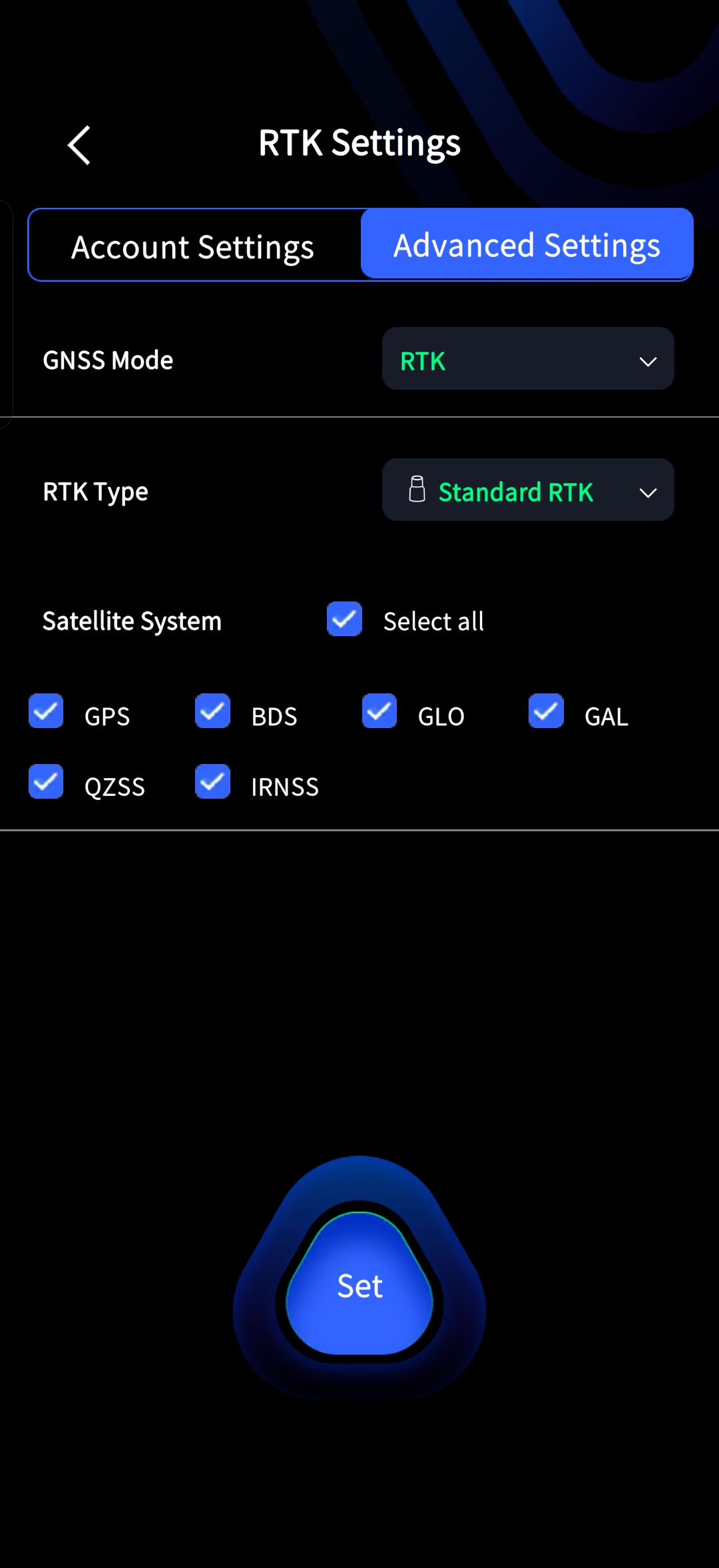
7. Wann muss ich die erweiterten RTK-Einstellungen ändern?
Nachdem Sie das Gerät über die App verbunden haben, gehen Sie zur Seite für erweiterte Einstellungen:
- GNSS-Modus: Stellen Sie entsprechend Ihren Aufzeichnungsanforderungen ein. Wenn Sie beispielsweise den PPK-Modus benötigen, ändern Sie den GNSS-Modus auf PPK.
- RTK-Typ: Wechseln Sie entsprechend dem tatsächlich installierten RTK-Modell.
- Vergessen Sie nach Änderungen nicht, auf die Schaltfläche unten zu tippen, um die Einstellungen zu bestätigen.
8. Unterstützt XGRIDS RTK den 1+1-Modus?
Nein, das wird nicht unterstützt.
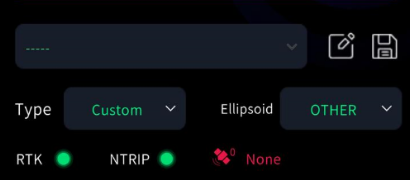
9. Wie behebe ich abnormale RTK-Anzeigeleuchten in der App?
Beheben Sie das Problem basierend auf dem RTK- und NTRIP-Anzeigeleuchten-Status in der App:
Sowohl RTK als auch NTRIP zeigen Rot: Das RTK-Modul ist nicht ordnungsgemäß mit dem Gerät verbunden. Es wird empfohlen, das Gerät auszuschalten, das RTK-Modul zu entfernen und wieder anzuschließen, dann das Gerät neu zu starten.
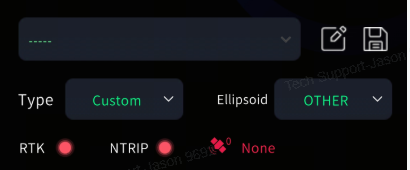
RTK Rot, NTRIP Grün: Das Gerät befindet sich im Schnellverbindungsmodus und das RTK-Modul ist nicht ordnungsgemäß verbunden. Befolgen Sie die gleichen Schritte wie oben.
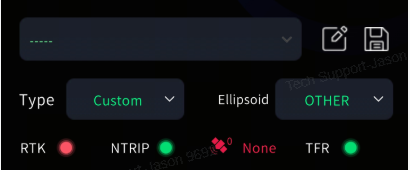
RTK Grün, NTRIP Rot: Das NTRIP-Netzwerk ist nicht verbunden. Prüfen Sie, ob das Telefon Internetzugang hat, oder versuchen Sie, zu einem anderen CORS-Konto zu wechseln.
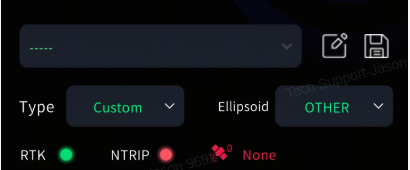
Sowohl RTK als auch NTRIP sind Grün, aber die Satellitenanzahl ist 0: RTK-Hardwarefehler. Es wird empfohlen, das Gerät auszuschalten und sicherzustellen, dass das RTK-Modul sicher installiert ist, dann erneut versuchen. Wenn ein anderes RTK-Modul verfügbar ist, führen Sie einen Kreuztest durch, um festzustellen, ob eine Werksreparatur erforderlich ist.
10. Wie reinige ich Staub vom L2 Pro-LiDAR?
Verwenden Sie das im Gerätekoffer enthaltene Vliesstofftuch und wischen Sie vorsichtig in eine Richtung.
11. Welche Aufbewahrungshinweise gelten für den L2 Pro-Griffakku?
- Laden Sie den Akku nach täglichem Gebrauch umgehend vollständig auf.
- Akkus, die voll geladen sind, aber längere Zeit nicht verwendet werden, müssen mindestens alle 3 Monate nachgeladen werden.
- Akkus mit sehr niedrigem oder vollständig entladenem Ladestand müssen innerhalb von 3 Tagen wieder aufgeladen werden.
Akkuschäden, die durch Nichtbeachten der oben genannten Anforderungen entstehen, können nicht repariert werden und fallen nicht unter die Garantie.
12. Wie lang ist die Lebensdauer des L2 Pro-Griffakkus?
Nach 300-500 Lade-Entlade-Zyklen sinkt die Akkukapazität auf 70%-80% des Anfangswerts, ab diesem Punkt gilt der Akku als am Ende seiner Lebensdauer. Bitte laden Sie ihn nach jedem Gebrauch vollständig auf, lagern Sie ihn in einer kühlen und trockenen Umgebung und laden Sie ihn regelmäßig nach, wenn er längere Zeit nicht verwendet wird.
13. Wie gibt der L2 Pro Panoramafotos für Coloring und Mesh aus?
Bei der Durchführung von Project Processing in LixelStudio aktivieren Sie die Option „Output Panoramic Photos". Nach Abschluss der Verarbeitung werden die Fotos im Ausgabeverzeichnis gespeichert. Sowohl Coloring als auch Mesh erfordern die Aktivierung dieser Option.
14. Wie lange sollte die L2 Pro-Datenerfassung dauern, um gute Coloring-Ergebnisse zu gewährleisten?
Die Scan-Sitzung muss mindestens 2 Minuten dauern, und Sie müssen sich während der Erfassung weiter bewegen. Halten Sie den Scanner nicht an einer Position stationär. Achten Sie darauf, wie Sie das Gerät halten, und vermeiden Sie es, die Panoramakamera zu blockieren oder Objekte längere Zeit auf einer oder beiden Seiten der Kamera zu haben.
15. Kann der L2 Pro Video von seinen eingebauten Kameras exportieren?
Nein. Sie müssen LixelStudio für Project Processing verwenden und die Option „Output Panoramic Photos" aktivieren.
16. Wie ist der Betriebstemperaturbereich des L2 Pro?
Der Betriebstemperaturbereich liegt bei -20 bis 50 Grad Celsius. Das Überschreiten dieses Bereichs kann den normalen Gerätebetrieb beeinträchtigen.
17. Was passiert, wenn der L2 Pro-Akku kritisch niedrig ist?
Eine Pop-up-Warnung erscheint, wenn der verbleibende Akkustand 10 % erreicht. Zu diesem Zeitpunkt sollten Sie Ihre Daten speichern und den Scan beenden, um zu verhindern, dass sich das Gerät automatisch ausschaltet, bevor die Daten ordnungsgemäß gespeichert werden. Das Ignorieren der Warnung und das Fortsetzen des Scans gilt als unsachgemäße Bedienung, und es kann nicht garantiert werden, dass die Daten danach vollständig gespeichert oder korrekt verarbeitet werden.
18. Was tun, wenn das Datum des L2 Pro-Projektordners nicht mit der tatsächlichen Scanzeit übereinstimmt (Ordnerdatum zeigt 2021)?
- Geben Sie die Geräte-SN-Nummer an den technischen Support weiter, um zu prüfen, ob das Gerät eine aufladbare RTC-Version hat.
- Wenn es sich um eine aufladbare Version handelt, verbinden Sie den Griffakku, um die RTC-Batterie zu laden. Es erfordert durchgehenden Standby oder mindestens kumulativ 10 Stunden Nutzung für eine vollständige Ladung. Nach vollständiger Ladung der RTC kann sie den Standby für etwa 100 Tage aufrechterhalten. Wenn das Gerät längere Zeit nicht verwendet wird, wird empfohlen, es regelmäßig alle zwei Wochen für mindestens eineinhalb Stunden einzuschalten.
- Aktualisieren Sie die Firmware auf Version 2.2.1 oder höher und die App auf Version 1.1.1 oder höher. Verwenden Sie die App, um die Gerätezeit erneut zu synchronisieren.
19. Was bedeuten die Differenzstatuswerte in der L2 Pro-GNSS-Datei?
- 0: Ungültige Positionierung (Anzeigeleuchte rot).
- 1: Einzelpunktlösung (Anzeigeleuchte blau).
- 2: Pseudorange-Differenzlösung (Anzeigeleuchte blau).
- 4: Feste Lösung (Anzeigeleuchte grün).
- 5: Float-Lösung (Anzeigeleuchte blau).
20. Unterstützt der L2 Pro explosionsgeschützten Betrieb?
Das Gerät unterstützt derzeit keinen explosionsgeschützten Betrieb.
21. Was tun, wenn der model-Ordner nach dem Anschließen des L2 Pro an einen Computer fehlerhaft ist (zwei model-Ordner erscheinen / neueste Daten nicht auffindbar / model wird zur Verknüpfung)?
Dies wird normalerweise durch einen USB-Wurmvirus auf dem Computer verursacht. Der Virus versteckt die echten Ordner und erstellt Verknüpfungen mit demselben Namen, um Sie zum Anklicken zu verleiten. Die Daten selbst gehen nicht verloren, sie sind nur versteckt.
Schritte zur Behebung:
- Öffnen Sie das USB-Stammverzeichnis des Geräts, geben Sie
cmdin die Adressleiste des Datei-Explorers ein und drücken Sie die Eingabetaste, um die Eingabeaufforderung zu öffnen. - Geben Sie
attrib -s -h -r /s /d *.*ein und drücken Sie die Eingabetaste. Dieser Befehl entfernt rekursiv die System-, versteckten und schreibgeschützten Attribute aller Dateien und Unterordner, sodass die versteckten echten Daten wieder sichtbar werden. - Nun werden sowohl der echte als auch der gefälschte model-Ordner angezeigt. Der echte hat ein normales Ordnersymbol, der gefälschte ist eine Verknüpfung mit einem Pfeil (.lnk-Datei). Löschen Sie die Verknüpfung.
- Nachdem Sie die Vollständigkeit der Daten bestätigt haben, kopieren Sie sie heraus und formatieren dann die Gerätedisk mit der App.
- Es wird empfohlen, einen vollständigen Virenscan auf dem Computer durchzuführen, um eine erneute Infektion beim nächsten Anschließen des Geräts zu vermeiden.
- Wenn das oben Genannte das Problem nicht löst, wenden Sie sich bitte an den technischen Support von XGRIDS.
22. Welche Scanreichweite unterstützt das L2 Pro Drohnen-Montageset?
In realen Tests kann ein auf einer Drohne montierter L2 Pro, der 20 Minuten lang mit 3 m/s fliegt, bei einem Fluglinienabstand (Overlap) von 60 m eine Fläche von etwa 3 × 60 × 20 × 60 = 216.000 Quadratmetern abdecken.
23. Was sind die maximale Flughöhe und Geschwindigkeit für den drohnenmontierten L2 Pro?
- Empfohlene Flughöhe: 30 m.
- Empfohlene Fluggeschwindigkeit: 3 m/s.
- Unter extremen Bedingungen sind bis zu 50 m und 5-7 m/s möglich, mit einer Genauigkeit von etwa 5-10 cm (begrenzt durch die DJI RTK-Genauigkeit).
24. Welche Drohnenmodelle unterstützt das L2 Pro Drohnen-Montageset?
DJI M300 und DJI M350 werden unterstützt.
25. Wie werden Stromversorgung und RTK für den drohnenmontierten L2 Pro sichergestellt?
Die Stromversorgung erfolgt über den DJI SkyPort, der auch die RTK-Daten der Drohne zur Verwendung durch das Gerät weiterleitet.
26. Was passiert, wenn der drohnenmontierte Modus während der L2 Pro-Erfassung nicht korrekt ausgewählt wird?
RTK kann nicht aufgezeichnet werden, und die Nachbearbeitung kann den drohnenmontierten Modus nicht automatisch erkennen.
27. Können drohnenmontierte L2 Pro-Scandaten in LixelStudio mit Bodenscandaten fusioniert werden?
Map Fusion wird nicht unterstützt. Eine manuelle Registrierung + ICP-Registrierung ist jedoch möglich, sofern die beiden Datensätze einen merkmalsreichen Überlappungsbereich von etwa 50 % aufweisen.
28. Wie ist das korrekte Setup-Verfahren für das drohnenmontierte L2 Pro-Scannen?
Verbinden Sie die Lixel GO-App, stellen Sie den Scanmodus auf Drohne und ändern Sie den RTK-Typ auf DJI-Modus. Nur dann werden die RTK-GNSS-Daten der Drohne korrekt in der gnss.csv-Datei in den Rohprojektdaten aufgezeichnet. Wenn gnss.csv keine RTK-Informationen enthält, wurde der drohnenmontierte Modus nicht korrekt eingestellt.
29. Wie kann ich feststellen, ob drohnenmontierte L2 Pro-Daten während der Erfassung gedriftet sind?
Da das Gerät kein integriertes 4G-Modul hat, kann die Live-Ansicht während des Scannens nicht überprüft werden. Drift kann nur nach der Nachbearbeitung festgestellt werden.
30. Wenn ein drohnenmontierter L2 Pro bei 120 m und 300 m scannt, sehen die resultierenden Punktwolkenbereiche fast gleich aus. Wie wird der 300-m-Bereich definiert?
Der 300-m-Bereich bezieht sich auf den Rohdatenbereich des Sensors, der nur dort erhalten bleibt, wo der Bereich ausreichend gescannt wird. Da die Punktwolke bei großen Entfernungen sehr spärlich wird und das drohnenmontierte Rotationsscannen schneller als der Handbetrieb ist, werden entfernte Bereiche effektiv unzureichend gescannt. Diese Punkte werden als Rauschen behandelt und entfernt, sodass der tatsächliche Punktwolkenbereich ähnlich wie 120 m aussieht.
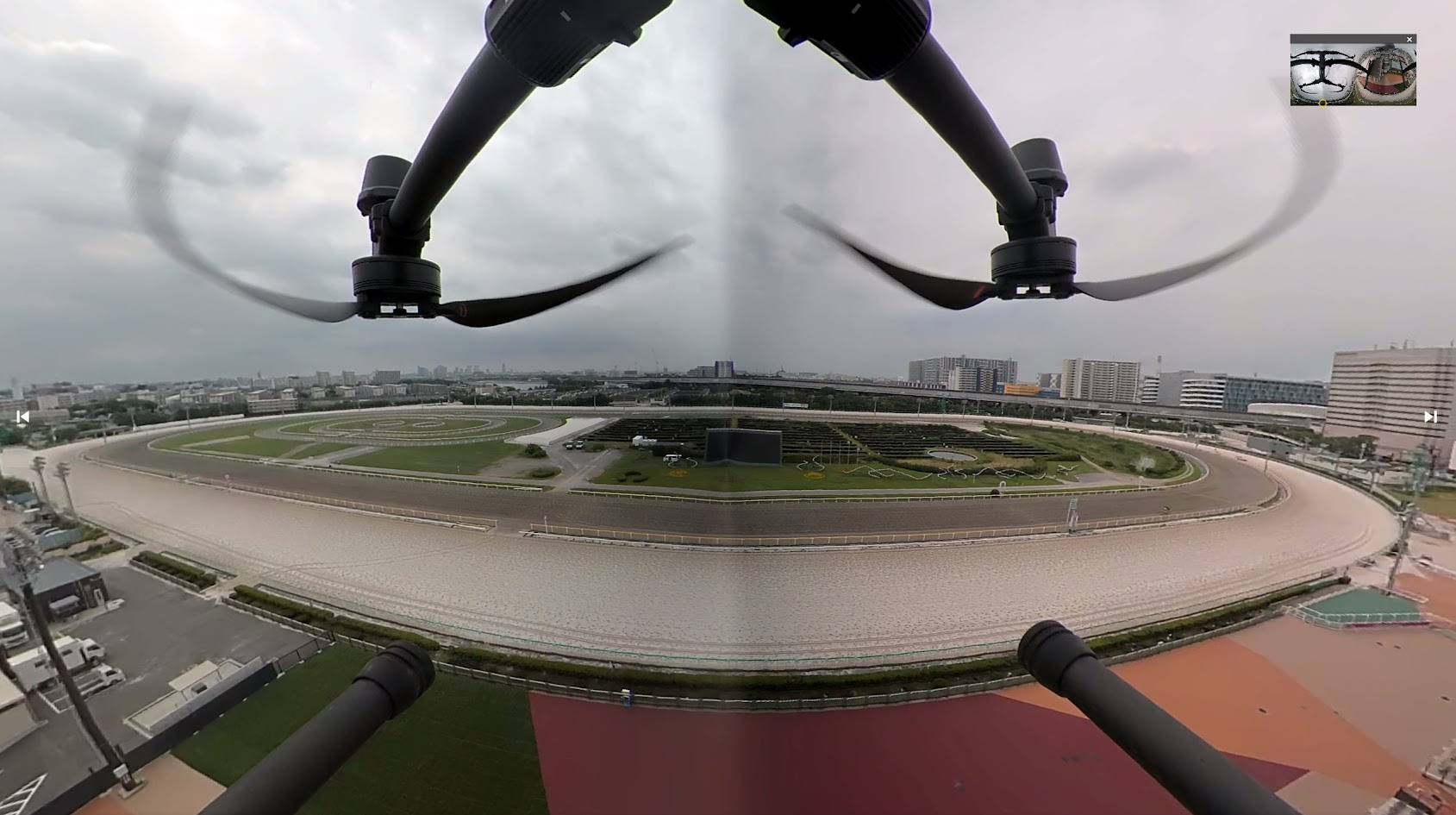
31. Warum sind Panoramafotos im drohnenmontierten Modus asymmetrisch, und kann dies verbessert werden?
Das Gerät ist unter der Drohne montiert und nicht starr im exakten Zentrum der Drohnenunterseite fixiert. Dieser Versatz vom Zentrum verursacht die Asymmetrie der Panoramafotos. Die Panoramabildgebung für den drohnenmontierten Modus wurde noch nicht speziell optimiert und wird weiter verbessert.
32. Wie kann ich anhand der L2 Pro-Rohdaten erkennen, ob es sich um Handheld-, Fahrzeug-, Drohnen- oder Rucksackmodus handelte?
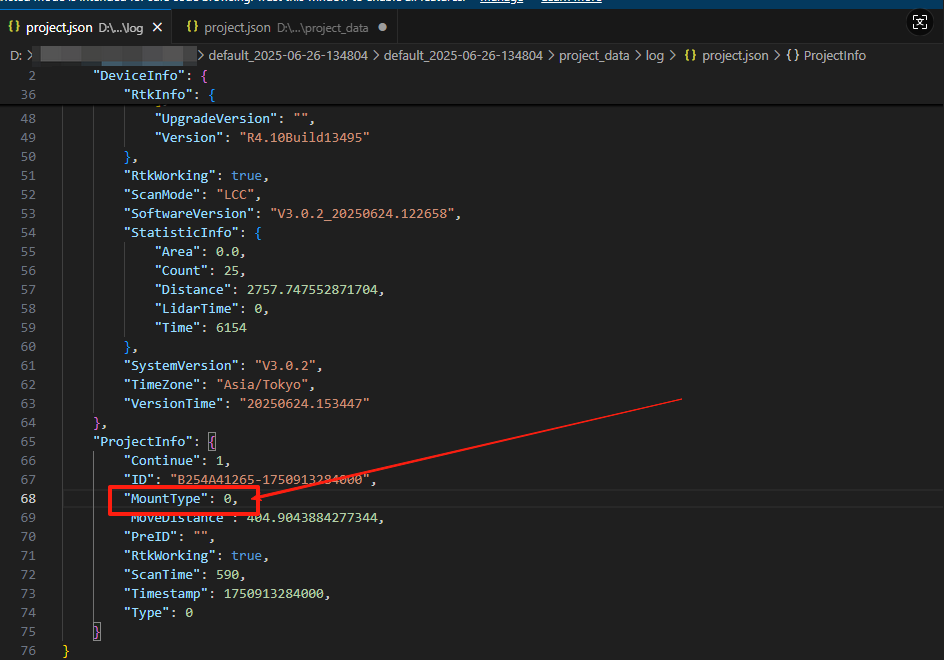
Überprüfen Sie das Feld mount type in der project json. Die Werte bedeuten:
- 0: Handheld.
- 1: Fahrzeugmontiert.
- 2: Drohnenmontiert.
- 3: Rucksack.
33. Was sind die Geschwindigkeitsbegrenzungen für den fahrzeugmontierten L2 Pro, und kann die Genauigkeit garantiert werden?
- Empfohlene Fahrgeschwindigkeit: 20-30 km/h.
- Maximale Fahrgeschwindigkeit: 40 km/h.
Je niedriger die Geschwindigkeit, desto näher ist das Ergebnis am Handbetrieb. Das Überschreiten der Geschwindigkeitsbegrenzung beeinträchtigt die Genauigkeit der Punktwolkenregistrierung.
34. Tritt bei der Datenerfassung mit dem L2 Pro Fahrzeug-Montageset eine Fahrzeugverdeckung auf?
Wenn die offizielle L2 Pro-Fahrzeughalterung korrekt verwendet und in der Mitte des Fahrzeughecks installiert wird, tritt keine Fahrzeugverdeckung auf.
35. Unterstützen außer dem L2 Pro andere Geräte den fahrzeug- oder drohnenmontierten Modus?
Derzeit unterstützt nur der L2 Pro den fahrzeug- und drohnenmontierten Modus.
36. Wie wirkt sich die Auswahl der Option „Fahrzeugmontiert" in Lixel GO auf die Datenerfassung aus?
Es betrifft nur das Masking-Modul, das den Fahrzeugkörper während des Coloring in der LixelStudio-Nachbearbeitung entfernt.
37. Hat der fahrzeugmontierte L2 Pro eine externe Stromschnittstelle?
Das Fahrzeug-Montageset bietet zwei Stromoptionen: einen V-Mount-Fahrzeugakku und den Griffakku. Für lange Feldeinsätze wird der V-Mount-Akku empfohlen.
38. Unterstützt der fahrzeugmontierte L2 Pro RTK? Werden sowohl Standard als auch Survey Grade unterstützt?
Beide werden unterstützt. Sowohl Standard RTK als auch Survey Grade RTK können verwendet werden.
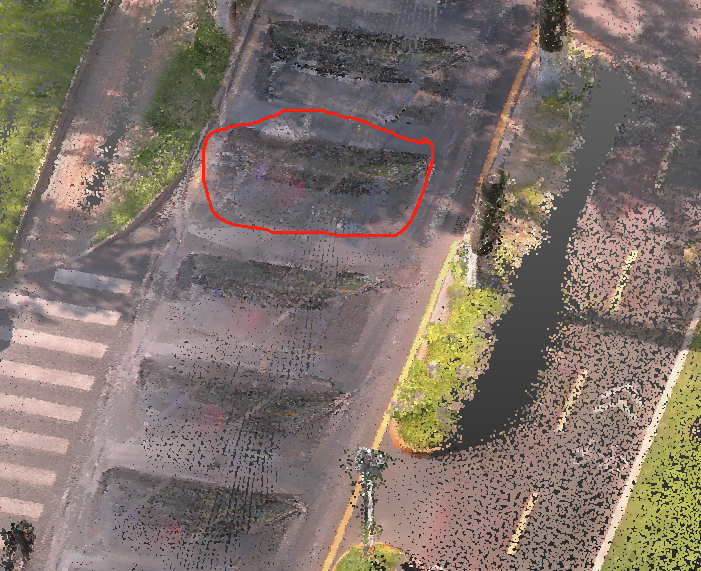
39. Warum zeigt die Punktwolke des fahrzeugmontierten L2 Pro nach der Nachbearbeitung eine deutliche Fehlausrichtung?
In fahrzeugmontierten Szenarien verursacht schnelle Bewegung Verzerrungen und Fehlausrichtungen in den verarbeiteten Daten, was zu erwarten ist. Hohe Geschwindigkeit beeinträchtigt die Genauigkeit der Punktwolkenregistrierung, sodass das Gesamtergebnis nicht vollständig garantiert werden kann. Reduzieren Sie die Fahrgeschwindigkeit während der Erfassung; je langsamer die Geschwindigkeit, desto näher ist das Ergebnis am Handbetrieb.
40. Welche Artikel sind in der Packliste des L2 Pro Fahrzeug-Montagesets (elektrischer Saugnapf) enthalten?
Die Packliste des Fahrzeug-Montagesets lautet wie folgt:
| Artikel | Bild |
|---|---|
| Haupthalterung (mit Akku-Montageplatte) | 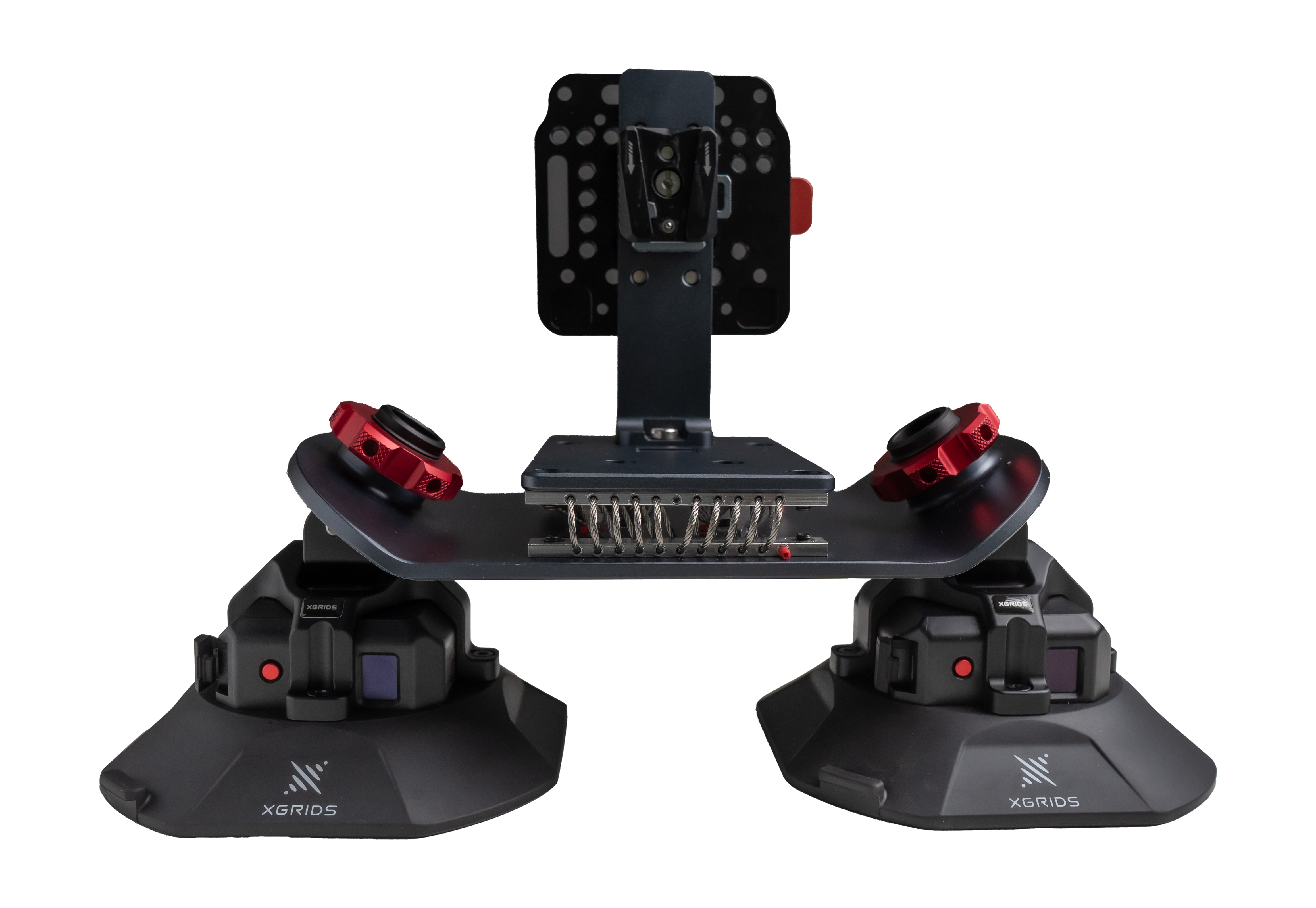 |
| Schnellwechselhalterung | 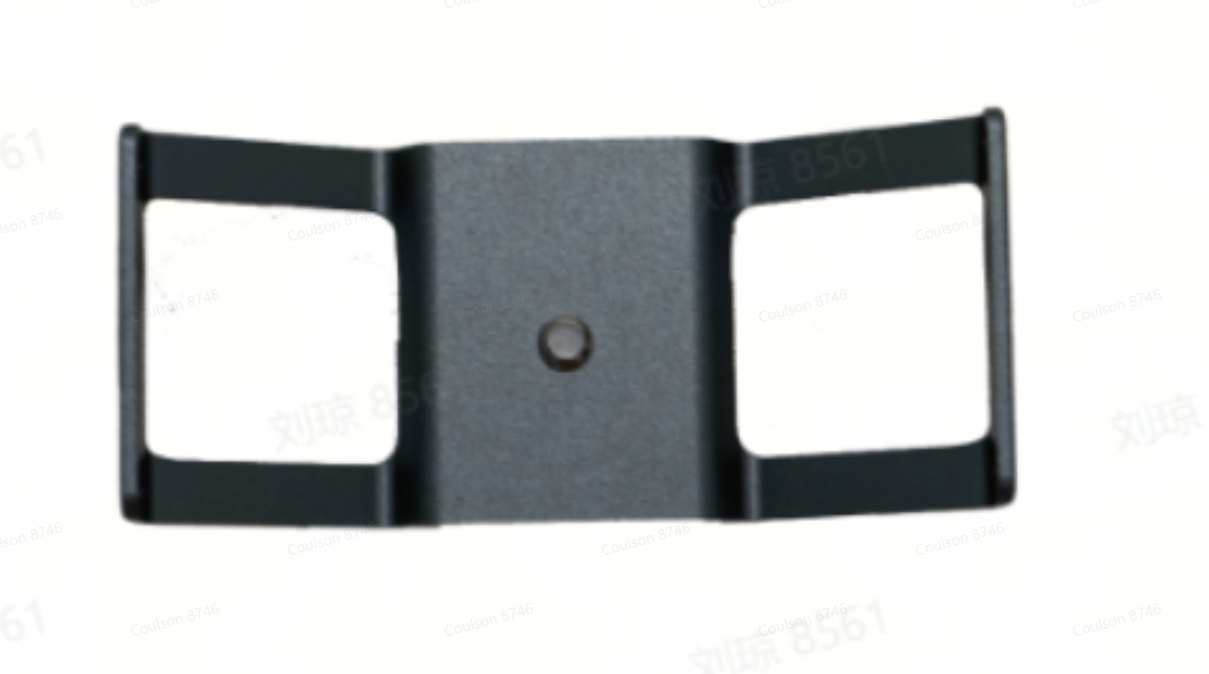 |
| Drahtloses Überwachungsmodul für elektrischen Saugnapf | 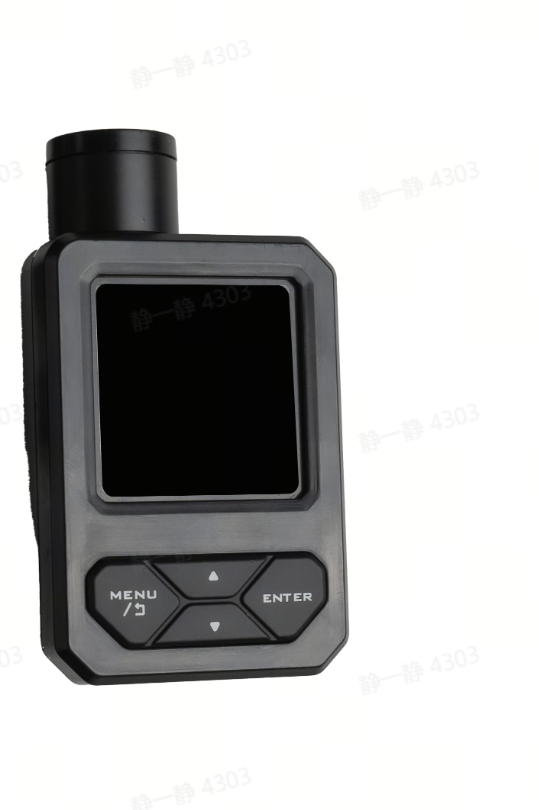 |
| Fahrzeugakku (V-Mount) | 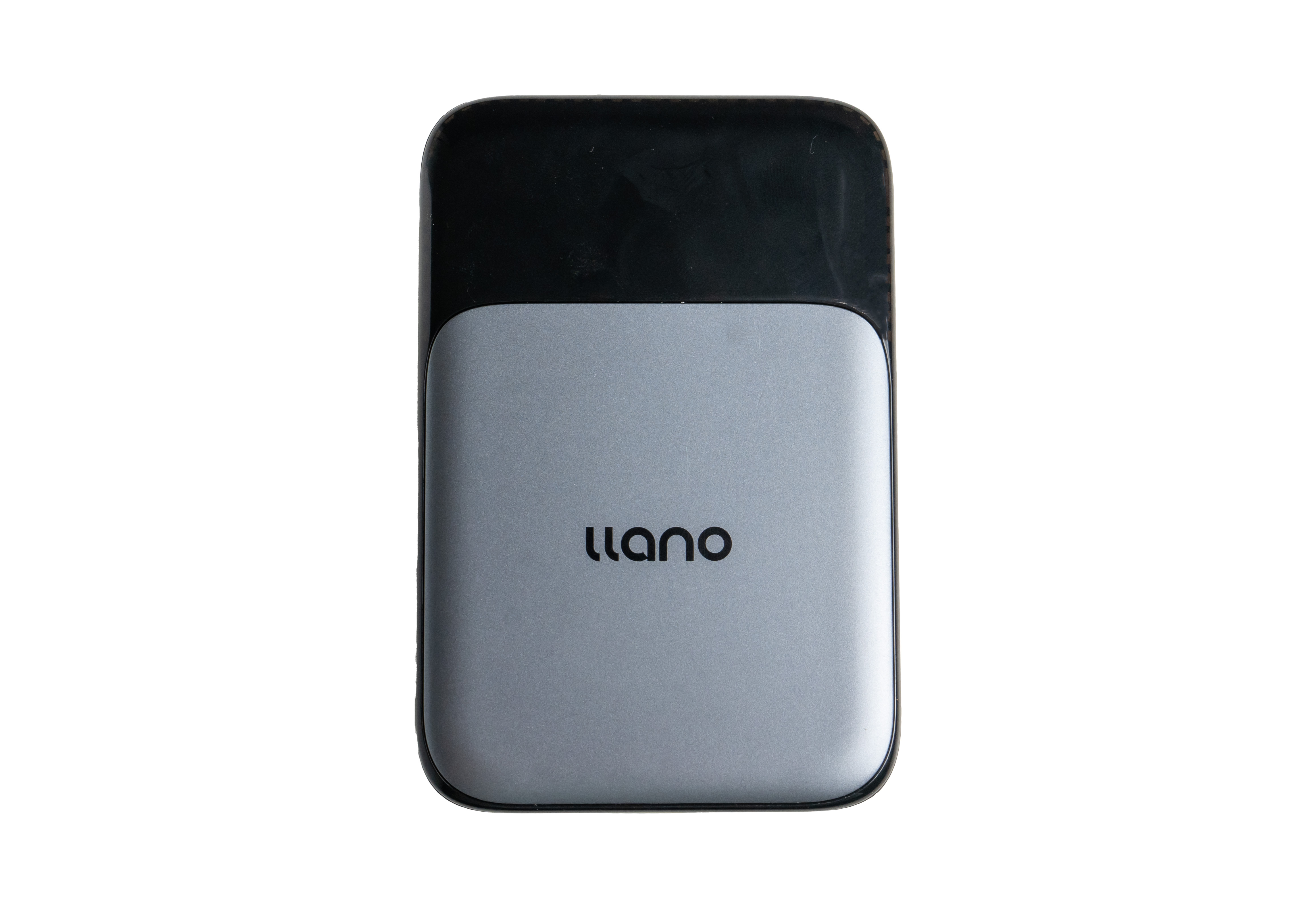 |
| Geräte-Stromkabel | 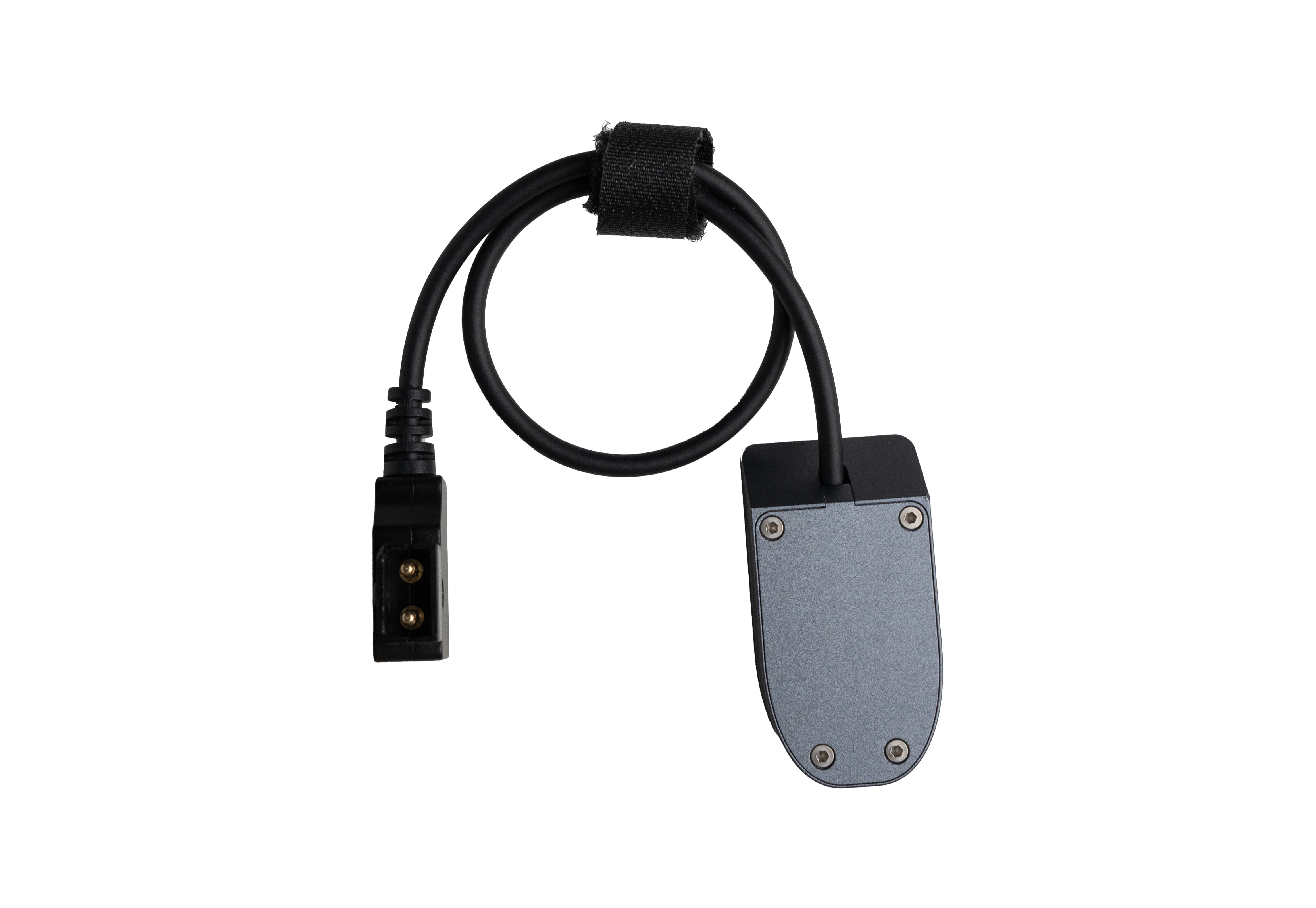 |
| 3-in-1-Ladekabel | 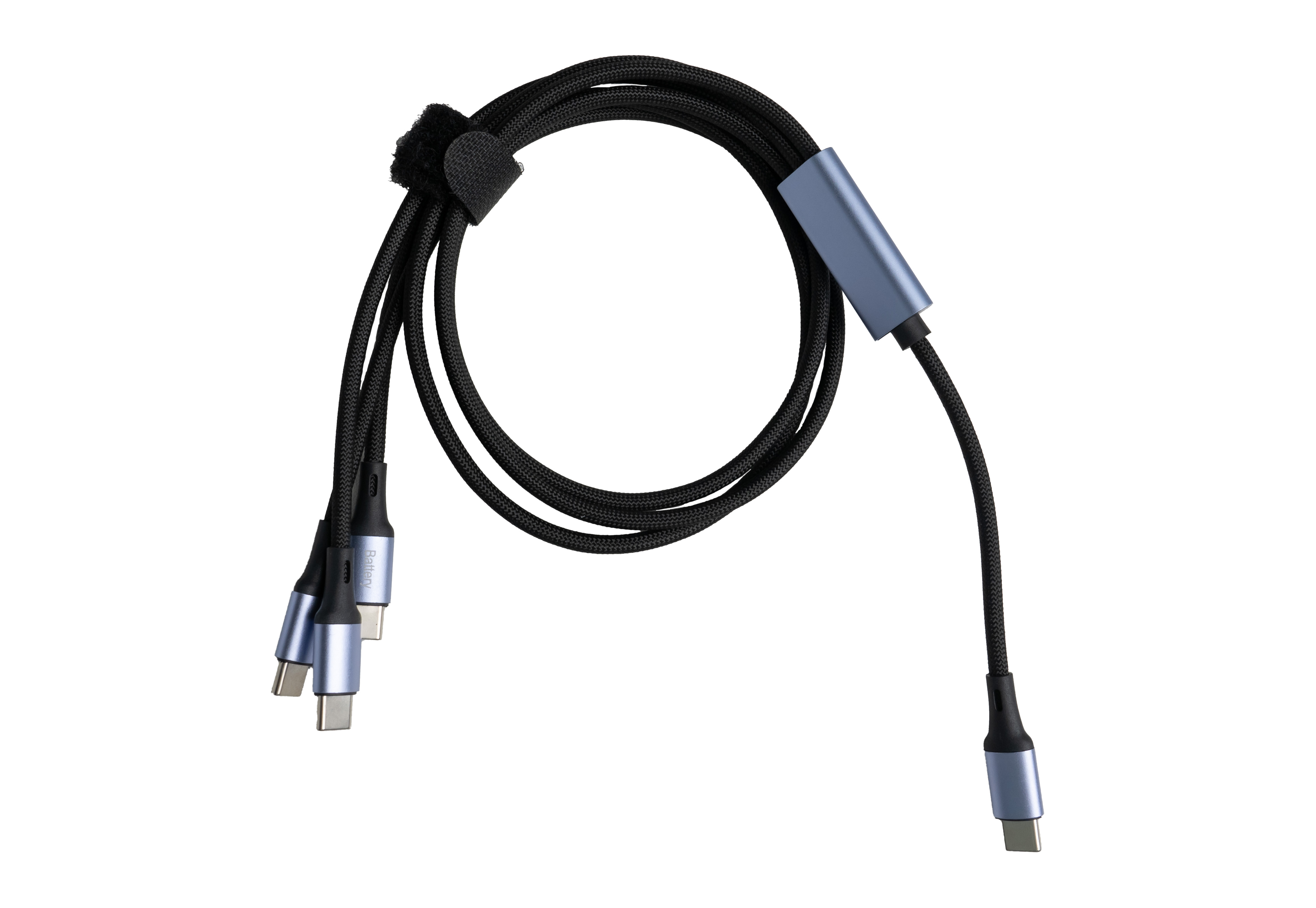 |
| Type-C-Ladekabel für drahtloses Überwachungsmodul | 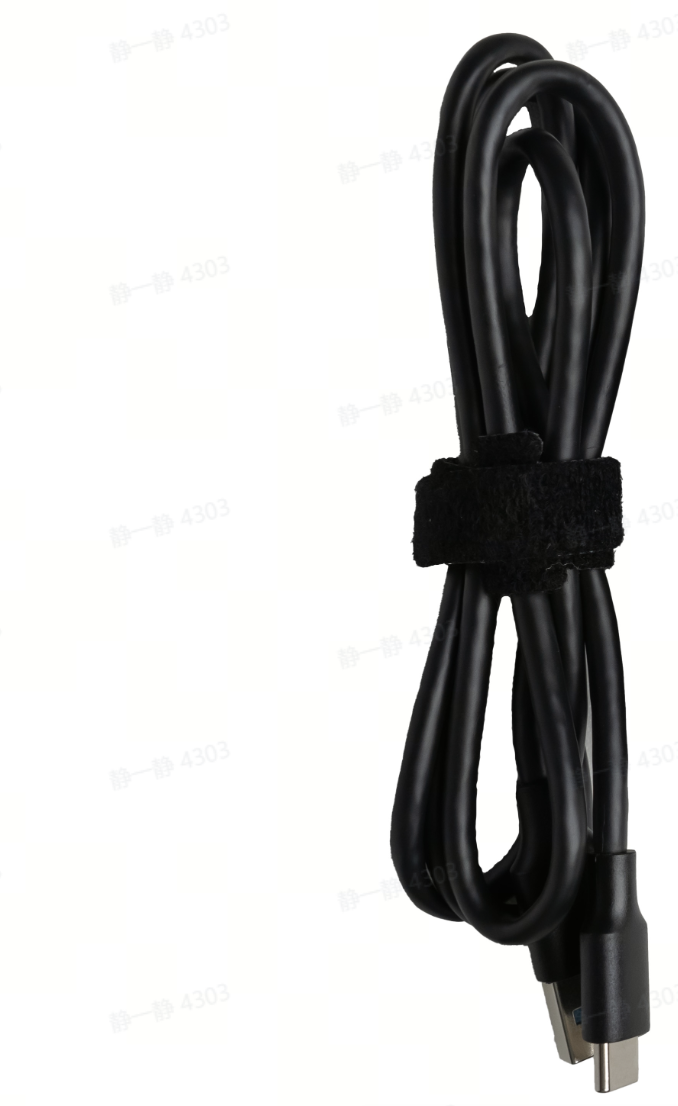 |
| Ladestecker | 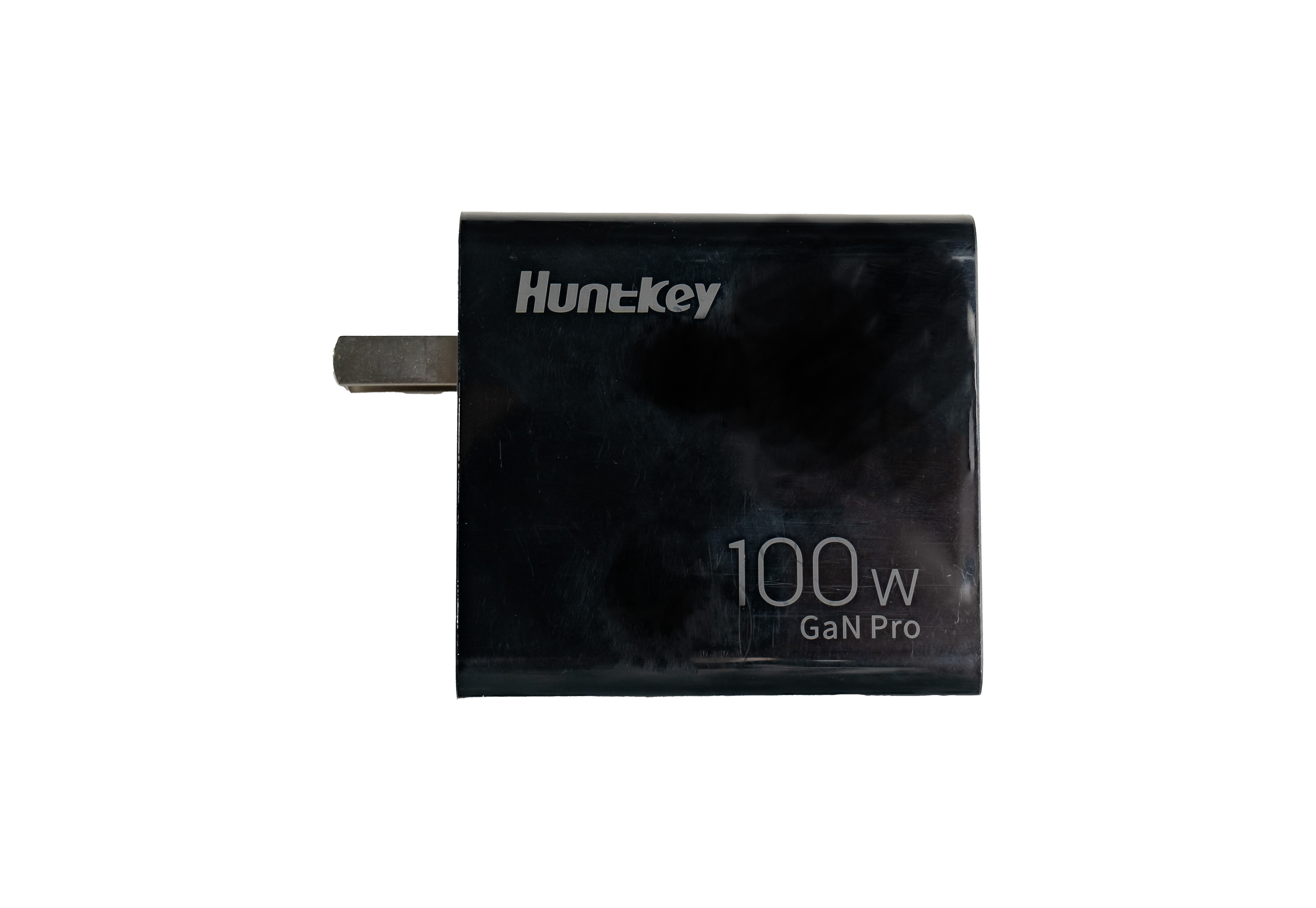 |
| Werkzeugsatz | 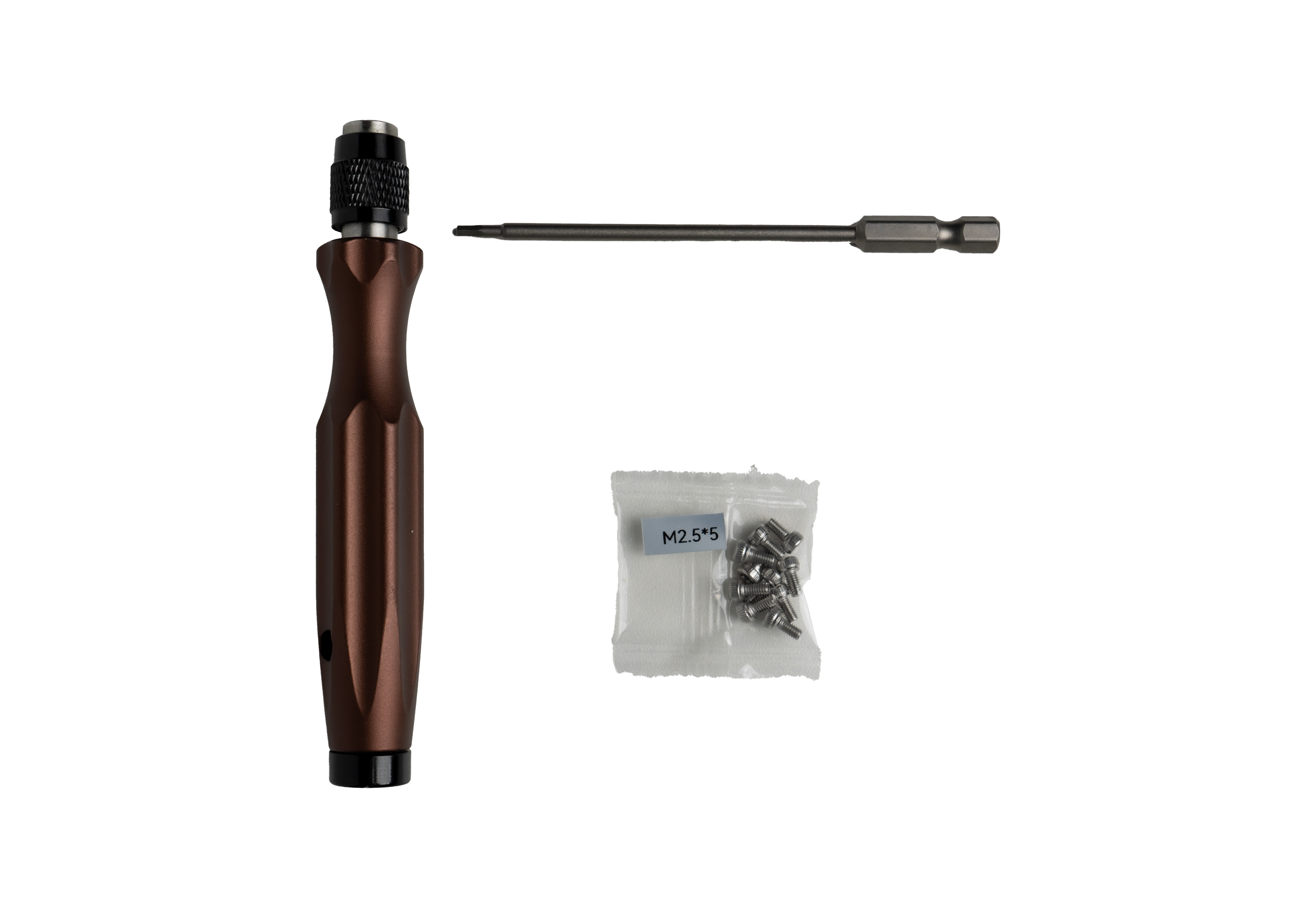 |
| Bedienungsanleitung |  |
Die zweisprachigen Bedienungsanleitungen sind online verfügbar:
- Bedienungsanleitung elektrischer Saugnapf (4,5 Zoll)
- Bedienungsanleitung drahtloses Überwachungsmodul
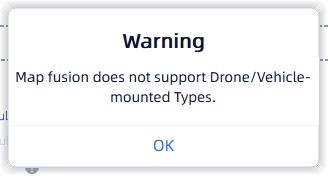
41. Unterstützt der fahrzeugmontierte L2 Pro Map Fusion?
Weder der fahrzeugmontierte noch der drohnenmontierte Modus unterstützt Map Fusion.
Die grundlegenden Spezifikationen des L2 Pro Fahrzeug-Montagesets lauten wie folgt:
| Spezifikation | L2 Pro Fahrzeugmontiert |
|---|---|
| Absolute Genauigkeit | Bei empfohlener Geschwindigkeit und RTK-Trennungsabstand unter 100 m: Horizontal RMSE 3 cm, Vertikal RMSE 5 cm |
| Relative Genauigkeit | 2 cm |
| Wiederholbarkeit | 3 cm |
| Punktwolkendicke | 1 cm |
| Betriebszeit | Fahrzeugakku 3 Stunden / Griffakku 1,5 Stunden |
| Coloring | Unterstützt |
| 3DGS | Nicht unterstützt |
| Point Cloud Enhancement | Nicht unterstützt |
| Map Fusion | Nicht unterstützt |
| Halterungsgewicht | Halterung 1.964 g / Halterung + Akku 2.562,7 g / Halterung + Akku + L2 Pro 4.413 g |
| Akku-Ladegerät-Spezifikationen | Eingang 100-240V~50/60Hz 2A, Ausgangsleistung 100W Max |
| RTK (RMS) | Horizontal 0,8 cm + 1 ppm, Vertikal 1,5 cm + 1 ppm |
| Empfohlene Nutzung | Empfohlene Geschwindigkeit 20-30 km/h, maximale Geschwindigkeit 40 km/h |
42. Wie lange hält der elektrische Saugnapf des L2 Pro Fahrzeug-Montagesets pro Einsatz? Warum entladen sich die beiden Saugnäpfe unterschiedlich schnell?
Der elektrische Saugnapf hat einen eingebauten 2000-mAh-Akku, der bei normaler Nutzung 8-12 Stunden Betriebszeit bietet.
Die tatsächliche Betriebszeit variiert je nach Ebenheit der Montagefläche, Umgebungstemperatur, Lastgewicht und Fahrzeugbewegung. Bei leichtem Luftaustritt an der Saugfläche oder bei Bewegung mit hoher Geschwindigkeit erhöht das Gerät automatisch den Druck, was den Stromverbrauch erhöht. Deshalb können sich die beiden Saugnäpfe unterschiedlich schnell entladen.
Für eine sichere Nutzung wird empfohlen:
- Auf einer ebenen, sauberen, ölfreien Oberfläche installieren.
- In Szenarien mit hoher Geschwindigkeit oder Dynamik einen Sicherheitsgurt zur redundanten Befestigung verwenden.
- Bei längerem Einsatz im Freien bei hohen Temperaturen den Saugzustand regelmäßig überprüfen.
43. Unterstützt der elektrische Saugnapf des L2 Pro externe Stromversorgung?
Ja. Das Gerät unterstützt 5V/1A USB-C-Externstromversorgung und kann während des Ladens betrieben werden, um den Anforderungen langer Dauereinsätze gerecht zu werden.
44. Was tun, wenn die L2 Pro-Fahrzeughalterung ungewöhnlich locker ist (kann ohne Kraftaufwand leicht bewegt werden)?
Nehmen Sie ein Video auf, das die lockere Halterung zeigt, und wenden Sie sich an den technischen Support, um den Grad der Lockerung zu bestätigen, bevor Sie Maßnahmen ergreifen.
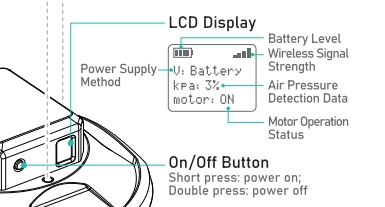
45. Wie behebt man Probleme mit dem elektrischen Saugnapf des L2 Pro, wenn er ständig pumpt, das Vakuum nicht 100 % erreicht oder nicht fest hält?
Das Fahrzeug-Montageset funktioniert wie folgt: Der Motor startet, die Vakuumpumpe saugt Luft ab, es bildet sich Unterdruck, es erfolgt die Ansaugung, die dann aufrechterhalten oder gelöst wird. Beheben Sie daher Probleme aus den vier Aspekten Strom, Steuerung, Vakuum und Abdichtung.
Wenn der Motor eingeschaltet bleibt, ein konstantes Pumpgeräusch zu hören ist, der Unterdruck nicht 100 % erreicht oder die Ansaugung instabil ist, beheben Sie das Problem in folgender Reihenfolge:
- Prüfen Sie, ob der Dichtungsring beschädigt ist oder undicht ist.
- Reinigen Sie die Saugfläche und halten Sie sie eben und trocken.
- Üben Sie Druck aus, während der Saugnapf angebracht ist, und beobachten Sie, ob der Unterdruck 100 % erreicht.
- Prüfen Sie, ob Sie sich in großer Höhe befinden (über 600 m). Nachdem Sie Produktfehler und Installations-/Nutzungsprobleme ausgeschlossen haben, ziehen Sie den Höhenfaktor in Betracht.
Wenn das Problem weiterhin besteht, wenden Sie sich bitte an den technischen Support.
46. Was tun, wenn der elektrische Saugnapf des L2 Pro ständig neu startet und wiederholt zwischen Start- und Standby-Bildschirm wechselt?
Ursache: Wenn der Saugnapf Strom hat, ihn zu laden und dann das Stromkabel abzuziehen und sofort einzuschalten, löst den Upgrade-Modus aus, wodurch der Bildschirm wiederholt zwischen Start- und Standby-Bildschirm wechselt. Dies ist ein für Software-Updates reservierter Modus.
Lösung:
- Ausschalten, 30 Sekunden warten und dann wieder einschalten.
- Prüfen, ob das Problem behoben ist.