
FAQ
1. Wie aktiviere ich PortalCam?
- Schalten Sie PortalCam ein. Die Geräteanzeigeleuchte zeigt Gelb.
- Aktivieren Sie WLAN und Bluetooth auf Ihrem Telefon.
- Öffnen Sie die LCC Scan-App, tippen Sie auf das „Kamera"-Symbol auf der Startseite, um eine Verbindung zum Gerät herzustellen, und folgen Sie den Bildschirmanweisungen.
- Nach Abschluss der Aktivierung wechselt die Anzeigeleuchte von Gelb zu Grün.
Zusätzliche Hinweise:
- Gelbes Licht: Gerät ist nicht aktiviert.
- Grünes Licht: Gerät wurde erfolgreich aktiviert.
2. Was tun, wenn PortalCam keine Verbindung zur App herstellen kann?
Bitte beheben Sie das Problem in folgender Reihenfolge:
Prüfen Sie, ob das Geräte-WLAN sichtbar ist:
- Öffnen Sie die WLAN-Einstellungen Ihres Telefons und prüfen Sie, ob Sie das Netzwerk PCAMAAxxxx finden können.
- Falls nicht gefunden: Öffnen Sie die LCC Scan-App, gehen Sie zu „App-Einstellungen, dann Geräteregion", ändern Sie die Geräteregion und versuchen Sie es erneut.
App-Version und Berechtigungen bestätigen:
- Aktualisieren Sie die LCC Scan-App auf die neueste Version.
- Bestätigen Sie, dass Netzwerkberechtigungen, Bluetooth-Berechtigungen und lokale Netzwerkberechtigungen aktiviert sind.
Telefon-Systemberechtigungen prüfen:
- Bestätigen Sie, dass GPS-Standort und Bluetooth auf Systemebene aktiviert sind.
Gerät in der Nähe des Telefons halten:
- Stellen Sie sicher, dass PortalCam sich in der Nähe des Telefons befindet, um Signalstörungen zu vermeiden und stabile Bluetooth- und WLAN-Verbindungen aufrechtzuerhalten.
3. Wie aktualisiere ich die PortalCam-Firmware?
Sie können die Geräte-Firmware über die App-Hinweise aktualisieren. Firmware-Aktualisierungen unterteilen sich in Hauptpaket-Aktualisierungen und Nebenpaket-Aktualisierungen. Nebenpaket-Aktualisierungen können direkt auf dem Gerät über die App durchgeführt werden. Wenn die App eine Hauptpaket-Aktualisierung erfordert, ist der Aktualisierungsprozess wie folgt:
- Laden Sie das Hauptfirmware-Paket von der offiziellen Website herunter (typischerweise größer als 1 GB). Stellen Sie sicher, dass der aktuelle Geräteakkustand über 50 % liegt.
- Verbinden Sie das Gerät über das USB-Datenkabel mit einem Computer. Das Gerät wechselt automatisch in den USB Mode. Kopieren Sie die Firmware-Datei in das Stammverzeichnis der Gerätedisk, trennen Sie dann das USB-Kabel sowohl vom Computer als auch vom Gerät.
- Schalten Sie das Gerät aus und starten Sie es neu. Nach dem Neustart wechselt es automatisch in den Firmware-Aktualisierungsmodus (abwechselndes Rot-Grün-Blinken). Nach erfolgreicher Aktualisierung kehrt die Anzeigeleuchte zu dauerhaftem Grün zurück.
Wichtige Hinweise:
- Schalten Sie das Gerät während des Aktualisierungsprozesses nicht aus und entfernen Sie nicht den Akku.
- Entpacken, umbenennen oder ändern Sie den Dateinamen des Firmware-Pakets nicht.
- Verwenden Sie das offizielle Type-C-Datenkabel zum Kopieren, um unvollständige Dateien durch Kabelschäden zu vermeiden.
4. Was ist die Positionierung von PortalCam (P1)?
PortalCam (P1) ist eine 3D-Raumkamera, die 3D-Gauß-Modelle ausgibt. Sie eignet sich für Szenarien, in denen visuelle Darstellung die Kernanforderung ist, wie Filmproduktion, räumliche Ausstellungen, virtuelle Immobilienrundgänge und ähnliche Anwendungen. Wenn Sie Punktwolken- oder Mesh-Engineering-Daten benötigen, ziehen Sie stattdessen die Lixel K-Serie oder den L2 Pro in Betracht.
5. Mit welcher App funktioniert PortalCam?
PortalCam funktioniert mit der LCC Scan-App. Download-Link: https://www.xgrids.com/support/download?page=LCCScan
Geräteanforderungen:
- Android: Systemversion Android 12 oder höher, mit einem Prozessor äquivalent zu Qualcomm Snapdragon 765G / MediaTek Dimensity 8000-MAX oder höher.
- iOS: Systemversion iOS 13 oder höher.
6. Welche Ausgabeformate unterstützt PortalCam derzeit?
PortalCam unterstützt den Export von LCC- und PLY-Formaten. Der Export reiner Punktwolkendateien wird derzeit nicht unterstützt.
7. Was sind die Tastenbedienungen für PortalCam?
PortalCam verwendet die Gerätetaste für grundlegende Bedienungen:
- Einschalten: Lange die Ein-/Aus-Taste drücken.
- Ausschalten: Lange die Ein-/Aus-Taste drücken.
- Scan starten/stoppen: Über die LCC Scan-App bedienen oder doppelt auf die Gerätetaste klicken.
- Punkt hinzufügen (Kontrollpunkt/Fusionspunkt usw.): Während des Scans einmal auf die Gerätetaste klicken.
Der spezifische Tastentyp kann in der App geändert werden, um besser zu Ihren Bedienvorlieben zu passen.
8. Was bedeuten die PortalCam-Anzeigeleuchten?
- Dauerhaftes Gelb: Gerät ist nicht aktiviert.
- Dauerhaftes Grün: Gerät ist eingeschaltet, im Standby-Modus.
- Dauerhaftes Blau: USB Mode (Datenübertragung läuft).
- Grün blinkend: Scan-Modus.
9. Wie kopiere ich Daten vom PortalCam-Gerät?
Gerät verbinden:
- Stellen Sie sicher, dass sich das Gerät im Standby-Modus befindet (dauerhaftes grünes Licht).
- Verbinden Sie das Gerät über das mitgelieferte USB 3.0-Datenkabel mit einem Computer.
USB Mode aufrufen:
- Warten Sie nach dem Anschließen etwa 5 Sekunden. Das Gerät wechselt automatisch in den USB Mode (automatischer Eintritt wird nur auf Computern unterstützt).
Daten kopieren:
- Sobald der Computer das Gerät erkennt, können Sie Daten wie bei einem normalen USB-Laufwerk kopieren.
USB Mode verlassen:
- Ziehen Sie nach Abschluss des Kopierens das USB-Datenkabel ab. Das Gerät verlässt automatisch den USB Mode und kehrt in den Standby-Modus zurück.
Zusätzliche Hinweise:
- Bei Verbindung über Telefon/Tablet müssen Sie den USB Mode manuell über die App oder die Gerätetaste aktivieren.
- USB Mode schaltet sich nach dem Neustart des Geräts automatisch ab.
- Wenn Sie ohne Ausschalten weiter scannen möchten, müssen Sie den USB Mode manuell deaktivieren.
- Bitte verwenden Sie das mitgelieferte USB 3.0-Datenkabel. Die Verwendung anderer Kabel kann zu langsameren Übertragungsgeschwindigkeiten führen oder nur bei Einstecken in eine Richtung funktionieren.
10. Wie wähle ich den PortalCam-Aufnahmemodus?
Wischen Sie über den Modusanzeigebereich auf der Aufnahmeoberfläche, um verschiedene Modi auszuwählen:
- Portrait: Für die Aufnahme von Personen, Schaufensterpuppen oder anderen Figuren im stationären Zustand.
- NIGHT: Für Szenen mit geringem Umgebungslicht oder schwacher Beleuchtung. Zum Beispiel: Outdoor-Szenen bei schwachem Licht (Morgengrauen, Abenddämmerung, schwaches Sonnenlicht, geringe Umgebungshelligkeit); Innenräume mit wenigen Lichtquellen und schwacher Beleuchtung; Übergang von einem hellen Bereich in einen dunklen Bereich und zurück in einen gut beleuchteten Bereich.
- INDOOR: Gewöhnliche Innenumgebungen mit ausreichender Beleuchtung, wie Wohnungen und Büros.
- NATURE: Gewöhnliches natürliches Außenlicht bei sonnigen Perioden.
Wählen Sie den Modus, der am besten zu Ihren aktuellen Lichtverhältnissen und Ihrem Motiv passt.
11. Welche Aufnahmerichtlinien sollten bei der Verwendung von PortalCam befolgt werden?
Standard-Umgebungsscan:
- Halten Sie die Bewegungsgeschwindigkeit unter 0,5 Meter pro Sekunde. In Innenumgebungen, bei schwacher Beleuchtung, Türübergängen und beim Abbiegen um Ecken verlangsamen Sie auf etwa 0,3 Meter pro Sekunde.
- Verwenden Sie ein Stativ zur Unterstützung des Geräts und platzieren Sie es auf einer ebenen Fläche, um die Initialisierung abzuschließen. Vermeiden Sie die Initialisierung auf unebenem Untergrund, da dies zu Initialisierungsfehlern oder erhöhter Kartierungsdicke führen kann.
- Bewegen Sie das Gerät während der Initialisierung nicht, da dies zu Modellneigung oder Rekonstruktionsfehlern führen kann.
Portrait-Modus-Scan:
- Wählen Sie vor der Aufnahme den Modus „Portrait" auf der Scan-Oberfläche.
- Richten Sie das Gerät während der Initialisierung nicht direkt auf das Motiv, um ihm Zeit zur Vorbereitung zu geben.
- Die empfohlene Aufnahmereihenfolge ist, mit Kopf und Gesicht zu beginnen und dann schrittweise zu Körper und unteren Gliedmaßen überzugehen.
- Halten Sie die Gesamtaufnahmezeit unter 2 Minuten.
Szenenbeschränkungen:
- Szenen mit feinem Drahtgeflecht, Kohlefaser oder anderen speziellen reflektierenden/transparenten Materialien haben derzeit eine begrenzte Erfassungsqualität. Es wird empfohlen, sie zu vermeiden oder die erwarteten Ergebnisse im Voraus zu kennen.
12. Wie verwende ich PortalCam-Hilfsfunktionen zum Hinzufügen spezieller Punkte?
Während des Gerätescans können Sie durch einmaliges Klicken auf die Taste Punkte hinzufügen. Unterstützte Punkttypen umfassen:
- Map Fusion-Punkt: Wird für die Fusion von Mehrfachsegment-Daten verwendet.
- Luft-Boden-Fusionspunkt: Wird für die Fusion von Drohnen- und Bodendaten verwendet.
- HD-Neuaufnahme-Punkt: Markiert Positionen, die eine hochauflösende Neuaufnahme benötigen.
- POI-Punkt: Markiert Interessenspunkte.
Sie können die Punkttyp-Einstellungen in der App ändern, um besser zu Ihren Vorlieben zu passen.
13. Was sollte ich beim Stoppen eines PortalCam-Scans beachten?
Es wird empfohlen, vor dem Stoppen in die Nähe des Startpunkts des aktuellen Scans zurückzukehren. Stehen Sie mehrere Sekunden still am Startpunkt, bevor Sie die Aufnahme beenden. Dies ermöglicht dem System die Schleifenschluss-Optimierung, wodurch die Datenschichttrennung reduziert und die Genauigkeit verbessert wird.
14. Was bedeutet „Record-Only Mode, unable to function normally" auf PortalCam?
Dies zeigt an, dass sich das Gerät derzeit in einem abnormalen Kartierungszustand befindet und nur Daten aufzeichnet, ohne Echtzeit-Punktwolken zu generieren.
Symptome:
- Echtzeit-Punktwolke kann nicht in der Vorschau angezeigt werden; nur der Kamera-Feed ist sichtbar.
Mögliche Ursachen:
- Umgebungsfaktoren: Betreten offener Bereiche mit wenigen oder einheitlichen Merkmalen (degradierte Szenen), häufig in Tunneln, Versorgungskorridoren, Minengängen, extrem engen Gehwegen oder großen flachen Bereichen ohne Höhenänderungen.
- Betriebsfaktoren: Extreme Bedienungen wie schnelles Bewegen des Geräts, starkes Schütteln oder Vibrieren, scharfe Drehungen, längere Winkelgrenzverletzungen, blockiertes LiDAR oder plötzliches Bewegen des Geräts in einen anderen Raum.
Auswirkungen:
- Aktuelle Daten können möglicherweise in LCC nicht ordnungsgemäß rekonstruiert werden.
- Fortgesetztes Scannen über einen längeren Zeitraum kann wirkungslos sein.
Empfohlene Maßnahmen:
- Aufnahme stoppen und mit ordnungsgemäßer Scantechnik neu starten.
- Überschreiten Sie nicht 20 Minuten Erfassungszeit für die aktuellen Daten.
- Scannen stoppen und Umgebung oder Bedienmethode überprüfen.
- Neustart der App löscht diese Statusmeldung.
Die von der App angezeigte 20-Minuten-Grenze soll verhindern, dass ungültige Daten gesammelt werden und Zeitverschwendung reduzieren.
15. Was sind die Sicherheits- und Nutzungsvorkehrungen für PortalCam?
- Stürze und Stöße verhindern: PortalCam ist ein Präzisionsgerät. Herunterfallen oder Einwirken externer Stöße kann Schäden verursachen, die zu Betriebsanomalien oder Genauigkeitsabweichungen führen.
- Betriebsumgebung und Reinigung: Verwenden Sie das Gerät nicht in staubigen Umgebungen oder bei Regen. Reinigen Sie es mit einem weichen trockenen Tuch oder dem mitgelieferten Reinigungstuch und stellen Sie sicher, dass die LiDAR-Fenster und Linsenoberflächen sauber bleiben. Berühren Sie die Linsen nicht direkt mit den Händen.
- Temperatursicherheit: Das Gerät erzeugt während des Betriebs Wärme. Vermeiden Sie direkten Kontakt mit dem Gerätekörper, um Verbrennungen zu verhindern.
- Wärmeableitungsschutz: Bedecken oder blockieren Sie die Wärmeableitungsbereiche (Lufteinlass- und Auslassöffnungen) während des Gebrauchs nicht. Bei blockierter Wärmeableitung nimmt die Kühleffizienz ab und in schwerwiegenden Fällen kann das Gerät automatisch den Betrieb einstellen.
16. Was sind die Akku-Vorkehrungen für PortalCam?
- Laden Sie den Akku nach täglichem Gebrauch umgehend vollständig auf.
- Akkus, die voll geladen sind, aber längere Zeit nicht verwendet werden, sollten regelmäßig nachgeladen werden.
- Akkus mit sehr niedrigem oder vollständig entladenem Ladestand sollten so bald wie möglich wieder aufgeladen werden.
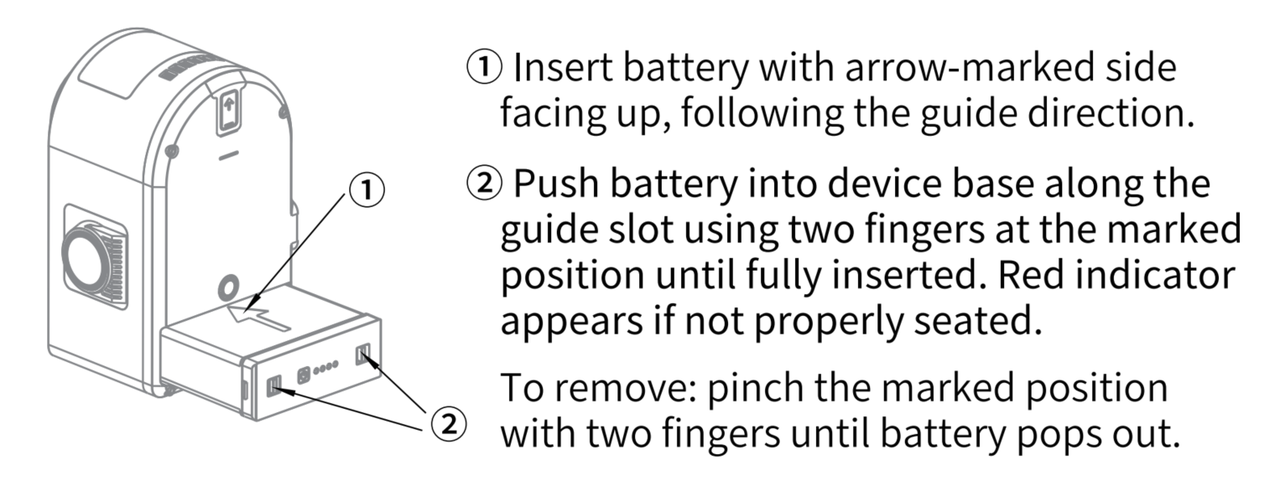
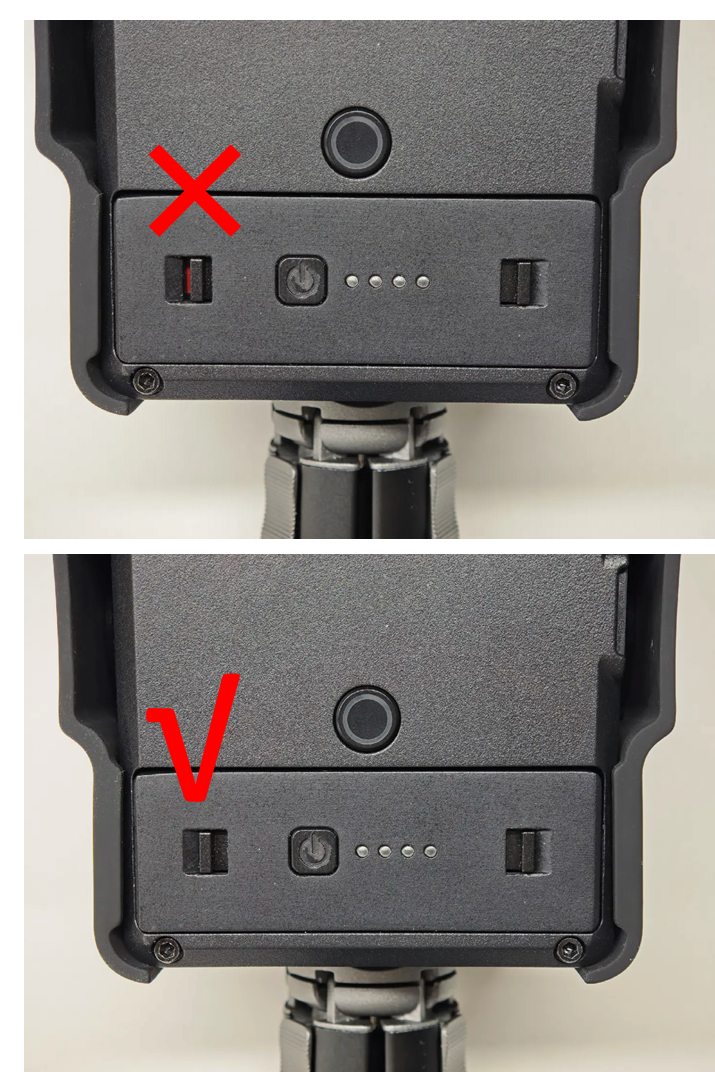
Das Standardladegerät ist ein TYPE-C-Einzelport mit 45W. Bei gleichzeitiger Nutzung beider Ports liefert es 25W+20W. Die Akkukapazität beträgt 23,04Wh. Das Laden von 0% auf 90% dauert etwa 70 Minuten, und von 0% auf 100% etwa 90 Minuten. Die empfohlene Lade-Umgebungstemperatur beträgt 5 bis 30 Grad Celsius.
17. Wie reinige ich das PortalCam-LiDAR?
Die LiDAR-Lichtabschirmung muss sauber gehalten werden, da sie sonst die Umgebungswahrnehmung beeinträchtigt. Reinigen Sie umgehend in staubigen oder rauen Umgebungen.
Benötigte Materialien:
- Fusselfreies Tuch (sauber und weich).
- Neutrale Reinigungslösung (wie Seifenwasser, destilliertes Wasser oder 99% Ethanol).
Reinigungsmethoden:
Bei Staub oder feinen Partikeln auf der Oberfläche:
- Befeuchten Sie ein fusselfreies Tuch mit einer kleinen Menge Reinigungslösung und wischen Sie sanft die LiDAR-Oberfläche ab.
- Trocknen Sie mit einem sauberen fusselfreien Tuch.
Bei Schlamm oder anderen haftenden Substanzen auf der Oberfläche:
- Spülen oder sprühen Sie mit sauberem Wasser, um die Verschmutzung zu lösen (nicht trocken wischen, um Kratzer auf der Oberfläche zu vermeiden).
- Sprühen Sie warmes Seifenwasser auf den verschmutzten Bereich und wischen Sie vorsichtig mit einem fusselfreien Tuch.
- Spülen Sie mit sauberem Wasser, um restliches Reinigungsmittel zu entfernen.
- Falls Rückstände verbleiben, verwenden Sie 99% Ethanol für zusätzliche Reinigung.
- Trocknen Sie mit einem sauberen fusselfreien Tuch.
18. Wie ist der Betriebstemperaturbereich von PortalCam?
Die Betriebs-Umgebungstemperatur des Geräts beträgt -20 bis 45 Grad Celsius (ohne Sonneneinstrahlung).
19. Wie lang ist die Scandauer von PortalCam?
Ein einzelner vollständig geladener Akku bietet etwa 60 Minuten Betrieb. Gemäß den Aufnahmerichtlinien, die nicht mehr als 30 Minuten pro Einzelkartenerfassung empfehlen, kann ein vollständig geladener Akku mindestens zwei Kartensegmente abschließen.
20. Wie groß ist die Scandistanz von PortalCam?
Die Scandistanz beträgt 0,1m bis 30m bei 10% Reflexion und 60m bei 90% Reflexion. Die Laserklassifizierung ist Klasse 1 / 940nm, das Sichtfeld beträgt 180 Grad Azimut mal 180 Grad Elevation, und die Punktwolkenfrequenz beträgt 856.000 Punkte pro Sekunde.
21. Wie groß ist die Speicherkapazität und Datenschnittstelle von PortalCam?
Der interne Speicher beträgt 512 GB, mit einer USB 3.0-Datenschnittstelle. Eine optionale 512GB/1TB externe SSD ist verfügbar.
22. Was sind die Kameraspezifikationen von PortalCam?
PortalCam ist mit 4 Kameras ausgestattet (2 Fisheye, 2 nach vorne gerichtet), alle mit einer Auflösung von 4000x3000:
- Fisheye-Kamera-Sichtfeld: 200 Grad mal 200 Grad.
- Nach vorne gerichtete Kamera-Sichtfeld: 100 Grad mal 85 Grad.
- CMOS-Größe: 1/2 Zoll.
- Verschlusstyp: Rolling Shutter.
23. Was sind die Gesamtgerätespezifikationen von PortalCam?
- Gewicht: 870g (ohne Stativ).
- Abmessungen: 130mm x 90mm x 77mm.
- Gehäusematerial: Luftfahrt-Aluminium.
- Leistungsaufnahme: Weniger als 19W.
- Drahtlose Konnektivität: WiFi a/b/g/n/ac/ax + Bluetooth BT5.2.
- App-WLAN-Kommunikationsreichweite: 20 Meter.