
Grundlegende Bedienung
Dieses Kapitel beschreibt Akku-Einbau und Laden, Montage der Telefonhalterung, Tasten und Anzeigeleuchten, Datenübertragung und Firmware-Upgrade des PortalCam.
Akku-Einbau und Laden
1. Akku-Einbau
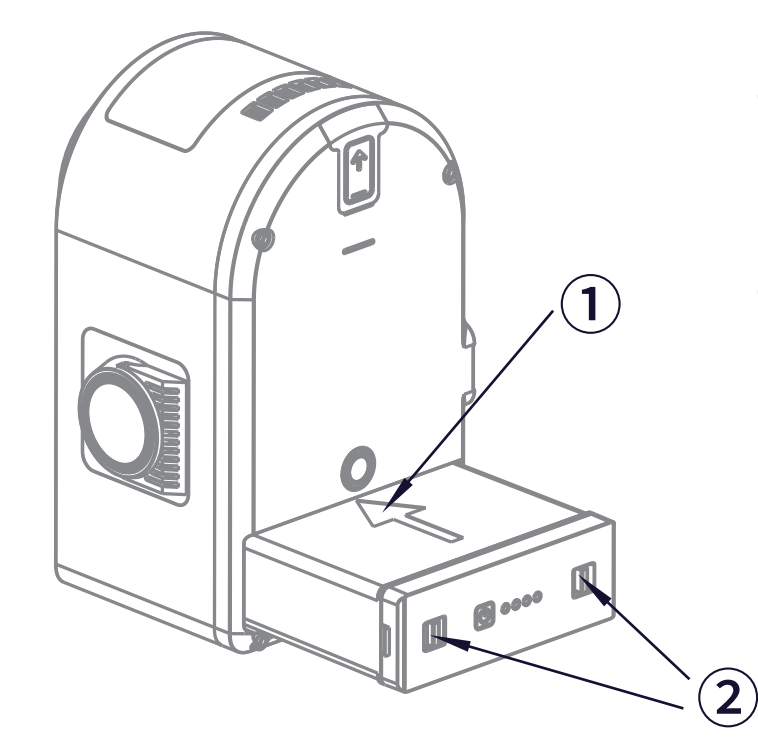
- Wie in Position 1 oben gezeigt, setzen Sie den Akku langsam ein, mit der markierten Pfeilseite nach oben.
- Schieben Sie den Akku entlang der Führungsnut in den Geräteboden und drücken Sie mit zwei Fingern auf die Position 2, bis er vollständig sitzt. Ist er nicht korrekt eingesetzt, erscheint an Position 2 eine rote Anzeige.
- Zum Entnehmen des Akkus drücken Sie mit zwei Fingern auf die Position an Pfeil 2; der Akku springt heraus und kann entnommen werden.
2. Akku laden und Anzeigen
Verwenden Sie das Standard-Ladegerät und -Kabel, um den Type-C-Anschluss am Akku zu verbinden und zu laden. Das Laden von 0 % auf 100 % dauert etwa 90 Minuten; die empfohlene Ladetemperatur beträgt 5 °C–30 °C.
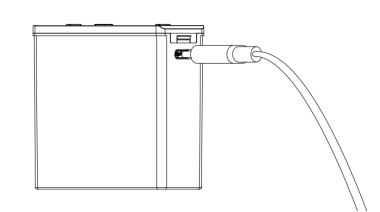
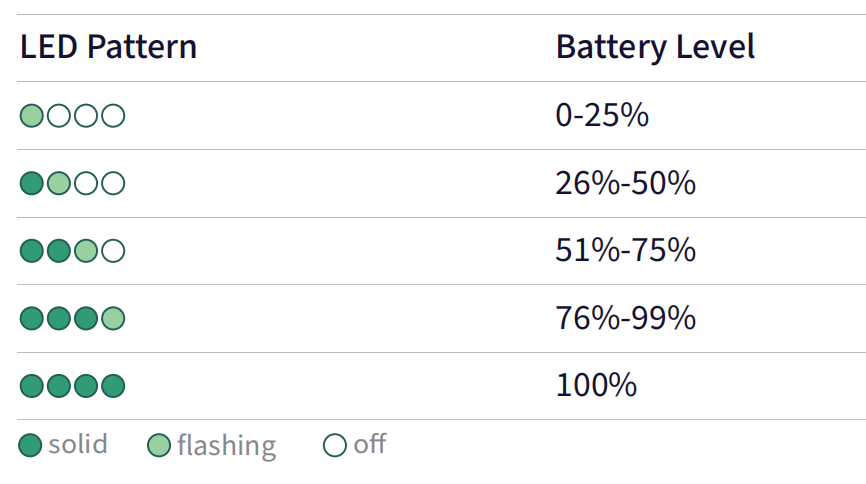
3. Akkuanzeige während des Ladens
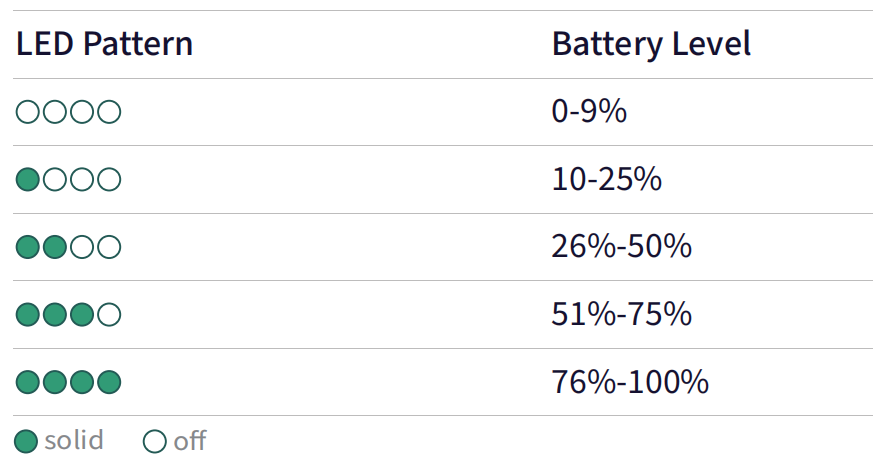
4. Akkuanzeige im Nicht-Lade-Zustand
5. Hinweise zur Akkupflege
- Laden Sie den Akku nach dem täglichen Gebrauch zeitnah vollständig auf.
- Ein voll geladener, aber lange nicht genutzter Akku sollte mindestens alle 3 Monate einmal aufgeladen werden.
- Ein stark entladener oder leerer Akku muss innerhalb von 3 Tagen geladen werden.
Tipp
Akkuschäden durch Nichtbeachtung der obigen Anforderungen können nicht repariert werden und fallen nicht unter die Garantie. Warten Sie den Akku rechtzeitig, um ihn in gutem Zustand zu halten.
Montage der Telefonhalterung
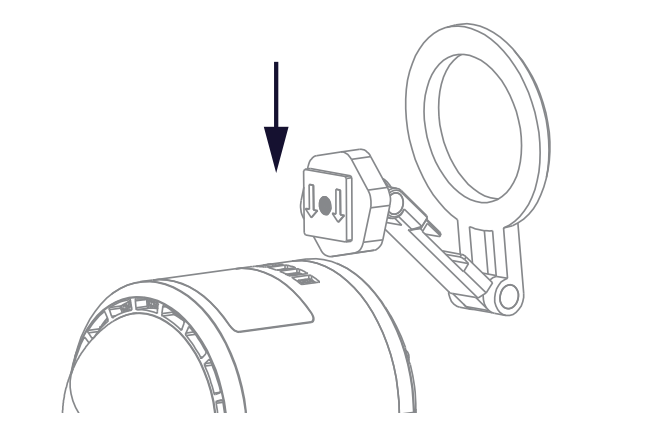
Wie unten gezeigt, setzen Sie die Telefonhalterung mit dem Pfeil nach unten in den Cold-Shoe-Schacht an der hinteren Abdeckung des Geräts ein.
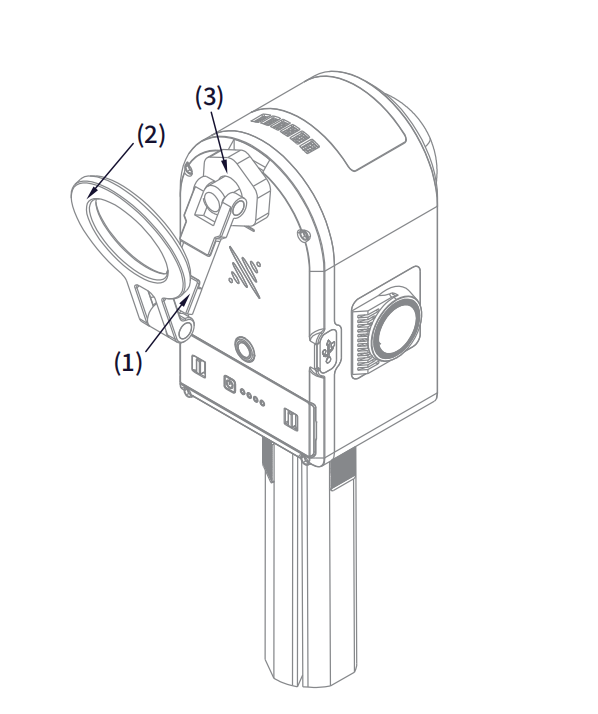
Pfeil 1 oben zeigt die korrekt ausgerichtete Telefonhalterung, mit der Nut nach oben; der Ring an Pfeil 2 ist der magnetische Befestigungspunkt für das Telefon; das Drehgelenk an Pfeil 3 verriegelt die Halterung, wenn der Knopf angezogen wird.
Hinweis
- Hat Ihr Telefon einen Magnetring auf der Rückseite, wird empfohlen, es ohne Hülle an der magnetischen Halterung zu befestigen.
- Hat Ihr Telefon keinen Magnetring oder benötigt es eine Hülle, empfehlen wir eine magnetische Telefonhülle.
Tasten und Anzeigeleuchten
1. Gerätetasten
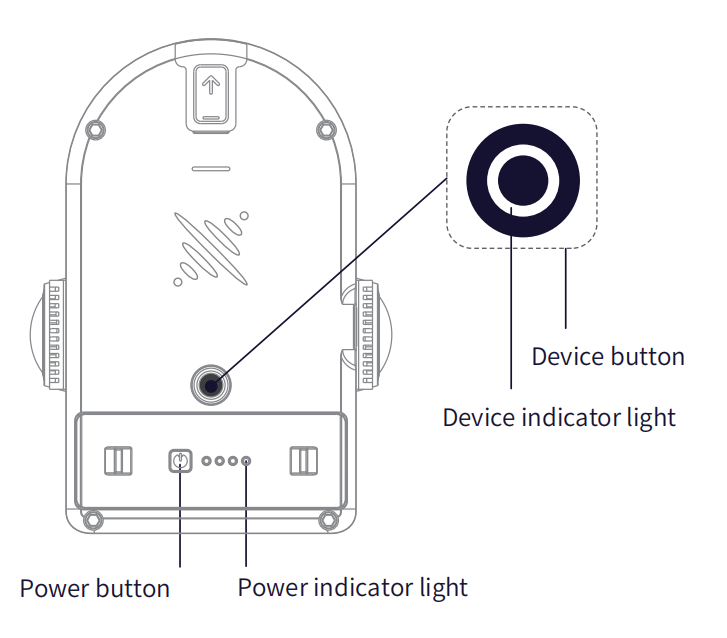
| Funktion | Tastenbedienung | Gerätestatus |
|---|---|---|
| Einschalten | Akkutaste 2 s gedrückt halten | Halten Sie die Akkutaste 2 s gedrückt und lassen Sie los, wenn die Akkuanzeige von links nach rechts zu zyklisch blinken beginnt. Das Gerät schaltet ein, die Akkuanzeige blinkt 5 Zyklen; wenn die Leuchte von langsam blinkendem Blau zu dauerhaftem Grün wechselt, ist das Gerät im Standby-Modus. |
| Ausschalten | Im Standby die Akkutaste 2 s gedrückt halten | Halten Sie im Standby-Modus die Akkutaste 2 s gedrückt und lassen Sie los, wenn die Akkuanzeige von rechts nach links zyklisch blinkt. Nach einem vollständigen Zyklus ist das Ausschalten abgeschlossen. |
| Scan starten | Gerätetaste doppelklicken | Doppelklicken Sie im Standby-Modus die Gerätetaste. Die Anzeige wechselt von dauerhaftem Grün zu etwa 6–8 s schnell blinkendem Grün, dann zu langsam blinkendem Grün, was den erfolgreichen Scanstart anzeigt; das Gerät ist im Scanmodus. |
| Scan stoppen | Gerätetaste doppelklicken | Doppelklicken Sie im Scanmodus die Gerätetaste. Die Anzeige wechselt von langsam blinkendem Grün zu dauerhaftem Grün, was das erfolgreiche Stoppen anzeigt; das Gerät kehrt in den Standby-Modus zurück. |
| In USB-Modus wechseln | Einfachklick + weiße Anzeige + Einfachklick | Klicken Sie im Standby-Modus die Gerätetaste einmal; die Anzeige wird für etwa 3 Sekunden weiß. Klicken Sie während des weißen Lichts erneut, um in den USB-Modus zu wechseln. Erfolgt innerhalb von 3 Sekunden keine Aktion, bleibt das Gerät im Standby. Klicken Sie im USB-Modus die Gerätetaste einmal; die Anzeige wird für etwa 3 Sekunden weiß. Klicken Sie während des weißen Lichts erneut, um in den Standby zu wechseln. Erfolgt innerhalb von 3 Sekunden keine Aktion, bleibt das Gerät im USB-Modus. |
Hinweis
- Stellen Sie das Gerät vor dem Scanstart auf eine ebene Fläche; bewegen Sie das Gerät zum Scannen erst, wenn die Leuchte langsam grün blinkt.
- Das Gerät benötigt etwa 25 Sekunden zum Einschalten und etwa 6 Sekunden zum Scanstart.
- Blinkt die Leuchte beim Stoppen schnell grün, speichert das Gerät die Scandateien; ein Stromausfall in diesem Moment kann zu Datenverlust oder unvollständiger Speicherung führen.
- Nach dem Stoppen kann das schnelle grüne Blinken je nach Größe der gescannten Szene länger andauern.
2. Geräteanzeigeleuchten
| Anzeigemuster | Bedeutung |
|---|---|
| Keine | Gerät nicht gestartet |
| Dauerhaftes Grün | Standby-Modus |
| Schnell blinkendes Grün | Scan wird gestartet/gestoppt |
| Langsam blinkendes Grün | Scanmodus |
| Langsam blinkendes Blau | Einschaltvorgang |
| Dauerhaftes Blau | USB-Modus |
| Dauerhaftes Gelb | Gerät nicht aktiviert |
| Dauerhaftes Weiß | Wechsel zwischen Standby- und USB-Modus |
| Dauerhaftes Rot | Schwerwiegender Fehler |
| Abwechselnd Rot und Grün | Firmware-Upgrade (Akku muss über 50 % liegen) |
Datenübertragung
Verbinden Sie das Gerät im Standby (dauerhaftes Grün) über das mitgelieferte USB-3.0-Kabel mit einem Computer. Nach etwa 5 Sekunden wechselt das Gerät automatisch in den USB-Modus (derzeit wechseln nur Desktops und Laptops automatisch; bei Smartphones und Tablets müssen Sie den USB-Modus in der App oder über die Gerätetaste umschalten). Sobald der Computer das Gerät erkennt, können Sie Daten kopieren. Ziehen Sie nach dem Kopieren das USB-Kabel ab; das Gerät verlässt den USB-Modus automatisch und kehrt in den Standby zurück.
Hinweis
- Der USB-Modus wird nach einem Neustart automatisch deaktiviert.
- Wenn das Gerät nach dem Aktivieren des USB-Modus nicht ausgeschaltet oder getrennt wurde und Sie weiterscannen möchten, müssen Sie den USB-Modus manuell deaktivieren.
- Verwenden Sie das mitgelieferte USB-3.0-Kabel. Andere Kabel können die Kopiergeschwindigkeit verringern oder dazu führen, dass das Kopieren nur in einer Steckrichtung funktioniert.
Firmware-Upgrade
Sie können die Geräte-Firmware anhand der Hinweise in der App aktualisieren. Es gibt zwei Arten: Groß- und Klein-Paket-Upgrades. Klein-Paket-Upgrades lassen sich direkt in der App durchführen. Wenn die App ein Groß-Paket-Upgrade anfordert, gehen Sie wie folgt vor:
- Laden Sie das erforderliche Groß-Firmware-Paket von der offiziellen Website herunter (Groß-Pakete sind in der Regel größer als 1 GB).
- Schalten Sie das Gerät in den USB-Modus und kopieren Sie die Firmware in das Stammverzeichnis der Gerätediskette.
- Schalten Sie das Gerät aus und starten Sie es neu; nach dem Neustart wechselt es automatisch in den Firmware-Upgrade-Modus.