
デバイスの基本操作
本章では、Lixel L2 Pro のバッテリー取り付け、ボタン機能、インジケーターランプ、データ転送、バッテリー充電、ファームウェアアップグレード、および使用上の注意について説明します。
バッテリーの取り付け
- バッテリーロックレバーを開きます。
- ガイド溝に沿ってバッテリーをデバイス底部に挿入し、確実に装着されていることを確認します。
- レバーを元に戻してバッテリーをロックします。
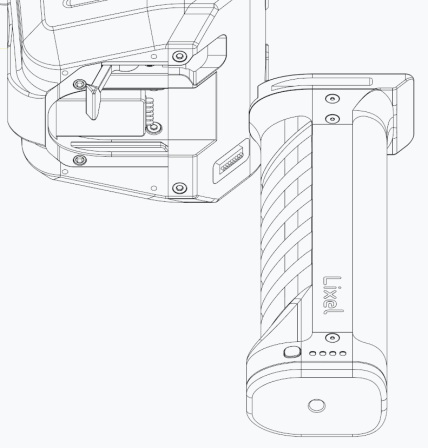
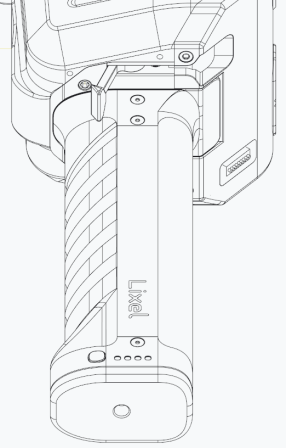
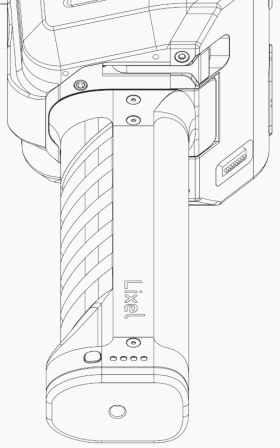
注意
バッテリーをロックしないと、デバイスが滑り落ちるおそれがあります。
ボタン機能
| 機能 | ボタン操作 | デバイスの状態 |
|---|---|---|
| 電源ON | 4 秒長押し | インジケーターが青の低速点滅から緑の常灯に変わり、デバイスは待機モードに入ります。 |
| 電源OFF | 4 秒長押し | 待機モードのときに 4 秒長押しします。システムがデータを保存する間、インジケーターが緑の常灯から白の点滅に変わり、インジケーターが消灯すると電源OFF完了です。 |
| スキャン開始 | ダブルクリック | 待機モードでボタンをダブルクリックすると、インジケーターが緑の常灯から緑の高速点滅、緑の低速点滅へと変わり、LiDAR が回転を始めます。これでスキャン開始が成功し、デバイスはスキャンモードに入ります。 |
| スキャン停止 | ダブルクリック | スキャンモードでボタンをダブルクリックすると、インジケーターが緑の低速点滅から緑の高速点滅、緑の常灯へと変わり、LiDAR が回転を停止します。これでスキャン停止が成功し、デバイスは待機モードに入ります。 |
| コントロールポイント収集 | シングルクリック | スキャンモードでボタンをシングルクリックすると、インジケーターが約 1 秒常灯した後に緑の低速点滅に戻り、コントロールポイントの記録が成功したことを示します。 |
| USBモード切替 | シングルクリック + 白色 LED + シングルクリック | 待機モードでボタンをシングルクリックすると、インジケーターが最大 3 秒白色になります。白色の間にもう一度シングルクリックすると USBモードに切り替わります。3 秒以内にボタン操作がなければ、デバイスは元のモードのままです。USBモードでボタンをシングルクリックすると、インジケーターが 3 秒白色になります。白色の間にもう一度シングルクリックすると待機モードに切り替わります。3 秒以内にボタン操作がなければ、デバイスは元のモードのままです。 |
注意
- スキャンを開始する前にデバイスを平らな場所に置き、開始後は LiDAR が回転しアプリが初期化完了を示すまで待ってから、デバイスを持ってスキャンしてください。
- スキャン停止処理の途中で緑の高速点滅が表示されているときは、デバイスがスキャンファイルを保存中です。この時点で電源を切ると、ファイルが失われたり不完全に保存されたりするおそれがあります。
- スキャン停止後、緑の高速点滅がしばらく続く場合があります。継続時間はスキャンしたシーンの大きさによります。
インジケーターランプ
| インジケーターランプのパターン | 意味 |
|---|---|
| 消灯 | デバイス未起動 |
| 緑の低速点滅 | スキャンモード |
| 緑の常灯 | 待機モード |
| 青の常灯 | USBモード |
| 黄の常灯 | デバイス未アクティブ化 |
| 赤の常灯 | 重大な故障 |
| 青の低速点滅(約 30 秒) | 起動中 |
| 白の常灯 | 待機モードと USBモードの切替中 |
| 緑の高速点滅 | スキャンの開始/停止中 |
| 赤と緑の交互点滅 | ファームウェアアップグレード |
データ転送
付属の USB 3.1 ケーブルで、デバイスを待機状態のままパソコンに接続し、アプリまたはショートカットキーで USBモードに切り替えます。デバイスが認識されたら、データをコピーできます。
注意
- USBモードは再起動後に自動的にオフになります。
- USBモードをオンにした後、スキャンを続けたい場合は、USBモードを手動でオフにするか、デバイスを再起動する必要があります。
- 他の USB ケーブルを使用すると、データ転送速度が遅くなったり、コネクターを一方向に挿すとコピーできるが逆方向ではコピーできないといった状況が発生する場合があります。
バッテリー充電
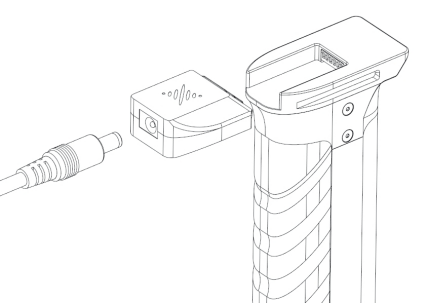
付属の充電ケーブルで充電用アダプターとバッテリーを接続し、コンセントに差し込みます。ハンドルのバッテリーが点滅すれば正常に充電中です。バッテリー上のボタンをシングルクリックすると電量が表示されます。充電時間:約 2 時間。充電中、インジケーターランプは現在の電量を示します。詳しくは下表を参照してください。より正確なバッテリー情報は LixelGO でも確認できます。
| インジケーターランプ | 電量 |
|---|---|
 | 0–24% |
 | 25%–49% |
 | 50%–74% |
 | 75%–99% |
ファームウェアアップグレード
アプリの案内に従ってデバイスのファームウェアをアップグレードできます。ファームウェアアップグレードにはフルパッケージと差分の 2 種類があります。差分アップグレードはアプリから直接デバイスに適用できます。フルパッケージアップグレードが必要とアプリが案内した場合、手順は次のとおりです。
- 必要なフルパッケージのファームウェアを公式サイトからダウンロードします(フルパッケージは通常 1 GB を超えます)。
- デバイスを USBモードに切り替え、ファームウェアをデバイスディスクのルートディレクトリにコピーします。
- デバイスの電源を切り、再起動します。再起動後、自動的にファームウェアアップグレードモードに入ります。
使用上の注意
- Lixel L2 Pro は精密な測量機器です。落下や外部からの衝撃によりデバイスが破損し、動作異常や期待どおりの精度が得られない原因となることがあります。
- Lixel L2 Pro の電源を入れた後は、回転する LiDAR が外力で妨げられないこと、および LiDAR とカメラの視野が遮られていないことを確認してください。そうでないと、マッピングに失敗したり着色が異常になったりすることがあります。
- L2 Pro に付属する金属製のベースを使用すると、デバイスの初期化精度を効果的に確保できます。地面が不均一だとデバイスが揺れ、初期化失敗やマッピング厚みの増大につながることがあります。
- デバイス使用時は、素早くまたは激しく回転させたり振ったりしないでください。激しい振動はマッピングの失敗やマッピング精度の低下を招くことがあります。
- Lixel L2 Pro の保護等級は IP54 です。この等級を超える環境では使用しないでください。清掃には柔らかい乾いた布または付属のクリーニングクロスを使用し、LiDAR とレンズは清潔に保ち、手で直接触れないでください。
- 使用中は放熱部分を塞がないでください。放熱部分が著しく塞がれると冷却効率が大きく低下し、デバイスが自動的にシャットダウンすることがあります。