
FAQ
1. PortalCam をアクティベートする方法は?
- PortalCam の電源を入れます。デバイスのインジケーターライトは黄色に点灯します。
- スマートフォンの Wi-Fi と Bluetooth を有効にします。
- LCC Scan アプリを開き、ホームページの「カメラ」アイコンをタップしてデバイスに接続し、画面の指示に従ってください。
- アクティベーションが完了すると、インジケーターライトが黄色から緑に変わります。
補足事項:
- 黄色ライト:デバイスが未アクティベート。
- 緑色ライト:デバイスのアクティベーションが成功。
2. PortalCam がアプリに接続できない場合は?
以下の順序でトラブルシューティングしてください:
デバイスの Wi-Fi が表示されるか確認:
- スマートフォンの Wi-Fi 設定を開き、PCAMAAxxxx ネットワークが見つかるか確認します。
- 見つからない場合:LCC Scan アプリを開き、「アプリ設定、デバイスリージョン」に移動し、デバイスリージョンを変更して再度お試しください。
アプリバージョンと権限を確認:
- LCC Scan アプリを最新バージョンに更新してください。
- ネットワーク権限、Bluetooth 権限、ローカルネットワーク権限が有効であることを確認してください。
スマートフォンのシステム権限を確認:
- GPS 位置情報と Bluetooth がシステムレベルで有効であることを確認してください。
デバイスをスマートフォンの近くに保つ:
- PortalCam がスマートフォンの近くにあることを確認し、信号干渉を避け、Bluetooth と Wi-Fi 接続を安定させてください。
3. PortalCam のファームウェアをアップグレードする方法は?
アプリのプロンプトを介してデバイスのファームウェアをアップグレードできます。ファームウェアアップグレードはメジャーパッケージアップグレードとマイナーパッケージアップグレードに分かれています。マイナーパッケージアップグレードはアプリを通じてデバイス上で直接実行できます。アプリがメジャーパッケージアップグレードが必要であると表示した場合、アップグレード手順は以下の通りです:
- 公式サイトからメジャーファームウェアパッケージをダウンロードしてください(通常 1GB 以上)。現在のデバイスバッテリー残量が 50% 以上であることを確認してください。
- USB データケーブルを使用してデバイスをパソコンに接続します。デバイスは自動的に USB Mode に入ります。ファームウェアファイルをデバイスディスクのルートディレクトリにコピーし、パソコンとデバイスの両方から USB ケーブルを抜いてください。
- デバイスの電源を切り、再起動します。再起動後、自動的にファームウェアアップグレードモードに入ります(赤と緑のライトが交互に点滅)。アップグレードが成功すると、インジケーターライトが緑の常時点灯に戻ります。
重要な注意事項:
- アップグレード中はデバイスの電源を切ったり、バッテリーを取り外したりしないでください。
- ファームウェアパッケージを解凍、名前変更、またはファイル名を変更しないでください。
- 公式の Type-C データケーブルを使用してコピーし、ケーブル破損による不完全なファイルを避けてください。
4. PortalCam(P1)の位置づけは?
PortalCam(P1)は 3D Gaussian モデルを出力する 3D 空間カメラです。映像制作、空間ショーケース、バーチャル物件ツアーなど、ビジュアルプレゼンテーションが主要要件であるシナリオに適しています。ポイントクラウドや Mesh のエンジニアリングデータが必要な場合は、Lixel K シリーズまたは L2 Pro をご検討ください。
5. PortalCam はどのアプリと連携しますか?
PortalCam は LCC Scan アプリと連携します。ダウンロードリンク:https://www.xgrids.com/support/download?page=LCCScan
デバイス要件:
- Android:システムバージョン Android 12 以上、Qualcomm Snapdragon 765G / MediaTek Dimensity 8000-MAX 相当以上のプロセッサ。
- iOS:システムバージョン iOS 13 以上。
6. PortalCam が現在サポートしている出力フォーマットは?
PortalCam は LCC および PLY フォーマットのエクスポートをサポートしています。純粋なポイントクラウドファイルのエクスポートは現在サポートされていません。
7. PortalCam のボタン操作は?
PortalCam は本体ボタンで基本操作を行います:
- 電源オン:電源ボタンを長押し。
- 電源オフ:電源ボタンを長押し。
- スキャン開始/停止:LCC Scan アプリで操作するか、デバイスボタンをダブルクリック。
- ポイント追加(コントロールポイント/フュージョンポイントなど):スキャン中にデバイスボタンをシングルクリック。
具体的なボタンタイプは、操作の好みに合わせてアプリで変更できます。
8. PortalCam のインジケーターライトの意味は?
- 黄色の常時点灯:デバイス未アクティベート。
- 緑の常時点灯:デバイスの電源オン、スタンバイモード。
- 青の常時点灯:USB Mode(データ転送中)。
- 緑の点滅:スキャンモード。
9. PortalCam デバイスからデータをコピーする方法は?
デバイスを接続:
- デバイスがスタンバイモード(緑の常時点灯)であることを確認します。
- 付属の USB 3.0 データケーブルを使用してデバイスをパソコンに接続します。
USB Mode に入る:
- 接続後、約 5 秒お待ちください。デバイスは自動的に USB Mode に入ります(自動切り替えはパソコンでのみサポートされています)。
データのコピー:
- パソコンがデバイスを認識すると、通常の USB ドライブと同様にデータをコピーできます。
USB Mode を終了:
- コピー完了後、USB データケーブルを抜いてください。デバイスは自動的に USB Mode を終了し、スタンバイモードに戻ります。
補足事項:
- スマートフォン/タブレット経由で接続する場合は、アプリまたはデバイスボタンを使用して手動で USB Mode に切り替える必要があります。
- USB Mode はデバイス再起動後に自動的にオフになります。
- 電源を切らずにスキャンを続ける場合は、手動で USB Mode を無効にする必要があります。
- 付属の USB 3.0 データケーブルを使用してください。他のケーブルを使用すると転送速度が遅くなったり、一方向でしか動作しない場合があります。
10. PortalCam の撮影モードの選び方は?
撮影インターフェースのモード表示エリアをスワイプして、異なるモードを選択します:
- Portrait:静止状態の人物、マネキン、またはその他の人物の撮影用。
- NIGHT:周囲の光が少ない、または照明が弱いシーン用。例えば、屋外の低照度シーン(早朝、夕方、弱い太陽光、低い周囲輝度)、光源が少なく照明が暗い屋内エリア、明るいエリアから暗いエリアに入り再び明るいエリアに戻る場合。
- INDOOR:十分な照明がある一般的な屋内環境(マンション、オフィスなど)。
- NATURE:晴天時の一般的な屋外自然光。
現在の照明条件と被写体に最適なモードを選択してください。
11. PortalCam 使用時に従うべき収集ガイドラインは?
標準環境スキャン:
- 移動速度を 0.5 メートル/秒以下に保ってください。屋内環境、暗い照明、ドアの通過、曲がり角では約 0.3 メートル/秒に減速してください。
- 三脚を使用してデバイスを支え、平らな場所に設置して初期化を完了してください。不均一な地面での初期化はお避けください。初期化の失敗やマッピング厚みの増大を招く可能性があります。
- 初期化中はデバイスを動かさないでください。モデルの傾きや再構築の失敗を招く可能性があります。
Portrait モードスキャン:
- 撮影前にスキャンインターフェースで「Portrait」モードを選択してください。
- 初期化中は、被写体に準備の時間を与えるため、デバイスを直接被写体に向けることを避けてください。
- 推奨される撮影順序は、頭部と顔から始め、徐々に体と下肢に移ることです。
- 合計撮影時間を 2 分以内に収めてください。
シーンの制限:
- 細いワイヤーメッシュ、カーボンファイバー、その他の特殊な反射/透明素材があるシーンは、現在キャプチャ品質が限定的です。事前にこれらを避けるか、予想される結果を理解しておくことをお勧めします。
12. PortalCam の補助機能を使用して特殊ポイントを追加する方法は?
デバイスのスキャン中に、ボタンをシングルクリックしてポイントを追加できます。サポートされるポイントタイプは以下の通りです:
- Map Fusion ポイント:複数セグメントデータのフュージョンに使用。
- 空地フュージョンポイント:UAV と地上データのフュージョンに使用。
- HD 再撮影ポイント:高精細再撮影が必要な位置をマーク。
- POI ポイント:関心ポイントをマーク。
好みに合わせて、アプリでポイントタイプの設定を変更できます。
13. PortalCam のスキャンを停止する際の注意事項は?
現在のスキャンの開始点付近に戻ってから停止することをお勧めします。開始点で数秒間静止してから記録を停止してください。これによりシステムがループクロージャ最適化を完了し、データの層ずれを軽減して精度を向上させます。
14. PortalCam で「記録専用モード、正常に機能できません」とは?
これは、デバイスが現在異常なマッピング状態にあり、リアルタイムのポイントクラウドを生成せずにデータの記録のみを行っていることを示します。
症状:
- リアルタイムのポイントクラウドをプレビューできず、カメラの映像のみが表示されます。
考えられる原因:
- 環境要因:特徴が少ないまたは均一な開放エリア(退化シーン)に入った場合。トンネル、ユーティリティ通路、鉱山通路、極端に狭い通路、高低差のない大きな平坦エリアでよく見られます。
- 操作要因:デバイスの急速な移動、激しい揺れや振動、急激な方向転換、長時間の角度限界違反、LiDAR の遮蔽、またはデバイスが突然別の空間に移動するなどの極端な操作。
影響:
- 現在のデータは LCC で正しく再構築されない場合があります。
- 長時間のスキャン続行は効果がない場合があります。
推奨対応:
- 記録を停止し、正しいスキャンテクニックで再開してください。
- 現在のデータの収集時間は 20 分を超えないでください。
- スキャンを停止し、環境または操作方法を確認してください。
- アプリを再起動すると、このステータスメッセージがクリアされます。
アプリが表示する 20 分制限は、無効なデータの収集を防ぎ、時間の無駄を減らすために設計されています。
15. PortalCam の安全性と使用上の注意事項は?
- 落下と衝撃の防止:PortalCam は精密機器です。落下や外部衝撃によりダメージが発生し、動作異常や精度のずれを引き起こす可能性があります。
- 操作環境と清掃:粉塵環境や雨天ではデバイスを使用しないでください。柔らかい乾いた布または付属のクリーニングクロスで清掃し、LiDAR 窓面とレンズ面を清潔に保ってください。レンズを直接手で触れないでください。
- 温度安全性:デバイスは動作中に発熱します。火傷を防ぐため、デバイス本体への直接接触を避けてください。
- 放熱保護:使用中は放熱エリア(吸気口と排気口)を覆ったり塞いだりしないでください。放熱が妨げられると冷却効率が低下し、重大な場合はデバイスが自動的に動作を停止する可能性があります。
16. PortalCam のバッテリーに関する注意事項は?
- 日常使用後は、速やかにバッテリーをフル充電してください。
- フル充電のまま長期間使用しないバッテリーは、定期的に再充電してください。
- バッテリー残量が非常に少ない、または完全に放電したバッテリーは、できるだけ早く再充電してください。
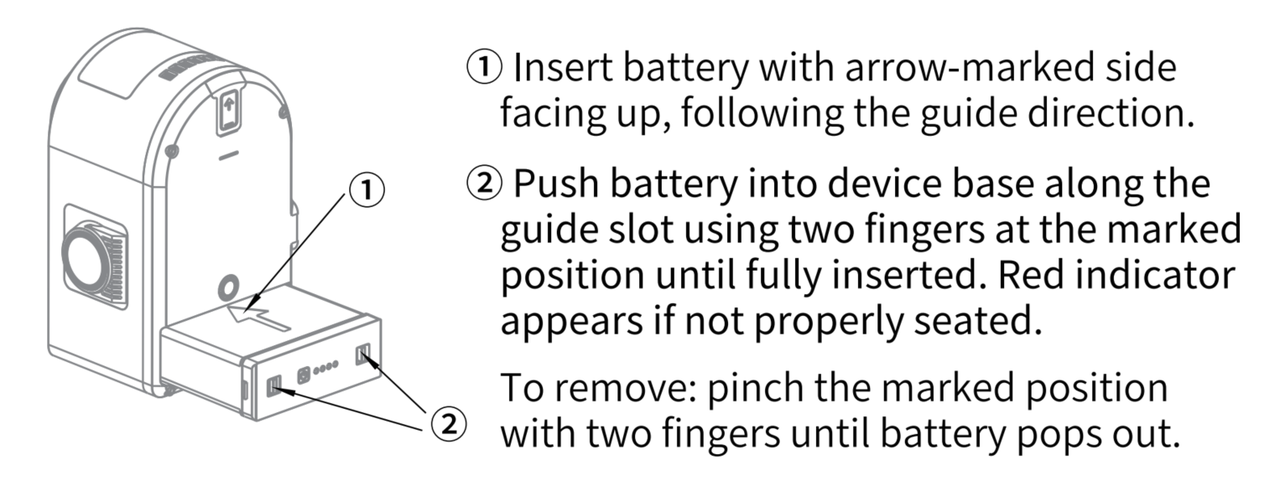
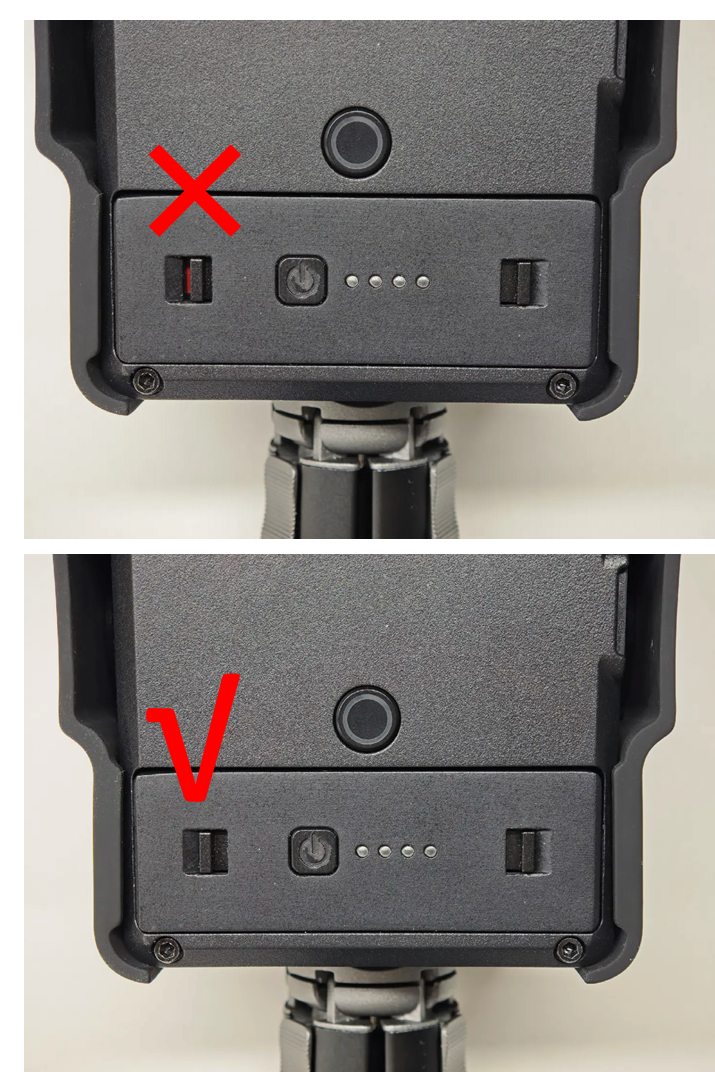
標準充電器は TYPE-C シングルポート 45W です。両ポート同時使用時は 25W+20W を供給します。バッテリー容量は 23.04Wh です。0% から 90% までの充電は約 70 分、0% から 100% までは約 90 分かかります。推奨充電周囲温度は 5〜30°C です。
17. PortalCam の LiDAR を掃除する方法は?
LiDAR 遮光カバーは清潔に保つ必要があります。そうしないと環境認識に影響します。粉塵環境や過酷な環境では速やかに清掃してください。
必要な材料:
- リントフリークロス(清潔で柔らかいもの)。
- 中性洗浄液(石鹸水、蒸留水、または 99% エタノールなど)。
清掃方法:
表面のほこりや微粒子の場合:
- リントフリークロスに少量の洗浄液を含ませ、LiDAR 表面を優しく拭きます。
- 清潔なリントフリークロスで乾かします。
表面の泥やその他の付着物の場合:
- 清水ですすぐかスプレーして汚れを除去します(表面を傷つけないよう、乾いた状態で直接拭かないでください)。
- 汚れた箇所に温かい石鹸水をスプレーし、リントフリークロスで優しく拭きます。
- 清水ですすいで残留洗浄剤を除去します。
- 残留物が残る場合は、99% エタノールで追加清掃してください。
- 清潔なリントフリークロスで乾かします。
18. PortalCam の動作温度範囲は?
デバイスの動作周囲温度は -20〜45°C(日射なし)です。
19. PortalCam のスキャン持続時間は?
フル充電のバッテリー 1 本で約 60 分の動作が可能です。単一マップ収集で 30 分以内を推奨する収集ガイドラインに従えば、フル充電のバッテリー 1 本で少なくとも 2 つのマップセグメントを完了できます。
20. PortalCam のスキャン距離は?
スキャン距離は、反射率 10% で 0.1m〜30m、反射率 90% で 60m です。レーザー分類は Class 1 / 940nm、視野角はアジマス 180 度×エレベーション 180 度、ポイントクラウド周波数は毎秒 856,000 点です。
21. PortalCam のストレージ容量とデータインターフェースは?
内蔵ストレージは 512GB、USB 3.0 データインターフェース搭載。オプションで 512GB/1TB 外付け SSD が利用可能です。
22. PortalCam のカメラ仕様は?
PortalCam には 4 台のカメラ(魚眼 2 台、フロント 2 台)が搭載されており、すべて解像度 4000x3000 です:
- 魚眼カメラ視野角:200 度×200 度。
- フロントカメラ視野角:100 度×85 度。
- CMOS サイズ:1/2 インチ。
- シャッタータイプ:ローリングシャッター。
23. PortalCam の全体的なデバイス仕様は?
- 重量:870g(三脚なし)。
- 寸法:130mm×90mm×77mm。
- 筐体素材:航空グレードアルミニウム。
- 消費電力:19W 未満。
- ワイヤレス接続:WiFi a/b/g/n/ac/ax + Bluetooth BT5.2。
- アプリ WiFi 通信範囲:20 メートル。