XGRIDSドキュメント
  • 简体中文
  • English
  • 繁體中文
  • 日本語
  • Deutsch
  • Español
  • Italiano
  • 简体中文
  • English
  • 繁體中文
  • 日本語
  • Deutsch
  • Español
  • Italiano
  • PortalCam

    • 製品概要
    • デバイスの基本操作
    • LCC Scan App の使用
    • メンテナンスとお手入れ
    • FAQ
  • Lixel K シリーズ

    • Lixel K1

      • 製品概要
      • デバイスの基本操作
      • デバイスのアクティベーションと接続
      • デバイス収集
      • 絶対座標のポイントクラウドデータを取得する
      • マップフュージョン
      • 典型的なシーンにおける経路計画の推奨
      • 注意事項
      • FAQ
    • Lixel K2

      • 製品概要
      • デバイスの基本操作
      • デバイスのアクティベーションと接続
      • デバイス収集
      • 絶対座標のポイントクラウドデータを取得
      • マップフュージョン
      • 典型的なシーンにおける経路計画の推奨
      • 注意事項
      • FAQ
  • Lixel L シリーズ

    • Lixel L2 Pro

      • 製品概要
      • デバイスの基本操作
      • デバイスのアクティベーションと接続
      • デバイス収集
      • 絶対座標のポイントクラウドデータを取得する
      • 実時計測機能
      • 付録
      • FAQ
  • Lixel Studio

    • バージョンと著作権
    • インストールとアクティベーション
    • ソフトウェアインターフェース
    • ファイル操作
    • プロジェクト処理
    • ツール
    • 2D 作図
    • 業界応用
    • 設定
    • デバイス接続
    • よくある質問
  • Lixel CyberColor

    • LCC Studio

      • はじめに
      • バージョンと更新
      • ダウンロードとインストール
      • インターフェース概要
      • 再構築前の準備
      • モデル再構築
      • 単一モデル再構築
      • 地図合成
      • 空地融合
      • 航空撮影再構築
      • マイモデル
      • その他の機能
      • 設定とアカウント
      • 動画再構築
      • よくある質問 / FAQ
    • LCC Scene Editor

      • バージョンと更新
      • アカウントとログイン
      • 製品概要とホームページ
      • エディター画面の紹介
      • 3つのシーンナビゲーション操作
      • ファイル
      • 設定
      • 編集操作
      • ウィンドウ
      • グローバルツールバー
      • アセットとプロパティ
      • 左側ツールバー
      • ビューポイント
      • スカイボックス
      • 注釈
      • 測定
      • シーンローミング
      • シーンレポート
      • インテリジェント間取り図(3D Layout)
      • プレビューモード(Viewer)
      • ヘルプ
      • よくある質問 / FAQ
    • LCC Model Editor

      • バージョンと更新
      • ユーザーガイド
      • 概要とインターフェース
      • ファイル操作
      • セレクター
      • モデルの編集
      • 測定
      • カラーグレーディング
      • アセット管理
      • 設定とヘルプ
      • よくある質問
    • バージョン履歴

実時計測機能

RTK 信号が失われるシーン(地下通路、歩道橋の下、建物内部など)では、SLAM マッピング技術+リアルタイム RTK フュージョンにより、RTK が失われた状態でも絶対座標を取得する能力を提供します。L2 Pro は、RTK 切断後 50m の範囲内で、平面精度・高程精度 <=5cm を満たします。100m の範囲内では、平面精度・高程精度 <=10cm を満たします。

使用シーンの前提条件

  1. バージョン 2.3.0 以上。
  2. RTK が接続済みの状態。
  3. RTK の源楕円体情報が WGS84 と CGCS2000 であること。
  4. デバイスの初期化完了後、RTK が固定解の状態で、10m × 10m の L 字型経路を歩く必要があります。
  5. RTK 信号が良好で固定解を維持する経路が、測量エリア全体の 3 辺を覆う必要があります。
  6. RTK の切断は 100m を超えてはいけません。
  7. デバイスの収集規範に適合していること。

実際の事例説明

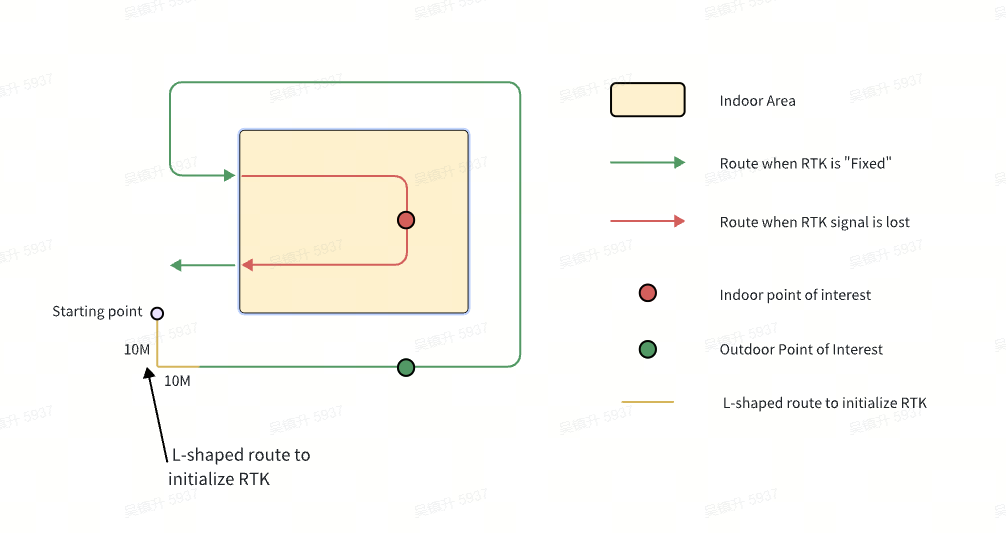
1. 収集事例の図示:
img114.png

緑は RTK 固定解の経路、赤は RTK 失われた状態です。計測点の位置と RTK 状態が切り替わる位置との移動距離が 50m 以内であれば、計測点の絶対座標精度を 5cm 以内に保証できます。計測点の位置と RTK 状態が切り替わる位置との移動軌跡距離が 100m 以内であれば、計測点の絶対座標精度を 10cm 以内に保証できます。

2. 結果ファイルの説明

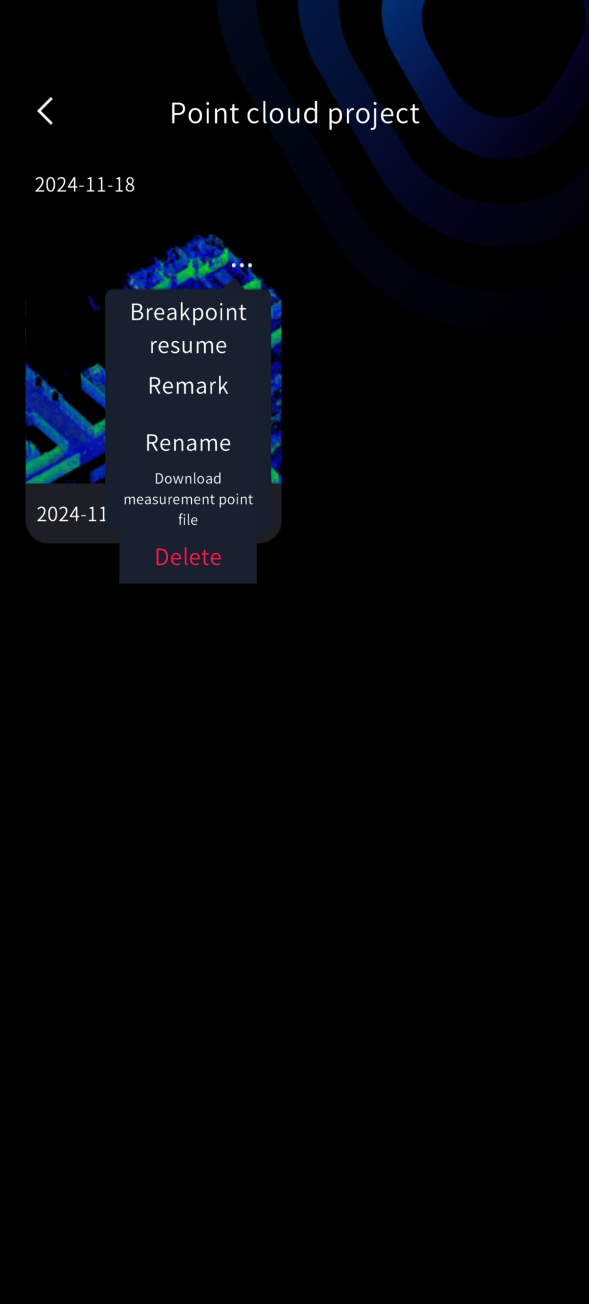
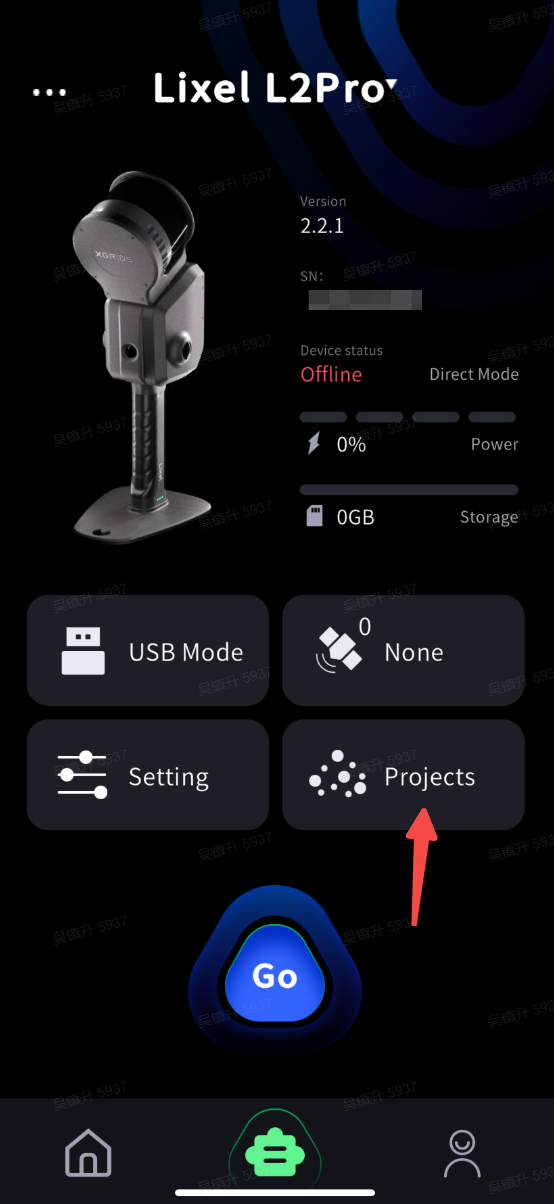
LixelGO のデバイスページで、ポイントクラウドデータに入ると履歴プロジェクトを確認できます。右上の「 ... 」をタップし、「計測点ファイルをダウンロード」をタップすると、計測点 measure_points_latest.csv を App ローカルにダウンロードできます。

具体的な図示:
img115.png
img116.png

プロジェクトファイル project_data の下には、リアルタイム RTK 計測の結果が 2 つ保存されます。1 つはリアルタイム計測結果、もう 1 つはスキャン完了後に最適化された結果です。

ファイルパス説明
/project_data/measure_points.csvこのファイルはリアルタイム計測結果を保存します。App の表示結果と一致します。
/project_data/measure_points_latest.csvこのファイルはマップ最適化後の計測結果を保存し、App の表示結果とわずかに異なる場合があります。App でポイントクラウドプロジェクトからダウンロードされる計測点ファイルは measure_points_latest.csv です。

measure_points.csv と measure_points_latest.csv はヘッダーが同じで、違いは measure_points_latest.csv がスキャン完了後に最適化された結果である点です。measure_points_latest.csv の結果を使用することを推奨します。measure_points.csv のヘッダーフィールドの意味は次の表のとおりです:

#timestampタイムスタンプ
idID 番号
typeGNSS タイプ:wgs84: 2、cgcs2000: 3
label計測点名称
B緯度(°)
L経度(°)
H楕円体高(m)
E東座標(m)
N北座標(m)
Z楕円体高(m)
undulation高程異常(m)
std測点標準偏差(m)
xローカル座標 x
yローカル座標 y
zローカル座標 z
前へ
絶対座標のポイントクラウドデータを取得する
次へ
付録