デバイスのアクティベーションと接続
Lixel K2 はスマートフォンの LixelGO アプリを通じて接続・アクティベーション・管理を行います。本章では LixelGO のインストール環境要件と、デバイスのアクティベーションおよび接続の完全な流れを説明します。
LixelGO 紹介
LixelGO は Lixel K2 に対応するスマートフォン用ソフトウェアです。プロジェクトの閲覧・管理をサポートし、デジタル三次元空間アセットの管理を実現します。コードをスキャンするか、アプリストアで最新バージョンの LixelGO をインストールしてください。
インストール環境推奨
スマートフォンの構成要件
| モジュール | 要件 |
|---|---|
| CPU | Snapdragon シリーズ、Snapdragon 8 以上推奨 |
| 実行メモリ | 最低 8 GB |
| 表示チップ | 独立した表示チップ |
| その他 | Bluetooth、ワイヤレスホットスポット、USB テザリングに対応 |
実測で正常に使用できる機種の例
| ブランド | 型番 | CPU | 実行メモリ | GPU |
|---|---|---|---|---|
| VIVO | IQOO NEO 6 | 第 1 世代 Snapdragon 8+ モバイルプラットフォーム | 12 GB | Adreno 730 |
| 紅米 | Redmi K50 ゲーミングエディション | Qualcomm Snapdragon 8 Gen 1 | 8 GB | Adreno 730 |
| ファーウェイ | ファーウェイ P50E | Snapdragon 778G | 8 GB | Adreno 642L |
| OPPO | OPPO K20 | Dimensity 8000-MAX モバイルプラットフォーム | 8 GB | Mali-G510 MC6 |
デバイスのアクティベーション
完全な流れ:LixelGO への登録・ログイン、デバイスの起動、デバイスの接続、デバイス管理、デバイスのアクティベーション、LixelStudio アクティベーションコードの申請。
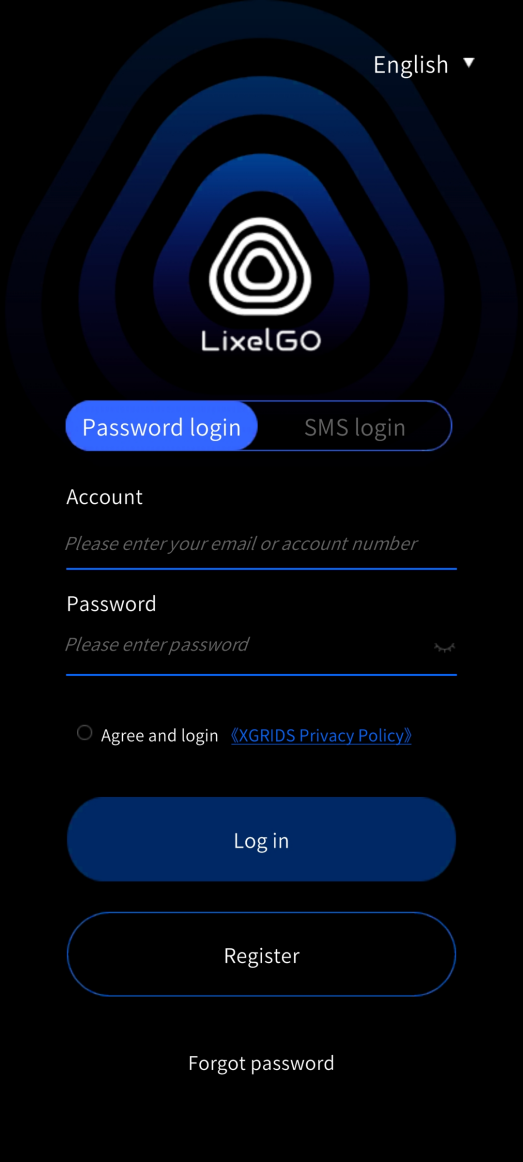
1. LixelGO に登録・ログイン
(1) LixelGO をインストールして開きます。
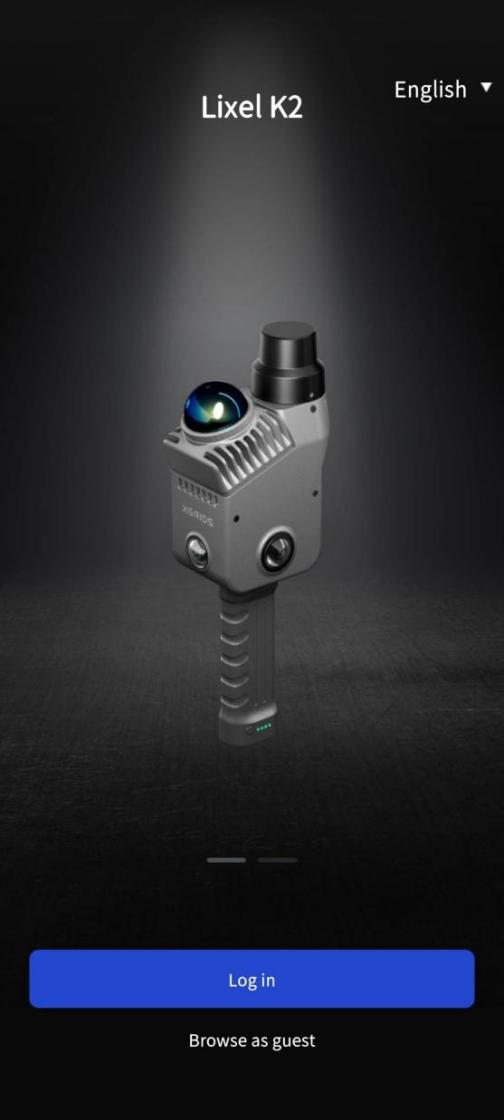
(2) 「ワンタップログイン」をタップしてログイン/登録画面に入ります。
(3) 以下のいずれかを選択します:
- 新規ユーザー登録:メールアドレスまたは電話番号で登録します。
- 既存アカウントでログイン:アカウントとパスワード、または SMS 認証コードでログインします。
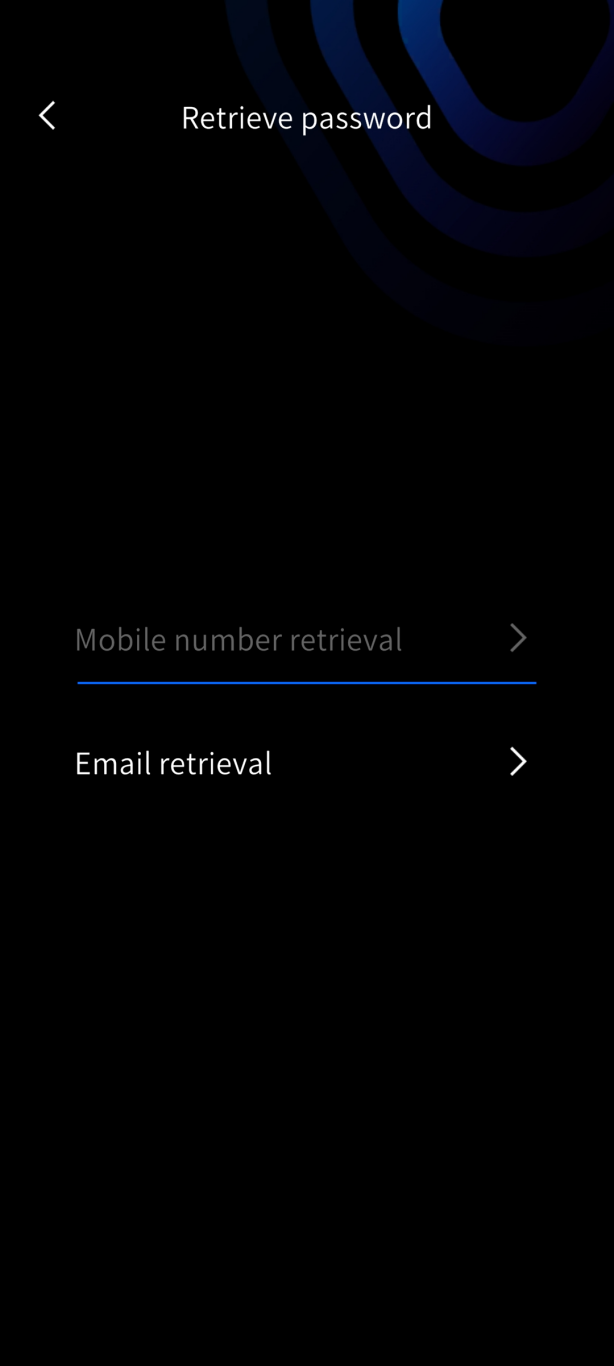
- パスワード忘れ:「パスワードをお忘れですか」をタップし、登録した電話番号またはメールアドレスで再設定します。
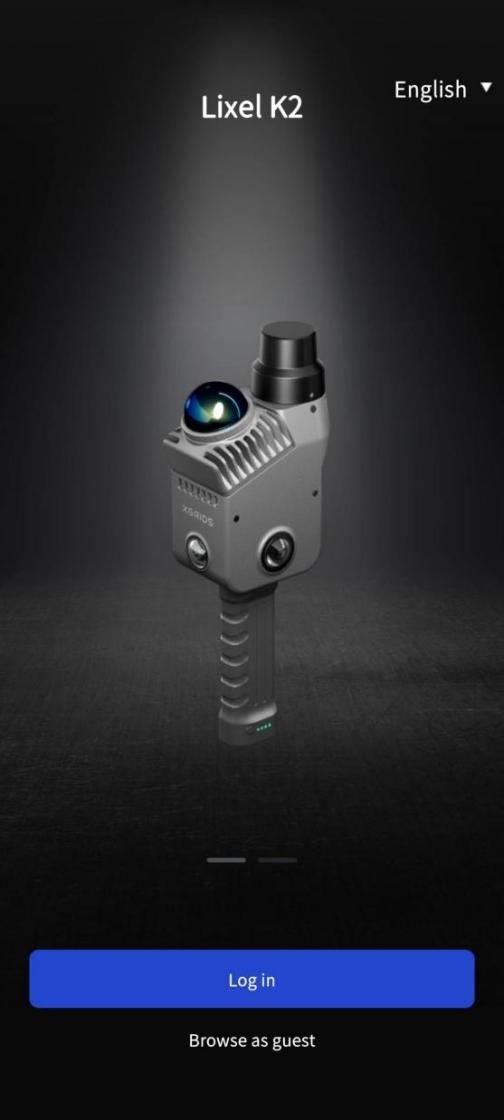
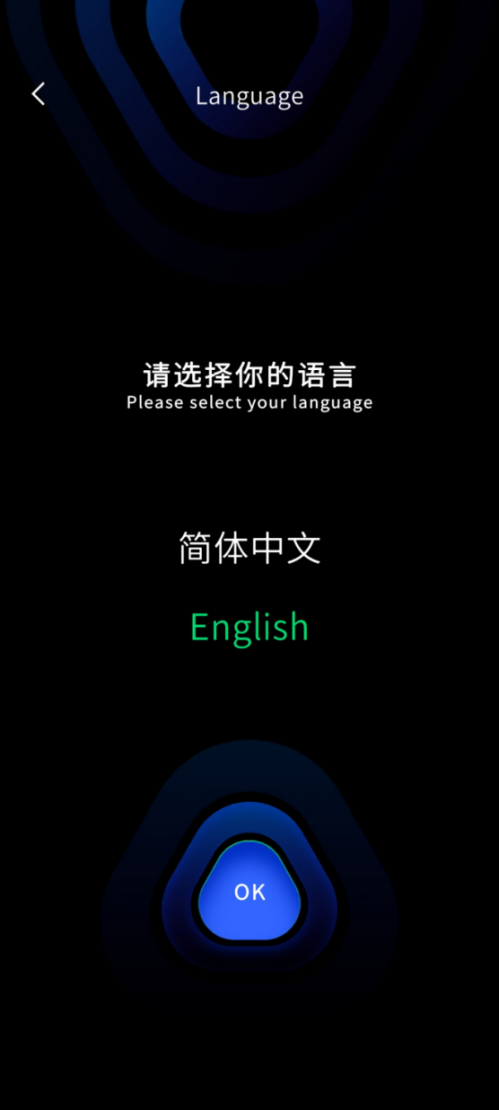
(4) 言語の切り替え:
画面右下をタップして設定に入り、言語を切り替えられます。現在は簡体字中国語と英語の 2 種類の言語モードに対応しています。
2. デバイスの起動
電源ボタンを長押ししてハンドヘルドスキャンデバイスを起動します。インジケーターランプが青灯高速点滅から緑灯常灯に変われば起動成功です。
3. デバイスの接続
デバイスの追加方法は Android と iOS で少し異なります。フラッシュ接続モード(推奨)、ホットスポットモード、ブリッジモード の 3 種類の接続方式に対応しています。
Android 版
フラッシュ接続モード(推奨)
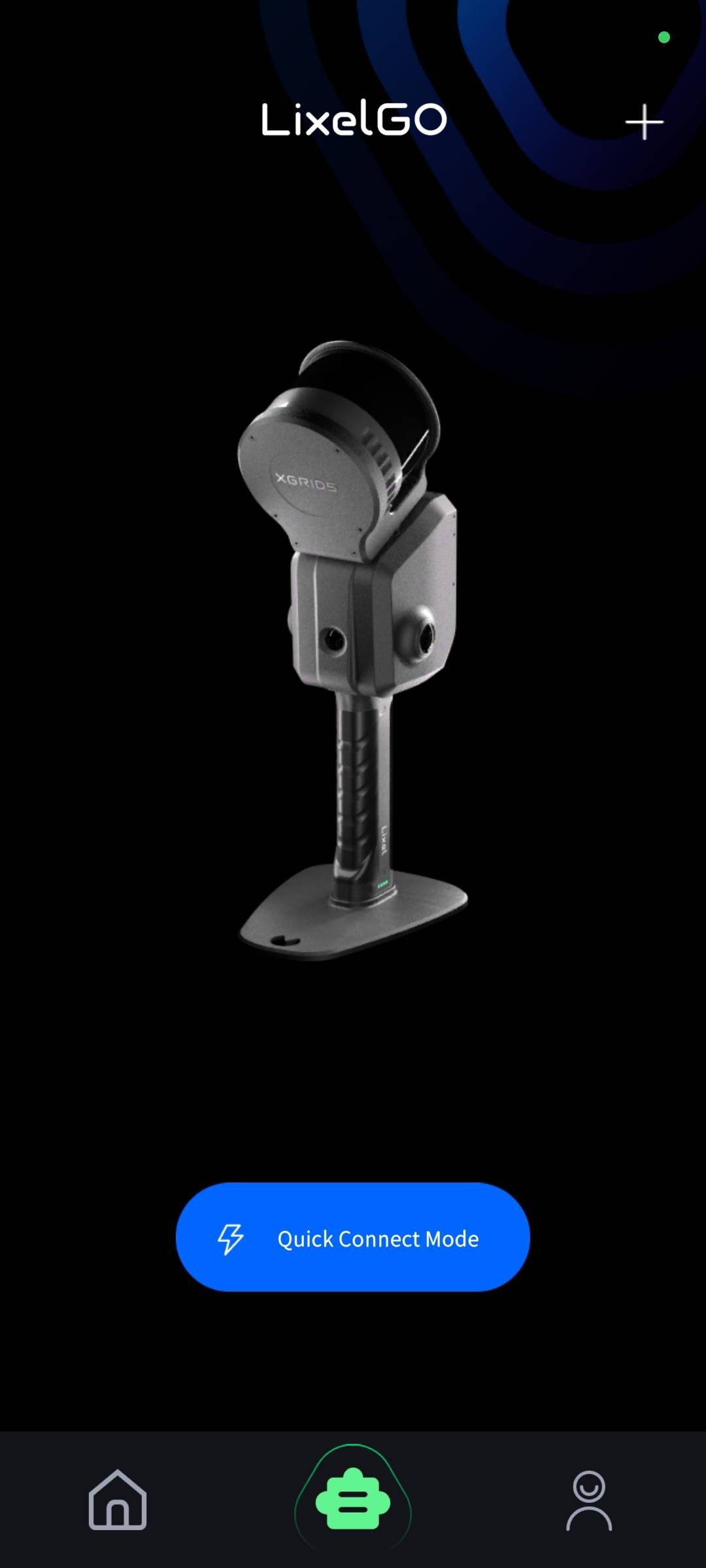
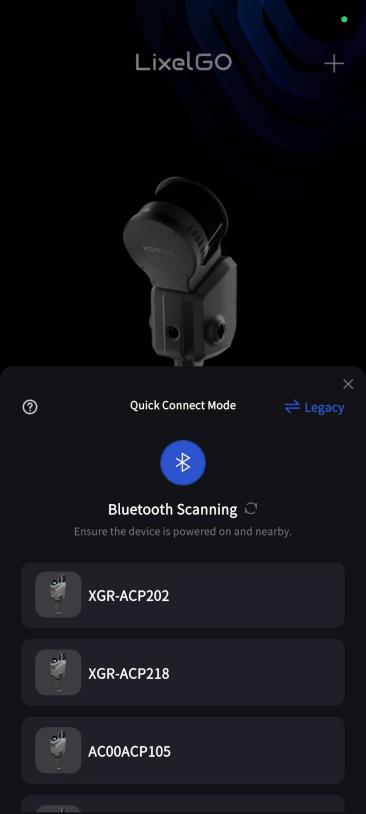
(1) LixelGO のホーム画面で「フラッシュ接続モード」をタップすると、付近のデバイスが自動的に検索されます。
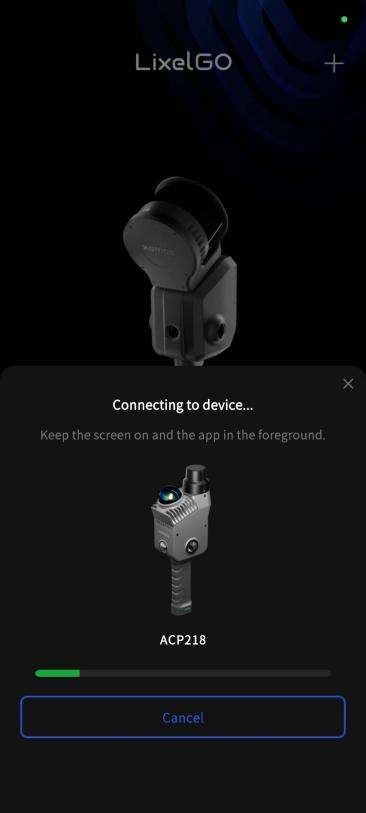
(2) デバイス一覧から対象デバイス(例:XGR-ACPJ02、AB00001003)を見つけてタップして接続します。
(3) 案内に従ってスマートフォンのブランド(SAMSUNG / PIXEL / XIAOMI / OPPO など)を選択すると、デバイスのネットワーク設定が自動的に読み取られます。
(4) デバイスの Wi-Fi をタップして選択し、接続完了を待ちます。
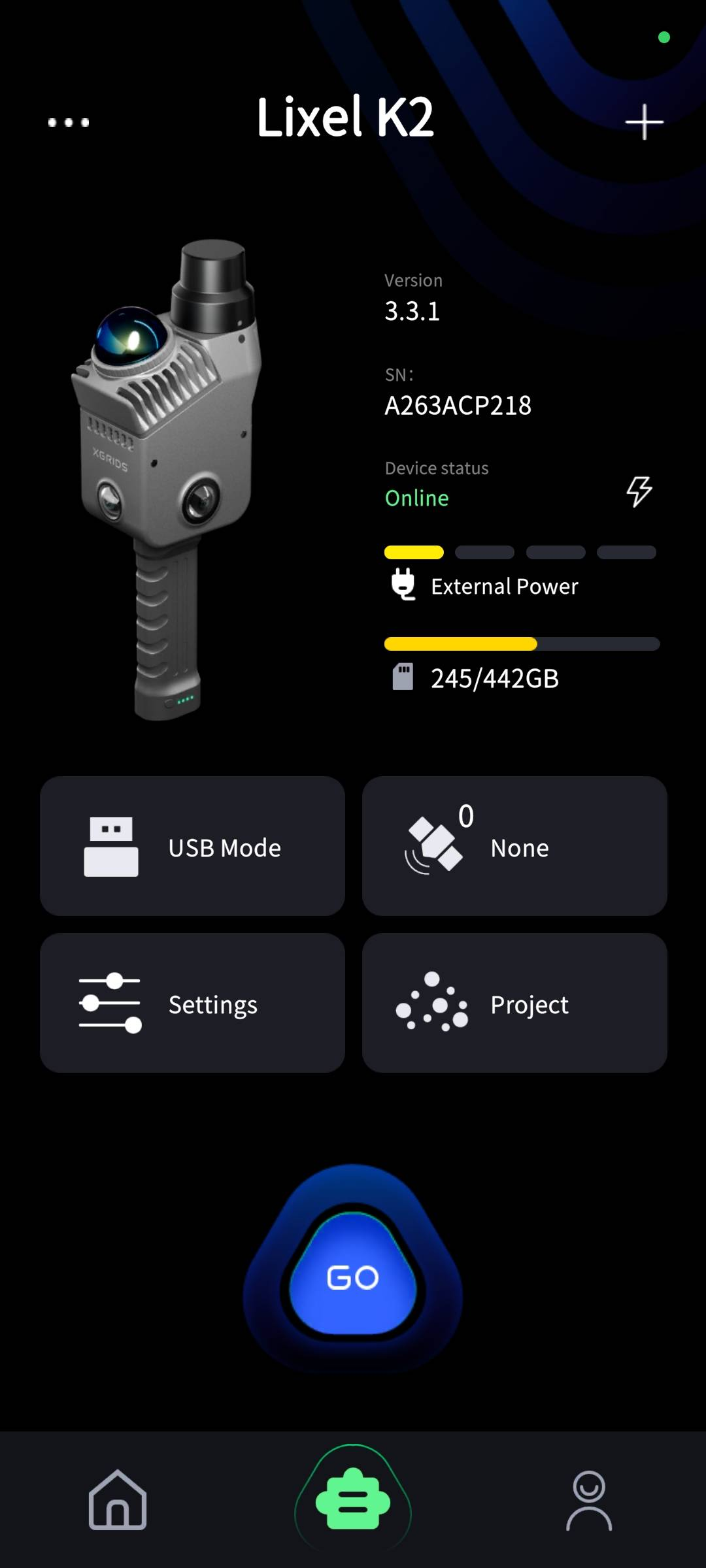
(5) 接続成功後、画面にデバイス情報が表示されます:型番(例 Lixel K2)、ファームウェアバージョン(例 3.3.1)、シリアル番号、ストレージ、および USB モード・定標・点群数などの状態。
(6) 右下の青い「GO」ボタンをタップしてデバイスの作業画面に入ります。
ヒント
フラッシュ接続モードは初回使用時に Wi-Fi の手動設定が必要ですが、以降の接続はより速く便利になります。
ホットスポットモード
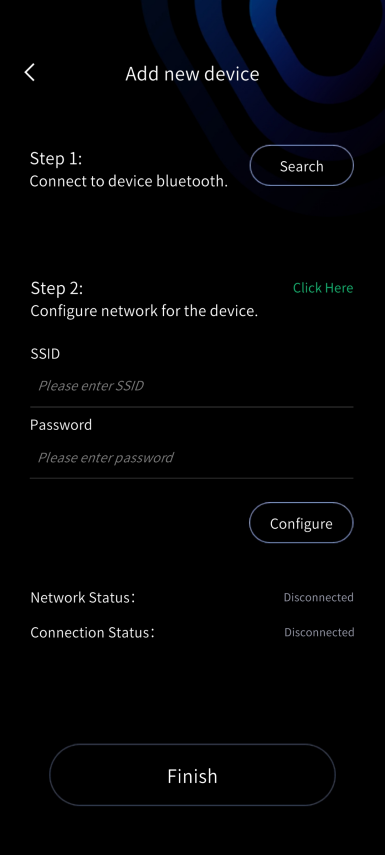
(1) LixelGO で「デバイスの追加」をタップし、必要な権限を許可します。
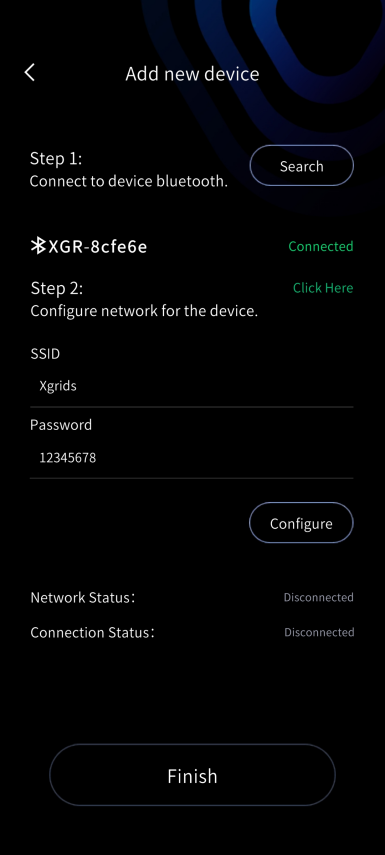
(2) スマートフォンの Bluetooth をオンにして検索し、対応するデバイスの Bluetooth に接続します。
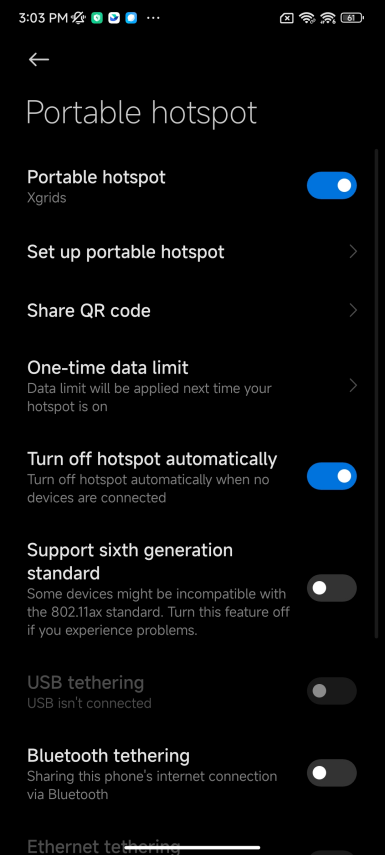
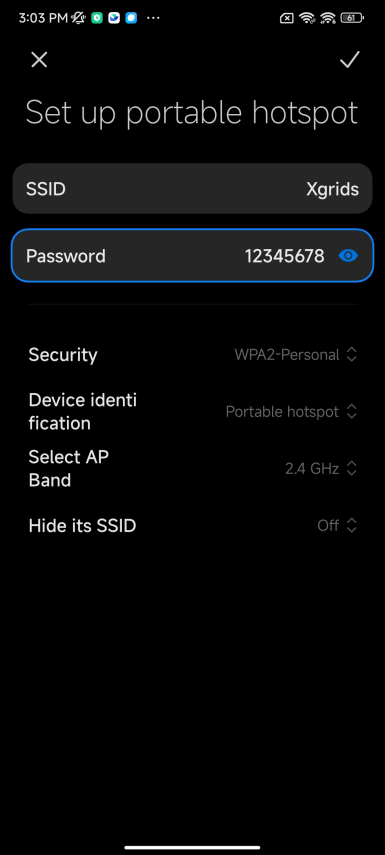
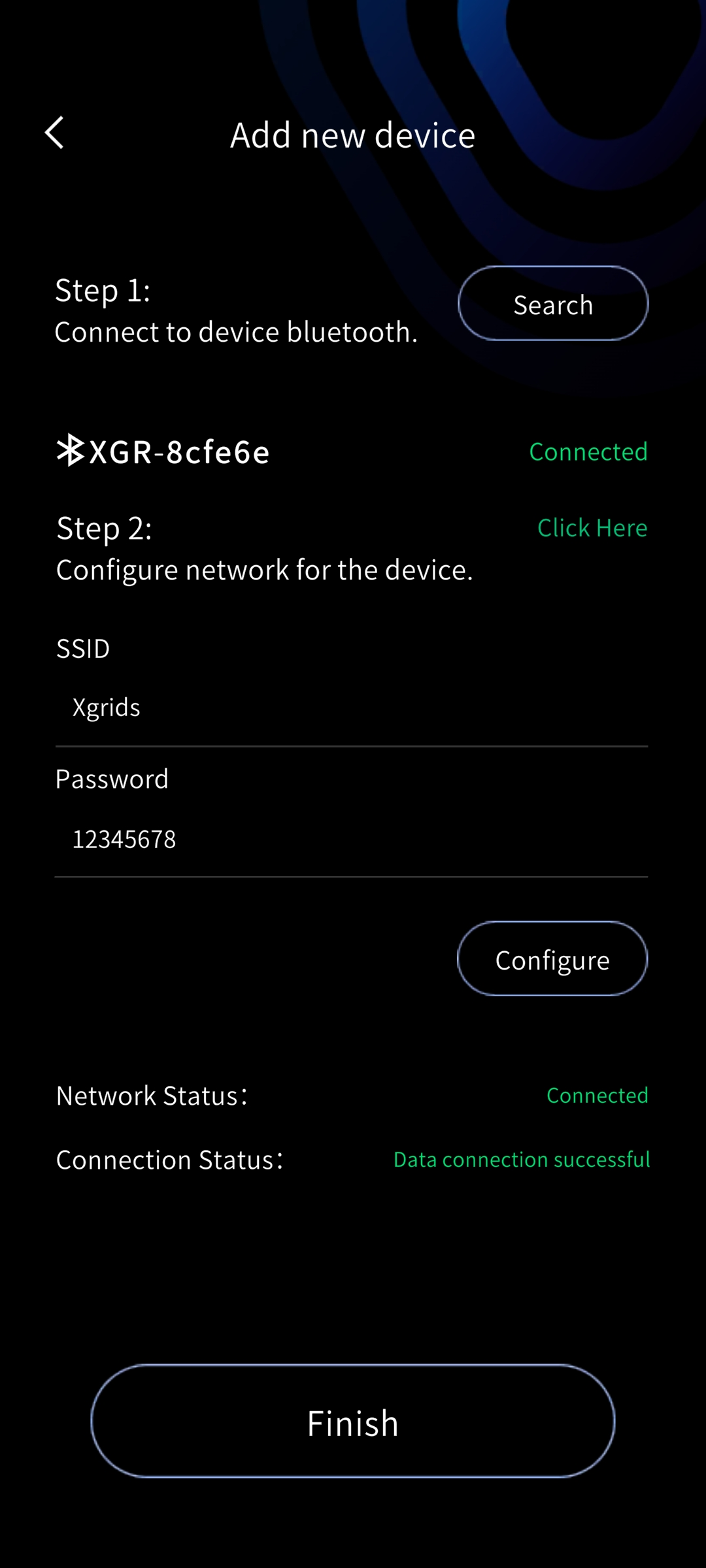
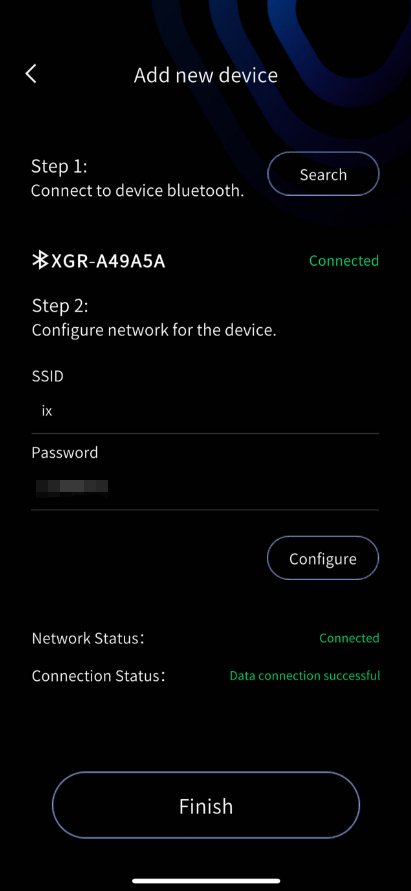
(3) スマートフォンのホットスポットをオンにし、ホットスポット名とパスワードを入力して「設定」をタップすると、デバイスが自動的にホットスポットに接続します。
(4) ネットワークとデータ接続の状態が両方とも成功と表示されたら「完了」をタップし、接続中のデバイスの基本情報を確認できます。
ヒント
ホットスポット名とパスワードはできるだけ簡単にして、接続失敗を避けてください。
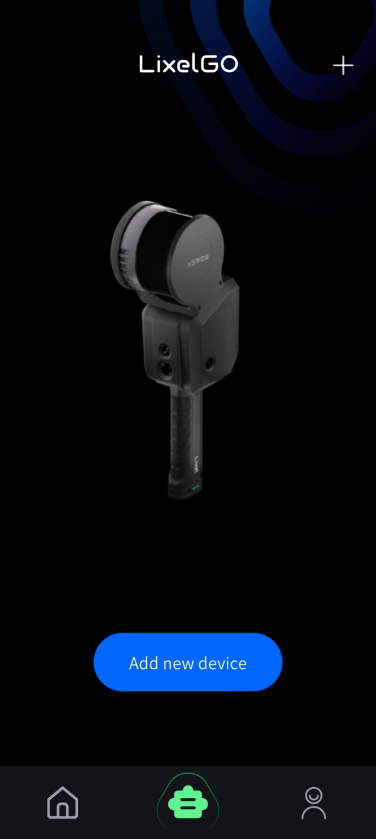
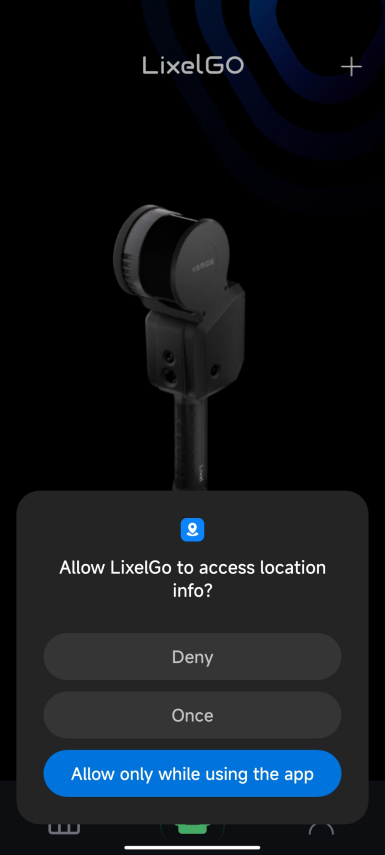
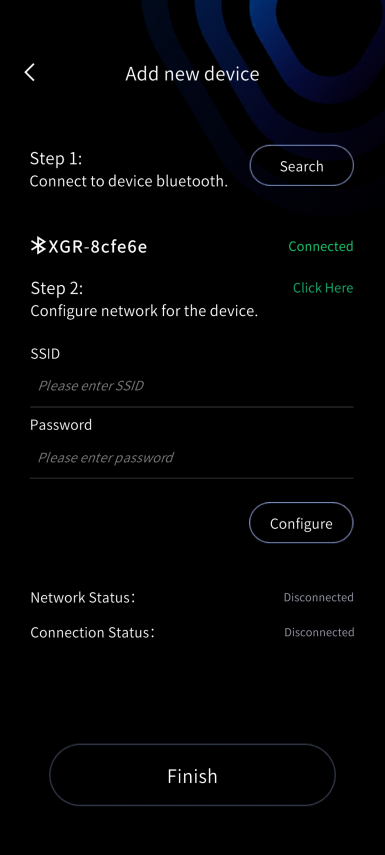
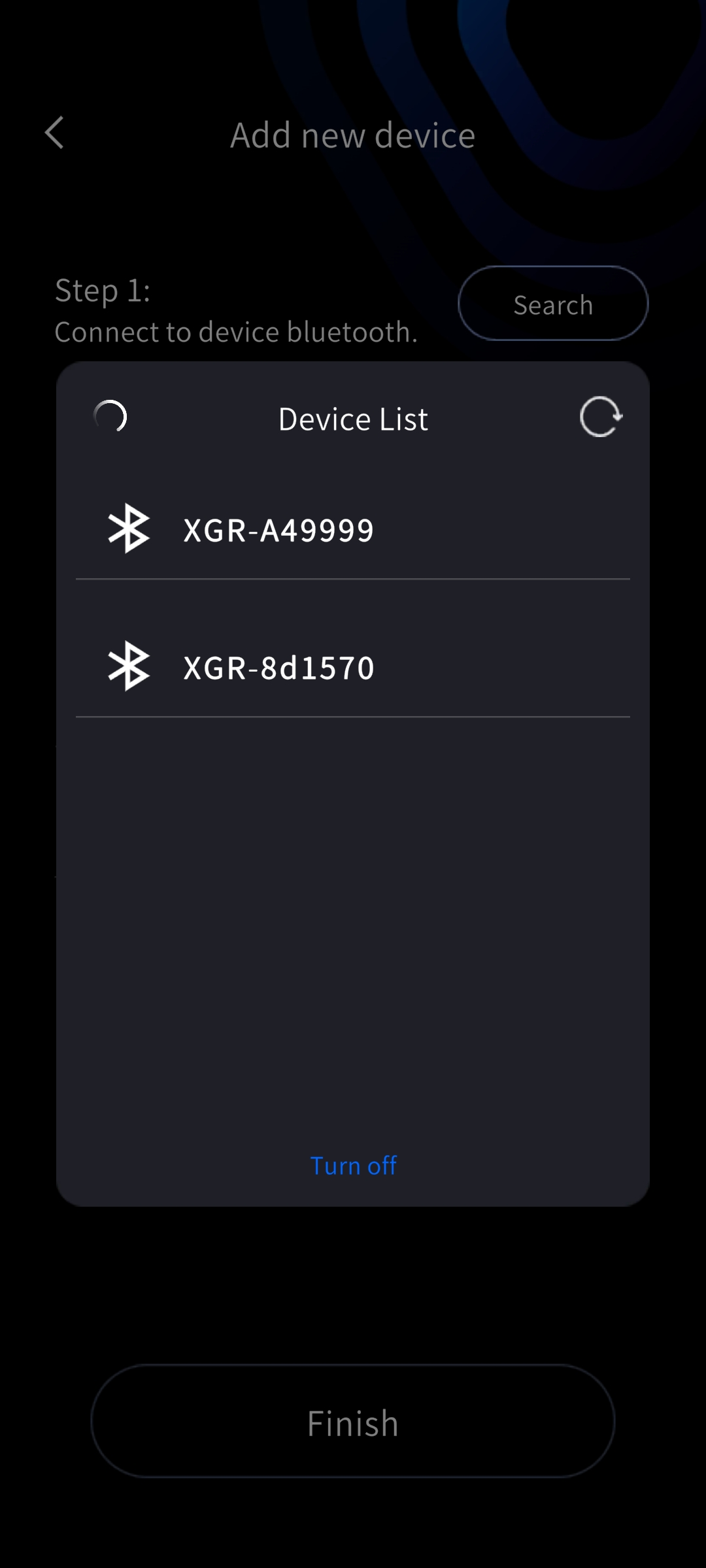
ブリッジモード
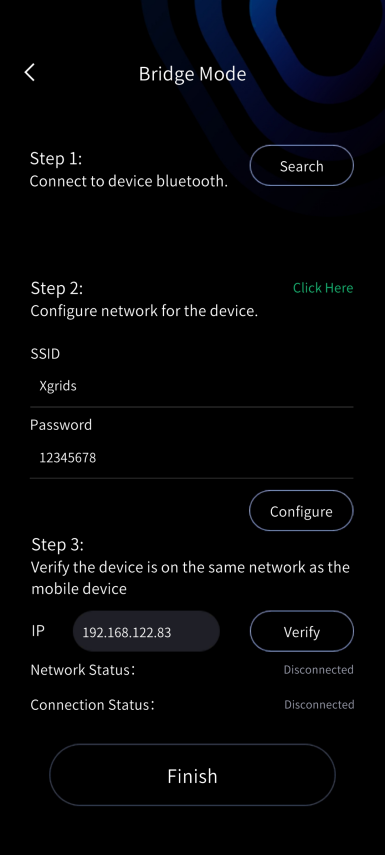
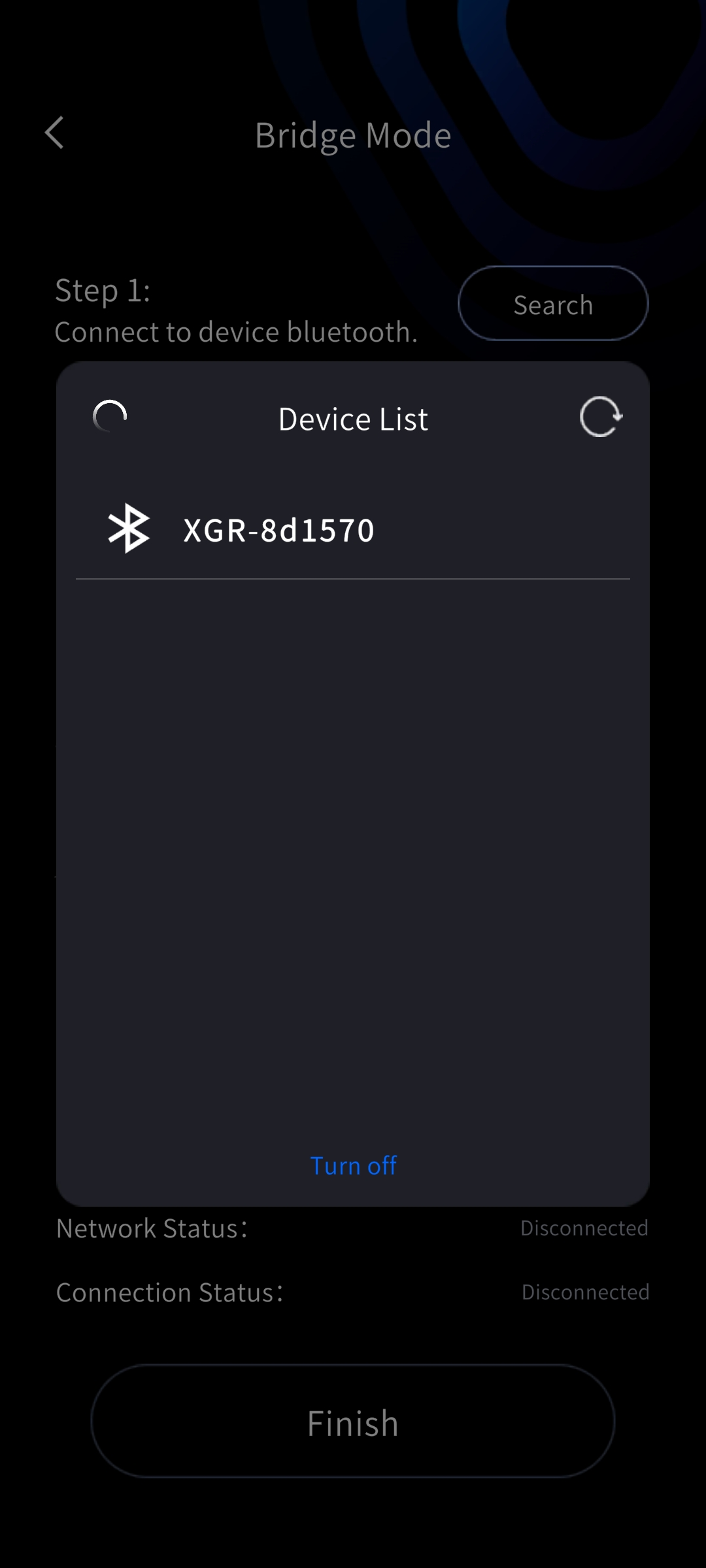
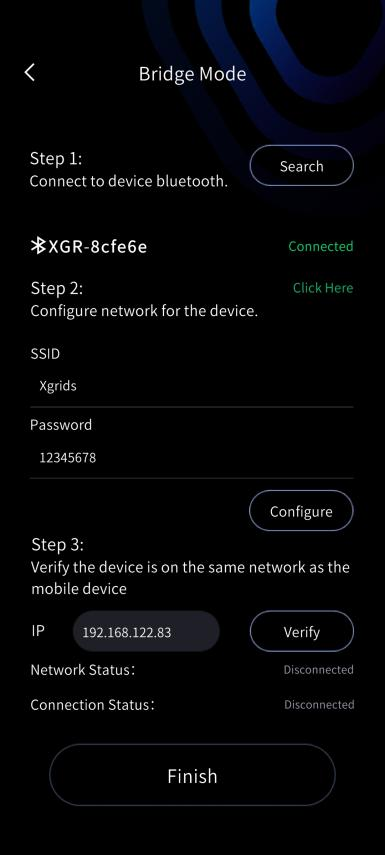
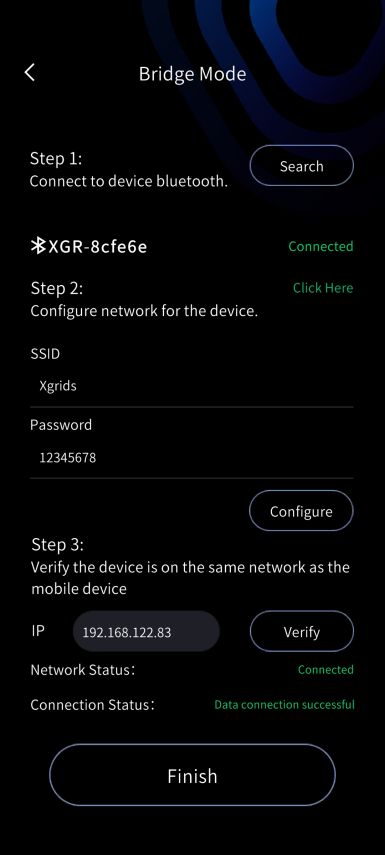
右上のプラス記号をタップし、ブリッジモード を選択して画面の手順に従います。まずデバイスの Bluetooth を検索して接続し、次にネットワークを設定して検証します。正しく接続できたら「完了」をタップして、デバイスの基本情報を確認します。
iOS 版
フラッシュ接続モード(推奨)
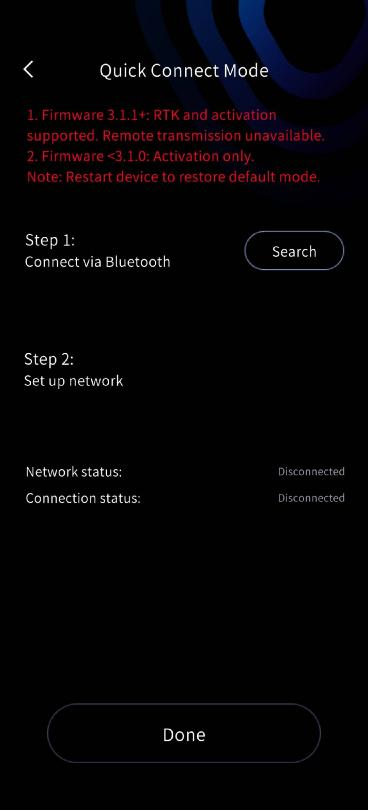
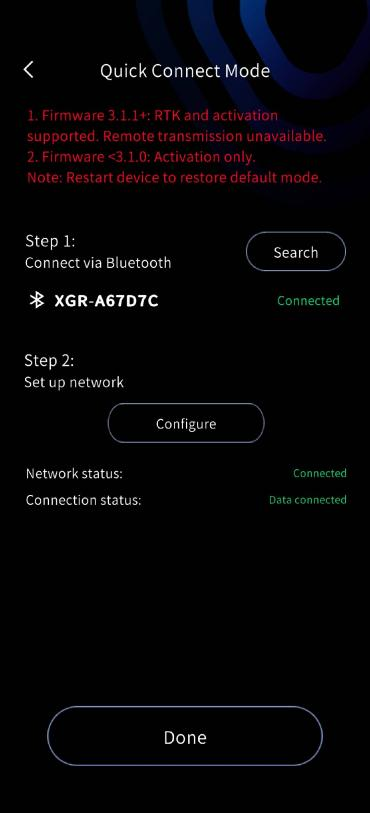
デフォルトではフラッシュ接続モードが使用されます。電源ボタンを長押ししてスキャンデバイスを起動し(インジケーターランプが青灯高速点滅から緑灯常灯に変わります)、その後は Android と同じ手順で操作します:LixelGO のホーム画面で「フラッシュ接続モード」をタップし、デバイスを選択して接続すると、接続完了後に画面にデバイス情報が表示されます。
ホットスポットモード
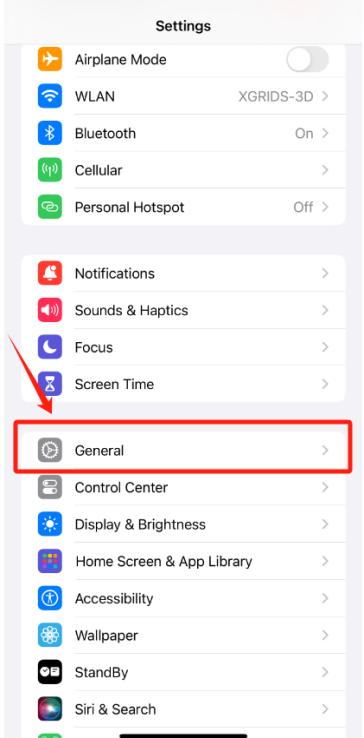
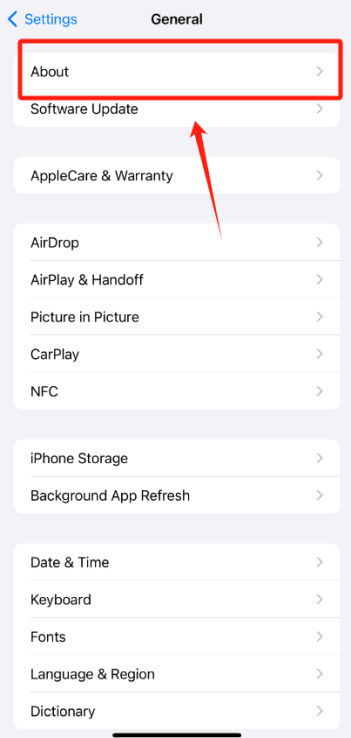
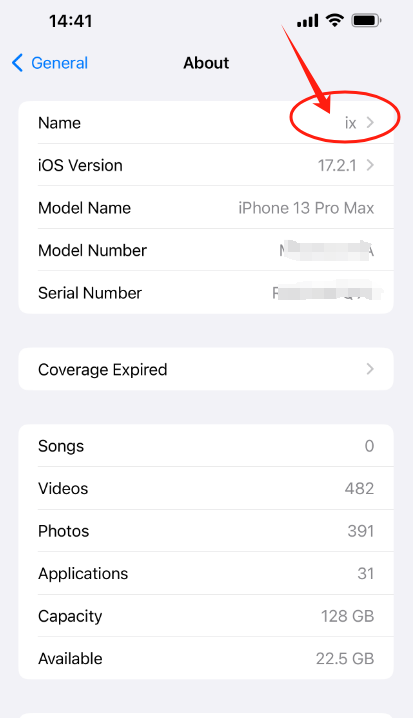
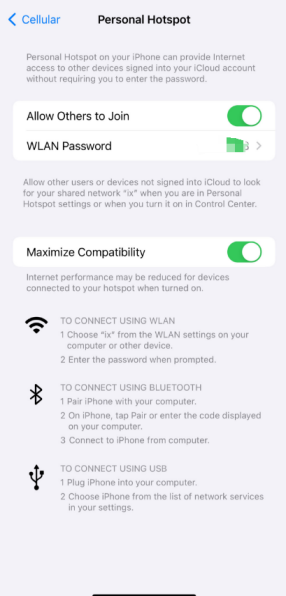
アプリを使用する前に、まず iPhone を設定します:設定 → 一般 → 情報 に移動し、名前 の項目を英字のみ(スペースや特殊文字を含まない)に変更します。この名前はスマートフォンのホットスポット SSID として使用されます。次にスマートフォンの Bluetooth をオンにしてデバイスの Bluetooth に接続し、ホットスポットをオンにして名前とパスワードを入力し、「設定」をタップします。
直接接続モード
- 電源ボタンを長押しして Lixel K2 を起動します。「新しいデバイスの追加」をタップし、「閉じる」をタップして、その後の手順に従います。
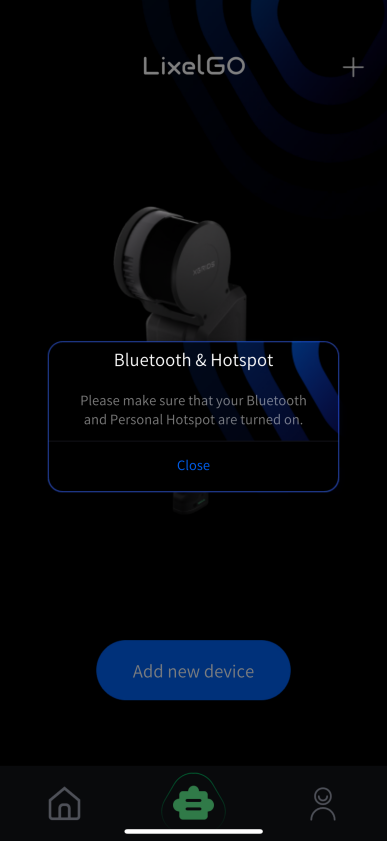
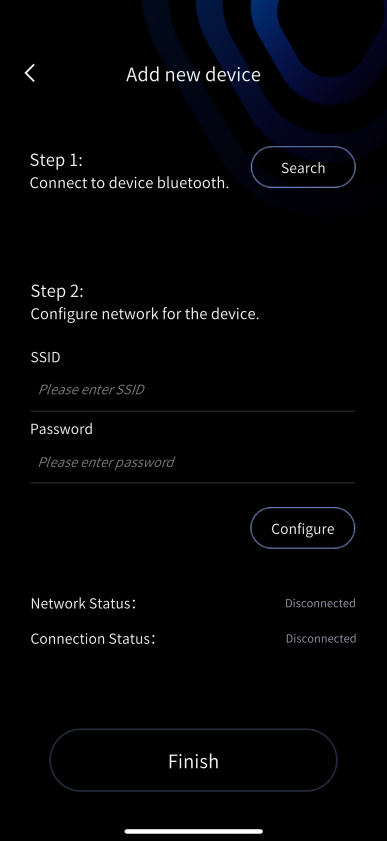
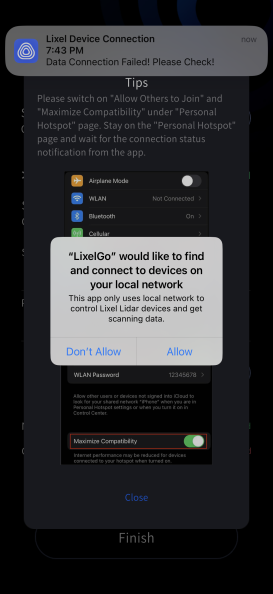
- 初回接続時:要求される権限を許可します。「許可」をタップし、「WLAN とモバイルデータ通信」を選択して、再度「許可」をタップします。
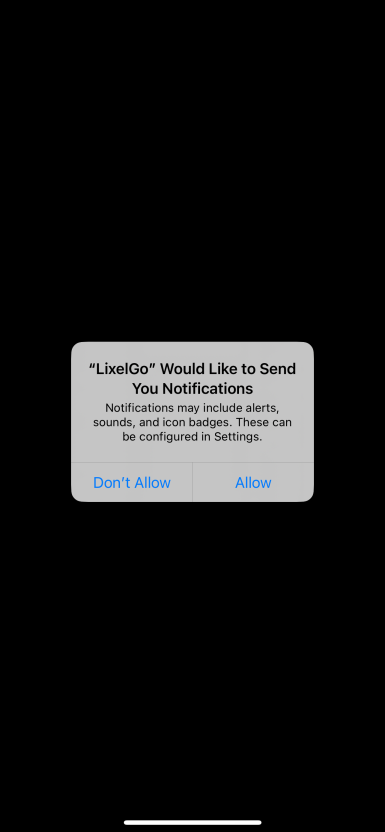
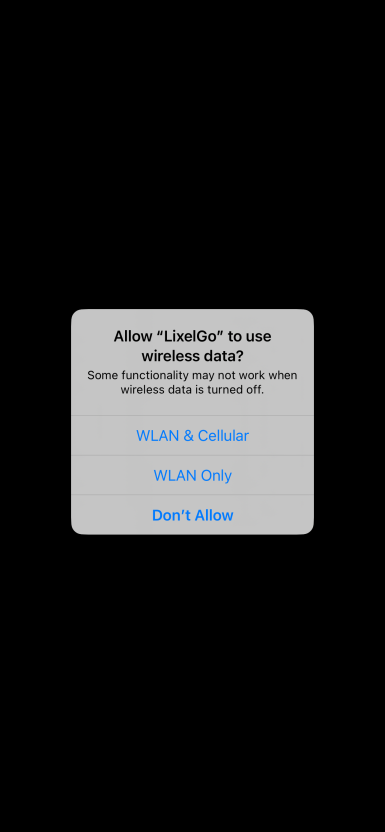
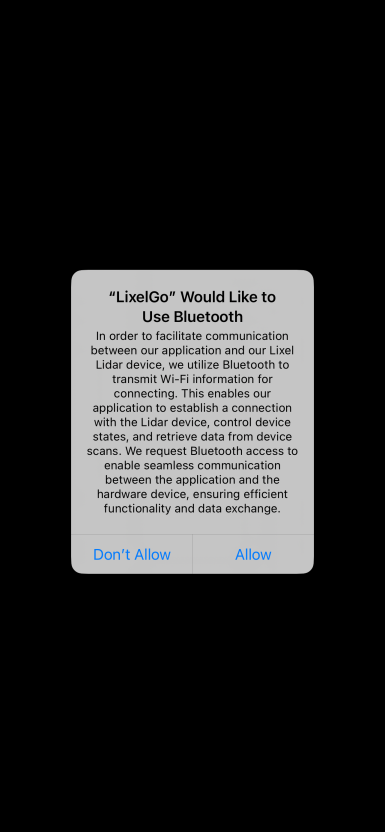
- スマートフォンの Bluetooth をオンにしてデバイスの Bluetooth に接続し、ネットワークを設定します:iPhone のデバイス名とホットスポットのパスワードを入力し(パスワードはできるだけ簡単にしてください)、「設定」をタップして、ヒントをよく読んでください。
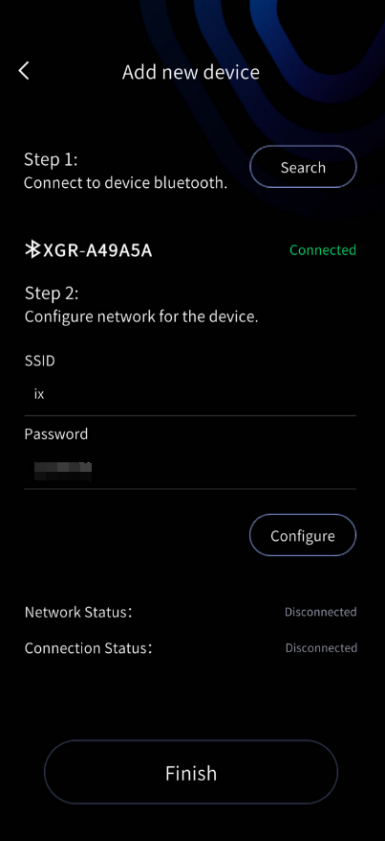
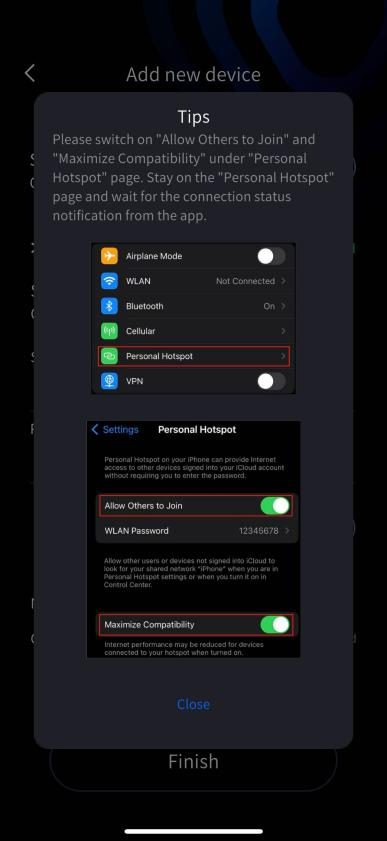
注意
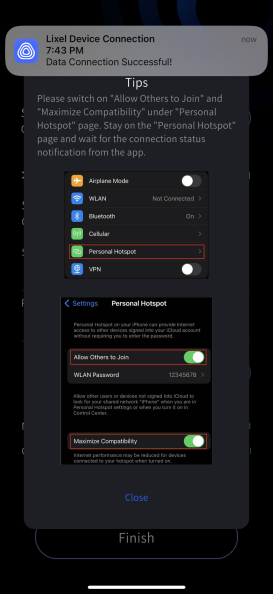
ホットスポットを有効にする際は、モバイルデータ通信(携帯電話ネットワーク)をオンにする必要があります(Wi-Fi の接続状態を変更するとホットスポットのスイッチに影響します)。インターネット共有 のページにとどまってホットスポットが有効になっていることを確認し、ほかの人の接続を許可 がオンになっていることを確認して、互換性を最大に設定してください。インターネット共有のページに「データ接続に成功しました!」と表示されてから、LixelGO アプリに戻ってください。
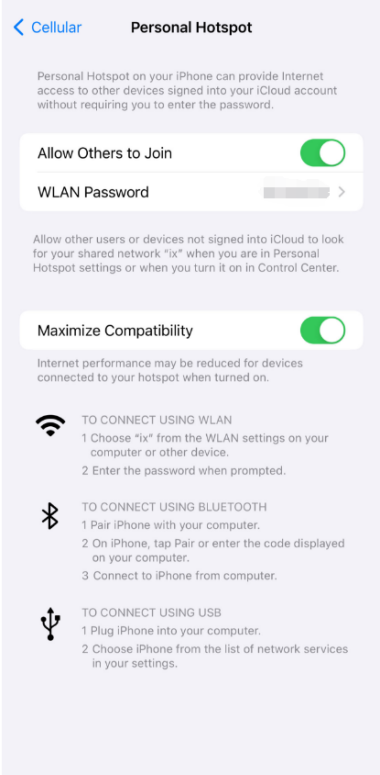
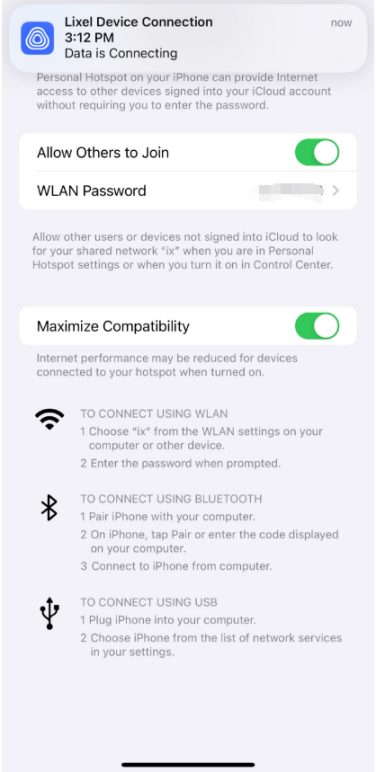
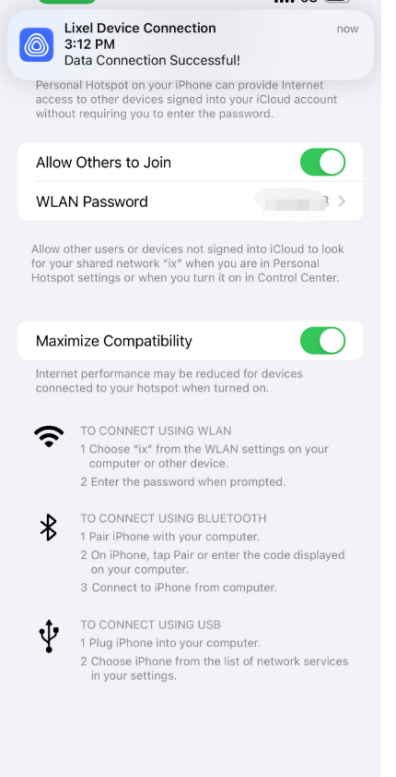
- 初回接続時は、権限の関係でデータ接続に失敗する場合があります。アプリに戻った後、「設定」をタップして権限のダイアログを再度表示させ、「許可」を選択するとすぐに接続が確立されます。
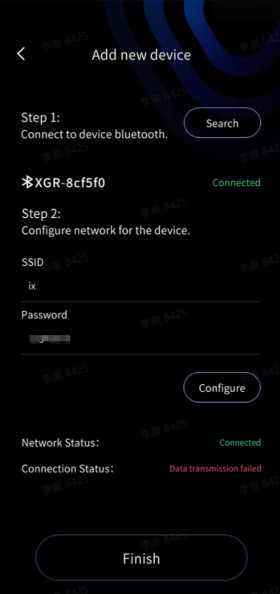
- ネットワークとデータ接続の状態が両方とも成功と表示されたら「完了」をタップし、接続中のデバイスの基本情報を確認できます。
ブリッジモード
右上のプラス記号をタップし、ブリッジモード を選択します。「閉じる」をタップして接続ページに移動します:まずデバイスの Bluetooth を検索して接続し、次にネットワークを設定します(詳細は上記の直接接続モードの手順を参照してください)。正しく接続できたら「完了」をタップして、デバイスの基本情報を確認します。
4. デバイス管理
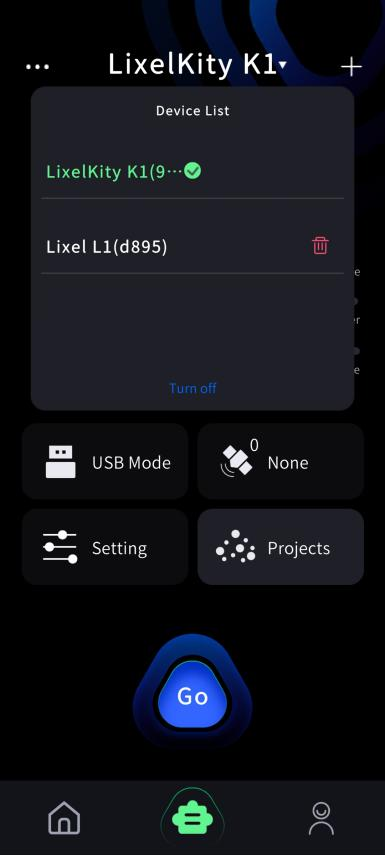
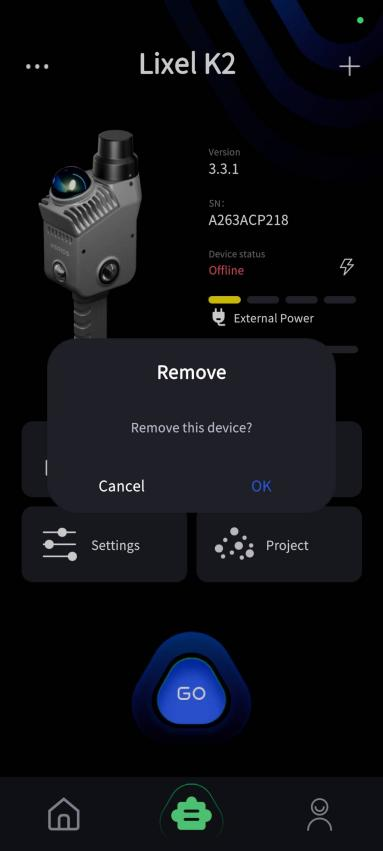
デバイス画面で上部のデバイス名をプルダウンすると、接続済みのデバイスを管理できます。「デバイス削除」をタップすると、そのデバイスの接続を解除できます。
5. デバイスのアクティベーション
デバイスを初めて使用する際、アクティベーション画面はグレー表示になります。「接続」をタップし、案内に従ってデバイスのバインドを完了します。アクティベーション成功後は正常に使用できます。
6. LixelStudio アクティベーションコードの申請
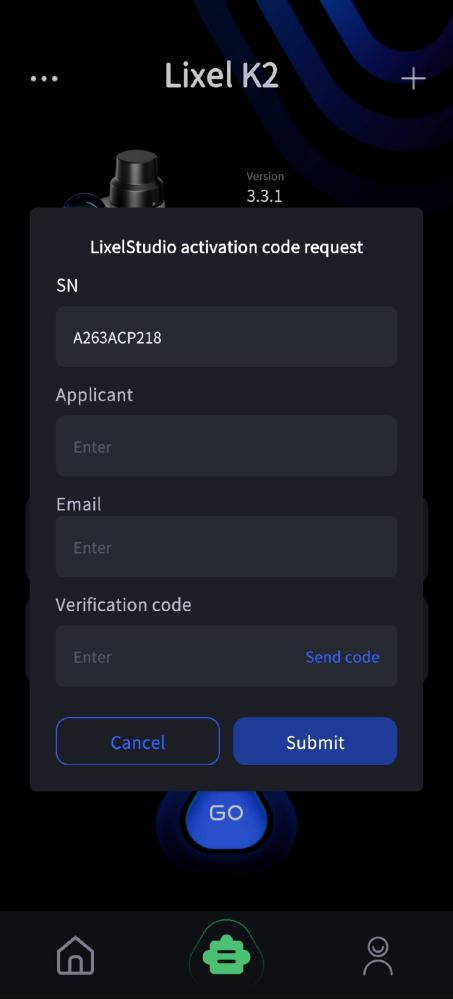
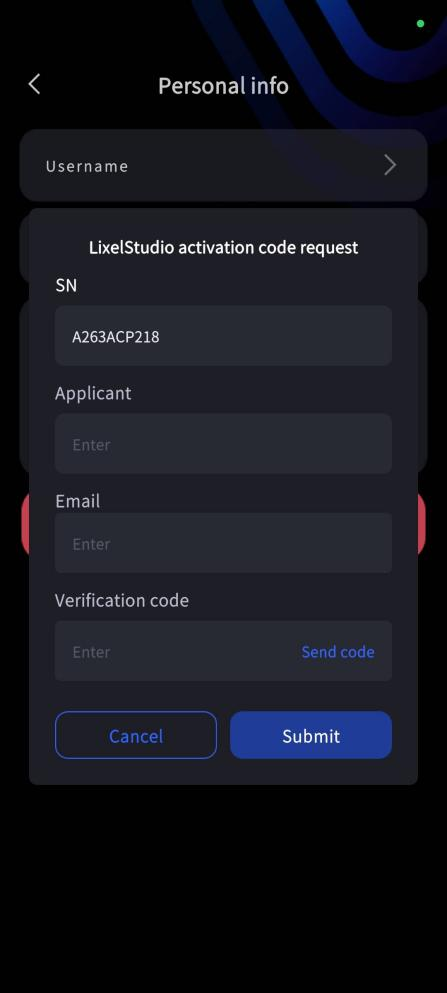
デバイスのアクティベーション完了後、LixelGO は LixelStudio アクティベーションコードの申請画面を自動的に開き、コードを直接申請できます。
今は申請しない場合も、後で 「マイ」→「個人情報」→「LixelStudio アクティベーションコード申請」 から再度申請フローに入ることができます。