
デバイス収集
本章では、スキャン開始からデータのエクスポートまでの完全な収集フローを説明します。スキャンモード設定、スキャン開始、レンダリングモード、スキャン補助システム、スキャン終了、モデル確認、データエクスポート、プロジェクトファイル構造を含みます。
収集画面に入る
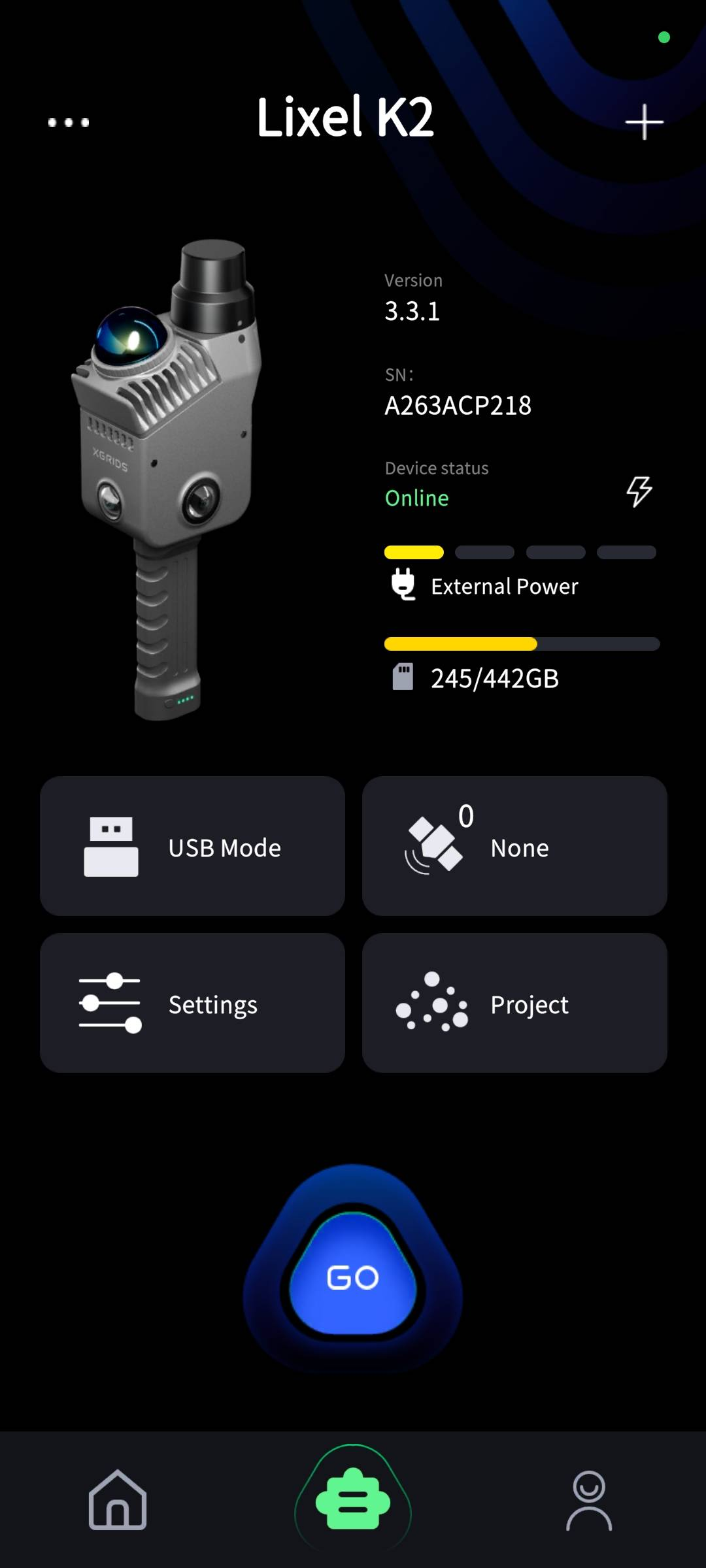
「GO」をタップし、デバイスのスキャン起動待機画面に入ります。
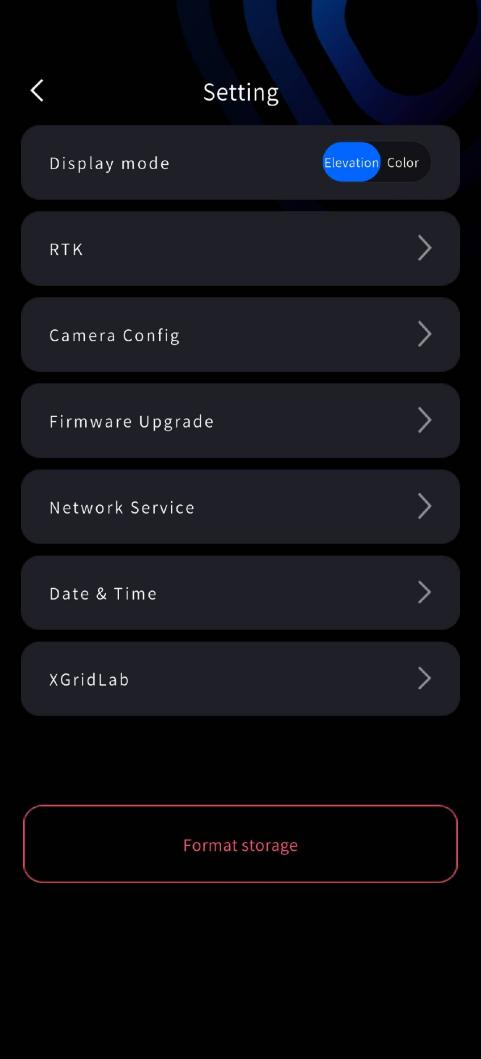
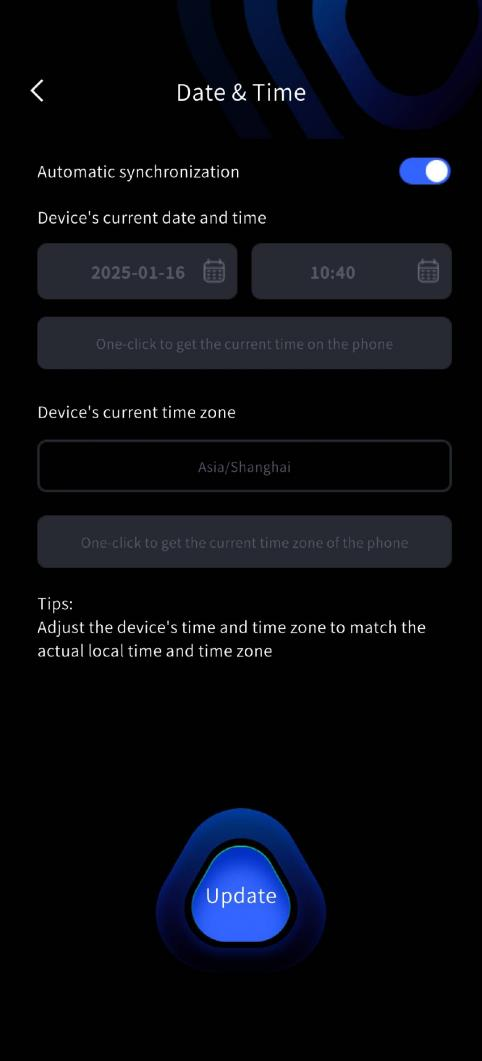
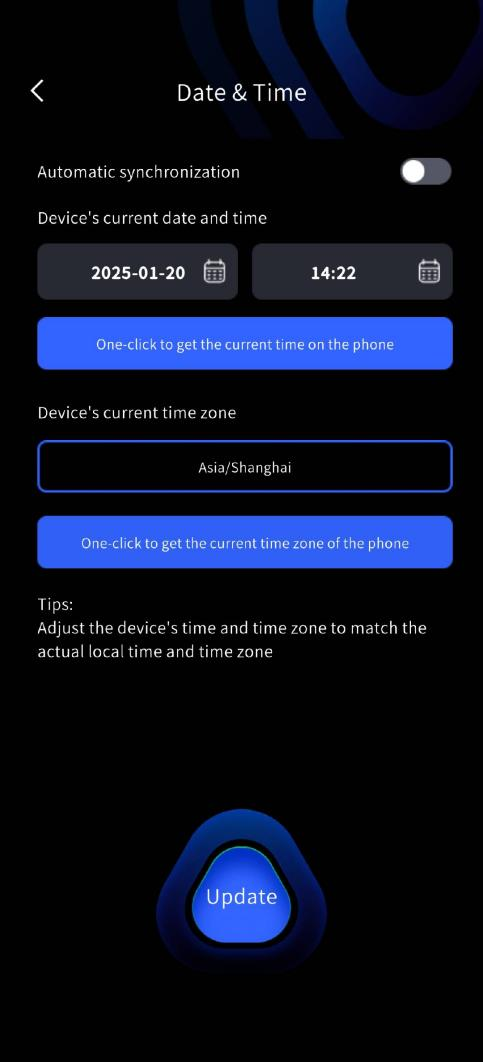
デバイスは出荷時に時刻調整が行われていますが、長期間保管された場合、時刻にずれが生じる可能性があります。LixelGO の自動同期はデフォルトでオンになっており、スマートフォンの時刻を自動的にデバイスに同期します。また、LixelGO でデバイスの時刻を手動設定することもできます。デバイスの時刻とタイムゾーンを実際の所在地に合わせ、データ記録を正確に保ってください。
スキャンモード設定
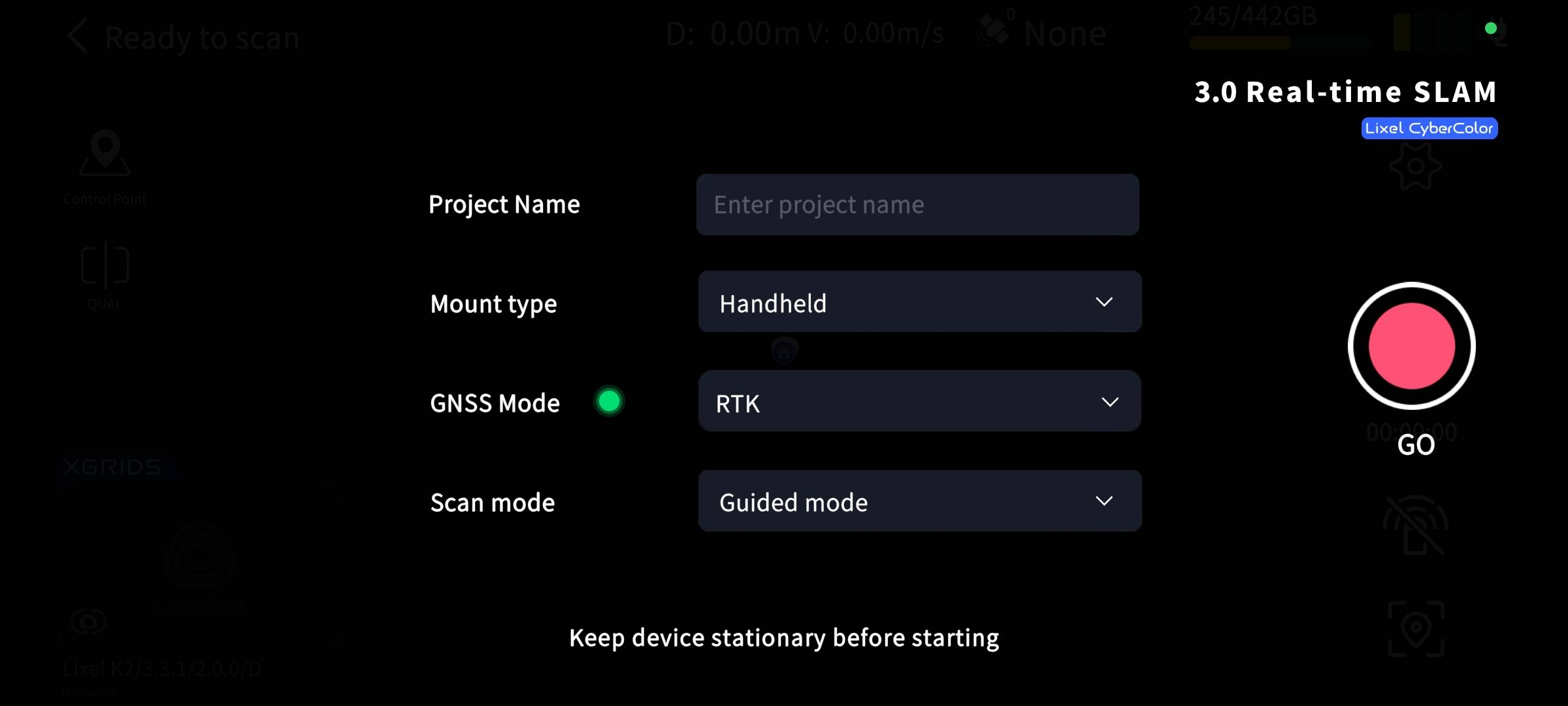
画面右側の赤い録画ボタンをタップすると、リアルタイムアルゴリズムがシーンに応じて適応的にマッピングを行います。実際の状況に合わせて以下のパラメーターを選択してください。
搭載モード
| モード | 機能定義 | 説明 |
|---|---|---|
| 手持ち | 手持ち方式で収集 | LixelStudio は搭載モードを自動的に読み取るため、プロジェクト処理時に再度手動で選択する必要はありません |
GNSS モード
| モード | 機能定義 | 説明 |
|---|---|---|
| RTK | RTK モジュールの RTK 機能を使用し、差分データを受信してリアルタイム測位を行い、プロジェクトファイルに記録します | 起動画面で RTK モードを選択し、LixelStudio では RTK モジュールを使用してプロジェクト処理を行います |
| PPK | RTK モジュールの PPK 機能を使用し、衛星から送信される生データを受信してプロジェクトファイルに記録します | 起動画面で PPK モードを選択し、LixelStudio では PPK モジュールを使用してプロジェクト処理を行います |
スキャンモード
| モード | 機能定義 | 対応するレンダリングモード |
|---|---|---|
| ガイドモード | スキャン品質をリアルタイムで評価し、スキャン効果の評価を支援します | スキャン補助システム、スキャン品質レンダリングに対応。カラーポイントクラウドレンダリングには非対応 |
| リアルカラーモード | リアルタイムのカラーポイントクラウドを表示します | リアルカラーレンダリングに対応。スキャン補助システム、スキャン品質レンダリングには非対応 |
ヒント
リアルカラーモードでは、インテリジェント分析とカラー最適化のために約 10 秒の処理遅延があります。
プロジェクト命名
スキャン開始時、起動画面にプロジェクト名の入力ボックスが表示され、多言語入力に対応しています。
- 「駐車場 B2F」と入力してスキャンを開始し、スキャン終了後に USB モードを有効にすると、プロジェクトフォルダ名は
Parking_Lot_B2F_2025-01-15-1622026となり、末尾はスキャン時刻です。 - プロジェクト名を入力しない場合、フォルダ名は
default_2025-01-15-1622026となります。
スキャンの開始
静止初期化(必須)
スキャンモードを選択すると、デバイスは自動的にレーザーレーダーを起動します:
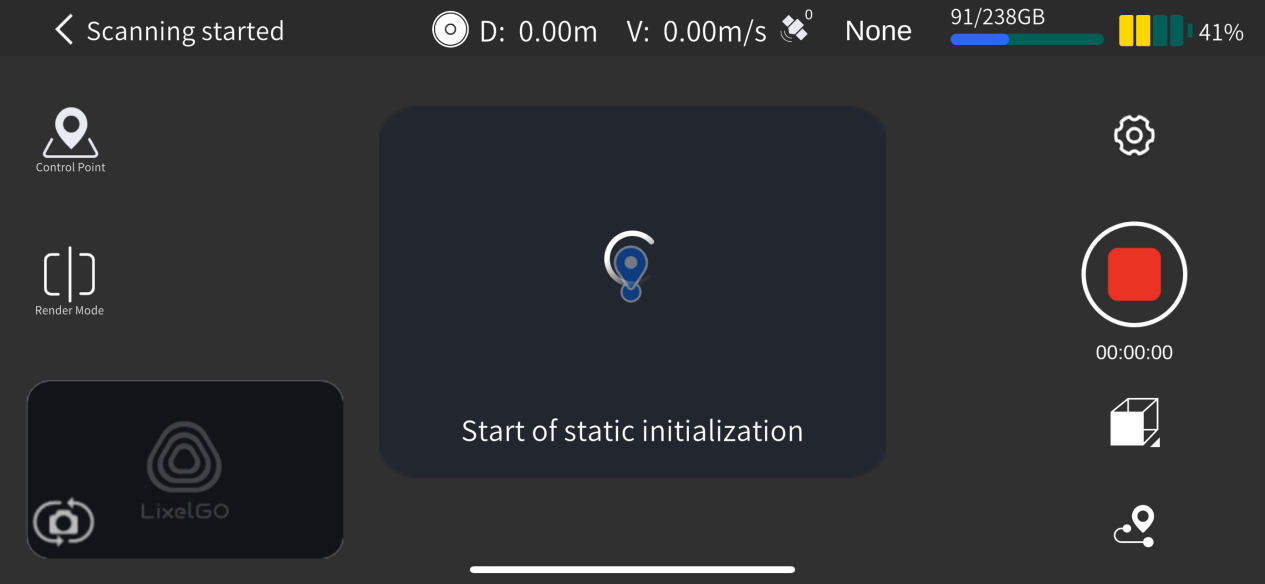
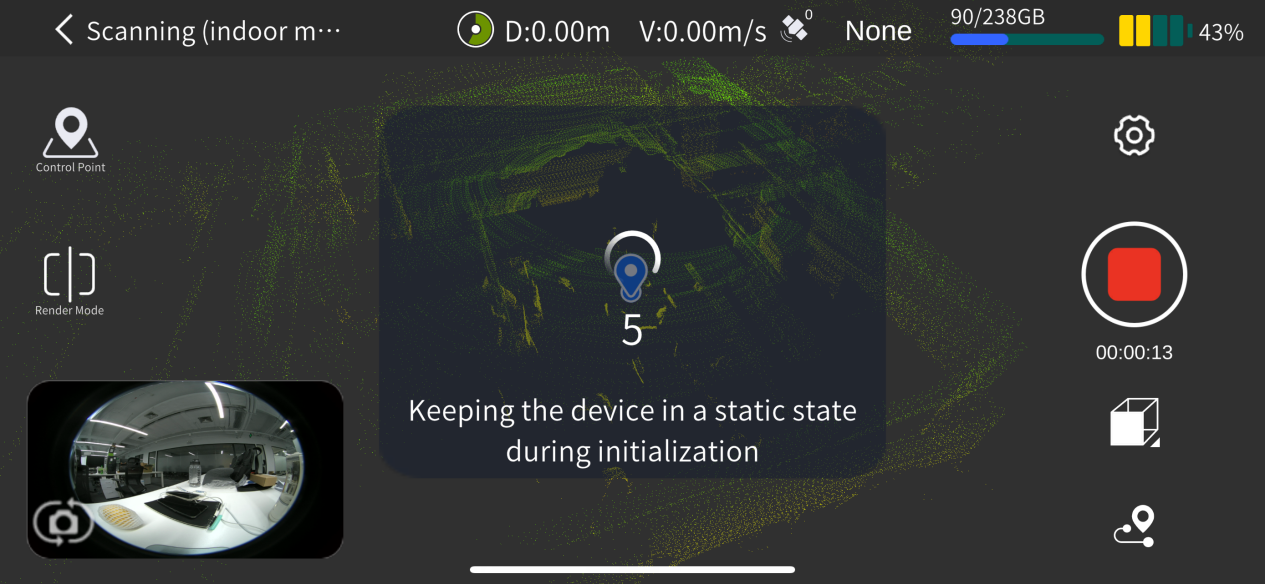
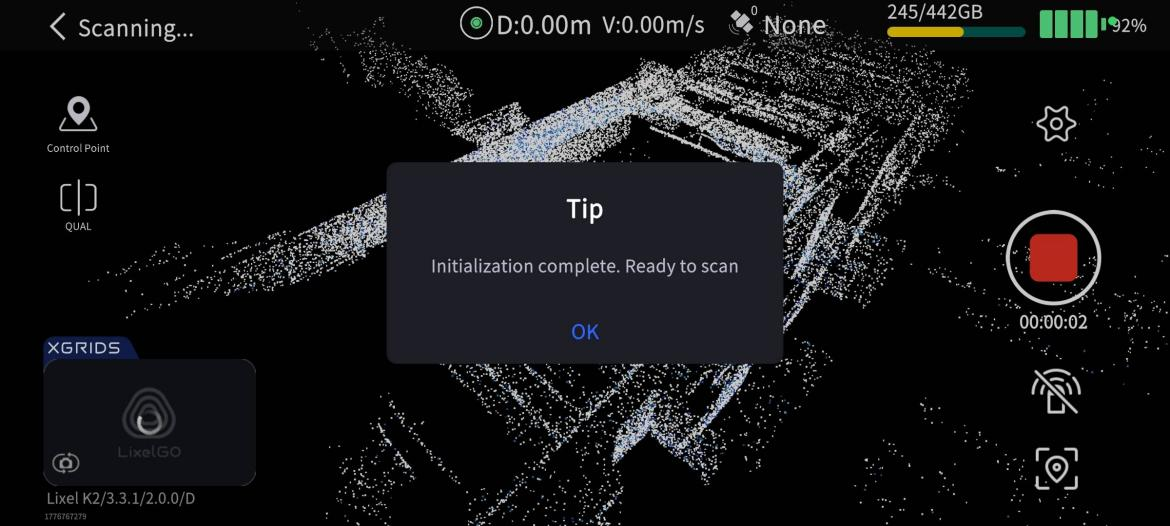
- インジケーターランプを確認:緑灯高速点滅はレーザーレーダーが起動したことを示し、アプリが「静止初期化開始」と通知します。
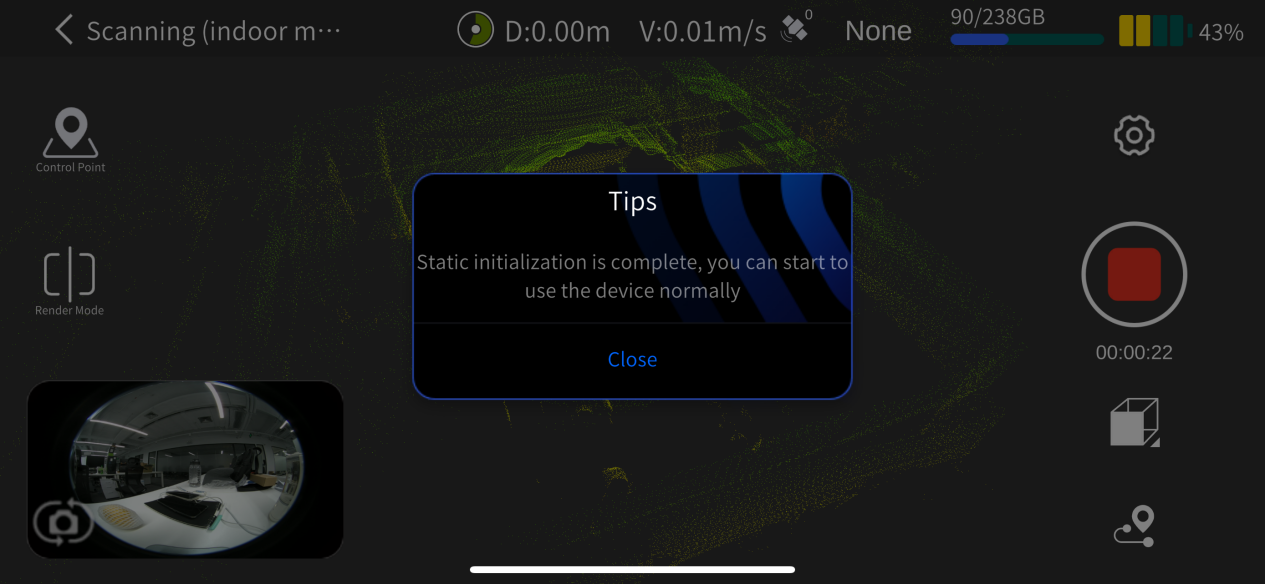
- 15 秒間静止を保つ:デバイスを動かさず、安定した状態を保ちます。画面にカウントダウンが表示され、「静止初期化完了」のポップアップを待ちます。
- スキャン開始:ポップアップを閉じ、デバイスを持ち上げ、計画した経路に従ってスキャンを開始します。
注意
静止初期化中はデバイスを動かさず、安定した状態を保ってください。
ハンドヘルドデバイスの姿勢に関する推奨
- 目標:カメラの視野内における人体の割合を減らし、カラーリング効果を高めます。
- 推奨姿勢:胸の前で遠ざけて持ちます。
- 避けること:デバイスを身体に密着させないでください。
スキャン経路の推奨
光線
- 光加減が適切な環境を選びます。
- 強すぎる明暗差を避けます。
視野の選択
- 視野の広い経路(例:道路の中央)を優先し、カラーポイントクラウドのカバレッジ範囲とカラーリング精度を高めます。
特殊なシーン:狭小空間のスキャン(建物間の隙間、路地など)
- 通常の歩行よりもさらにゆっくりとした速度にします。
- 周囲に人影や動的物体がないタイミングでスキャンします。
- 点群データが正確で、カラーリング効果が良好であることを確保します。
ヒント
狭小空間はスキャン品質への要求が高いため、焦らず丁寧に収集してください。
レンダリングモード
画面左側の「レンダリングモード」ボタンをタップすると、以下の表示方式を選択できます:
| モード | 説明 |
|---|---|
EL 高程表示 | 高さで点群の色を表示し、地形の起伏を確認しやすくします |
RGB 真彩表示 | 実際の色の点群を表示し、物体を識別しやすくします |
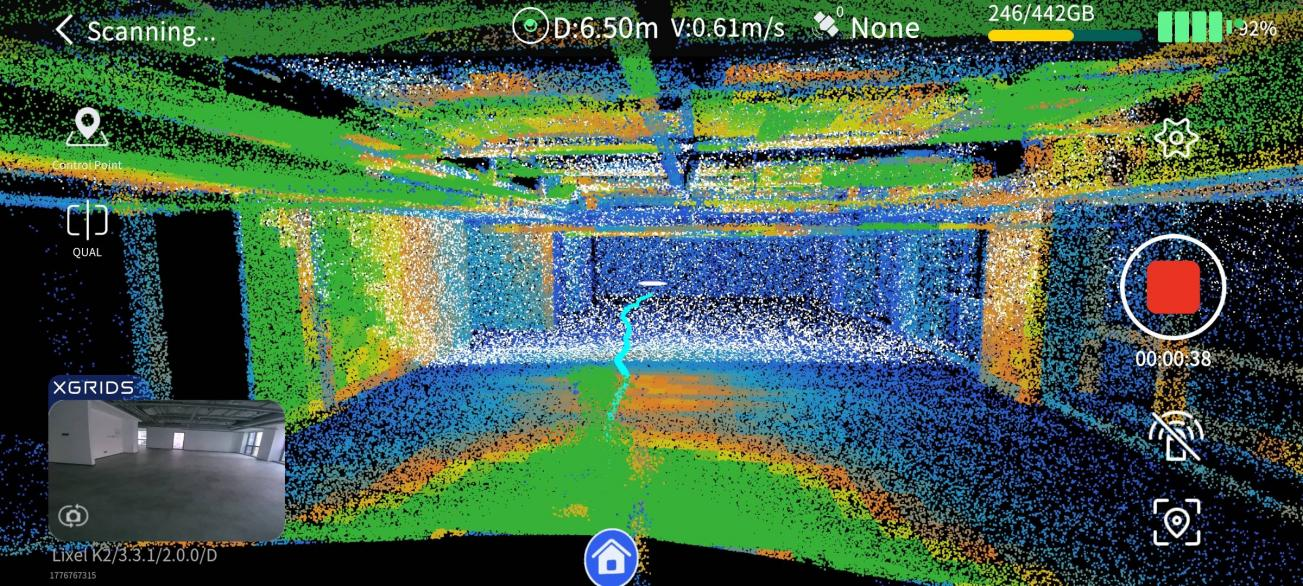
QUAL スキャン品質表示 | 点群密度をリアルタイムで表示し、スキャン効果の評価を支援します |
ヒント
利用できるモードは選択したスキャンモード(ガイドモード/リアルカラーモード)によって異なります。RGB 真彩表示を使うには、プロジェクト起動画面でスキャンモードを「リアルカラーモード」に切り替える必要があります。
スキャン品質表示について
- 用途:点群密度が基準を満たすかを確認し、点群の疎らさによる漏れスキャンや再作業を回避します。
- 注意:スキャン精度を示すものではなく、LCC のスキャン品質を反映するものでもありません。
スキャン中は定期的に QUAL モードに切り替えてカバレッジを確認し、漏れがないようにすることを推奨します。
スキャン補助システム
用途
- 点群密度が基準を満たすかを確認します。
- 点群の疎らさによる漏れスキャンや再作業を回避します。
注意
- スキャン精度を示すものではなく、LCC のスキャン品質を反映するものでもありません。
使用方法
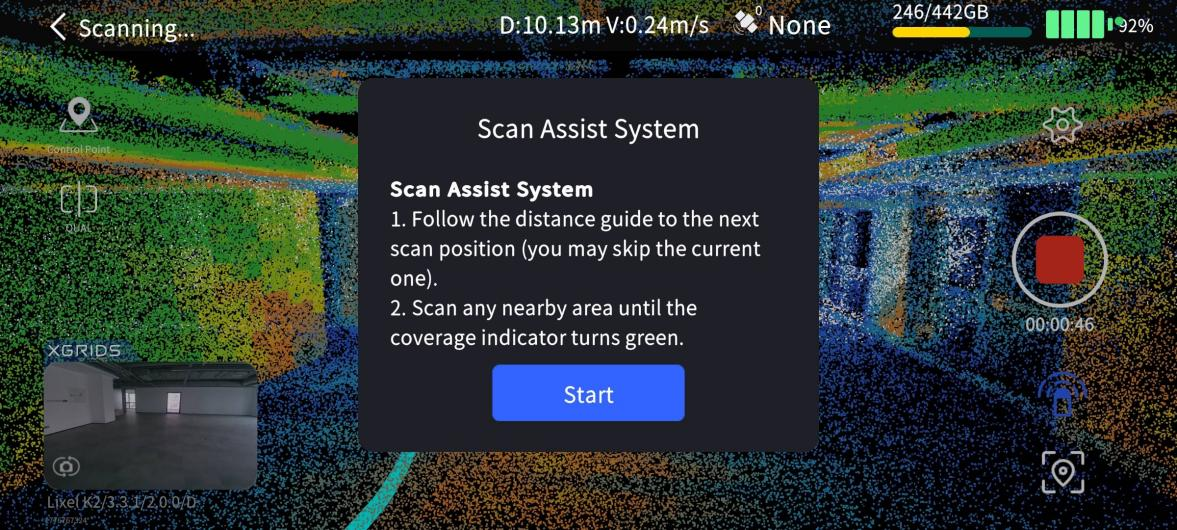
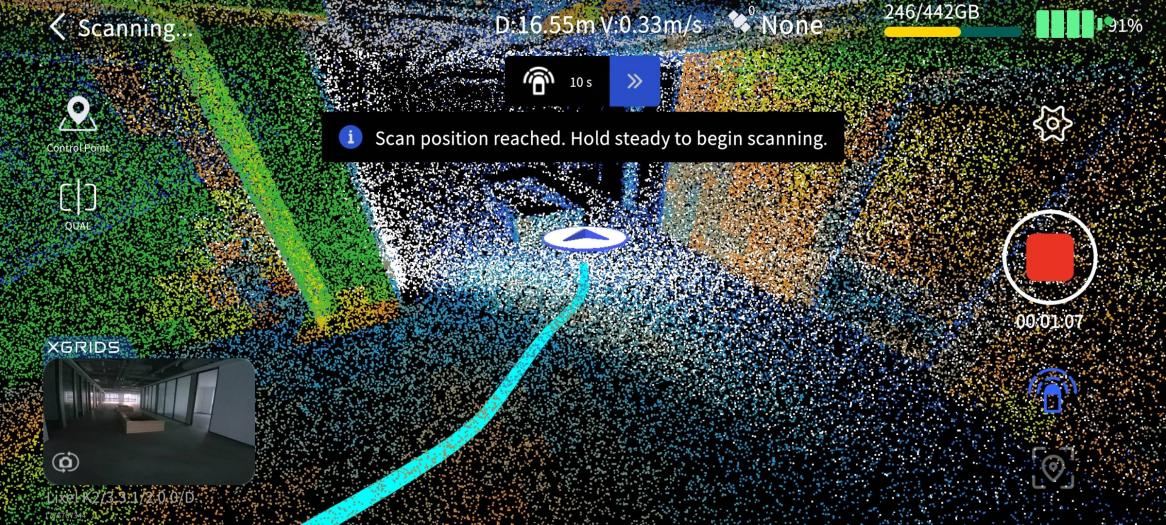
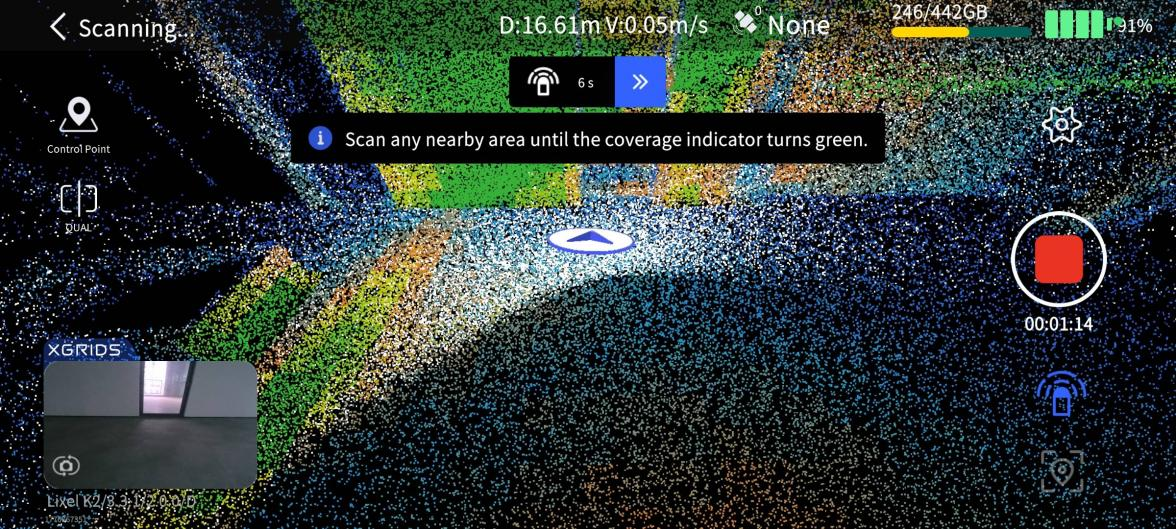
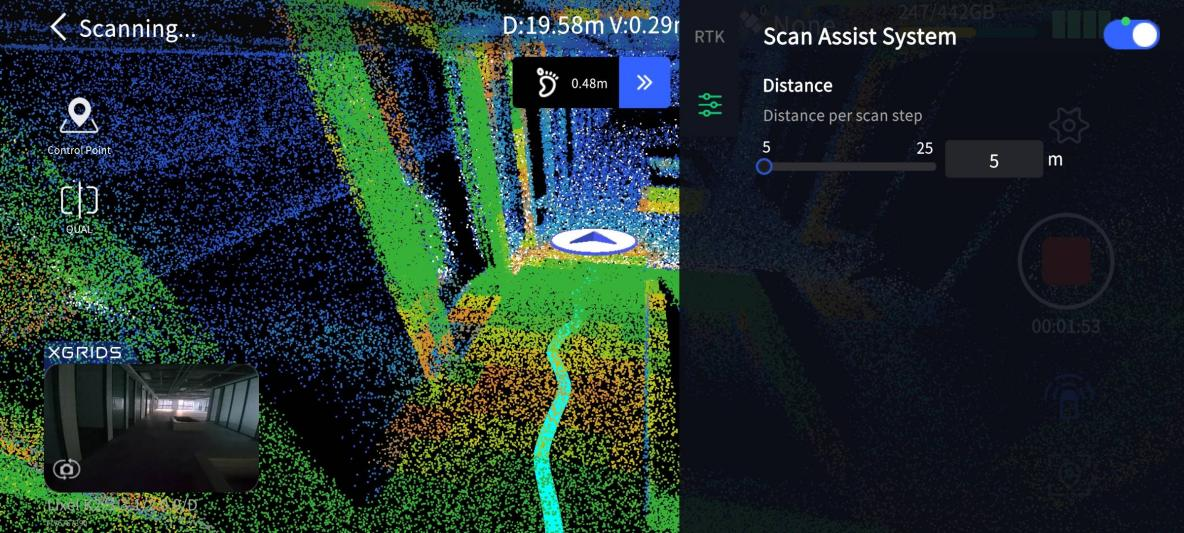
- スキャン開始後、停止ボタンの下にある「スキャン補助システム」をタップします。
- システムが起動し、設定画面に入ります。
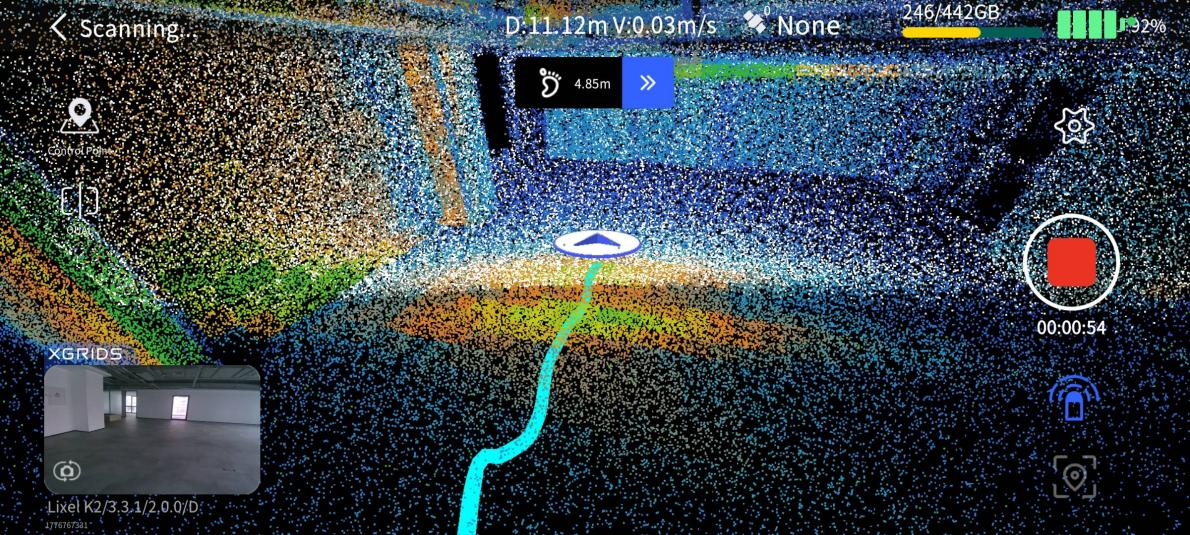
- 実際の状況に応じてステップ距離を調整します。
ヒント
スキャンシーンの複雑さに応じてステップ距離を適切に設定し、点群のカバレッジを完全にしてください。
スキャンの終了
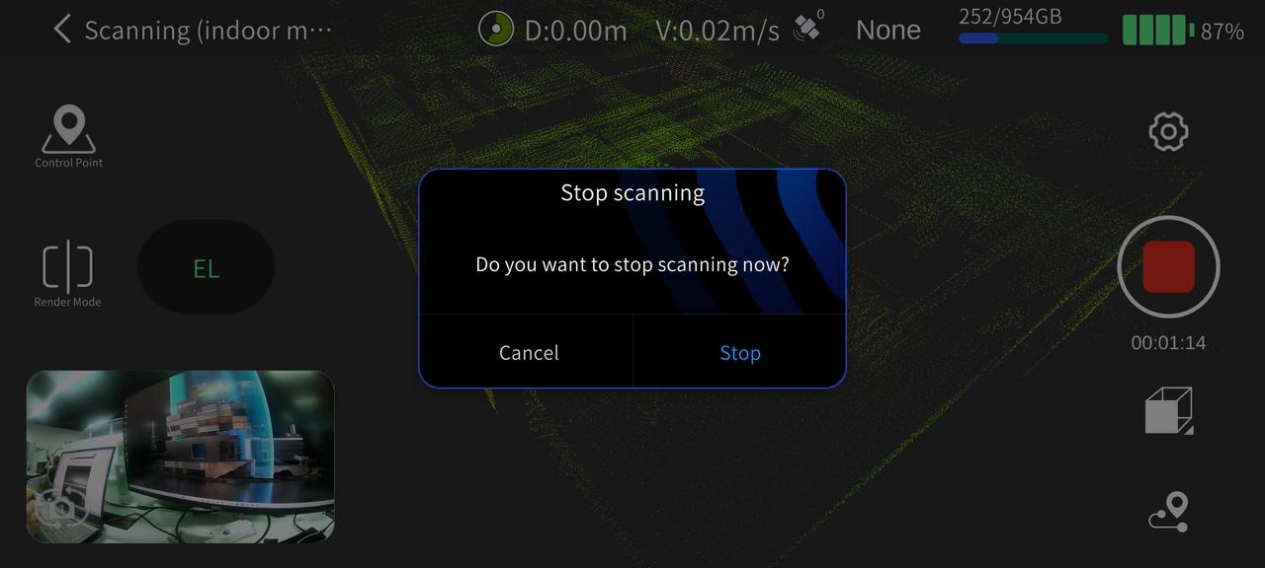
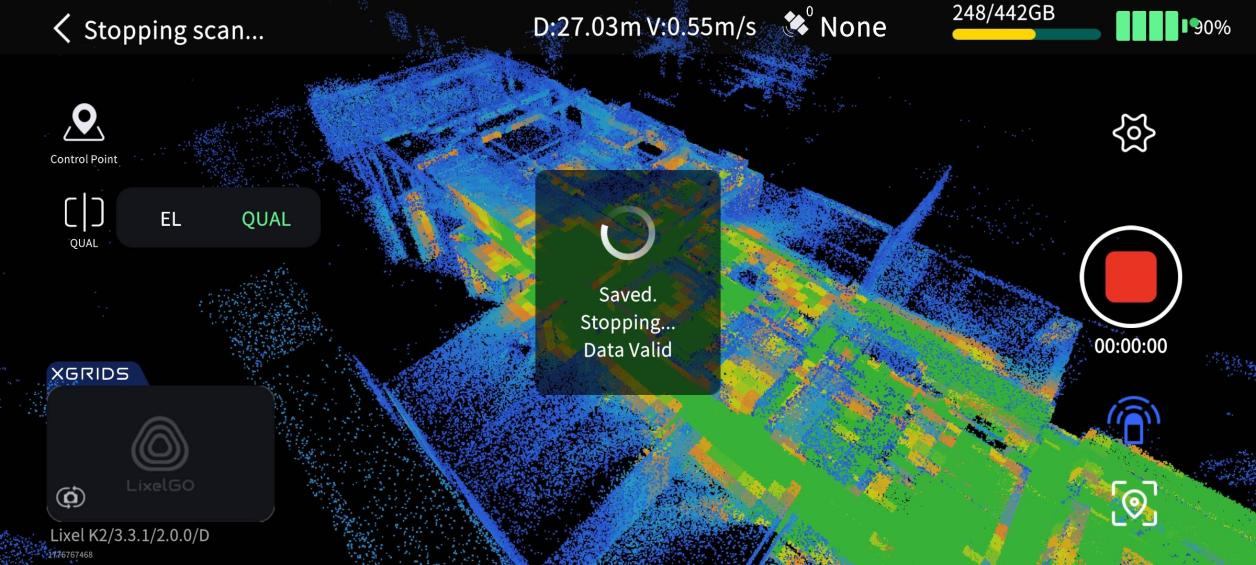
- 画面右側の赤い「録画終了」ボタンをタップします。
- ポップアップでスキャン停止を確認します。
- デバイスのインジケーターランプの状態を確認します:
- 緑灯高速点滅:データ保存中。
- 緑灯常灯:スキャン完了、データ保存成功。
- 完了後はデバイスをシャットダウンするか、次のスキャンを開始できます。
注意
インジケーターランプが緑灯常灯になってから他の操作を行い、データが完全に保存されることを確保してください。
モデルの確認
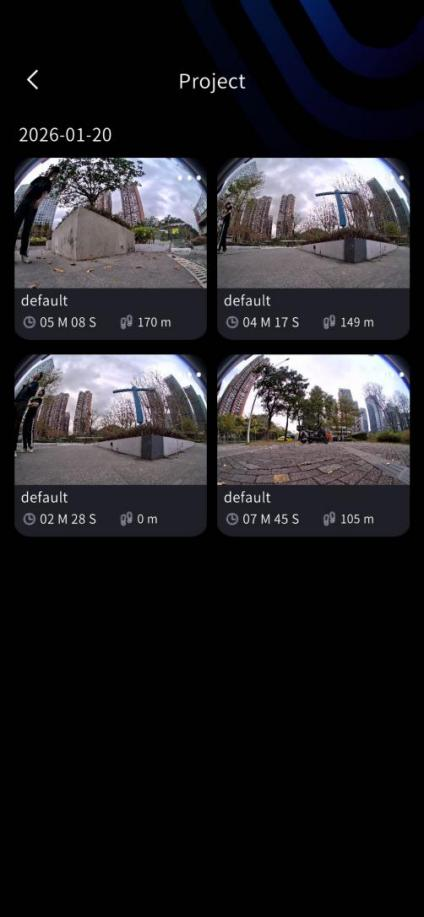
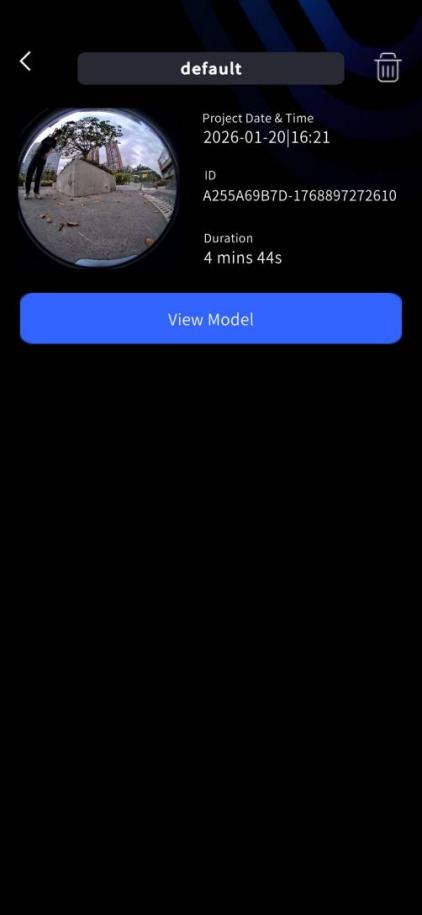
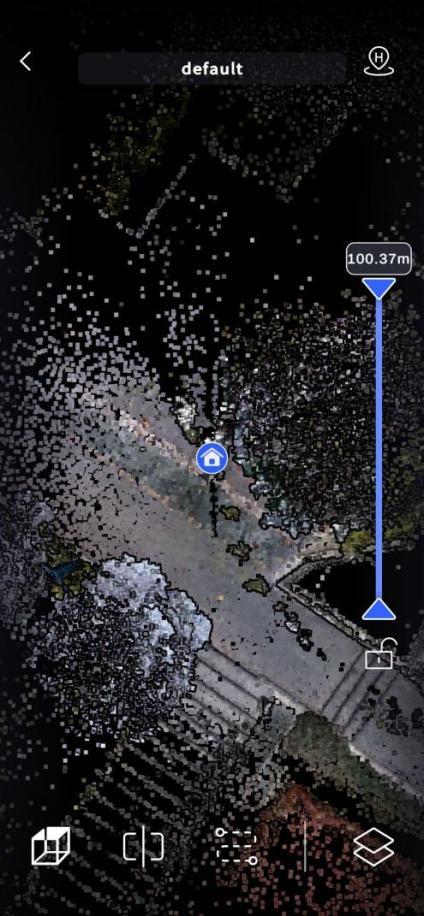
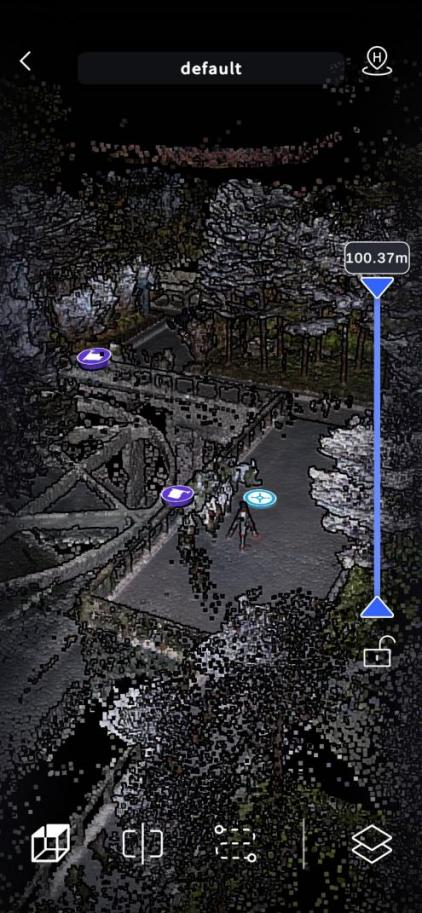
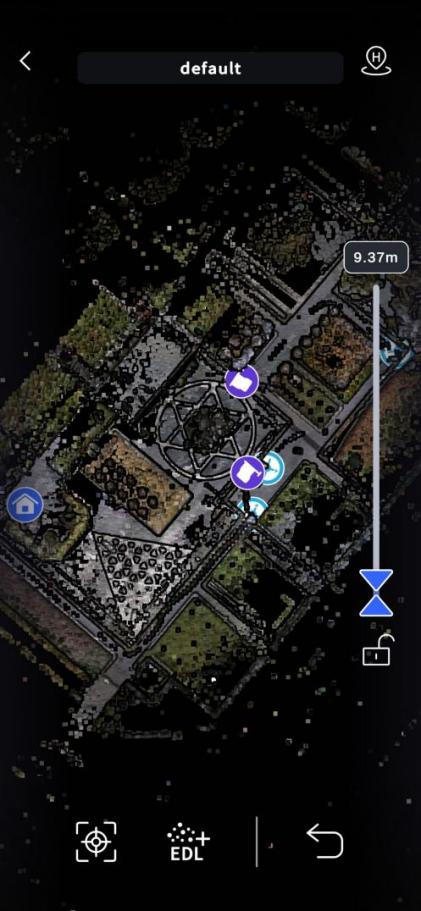
スキャン完了後、LixelGO でモデル情報の確認、測定、オフライン共有ができます。
モデル情報の確認
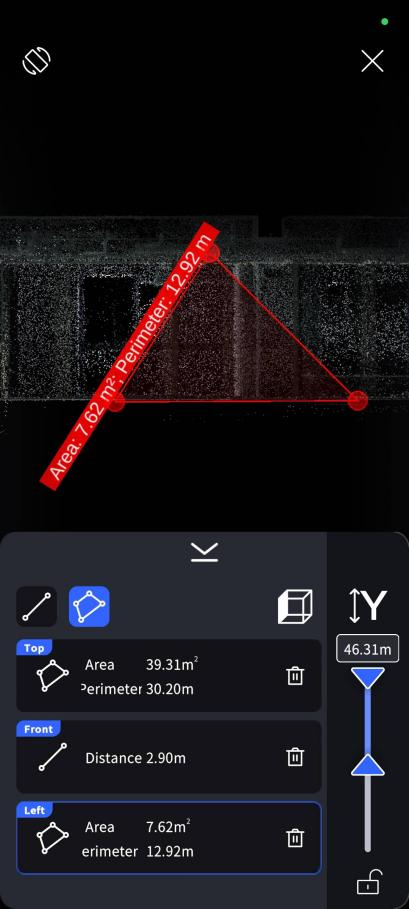
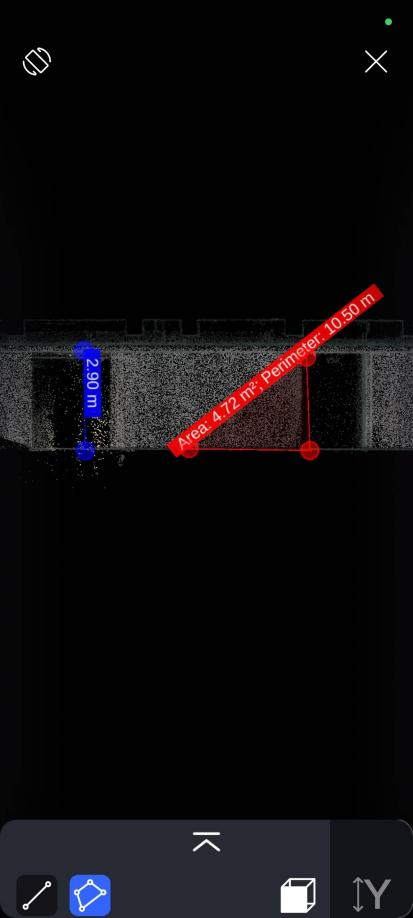
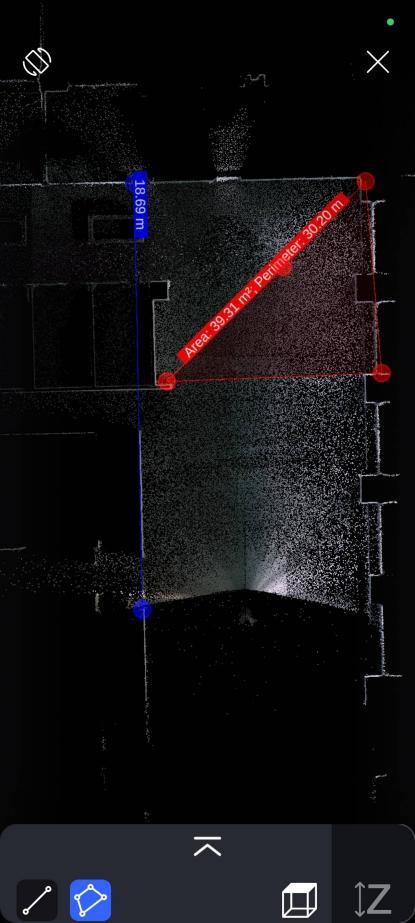
測定機能
モデル確認では線測定と面積測定ができます。
オフライン共有
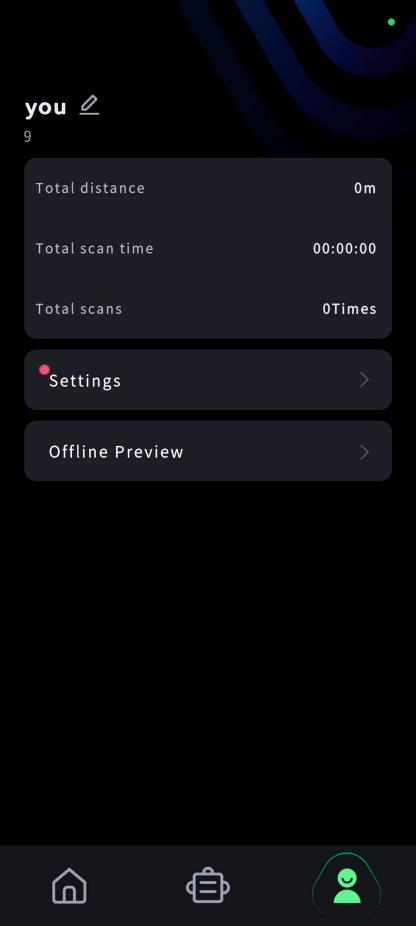
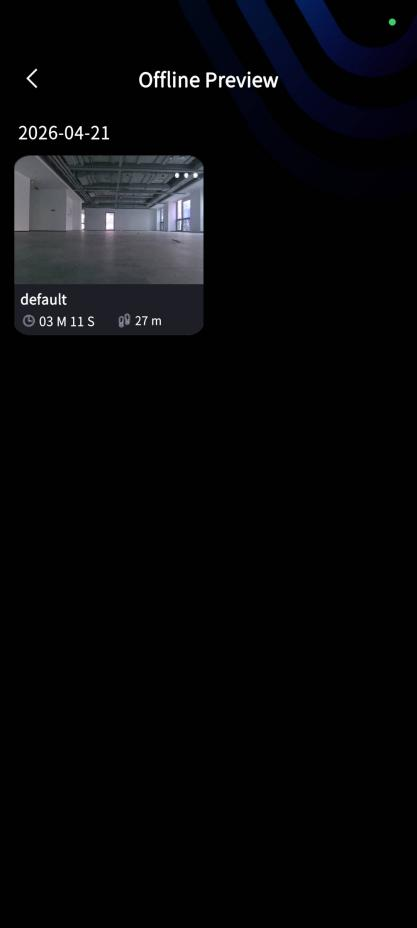
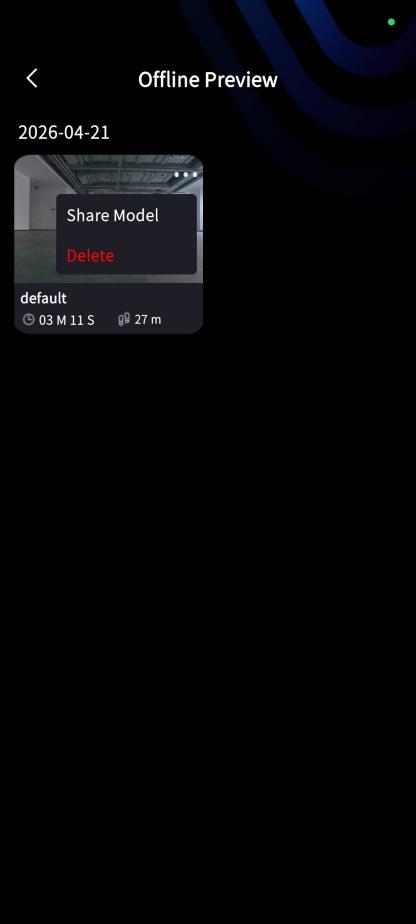
LixelGO のオフラインプレビューモジュールでモデルを素早く共有できます。共有形式は .las です。
スキャンデータのダウンロード
操作手順
- USB モードを有効化:起動後、LixelGO でデバイスを USB モードに設定します。
- パソコンに接続:Type-C ケーブルでデバイスとパソコンを接続します。
- プロジェクトファイルをコピー:デバイスの USB ディレクトリを開き、
modelフォルダに入り、該当するプロジェクトファイルを選択してパソコンの適切なディレクトリにコピーします。
プロジェクトファイルの命名規則
ファイル名の形式は プロジェクト名_年-月-日-時刻 です。例:
Parking_Lot_B2F_2025-01-15-162026default_2025-01-15-143520
ヒント
ファイル名はスキャン開始時刻を自動的に使用し、識別と管理が容易です。
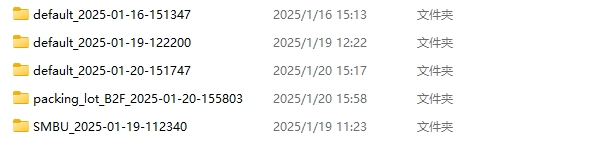
データプロジェクトファイル構造
プロジェクトファイルの構造は以下の通りです:
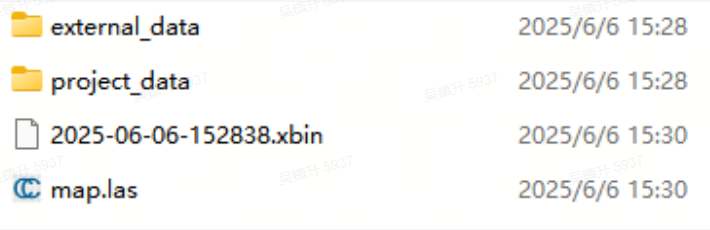
| ファイル / ディレクトリ | サブファイル | 説明 |
|---|---|---|
xxx.xbin | — | デバイスセンサーの生データ |
map.las | — | デバイスがリアルタイムで出力する点群 |
project_data | control_points.csv | LixelGO でコントロールポイントを追加する際に記録するコントロールポイント情報 |
gnss.csv | RTK 使用時に記録する GNSS 情報 | |
poses.csv | スキャン中の軌跡ファイル | |
project.json | デバイスの属性など関連情報 | |
model | App 側のモデルプレビュー用ファイル | |
photo | コントロールポイント追加時点のカメラ画像 | |
preview_photo.jpg | プロジェクトプレビュー画像 | |
log | スキャン中のログ | |
external_data | — | 初期は空。LixelStudio の後処理に必要な外部データの保管に使用します |
注意
直接出力されるリアルタイム点群データは一定程度ダウンサンプリングされています。完全な点群データが必要な場合は、LixelStudio で後処理を行ってください。