
Quest 3 PC 串流指南
PC 串流的目的是通過 Meta Quest Link 將 Unity 項目在 PC 端渲染,再串流到 Meta Quest 3 設備上進行瀏覽和交互。它利用 PC 端的算力和渲染能力,從而在設備端獲得更流暢、更高質量的渲染效果。
步驟 1:搭建在 Quest 上運行的 Unity 項目
請先參考 Quest 3 開發指南 完成項目搭建。
步驟 2:下載 Meta Quest Link
- 訪問 Meta 官方網站,下載並安裝 Meta Quest Link(原稱 Oculus Link)。
- 官方下載:https://www.meta.com
- 按提示完成安裝,並確保在 PC 端正確配置了 Link 應用。
步驟 3:開啟開發者模式並連接 Quest 設備
在手機端開啟開發者模式
- 在手機端下載並安裝 Meta Horizon 應用。
- 使用 Meta 賬號登錄應用。
- 進入頭戴設備設置,開啟開發者模式。
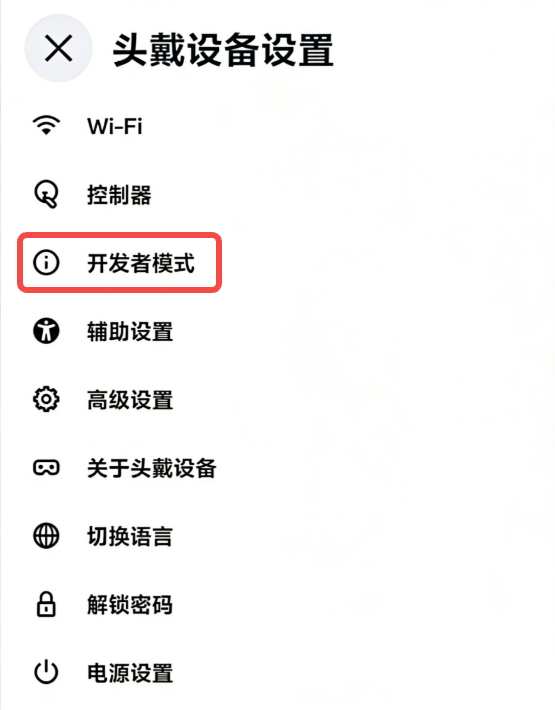
在 Meta Horizon 手機應用中開啟開發者模式
連接 Quest 與 PC
- 打開 Meta Quest Link,使用 USB 3.0 數據線或高速 Wi-Fi 將 Quest 3 與 PC 連接。
- 戴上 Quest 設備,選擇左下角快速設置,打開 Link。
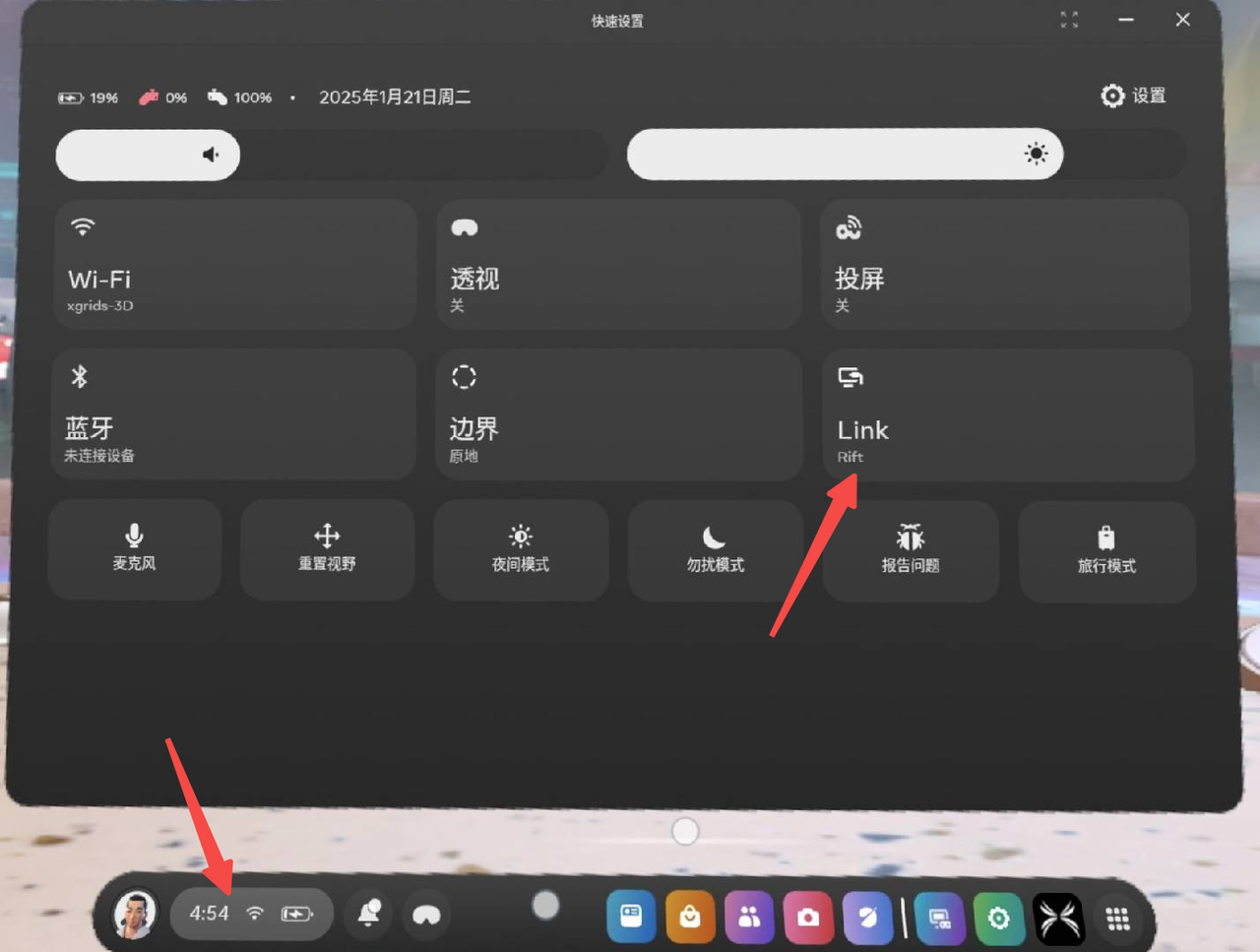
在 Quest 設備快速設置中打開 Link
步驟 4:在 Unity 中啟動 Play 模式
在項目的 LCCRenderer.cs 中,確保 Start() 方法使用 PC 平台加載:
m_manager.SetPlatformType(PlatformType.PCVR);
m_renderer = m_manager.GetRender(this.gameObject.transform);
m_renderer.Load(m_FilePath, onProgress, onLoaded);
在 Unity 編輯器中點擊 Play 按鈕,即可在 Quest 中看到 Unity 運行的內容。
注意:
- PC 串流是使用 PC 渲染場景圖像,再編碼為視頻流傳輸到 Quest 3 設備,因此運行平台需要設置為
PlatformType.PCVR。- PC 串流對數據傳輸帶寬要求較高,建議使用有線 USB3.0 或高速 WiFi 網絡。
- 如果串流時發現 Quest 端渲染不正常,可通過修改 Unity Game 窗口中的分辨率,測試不同分辨率模式,直到適配渲染正常。本示例測試時將分辨率調整為 1920×1080 Portrait 或 3840×2160 時渲染顯示正常。