XGRIDS文檔
  • 简体中文
  • English
  • 繁體中文
  • 日本語
  • Deutsch
  • Español
  • Italiano
  • Français
  • Русский
  • 简体中文
  • English
  • 繁體中文
  • 日本語
  • Deutsch
  • Español
  • Italiano
  • Français
  • Русский
  • 靈視 P1

    • 產品概述
    • 設備基本操作
    • 使用 LCC Scan App
    • 維護及保養
    • 常見問題
  • 靈光 K 系列

    • 靈光 K1

      • 產品概述
      • 設備基本操作
      • 設備激活與連接
      • 設備採集
      • 獲取絕對座標點雲數據
      • 地圖融合
      • 典型場景路線規劃建議
      • 注意事項
      • 常見問題
    • 靈光 K2

      • 產品概述
      • 設備基本操作
      • 設備激活與連接
      • 設備採集
      • 獲取絕對座標點雲數據
      • 地圖融合
      • 典型場景路線規劃建議
      • 注意事項
      • 常見問題
  • 靈光 L 系列

    • 靈光 L2 Pro

      • 產品概述
      • 設備基本操作
      • 設備激活與連接
      • 設備採集
      • 獲取絕對座標點雲數據
      • 實時測量功能
      • 附錄
      • 常見問題
  • 配件

    • 補光燈

      • 安裝指導
      • 基本操作
      • 常見問題
  • Lixel Studio

    • 版權
    • 安裝與激活
    • 界面說明
    • 文件
    • 工程處理
    • 工具
    • 平面繪製
    • 行業應用
    • 設置
    • 設備感知
  • Lixel CyberColor

    • LCC Studio

      • 入門
      • 版本與更新
      • 下載及安裝
      • 介面概覽及導覽
      • 重建前準備
      • 模型重建
      • 單模型重建
      • 地圖融合
      • 空地融合
      • 航拍重建
      • 我的模型
      • 其他功能
      • 設定與帳戶
      • 設置與賬號
      • Converter
      • 影片重建
      • 視頻重建
      • 常見問題
    • LCC Scene Editor

      • 版本與更新
      • 賬號與登錄
      • 產品概覽與主頁
      • 編輯器界面介紹
      • 三種場景漫游快捷操作
      • 文件
      • 設置
      • 編輯操作
      • 窗口
      • 全局工具欄
      • 資產與屬性
      • 左側工具欄
      • 視點
      • 跳轉點
      • 天空盒
      • 標注
      • 測量
      • 場景漫游
      • 場景報告
      • 智能戶型圖(3D Layout)
      • 小地圖
      • 預覽模式(Viewer)
      • 幫助
      • 常見問題 / FAQ
      • 出生點
    • LCC Model Editor

      • 版本與更新
      • 新手指引
      • 概覽與界面
      • 文件操作
      • 選擇器
      • 編輯操作
      • 測量
      • 調色
      • 資產管理
      • 設置與幫助
      • 常見問題 / FAQ
    • 採集指南

      • 概述
      • 採集設備總覽
      • 通用採集原則
      • 室內場景採集
      • 室外場景採集
      • 大場景採集(地圖融合)
      • 空地融合採集
      • 物體採集
      • 人物採集
      • 影片重建採集
      • 高清補拍
      • 控制點(靈視 P1)
      • 常見問題與排查
    • LCC Studio Linux

      • 產品概要說明
      • 基本架構說明書
      • 安裝部署說明書
      • 容器啟動參數說明書
      • CodeMeter離線授權部署說明書
      • API指令集說明書
      • 附錄-開發者數據說明書
      • 附錄-錯誤碼列表
      • 單機多卡集群部署QuickStart
    • 歷史版本
  • Plugin & SDK

    • Unreal

      • 介紹
      • 快速入門 - Windows
      • 快速入門 - Linux
      • 快速入門 - Quest3
      • 版本與授權
      • 渲染
      • 畫面調節
      • 法線與光照
      • 場景編輯
      • 性能參數說明
      • 性能優化指南
      • 第三方與引擎插件集成
      • 代理網格
      • 加載動畫
      • 碰撞
      • 尋路系統支持
      • 單層水支持
      • 本地化
      • 常見問題
      • 故障排查
      • 日誌與診斷
      • 聯繫我們
      • API 參考

        • ALCCActorBase
        • ULCCComponentBase
        • ULCCComponent
        • ULCC2Component
        • SOG / SPZ / PLY Actors
        • ALCC2ProxyMesh
        • ALCCClippingVolume
        • ALCCSectionPlane
        • ULCCUtilLibrary
        • Enums
        • Structs
      • 更新日誌

        • v3.3.1
        • v3.0.0
        • v2.2.1
        • v1.0.0
        • v0.9.0
        • v0.8.0
        • v0.7.1
        • v0.6.1
        • v0.5.2
        • v0.4.1
        • v0.4.0
        • v0.3.0
        • v0.0.5
        • v0.0.4
        • v0.0.3
        • v0.0.2
        • v0.0.1
    • Web

      • 介紹
      • 渲染性能優化指南
      • 顯卡配置
      • 常見開發問題
      • API參考

        • LCCRender::clearIndexDB
        • LCCRender::dispose
        • LCCRender::load
        • LCCRender::setCamera
        • LCCRender::unload
        • LCCRender::update
        • LCCObject::checkRenderNextFrame
        • LCCObject::clearRenderNextFrame
        • LCCObject::ecef2Prj
        • LCCObject::getBounds
        • LCCObject::getEnvInstancedMesh
        • LCCObject::getInstancedMesh
        • LCCObject::getLodInfos
        • LCCObject::getOriginPosition
        • LCCObject::getProjectionCoordinateSystemInfos
        • LCCObject::hasCollision
        • LCCObject::hasEnvironment
        • LCCObject::hasShcoef
        • LCCObject::intersectsCapsule
        • LCCObject::intersectsRayExt
        • LCCObject::intersectsRayFromOriginExt
        • LCCObject::intersectsSphere
        • LCCObject::lowerToBottom
        • LCCObject::prj2Ecef
        • LCCObject::raiseToTop
        • LCCObject::raycast
        • LCCObject::raycastFromOrigin
        • LCCObject::setAlpha
        • LCCObject::setClipBox
        • LCCObject::setClipPlane
        • LCCObject::setEndLod
        • LCCObject::setLodAutoLevelUp
        • LCCObject::setMaxDistance
        • LCCObject::setMaxNodeSplats
        • LCCObject::setMaxSplats
        • LCCObject::setOriginPosition
        • LCCObject::setPointsColor
        • LCCObject::setRenderState
        • LCCObject::setRotation
        • LCCObject::setScale
        • LCCObject::setSemantic
        • LCCObject::setSemanticColor
        • LCCObject::setSmooth
        • LCCObject::setStartLod
        • LCCObject::setTranslation
        • LCCObject::setVisible
        • LCCObject::togglePointsDisplayMode
        • LCCObject::useEnvironment
        • LCCObject::useShcoef
      • 更新日誌

        • v0.6.3
        • v0.6.2
        • v0.6.1
        • v0.6.0
        • v0.5.5
        • v0.5.4
        • v0.5.3
        • v0.5.2
        • v0.5.1
        • v0.5.0
        • v0.4.1
        • v0.4.0
        • v0.3.1
        • v0.3.0
        • v0.2.0

CodeMeter離線授權部署說明書

背景

若LCC重建的運行服務器無法連接外網,無法從XGRIDS授權服務器實時獲取授權控制信息時,支持以CodeMeter方式進行內網授權。

方案概要

  • 私有機房內,選擇一台機器,作為CodeMeter授權管理服務器。

    • CodeMeter授權管理服務器,可以用Windows機器,也可以用Linux機器
    • 如果機房支持【USB硬狗】,在這台機器上插USB加密狗(XGRIDS提供支持內網授權的綠色USB加密狗)
    • 如果機房服務器不支持USB硬件狗,XGRIDS可針對特定機器生成【軟授權】並導入到該機器中。
  • Docker容器向授權服務器申請運行許可的模式概要:

私有機房環境算力服務器LCC Docker容器需要許可數量:1算力服務器LCC Docker容器需要許可數量:1許可授權服務器(任意一台服務器即可)安裝CodeMeter服務插入加密狗或導入軟授權(授權許可數量: N)啟動時申請許可分配許可終止時返還許可啟動時申請許可分配許可終止時返還許可※ 導入許可點數為N,每個容器運行所需許可點數為1,則可支持服務器上有N個LCC重建容器同時運行。

Linux私有授權服務器部署

安裝CodeMeter服務

在選定的授權服務器上,安裝 CodeMeter Runtime 運行環境,然後:

  • 如果採用USB加密狗形式,只要將USB加密狗插到該服務器上即可;
  • 如果採用軟授權模式,軟授權需和選定的授權服務器的硬件特徵綁定,不可變動。

※ 如果選用虛擬機安裝軟授權,要保證這個軟授權一直可用,虛擬機所在物理機不要變更,該物理機的主要硬件,如cpu,主板,網卡等也不要變更。

CodeMeter Runtime安裝包下載地址

服務器OS版本較新(如Ubuntu20.04以上)推薦使用 CodeMeter Runtime(Version 8.20) :

  • Linux rpm:https://cdn-bukbb1.xgrids.cloud/developer/deploy/codemeter/CodeMeter-8.20.6558-501.x86_64.rpm
  • Linux deb:https://cdn-bukbb1.xgrids.cloud/developer/deploy/codemeter/codemeter-lite_8.20.6558.501_amd64.deb

如果服務器OS版本較老,建議安裝CodeMeter Runtime(Version 7.51)

  • Linux rpm:https://cdn-bukbb1.xgrids.cloud/developer/deploy/codemeter/CodeMeter-lite-7.51.5429-500.x86_64.rpm
  • Linux deb:https://cdn-bukbb1.xgrids.cloud/developer/deploy/codemeter/codemeter-lite_7.51.5429.500_amd64.deb

CodeMeter Runtime安裝方式

# DOWNLOAD Version8.20
wget https://cdn-bukbb1.xgrids.cloud/developer/deploy/codemeter/codemeter-lite_8.20.6558.501_amd64.deb

# INSTALL
sudo dpkg -i --force-all ./codemeter-lite_8.20.6558.501_amd64.deb

或者

# DOWNLOAD
wget https://cdn-bukbb1.xgrids.cloud/developer/deploy/codemeter/codemeter-lite_7.51.5429.500_amd64.deb

# INSTALL
sudo dpkg -i --force-all ./codemeter-lite_7.51.5429.500_amd64.deb

CodeMeter Runtime如何卸載

如果操作系統版本較新(如Ubuntu 20.04.6 LTS 以上),執行7.51版本的安裝命令時,輸出中可能含有【Segmentation fault (core dumped)】這樣的錯誤信息。

sudo dpkg -i ./codemeter-lite_7.51.5429.500_amd64.deb    
                                                                                                                                                     
Selecting previously unselected package codemeter-lite.                                                                                                                                                                             
(Reading database ... 113440 files and directories currently installed.)                                                                                                                                                            
Preparing to unpack .../codemeter-lite_7.51.5429.500_amd64.deb ...                                                                                                                                                                  
Unpacking codemeter-lite (7.51.5429.500) ...                                                                                                                                                                                        
Setting up codemeter-lite (7.51.5429.500) ...                                                                                                                                                                                       
Segmentation fault (core dumped)                                                                                                                                                                                                    
Processing triggers for systemd (245.4-4ubuntu3.20) ...                                                                                                                                                                             
Processing triggers for man-db (2.9.1-1) ...     

同時,執行cmu -l 命令,輸出信息中含有 "CodeMeter not running"錯誤信息,

此時建議執行卸載當前版本,然後下載8.20版本重新進行安裝。

# UNINSTALL 
sudo apt-get --purge remove codemeter-lite 

配置&啟動CodeMeter網絡授權服務

安裝完後需要打開CodeMeter的網絡服務器功能,具體操作步驟如下:

a) 暫停 CodeMeter 服務,使用命令行

sudo service codemeter stop 
sudo service codemeter-webadmin stop
**※ 此處必須先stop,才可以修改ini文件。否則修改無效。**

b) 修改 Server.ini 配置文件;

sudoedit /etc/wibu/CodeMeter/Server.ini

# 或使用管理员权限调用熟悉的编辑器:
sudo vim /etc/wibu/CodeMeter/Server.ini

c) 修改Server.ini 配置文件中的 IsNetworkServer=1 (代表允許作為服務器為容器授權)

修改Server.ini 配置文件中的 CleanUpTimeOut=3(代表客戶端異常終止3分鐘後自動釋放許可點數)

修改Server.ini 配置文件中的 RemoteRead=2 (代表允許從其他電腦訪問授權服務器的WEBUI)

修改後保存文件。

d) 再次啟動 CodeMeter 服務,使用命令行

sudo service codemeter start
sudo service codemeter-webadmin start

e) 使用命令行 cmu -l 來檢測 CodeMeter 服務是否正常啟動,正常則如下圖顯示
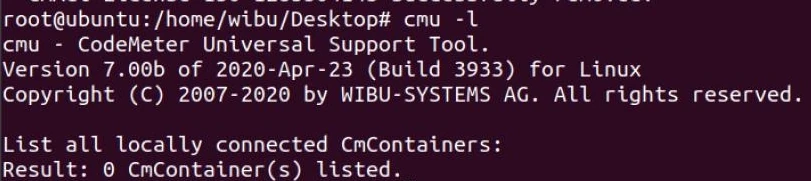
這張圖片是Linux命令行的輸出界面,對應CodeMeter服務啟動後的檢測結果,由指令「cmu -l」執行得到。界面顯示操作路徑為root用戶處於Ubuntu系統的/home/wibu/Desktop目錄下,指令執行後返回CodeMeter Universal Support Tool的版本信息(版本為7.00b,發布於2020年4月23日,適用於Linux系統),同時提示當前已連接的Cm容器數量為0,該結果表明CodeMeter服務檢測狀態正常,符合上下文描述的服務正常啟動的顯示情況。

f) 如果啟動異常,輸出內容中將會顯示CodeMeter not running。

嚴格按照上述手冊進行配置仍然異常的情況下,請聯繫技術支持獲取幫助。

CodeMeter授權服務器管理頁面

如果授權許可服務器的操作系統本身帶有圖形界面,可通過本機瀏覽器訪問 http://localhost:22352/dashboard.html 打開管理頁面。

從本機打開的管理頁面擁有「寫操作」的權限,如執行被授權客戶端下線等操作。
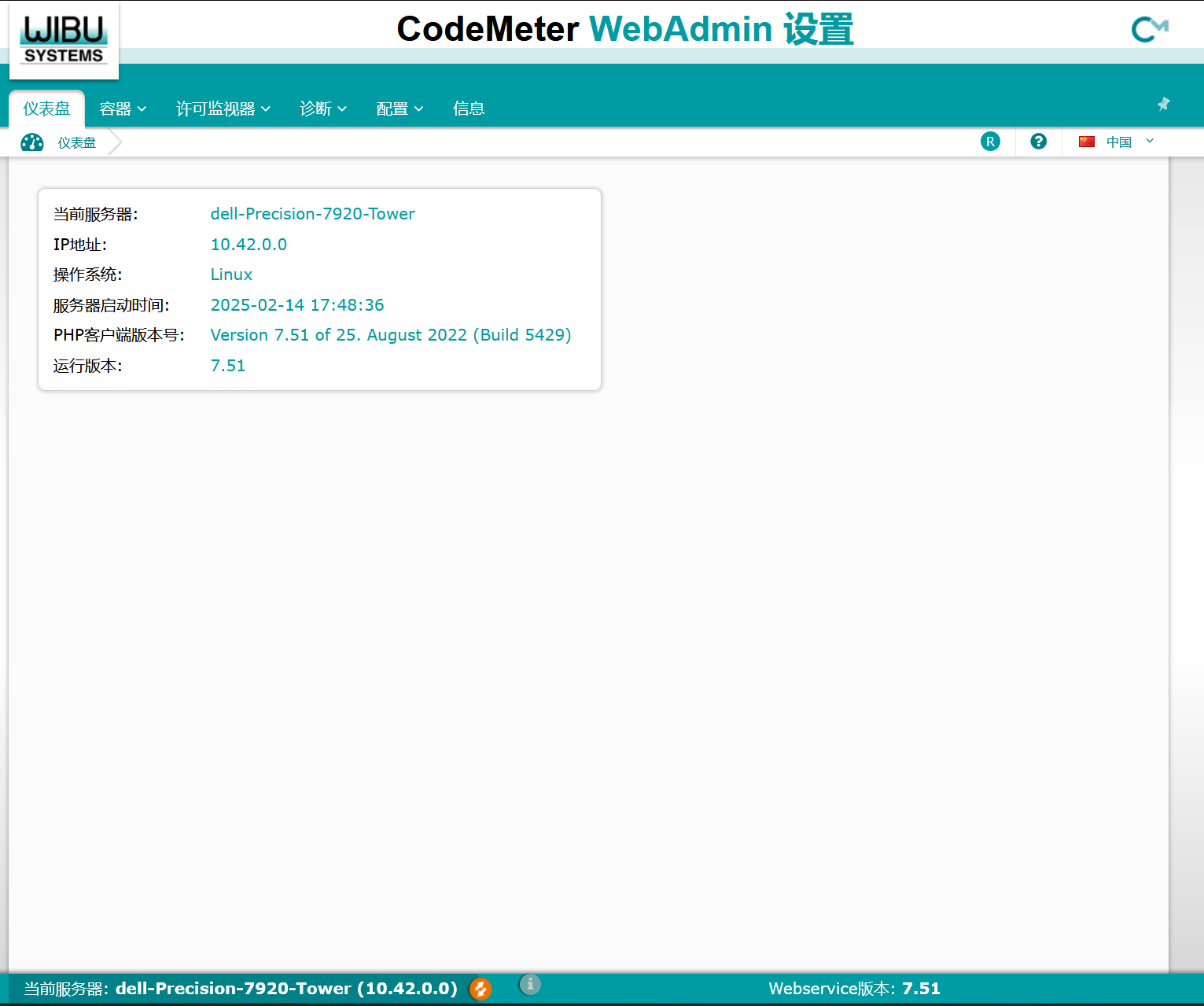
圖片展示的是CodeMeter WebAdmin設置界面。界面上方顯示「CodeMeter WebAdmin 設置」,下方有「儀表盤」「管理」「許可監測器」「診斷」「配置」「信息」等選項。左側有「儀表盤」選項,右側顯示當前服務器為dell - Precision - 7920 - Tower(10.42.0.0),IP地址為10.42.0.0,操作系統為Linux,服務提供時間是2025 - 02 - 14 17:48:36,PHP客戶端版本號為Version 7.51 of 25. August 2022 (Build 5429),運行版本為7.51。該界面與文檔中配置&啟動CodeMeter網絡授權服務後,從本機打開的管理頁面擁有「寫操作」權限的內容相關。

如果授權許可服務器的操作系統沒有圖形界面,上面安裝步驟中已設置Server.ini的RemoteRead=2 ,可允許從其他電腦訪問其管理WebUI頁面。如果尚未配置,配置方式如下:

1) 首先停止CodeMeter的管理页面服务(必须先停止)
sudo service codemeter-webadmin stop

2)修改ini
sudo vim /etc/wibu/CodeMeter/Server.ini

将[HTTP]配置段中的RemoteRead设置为2                                                          
RemoteRead=2   

3) 重新启动
sudo service codemeter-webadmin start

此時,可以從另外一台電腦訪問網頁 http://服務器IP地址:22352/dashboard.html ,網頁中可查看授權管理情況:
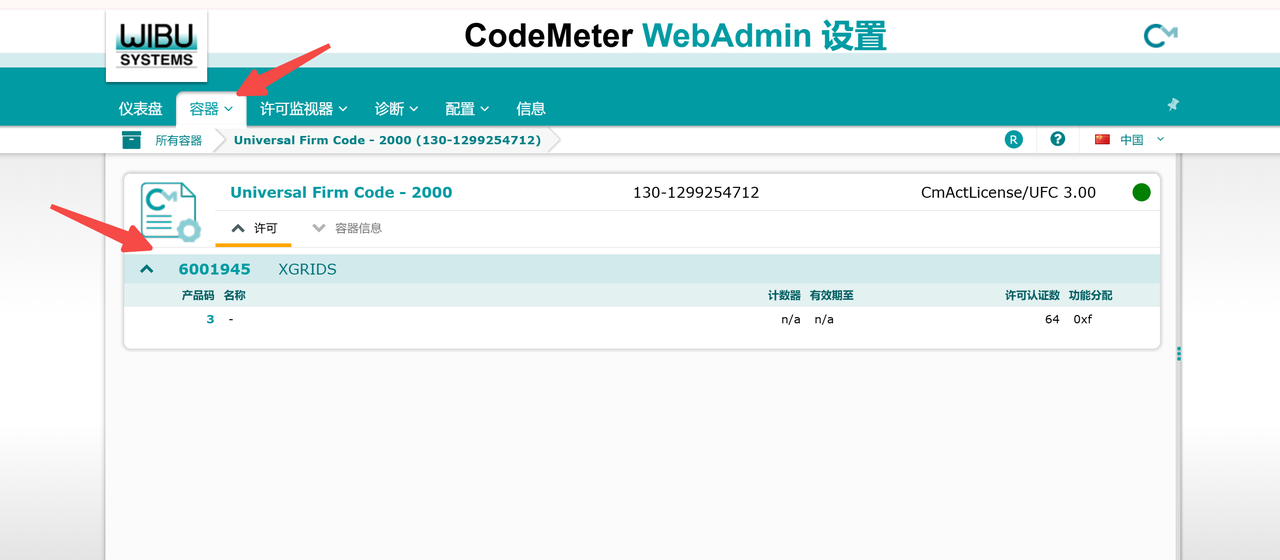
這是CodeMeter WebAdmin設置的頁面截圖,屬於Linux私有授權服務器部署相關的管理界面內容。頁面上方的導航欄包含儀表盤、容器、許可監視器、診斷等選項,當前選中「容器」分類。頁面主體展示了授權相關信息,包括Universal Firm Code - 2000及其對應編號,還有產品碼6001945,名稱為XGRIDS,右側標注了計數器、有效期、許可認證等相關內容,其中許可認證顯示數值為64,功能分配對應「0xf」。頁面的紅色箭頭分別指向「容器」選項和6001945產品碼對應的信息項,用於指示操作或查看的核心位置。

導入授權

USB加密狗授權導入流程

插入綠色USB加密狗至這台服務器即可。

軟授權導入流程

  1. 下載XGRIDS離線授權工具軟件
#DOWNLOAD
wget https://xgbb1.oss-cn-shanghai.aliyuncs.com/developer/deploy/codemeter/codemeter-xgrids-tool
  1. 在服務器上執行工具,輸出許可請求文件 "XGrids-LCC-LICENSE-序列號.WibuCmRaC"

    #DOWNLOAD codemeter-xgrids-tool
    wget https://xgbb1.oss-cn-shanghai.aliyuncs.com/developer/deploy/codemeter/codemeter-xgrids-tool
    
    #RUN codemeter-xgrids-tool
    chmod +x ./codemeter-xgrids-tool
    ./codemeter-xgrids-tool
    
    #OUTPUT:
    -----> Make XGrids.WibuCmLIF
    Executing command: /usr/bin/cmu -l
    Command output:
     cmu - CodeMeter Universal Support Tool.
    Version 8.20a of 2024-Dec-03 (Build 6558) for Linux
    Copyright (C) 2007-2024 by WIBU-SYSTEMS AG. All rights reserved.
    
    List all locally connected CmContainers:
    - CmContainer with Serial Number 130-2780241535 and version 3.00 (empty)
    Result: 1 CmContainer(s) listed.
    
    Found Serial Number: 130-2780241535
    Executing command: /usr/bin/cmu --create-lt-context --lt-request-file XGrids-LCC-LICENSE-130-2780241535.WibuCmRaC -s 130-2780241535 --firmcode 6001945
    Command output:
     cmu - CodeMeter Universal Support Tool.
    Version 8.20a of 2024-Dec-03 (Build 6558) for Linux
    Copyright (C) 2007-2024 by WIBU-SYSTEMS AG. All rights reserved.
    
     Context file created successfully.
    
    ====== XGrids-LCC-LICENSE-130-2780241535.WibuCmRaC Created!  ======
    
  2. 將生成的 XGrids-LCC-LICENSE-序列號.WibuCmRaC 文件發送給Xgrids 銷售人員;

    1. Xgrids 銷售人員利用該文件,提起授權許可的申請流程。
    2. 申請批准後,由Xgrids技術人員生成許可文件(XGrids-LCC-LICENSE-序列號.WibuCmRaU)。
  3. Xgrids 將更新後的許可文件(XGrids-LCC-LICENSE-序列號.WibuCmRaU)發送給客戶。

  4. 客戶收到許可文件後(XGrids-LCC-LICENSE-序列號.WibuCmRaU),在服務器上執行下面的命令導入升級文件:

    cmu --import-lt-update --lt-update-file XGrids-LCC-LICENSE-序列号.WibuCmRaU --firmcode 6001945 -s 序列号
    
  5. 查看權限服務器內導入的權限訪問 http://服務器IP地址:22352/dashboard.html
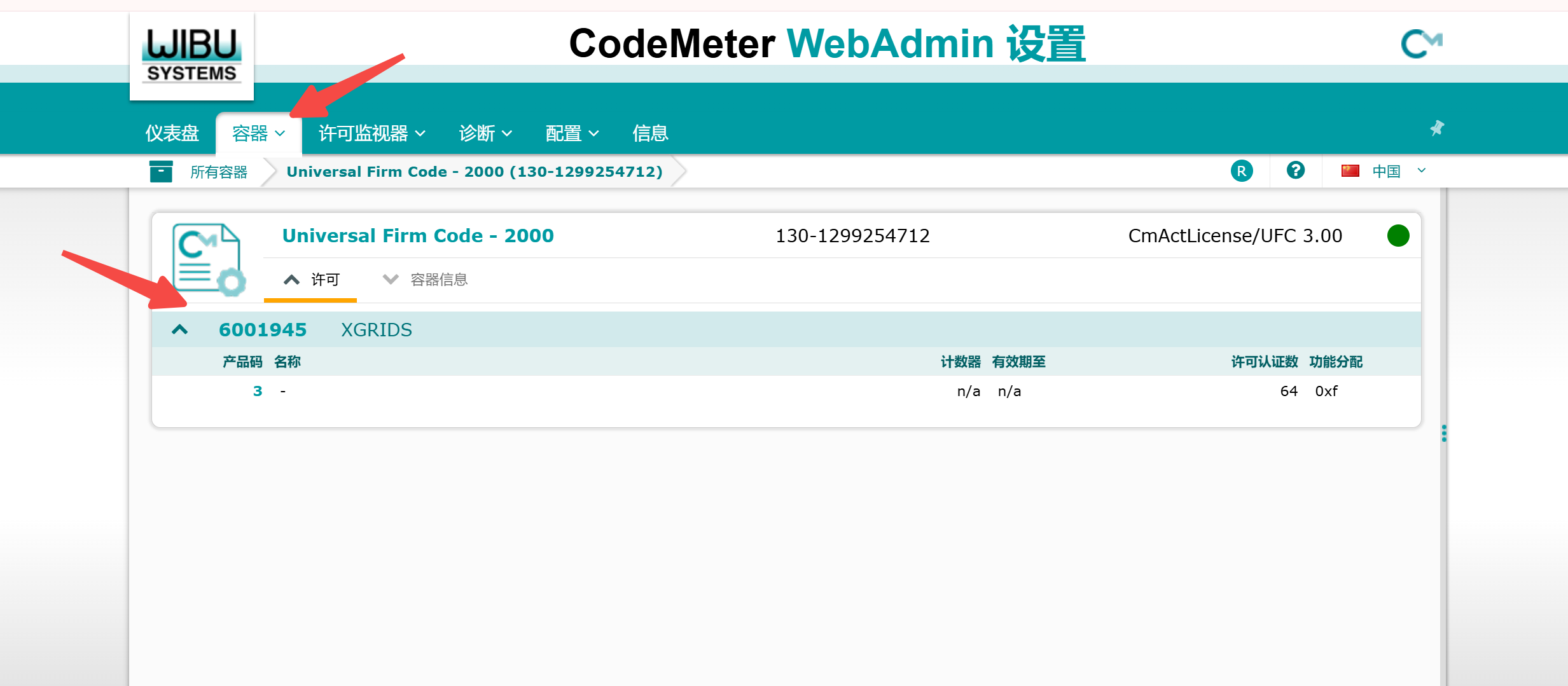
這張圖片是CodeMeter WebAdmin設置界面,對應文檔中查看權限服務器內導入權限的操作頁面。頁面左上角顯示「WIBU SYSTEMS」標識,頂部導航欄有「儀表盤」「容器」「許可監視器」等選項,其中「容器」選項旁有紅色箭頭標注。界面中「Universal Firm Code - 2000」條目下顯示許可編號6001945、名稱為XGRIDS,該條目前方也有紅色箭頭標注,右側標注有CmActLicense/UFC 3.00版本信息,還顯示了計數器、有效期限、許可認證數等授權相關數據,該界面是文檔中引導用戶查看導入的權限的實際操作頁面。

更新授權流程

  1. 查詢並記錄當前服務器內的授權序列號

執行`cmu -l`命令,顯示當前系統中的許可序列號(例如,130-1299254712)。這個序列號將用於後續步驟中生成許可請求文件
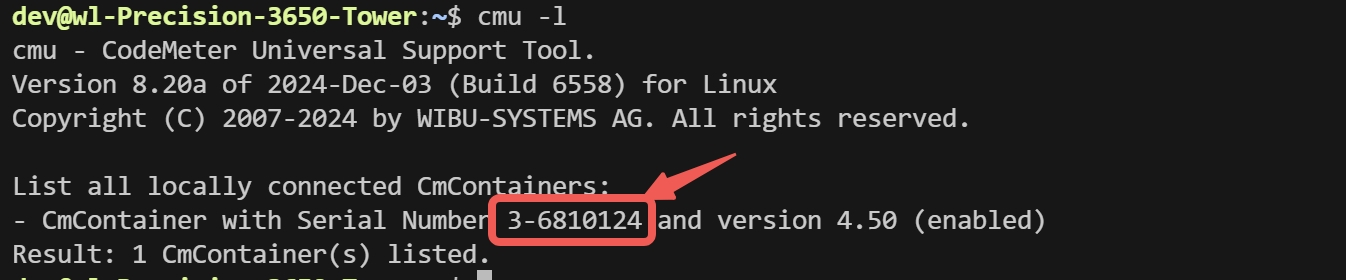
這張圖片展示了Linux服務器命令行界面執行指令的結果,用於獲取許可序列號。界面頂部顯示當前使用的CodeMeter工具版本信息,下方以清晰的內容列出本地連接的CmContainer,其中序號為130-1299254712的許可內容被紅色框標注,並有紅色箭頭和「序號」字樣指示,對應上下文提及的許可序列號,該序列號是後續生成許可請求文件所需的關鍵參數。
  1. 在服務器上執行【生成許可請求文件】指令cmu --create-lt-context --lt-request-file "xxx.WibuCmRaC" -s130-xxxxxxxxxx --firmcode 6001945

    1. 130-xxxxxxxxxx:上一步獲取的許可序列號
    2. xxx.WibuCmRac:許可請求文件名稱(可自定義名稱,後綴固定)
  2. 將生成的 xxx.WibuCmRac 給Xgrids 相關人員,由Xgrids 生成許可升級文件 xxx.WibuCmRaU (後綴固定)

  3. 在服務器上執行【導入許可升級文件】指令: cmu --import-lt-update --lt-update-file xxx.WibuCmRaU --firmcode 6001945 -s 130-xxxxxxxxxx

    1. 130-xxxxxxxxxx:上一步獲取的許可序列號
    2. xxx.WibuCmRaU :XGRIDS所生成的許可升級文件名稱(可自定義名稱,後綴固定)
  4. 查看更新後的服務器權限訪問 http://服務器IP地址:22352/dashboard.html

圖片展示的是CodeMeter WebAdmin設置界面,上方導航欄有「容器」「許可監視器」「診斷」「配置」「信息」選項,其中「容器」選項被紅色箭頭指向。界面中顯示「Universal Firm Code - 2000」相關許可信息,包括許可序列號、許可證類型等。下方「許可」選項被紅色箭頭突出顯示,其下有「6001945 XGRIDS」許可信息,顯示產品碼、名稱、許可證數、功能分配等。該圖片與文檔中「查看更新後的服務器權限」步驟相關,用於指導用戶在服務器上訪問http://服務器IP地址:22352/dashboard.html後,查看更新後的權限信息。
  • 注意:因重裝系統導致授權失效後,需要將所有的【*.WibuCmRaU】依次導入才能恢復原有授權,請保存好每次交付的【*.WibuCmRaU】文件。

LCC容器啟動時的設定

LCC容器啟動時,將授權服務器的IP地址作為「CODEMETER_SERVER」環境變量傳入容器。

具體參考【LCC重建軟件Docker版】的說明書。

※ 在啟動LCC容器時候請注意,不要在啟動命令行裡使用 –privileged 參數

※ 容器的網絡連接一般默認為網橋 Bridge 模式,請保持該模式,否則加密程序可能無法通訊

其他

如何查看授權服務器的可訪問性

容器在另外宿主機上運行時,需首先確認該宿主機可以訪問到授權服務器的22350端口。

測試命令如下:

telnet 192.168.68.205 22350

Trying 192.168.68.205...
Connected to 192.168.68.205.
Escape character is '^]'.

同時需要注意,授權服務器以外的宿主機,不要安裝CodeMeter Runtime,否則容器運行時將首先尋找當前宿主機內的授權,導致無法正常獲取授權。

如何確定CodeMeter Runtime啟動是否異常

如果cmu -l 命令輸出信息中含有 CodeMeter not running,說明沒有正常啟動。請聯繫技術支持人員排查原因(有可能安裝中出現了失敗。)

cmu -l 

cmu - CodeMeter Universal Support Tool. 
Version 7.51 of 2022-Aug-25 (Build 5429) for Linux
                                            
List all locally connected CmContainers:   
Result: 0 CmContainer(s) listed. (CodeMeter not running)

如何查看當前許可佔用情況查看

容器內的程序啟動後,將會根據指定的CodeMeter授權服務器地址申請執行所需的許可數量。

進程正常終止的情況下,一般數分鐘內許可證將被釋放;許可證可以被下一次啟動所正常利用。
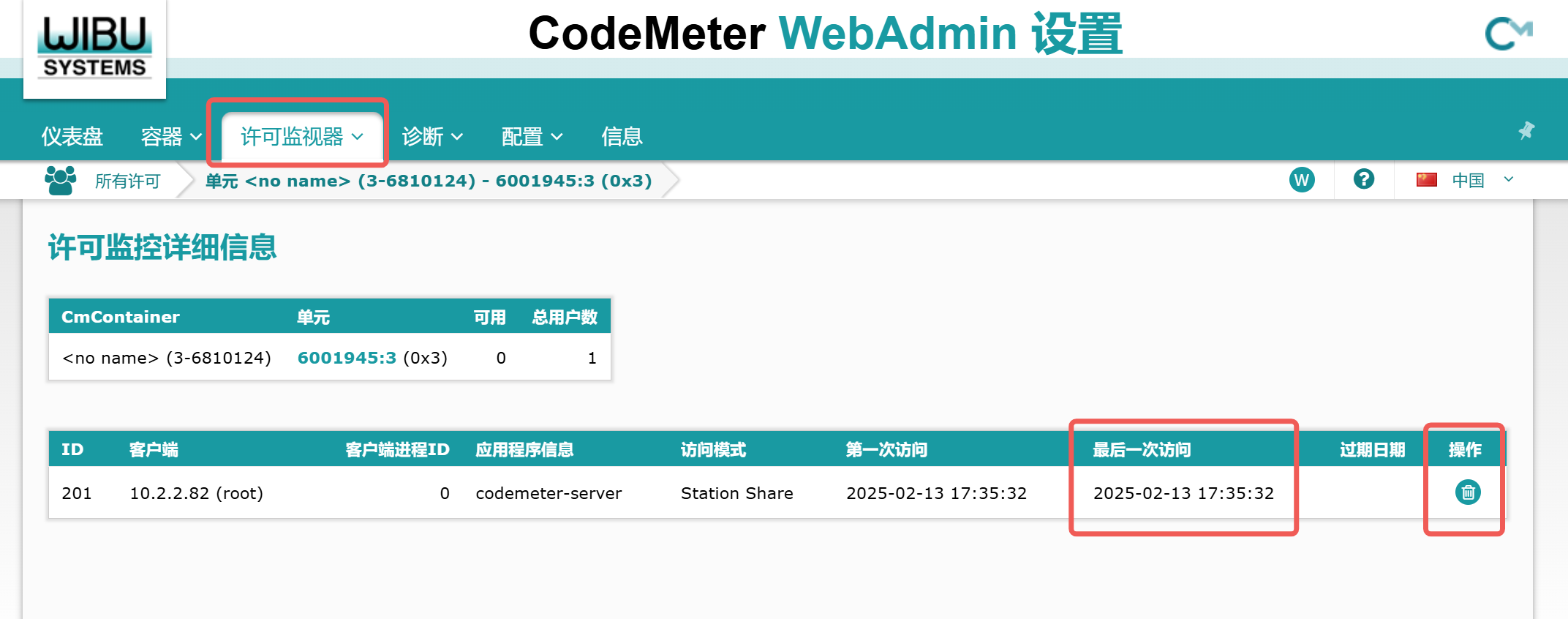
這是CodeMeter WebAdmin的許可監控頁面,頁面頂部的導航欄中紅框標注了「許可監視器」選項,對應文檔中「根據最後一次訪問時間,確認已終止的程序,點擊操作按鈕手工釋放」的相關內容。頁面的許可監控詳細信息區域,紅框分別標注了「最後一次訪問」的時間欄以及用於手動釋放許可的「操作」列按鈕。

如何手動釋放許可

如果容器被直接KILL的情況下,容器內進程所申請的許可證需要等待超時之後才能被釋放(CodeMeter許可服務器的默認超時時間一般為120分鐘,在本文檔的安裝教程中,已改為3分鐘)。

可以從許可監視器頁面,根據最後一次訪問時間,確認已終止的程序,點擊操作按鈕手工釋放。
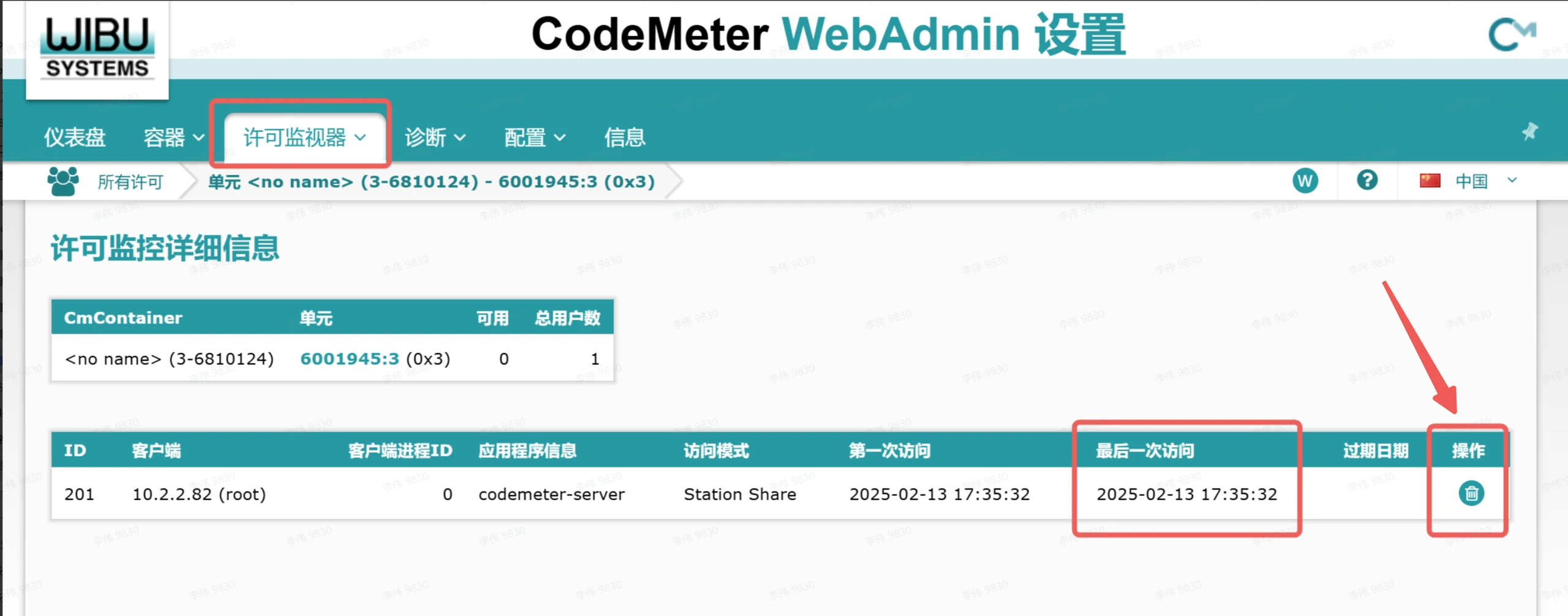
這是CodeMeter WebAdmin設置頁面,當前處於「許可監視器」選項頁,頁面展示了許可監控詳細信息,表格內包含用戶相關的ID、客戶端地址、應用程序信息等內容,其中「最後一次訪問」字段記錄的時間為2025-02-13 17:35:35。右側紅色箭頭指向「操作」列的按鈕,結合上下文可知,該按鈕可用於手工釋放異常容器進程殘留的許可證,且僅在授權服務器本機打開對應WebUI頁面時,才擁有此操作權限,該功能適配容器被直接終止後許可證自動超時釋放時間較長的場景,提供了手動快速釋放許可的途徑。

注意:只有在授權服務器本機上打開WebUI頁面,才有操作權限。否則只能等待自動釋放。

授權異常處理方式

由於某些原因(系統異常)導致授權損壞時:

首先,刪除現有授權 cmu -s序列號 --delete-cmact-license

然後從第一次授權的WibuCmRaU文件開始逐個導入

參考:導入軟授權具體操作流程官方文檔

https://help.wibu.com.cn/help/FAQ/codemeter/cmact/1757

刪除服務器上綁定的軟鎖授權

參考官方文檔說明: https://help.wibu.com.cn/help/FAQ/codemeter/cmact/ad7e

  1. 如果是在Windows系統操作,請打開CMD,輸入命令行`cmu32 –l`,查看軟鎖序列號。
    
圖片展示了在Windows系統下使用`cmu32 -l`命令查看軟鎖序列號的界面。界面上方顯示了CodeMeter Manager的版本信息,下方列出所有本地連接的CmContainers,其中紅框突出顯示了軟鎖序列號「130 - 1633636009」。該圖片與文檔中刪除服務器上綁定軟鎖授權的操作步驟相關,是步驟1中查看軟鎖序列號操作的示例,幫助用戶確認軟鎖序列號以後續執行刪除軟鎖操作。
  1. 再用以下命令刪除軟鎖:
    

cmu32 -s130-1633636009 --delete-cmact-license

  1. 如果是在Linux系統操作,請輸入`cmu –l`命令查看軟鎖序列號,再用以下命令刪除軟鎖。
    

cmu -s130-1633636009 --delete-cmact-license

上一頁
容器啟動參數說明書
下一頁
API指令集說明書