XGRIDS文檔
  • 简体中文
  • English
  • 繁體中文
  • 日本語
  • Deutsch
  • Español
  • Italiano
  • Français
  • Русский
  • Polski
  • Nederlands
  • 简体中文
  • English
  • 繁體中文
  • 日本語
  • Deutsch
  • Español
  • Italiano
  • Français
  • Русский
  • Polski
  • Nederlands
  • 靈視 P1

    • 產品概述
    • 設備基本操作
    • 使用 LCC Scan App
    • 維護及保養
    • 常見問題
  • 靈光 K 系列

    • 靈光 K1

      • 產品概述
      • 設備基本操作
      • 設備激活與連接
      • 設備採集
      • 獲取絕對座標點雲數據
      • 地圖融合
      • 典型場景路線規劃建議
      • 注意事項
      • 常見問題
    • 靈光 K2

      • 產品概述
      • 設備基本操作
      • 設備激活與連接
      • 設備採集
      • 獲取絕對座標點雲數據
      • 地圖融合
      • 典型場景路線規劃建議
      • 注意事項
      • 常見問題
  • 靈光 L 系列

    • 靈光 L2 Pro

      • 產品概述
      • 設備基本操作
      • 設備激活與連接
      • 設備採集
      • 獲取絕對座標點雲數據
      • 實時測量功能
      • 附錄
      • 常見問題
    • 靈光 L3

      • 產品概述
      • 設備基本功能
      • 設備激活與連接
      • 設備採集
      • 獲取絕對座標點雲數據操作流程
      • 附錄
  • 配件

    • 補光燈

      • 安裝指導
      • 基本操作
      • 常見問題
  • Lixel Studio

    • 版權
    • 安裝與激活
    • 界面說明
    • 文件
    • 工程處理
    • 工具
    • 平面繪製
    • 行業應用
    • 設置
    • 設備感知
    • 常見問題 / FAQ
  • Lixel CyberColor

    • LCC Studio

      • 入門
      • 版本與更新
      • 下載及安裝
      • 介面概覽及導覽
      • 重建前準備
      • 模型重建
      • 單模型重建
      • 地圖融合
      • 空地融合
      • 航拍重建
      • 我的模型
      • 其他功能
      • 設定與帳戶
      • 設置與賬號
      • Converter
      • 影片重建
      • 視頻重建
      • 常見問題
    • LCC Scene Editor

      • 版本與更新
      • 賬號與登錄
      • 產品概覽與主頁
      • 編輯器界面介紹
      • 三種場景漫游快捷操作
      • 文件
      • 設置
      • 編輯操作
      • 窗口
      • 全局工具欄
      • 資產與屬性
      • 左側工具欄
      • 視點
      • 跳轉點
      • 天空盒
      • 標注
      • 測量
      • 場景漫游
      • 場景報告
      • 智能戶型圖(3D Layout)
      • 小地圖
      • 預覽模式(Viewer)
      • 幫助
      • 常見問題 / FAQ
      • 出生點
    • LCC Model Editor

      • 版本與更新
      • 新手指引
      • 概覽與界面
      • 文件操作
      • 選擇器
      • 編輯操作
      • 測量
      • 調色
      • 資產管理
      • 設置與幫助
      • 常見問題 / FAQ
    • 採集指南

      • 概述
      • 採集設備總覽
      • 通用採集原則
      • 室內場景採集
      • 室外場景採集
      • 大場景採集(地圖融合)
      • 空地融合採集
      • 物體採集
      • 人物採集
      • 影片重建採集
      • 高清補拍
      • 控制點(靈視 P1)
      • 常見問題與排查
    • LCC Studio Linux

      • 產品概要說明
      • 基本架構說明書
      • 安裝部署說明書
      • 容器啟動參數說明書
      • CodeMeter離線授權部署說明書
      • API指令集說明書
      • 附錄-開發者數據說明書
      • 附錄-錯誤碼列表
      • 單機多卡集群部署QuickStart
    • 使用技巧

      • 多個大型 3DGS 模型融合工作流
    • 歷史版本
  • Plugin & SDK

    • Unreal

      • 介紹
      • 快速入門 - Windows
      • 快速入門 - Linux
      • 快速入門 - Quest3
      • 版本與授權
      • 渲染
      • Tiled 光柵化(實驗性)
      • 畫面調節
      • 法線與光照
      • 場景編輯
      • 性能參數說明
      • 性能優化指南
      • 第三方與引擎插件集成
      • 代理網格
      • 加載動畫
      • 碰撞
      • 尋路系統支持
      • 單層水支持
      • 本地化
      • 常見問題
      • 故障排查
      • 日誌與診斷
      • 聯繫我們
      • 最佳實踐

        • 用 LixelStudio 網格為 3DGS 重打光
      • API 參考

        • ALCCActorBase
        • ULCCComponentBase
        • ULCCComponent
        • ULCC2Component
        • SOG / SPZ / PLY Actors
        • ALCC2ProxyMesh
        • ALCCClippingVolume
        • ALCCSectionPlane
        • ALCCLoadVolume
        • ULCCUtilLibrary
        • Enums
        • Structs
      • 更新日誌

        • v3.4.0
        • v3.3.1
        • v3.0.0
        • v2.2.1
        • v1.0.0
        • v0.9.0
        • v0.8.0
        • v0.7.1
        • v0.6.1
        • v0.5.2
        • v0.4.1
        • v0.4.0
        • v0.3.0
        • v0.0.5
        • v0.0.4
        • v0.0.3
        • v0.0.2
        • v0.0.1
    • Web

      • 介紹
      • 渲染性能優化指南
      • 顯卡配置
      • 常見開發問題
      • API參考

        • LCCRender::clearIndexDB
        • LCCRender::dispose
        • LCCRender::load
        • LCCRender::setCamera
        • LCCRender::unload
        • LCCRender::update
        • LCCObject::checkRenderNextFrame
        • LCCObject::clearRenderNextFrame
        • LCCObject::ecef2Prj
        • LCCObject::getBounds
        • LCCObject::getEnvInstancedMesh
        • LCCObject::getInstancedMesh
        • LCCObject::getLodInfos
        • LCCObject::getOriginPosition
        • LCCObject::getProjectionCoordinateSystemInfos
        • LCCObject::hasCollision
        • LCCObject::hasEnvironment
        • LCCObject::hasShcoef
        • LCCObject::intersectsCapsule
        • LCCObject::intersectsRayExt
        • LCCObject::intersectsRayFromOriginExt
        • LCCObject::intersectsSphere
        • LCCObject::lowerToBottom
        • LCCObject::prj2Ecef
        • LCCObject::raiseToTop
        • LCCObject::raycast
        • LCCObject::raycastFromOrigin
        • LCCObject::setAlpha
        • LCCObject::setClipBox
        • LCCObject::setClipPlane
        • LCCObject::setEndLod
        • LCCObject::setLodAutoLevelUp
        • LCCObject::setMaxDistance
        • LCCObject::setMaxNodeSplats
        • LCCObject::setMaxSplats
        • LCCObject::setOriginPosition
        • LCCObject::setPointsColor
        • LCCObject::setRenderState
        • LCCObject::setRotation
        • LCCObject::setScale
        • LCCObject::setSemantic
        • LCCObject::setSemanticColor
        • LCCObject::setSmooth
        • LCCObject::setStartLod
        • LCCObject::setTranslation
        • LCCObject::setVisible
        • LCCObject::togglePointsDisplayMode
        • LCCObject::useEnvironment
        • LCCObject::useShcoef
      • 更新日誌

        • v0.6.3
        • v0.6.2
        • v0.6.1
        • v0.6.0
        • v0.5.5
        • v0.5.4
        • v0.5.3
        • v0.5.2
        • v0.5.1
        • v0.5.0
        • v0.4.1
        • v0.4.0
        • v0.3.1
        • v0.3.0
        • v0.2.0

工程處理

介紹對手持掃描儀原始數據的後處理流程,包括工程處理、地圖融合和精度檢核。

工程處理

工程處理用於對手持掃描儀 L2 Pro、L3、K1、K2 獲取的原始數據進行後處理,得到所需的點雲數據。

工程設置

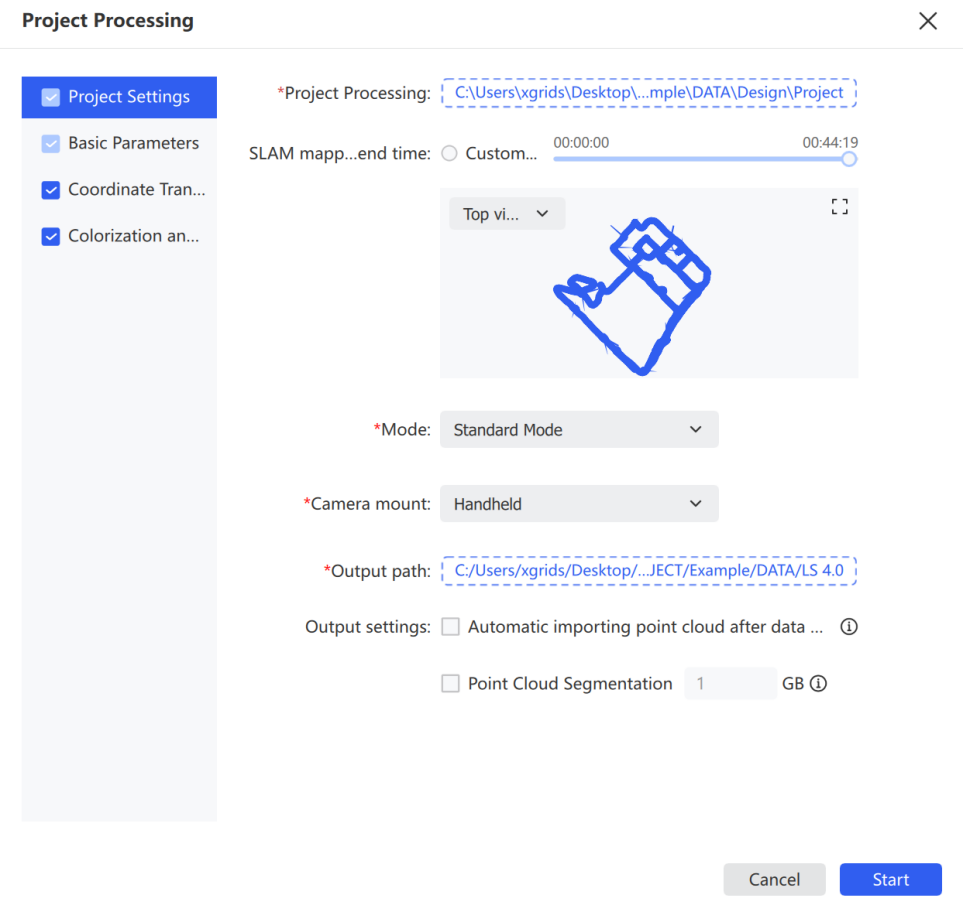
  1. 點擊「文件」,選擇需要處理的工程數據。工程文件路徑需選擇到相應工程目錄(即從掃描設備拷貝出的文件夾)。
  2. 在「工程處理」中確認當前導入的數據路徑。
  3. 根據需要設置建圖時間範圍;如需限定處理時間段,可拖動時間軸或選擇自定義時間範圍。
  4. 在預覽區域選擇查看視角,可切換為頂視圖、前視圖或左視圖,便於檢查數據範圍與軌跡情況。
  5. 預覽圖支持放大、縮小和拖動,便於查看工程數據細節。
  6. 根據項目場景選擇合適的模式。
  7. 根據採集設備類型選擇對應的搭載方式。
  8. 設置工程處理結果的輸出路徑。
  9. 如需在處理完成後自動加載工程,可勾選「數據處理完成自動加載工程」。
  10. 如需啟用點雲分割功能,可勾選點雲分段並設置對應參數。
工程設置

工程設置界面

注:工程處理功能僅支持處理手持掃描儀的工程數據,且要求固件版本為 3.0.2 及以上。固件在 2.4.1 到 3.0.2 之間的數據,請使用 4.0.1.5 版本軟件處理;固件在 1.4.0 到 2.4.1 之間的數據,請使用 3.3.1.2 版本軟件處理;固件在 1.4.0 之前的數據,請使用 2.4.2 及之前版本軟件處理。對於 L1 設備,固件 1.4.0 及以上請使用 2.5.2.1 版本處理。

模式說明:

模式適用場景
標準模式常規場景下的工程處理
穩健模式對處理穩定性要求更高的場景
狹窄場景空間受限、結構緊湊的場景
車載車載採集場景
無人機無人機採集場景

搭載方式: 手持、背包、車載、無人機。

基礎參數

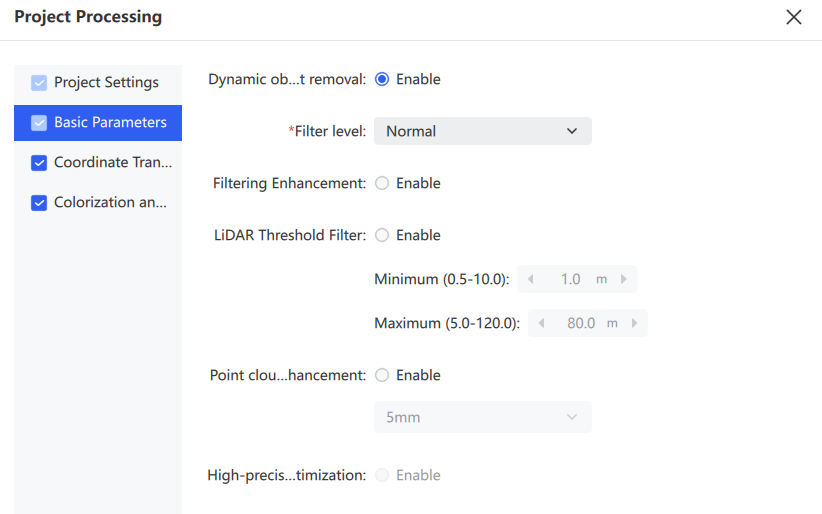
基礎參數用於設置工程處理過程中的點雲優化選項,包括動態物體去除、濾波增強、點雲增強和高精優化,以提升點雲結果的質量和可用性。

  1. 進入「工程處理」頁面後,在左側選擇「基礎參數」。
  2. 根據需要調整參數。
基礎參數

基礎參數界面

參數說明
動態物體去除去除採集過程中的動態物體干擾(如行人、車輛),提升點雲結果的穩定性和純淨度
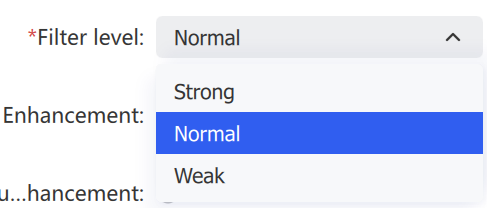
濾波等級設置噪點去除力度。等級越高去噪越多,但會去除更多結構細節
濾波增強進一步增強濾波效果,減少噪點和異常點對結果的影響
雷達閾值濾波開啟後,將根據設置自動濾除超出範圍限制的點雲
點雲增強獲取的點雲更密、更均勻,但處理效率會有所下降
高精優化進一步優化點雲結果質量,提升整體精度。與坐標轉換互斥
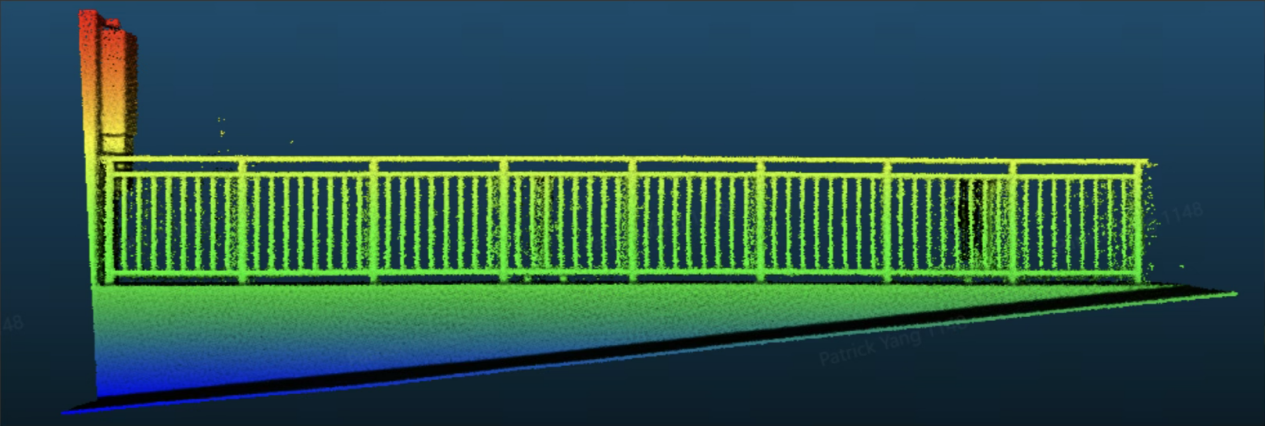
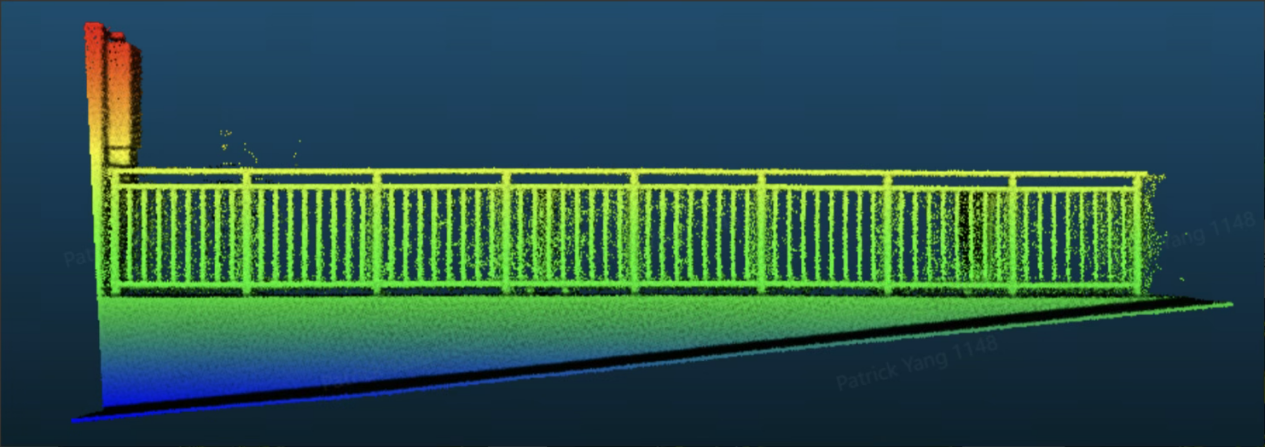
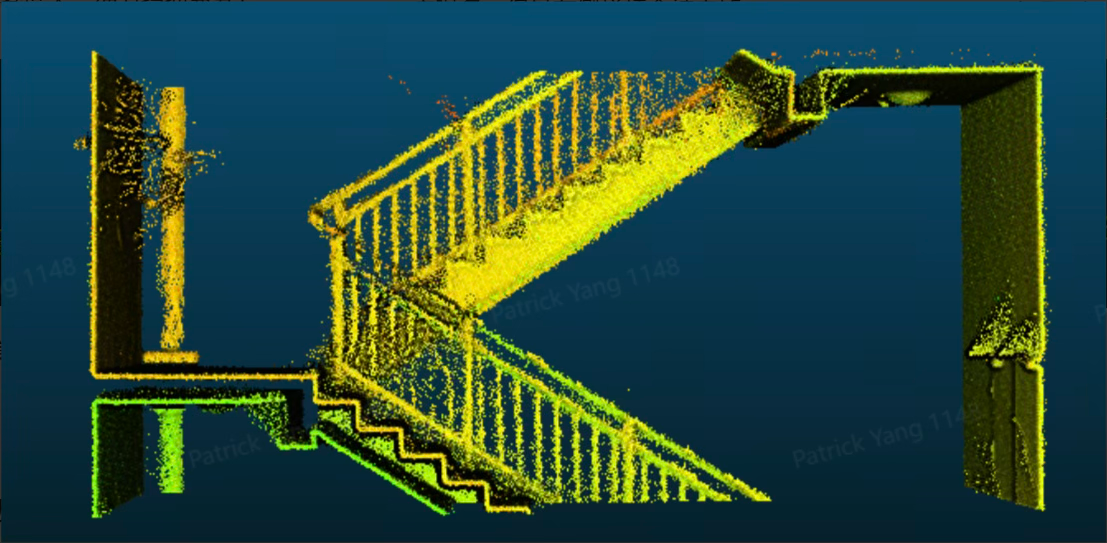
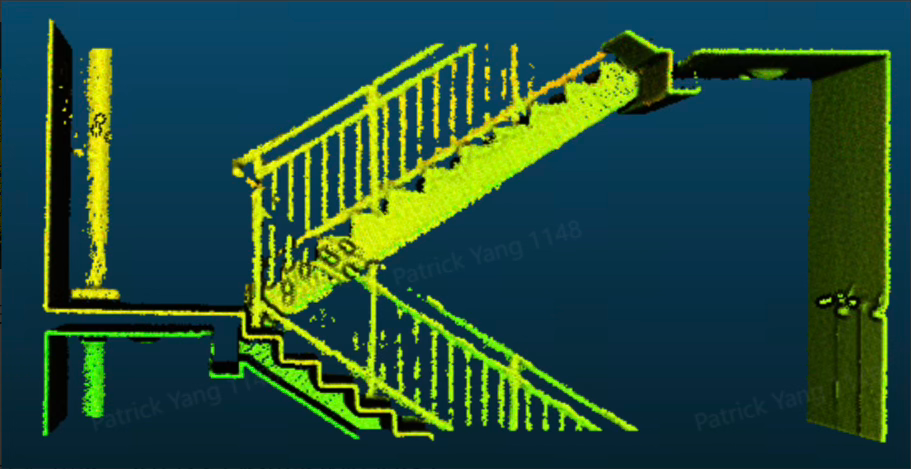
濾波等級

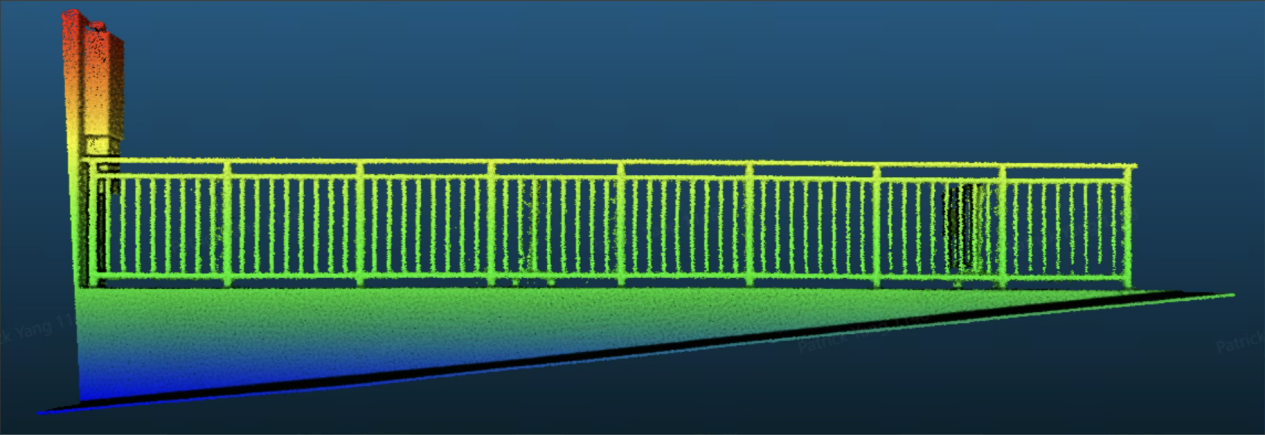
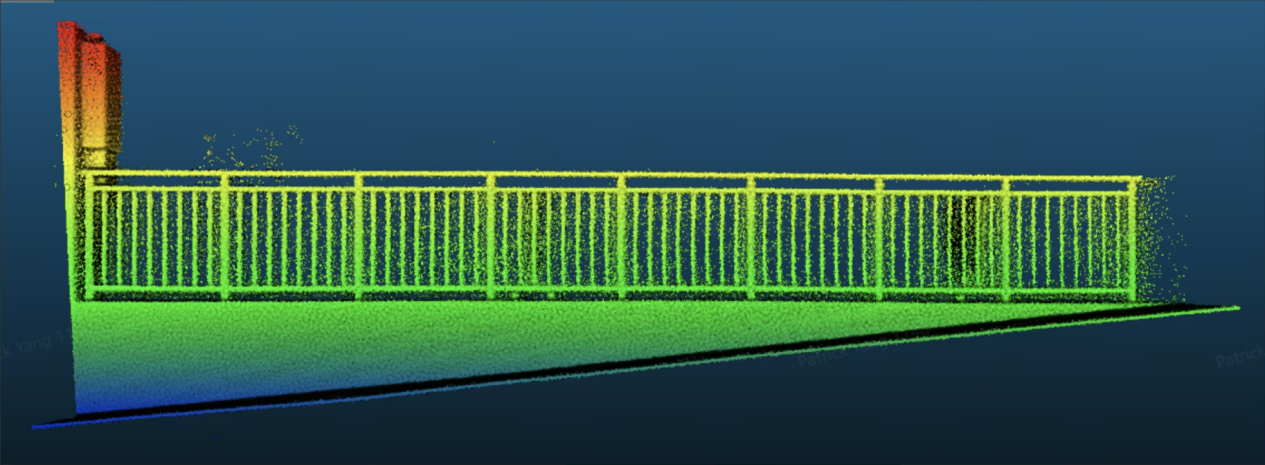
去噪等級越高,去噪越多,但會去除更多結構。以下為不同濾波等級的去噪效果對比。

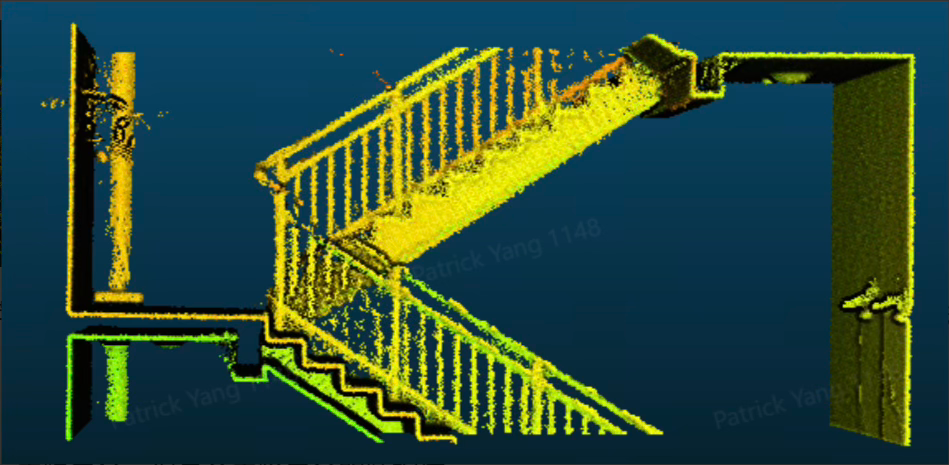
欄杆 1(密度大,細節掃描充分):
欄杆1
  • 強:去噪多,但欄杆一部分會被去掉。
  • 普通:去噪一般,側欄杆保留更多。
  • 弱:去噪少,側欄杆損傷最小。
欄杆1 強

濾波等級——強

欄杆1 普通

濾波等級——普通

欄杆1 弱

濾波等級——弱

欄杆 2(密度小,細節掃描不充分):

欄杆2
欄杆2 強

濾波等級——強

欄杆2 普通

濾波等級——普通

欄杆2 弱

濾波等級——弱

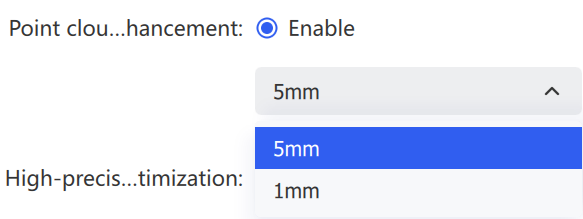
點雲增強: 對於 L2 Pro、L3、K2 設備提供 5mm 和 1mm 兩種模式,增強後點間距分別約為 5mm、1mm。勾選後處理效率會降低,且對電腦硬件配置有一定要求,1mm 增強尤其需要足夠的磁盤空間。K1 設備目前僅提供 5mm 模式。
點雲增強

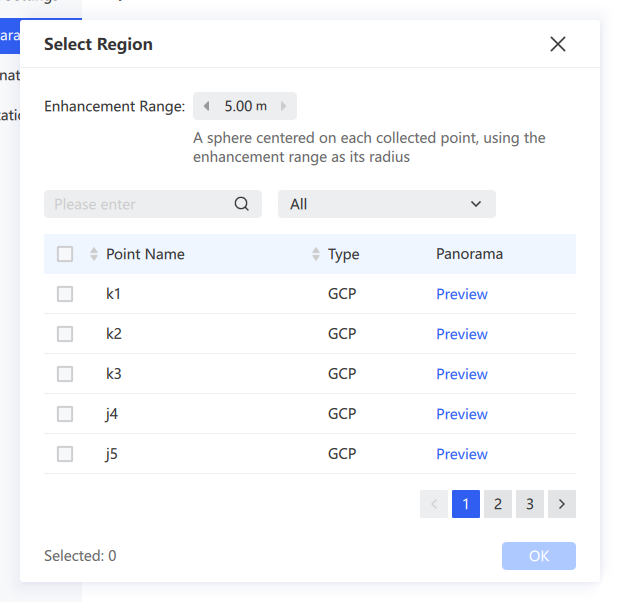
區域選擇: 外業採集時採集了 GCP 或 POI 的,可點擊「區域選擇」,只針對部分點位範圍內的點雲進行局部增強。

區域選擇

增強範圍: 可調整局部增強的範圍大小,目前支持 1–5m。

增強範圍

預覽: 點擊「預覽」可查看每個點位的全景影像,方便確認 GCP 或 POI 所在位置。
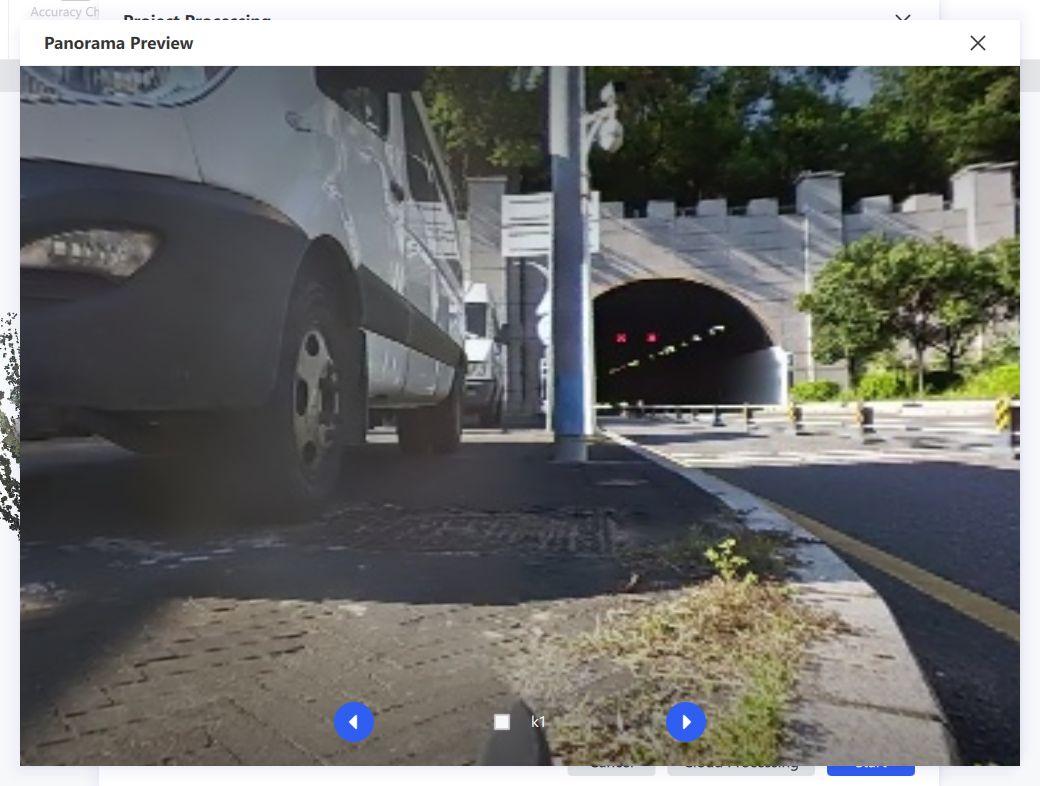
點位預覽

注:只有勾選的點位才會進行局部點雲增強。如需恢復全局點雲增強,點擊「重置」按鈕即可。

坐標轉換

坐標轉換用於將掃描點雲從原始坐標系轉換到目標坐標系。可通過導入控制點文件、選擇 GNSS 數據模式、設置原坐標系與目標坐標系,並結合控制點匹配關係完成轉換。

  1. 進入「工程處理」頁面後,在左側選擇「坐標轉換」。
  2. 導入控制點文件,可對文件設置「跳過行」「拆分格式」;如需使用 GNSS 數據,可勾選 GNSS。
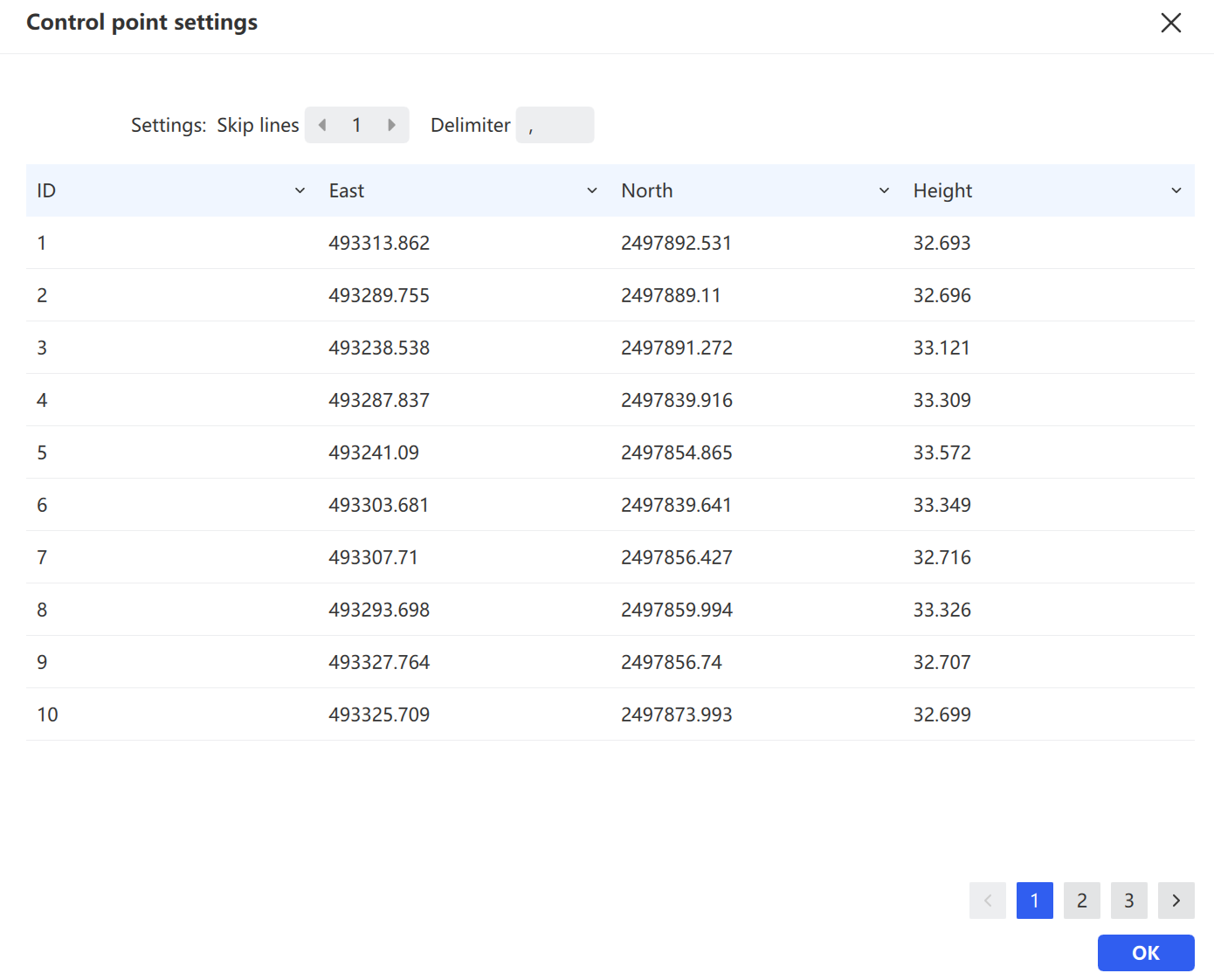
坐標轉換
  1. 根據數據來源選擇數據模式,支持自動檢測 RTK 模塊或使用 GNSS 文件。
  2. 如需建立掃描控制點與本地參考點的對應關係,點擊「GCP 編輯」。在 GCP 編輯界面中,左側顯示匹配控制點(掃描坐標系),右側顯示參考點(本地坐標系)。結合下方控制點列表檢查並設置對應關係,完成後點擊「確認」保存。
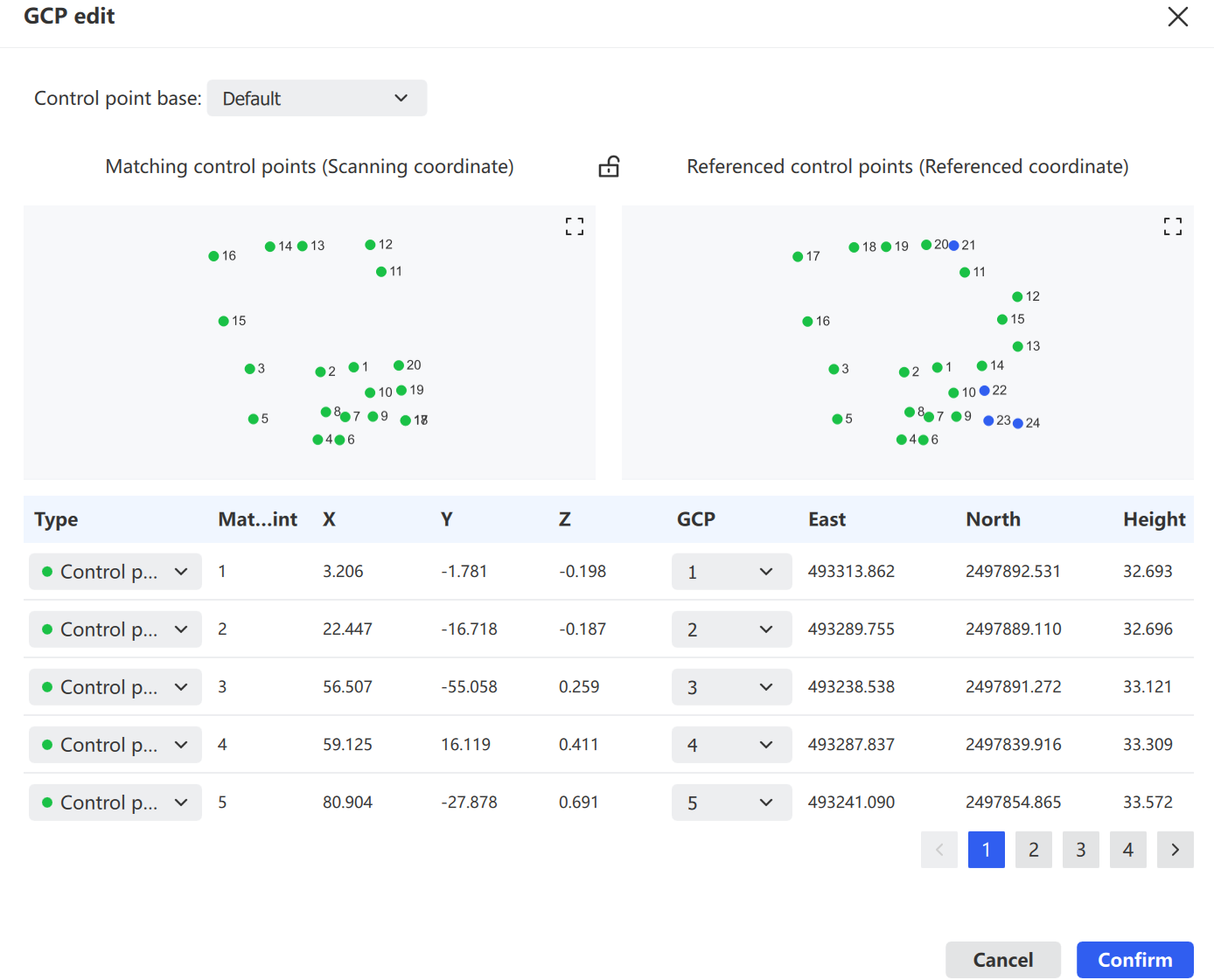
GCP 編輯

GCP 編輯界面

RTK 模塊: 根據需要設置水平精度、衛星數量、最大傾斜等參數,並選擇對應的 RTK 支架類型(默認、自定義)。

PPK 模塊: 利用 PPK 解算結果,對有效軌跡數據進行 PPK-SLAM 優化與坐標轉換。當前版本僅支持 RINEX 3.0 及以上版本的數據。外業採集時選擇了 PPK 採集模式的數據,後處理時點擊「PPK 設置」進入設置界面,導入觀測文件與導航文件、修改基站信息、選擇衛星系統後點擊「計算」進行解算。

注:非長時間觀測基站獲取的觀測值文件中,基站坐標往往存在一定誤差。為保證 PPK 解算結果精度,請先確認基站坐標是否準確。
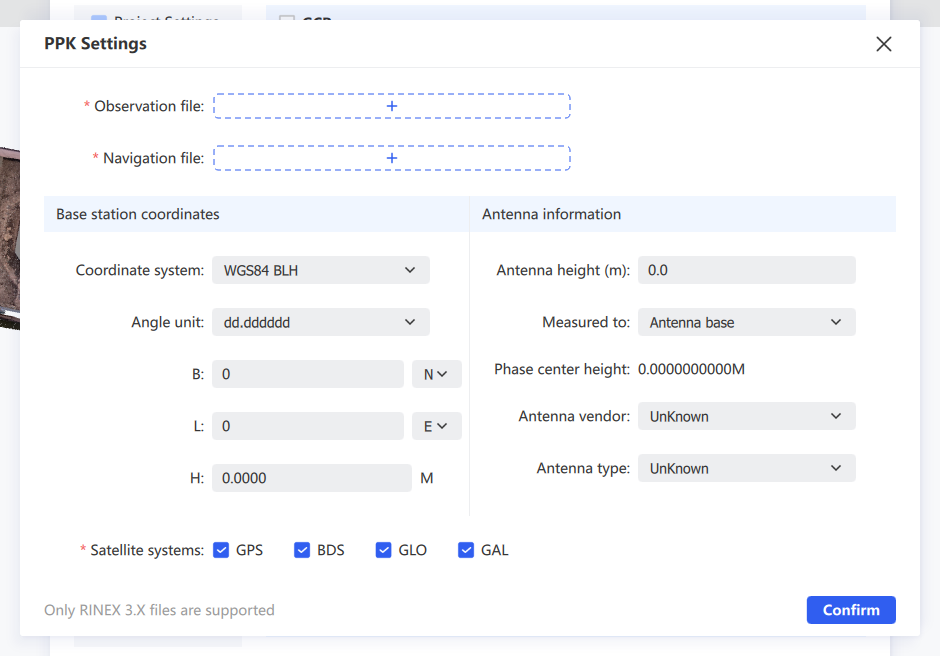
PPK 設置

PPK 數據設置界面

GNSS 文件: 利用其他軟件進行坐標轉換,轉換為所需的當地坐標系。

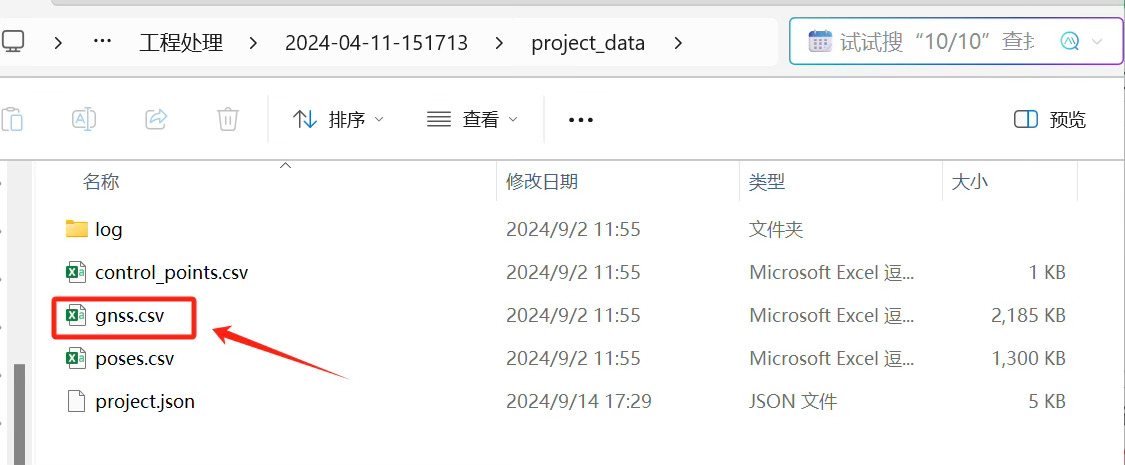
  1. 將工程文件中設備記錄的 gnss.csv 拷貝出來。
GNSS 文件
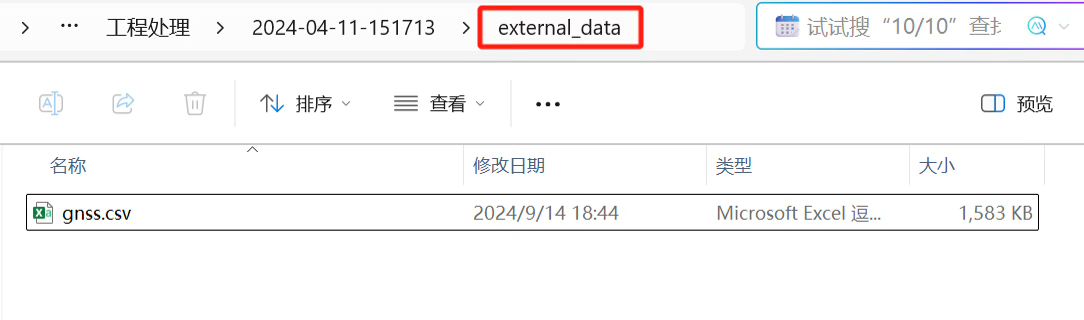
  1. 利用其他軟件轉換為所需的當地坐標系後,將新保存的 gnss.csv 文件保存至對應工程文件的 external_data 文件夾。
external_data 文件夾
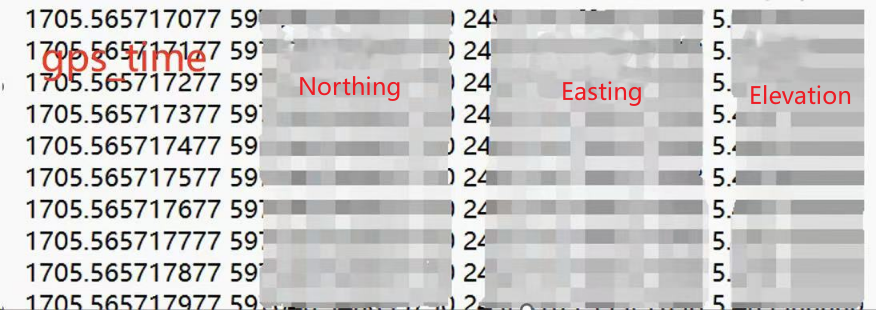
  1. 勾選 GNSS 並點選「GNSS 文件」,軟件自動讀取 external_data 文件夾中的文件進行坐標轉換。轉換後的 gnss.csv 格式為:gps_time、北坐標、東坐標、高程。
gnss 格式
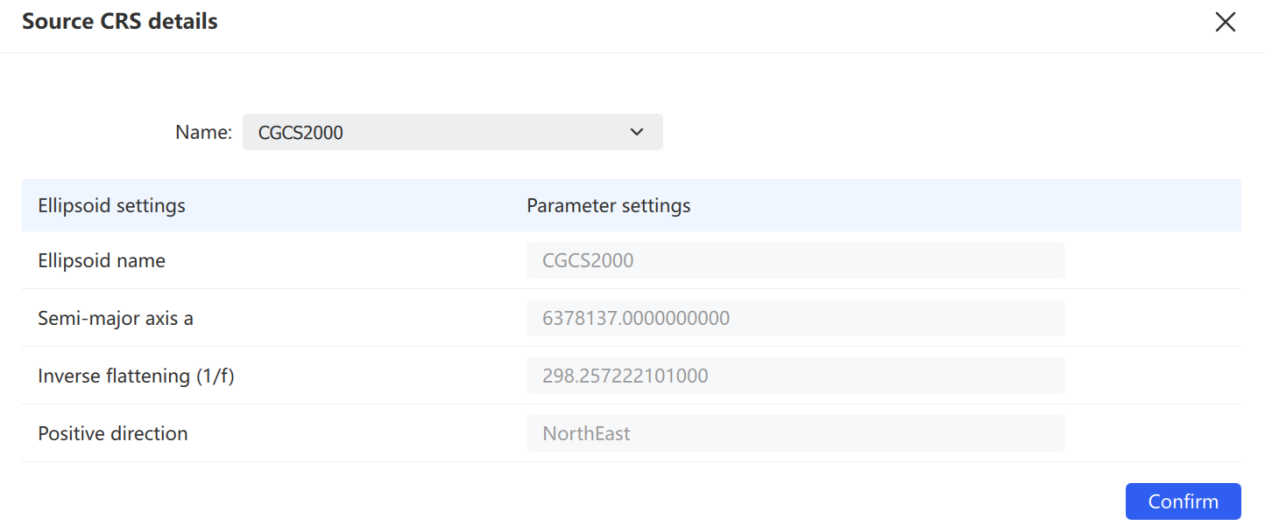
  1. 查看並確認當前源坐標系,點擊「詳情」可查看源坐標系的詳細參數。
源坐標系
  1. 點擊目標坐標系右側「請選擇」,進入坐標系選擇頁面。可直接選擇預設的目標坐標系。
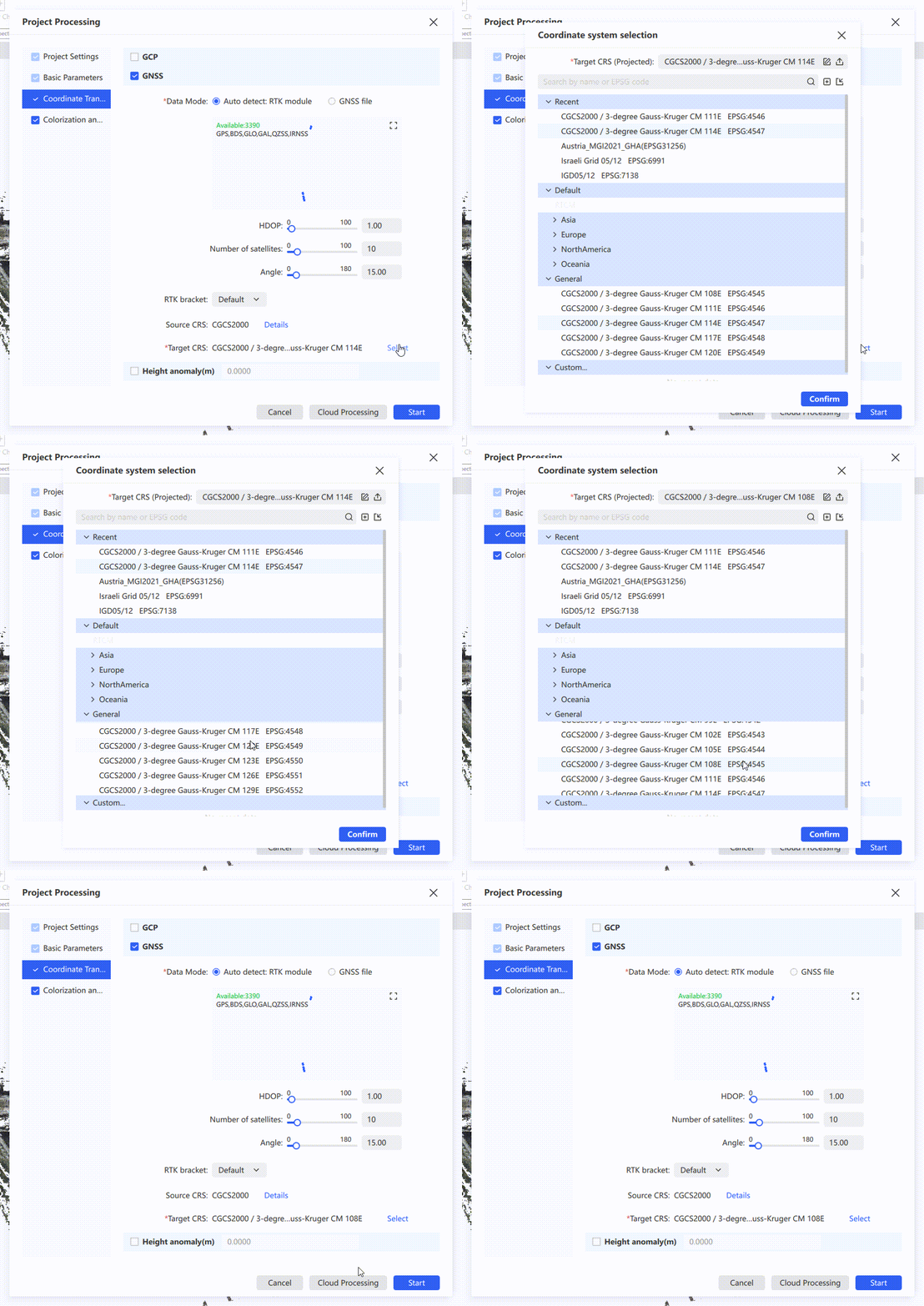
目標坐標系
  1. 如有需要,也可點擊 + 號進入自定義坐標系頁面,對橢球、投影、基準轉換、平面轉換、高程擬合、大地水準面、垂直網格和水平網格等參數進行設置。
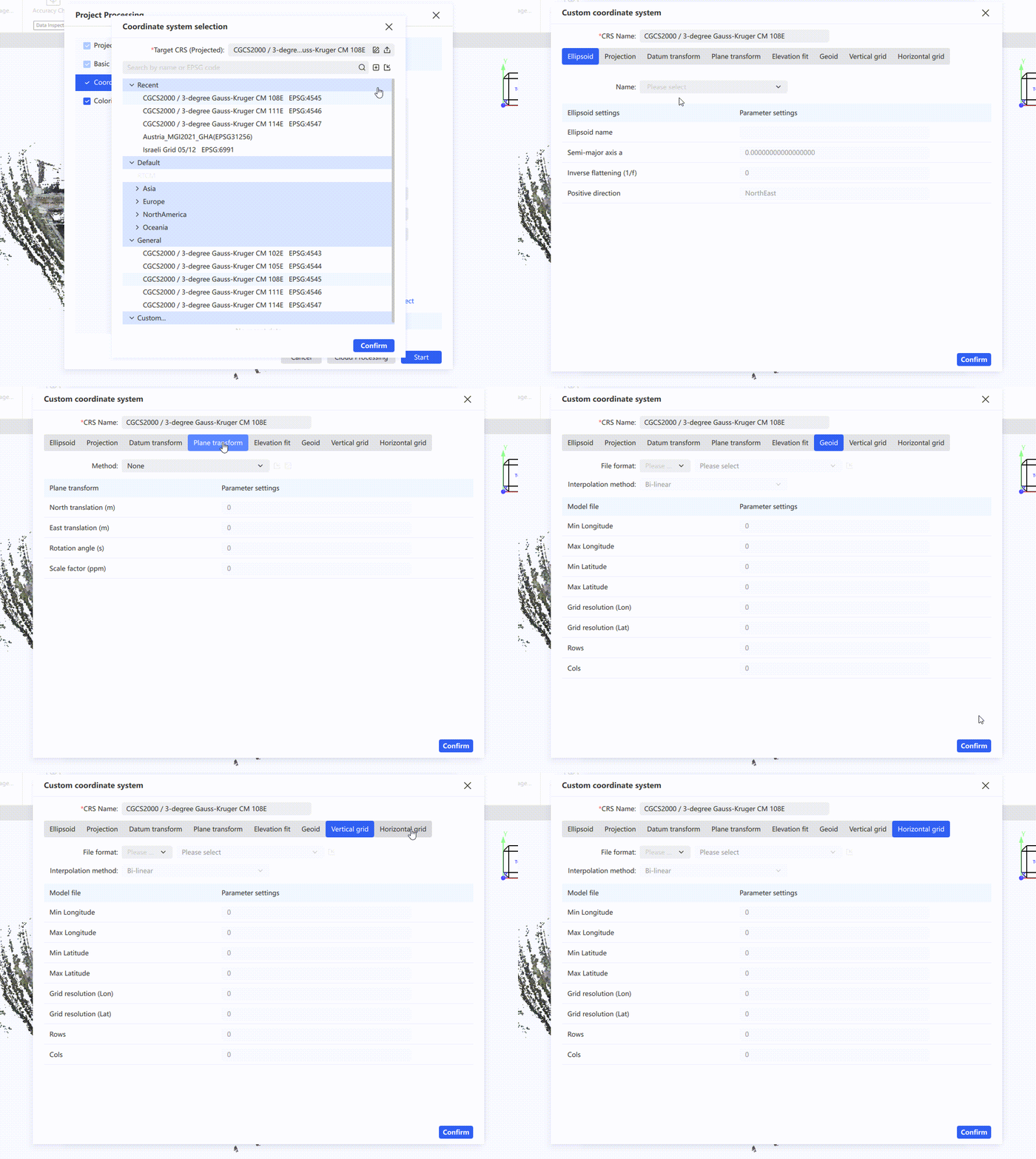
自定義坐標系
  1. 如需進行高程異常修正,可勾選「高程異常」並輸入對應數值。
  2. 確認參數無誤後,點擊「開始」執行坐標轉換;如需放棄,點擊「取消」退出。

注:同時使用 GCP 與 GNSS 時,需確保 GCP 真值與 GNSS 選擇的目標坐標系為同一坐標系。使用高程異常時,軟件會優先按控制點約束,再執行高程異常,因此控制點報告中真值坐標 Z 與轉換後坐標 Z 會相差一個高程異常數值。

著色與 Mesh

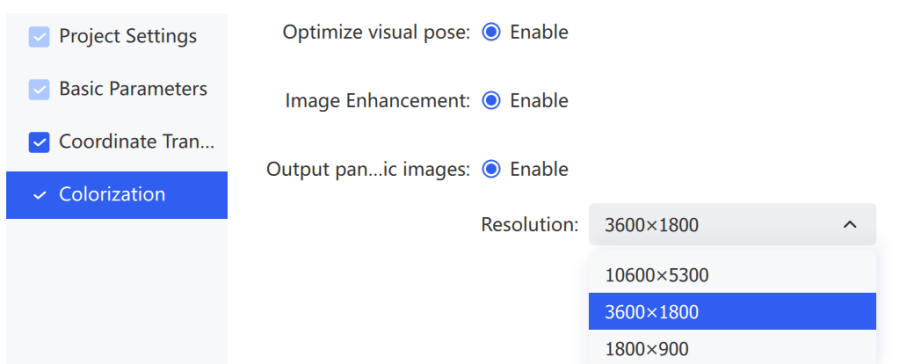
著色與 Mesh 用於配置工程處理結果的可視化輸出內容。可根據需要開啟優化視覺位姿、輸出全景圖像和生成 Mesh,並設置對應的分辨率及數據格式。
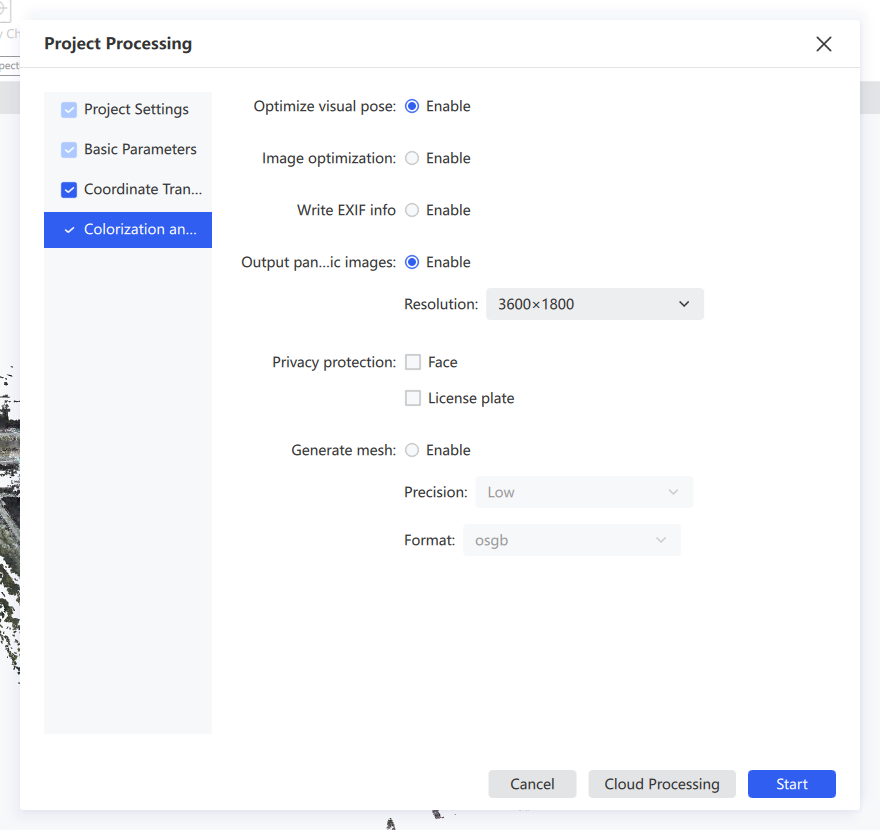
著色與 Mesh
參數說明
優化視覺位姿對紋理較豐富的區域,開啟後可進一步優化著色效果
圖像優化對暗光場景,開啟後可進一步優化著色效果
寫入 EXIF 信息開啟後,在魚眼照片中寫入相機製造商與相機型號信息
輸出全景圖像輸出工程處理後的全景圖像結果
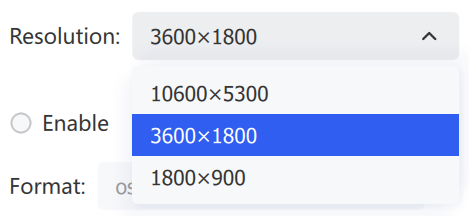
分辨率設置全景圖像的輸出分辨率
隱私保護開啟後,自動模糊全景圖像中的人臉和車牌
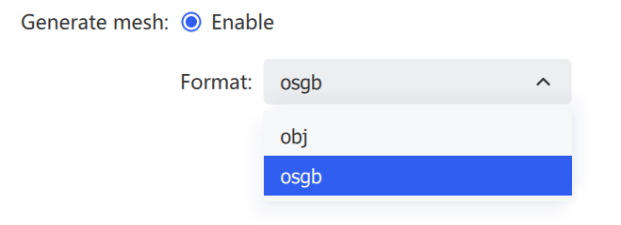
生成 Mesh生成 Mesh 模型結果,支持低、中、高三種精度,可導出為 obj 或 osgb 格式
分辨率
生成 Mesh

地圖融合

地圖融合將多個點雲數據拼接、融合成一個地圖。

為實現更好的融合效果,相鄰兩個地圖之間必須有有效的連接關係:

  1. 相鄰工程之間需保證一定長度的路徑重疊,重疊路徑需保持通視,長度至少 15m,建議 15–30m。重疊區域建議選在特徵豐富的場景,避免在空曠、長走廊、光滑隧道等特徵不明顯的退化場景規劃重疊區域,否則可能導致融合失敗。
  2. 如果採用基於 RTK 的方式,還需保證各工程 RTK 數據均有效。
  3. 如果採用基於連接點的方式,需保證相鄰地圖重疊區域至少有一個同名連接點(外業採集時採集的控制點),且參與融合的工程中控制點名稱不能重複。

地圖融合限制:

  1. 當前版本最大支持融合 10 組地圖數據,每段採集時間需在 20 分鐘以內,超出可能導致融合失敗。
  2. 融合成功後,會輸出一份完整的全地圖點雲。當單個 LAS 文件大於 180GB 時,會自動分割成多個 LAS 文件。
  3. 僅支持相同類型設備獲取的數據。

注:如需進行坐標轉換,最低要求需滿足所有地圖之間存在連接關係(連接點或續掃),且所有地圖中絕對控制點數至少 3 個及以上(控制點不可在一條直線上)。

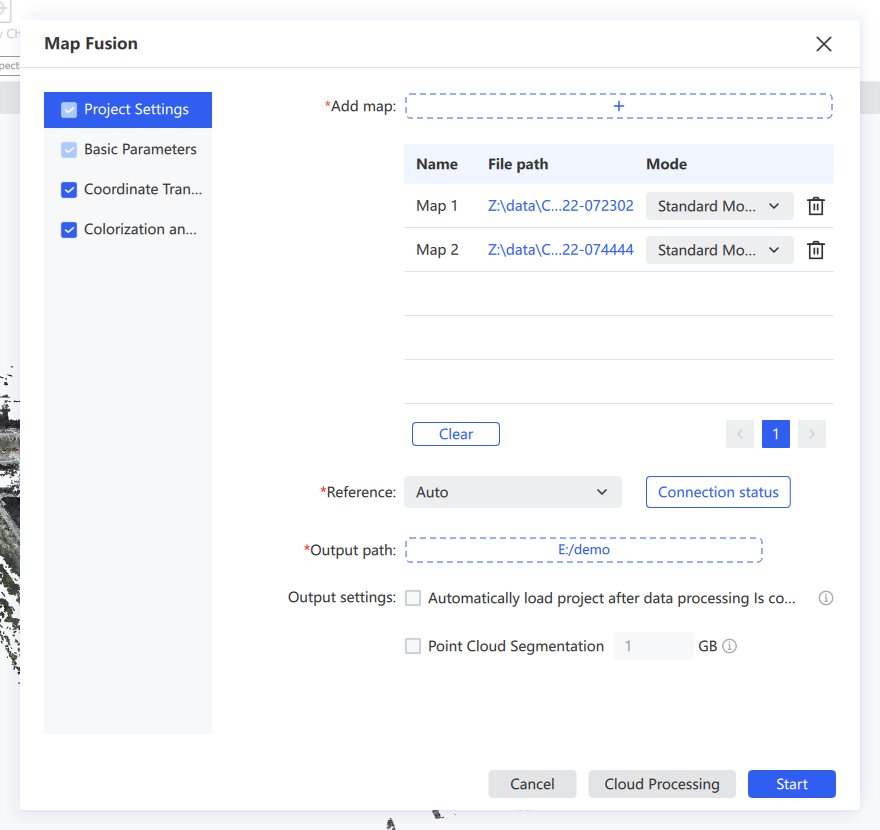
工程設置

  1. 點擊「添加地圖」,導入需要參與融合的地圖數據。
  2. 導入完成後,列表中顯示各地圖的點名、文件路徑和模式信息。
  3. 如需調整單個地圖的處理方式,可在對應行的「模式」下拉框中選擇。
  4. 如需刪除單個地圖,點擊該行右側的刪除按鈕 刪除。
  5. 如需清空已添加的所有地圖,點擊「清除」。
  6. 根據需要設置基準地圖,可選擇「自動」或指定某一地圖作為基準。
  7. 設置融合結果的輸出路徑。
  8. 如需處理完成後自動加載工程,可勾選「數據處理完成自動加載工程」。
  9. 如需啟用點雲分段功能,可勾選「點雲分段」並設置對應參數。
地圖融合工程設置

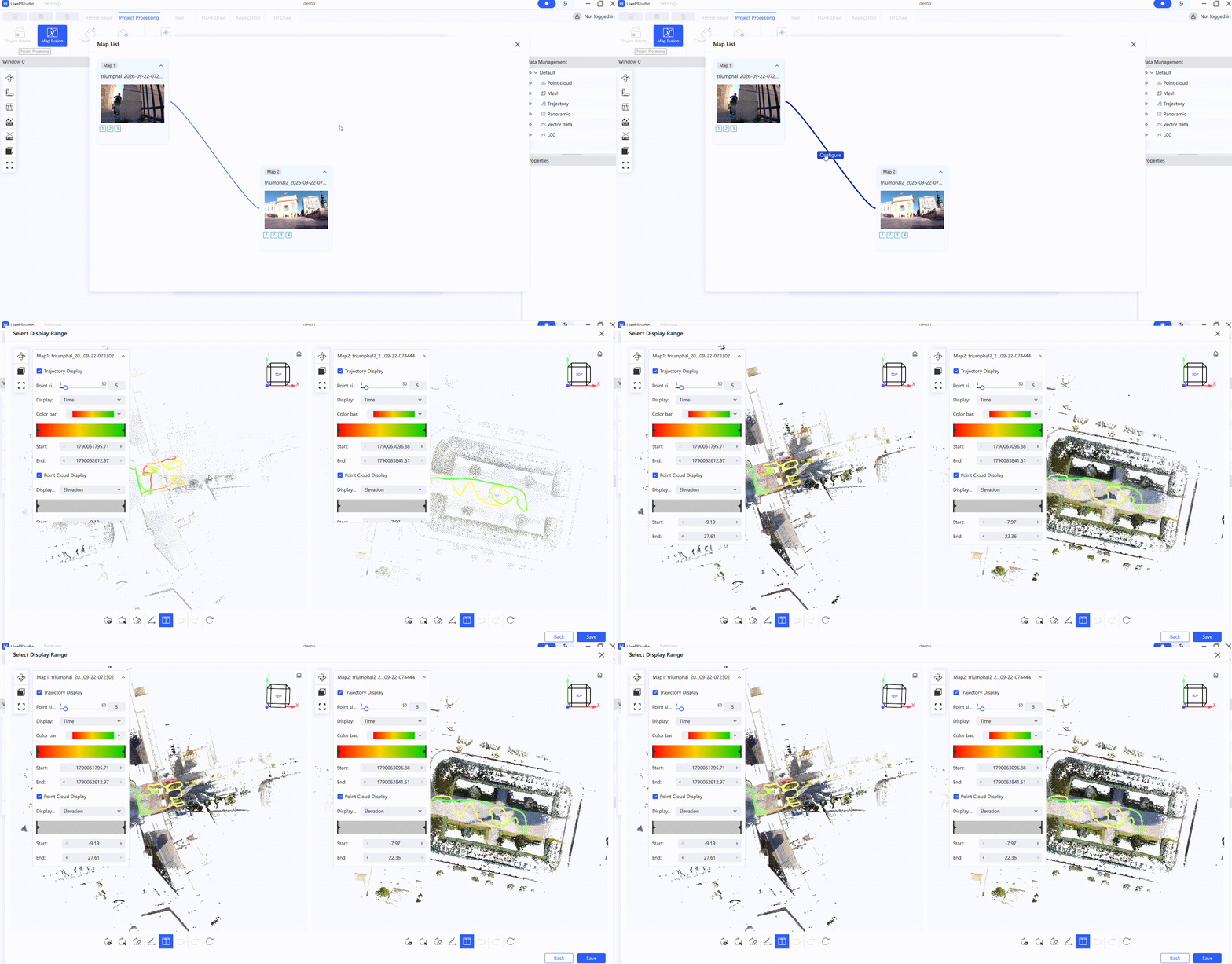
連接狀態: 如果數據沒有 RTK 信息,又忘了採集同名連接點,可點擊「連接配置」手動設置連接關係。
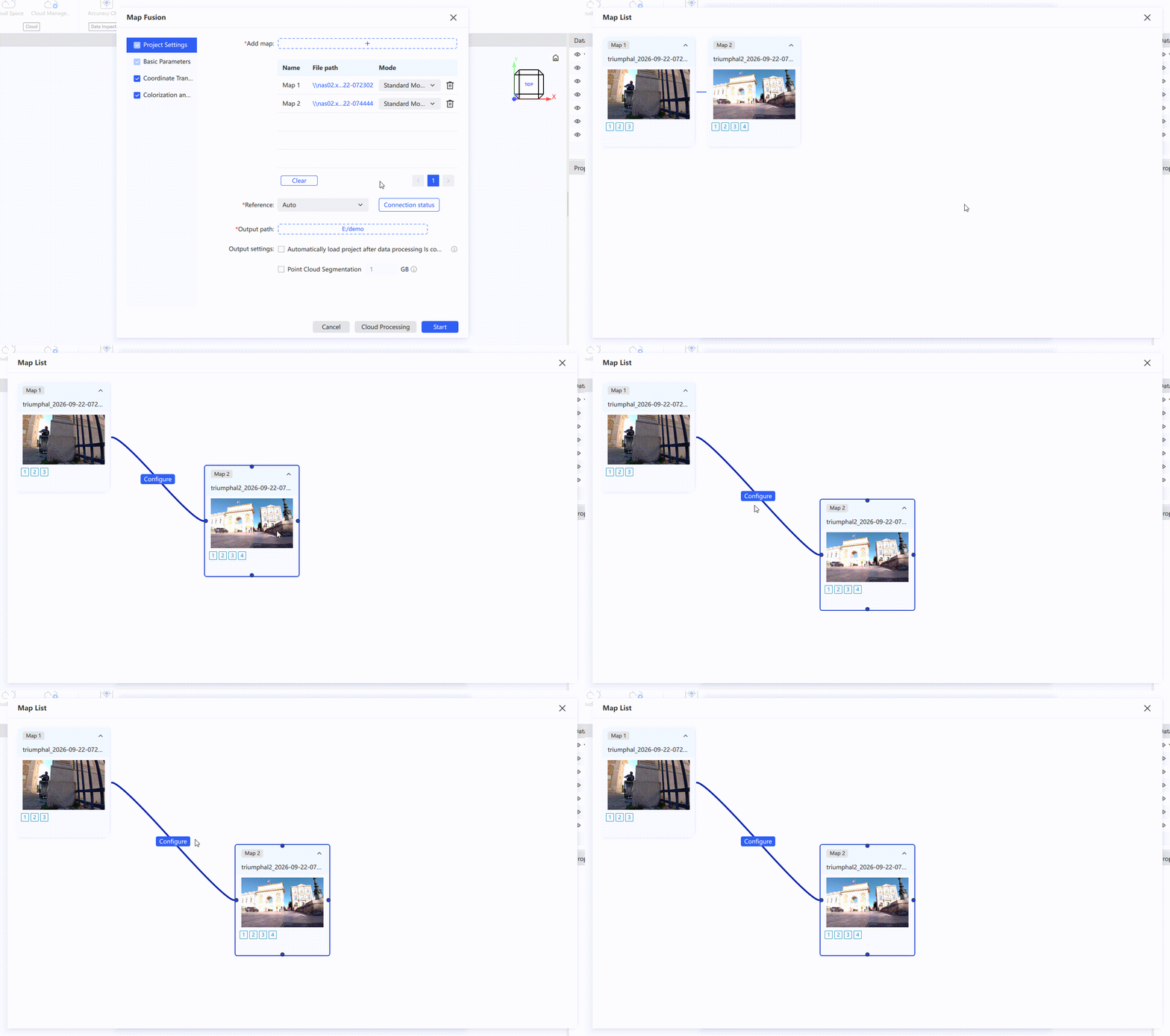
連接配置入口
  1. 進入配置頁面後,如果不同地圖在採集時記錄了同名控制點,軟件會默認根據這些同名連接點自動建立連接關係。如果外業採集時不慎把兩個不同的連接點設成了相同名稱,也可通過手動配置修正連接關係。
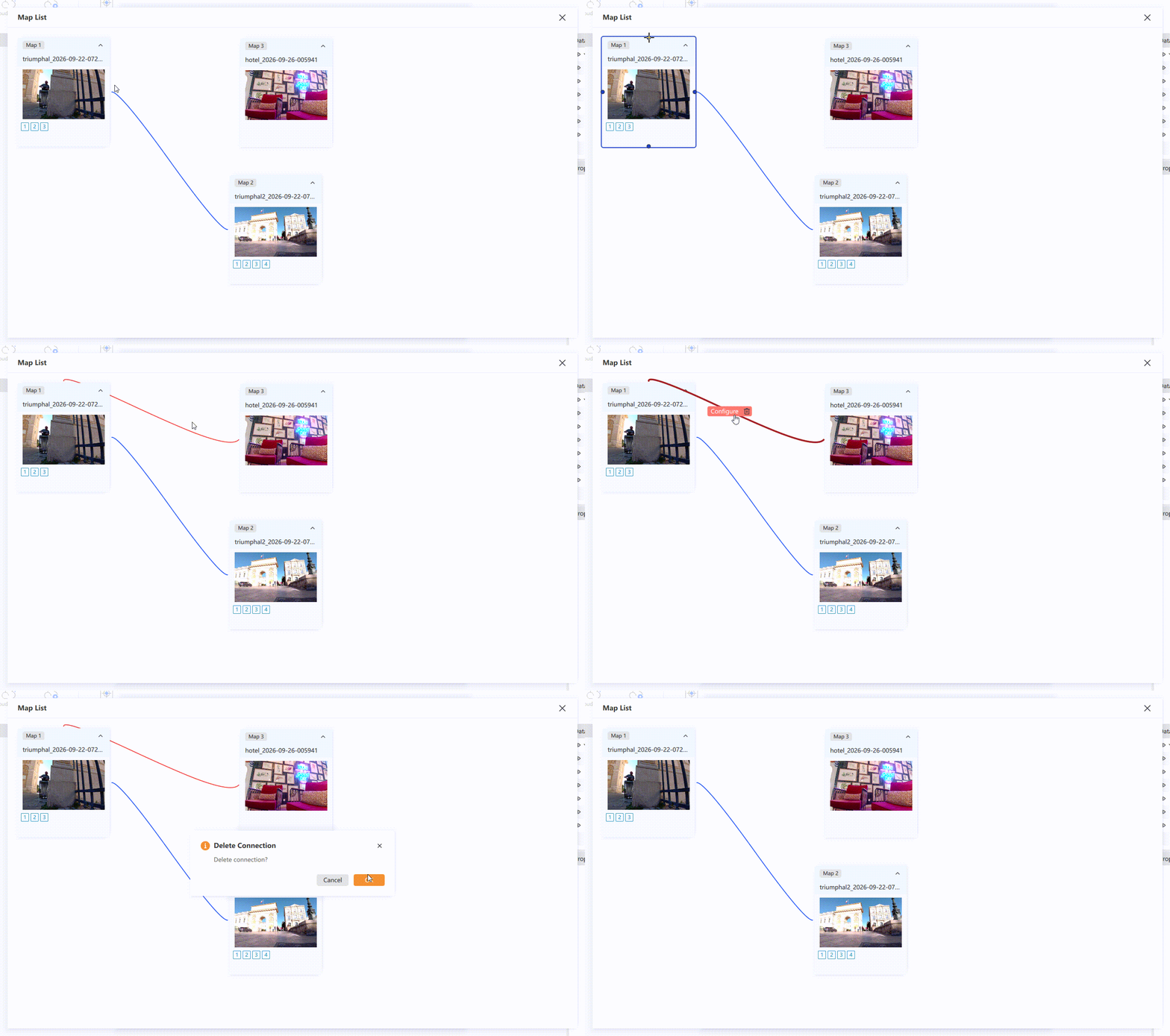
自動建立連接關係
  1. 點擊「配置」按鈕,可在兩個視圖中分別看到兩組地圖對應的軌跡和點雲。
雙視圖查看軌跡與點雲
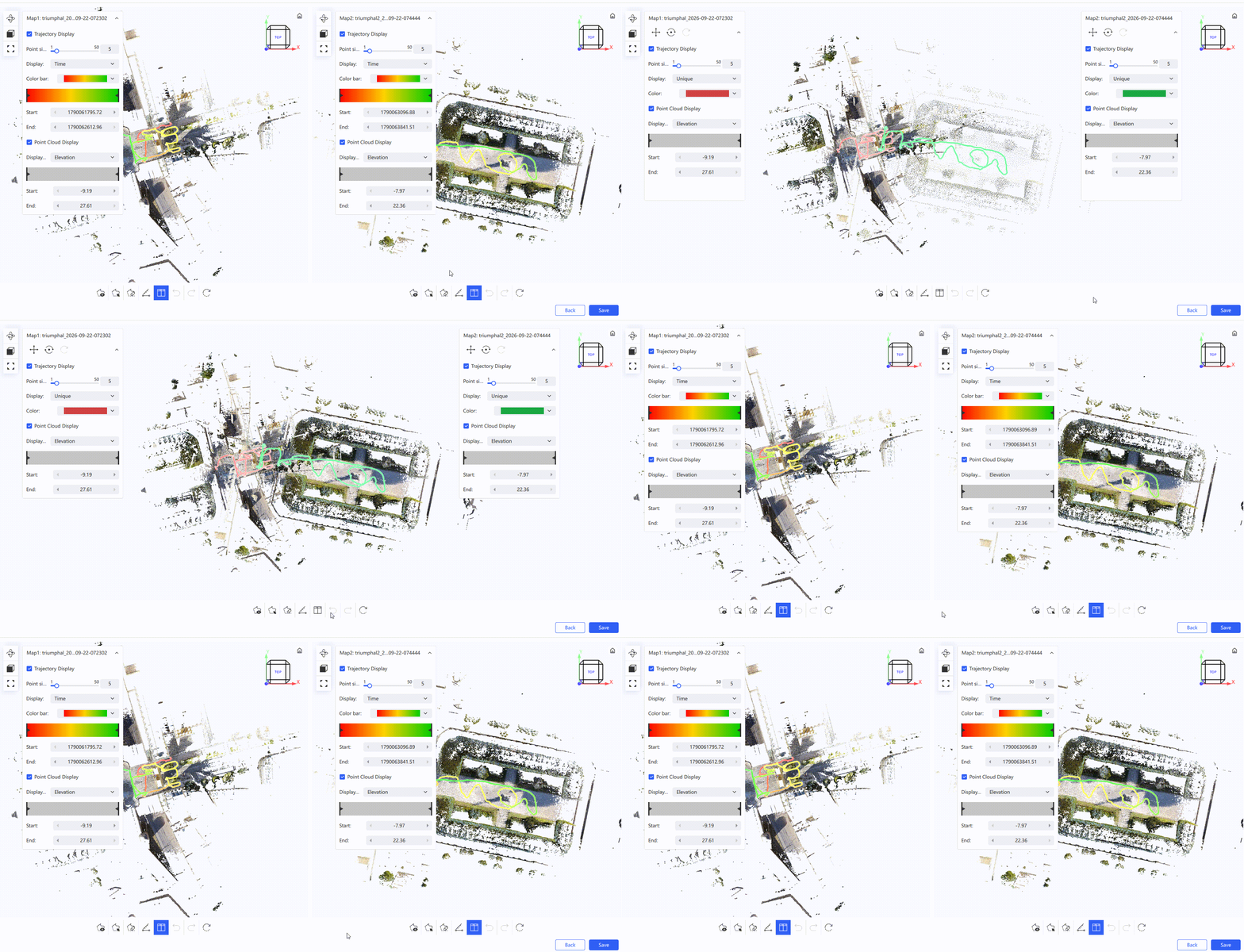
  1. 通過左側菜單面板,可調整軌跡的點大小、顯示顏色和顯示範圍,也可按點雲高程或時間調整點雲的顯示範圍。
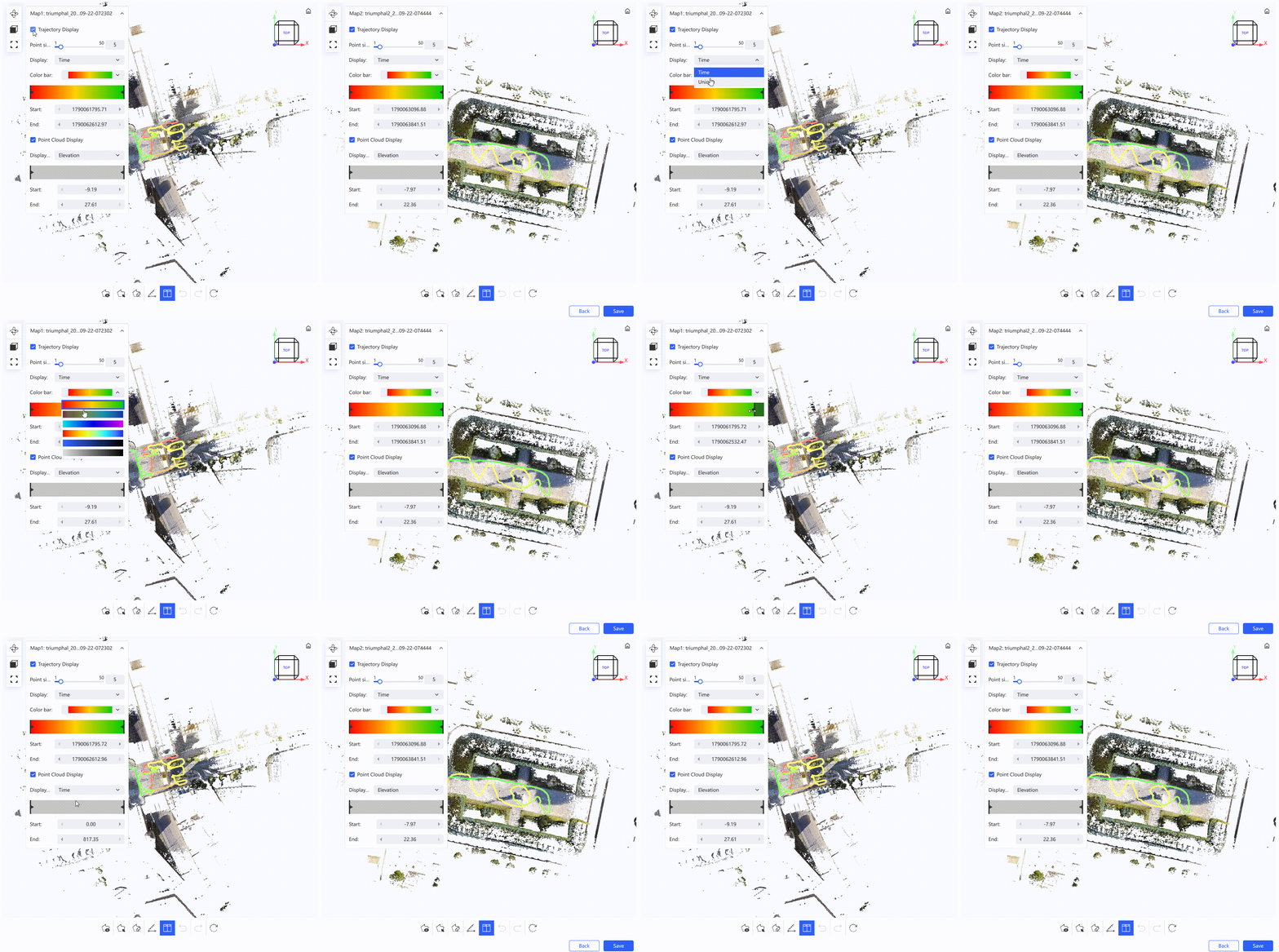
調整軌跡與點雲顯示
  1. 在下方工具欄,可切換到單視圖模式。
切換單視圖模式
  1. 可在地圖名稱下選擇旋轉或平移功能,對相應數據進行變換,完成一次大致的手動配準。
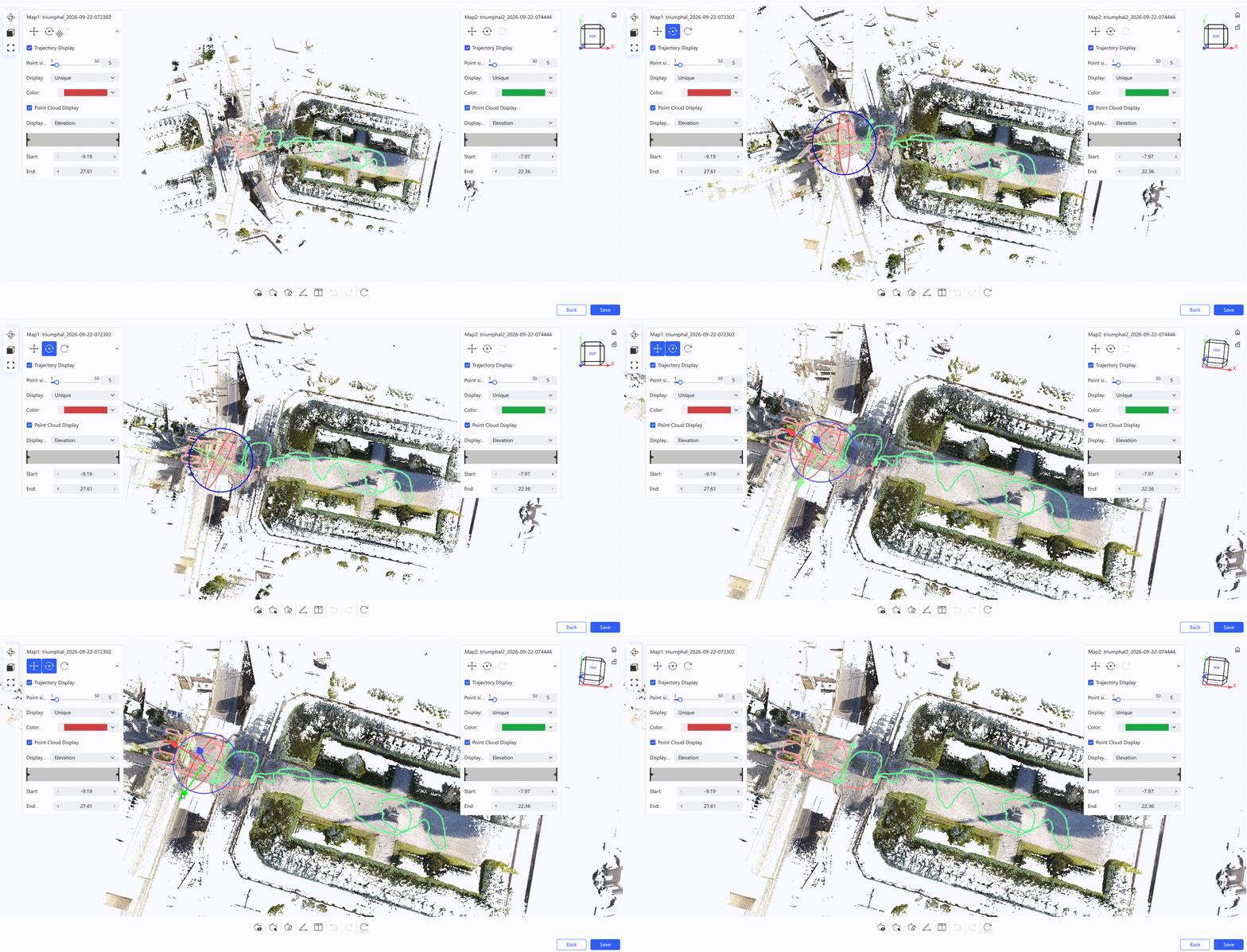
旋轉或平移手動配準
  1. 下方工具欄還提供套索工具,可只保留感興趣的部分:用套索選擇重疊的軌跡,或用套索反選取消選擇。
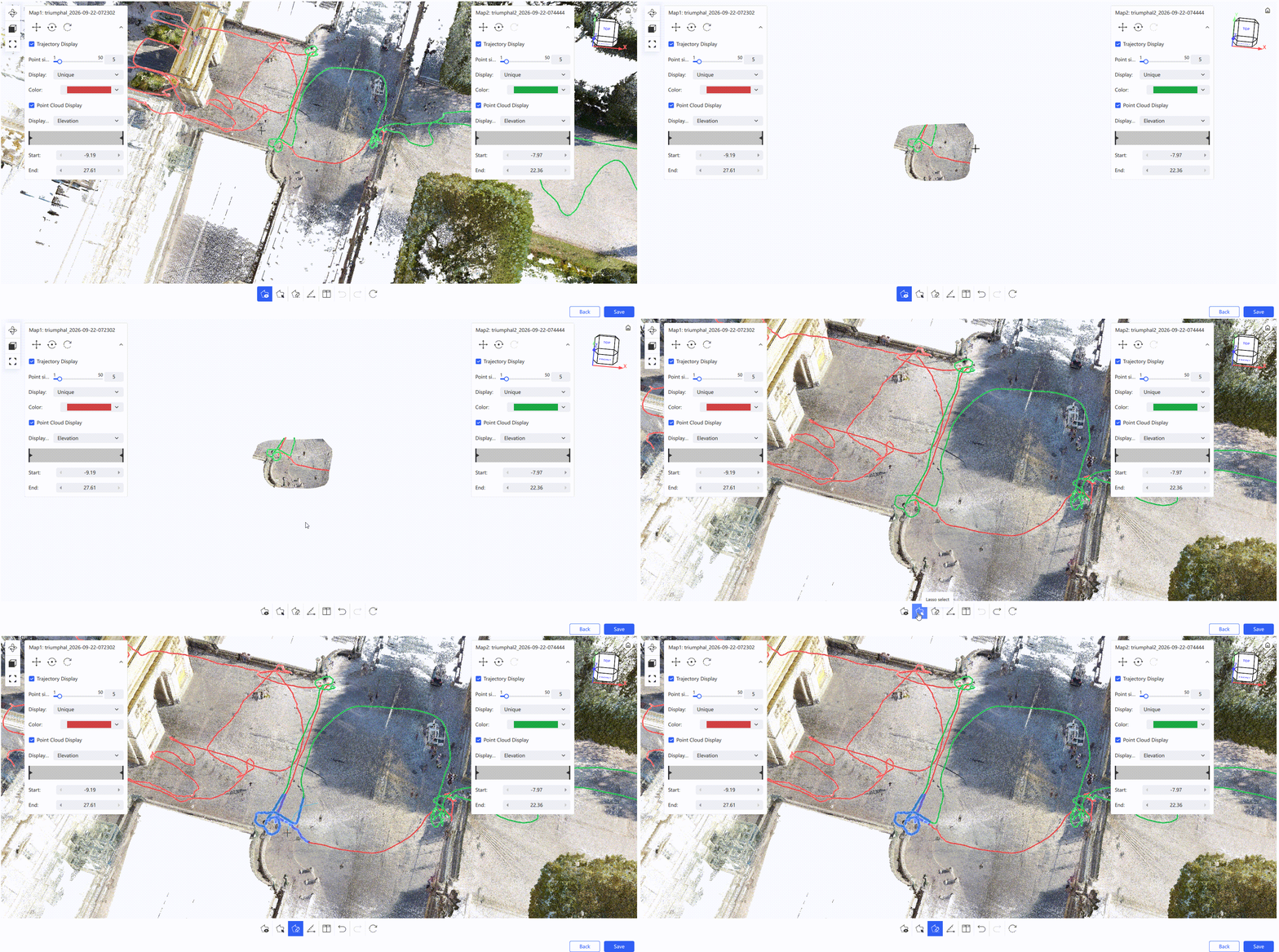
套索選擇軌跡
  1. 同時支持深度牆功能:位於深度牆之後的數據會被隱藏,隱藏的數據無法被選中。需要調整深度牆朝向時,點擊「重置」即可。
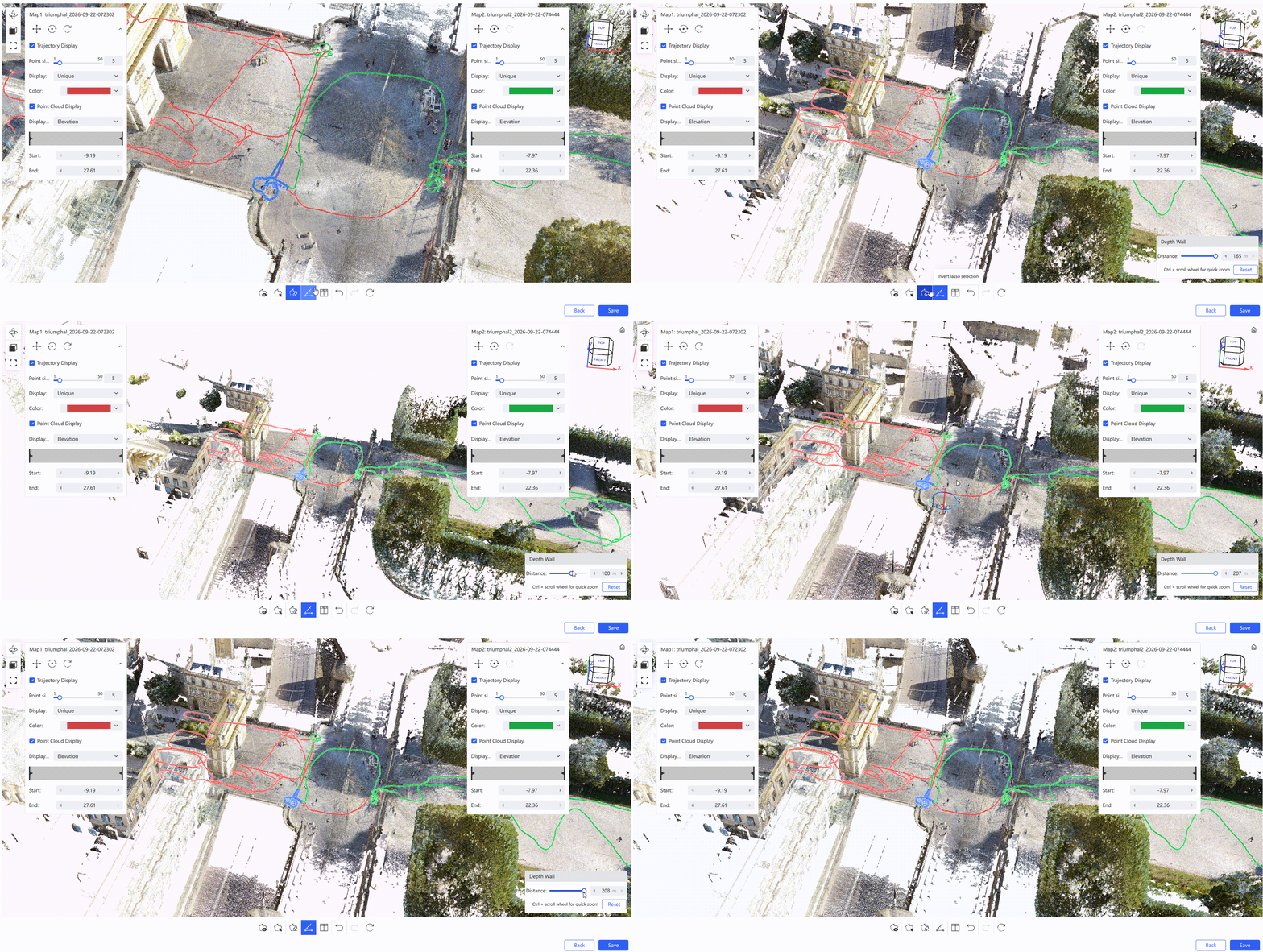
深度牆功能
  1. 在配準界面,也可刪除已經設置好的連接關係。

注:用重疊軌跡完成地圖融合時,要保證不同地圖間的兩段軌跡相互通視,並且每一對地圖之間只能選擇一組重疊軌跡。

基礎參數

與工程處理一致。

坐標轉換

與工程處理一致。可切換不同地圖進行查看。
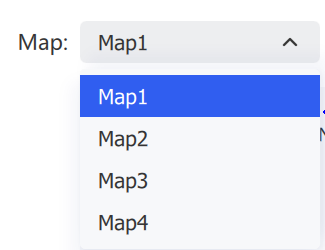
地圖融合坐標轉換

著色

與工程處理一致。

地圖融合著色

精度檢核

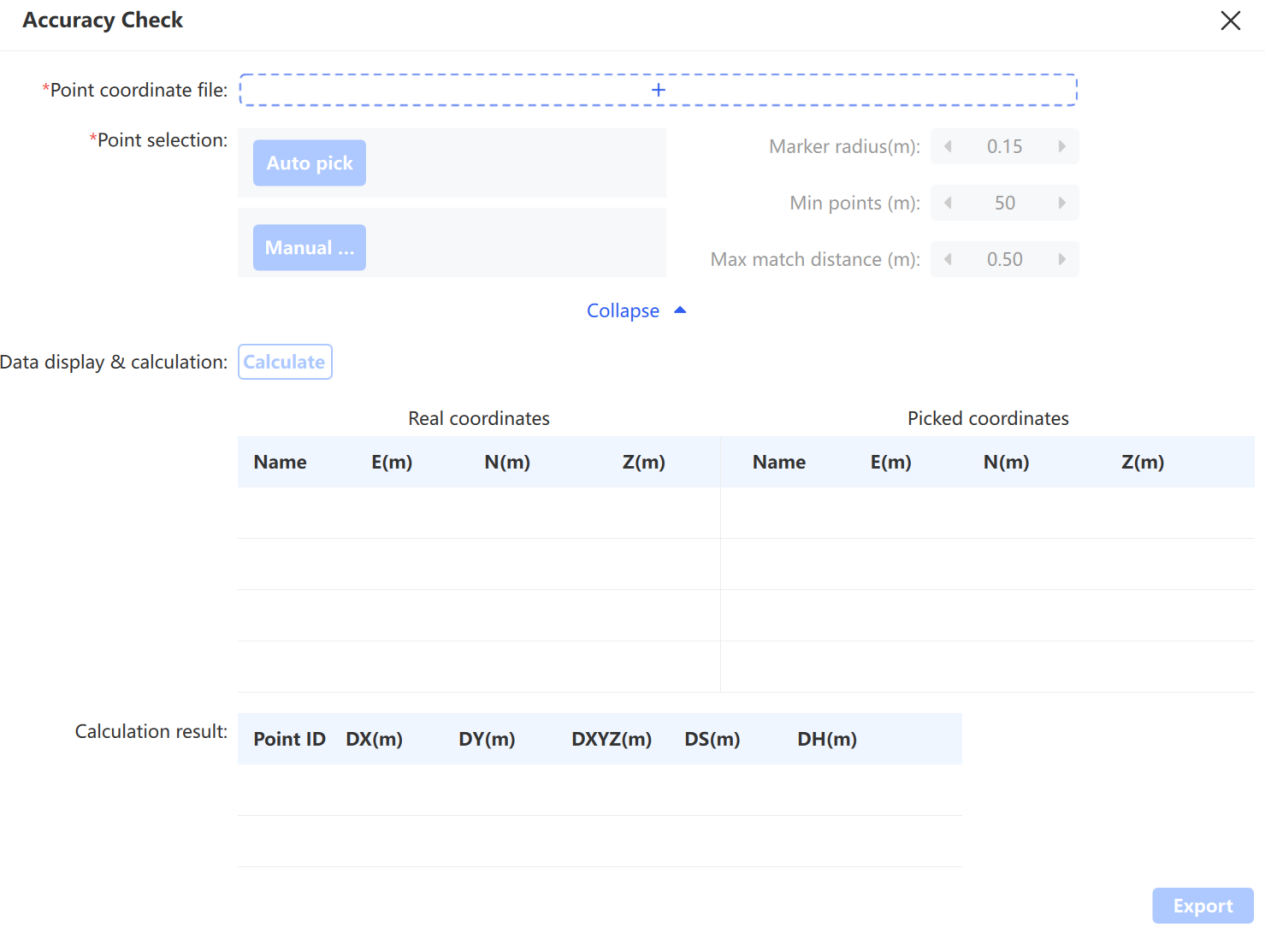
精度檢核用於檢查掃描數據的精度,主要比較經過控制點/RTK 轉換後的點雲數據檢查點坐標與其真實坐標的較差。

  1. 選中數據列表中需要檢核的點雲數據,點擊「工程處理」→「精度檢核」。
  2. 自動或手動選擇檢查點。
  3. 對自動選完的點進行檢查,確認無誤後按 Esc 鍵退出選點模式。
  4. 點擊「計算」完成計算。
精度檢核

精度檢核界面

自動選點參數:

參數說明
點坐標文件檢查點的真值坐標文件,格式與控制點一致(.txt 或 .csv),形式為:點名、東坐標、北坐標、大地高
標靶半徑標準圓形反射標靶的半徑,默認 0.15m,範圍 0.1–1m
標靶點數自動提取時搜索靶標的最小點數,默認 50,範圍 50–200
最大匹配距離標靶中心與真值的距離搜索範圍,默認 0.5m,範圍 0.01–1m

注:自動選點要求採集時在檢查點上貼有特定反射標靶。為保證提取準確,掃描採集時盡可能在標靶處停留以掃描到更多標靶點。

手動選點: 在點雲數據中手動點選檢查點。鼠標左鍵點選檢查點位置(選中點默認顯示綠色標籤),如需替換在該點附近重新點選並確認;選點完畢後(最少 3 個點)按 Esc 鍵確認退出。

完成後,軟件自動對已點選數據與檢查點進行檢核計算,計算各點對之間的坐標較差、平面誤差,以及平面與高程誤差的最大最小值、平均值和中誤差。點擊「導出」可導出精度報告,默認導出到項目所在文件夾的 Report 文件夾中。
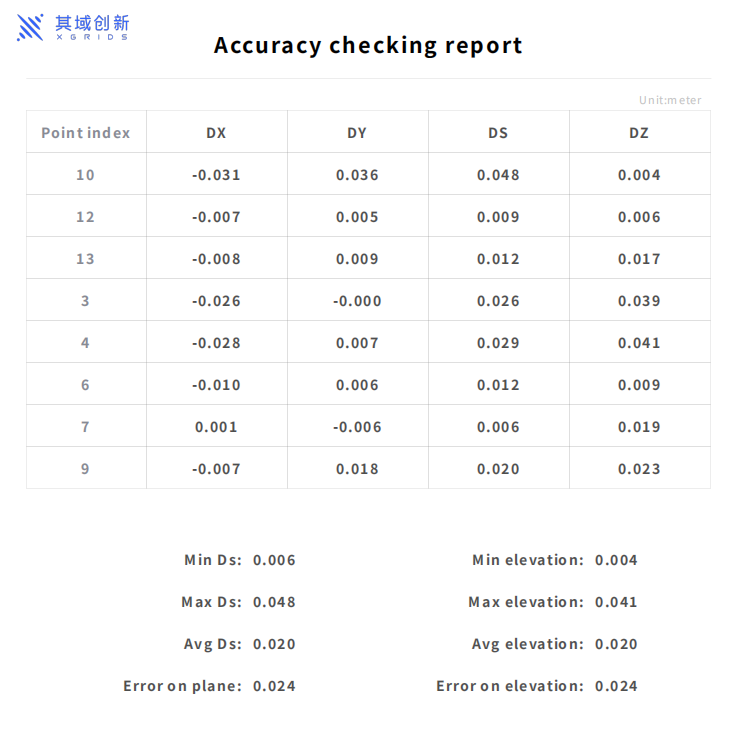
精度檢核報告

精度檢核報告