
行業應用
介紹堆體計算、堆體比較、封閉區域計算和 Mesh 生成等行業應用功能。
堆體計算
功能描述:
對堆體點雲數據進行體積測算。
操作步驟:
- 選擇點雲後,點擊「堆體計算」
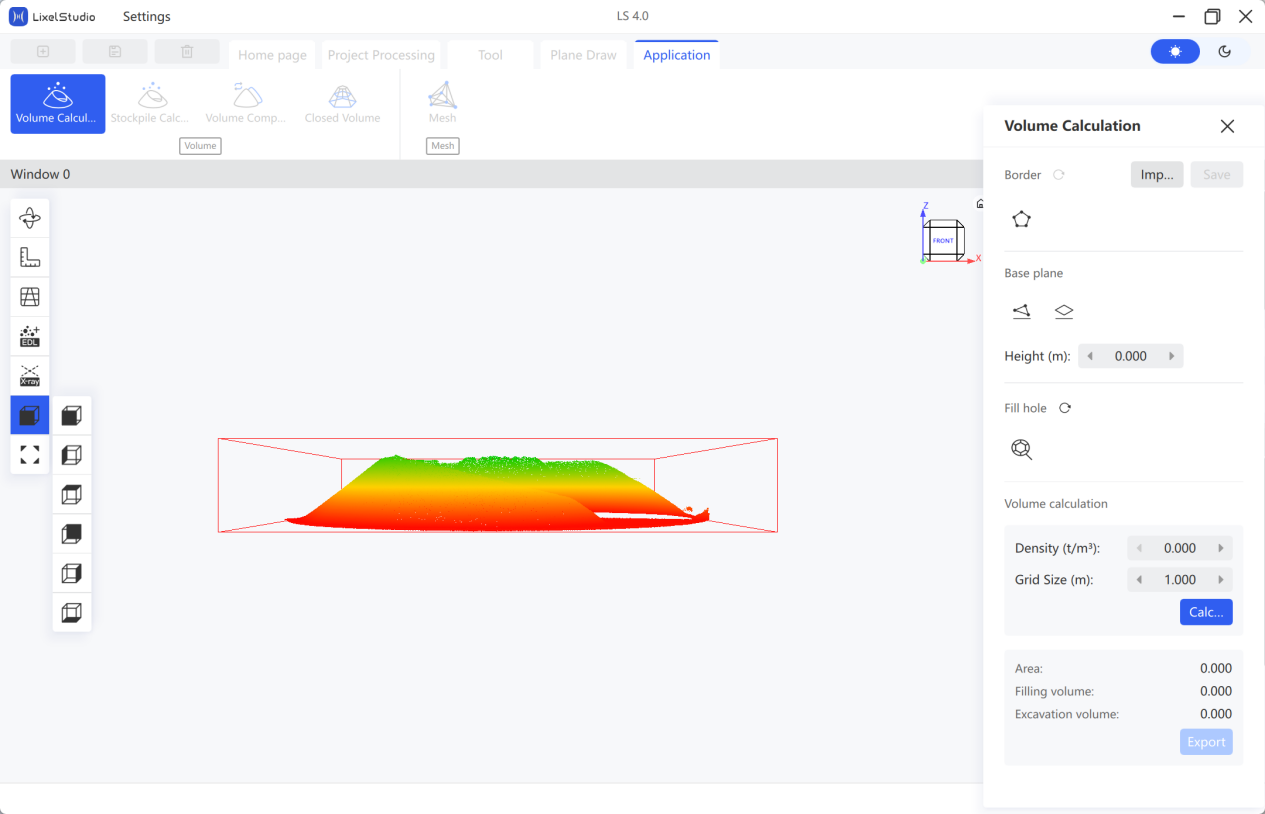 ,右側彈出堆體計算窗口。
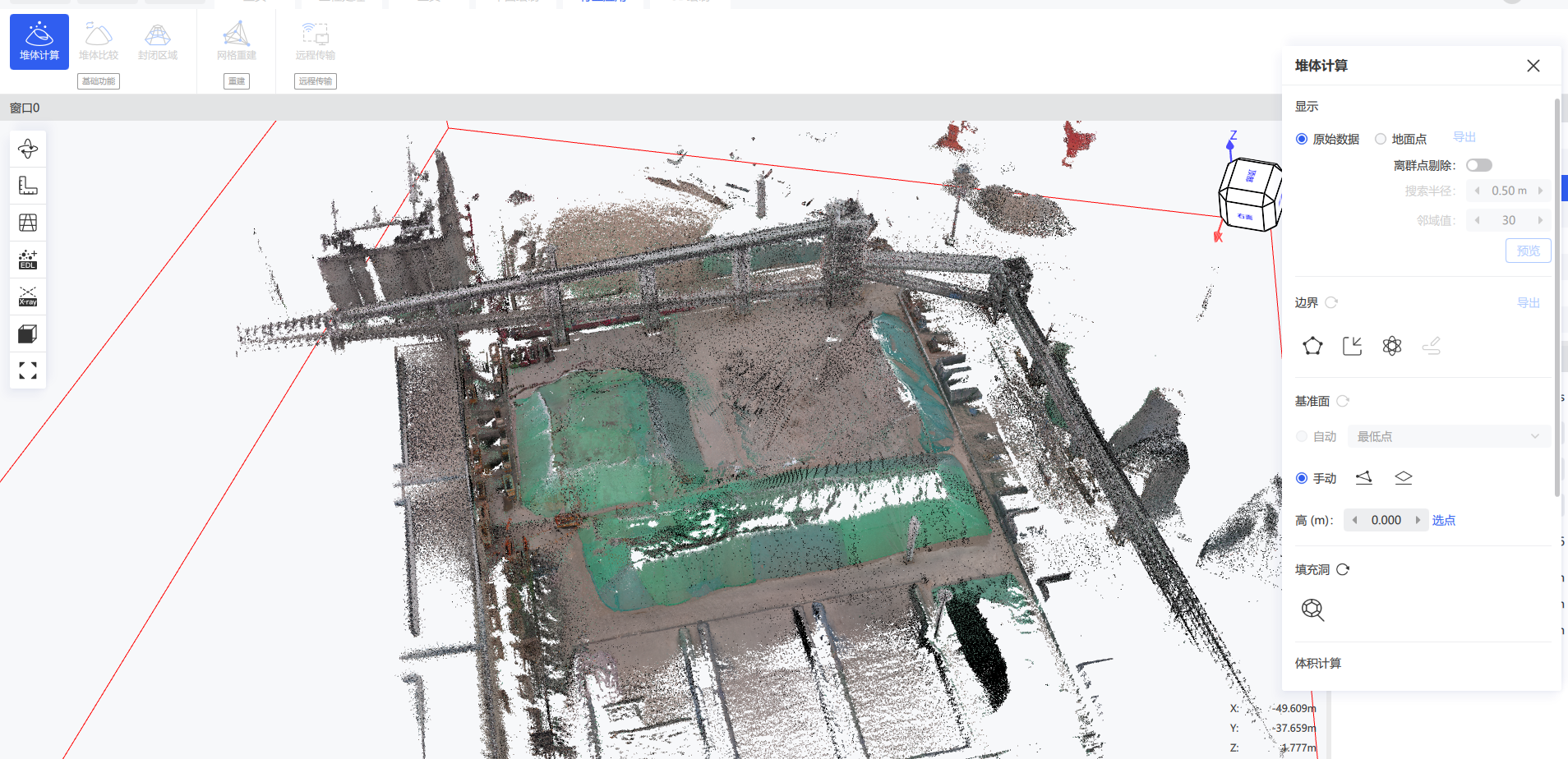
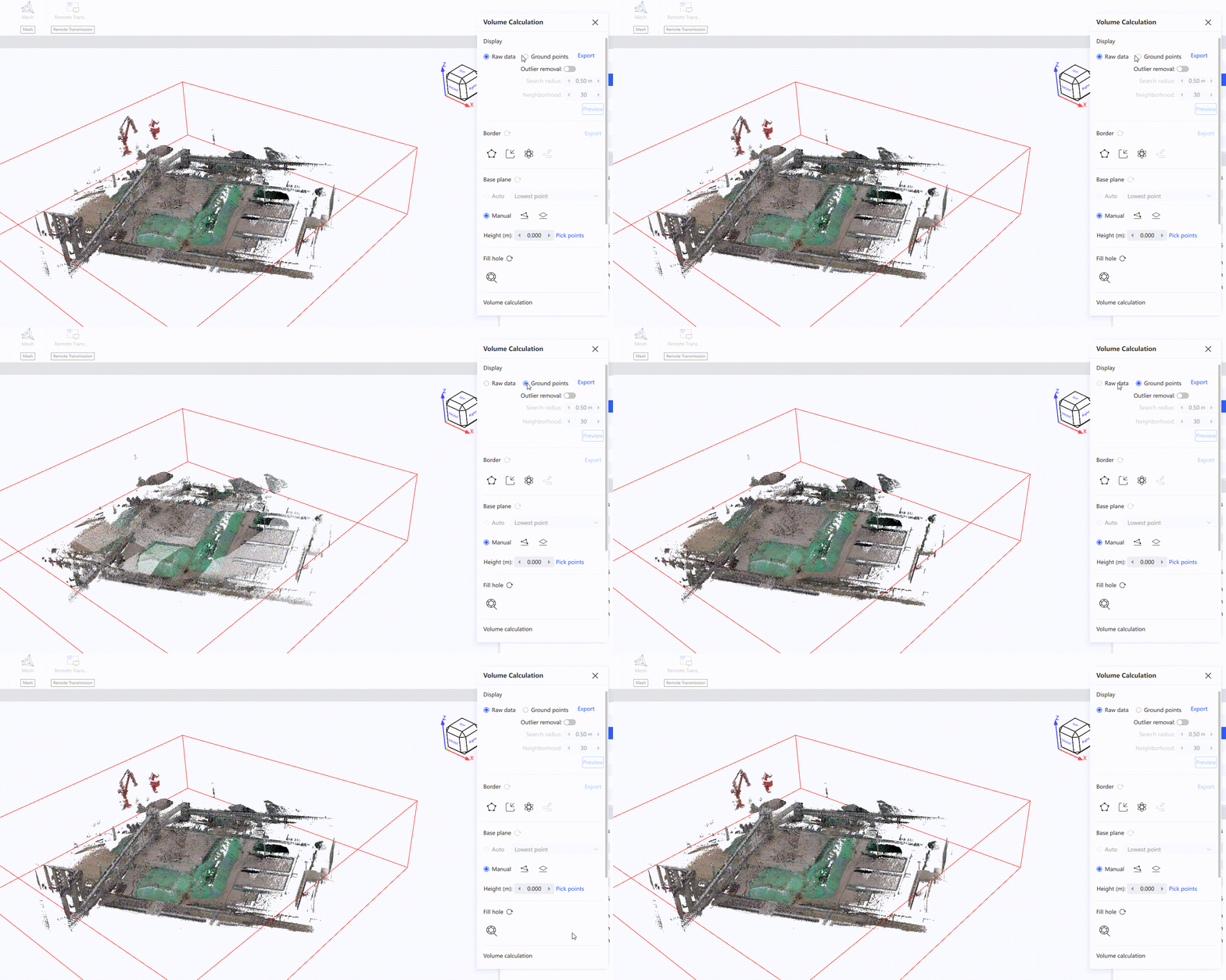
- 開啟「地面點顯示」後,軟件會自動提取地面點。若結果中仍有噪點,開啟「離群點剔除」即可清除。可隨時在原始點雲與地面點之間切換。
- 提供三種方式設定體積計算的邊界:手動繪製、導入邊界,以及自動識別堆體範圍
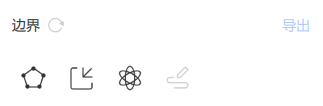 。 邊界確認後,可進入編輯模式進行調整,既可刪除整條邊界線,也可對單個節點做修改。
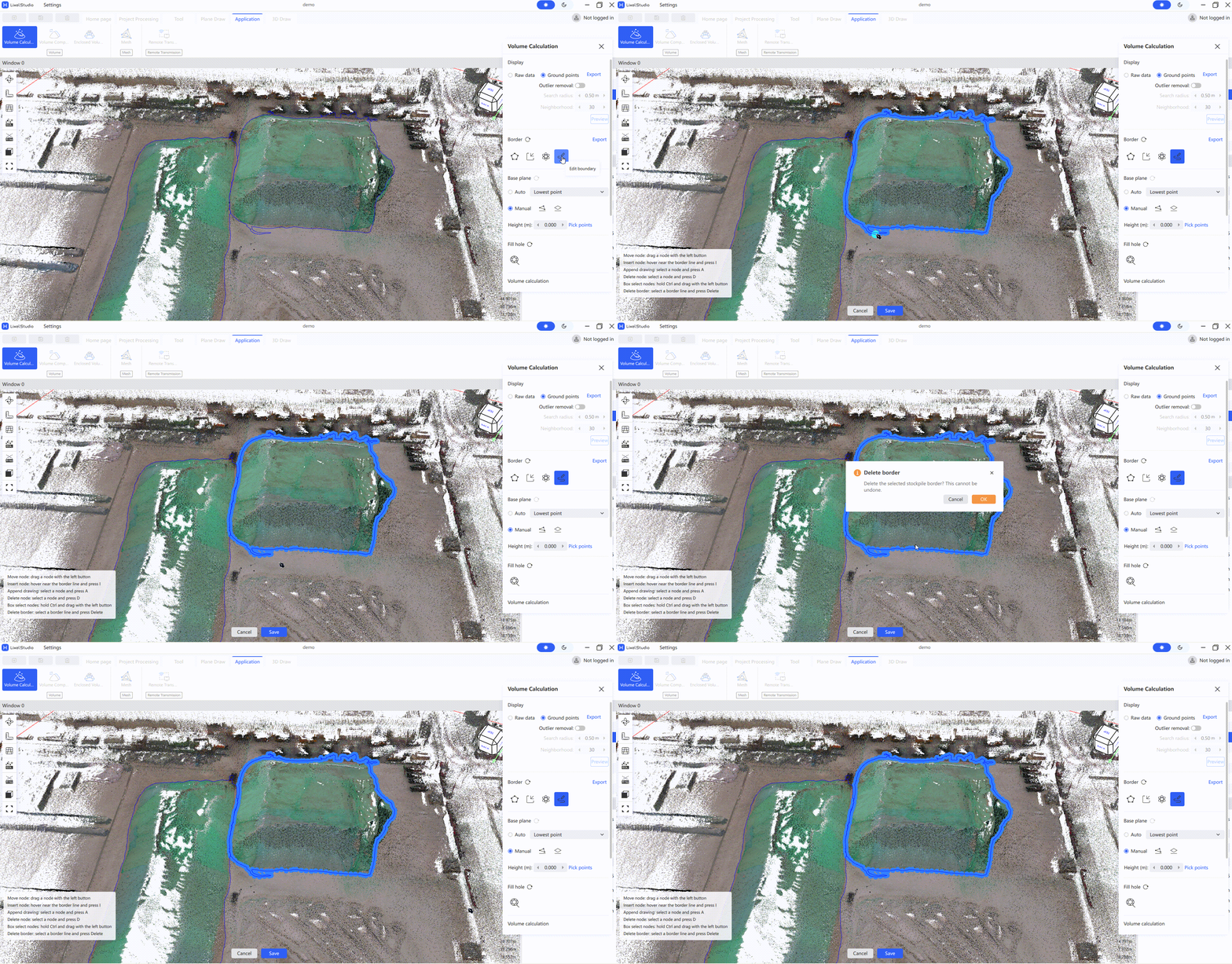
- 選取基準面,提供三點選面和水平面兩種模式。
| 基準面模式 | 說明 |
|---|---|
| 自動選擇 | 軟件會根據範圍線的節點自動確定基準平面 |
| 三點選面 | 點擊基準面下方選點按鍵,在堆體周圍點擊三點繪製基準面 |
| 水平基準面生成 | 彈窗輸入基準面高度後,自動在模型中生成基準面 |
- 點擊「補洞」
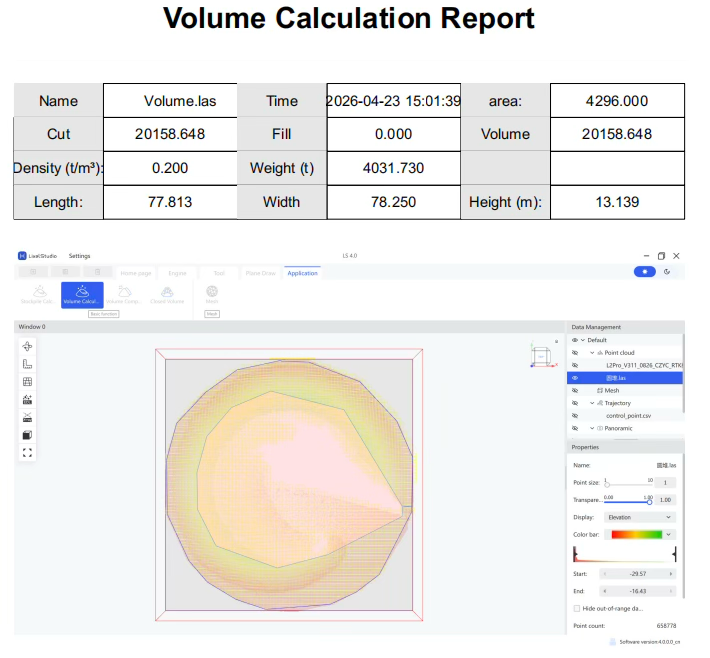 ,對堆體存在的點雲空洞進行填補。左鍵點選,右鍵結束。如需重置,點擊補洞右側的重置按鍵。
 - 在右側窗口設置網格構建相關參數。構網密度代表點雲網格大小,一般以默認參數構網即可。
- 點擊「計算」開始堆體體積計算,結束後在下方顯示結果。
- 點擊「導出報告」可將結果報告導出,自行選擇保存路徑和文件名稱。
堆體比較
功能描述:
對兩期堆體數據進行比較。
操作步驟:
- 選擇點雲後,點擊「堆體比較」
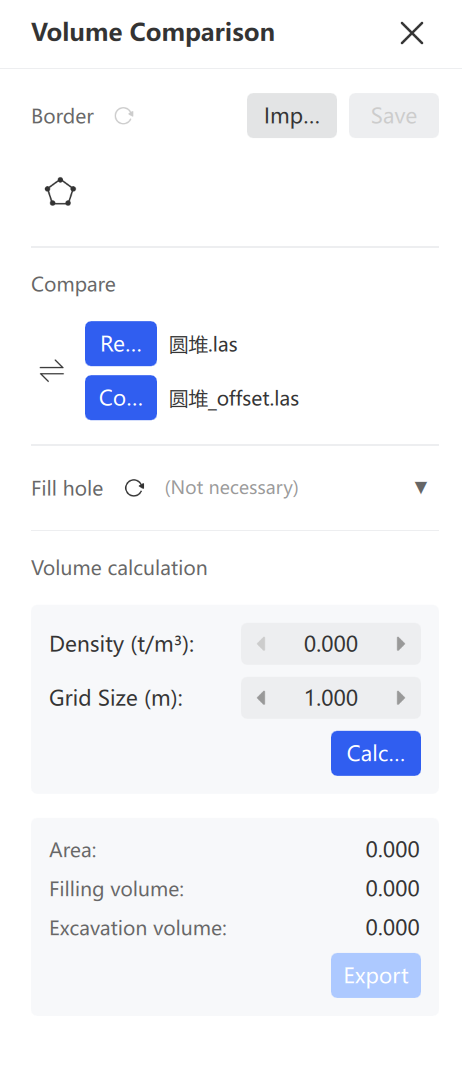 ,右側彈出堆體比較窗口。
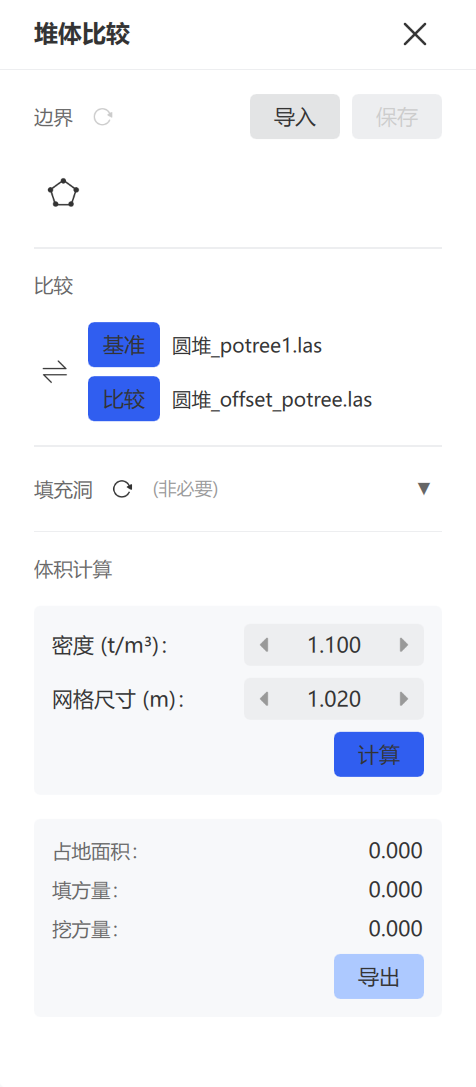
- 點擊「繪製邊界」,左鍵在點雲中點選堆體邊界範圍,右鍵結束後自動框選出堆體範圍(選點需大於等於 3 個點)。點擊「保存」可保存邊界。
- 確認兩個數據中哪個為基準、哪個為變化。點擊「切換」
 調整基準點雲與變化點雲。
 - (可選)點擊需要補洞的點雲進行補洞操作。
- 在右側窗口設置網格構建相關參數。構網密度代表點雲網格大小,一般以默認參數構網即可。
- 點擊「計算」開始兩期體積比較計算,結束後在下方顯示結果。點擊「導出報告」可將結果報告導出,自行選擇保存路徑和文件名稱。
注:兩期點雲數據需保持基準面一致,建議先將兩期數據進行配準。
封閉區域計算
功能描述:
用於計算礦道、艙體等封閉區域的體積,通過對點雲構網計算得到整體區域的體積。
操作步驟:
- 選擇點雲後,點擊「封閉區域」
 。
。
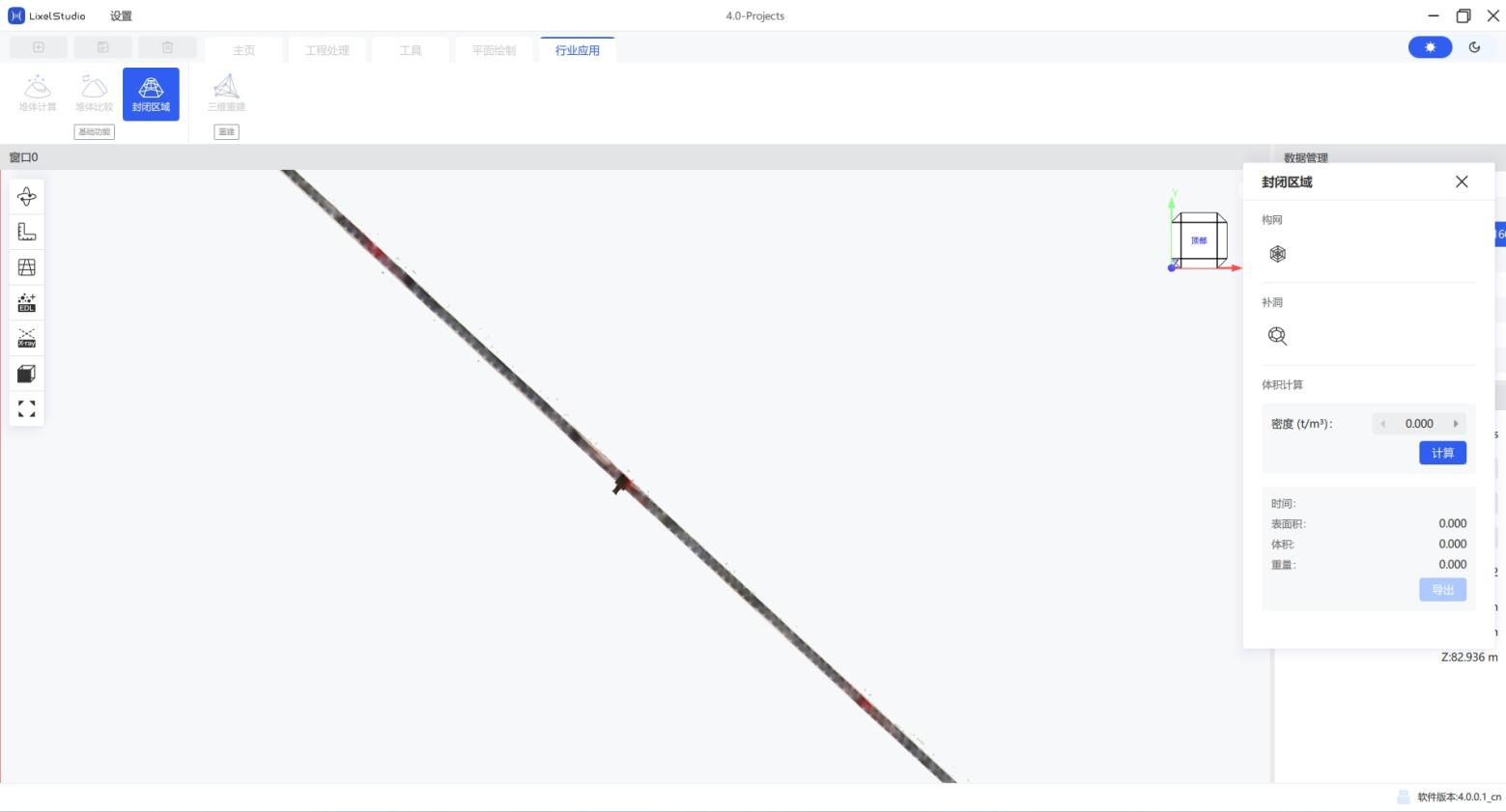
注:為保證計算準確性,建議先對需要計算的點雲進行去噪、降採樣等操作,保證點雲乾淨,且僅包含需要計算體積的區域。
- 點擊「構網」
 。
。 - 點擊「補洞」
 ,軟件自動對網格模型補洞,得到完整封閉的網格模型。
 - (可選)修改密度。
- 點擊「計算」,得到該點雲數據的體積與表面積數據。
- (可選)點擊「導出報告」將結果報告導出。
Mesh
功能描述:
基於工程處理結果數據,一鍵式生成帶紋理的三維模型。
操作步驟:
點擊「網格重建」 ,輸入經過賦色後處理的掃描結果數據文件夾,選擇導出路徑及導出格式,支持低、中、高三種精度,可導出為 obj 或 osgb 格式。
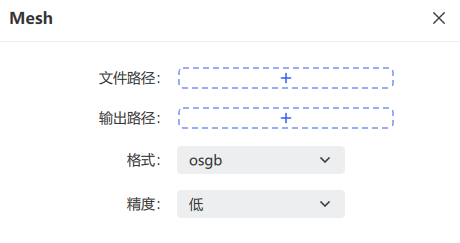
注:當前版本「網格重建」支持 K1、K2、L2 Pro、L3 設備著色且輸出全景照片的結果數據。
遠程傳輸
功能描述:
通過移動網絡將手持設備的作業數據實時傳輸至 LixelStudio 顯示。適用於遠程監控人員作業和設備、遠程啟動或停止掃描並實時生成數據,同時可將設備端的實時離散數據存儲為結構化數據,方便後處理及其他操作。
注:遠程傳輸僅支持 K1、L2 Pro 3.0 及以上固件版本的設備。
操作步驟:
- 點擊菜單欄中的「遠程傳輸」
 ,打開遠程傳輸功能。
 - 選擇相應的連接方式。
- 點擊對應設備,進入實時查看界面。
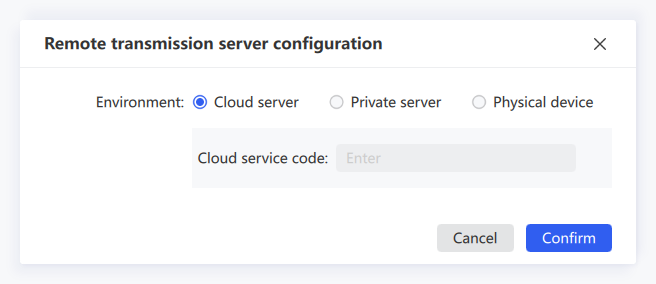
遠程傳輸提供三種連接方式:雲服務碼、私有服務器和真機設備。
雲服務碼
XGRIDS 提供的雲服務。使用前需先註冊並申請服務碼,擁有相同服務碼的用戶可看到該服務碼下所有連接到雲的設備。使用雲服務無需自行搭建服務器,即可實現數據的傳輸、存儲和轉發。服務碼需提前獲取,獲取方式請聯繫對接銷售負責人。
- 在手機 App 端設置,選擇網絡傳輸類型為「雲服務碼」並輸入服務碼。具體設置請參見 K1 與 L2 Pro 使用手冊。
- App 端設置完成後,在 LixelStudio 端選擇「雲服務碼」,輸入與 App 一致的服務碼,點擊「確認」。確認後顯示對應的設備。
- 點擊該設備,設備開啟錄製後即可實時查看。
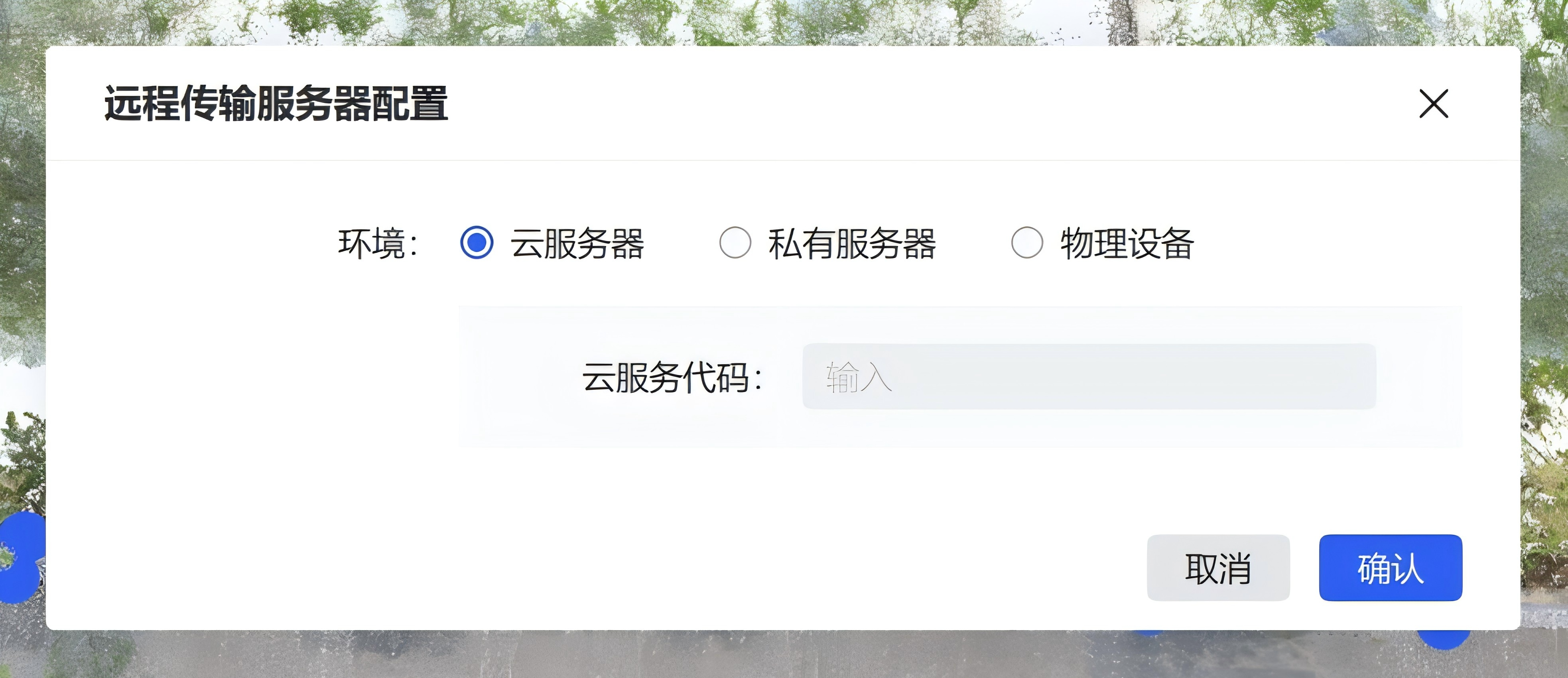
私有服務器
通過私有服務器地址和訪問密鑰使用遠程傳輸服務。私有服務器的部署與訪問密鑰的生成請聯繫技術支持。
真機設備
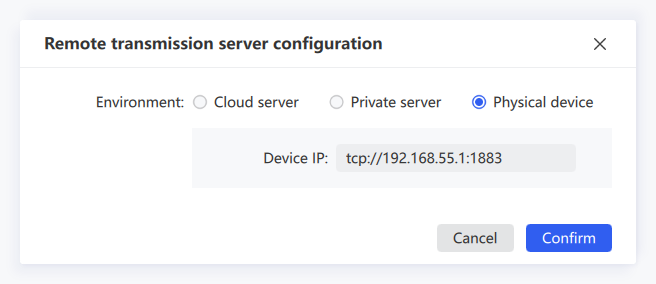
通過 USB 或 WiFi 直接與設備連接。
- 使用 USB 連接時,IP 地址通常填寫
tcp://192.168.55.1:1883。使用 WiFi 連接時,電腦需先連接手機熱點(與設備連接的熱點保持一致)。 - 在 App 端點擊「橋接模式」查看當前 IP 地址,在電腦端輸入對應 IP。設置無誤後即可進入實時顯示界面。
實時查看界面功能
| 圖標 | 功能 | 說明 |
|---|---|---|
 | 啟動掃描 | 遠程控制掃描設備開啟掃描 |
| 停止掃描 | 遠程控制掃描設備停止掃描 | |
 | 重連 | 網絡中斷後,點擊重新連接 |
 | 屬性設置 | 設置實時渲染點雲的點大小、渲染方式(高程、強度、時間、單色)和透明度 |
 | 瀏覽模式切換 | 切換點雲自由瀏覽或跟隨軌跡瀏覽 |
 | 暫停/繼續傳輸 | 暫停或繼續遠程傳輸點雲。點擊暫停後停止傳輸,再次點擊繼續 |
 | 保存 | 保存實時傳輸的點雲 |
 | 關閉 | 退出遠程傳輸 |
注:暫停期間的點雲不會保存在 LixelStudio 中。