
LCC 与 LCC2 数据格式兼容开发指南
LCC2 数据格式提供了更好的数据压缩及 LOD 机制,原 LCC 格式后续会逐步被 LCC2 取代,原 LCC SDK(v1.x)也会逐步停止维护。由于新旧数据格式差异巨大,新版 LCC SDK(v2.x)不会向下兼容 LCC 格式。后续可通过以下两种方式实现数据兼容:
- 使用官方提供的转换器(LccConverter)exe/dll,将 LCC 数据格式转换为 LCC2,再进入 SDK 使用;
- 在应用层进行 LCC 和 LCC2 数据格式的兼容。
本文主要说明在应用层进行数据格式兼容的流程及步骤,即在同一 Unity 工程中同时导入两个版本的 SDK,根据数据格式自动选择对应版本进行渲染和相应的处理。
步骤 1:Unity 版本与工程设置
Unity 版本与工程设置与独立使用 SDK 时一致,无需额外配置。具体可参考 PC 快速开发入门指南 和 工程设置优化指南
步骤 2:导入两个版本的 SDK
通过 Unity UPM 分别导入 SDK v1.4.8 及以上版本 ( 建议使用 v1.4.32 )和 SDK v2.0.1 及以上版本。导入后,v1.x 版本会显示为 Legacy。两个版本的 SDK 可以共存,互不影响。
说明:
- SDK v1.4.32 可从 GitHub 下载:https://github.com/xgrids/LCC-Unity-SDK/releases
- SDK v1.4.32 的命名空间为
LCCCore_Legacy,管理器组件为LCCManager_Legacy;v2.x 的命名空间为LCCCore,管理器组件为LCCManager。
步骤 3:配置场景
在场景中新建一个空对象,命名为 LCCController,将 LCCManager_Legacy 和 LCCManager 两个组件都挂载到该对象上。
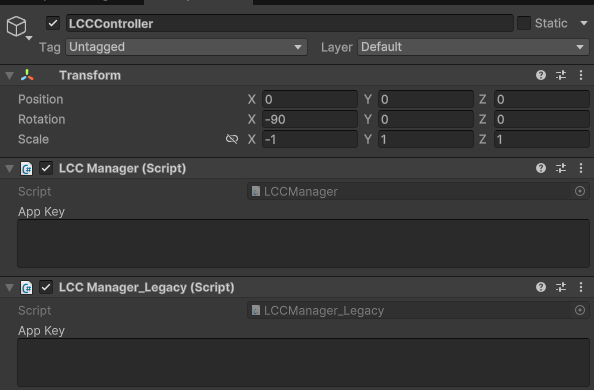
在 LCCController 对象上同时挂载 LCCManager_Legacy 和 LCCManager 组件
注意:
LCCController 游戏对象的 Transform 设置(Rotation.x = -90、Scale.x = -1)是与 LCC 数据坐标系的对齐。关于坐标系对齐的详细说明,参见 Unity SDK 简介 中的「LCC 数据坐标系」。
步骤 4:编写 MultiSDKController 脚本
新建一个 C# 脚本,命名为 MultiSDKController.cs,代码如下:
using LCCCore;
using LCCCore_Legacy;
using System.IO;
using UnityEngine;

public class MultiSDKController : MonoBehaviour
{
    public LCCManager_Legacy m_managerLegacy;          // 用于 LCC SDK v1.4.8 及以下版本
    public LCCManager m_manager;                       // 用于 LCC SDK v2.0.0 及以上版本
    public string m_FilePath;                          // LCC 文件路径
    private LCCCore_Legacy.Renderer m_rendererLegacy;  // 用于 LCC SDK v1.4.8 及以下版本
    private LCCCore.Renderer m_renderer;               // 用于 LCC SDK v2.0.0 及以上版本
    private DataType m_dataType;                       // 数据类型,用于判断使用哪个 SDK

    void Start()
    {
        string extension = Path.GetExtension(m_FilePath);
        if (extension == ".lcc")
        {
            m_manager.Enable = false; // 禁用 v2.0.0 及以上版本的管理器
            m_dataType = DataType.LCC;
            m_rendererLegacy = m_managerLegacy.GetRender(this.transform);
            m_rendererLegacy.Load(m_FilePath, LCCCore_Legacy.PlatformType.PC, onLoadCallback);
        }
        else if (extension == ".lcc2")
        {
            m_managerLegacy.Enable = false; // 禁用 v1.4.8 及以下版本的管理器
            m_dataType = DataType.LCC2;
            m_renderer = m_manager.GetRender(this.transform);
            m_renderer.Load(m_FilePath, LCCCore.PlatformType.PC, onLoadCallback);
        }
    }

    private void onLoadCallback()
    {
        Debug.Log("data loaded !!!");
    }

    // 方法调用示例:通过数据类型判断使用哪个 SDK 的渲染器进行操作
    public void onRenderPointClick()
    {
        if (m_dataType == DataType.LCC)
            m_rendererLegacy.SwitchRenderMode(LCCCore_Legacy.RenderMode.PointCloud);
        else if (m_dataType == DataType.LCC2)
            m_renderer.SwitchRenderMode(LCCCore.RenderMode.PointCloud);
    }

    void OnDestroy()
    {
        if (m_dataType == DataType.LCC)
            m_rendererLegacy?.Dispose();
        else if (m_dataType == DataType.LCC2)
            m_renderer?.Dispose();
    }

    public enum DataType { LCC, LCC2 }
}
注意:
- 脚本文件名必须与类名一致(
MultiSDKController.cs对应class MultiSDKController),否则无法挂载到游戏对象上。- 两个版本的命名空间不同(
LCCCore与LCCCore_Legacy),使用Renderer、PlatformType、RenderMode等同名类型时需带上命名空间前缀以区分。- 示例通过文件后缀(
.lcc/.lcc2)判断数据格式并选择对应 SDK 版本。
步骤 5:挂载脚本并设置属性
- 将
MultiSDKController.cs脚本也挂载到场景中的 LCCController 对象上。 - 在 Inspector 窗口中,将 LCCManager 和 LCCManager_Legacy 组件分别拖动到脚本对应的属性上。
- 在脚本的 File Path 属性中填写 LCC / LCC2 文件的路径地址。
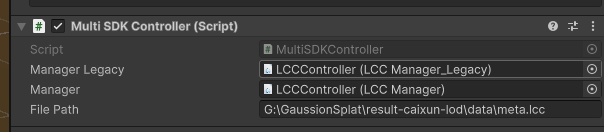
挂载 MultiSDKController 脚本并在 Inspector 中设置属性
此时运行代码,即可根据 LCC 数据格式自动使用对应的 SDK 版本进行渲染,实现数据格式兼容。
关键步骤
在应用层实现 LCC 与 LCC2 数据格式兼容的关键步骤:
- 通过 UPM 同时导入 v1.x(Legacy)与 v2.x 两个版本的 SDK,二者可共存。
- 在同一对象上挂载
LCCManager_Legacy与LCCManager两个管理器组件。 - 根据数据格式(文件后缀
.lcc/.lcc2)选择对应版本的管理器创建渲染器并加载数据。 - 确定使用某一版本后,禁用另一版本的管理器(
Manager.Enable = false)。 - 切换数据或销毁时,通过
Renderer.Dispose()卸载当前渲染的数据。
数据格式兼容注意事项
不支持同时渲染 LCC 和 LCC2。 因此切换所用数据时,需要先将当前正在渲染的数据卸载(调用
Renderer.Dispose()),否则可能导致内存和显存泄露。禁用未使用的 Manager。 在确定使用某一个 SDK 版本后,最好将另一个 SDK 版本的 Manager 对象取消使能(
Manager.Enable = false),否则可能导致一些无效的性能损耗。API 接口一致,但需调用正确的 Render。 两个 SDK 版本的 API 接口完全一致(v2.x 版本很多API已迁移到Manager类,请参阅API手册),但使用时需确保调用正确版本的 Renderer(
m_rendererLegacy或m_renderer)。另外,v2.0.0 及以上版本不再支持调色和裁剪数据保存功能,其他部分 API 也已失效,请查阅对应版本的开发者文档。
相关 API
本方案主要涉及两个版本 SDK 的管理器与渲染器 API。以下以 v2.x(LCCCore)为例说明,v1.x(LCCCore_Legacy)接口一致,仅命名空间不同。
LCCManager.Enable
// 属性
public bool Enable { get; set; }
管理器的使能开关。设为 false 可禁用该版本 SDK 的管理器,避免与另一版本同时工作产生无效性能损耗。
调用示例:
// 使用 LCC2 数据时,禁用 Legacy 管理器
m_managerLegacy.Enable = false;
说明:
- 在确定使用某一版本后,建议禁用另一版本的管理器。
GetRender
// 返回值:Renderer → 渲染实例,失败返回 null
public Renderer GetRender(Transform _transform)
创建一个渲染实例并绑定到指定的 Transform。
| 参数 | 类型 | 说明 |
|---|---|---|
_transform | Transform | 渲染实例挂载的 Transform |
调用示例:
m_renderer = m_manager.GetRender(this.transform);
说明:
- 需通过对应版本的管理器创建,确保渲染器与数据格式匹配。
Renderer.Dispose
// 返回值:void
public void Dispose()
销毁渲染实例,释放所有 GPU 资源和内存。销毁后实例不可再使用。
调用示例:
m_renderer?.Dispose();
说明:
- 切换数据前必须先卸载当前数据,否则可能导致内存和显存泄露。
- 调用后自动通知 Manager 移除引用。
- 建议在对象销毁(
OnDestroy)时调用。