
Guida alla configurazione dei parametri di prestazioni di rendering
Panoramica
Per adattarsi a dispositivi con diversi livelli di prestazioni, l'LCC Unity SDK fornisce diversi parametri di configurazione delle prestazioni di rendering. Sono distribuiti sulla classe LCCManager e sulla classe Renderer, coinvolgendo principalmente i seguenti metodi:
| Classe | Metodo | Scopo | Tempistica di chiamata |
|---|---|---|---|
LCCManager | SetMaxBufferSplat | Imposta la capacità massima del Buffer (allocata una sola volta sulla GPU) | Deve essere prima di qualsiasi Renderer.Load() |
LCCManager | SetFullRenderSplat | Imposta la soglia del numero di Splat tra rendering completo/a blocchi | Deve essere prima di Load() |
LCCManager | SetMaxRenderSplats | Imposta il numero totale di Splat renderizzati su schermo nel rendering a blocchi | In qualsiasi momento durante il rendering a blocchi |
LCCManager | SetStartLod | Imposta il livello LOD iniziale | Ha effetto in fase di esecuzione, dopo Load() |
LCCManager | SetDetailLevel | Imposta il livello di dettaglio del rendering (regolazione fine della precisione di rendering) | Può essere regolato dinamicamente in fase di esecuzione |
Renderer | SetRenderAll | Imposta se forzare il rendering completo | Deve essere prima di Load() |
Nota:
Tra i parametri sopra, le unità dei metodi relativi al conteggio degli Splat (
SetMaxBufferSplat,SetFullRenderSplat,SetMaxRenderSplats) sono tutte in decine di migliaia, cioè valore passato × 10000 = conteggio effettivo degli Splat.
Nota:
SetMaxBufferSplat imposta lo spazio massimo del buffer di memoria CPU e memoria video GPU disponibile per il rendering, mentre SetMaxRenderSplats imposta il numero di primitive Splat renderizzate su schermo durante il rendering a blocchi in streaming. Pertanto, se il valore impostato da SetMaxRenderSplats supera il valore impostato da SetMaxBufferSplat, verrà troncato.
Modalità di rendering dell'SDK
Per adattarsi a vari dati e piattaforme, l'SDK dispone di 3 modalità di rendering principali. Comprendere le modalità di rendering è il prerequisito per impostare correttamente i parametri di prestazioni, perché parametri diversi hanno effetto solo in modalità specifiche.
- Modalità SingleRender (predefinita): usata principalmente su PC/Mac. Questa modalità non consente di creare più Renderer, il che significa che può essere renderizzata una sola scena LCC alla volta. Quando il volume dei dati è piccolo e soddisfa i requisiti, i dati verranno renderizzati completamente (vengono caricati tutti i dati LOD0, nessun cambio dinamico di LOD, migliore qualità di rendering); quando le primitive Splat LOD0 superano la quantità totale che può essere renderizzata completamente, i dati verranno renderizzati a blocchi, usando un meccanismo di rendering streaming LOD dinamico in fase di esecuzione per adattarsi al rendering di scene molto grandi.
- Modalità MultiRender: usata principalmente su PC/Mac. Questa modalità consente il rendering misto in tempo reale di più scene LCC; tutti i dati della scena verranno renderizzati a blocchi usando il meccanismo LOD dinamico.
- Percorso di rendering a blocchi: sulle piattaforme Mobile (iOS / Android), VR (Pico 4 / Quest 3), così come sulle origini dati HTTP su PC/Mac, viene usato il percorso di rendering a blocchi, impiegando il meccanismo LOD dinamico.
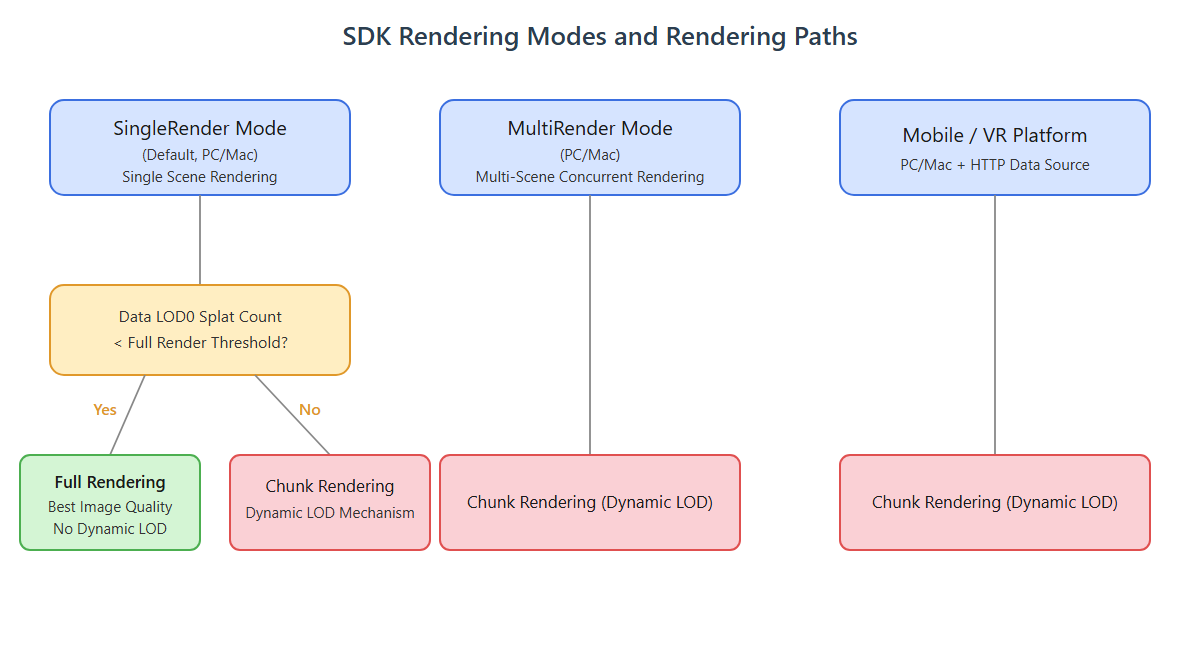
Relazione tra le tre modalità di rendering dell'SDK e i percorsi di rendering completo / a blocchi
Rendering completo vs rendering a blocchi:
- Rendering completo: carica e renderizza tutti i dati LOD0 in una volta sola, migliore qualità dell'immagine, abilitato solo nella modalità SingleRender PC/Mac quando il volume dei dati LOD0 soddisfa le condizioni.
- Rendering a blocchi: carica dinamicamente i dati del livello LOD in base al frustum della camera di rendering, controlla il numero di Splat su schermo e si adatta agli ambienti hardware con memoria video e prestazioni limitate.
Valori predefiniti dell'SDK
I valori predefiniti, i valori minimi consentiti e i valori massimi consentiti per ogni piattaforma sono i seguenti (unità: decine di migliaia):
| Voce | Valore predefinito | Valore minimo consentito | Valore massimo consentito | Osservazioni |
|---|---|---|---|---|
| Buffer globale | PC/Mac: 3000 Mobile: 300 VR: 100 | 100 | PC/Mac: 4450 Mobile: 600 VR: 200 | Controllato tramite SetMaxBufferSplat() |
| Soglia del rendering completo | 2500 | 100 | 4450 | Controllata tramite SetFullRenderSplat(); efficace solo per la modalità SingleRender PC/Mac |
| Conteggio del rendering su schermo a blocchi | PC/Mac: 2000 Mobile: 200 VR: 60 | 10 | —— | Controllato tramite SetMaxRenderSplats(); il valore massimo è limitato dalla quantità del Buffer globale |
| Se forzare il completo | No | —— | —— | Efficace solo su PC/Mac, e solo per la modalità SingleRender |
Strategia di configurazione per PC/Mac
Per PC/Mac, si consiglia di configurare i parametri secondo i seguenti livelli di qualità (unità del conteggio degli Splat: decine di migliaia):
| Livello | Buffer globale | Soglia del rendering completo | Conteggio su schermo a blocchi | StartLOD | Forza il completo |
|---|---|---|---|---|---|
| Molto basso | 300 | 300 | 300 | 2 | No |
| Basso | 1000 | 1000 | 1000 | 1 | No |
| Medio | 3000 | 1900 | 1900 | 1 | No |
| Alto | 3000 | 2500 | 2500 | 0 | No |
| Molto alto | 3000 | 3000 | 3000 | 0 | No |
Note sul cambio di livello in fase di esecuzione
- Quando passi tra i livelli Medio / Alto / Molto alto, puoi lasciare invariato il Buffer globale, e la logica di gestione è molto semplice: devi solo impostare la soglia del rendering completo, il conteggio del rendering su schermo e StartLOD.
- Quando passi tra i livelli Molto basso / Basso e gli altri livelli, la situazione è più complessa: poiché il Buffer globale potrebbe essere già allocato, devi prima distruggere il Buffer globale originale e poi crearne uno nuovo. Questa operazione richiede di eliminare tutti i Renderer con
Dispose()e di rilasciare il Buffer, quindi di riacquisire il Renderer tramiteGetRender(). - Raccomandazione attuale: imposta il livello predefinito su Alto; quando cambi livello, lascia invariato il Buffer globale, ma gestisci comunque il passaggio tra rendering completo/a blocchi.
Note
SetMaxBufferSplat()deve essere impostato all'inizio, idealmente prima diGetRender(). Se imposti questo valore dopo che la scena è già in esecuzione, devi eliminare tutti i Renderer conDispose()e poi riacquisire il Renderer affinché abbia effetto.SetFullRenderSplat()è efficace solo per la modalità SingleRender PC/Mac e deve essere impostato prima diLoad().SetMaxRenderSplats()si applica a tutto il rendering a blocchi e può essere impostato in qualsiasi momento, ma deve essere successivo aSetMaxBufferSplat()(se quel metodo viene chiamato).
API per le prestazioni di rendering
SetMaxBufferSplat
// Valore restituito: void
public void SetMaxBufferSplat(int _count)
Imposta la capacità massima del Buffer GPU (conteggio degli Splat). Nel percorso RenderCore (MultiRender / SingleRender a blocchi), determina la dimensione del Buffer globale condiviso; nella modalità SingleRender Full Load, viene allocata in base al volume effettivo dei dati e non fa riferimento a questo valore. Allocata una sola volta e non può essere modificata dinamicamente.
| Parametro | Tipo | Descrizione |
|---|---|---|
_count | int | Dimensione del Buffer unificato globale, in conteggio di Splat 3DGS, unità: decine di migliaia |
Esempio di utilizzo:
lccManager.SetMaxBufferSplat(3000); // 30 milioni di punti (predefinito PC/Mac)
lccManager.SetMaxBufferSplat(4450); // 44,5 milioni di punti (massimo PC/Mac)
Descrizione:
- L'unità è "decine di migliaia"; valore passato × 10000 = conteggio effettivo degli Splat.
- Deve essere chiamato prima di qualsiasi
Renderer.Load(), altrimenti restituisce un errore. - Deve prima chiamare
SetPlatformType. - Maggiore è la capacità, maggiore è l'uso della memoria video; imposta secondo necessità.
- Limiti di piattaforma: PC/Mac 44,5 milioni, Android/iOS 6 milioni, VR 2 milioni; minimo 1 milione.
- Valori predefiniti: PC/Mac 30 milioni, Android/iOS 3 milioni, VR 1 milione.
SetFullRenderSplat
// Valore restituito: void
public void SetFullRenderSplat(int _count)
Imposta la soglia del conteggio degli Splat tra rendering completo e rendering a blocchi nella modalità SingleRender PC/Mac. Quando il conteggio degli Splat LOD0 dei dati è inferiore a questo valore, viene usato il percorso di rendering completo (Buffer GPU dedicato); altrimenti viene usato il percorso di rendering a blocchi.
| Parametro | Tipo | Descrizione |
|---|---|---|
_count | int | Conteggio di Splat 3DGS, unità: decine di migliaia |
Esempio di utilizzo:
lccManager.SetFullRenderSplat(2500); // 25 milioni di punti
Descrizione:
- L'unità è "decine di migliaia".
- Supportato solo sulle piattaforme PC/Mac; la chiamata su altre piattaforme restituisce direttamente un errore.
- Deve essere chiamato prima di qualsiasi
Renderer.Load(). - Deve prima chiamare
SetPlatformType. - Intervallo di valori
[100, 4450](cioè da 1 milione a 44,5 milioni).
SetMaxRenderSplats
// Valore restituito: void
public void SetMaxRenderSplats(int _count)
Imposta il numero massimo di Splat renderizzati su schermo per fotogramma nel rendering a blocchi. Può essere chiamato dinamicamente dopo Load(), ed è limitato dal limite superiore impostato da SetMaxBufferSplat. La chiamata nella modalità SingleRender a rendering completo non ha effetto (registra un avviso e restituisce direttamente).
| Parametro | Tipo | Descrizione |
|---|---|---|
_count | int | Conteggio di Splat 3DGS, unità: decine di migliaia; minimo 100 mila, massimo non superiore alla dimensione del Buffer impostata da SetMaxBufferSplat() |
Esempio di utilizzo:
lccManager.SetMaxRenderSplats(2000); // 20 milioni di punti
Descrizione:
- L'unità è "decine di migliaia"; valore passato × 10000 = conteggio effettivo degli Splat.
- Può essere regolato dinamicamente in fase di esecuzione.
- Non deve superare il limite superiore di capacità impostato da
SetMaxBufferSplat(se superato, viene limitato automaticamente e registra un avviso). - La regolazione in fase di esecuzione non è supportata nella modalità SingleRender a rendering completo.
SetStartLod
// Valore restituito: void
public void SetStartLod(int lod)
Imposta il punto iniziale di espansione LOD (a base 0). 0 significa il più fine; maggiore è il numero, più grossolano è il livello. Questo metodo ha effetto in fase di esecuzione e deve essere chiamato dopo Load().
| Parametro | Tipo | Descrizione |
|---|---|---|
lod | int | Livello LOD iniziale, intervallo [0, 10], 0 è il più fine |
Esempio di utilizzo:
lccManager.SetStartLod(0);
Descrizione:
- Efficace solo per il rendering a blocchi, intervallo
[0, 10], limitato automaticamente se superato. - Il limite superiore effettivo è limitato da
totalLevelsdei dati. - L'SDK ha effetto immediatamente dopo la chiamata.
SetDetailLevel
// Valore restituito: void
public void SetDetailLevel(float sse)
Imposta il livello di dettaglio del rendering, usato per regolare con precisione la precisione di rendering. Maggiore è il valore, più fine è il rendering e maggiore è il costo delle prestazioni.
| Parametro | Tipo | Descrizione |
|---|---|---|
sse | float | Fattore di suddivisione, intervallo [1, 100]. 1 = più grossolano (nessun affinamento anche a distanza ravvicinata), 100 = più fine (tutti i livelli affinati al più basso) |
Esempio di utilizzo:
lccManager.SetDetailLevel(50f); // Precisione media
Descrizione:
- Questo parametro è usato per regolare con precisione il dettaglio della scena, si applica solo al rendering a blocchi, il predefinito è 40, intervallo
[1, 100], limitato automaticamente se superato. - Usa una mappatura logaritmica: l'intervallo dei valori bassi è sensibile ai cambiamenti, mentre l'intervallo dei valori alti cambia dolcemente.
- Può essere regolato dinamicamente in fase di esecuzione.
SetRenderAll
// Valore restituito: void
public void SetRenderAll(bool _renderAll)
Un metodo della classe Renderer. Imposta se questo Renderer forza il rendering completo e deve essere chiamato prima di Load(). Usato solo per la modalità SingleRender PC/Mac: in fase di esecuzione confronta il volume dei dati LOD0 con il limite superiore di 44,5 milioni; se LOD0 < 44,5 milioni, i dati completi LOD0 vengono usati direttamente per il rendering; se LOD0 > 44,5 milioni, questa impostazione è inefficace (limitata dal GBuffer massimo di Unity) e viene usato invece il rendering a blocchi.
| Parametro | Tipo | Descrizione |
|---|---|---|
_renderAll | bool | Indica se forzare il rendering completo |
Esempio di utilizzo:
renderer.SetRenderAll(true);
renderer.Load(filePath, null, () => Debug.Log("Caricamento completo"));
Descrizione:
- Supportato solo sulle piattaforme PC/Mac; la chiamata su mobile / VR registra un avviso e restituisce.
- L'impostazione ha effetto sulla successiva chiamata di
Load()e non influisce sul dataset attualmente caricato. - Può essere usato insieme alla proprietà
IsRenderAllper interrogare lo stato corrente.