
Guía de instalación
Este capítulo describe cómo instalar, comprobar y desmontar el soporte del Stick Light en la PortalCam, la Lixel K2 y la Lixel L2 Pro.
PortalCam
Antes de la instalación
Apaga el dispositivo y el Stick Light, y coloca el dispositivo sobre una superficie estable. Comprueba y limpia el soporte, las roscas, el raíl y la ranura. No levantes el dispositivo hasta que todas las conexiones estén apretadas.
Lista de piezas
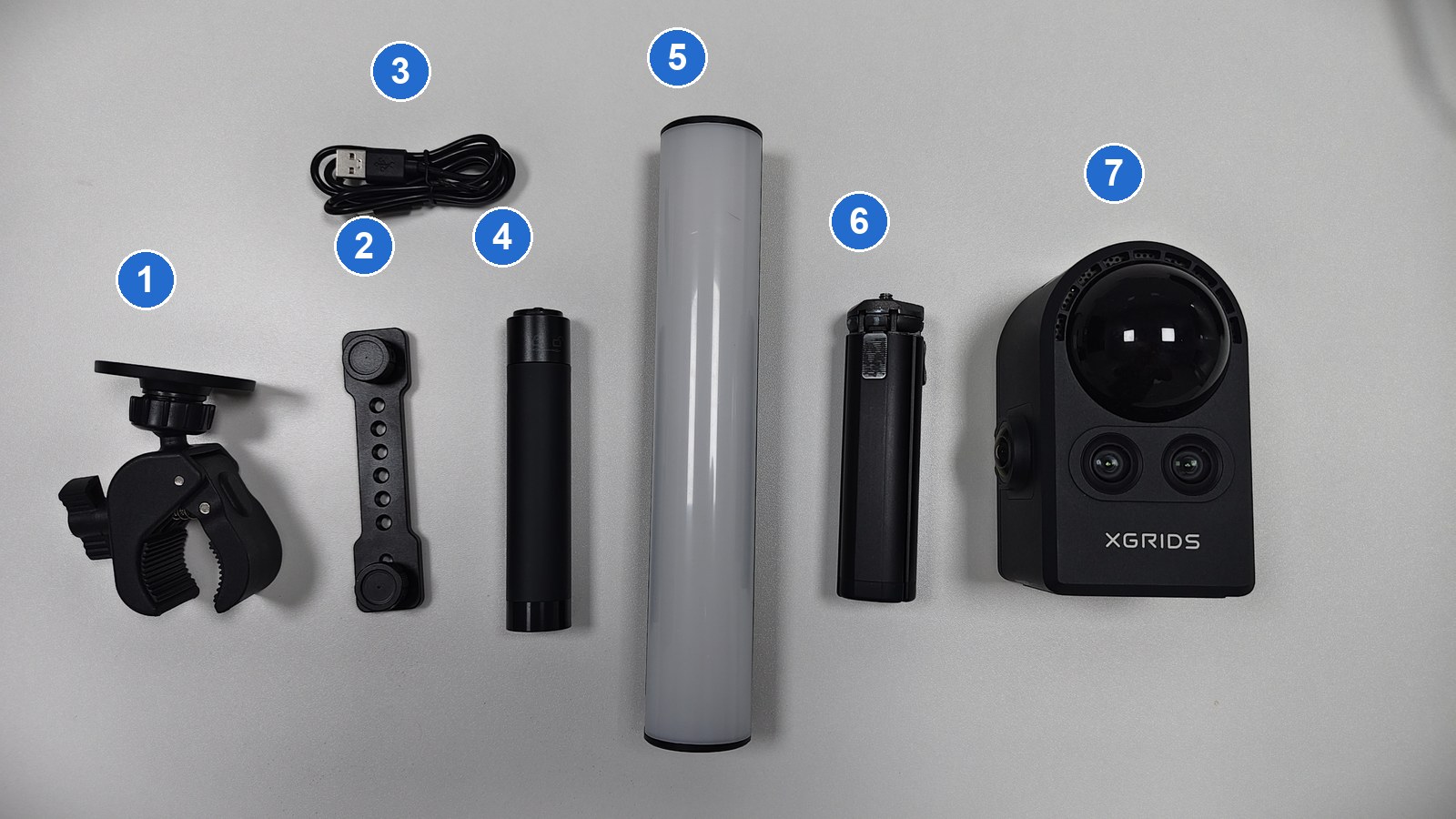
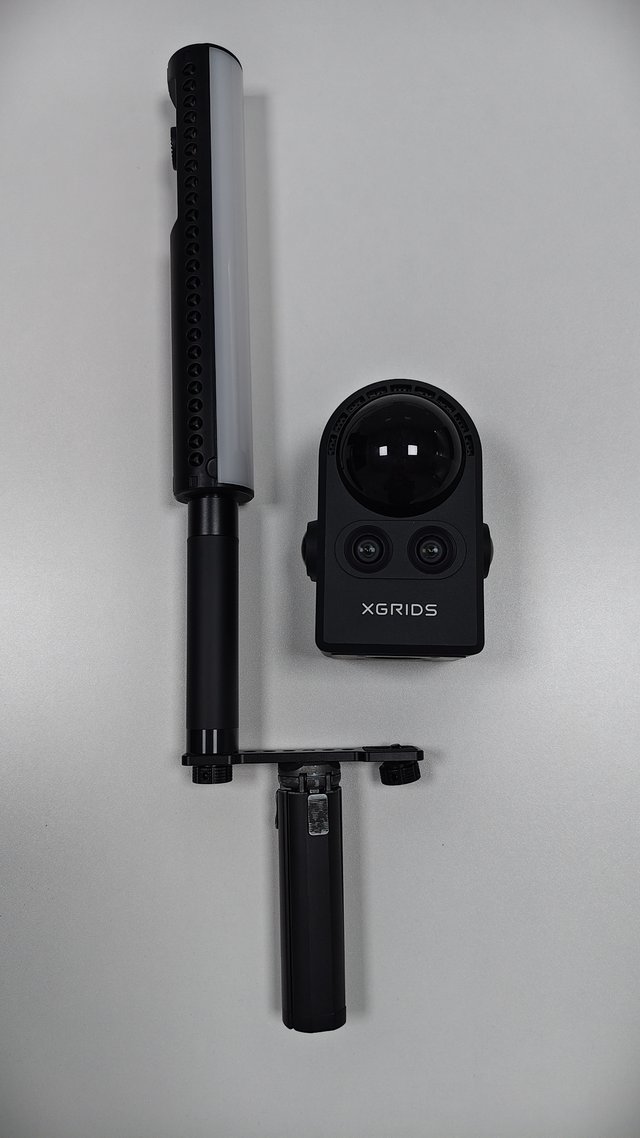
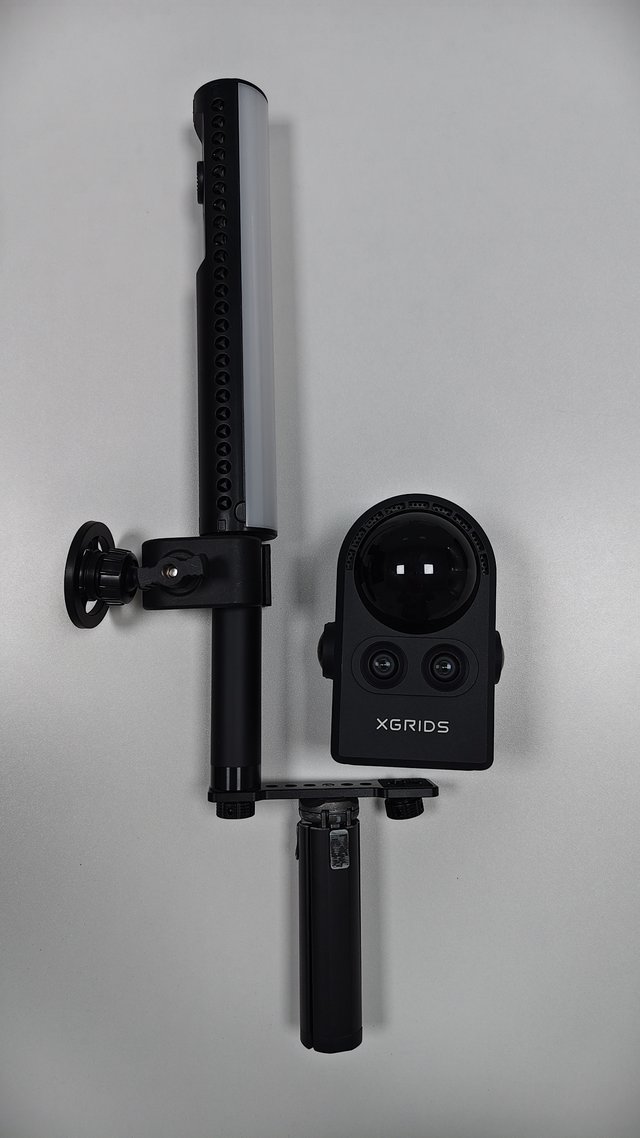
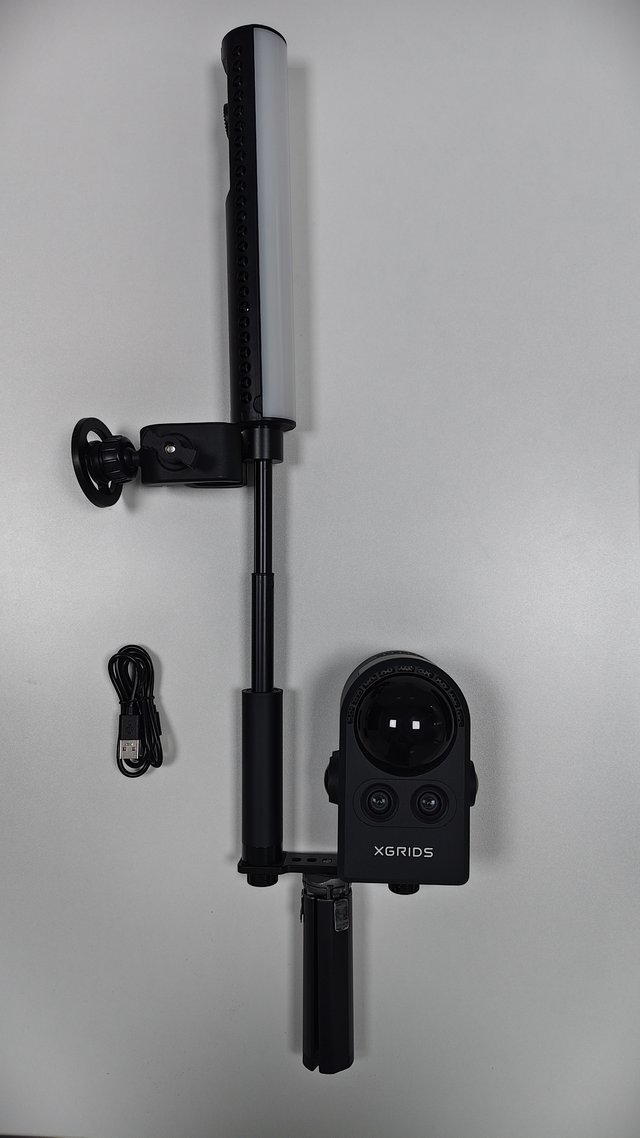
De izquierda a derecha, los círculos numerados corresponden a:
- Pinza magnética super clamp
- Soporte adaptador del Stick Light
- Cable de carga USB-C
- Mango telescópico giratorio
- Cuerpo del Stick Light
- Empuñadura original (también sirve como soporte de trípode)
- Dispositivo PortalCam (el dispositivo en sí, no un accesorio)
Pasos de instalación
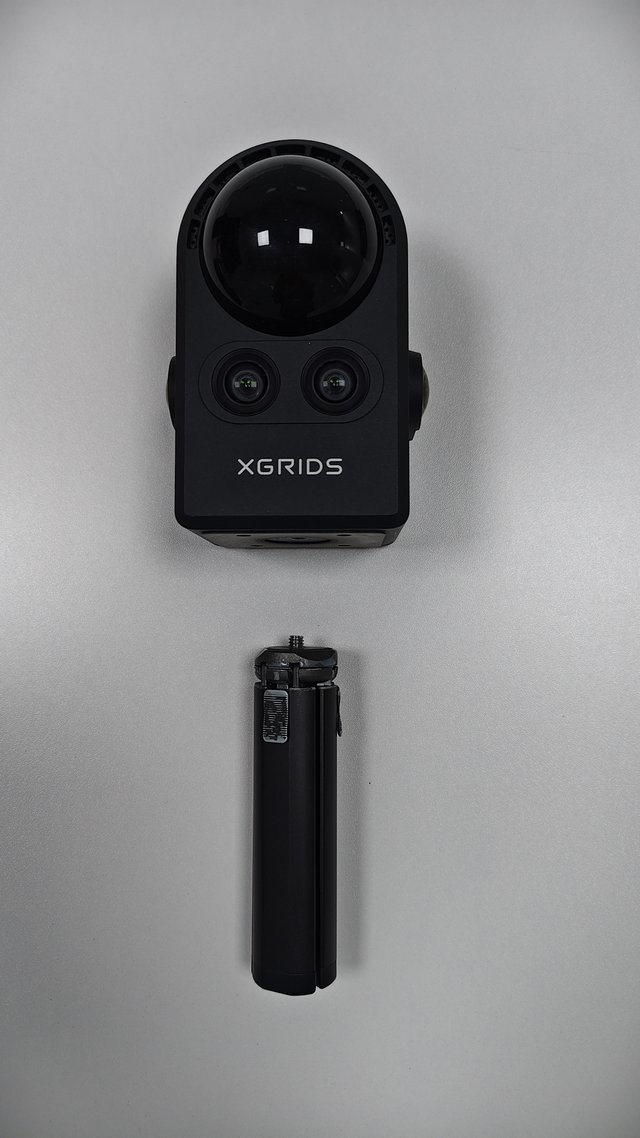
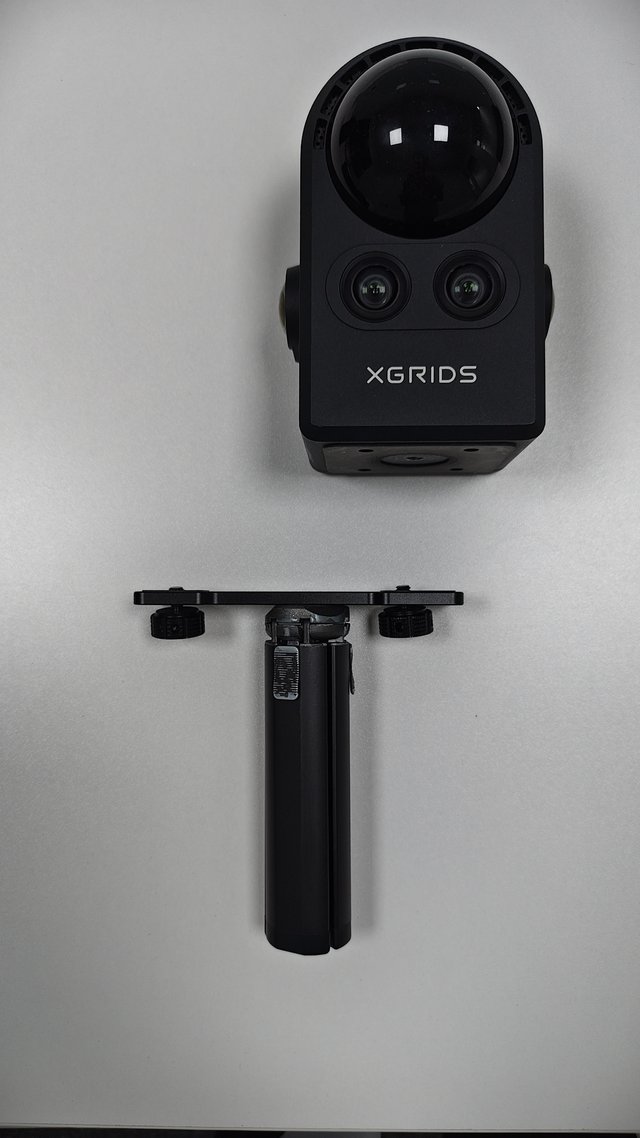
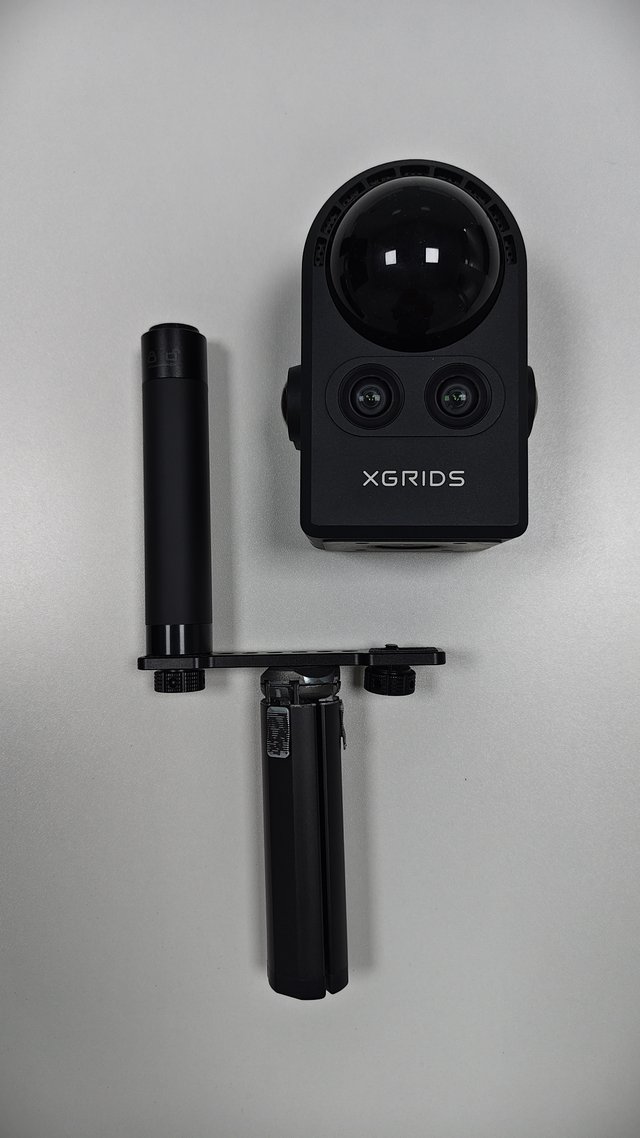
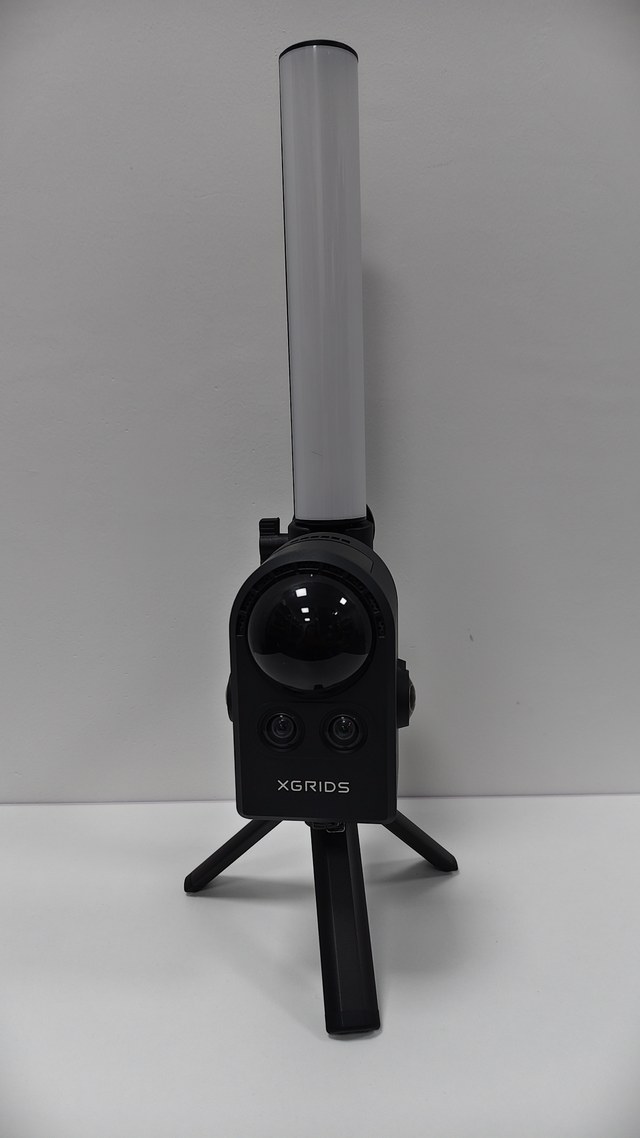
Detalle de los pasos
- Retira la empuñadura original
- Cómo hacerlo: Sujeta el dispositivo con firmeza y desenrosca la empuñadura original del orificio roscado de 1/4 de pulgada situado en la parte inferior del dispositivo.
- Nota: Sostén el dispositivo; no dejes que quede colgando sin apoyo.
- Instala el soporte adaptador del Stick Light
- Cómo hacerlo: Fija el soporte adaptador a la empuñadura original con la orientación indicada y aprieta la montura de 1/4 de pulgada hasta que quede totalmente asentada.
- Nota: No cambies el punto de montaje por tu cuenta.
- Instala el mango telescópico giratorio
- Cómo hacerlo: Fija el mango telescópico giratorio a la montura de 1/4 de pulgada del soporte adaptador y apriétalo.
- Nota: Empuja suavemente el mango para confirmar que no hay movimiento relativo en la unión.
- Instala el Stick Light
- Cómo hacerlo: Fija el orificio roscado de 1/4 de pulgada de la parte inferior del cuerpo de la lámpara a la parte superior del mango telescópico; mantén los botones hacia arriba y el difusor hacia adelante, y luego aprieta.
- Nota: Sujeta el cuerpo de la lámpara para no golpear el dispositivo.
- Instala la pinza magnética super clamp
- Cómo hacerlo: Fija la pinza magnética super clamp al extremo superior del mango telescópico y bloquéala, asegurándote de que la pinza no pueda deslizarse ni girar por sí sola.
- Nota: Tras el bloqueo, empuja la pinza suavemente para volver a comprobarla; no se permite ningún deslizamiento ni rotación.
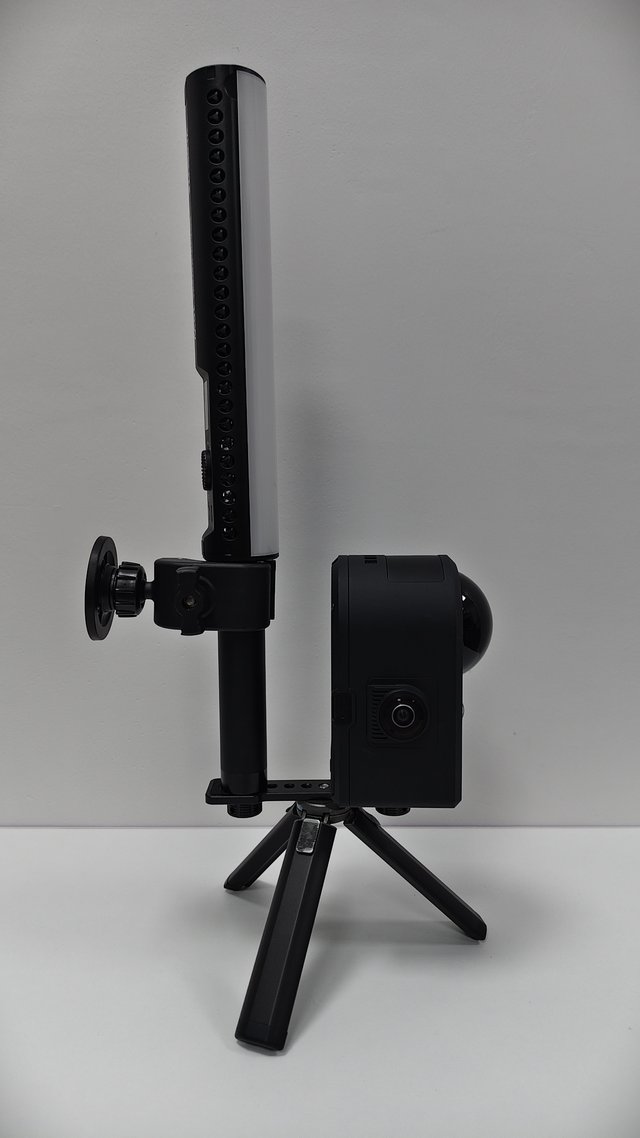
- Instala el dispositivo PortalCam
- Cómo hacerlo: Fija el dispositivo PortalCam a la montura de 1/4 de pulgada del soporte adaptador y apriétalo.
- Nota: Confirma que la dirección de captura sea coherente y que el soporte no bloquee el objetivo, los botones ni los puertos. Comprueba también que la almohadilla de la superficie de contacto esté colocada y plana.
- Ajusta la altura del Stick Light
- Cómo hacerlo: Gira el extremo superior del mango telescópico para desbloquearlo, ajusta la altura del Stick Light extendiéndolo o retrayéndolo y vuelve a apretarlo.
- Nota: Confirma que la altura y el ángulo queden fijos.
- Comprobación final
- Cómo hacerlo: Agita suavemente el cuerpo de la lámpara y el soporte para confirmar que las roscas, el mango y la pinza estén bien sujetos, y que el cuerpo de la lámpara, el soporte y el teléfono no bloqueen el objetivo, el LiDAR, los puertos ni los botones.
- Nota: Levanta el dispositivo y comienza a capturar solo después de superar todas las comprobaciones.
Desmontaje y almacenamiento
Apaga el dispositivo y el Stick Light y espera a que se enfríen. Sujeta el cuerpo de la lámpara y desenrosca las conexiones en orden, retira el soporte adaptador y vuelve a instalar la empuñadura original. Guarda por separado el cuerpo de la lámpara, el mango, la pinza y el soporte.
Comprueba antes de mover
Mueve el dispositivo solo después de que la ranura, la bisagra, las roscas y el soporte magnético estén bien sujetos. Si detectas cualquier holgura o si las piezas no se pueden bloquear, deja de usarlo de inmediato.
Lixel K2
Nota
El soporte del Stick Light se instala a través de la ranura del cuerpo del dispositivo. Al comprar el dispositivo, elige un modelo que tenga esta ranura. Los modelos sin ranura no pueden montar el accesorio Stick Light.
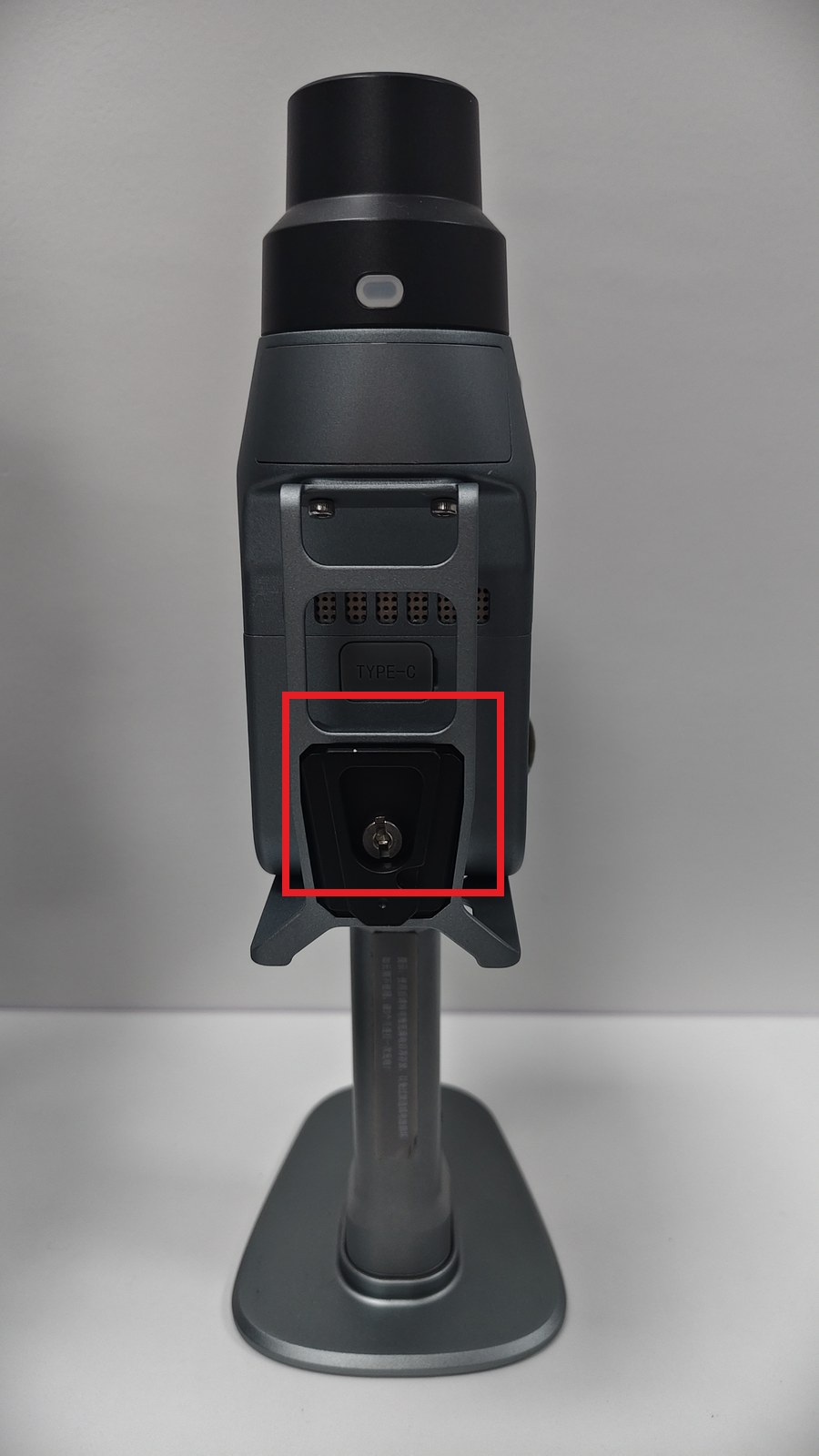
Antes de la instalación
Apaga el dispositivo y el Stick Light, y coloca el dispositivo sobre una superficie estable. Comprueba y limpia el soporte, las roscas, el raíl y la ranura. No levantes el dispositivo hasta que todas las conexiones estén apretadas.
Lista de piezas
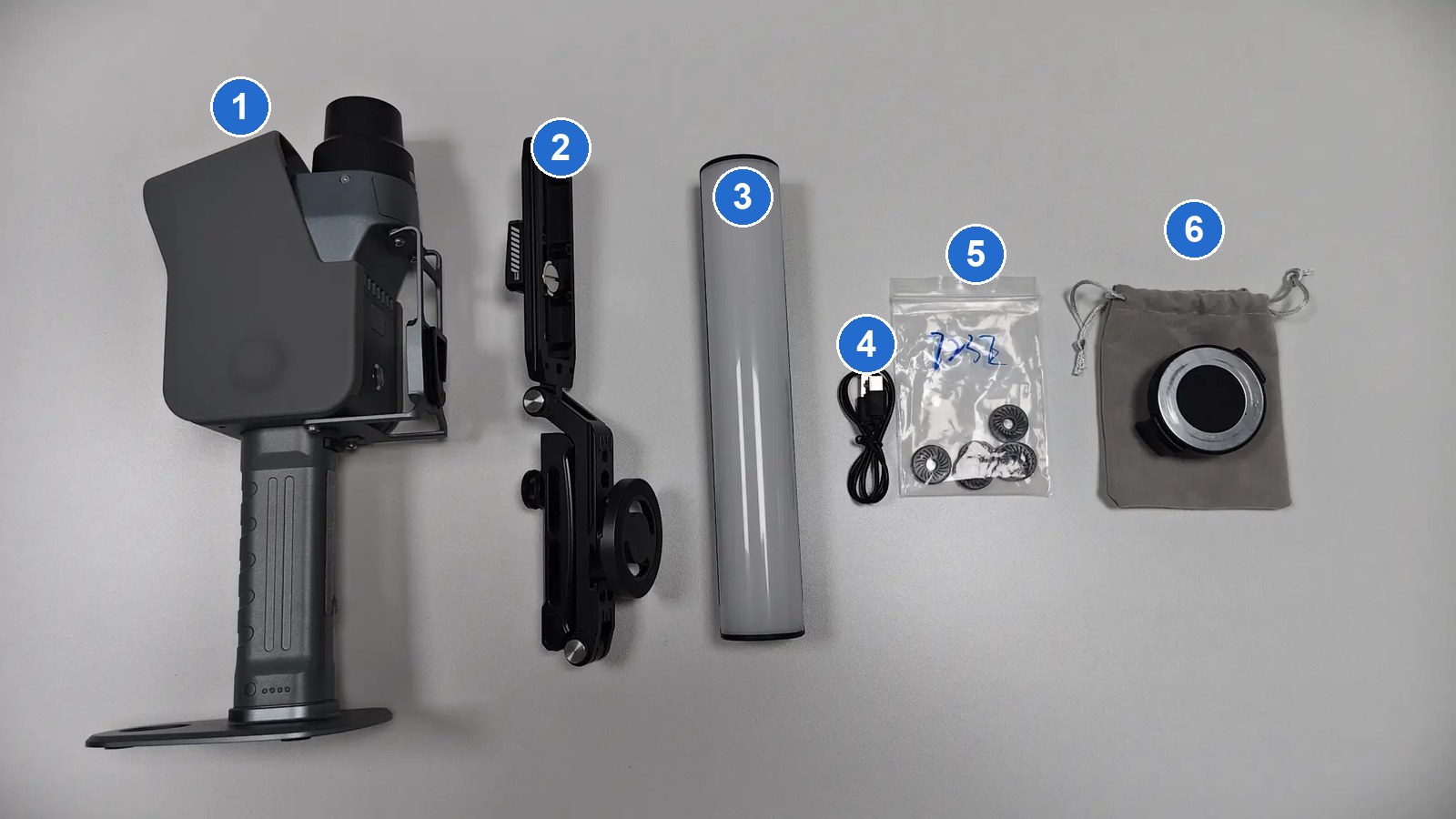
De izquierda a derecha, los círculos numerados corresponden a:
- Dispositivo Lixel K2 (el dispositivo en sí, no un accesorio)
- Soporte plegable en forma de U
- Cuerpo del Stick Light
- Cable de carga USB-C
- Almohadillas de goma para el tornillo de la base
- Bolsa de almacenamiento y soporte magnético para teléfono
Pasos de instalación
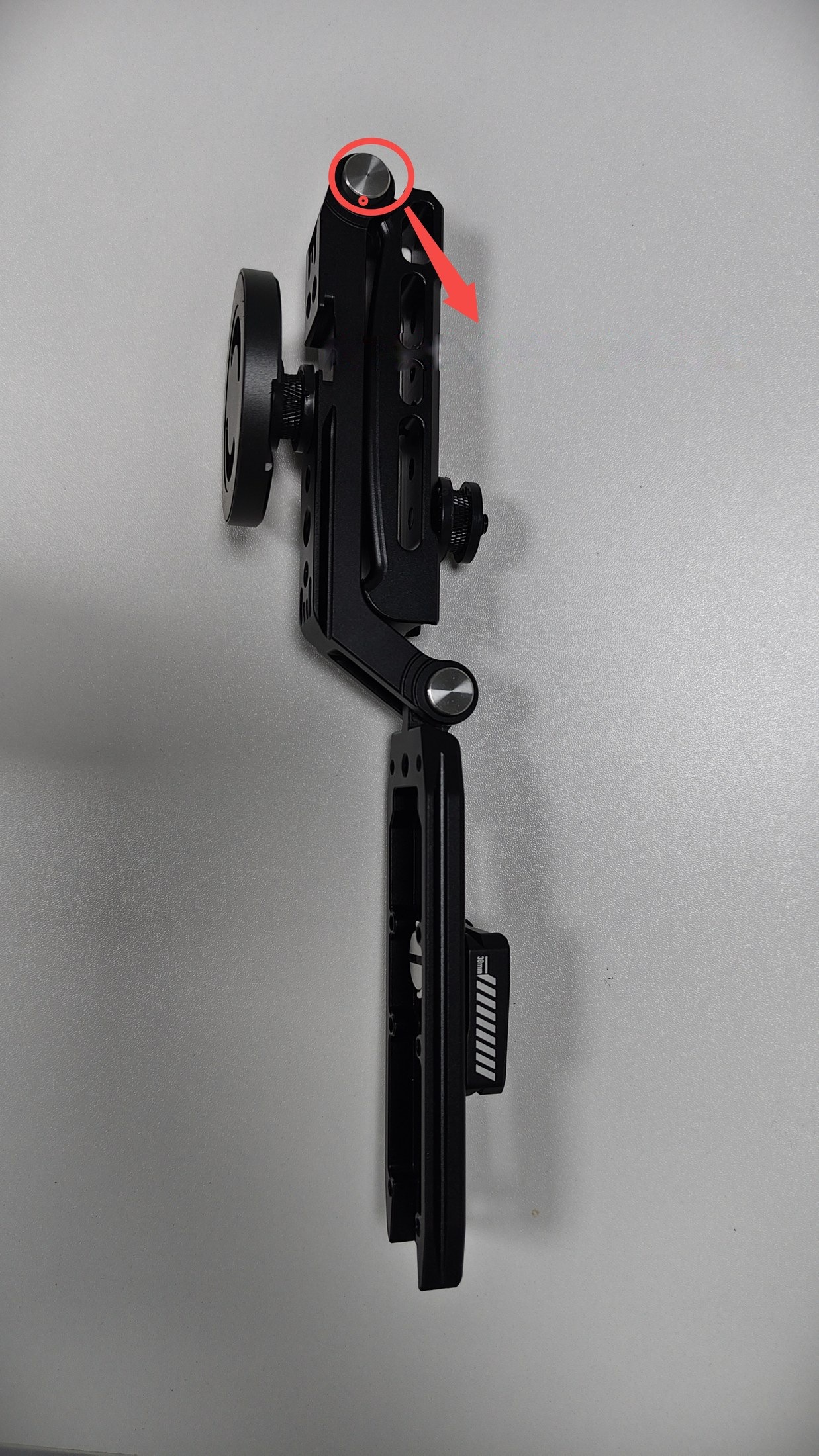
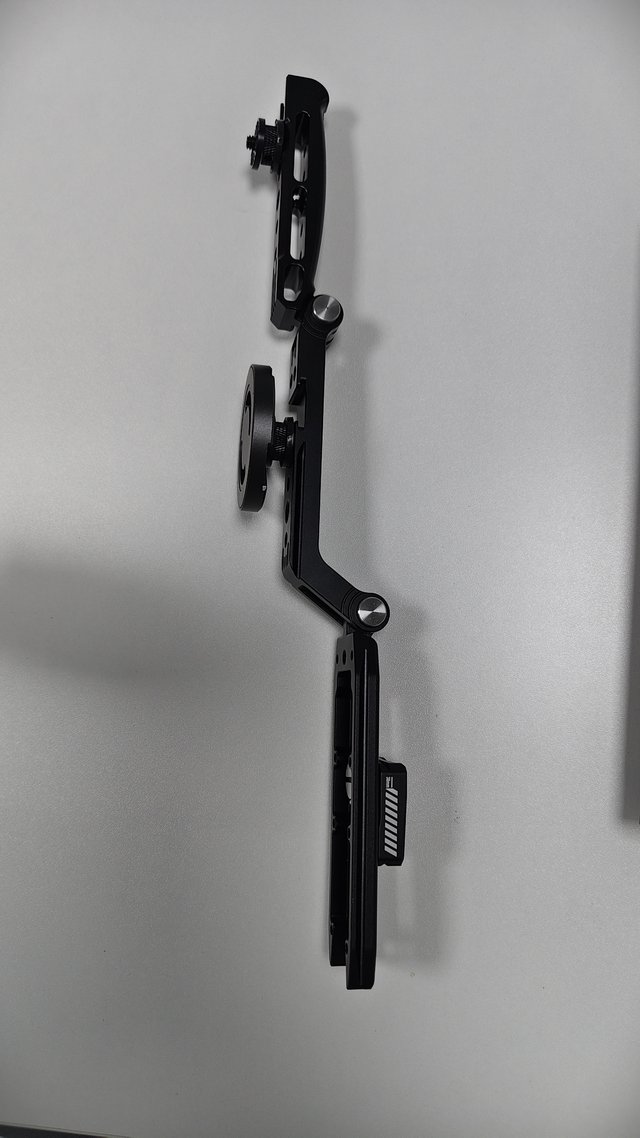
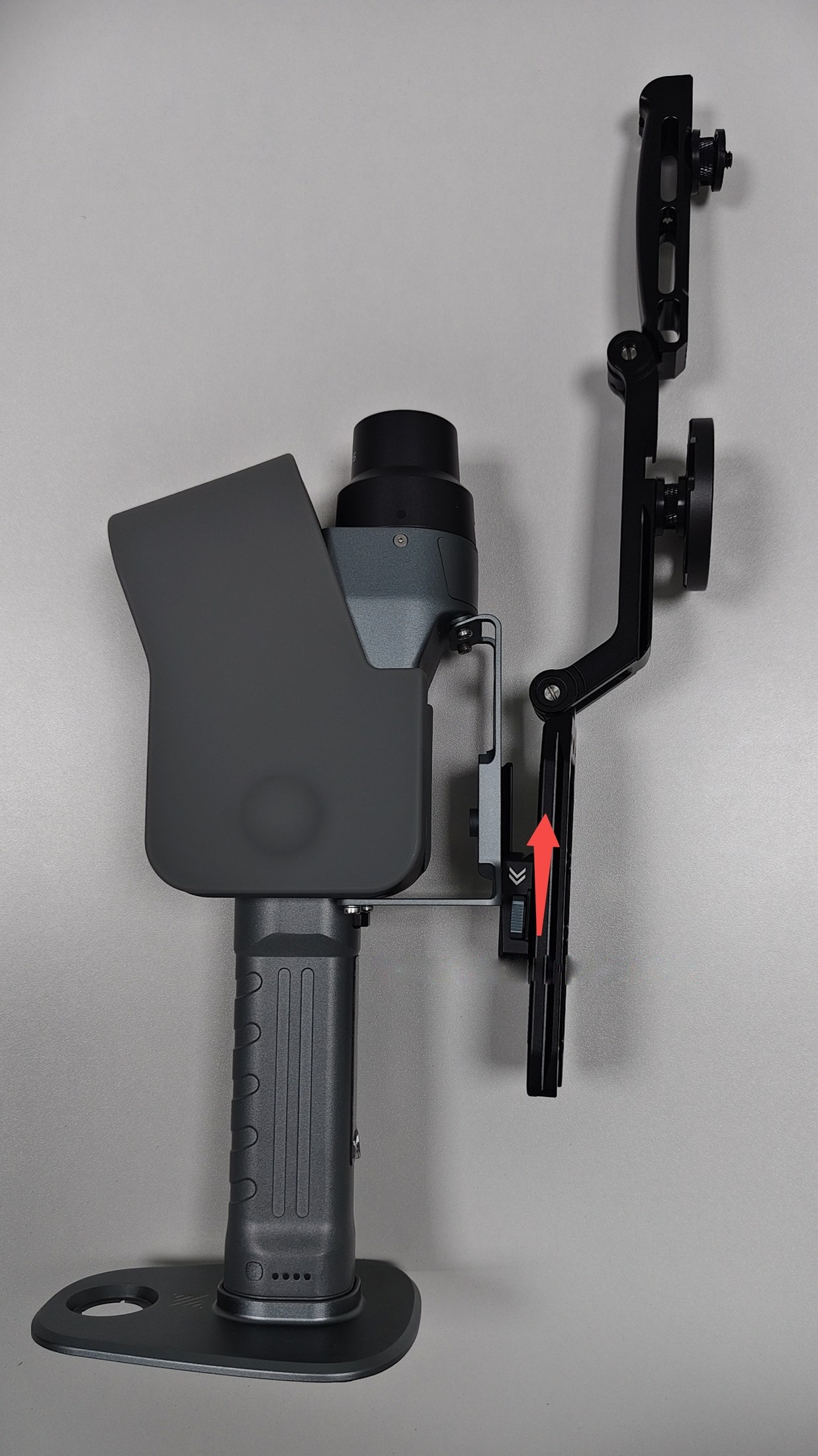
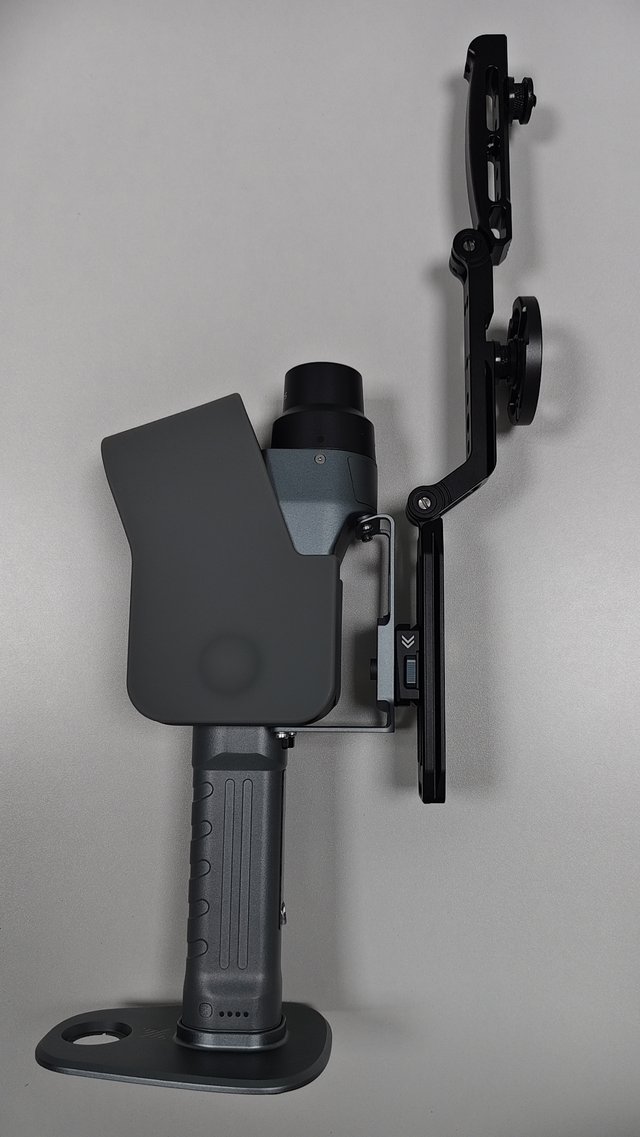
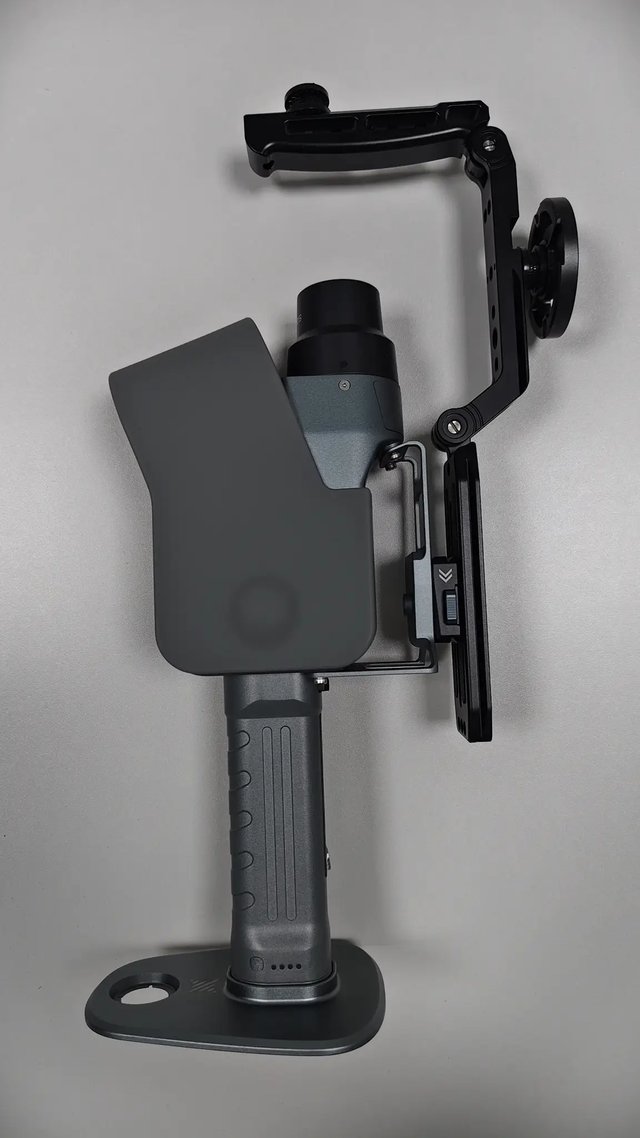
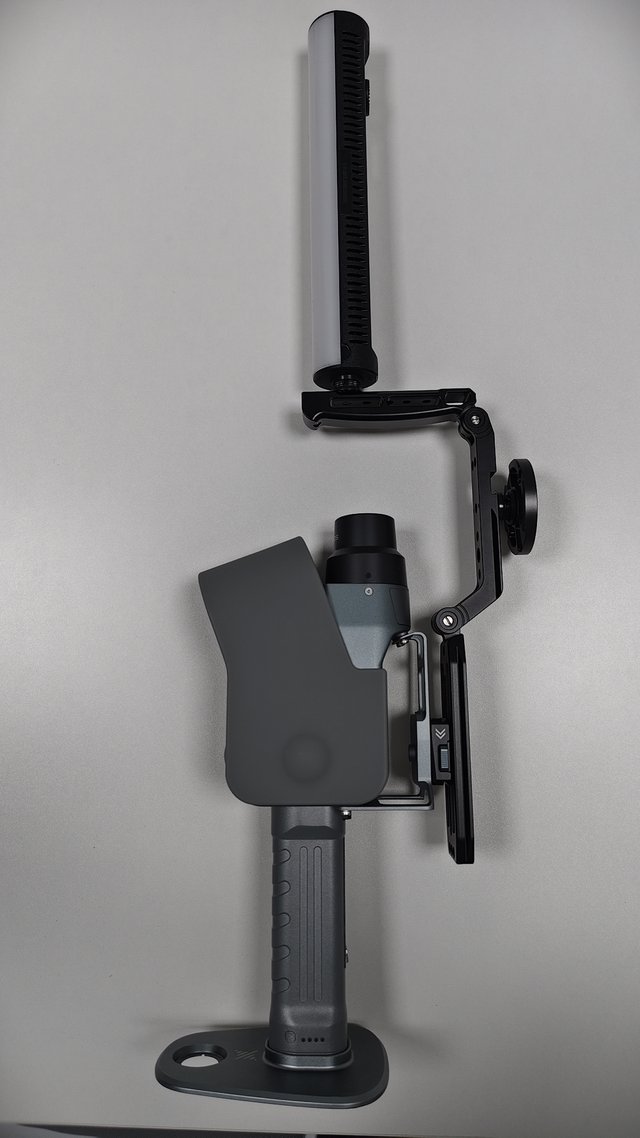
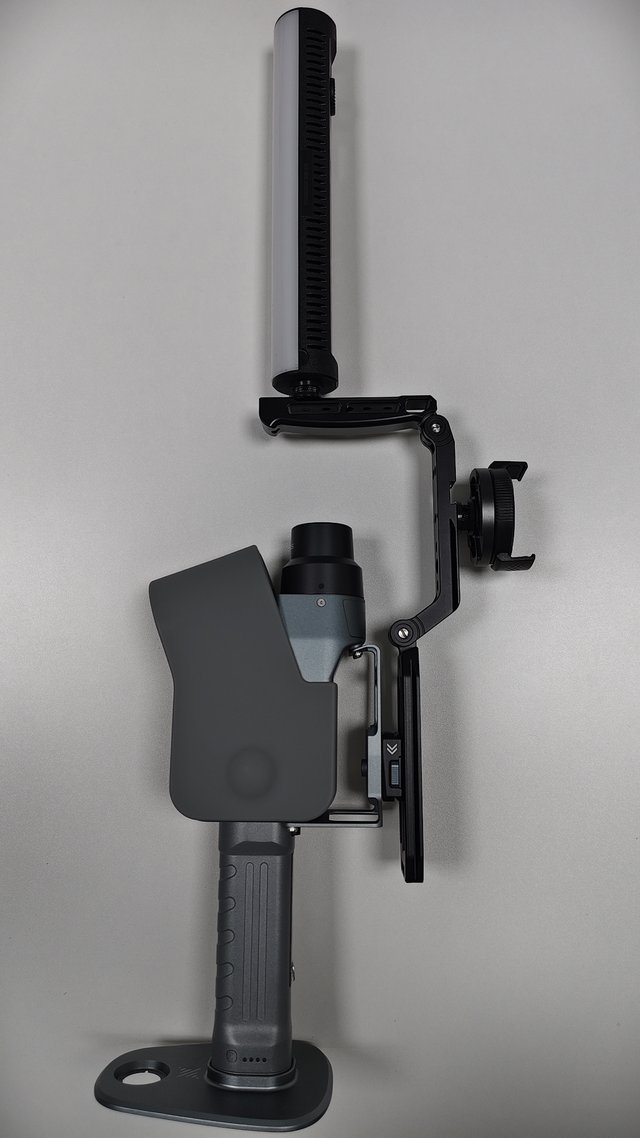
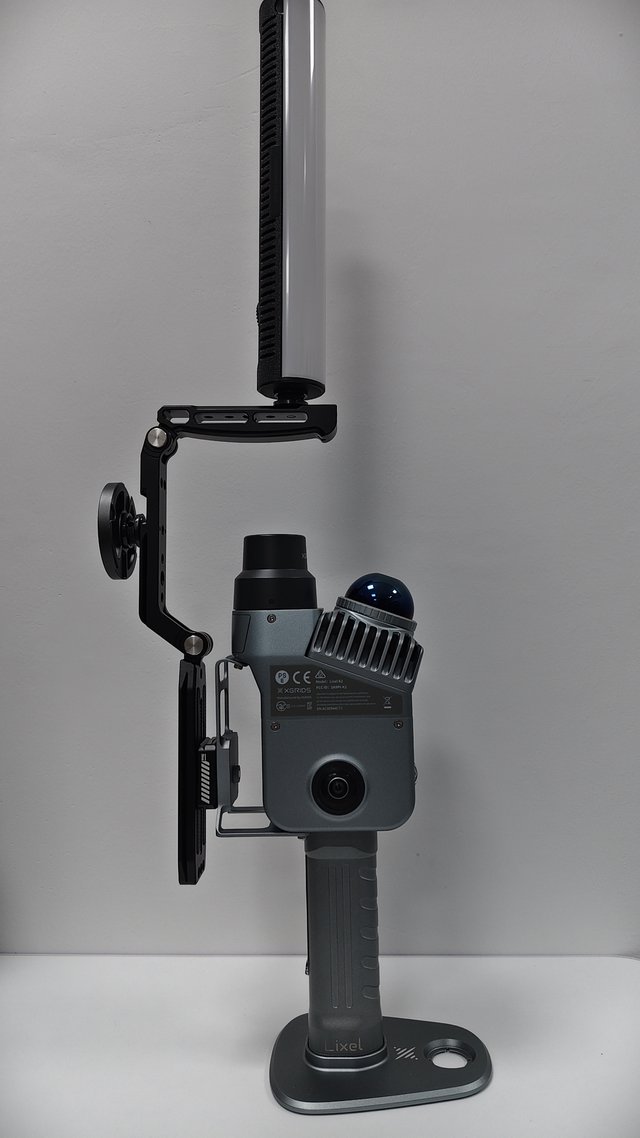
Detalle de los pasos
- Ajusta el ángulo de la bisagra
- Cómo hacerlo: Mantén pulsado el botón plateado de la bisagra y gira el brazo para desplegar el soporte en forma de U hasta una posición que facilite su encaje.
- Nota: No fuerces el brazo cuando el botón no esté pulsado.
- Confirma la orientación del soporte
- Cómo hacerlo: Apunta el raíl hacia la ranura del cuerpo de la K2, con el soporte magnético para teléfono en el lado exterior del dispositivo y desplegado.
- Nota: Antes de instalar, confirma que no haya objetos extraños en el raíl ni en la ranura.
- Desliza el soporte dentro de la ranura de la K2
- Cómo hacerlo: Alinea el raíl en paralelo con la ranura y empújalo hacia arriba en la dirección de la flecha de la imagen hasta que quede totalmente asentado.
- Nota: Empuja solo en línea recta a lo largo de la ranura; no lo insertes en ángulo ni hagas palanca.
- Confirma que el soporte esté asentado
- Cómo hacerlo: Comprueba lo firme que queda el soporte contra el cuerpo y tira suavemente para volver a comprobarlo.
- Nota: Si hay una holgura evidente, retíralo y vuelve a encajarlo; no lo uses mientras esté suelto.
- Despliega el brazo superior
- Cómo hacerlo: Pulsa los botones de la bisagra y ajusta el brazo por turnos para que el tornillo de 1/4 de pulgada de la parte superior quede por encima de la K2.
- Nota: El brazo no debe presionar los puertos ni entrar en el campo de visión del escaneo.
- Instala el Stick Light
- Cómo hacerlo: Enrosca el cuerpo de la lámpara en el tornillo superior de 1/4 de pulgada, mantén los botones hacia arriba y el difusor hacia adelante, y bloquéalo; añade las almohadillas de goma para el tornillo de la base suministradas si es necesario.
- Nota: Mantén los botones hacia arriba para facilitar el manejo; limpia la superficie de contacto antes de añadir las almohadillas y confirma que el cuerpo de la lámpara no gire tras el bloqueo.
- Ajusta el soporte para teléfono y el cuerpo de la lámpara
- Cómo hacerlo: Instala el soporte magnético para teléfono según sea necesario y ajusta el cuerpo de la lámpara, el brazo y el soporte para teléfono de modo que no interfieran entre sí ni bloqueen el objetivo ni la zona de manejo.
- Nota: El brazo no debe entrar en el campo de visión del escaneo y el soporte para teléfono no debe bloquear el objetivo ni los puertos.
- Comprobación final
- Cómo hacerlo: Agita suavemente el cuerpo de la lámpara y el soporte para confirmar que la ranura, la bisagra, las roscas de 1/4 de pulgada y el soporte magnético estén todos estables.
- Nota: Comienza a capturar solo después de que todo esté bien sujeto.
Desmontaje y almacenamiento
Apaga el dispositivo y el Stick Light y espera a que se enfríen. Retira primero el cuerpo de la lámpara, luego sujeta el soporte en forma de U y deslízalo hacia afuera suavemente en la dirección opuesta a la flecha de instalación. No tuerzas ni hagas palanca en la ranura. Pulsa los botones de la bisagra para plegarlo y guardarlo.
Comprueba antes de mover
Mueve el dispositivo solo después de que la ranura, la bisagra, las roscas y el soporte magnético estén bien sujetos. Si detectas cualquier holgura o si las piezas no se pueden bloquear, deja de usarlo de inmediato.
Lixel L2 Pro
Nota
El soporte del Stick Light se instala a través de la ranura del cuerpo del dispositivo. Al comprar el dispositivo, elige un modelo que tenga esta ranura. Los modelos sin ranura no pueden montar el accesorio Stick Light.
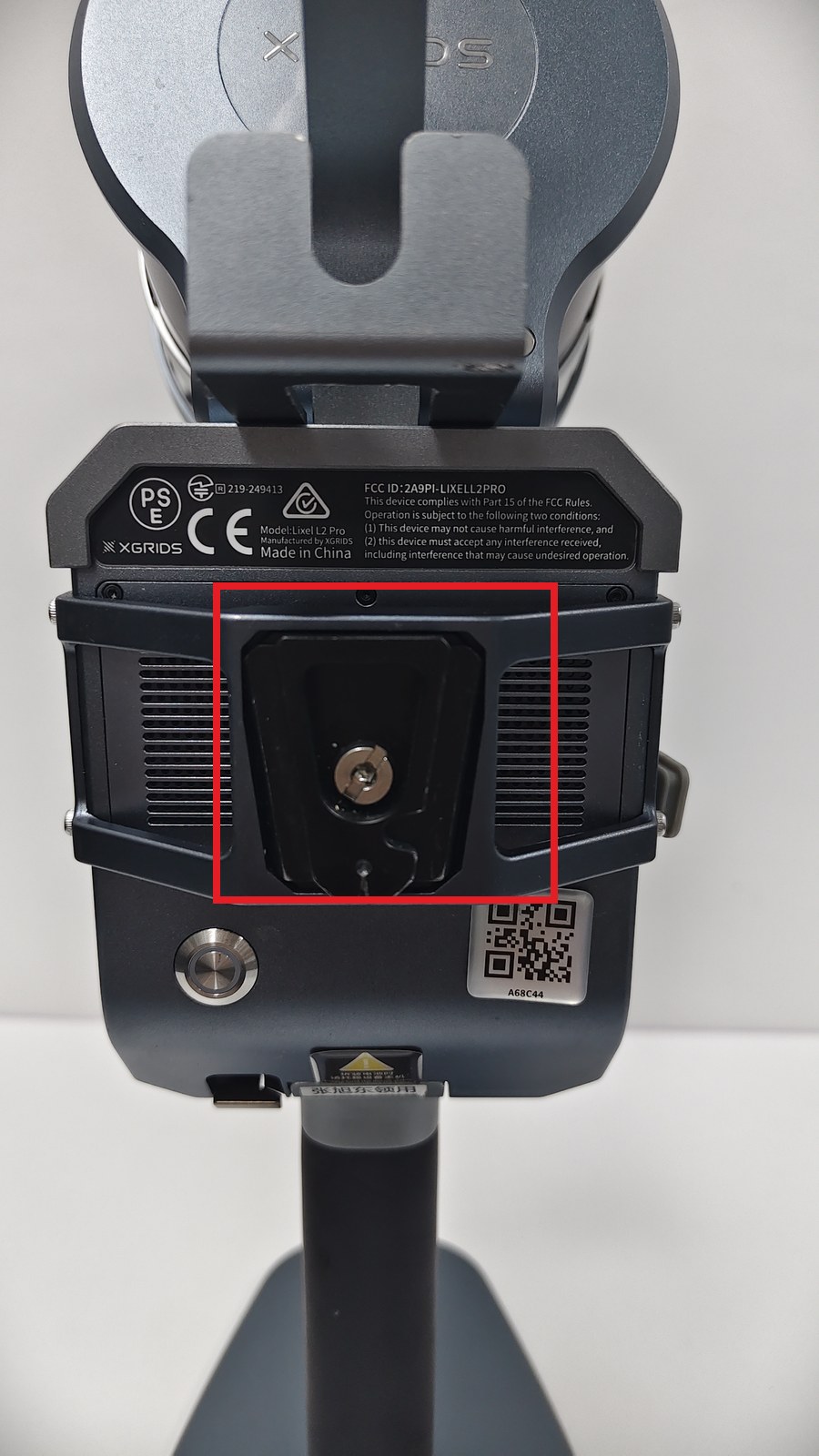
Antes de la instalación
Apaga el dispositivo y el Stick Light, y coloca el dispositivo sobre una superficie estable. Comprueba y limpia el soporte, las roscas, el raíl y la ranura. No levantes el dispositivo hasta que todas las conexiones estén apretadas.
Lista de piezas
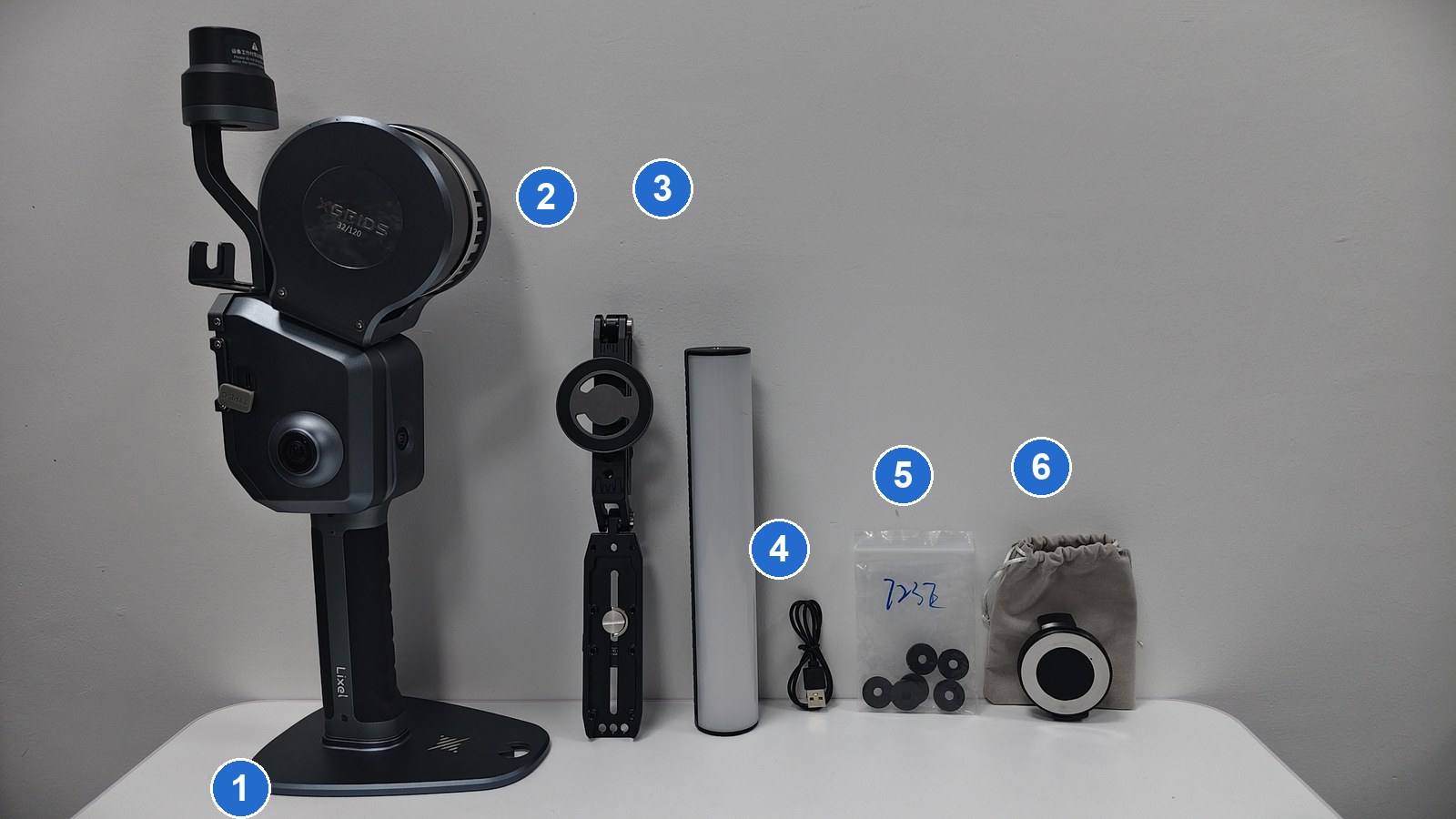
De izquierda a derecha, los círculos numerados corresponden a:
- Dispositivo Lixel L2 Pro (el dispositivo en sí, no un accesorio)
- Soporte plegable en forma de U
- Cuerpo del Stick Light
- Almohadillas de goma para el tornillo de la base
- Cable de carga USB-C
- Bolsa de almacenamiento y soporte magnético para teléfono
Pasos de instalación
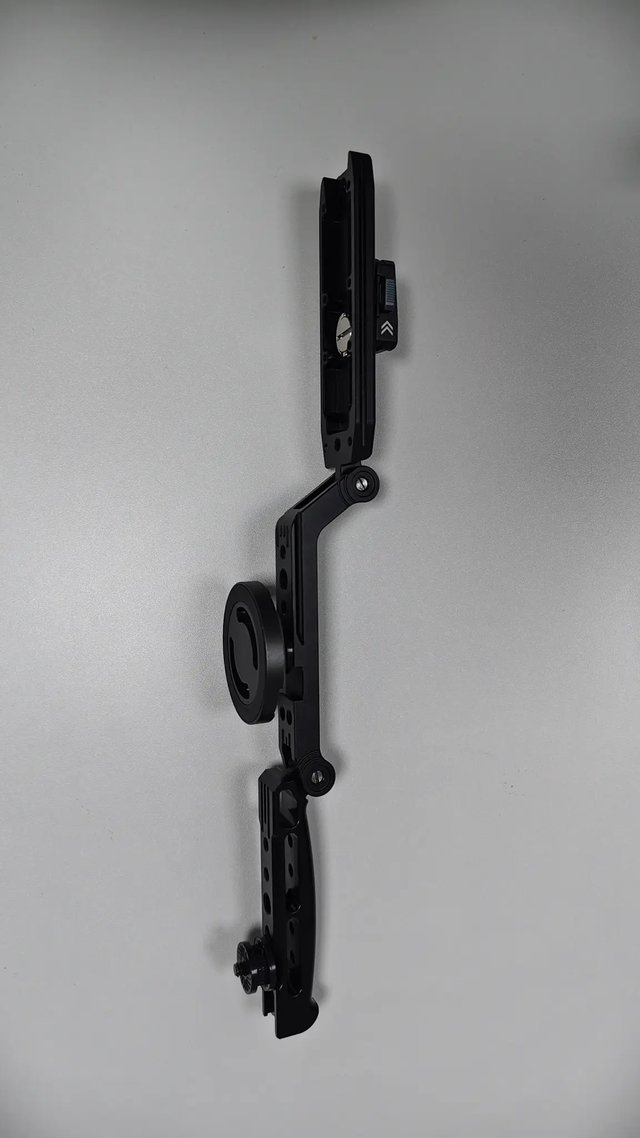
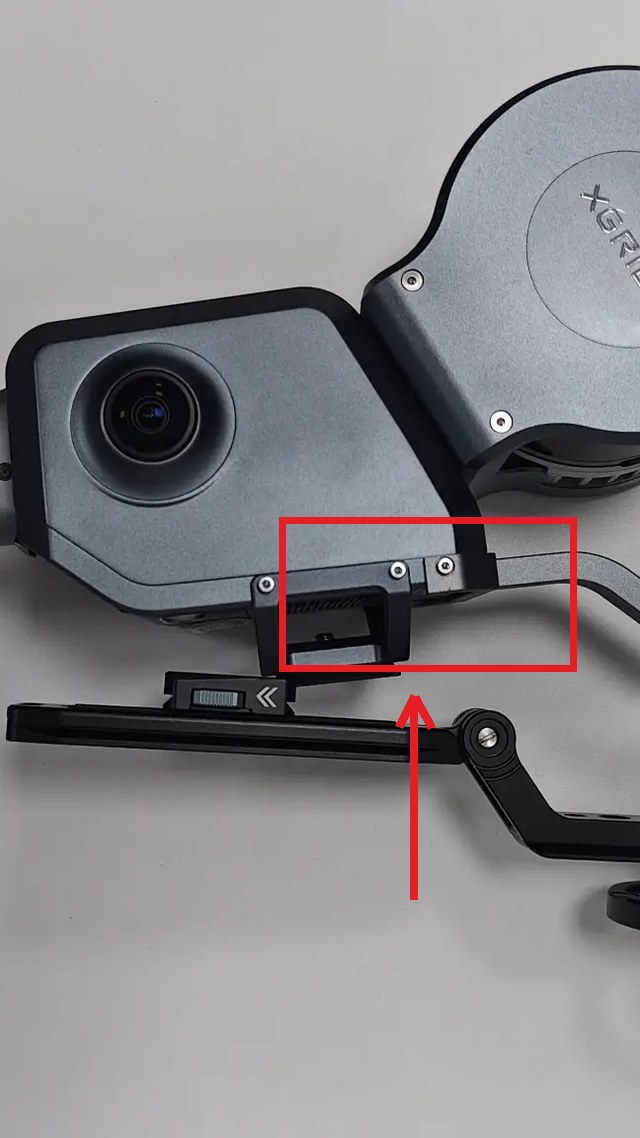
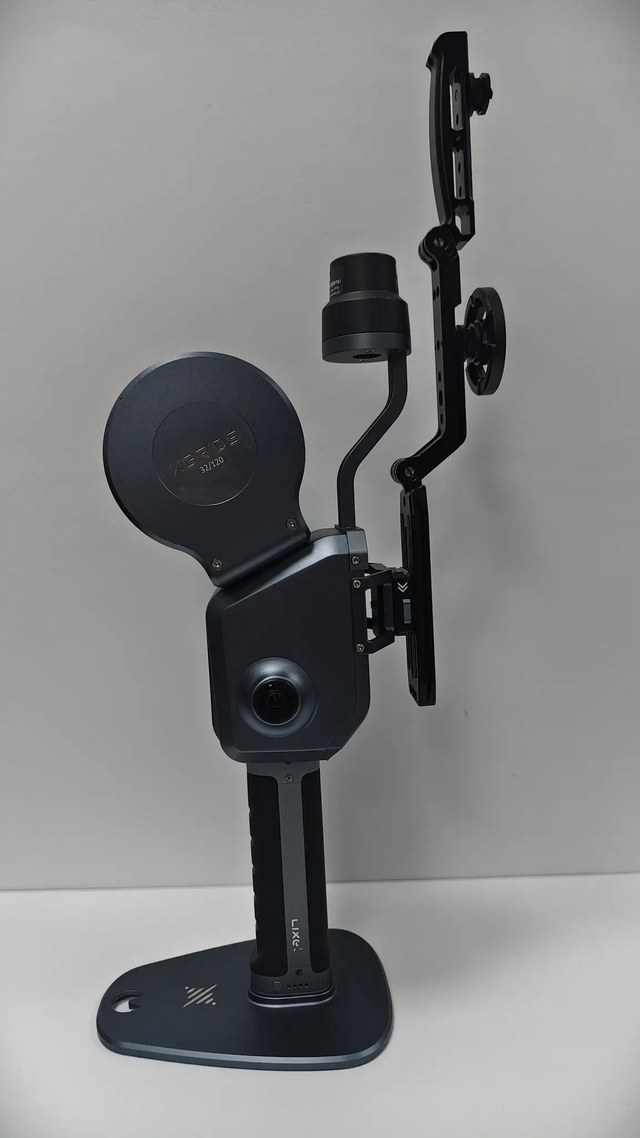
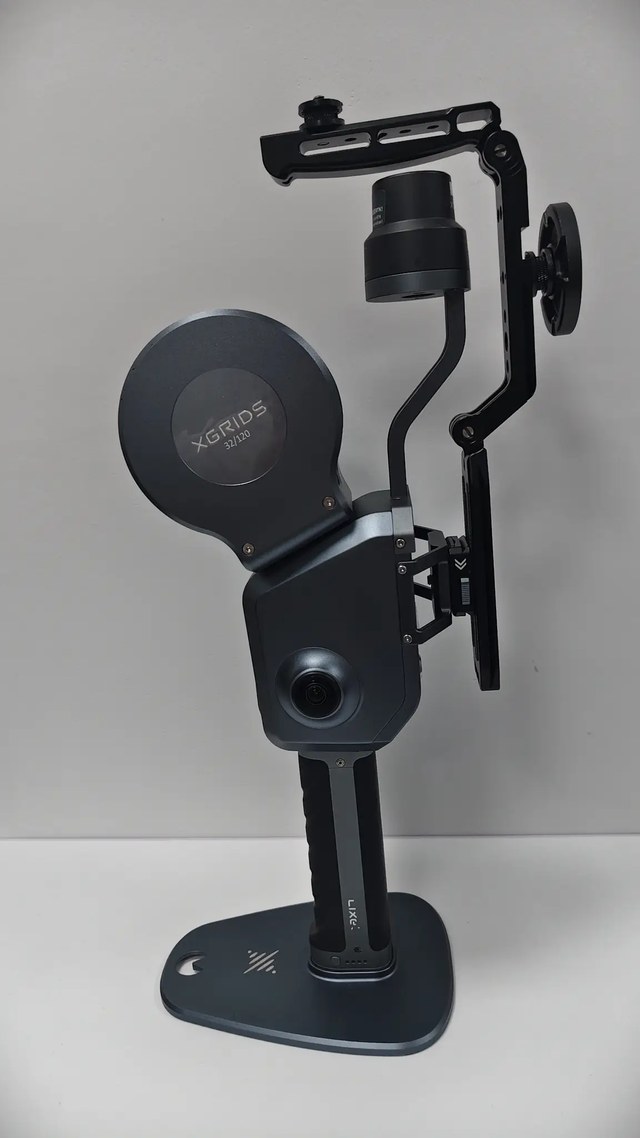
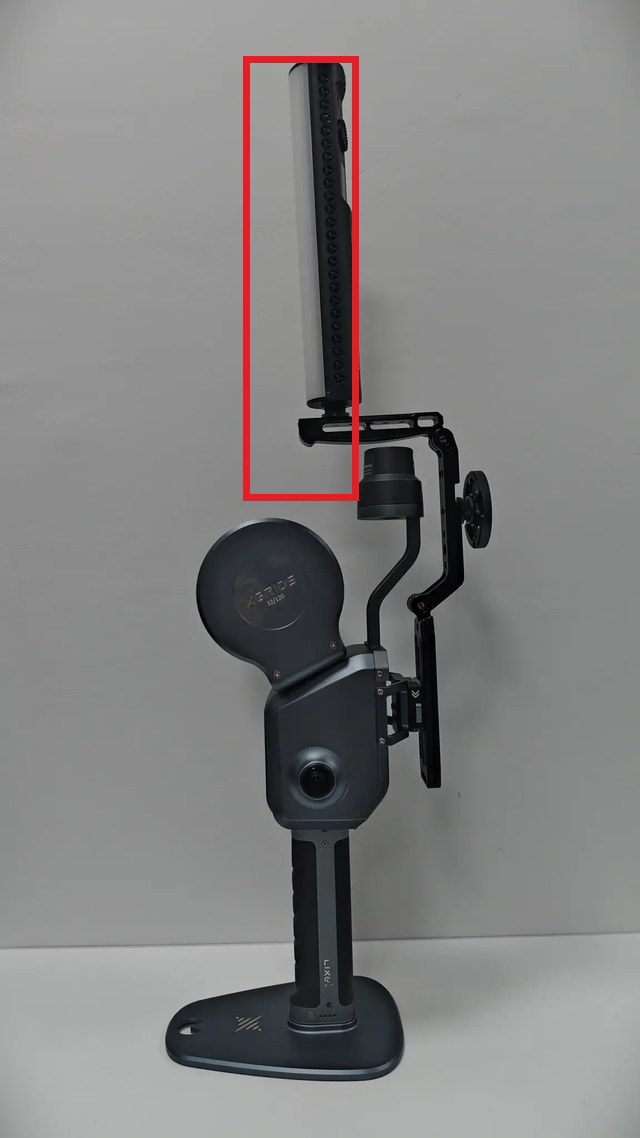
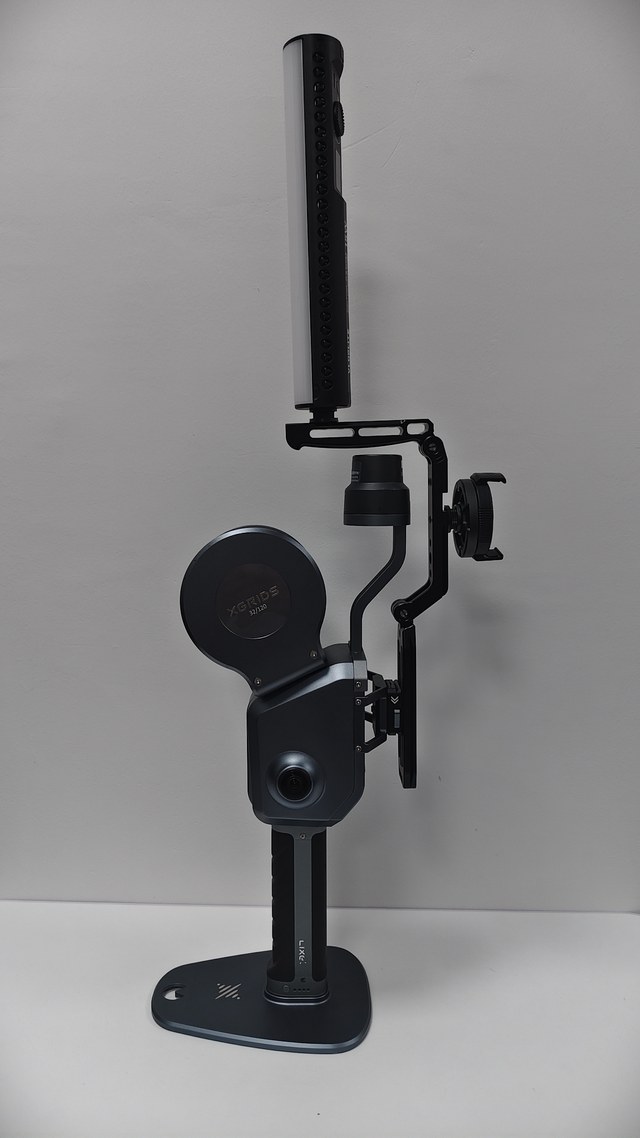
Detalle de los pasos
- Ajusta el ángulo de la bisagra
- Cómo hacerlo: Mantén pulsado el botón plateado de la bisagra y ajusta el ángulo de los brazos superior e inferior para desplegar el soporte en forma de U hasta una posición que facilite la instalación.
- Nota: No fuerces el brazo cuando el botón no esté pulsado.
- Confirma la orientación del soporte
- Cómo hacerlo: Apunta el raíl hacia la ranura del cuerpo de la L2 Pro, con el soporte magnético para teléfono en el lado exterior del dispositivo.
- Nota: Antes de instalar, confirma que no haya objetos extraños en el raíl ni en la ranura.
- Desliza el soporte dentro de la ranura de la L2 Pro
- Cómo hacerlo: Alinea el raíl en paralelo con la ranura del cuerpo y empújalo hacia arriba en la dirección de la flecha de la imagen hasta que quede totalmente asentado.
- Nota: No lo insertes en ángulo ni hagas palanca.
- Confirma que el soporte esté asentado
- Cómo hacerlo: Comprueba lo firme que queda el soporte contra el cuerpo y tira suavemente para volver a comprobarlo.
- Nota: Si no queda totalmente asentado, retíralo en la dirección opuesta y vuelve a instalarlo.
- Ajusta la posición del brazo
- Cómo hacerlo: Pulsa el botón de la bisagra y ajusta el brazo superior para que el tornillo de 1/4 de pulgada de la parte superior quede por encima del dispositivo.
- Nota: El brazo no debe entrar en el rango de rotación del LiDAR ni bloquear el objetivo.
- Instala el Stick Light
- Cómo hacerlo: Enrosca el cuerpo de la lámpara en el tornillo superior de 1/4 de pulgada, mantén los botones hacia arriba y el difusor hacia adelante, y bloquéalo; añade las almohadillas de goma para el tornillo de la base suministradas si es necesario.
- Nota: Mantén los botones hacia arriba para facilitar el manejo; limpia la superficie de contacto antes de añadir las almohadillas y confirma que el cuerpo de la lámpara no gire tras el bloqueo.
- Comprobación final
- Cómo hacerlo: Instala el soporte magnético para teléfono según sea necesario, agita suavemente el cuerpo de la lámpara y el soporte, y confirma que la ranura, la bisagra, las roscas y el soporte magnético estén todos estables.
- Nota: El cuerpo de la lámpara y el soporte para teléfono no deben entrar en el rango de rotación del LiDAR; levanta el dispositivo y comienza a capturar solo después de superar todas las comprobaciones.
Desmontaje y almacenamiento
Apaga el dispositivo y el Stick Light y espera a que se enfríen. Retira primero el cuerpo de la lámpara, luego sujeta el soporte en forma de U y deslízalo hacia afuera suavemente en la dirección opuesta a la flecha de instalación. No tuerzas ni hagas palanca en la ranura. Pulsa los botones de la bisagra para plegarlo y guardarlo.
Comprueba antes de mover
Mueve el dispositivo solo después de que la ranura, la bisagra, las roscas y el soporte magnético estén bien sujetos. Si detectas cualquier holgura o si las piezas no se pueden bloquear, deja de usarlo de inmediato.