XGRIDSDocumentación
  • 简体中文
  • English
  • 繁體中文
  • 日本語
  • Deutsch
  • Español
  • Italiano
  • Français
  • Русский
  • 简体中文
  • English
  • 繁體中文
  • 日本語
  • Deutsch
  • Español
  • Italiano
  • Français
  • Русский
  • PortalCam

    • Descripción del producto
    • Operaciones básicas
    • Uso de la LCC Scan App
    • Mantenimiento y cuidado
    • FAQ
  • Serie Lixel K

    • Lixel K1

      • Descripción del producto
      • Operaciones básicas
      • Activación y conexión del dispositivo
      • Flujo de escaneo
      • Obtener nube de puntos con coordenadas absolutas
      • Fusión de mapas
      • Recomendaciones de planificación de rutas para escenas típicas
      • Precauciones
      • FAQ
    • Lixel K2

      • Descripción del producto
      • Operaciones básicas
      • Activación y conexión
      • Flujo de escaneo
      • Obtener nube de puntos con coordenadas absolutas
      • Fusión de mapas
      • Recomendaciones de planificación de rutas para escenas típicas
      • Precauciones
      • FAQ
  • Serie Lixel L

    • Lixel L2 Pro

      • Descripción del producto
      • Operaciones básicas
      • Activación y conexión del dispositivo
      • Flujo de escaneo
      • Obtener nube de puntos con coordenadas absolutas
      • Punto de medición
      • Apéndice
      • FAQ
  • Accesorios

    • Stick Light

      • Guía de instalación
      • Operaciones básicas
      • Preguntas frecuentes
  • Lixel Studio

    • Versión y derechos de autor
    • Instalación y activación
    • Interfaz del software
    • Operaciones de archivo
    • Procesamiento de proyectos
    • Herramientas
    • Dibujo 2D
    • Aplicaciones
    • Ajustes
    • Conexión de dispositivo
  • Lixel CyberColor

    • LCC Studio

      • Primeros pasos
      • Versión y actualizaciones
      • Descarga e instalación
      • Descripción general de la interfaz y navegación
      • Antes de la reconstrucción
      • Reconstrucción de modelos
      • Reconstrucción de modelo único
      • Fusión de mapas
      • Fusión aire-tierra
      • Reconstrucción aérea
      • Mis modelos
      • Otras funciones
      • Ajustes y cuenta
      • Converter
      • Reconstrucción por vídeo
      • Preguntas frecuentes
    • LCC Scene Editor

      • Versión y actualizaciones
      • Cuenta e inicio de sesión
      • Descripción general del producto y página de inicio
      • Interfaz del editor
      • Modos de navegación
      • Archivo
      • Configuración
      • Editar
      • Ventana
      • Barra de herramientas global
      • Activos y propiedades
      • Barra de herramientas izquierda
      • Puntos de vista
      • Portal
      • Skybox
      • Anotaciones
      • Medición
      • Flythrough
      • Informe de escena
      • 3D Layout
      • Minimapa
      • Modo Vista previa (Viewer)
      • Ayuda
      • Preguntas frecuentes (FAQ)
      • Punto de inicio
    • LCC Model Editor

      • Versión y actualizaciones
      • Guía del usuario
      • Visión general e interfaz
      • Operaciones de archivo
      • Selectores
      • Edición de modelos
      • Medición
      • Corrección de color
      • Gestión de activos
      • Configuración y ayuda
      • Preguntas frecuentes
    • Capture Guide

      • Descripción general
      • Descripción general de los dispositivos de captura
      • Principios generales de captura
      • Captura de escenas interiores
      • Captura de escenas exteriores
      • Captura a gran escala (Map Fusion)
      • Captura con aerial-ground map fusion
      • Captura de objetos
      • Captura de personas
      • Captura para reconstrucción a partir de vídeo
      • HD Enhancement
      • Puntos de control (Lixel P1)
      • Preguntas frecuentes y resolución de problemas
    • Historial de versiones
  • Plugins y SDK

    • Unreal

      • Introducción
      • Inicio rápido - Windows
      • Inicio rápido - Linux
      • Inicio rápido - Quest3
      • Ediciones y licencias
      • Renderizado
      • Ajustes visuales
      • Normales e iluminación
      • Edición de escenas
      • Parámetros de rendimiento
      • Guía de rendimiento
      • Integración con plugins de terceros y del motor
      • Proxy Mesh
      • Animación de carga
      • Colisión
      • Compatibilidad con Navigation System
      • Compatibilidad con Single Layer Water
      • Localización
      • Preguntas frecuentes
      • Resolución de problemas
      • Logs y diagnóstico
      • Contacto
      • Referencia de API

        • ALCCActorBase
        • ULCCComponentBase
        • ULCCComponent
        • ULCC2Component
        • Actors SOG / SPZ / PLY
        • ALCC2ProxyMesh
        • ALCCClippingVolume
        • ALCCSectionPlane
        • ULCCUtilLibrary
        • Enumeraciones
        • Structs
      • Registro de cambios

        • v3.3.1
        • v3.0.0
        • v2.2.1
        • v1.0.0
        • v0.9.0
        • v0.8.0
        • v0.7.1
        • v0.6.1
        • v0.5.2
        • v0.4.1
        • v0.4.0
        • v0.3.0
        • v0.0.5
        • v0.0.4
        • v0.0.3
        • v0.0.2
        • v0.0.1
    • Web

      • Introducción
      • Guía de optimización del rendimiento de renderizado
      • Configuración de gráficos
      • Preguntas frecuentes
      • Referencia de API

        • LCCRender::clearIndexDB
        • LCCRender::dispose
        • LCCRender::load
        • LCCRender::setCamera
        • LCCRender::unload
        • LCCRender::update
        • LCCObject::checkRenderNextFrame
        • LCCObject::clearRenderNextFrame
        • LCCObject::ecef2Prj
        • LCCObject::getBounds
        • LCCObject::getEnvInstancedMesh
        • LCCObject::getInstancedMesh
        • LCCObject::getLodInfos
        • LCCObject::getOriginPosition
        • LCCObject::getProjectionCoordinateSystemInfos
        • LCCObject::hasCollision
        • LCCObject::hasEnvironment
        • LCCObject::hasShcoef
        • LCCObject::intersectsCapsule
        • LCCObject::intersectsRayExt
        • LCCObject::intersectsRayFromOriginExt
        • LCCObject::intersectsSphere
        • LCCObject::lowerToBottom
        • LCCObject::prj2Ecef
        • LCCObject::raiseToTop
        • LCCObject::raycast
        • LCCObject::raycastFromOrigin
        • LCCObject::setAlpha
        • LCCObject::setClipBox
        • LCCObject::setClipPlane
        • LCCObject::setEndLod
        • LCCObject::setLodAutoLevelUp
        • LCCObject::setMaxDistance
        • LCCObject::setMaxNodeSplats
        • LCCObject::setMaxSplats
        • LCCObject::setOriginPosition
        • LCCObject::setPointsColor
        • LCCObject::setRenderState
        • LCCObject::setRotation
        • LCCObject::setScale
        • LCCObject::setSemantic
        • LCCObject::setSemanticColor
        • LCCObject::setSmooth
        • LCCObject::setStartLod
        • LCCObject::setTranslation
        • LCCObject::setVisible
        • LCCObject::togglePointsDisplayMode
        • LCCObject::useEnvironment
        • LCCObject::useShcoef
      • Registro de cambios

        • v0.6.3
        • v0.6.2
        • v0.6.1
        • v0.6.0
        • v0.5.5
        • v0.5.4
        • v0.5.3
        • v0.5.2
        • v0.5.1
        • v0.5.0
        • v0.4.1
        • v0.4.0
        • v0.3.1
        • v0.3.0
        • v0.2.0

Operaciones básicas

Este capítulo trata los controles del Stick Light, cómo cambiar el encendido y ajustar los parámetros, la configuración de captura recomendada, la autonomía de la batería y las precauciones de seguridad, y la recuperación de errores.

Controles

Todas las operaciones del Stick Light se realizan con la rueda de ajuste y el botón de encendido. El estado actual se muestra en la pantalla situada a la izquierda de la rueda, y el puerto Type-C se utiliza para la carga.
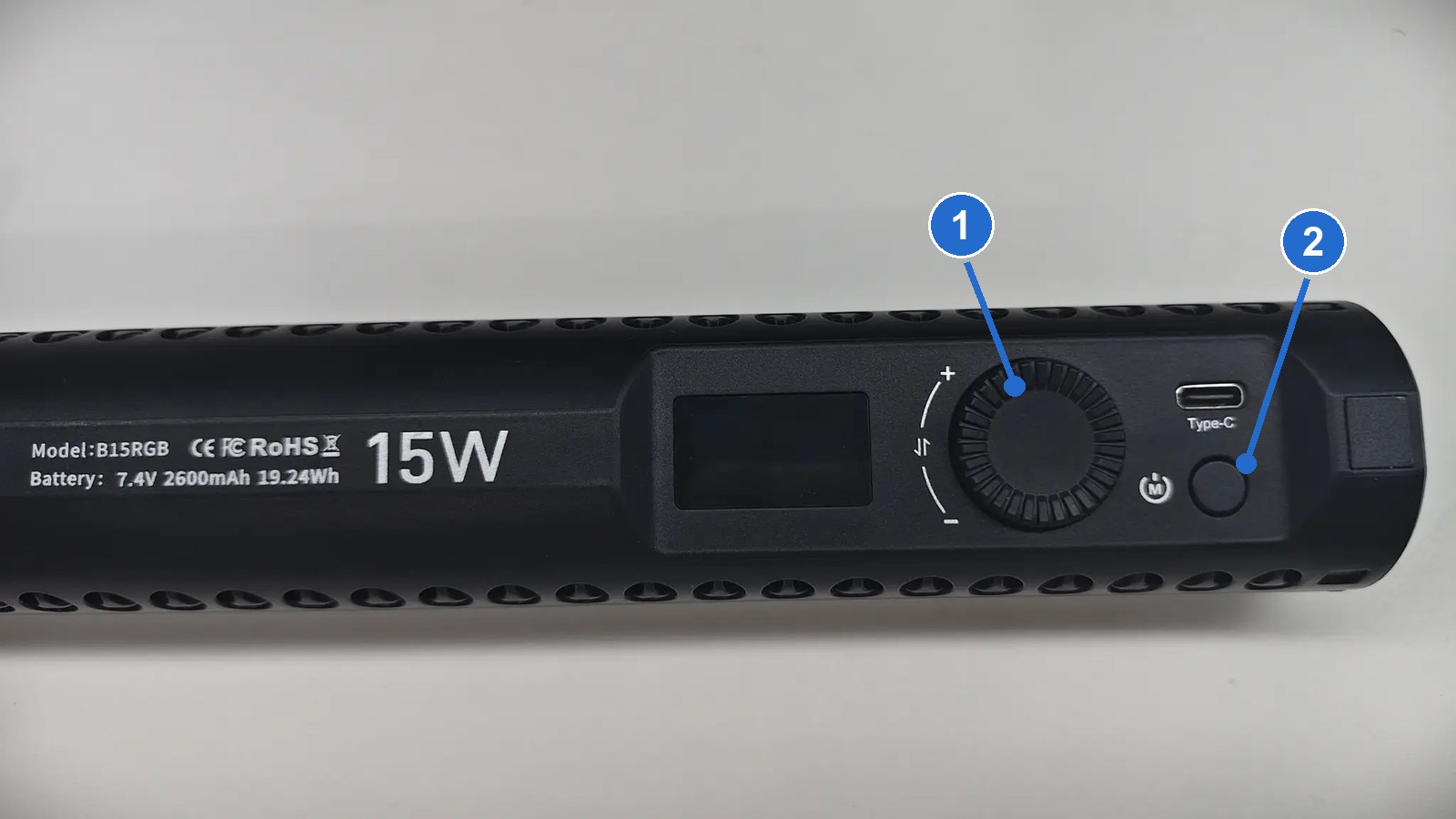
Diagrama de la zona de control del Stick Light; los círculos numerados corresponden a la lista siguiente

Los círculos numerados corresponden a:

  1. Rueda de ajuste
  2. Botón de encendido
ControlAcciónFunción
Rueda de ajustePulsación cortaAlternar entre temperatura de color y brillo
Rueda de ajusteGirarAjustar el valor actual; gira a la derecha para aumentar, a la izquierda para reducir
Botón de encendidoPulsación largaEncender o apagar
Botón de encendidoPulsación cortaCambiar el color de la luz
Puerto Type-C—Carga

Nota

Una pulsación corta del botón de encendido cambia el color de la luz. Evita pulsarlo por accidente durante la captura, de lo contrario un cambio en el color de la luz afectará a los colores de la imagen.

Especificaciones de la lámpara

ElementoValor
ModeloB15RGB
Potencia15 W
Batería7.4 V 2600 mAh 19.24 Wh

Comprobaciones antes de operar

  1. Confirma que el Stick Light esté instalado como se describe en la Guía de instalación.
  2. PortalCam: comprueba que las roscas de 1/4 de pulgada del soporte adaptador, el mango telescópico giratorio y la conexión del dispositivo estén todas apretadas.
  3. K2 / L2 Pro: comprueba que el soporte en forma de U esté empujado hasta el tope de la ranura del cuerpo y que cada botón de bisagra haya rebotado y se haya bloqueado.
  4. Confirma que el Stick Light, el soporte y el soporte magnético para teléfono no bloqueen el objetivo, el LiDAR, los puertos ni los botones.
  5. Confirma que la superficie emisora de luz no apunte a los ojos de nadie que se encuentre cerca.
  6. Confirma que la batería sea suficiente para esta sesión de captura.

Encendido y ajuste

Paso 1: Encendido

Cómo hacerlo: Mantén pulsado el botón de encendido hasta que la pantalla se ilumine y el cuerpo de la lámpara emita luz.

Nota: No mires directamente a la superficie emisora de luz antes de encenderla y confirma que el cuerpo de la lámpara no ilumine los ojos de nadie que se encuentre cerca.

Paso 2: Cambia el elemento de ajuste

Cómo hacerlo: Pulsa brevemente la rueda de ajuste para alternar entre temperatura de color y brillo; el elemento que tenga el cursor en la pantalla es el que puedes ajustar en ese momento.

Nota: Confirma la posición del cursor antes de ajustar para no cambiar el valor del elemento equivocado.

Paso 3: Ajusta el valor

Cómo hacerlo: Gira la rueda de ajuste —a la derecha para aumentar, a la izquierda para reducir— y confirma el valor en la pantalla.

Nota: Empieza con un brillo bajo y auméntalo de forma gradual para no sobreexponer los objetos muy reflectantes cercanos.

Paso 4: Confirma el color de la luz

Cómo hacerlo: Una pulsación corta del botón de encendido cambia el color de la luz; mantén el modo de luz blanca CCT para la captura.

Nota: No uses luz de color durante la captura, ya que afectará a los colores de la imagen y a los colores de la reconstrucción.

Paso 5: Apagado

Cómo hacerlo: Tras la captura, mantén pulsado el botón de encendido para apagar el Stick Light.

Nota: Espera a que el cuerpo de la lámpara se enfríe antes de retirarlo y guardarlo.

Configuración de captura recomendada

La lámpara viene ajustada de fábrica con los parámetros recomendados. Antes de cada captura, confirma que los valores de la pantalla sean correctos antes de empezar.
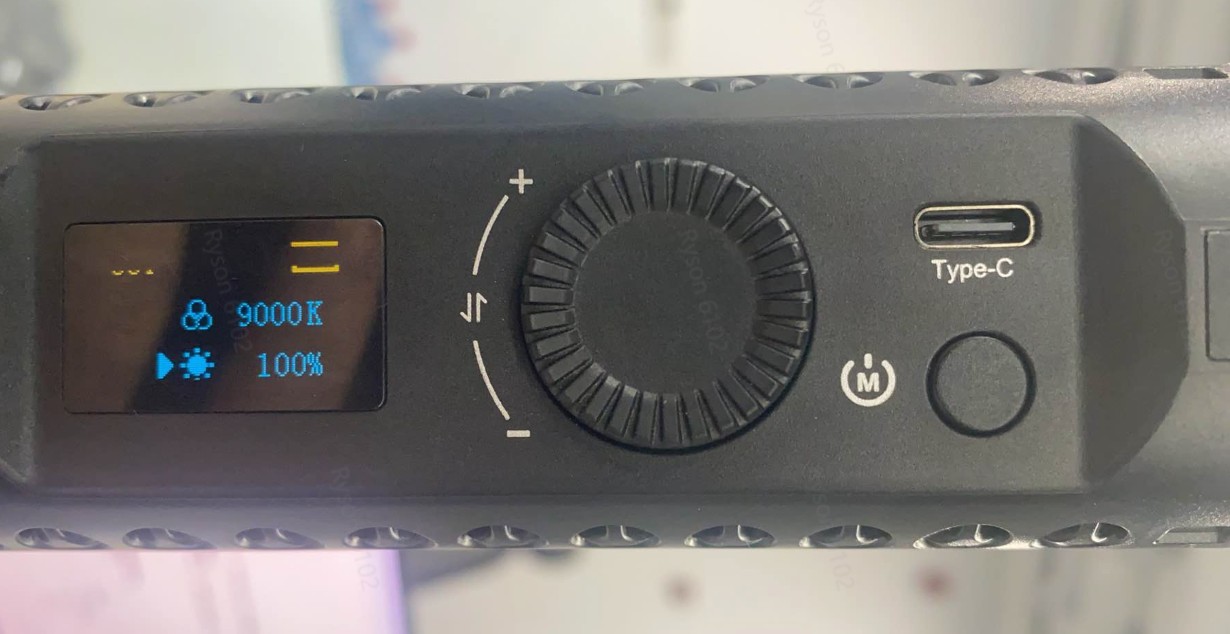
Ejemplo de la pantalla del Stick Light: modo de luz blanca CCT, temperatura de color 9000 K, brillo 100 %
Ejemplo de la pantalla: actualmente en modo de luz blanca CCT, temperatura de color 9000 K, brillo 100 %
ElementoAjuste recomendado
Modo de trabajoModo de luz blanca CCT
Temperatura de color9000 K
Brillo100 %

No cambies los ajustes durante la captura

Si necesitas cambiar un ajuste, finaliza primero la captura actual y luego inicia una nueva captura tras terminar los ajustes.

Autonomía de la batería

  1. Al 100 % de brillo, funciona durante unos 70 min.
  2. Cuando el tiempo de funcionamiento previsto se acerque a su límite, lleva una segunda lámpara de repuesto.
  3. Confirma que la batería sea suficiente antes de trabajar. Si se agota y se apaga a mitad de camino, el brillo puede resultar inconsistente dentro del mismo segmento de captura.

Límites de la iluminación y el escaneo

  1. La iluminación de relleno mejora la calidad de imagen del 3DGS en condiciones de poca luz, pero no puede sustituir una trayectoria de escaneo adecuada.
  2. Incluso con iluminación de relleno, sigues necesitando una cobertura multivista suficiente. Las zonas que no están iluminadas y tienen poca cobertura pueden mostrar manchas oscuras en la reconstrucción; reforzar la cobertura de escaneo de esas zonas ayuda.

Uso recomendado

  1. Antes de iniciar una captura, comprueba la ranura, la bisagra, las roscas y el soporte magnético para teléfono para confirmar que todas las conexiones estén bien sujetas.
  2. Enciende el Stick Light antes de iniciar una captura en una zona oscura y confirma el brillo y la dirección de la iluminación mediante la vista en directo.
  3. Ajusta con precisión la salida en función de los reflejos del lugar para no sobreexponer los objetos muy reflectantes cercanos.
  4. Cuando necesites ajustar el brazo de la K2 / L2 Pro, sujeta primero el dispositivo con firmeza y pulsa el botón de bisagra correspondiente; tras el ajuste, confirma que el botón haya rebotado y se haya bloqueado.
  5. Antes de mover el dispositivo, comprueba de nuevo el cuerpo de la lámpara y el soporte para evitar colisiones con marcos de puertas, paredes u otros objetos.
  6. Tras la captura, apaga el Stick Light y espera a que el cuerpo de la lámpara se enfríe antes de retirarlo y guardarlo.

Notas de seguridad

Seguridad eléctrica y lumínica

  1. No mires directamente a la fuente de luz a corta distancia y evita apuntarla a la cara de nadie.
  2. Batería de litio: no la desmontes, aplastes ni arrojes al fuego, y no la guardes en un entorno de alta temperatura. Sigue la normativa sobre baterías de litio al transportarla.

Recuperación de errores

Si el Stick Light o el soporte no funcionan correctamente, comprueba en el siguiente orden:

  1. Apaga el Stick Light, espera unos segundos y vuelve a encenderlo; confirma que la pantalla, el nivel de batería y el estado de encendido sean normales.
  2. Comprueba si la zona de control del cuerpo de la lámpara está bloqueada por el soporte o el teléfono.
  3. Si la temperatura de color o el brillo mostrados no coinciden con el valor recomendado, pulsa brevemente la rueda para cambiar a ese elemento y reajústalo.
  4. Si el soporte en forma de U está suelto, deja de usarlo de inmediato, retira el soporte en la dirección opuesta a la instalación, limpia la ranura y vuelve a encajarlo como se describe en la Guía de instalación.
  5. Si la bisagra no se puede ajustar, confirma que el botón plateado esté pulsado; no lo fuerces.
  6. Si el cuerpo de la lámpara gira, vuelve a apretar la rosca superior de 1/4 de pulgada y añade las almohadillas de goma para el tornillo de la base suministradas si es necesario.
  7. Si aún así no se puede restablecer, deja de usarlo y no desmontes por tu cuenta el cuerpo de la lámpara, el soporte ni el dispositivo.

Para más problemas de instalación y del soporte, consulta las Preguntas frecuentes.

Anterior
Guía de instalación
Siguiente
Preguntas frecuentes