XGRIDSDocumentación
  • 简体中文
  • English
  • 繁體中文
  • 日本語
  • Deutsch
  • Español
  • Italiano
  • Français
  • Русский
  • Polski
  • Nederlands
  • 简体中文
  • English
  • 繁體中文
  • 日本語
  • Deutsch
  • Español
  • Italiano
  • Français
  • Русский
  • Polski
  • Nederlands
  • Serie Lixel PortalCam

    • PortalCam P1

      • Descripción del producto
      • Operaciones básicas
      • Uso de la LCC Scan App
      • Mantenimiento y cuidado
      • FAQ
  • Serie Lixel K

    • Lixel K1

      • Descripción del producto
      • Operaciones básicas
      • Activación y conexión del dispositivo
      • Flujo de escaneo
      • Obtener nube de puntos con coordenadas absolutas
      • Fusión de mapas
      • Recomendaciones de planificación de rutas para escenas típicas
      • Precauciones
      • FAQ
    • Lixel K2

      • Descripción del producto
      • Operaciones básicas
      • Activación y conexión
      • Flujo de escaneo
      • Obtener nube de puntos con coordenadas absolutas
      • Fusión de mapas
      • Recomendaciones de planificación de rutas para escenas típicas
      • Precauciones
      • FAQ
  • Serie Lixel L

    • Lixel L2 Pro

      • Descripción del producto
      • Operaciones básicas
      • Activación y conexión del dispositivo
      • Flujo de escaneo
      • Obtener nube de puntos con coordenadas absolutas
      • Punto de medición
      • Apéndice
      • FAQ
    • Lixel L3

      • Descripción del producto
      • Operaciones básicas
      • Activación y conexión del dispositivo
      • Flujo de escaneo
      • Obtener nube de puntos con coordenadas absolutas
      • Apéndice
  • Accesorios

    • Stick Light

      • Guía de instalación
      • Operaciones básicas
      • Preguntas frecuentes
  • Lixel Studio

    • Versión y derechos de autor
    • Instalación y activación
    • Interfaz del software
    • Operaciones de archivo
    • Procesamiento de proyectos
    • Herramientas
    • Dibujo 2D
    • Aplicaciones
    • Ajustes
    • Conexión de dispositivo
    • Preguntas Frecuentes
  • Lixel CyberColor

    • LCC Studio

      • Primeros pasos
      • Versión y actualizaciones
      • Descarga e instalación
      • Descripción general de la interfaz y navegación
      • Antes de la reconstrucción
      • Reconstrucción de modelos
      • Reconstrucción de modelo único
      • Fusión de mapas
      • Fusión aire-tierra
      • Reconstrucción aérea
      • Mis modelos
      • Otras funciones
      • Ajustes y cuenta
      • Converter
      • Reconstrucción por vídeo
      • Preguntas frecuentes
    • LCC Scene Editor

      • Versión y actualizaciones
      • Cuenta e inicio de sesión
      • Descripción general del producto y página de inicio
      • Interfaz del editor
      • Modos de navegación
      • Archivo
      • Configuración
      • Editar
      • Ventana
      • Barra de herramientas global
      • Activos y propiedades
      • Barra de herramientas izquierda
      • Puntos de vista
      • Portal
      • Skybox
      • Anotaciones
      • Medición
      • Flythrough
      • Informe de escena
      • 3D Layout
      • Minimapa
      • Modo Vista previa (Viewer)
      • Ayuda
      • Preguntas frecuentes (FAQ)
      • Punto de inicio
    • LCC Model Editor

      • Versión y actualizaciones
      • Guía del usuario
      • Visión general e interfaz
      • Operaciones de archivo
      • Selectores
      • Edición de modelos
      • Medición
      • Corrección de color
      • Gestión de activos
      • Configuración y ayuda
      • Preguntas frecuentes
    • Capture Guide

      • Descripción general
      • Descripción general de los dispositivos de captura
      • Principios generales de captura
      • Captura de escenas interiores
      • Captura de escenas exteriores
      • Captura a gran escala (Map Fusion)
      • Captura con aerial-ground map fusion
      • Captura de objetos
      • Captura de personas
      • Captura para reconstrucción a partir de vídeo
      • HD Enhancement
      • Puntos de control (Lixel P1)
      • Preguntas frecuentes y resolución de problemas
    • Buenas Prácticas

      • Fusión de varios modelos 3DGS de gran tamaño
    • Historial de versiones
  • Plugins y SDK

    • Unreal

      • Introducción
      • Inicio rápido - Windows
      • Inicio rápido - Linux
      • Inicio rápido - Quest3
      • Ediciones y licencias
      • Renderizado
      • Rasterización Tiled (experimental)
      • Ajustes visuales
      • Normales e iluminación
      • Edición de escenas
      • Parámetros de rendimiento
      • Guía de rendimiento
      • Integración con plugins de terceros y del motor
      • Proxy Mesh
      • Animación de carga
      • Colisión
      • Compatibilidad con Navigation System
      • Compatibilidad con Single Layer Water
      • Localización
      • Preguntas frecuentes
      • Resolución de problemas
      • Logs y diagnóstico
      • Contacto
      • Buenas prácticas

        • Reiluminar 3DGS con una malla de LixelStudio
      • Referencia de API

        • ALCCActorBase
        • ULCCComponentBase
        • ULCCComponent
        • ULCC2Component
        • Actors SOG / SPZ / PLY
        • ALCC2ProxyMesh
        • ALCCClippingVolume
        • ALCCSectionPlane
        • ALCCLoadVolume
        • ULCCUtilLibrary
        • Enumeraciones
        • Structs
      • Registro de cambios

        • v3.4.0
        • v3.3.1
        • v3.0.0
        • v2.2.1
        • v1.0.0
        • v0.9.0
        • v0.8.0
        • v0.7.1
        • v0.6.1
        • v0.5.2
        • v0.4.1
        • v0.4.0
        • v0.3.0
        • v0.0.5
        • v0.0.4
        • v0.0.3
        • v0.0.2
        • v0.0.1
    • Web

      • Introducción
      • Guía de optimización del rendimiento de renderizado
      • Configuración de gráficos
      • Preguntas frecuentes
      • Referencia de API

        • LCCRender::clearIndexDB
        • LCCRender::dispose
        • LCCRender::load
        • LCCRender::setCamera
        • LCCRender::unload
        • LCCRender::update
        • LCCObject::checkRenderNextFrame
        • LCCObject::clearRenderNextFrame
        • LCCObject::ecef2Prj
        • LCCObject::getBounds
        • LCCObject::getEnvInstancedMesh
        • LCCObject::getInstancedMesh
        • LCCObject::getLodInfos
        • LCCObject::getOriginPosition
        • LCCObject::getProjectionCoordinateSystemInfos
        • LCCObject::hasCollision
        • LCCObject::hasEnvironment
        • LCCObject::hasShcoef
        • LCCObject::intersectsCapsule
        • LCCObject::intersectsRayExt
        • LCCObject::intersectsRayFromOriginExt
        • LCCObject::intersectsSphere
        • LCCObject::lowerToBottom
        • LCCObject::prj2Ecef
        • LCCObject::raiseToTop
        • LCCObject::raycast
        • LCCObject::raycastFromOrigin
        • LCCObject::setAlpha
        • LCCObject::setClipBox
        • LCCObject::setClipPlane
        • LCCObject::setEndLod
        • LCCObject::setLodAutoLevelUp
        • LCCObject::setMaxDistance
        • LCCObject::setMaxNodeSplats
        • LCCObject::setMaxSplats
        • LCCObject::setOriginPosition
        • LCCObject::setPointsColor
        • LCCObject::setRenderState
        • LCCObject::setRotation
        • LCCObject::setScale
        • LCCObject::setSemantic
        • LCCObject::setSemanticColor
        • LCCObject::setSmooth
        • LCCObject::setStartLod
        • LCCObject::setTranslation
        • LCCObject::setVisible
        • LCCObject::togglePointsDisplayMode
        • LCCObject::useEnvironment
        • LCCObject::useShcoef
      • Registro de cambios

        • v0.6.3
        • v0.6.2
        • v0.6.1
        • v0.6.0
        • v0.5.5
        • v0.5.4
        • v0.5.3
        • v0.5.2
        • v0.5.1
        • v0.5.0
        • v0.4.1
        • v0.4.0
        • v0.3.1
        • v0.3.0
        • v0.2.0

Obtener nube de puntos con coordenadas absolutas

Este capítulo cubre las dos maneras de obtener coordenadas absolutas: mediante puntos de control externos o mediante el módulo GNSS.

Mediante puntos de control externos

Capture puntos de control con el dispositivo para convertir las coordenadas de la nube de puntos y mejorar la precisión.

Aviso

Establezca el número de puntos de control según los requisitos de precisión y distribúyalos de forma uniforme. Cada escaneo necesita al menos 3 puntos de control bien distribuidos para la conversión de coordenadas. Cuantos más puntos de control de alta precisión haya y más uniformemente estén distribuidos, mayor será la precisión.

Trabajo de campo

1. Reconocimiento y planificación de campo

Si se dispone de un mapa topográfico, planifique los puntos de control en el mapa y confírmelos in situ. Si no, planifíquelos in situ.

Distribuya los puntos de control de forma uniforme, con una separación no superior a 100 m. La conversión de coordenadas necesita al menos 3 puntos de control, que no estén en línea recta. Planifique la ruta de escaneo en función de los puntos de control y las condiciones del lugar.

2. Iniciar el escaneo

Encienda el escáner (consulte Flujo de escaneo).

3. Añadir puntos de control externos durante el escaneo

Con la marca de punto de control de la parte inferior del escáner

Añadir puntos de control terrestres:

  1. En cada punto de control, introduzca su nombre en la pantalla del dispositivo.
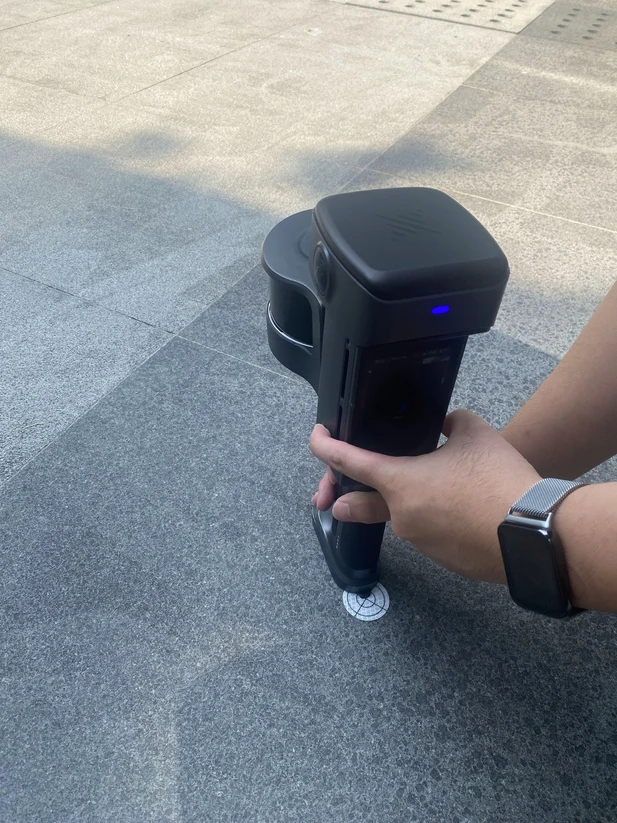
  2. Alinee la punta de punto de control del escáner con el punto de control.
  3. Añada el punto pulsando el botón de encendido o tocando la pantalla. Use clavos de puntería estándar o láminas de puntería.
  4. Introduzca el ID del punto de control y toque Aceptar. El punto se captura cuando la pantalla muestra «Añadido» o suena un tono.
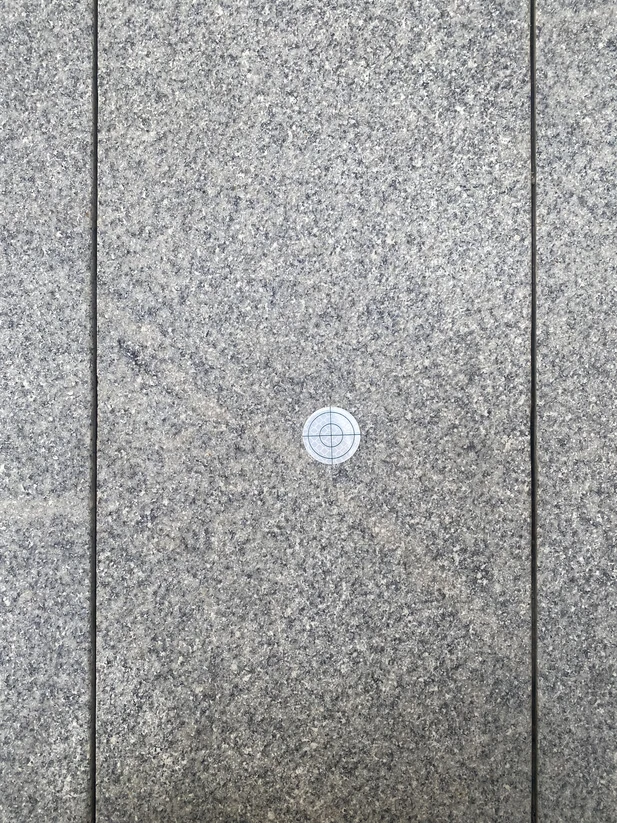
Lámina de puntería para punto de control terrestre
Alineación de la punta del escáner con un punto de control terrestre

Añadir puntos de control en pared (admitido en el L3):

  1. En cada punto de control, introduzca su nombre en la pantalla del dispositivo.
  2. Mantenga el LiDAR orientado de la forma más estable posible y gírelo lentamente dentro del menor rango; un giro rápido provoca pérdida de precisión.
  3. Alinee la punta de punto de control del escáner con el punto de control.
  4. Añada el punto pulsando el botón de encendido o tocando la pantalla.
  5. El punto se captura cuando la pantalla muestra «Añadido» o suena un tono.
  6. Tras añadirlo, gire lentamente dentro del menor rango hasta volver a la postura de captura normal.
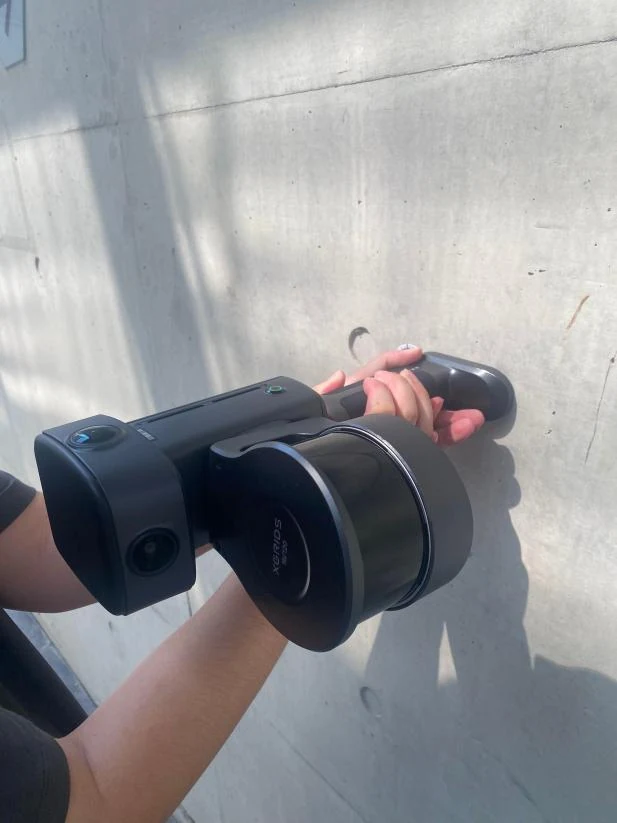
Giro del escáner hacia un punto de control en pared
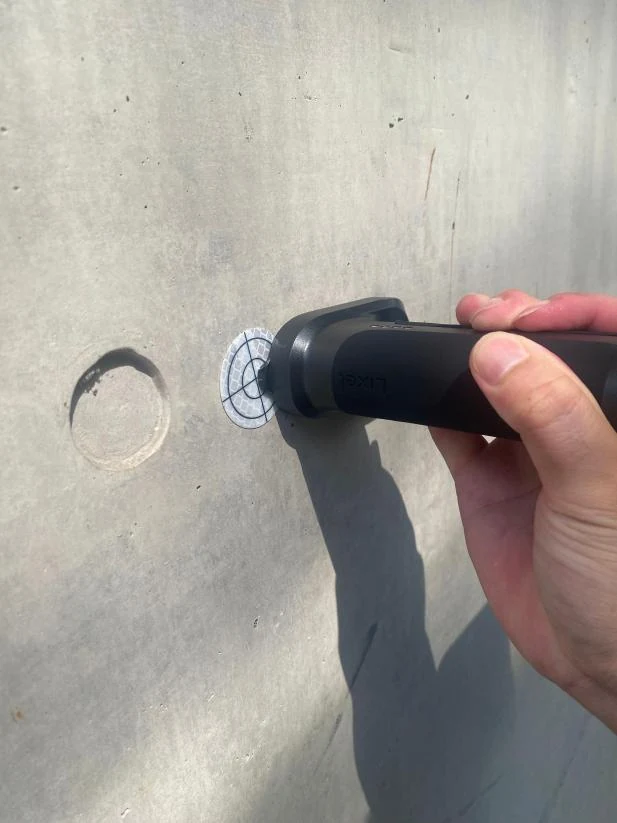
Alineación de la punta del escáner con un punto de control en pared

Con pértiga

  1. En cada punto de control, introduzca su nombre en la pantalla del dispositivo, configure Altura del objetivo como «Pértiga» y seleccione la altura de pértiga correcta. Altura de la pértiga: introduzca la altura indicada en la pértiga.
  2. Alinee la punta de la pértiga con el punto de control.
  3. Añada el punto pulsando el botón de encendido o tocando la pantalla. Use clavos de puntería estándar o láminas de puntería.
  4. El punto se captura cuando la pantalla muestra «Añadido» o suena un tono.
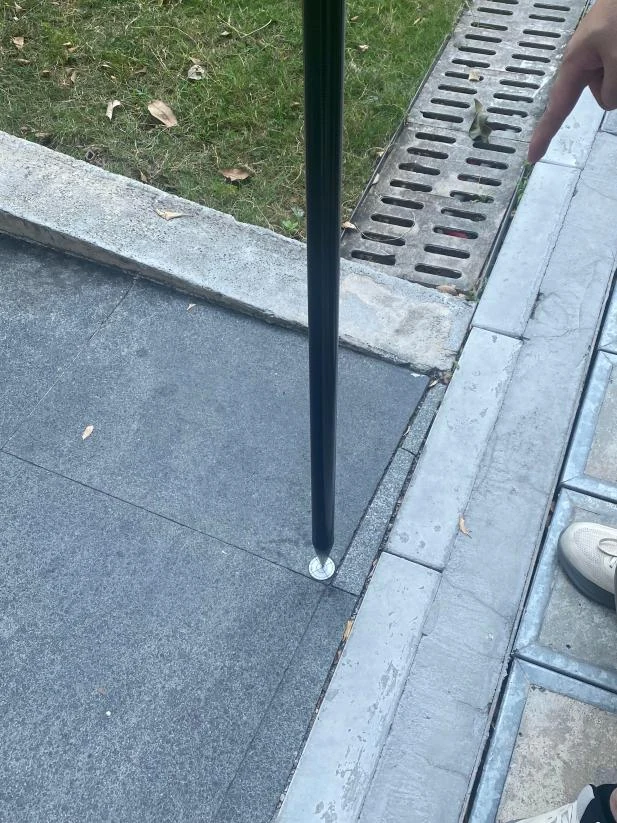
Alineación de la punta de la pértiga con un punto de control
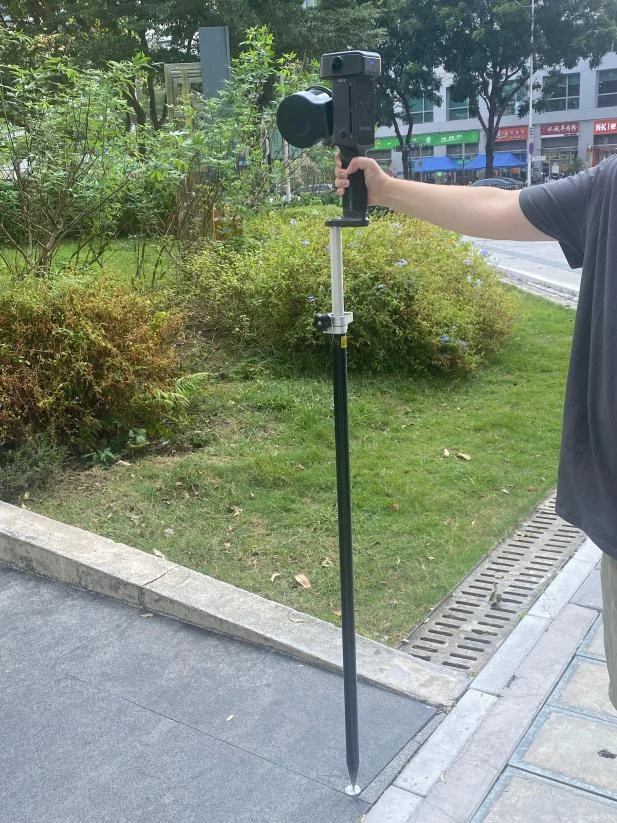
Postura de captura con pértiga
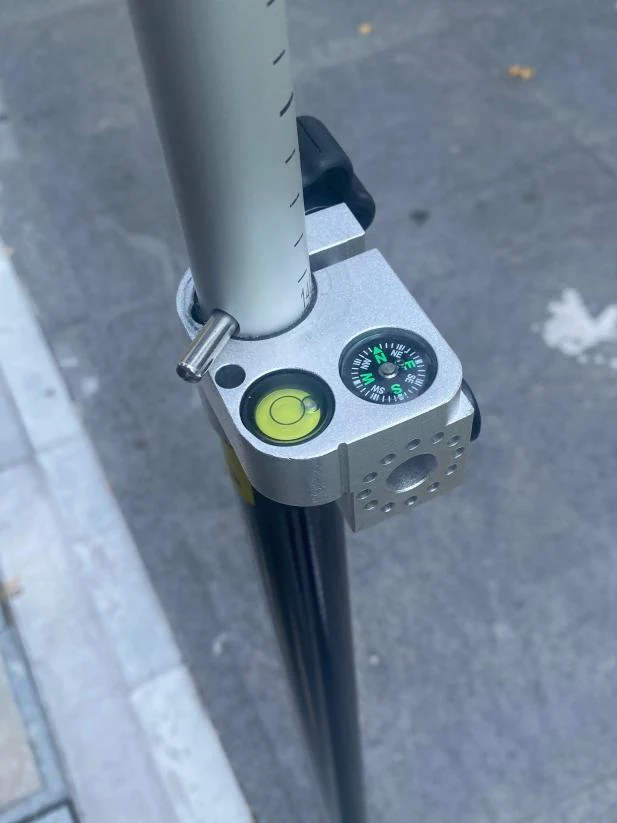
Nivel de burbuja y escala de altura de la pértiga
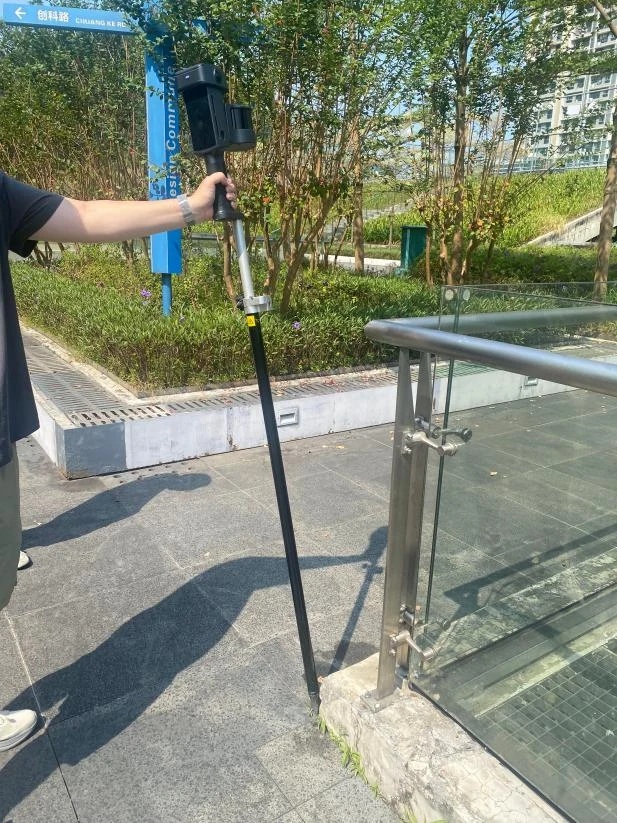
Añadir un punto de control con la pértiga inclinada

Notas de uso del modo con pértiga:

  • Solo con puntos de control, el ángulo de inclinación puede superar los 30°.
  • Con GNSS, mantenga la inclinación dentro de 15°; superar los 30° afecta a la señal GNSS y reduce la precisión.
  • Al añadir, no necesita centrar el nivel de burbuja; el dispositivo compensa el ángulo automáticamente.
  • Seleccione la altura de pértiga correcta. Altura de la pértiga: introduzca la altura indicada en la pértiga.

Aviso

  • Anote los nombres y el orden de los puntos de control mostrados en la pantalla. En LixelStudio, los nombres del archivo de puntos de control importado deben coincidir exactamente con los nombres del dispositivo.
  • Si un nombre está duplicado, la pantalla muestra un aviso. Elija cómo proceder.
  • Vea o elimine los puntos capturados en la «Lista de puntos de control». Toque el botón de eliminar junto a un punto para quitarlo.

4. Detener el escaneo

Toque el botón rojo de detener de la parte inferior central de la pantalla. La luz indicadora parpadea en verde rápidamente y luego pasa a verde fijo cuando finaliza el escaneo. Apague o inicie otro escaneo.

Procesamiento de datos

Consulte el manual de usuario de LixelStudio.

Módulo GNSS

El modo RTK o PPK registra coordenadas absolutas durante la captura y mejora la precisión general de la nube de puntos.

Aviso

Use este modo en exteriores con buena señal GNSS.

Trabajo de campo

1. Planificación de la ruta de escaneo

Planifique una ruta que mantenga fuerte la señal GNSS. Para la precisión del posprocesamiento, mantenga por debajo de 100 m cualquier tramo continuo de pérdida de GNSS o de solución no fija.

2. Conectar el dispositivo

Encienda el escáner (consulte Flujo de escaneo).

3. Detener el escaneo

Toque el botón rojo de detener del lado derecho de la pantalla. La luz indicadora parpadea en verde rápidamente y luego pasa a verde fijo cuando finaliza el escaneo. Apague o inicie otro escaneo.

Procesamiento de datos

Consulte el manual de usuario de LixelStudio.

Aviso

  • El RTK solo funciona en exteriores con buena señal GNSS y una red estable. No puede obtener una solución fija en interiores.
  • El indicador del módulo es verde con una solución fija. Cuando esté azul, compruebe el número de satélites. Comience a trabajar solo cuando el estado sea Fixed, no NONE, Float o Single.
  • Mantenga una solución fija durante la mayor parte de la captura, con más de 100 registros RTK válidos, para que LixelStudio pueda ejecutar la conversión de coordenadas.
  • Mantenga el escáner vertical, con una inclinación inferior a 15° al caminar. En casos especiales (como suelos de espacios pequeños o dianas en el suelo), no supere los 30°. Los periodos prolongados por encima de 30° degradan el posicionamiento GNSS; si ocurre, aumente el límite de inclinación GNSS en el posprocesamiento de LixelStudio (predeterminado: 15°).
  • El área de escaneo debe extenderse más allá de 10 m.
  • Para las comprobaciones de precisión, use una ruta no lineal de al menos 100 m.
  • Mantenga por debajo de 100 m cualquier tramo continuo de RTK no fijo.