XGRIDSDocumentación
  • 简体中文
  • English
  • 繁體中文
  • 日本語
  • Deutsch
  • Español
  • Italiano
  • Français
  • Русский
  • 简体中文
  • English
  • 繁體中文
  • 日本語
  • Deutsch
  • Español
  • Italiano
  • Français
  • Русский
  • PortalCam

    • Descripción del producto
    • Operaciones básicas
    • Uso de la LCC Scan App
    • Mantenimiento y cuidado
    • FAQ
  • Serie Lixel K

    • Lixel K1

      • Descripción del producto
      • Operaciones básicas
      • Activación y conexión del dispositivo
      • Flujo de escaneo
      • Obtener nube de puntos con coordenadas absolutas
      • Fusión de mapas
      • Recomendaciones de planificación de rutas para escenas típicas
      • Precauciones
      • FAQ
    • Lixel K2

      • Descripción del producto
      • Operaciones básicas
      • Activación y conexión
      • Flujo de escaneo
      • Obtener nube de puntos con coordenadas absolutas
      • Fusión de mapas
      • Recomendaciones de planificación de rutas para escenas típicas
      • Precauciones
      • FAQ
  • Serie Lixel L

    • Lixel L2 Pro

      • Descripción del producto
      • Operaciones básicas
      • Activación y conexión del dispositivo
      • Flujo de escaneo
      • Obtener nube de puntos con coordenadas absolutas
      • Punto de medición
      • Apéndice
      • FAQ
  • Accesorios

    • Stick Light

      • Guía de instalación
      • Operaciones básicas
      • Preguntas frecuentes
  • Lixel Studio

    • Versión y derechos de autor
    • Instalación y activación
    • Interfaz del software
    • Operaciones de archivo
    • Procesamiento de proyectos
    • Herramientas
    • Dibujo 2D
    • Aplicaciones
    • Ajustes
    • Conexión de dispositivo
  • Lixel CyberColor

    • LCC Studio

      • Primeros pasos
      • Versión y actualizaciones
      • Descarga e instalación
      • Descripción general de la interfaz y navegación
      • Antes de la reconstrucción
      • Reconstrucción de modelos
      • Reconstrucción de modelo único
      • Fusión de mapas
      • Fusión aire-tierra
      • Reconstrucción aérea
      • Mis modelos
      • Otras funciones
      • Ajustes y cuenta
      • Converter
      • Reconstrucción por vídeo
      • Preguntas frecuentes
    • LCC Scene Editor

      • Versión y actualizaciones
      • Cuenta e inicio de sesión
      • Descripción general del producto y página de inicio
      • Interfaz del editor
      • Modos de navegación
      • Archivo
      • Configuración
      • Editar
      • Ventana
      • Barra de herramientas global
      • Activos y propiedades
      • Barra de herramientas izquierda
      • Puntos de vista
      • Portal
      • Skybox
      • Anotaciones
      • Medición
      • Flythrough
      • Informe de escena
      • 3D Layout
      • Minimapa
      • Modo Vista previa (Viewer)
      • Ayuda
      • Preguntas frecuentes (FAQ)
      • Punto de inicio
    • LCC Model Editor

      • Versión y actualizaciones
      • Guía del usuario
      • Visión general e interfaz
      • Operaciones de archivo
      • Selectores
      • Edición de modelos
      • Medición
      • Corrección de color
      • Gestión de activos
      • Configuración y ayuda
      • Preguntas frecuentes
    • Capture Guide

      • Descripción general
      • Descripción general de los dispositivos de captura
      • Principios generales de captura
      • Captura de escenas interiores
      • Captura de escenas exteriores
      • Captura a gran escala (Map Fusion)
      • Captura con aerial-ground map fusion
      • Captura de objetos
      • Captura de personas
      • Captura para reconstrucción a partir de vídeo
      • HD Enhancement
      • Puntos de control (Lixel P1)
      • Preguntas frecuentes y resolución de problemas
    • Historial de versiones
  • Plugins y SDK

    • Unreal

      • Introducción
      • Inicio rápido - Windows
      • Inicio rápido - Linux
      • Inicio rápido - Quest3
      • Ediciones y licencias
      • Renderizado
      • Ajustes visuales
      • Normales e iluminación
      • Edición de escenas
      • Parámetros de rendimiento
      • Guía de rendimiento
      • Integración con plugins de terceros y del motor
      • Proxy Mesh
      • Animación de carga
      • Colisión
      • Compatibilidad con Navigation System
      • Compatibilidad con Single Layer Water
      • Localización
      • Preguntas frecuentes
      • Resolución de problemas
      • Logs y diagnóstico
      • Contacto
      • Referencia de API

        • ALCCActorBase
        • ULCCComponentBase
        • ULCCComponent
        • ULCC2Component
        • Actors SOG / SPZ / PLY
        • ALCC2ProxyMesh
        • ALCCClippingVolume
        • ALCCSectionPlane
        • ULCCUtilLibrary
        • Enumeraciones
        • Structs
      • Registro de cambios

        • v3.3.1
        • v3.0.0
        • v2.2.1
        • v1.0.0
        • v0.9.0
        • v0.8.0
        • v0.7.1
        • v0.6.1
        • v0.5.2
        • v0.4.1
        • v0.4.0
        • v0.3.0
        • v0.0.5
        • v0.0.4
        • v0.0.3
        • v0.0.2
        • v0.0.1
    • Web

      • Introducción
      • Guía de optimización del rendimiento de renderizado
      • Configuración de gráficos
      • Preguntas frecuentes
      • Referencia de API

        • LCCRender::clearIndexDB
        • LCCRender::dispose
        • LCCRender::load
        • LCCRender::setCamera
        • LCCRender::unload
        • LCCRender::update
        • LCCObject::checkRenderNextFrame
        • LCCObject::clearRenderNextFrame
        • LCCObject::ecef2Prj
        • LCCObject::getBounds
        • LCCObject::getEnvInstancedMesh
        • LCCObject::getInstancedMesh
        • LCCObject::getLodInfos
        • LCCObject::getOriginPosition
        • LCCObject::getProjectionCoordinateSystemInfos
        • LCCObject::hasCollision
        • LCCObject::hasEnvironment
        • LCCObject::hasShcoef
        • LCCObject::intersectsCapsule
        • LCCObject::intersectsRayExt
        • LCCObject::intersectsRayFromOriginExt
        • LCCObject::intersectsSphere
        • LCCObject::lowerToBottom
        • LCCObject::prj2Ecef
        • LCCObject::raiseToTop
        • LCCObject::raycast
        • LCCObject::raycastFromOrigin
        • LCCObject::setAlpha
        • LCCObject::setClipBox
        • LCCObject::setClipPlane
        • LCCObject::setEndLod
        • LCCObject::setLodAutoLevelUp
        • LCCObject::setMaxDistance
        • LCCObject::setMaxNodeSplats
        • LCCObject::setMaxSplats
        • LCCObject::setOriginPosition
        • LCCObject::setPointsColor
        • LCCObject::setRenderState
        • LCCObject::setRotation
        • LCCObject::setScale
        • LCCObject::setSemantic
        • LCCObject::setSemanticColor
        • LCCObject::setSmooth
        • LCCObject::setStartLod
        • LCCObject::setTranslation
        • LCCObject::setVisible
        • LCCObject::togglePointsDisplayMode
        • LCCObject::useEnvironment
        • LCCObject::useShcoef
      • Registro de cambios

        • v0.6.3
        • v0.6.2
        • v0.6.1
        • v0.6.0
        • v0.5.5
        • v0.5.4
        • v0.5.3
        • v0.5.2
        • v0.5.1
        • v0.5.0
        • v0.4.1
        • v0.4.0
        • v0.3.1
        • v0.3.0
        • v0.2.0

Preguntas frecuentes

Este capítulo se aplica únicamente al soporte adaptador más reciente de la PortalCam y al soporte plegable en forma de U de la K2 / L2 Pro. Los problemas de rosca deslizante, interferencia de la rótula e interferencia del soporte antiguo de la L2 Pro se han eliminado de la versión actual.

Principio de uso

Si detectas que el soporte está suelto, la ranura dañada, la bisagra incapaz de bloquearse o el cuerpo de la lámpara oscilando de forma visible, deja de usarlo de inmediato. No intentes solucionar los problemas añadiendo pegamento, ensanchando orificios, haciendo palanca en la ranura ni quitando los tornillos del cuerpo.

El soporte no queda fijo; el Stick Light se inclina o gira

Problema de alto riesgo

El cuerpo de la K2 / L2 Pro tiene un único orificio roscado de 1/4 de pulgada en el centro, y una fijación en un solo punto no basta para estabilizar todo el conjunto del soporte de iluminación. Si la lámpara se inclina claramente o puede girar, deja de capturar de inmediato y vuelve a fijarla.

Se aplica a: Todos los dispositivos compatibles (especialmente K2 / L2 Pro)

Posibles causas:

  1. La rosca de 1/4 de pulgada de la parte inferior del cuerpo de la lámpara o del soporte no está totalmente apretada.
  2. El cuerpo tiene un único orificio roscado en el centro, y la fijación en un solo punto no puede impedir la rotación de todo el conjunto.
  3. La fricción de la superficie de contacto es insuficiente, por lo que se desplaza bajo carga.

Solución:

  1. Sujeta el cuerpo de la lámpara, luego realinea y vuelve a apretar la rosca de 1/4 de pulgada.
  2. Añade las almohadillas de goma para el tornillo de la base suministradas a la superficie de contacto para aumentar la fricción.
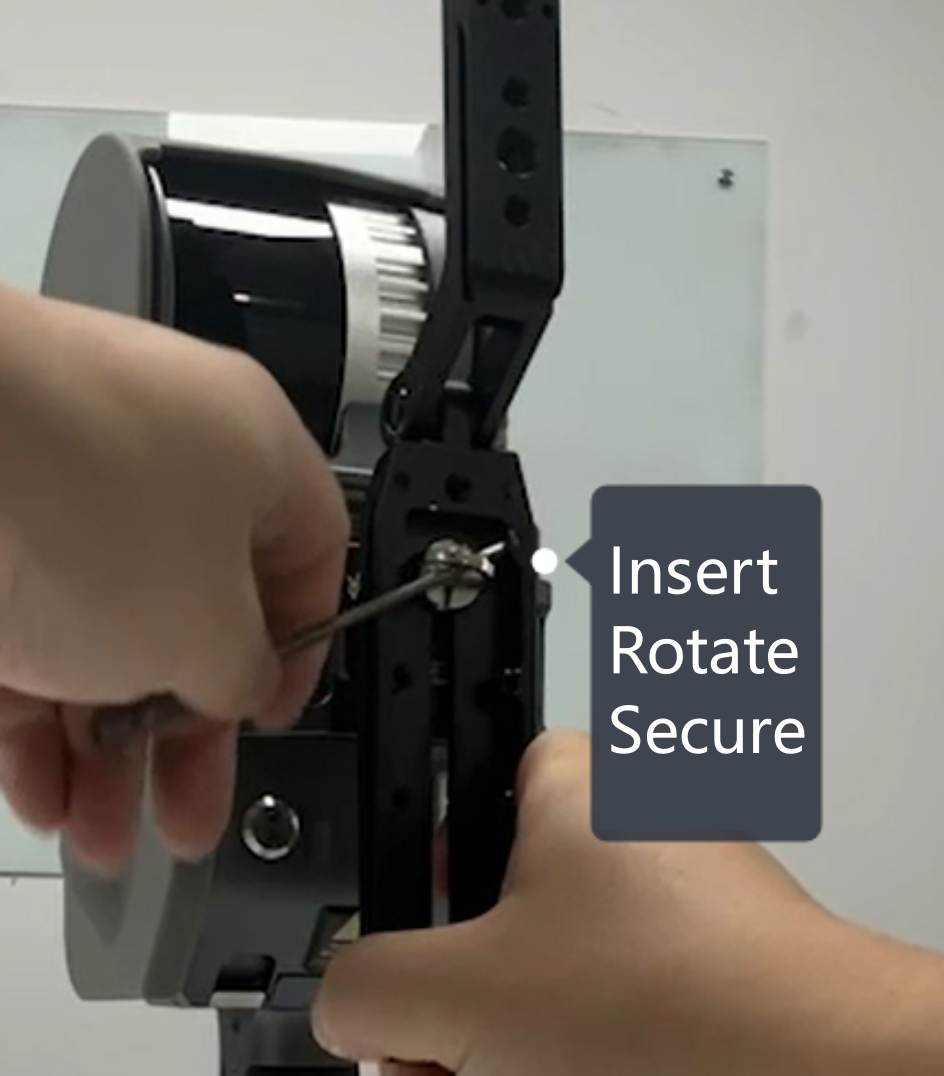
  3. Si aún puede girar, introduce una herramienta en el tornillo del soporte y gírala para reforzarlo.
  4. Tras reforzarlo, empuja suavemente el cuerpo de la lámpara para volver a comprobarlo, y comienza a capturar solo después de confirmar que no hay movimiento relativo.
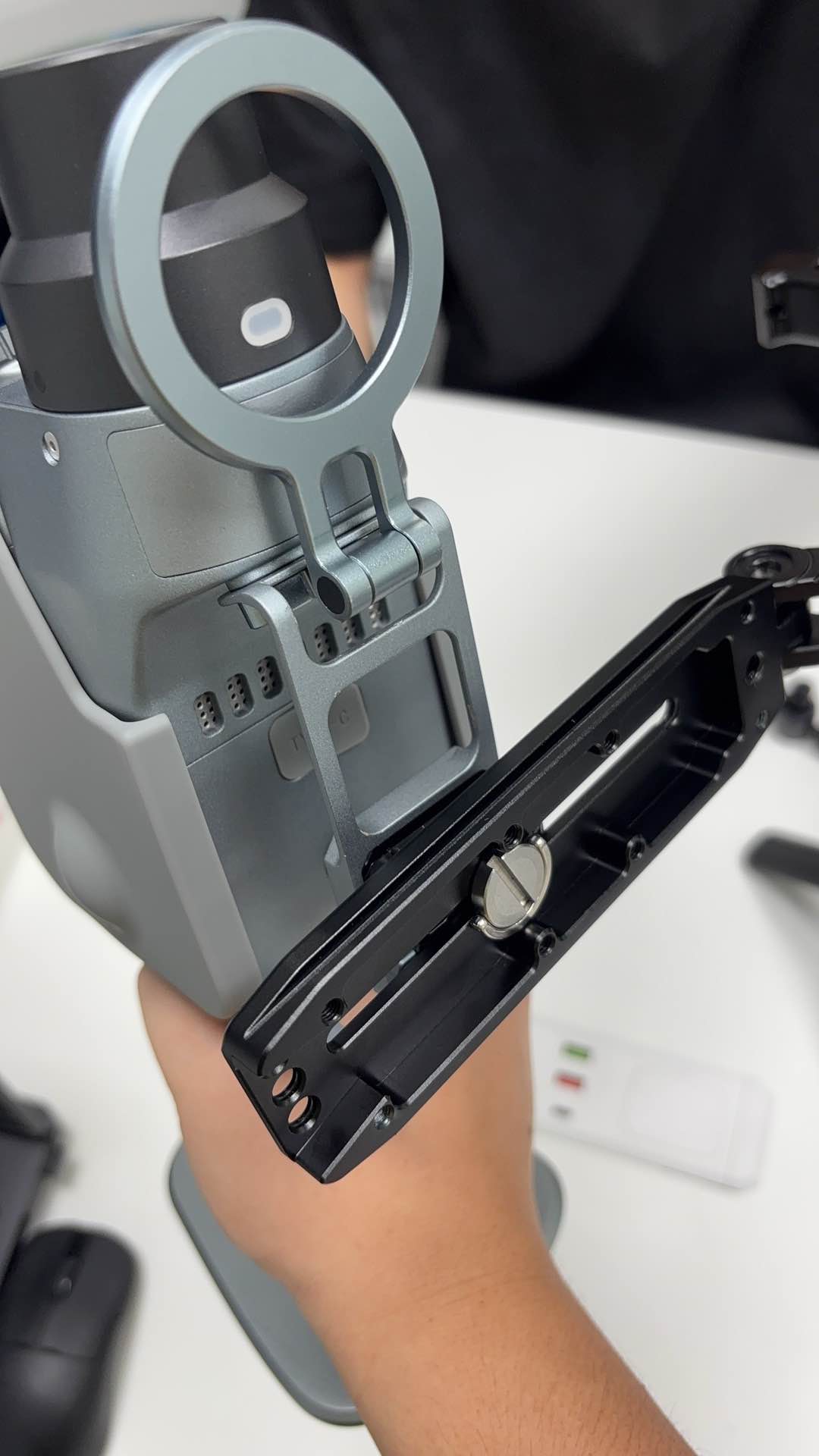
Estructura de fijación en un solo punto con un único orificio roscado de 1/4 de pulgada en el centro del cuerpo
Fijación en un solo punto: solo un orificio roscado en el centro del cuerpo
Introduce una herramienta en el tornillo del soporte y gírala para reforzarlo
Introduce una herramienta y gírala para reforzarlo

Medida temporal

Reforzarlo con una herramienta es una medida temporal. Si tras reforzarlo sigue habiendo holgura o inclinación, deja de usarlo y ponte en contacto con el responsable del producto. No lo soluciones añadiendo pegamento ni ensanchando orificios.

El soporte en forma de U no se desliza dentro de la ranura del cuerpo

Se aplica a: Lixel K2, Lixel L2 Pro

Posibles causas: La orientación del soporte es incorrecta, el raíl no está paralelo con la ranura, hay objetos extraños en la ranura o se usa un soporte que no corresponde.

Solución:

  1. Confirma que el soporte coincida con el modelo del dispositivo.
  2. Limpia el raíl y la ranura del cuerpo.
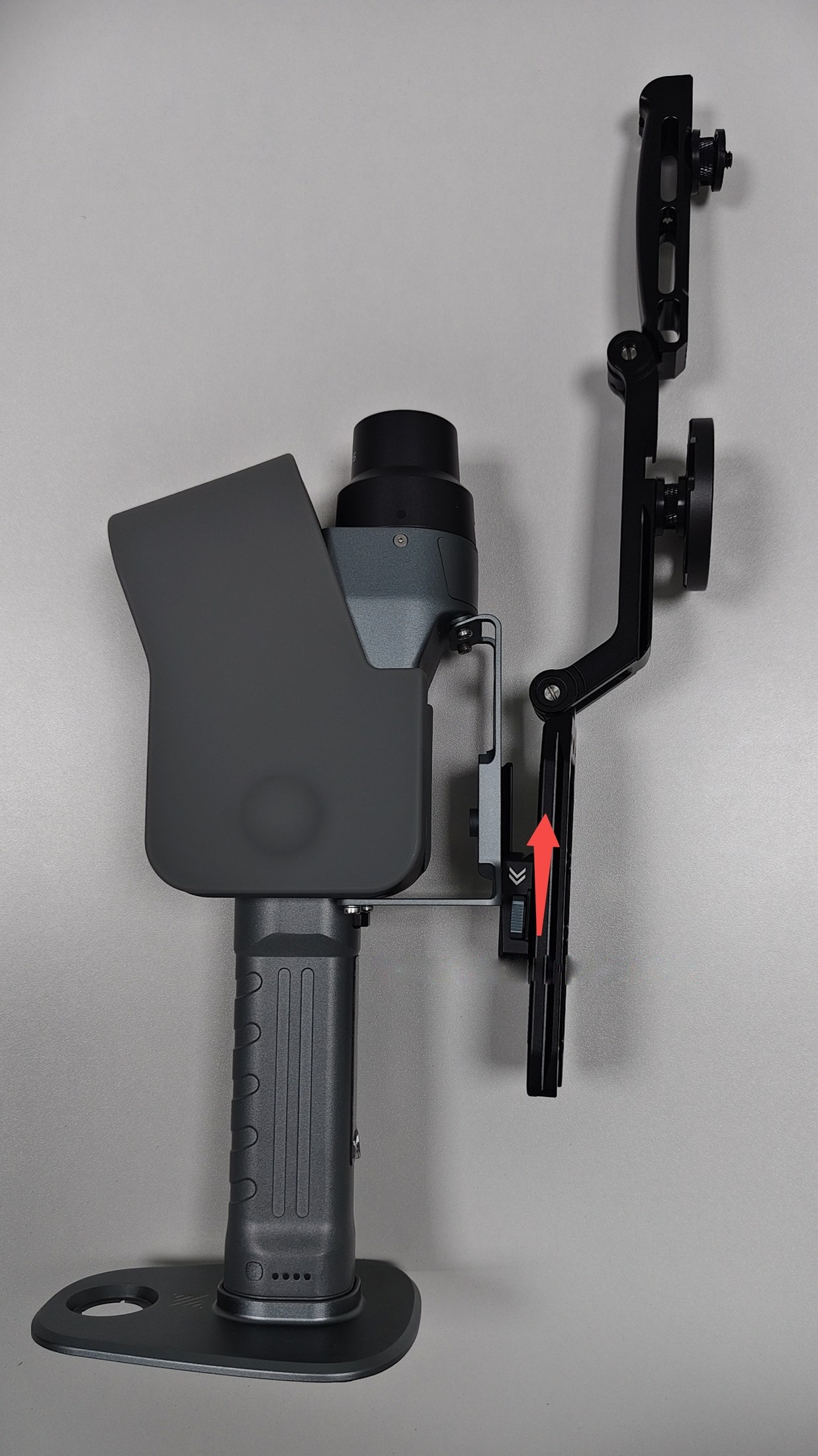
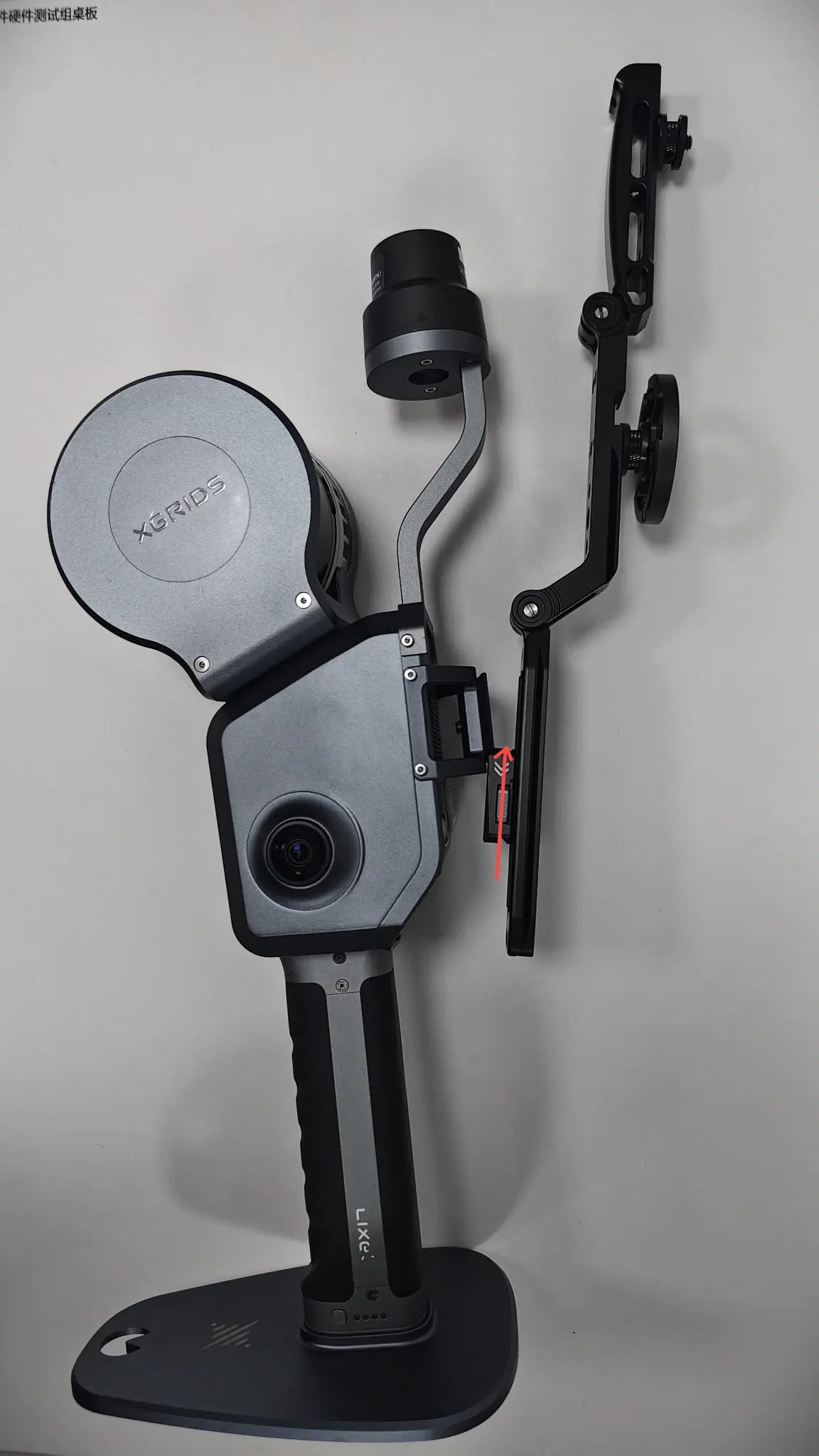
  3. Mantén el raíl paralelo con la ranura y empújalo recto hacia arriba en la dirección de la flecha de la imagen de instalación.
  4. Si aún así no encaja, deja de instalarlo y ponte en contacto con el responsable del producto; no lo insertes en ángulo ni hagas palanca.
Desliza el nuevo soporte dentro de la ranura de la K2Desliza el nuevo soporte dentro de la ranura de la L2 Pro

El soporte de la Lixel L2 Pro interfiere con la pieza metálica en forma de U del cuerpo

Se aplica a: Lixel L2 Pro

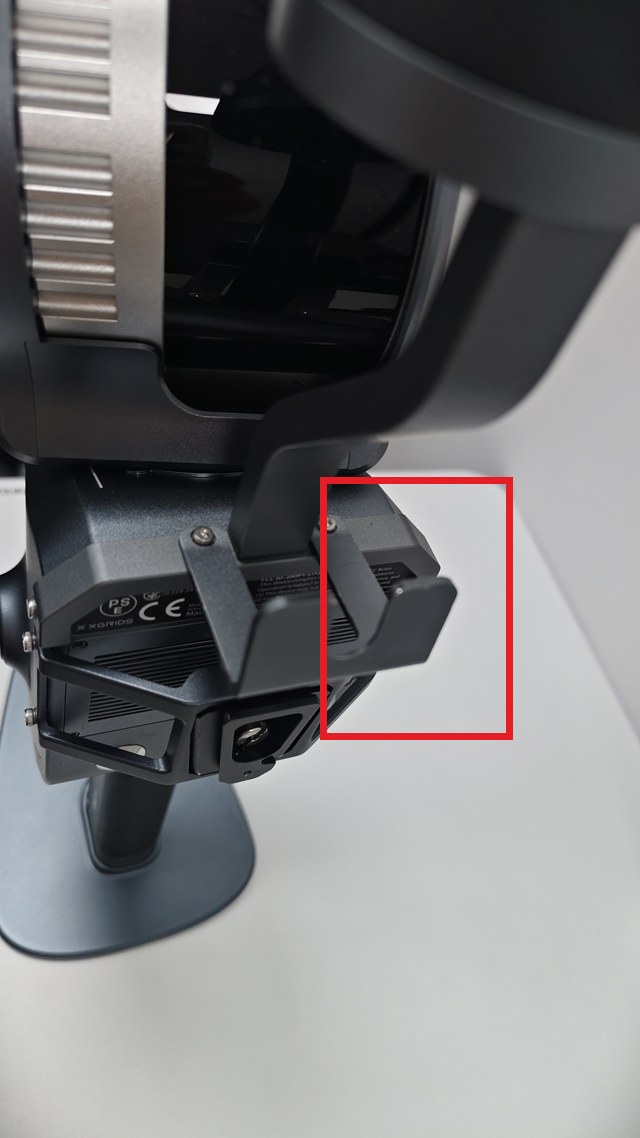
Posible causa: La pieza metálica en forma de U del cuerpo ocupa el espacio que necesita el soporte plegable en forma de U. Si no se retira, el soporte no puede deslizarse dentro de la ranura ni asentarse correctamente.

Solución:

  1. Apaga el dispositivo y el Stick Light, y coloca el dispositivo sobre una superficie estable.
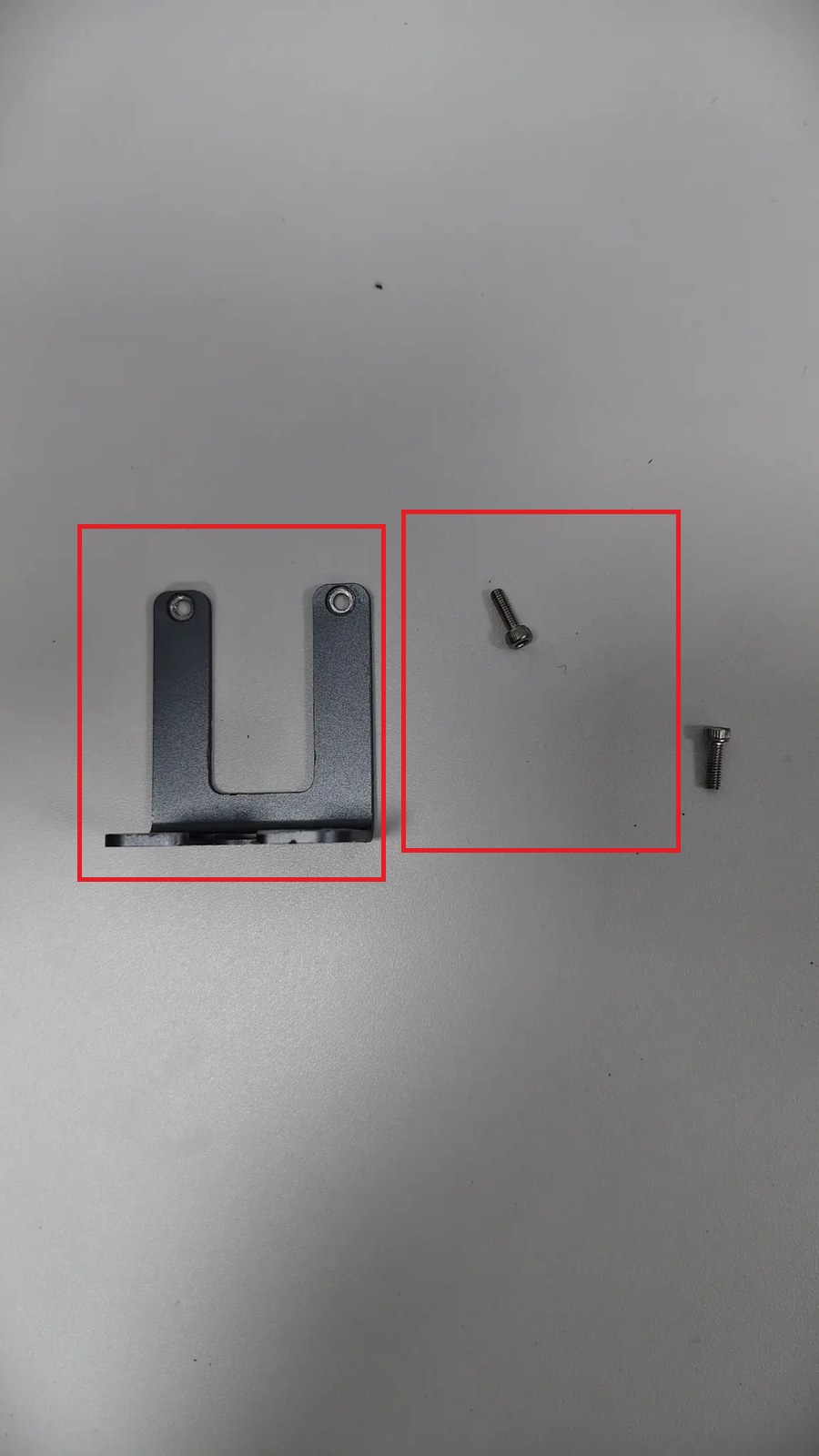
  2. Usa la herramienta hexagonal suministrada para quitar los dos tornillos de la pieza metálica en forma de U y retira la pieza.
  3. Desliza de nuevo el soporte plegable en forma de U dentro de la ranura del cuerpo como se describe en la Guía de instalación.
  4. Tras retirar el Stick Light, vuelve a instalar la pieza metálica en forma de U y los dos tornillos tal como estaban.
Ubicación de la pieza metálica en forma de U del cuerpo (recuadro rojo)
La pieza metálica en forma de U del recuadro rojo debe retirarse
La pieza metálica en forma de U retirada y sus dos tornillos

Guárdalos por separado

Guarda los tornillos y la pieza metálica por separado. Sujeta el dispositivo con firmeza al quitar los tornillos para que no caigan en las ranuras del cuerpo.

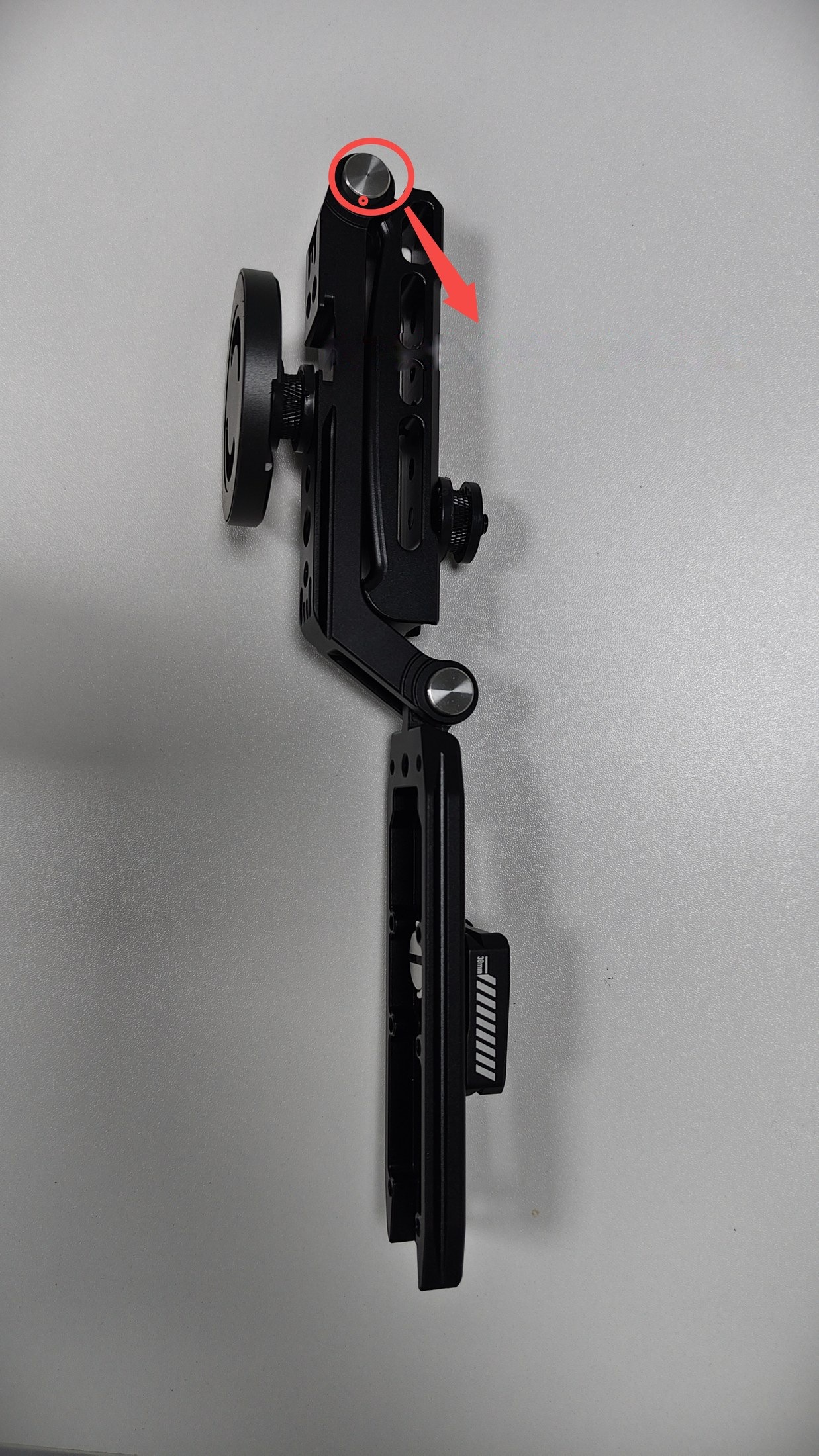
La bisagra del soporte está muy dura o no se puede ajustar

Se aplica a: Lixel K2, Lixel L2 Pro

Posible causa: El brazo se movió directamente sin pulsar el botón plateado de la bisagra.

Solución: Mantén pulsado el botón plateado de la bisagra, luego gira el brazo correspondiente; tras ajustarlo al ángulo deseado, suelta el botón y confirma que el botón rebote y que la bisagra se bloquee.

No lo fuerces

Si el botón de la bisagra no está pulsado, o si aún no gira después de pulsarlo, no sigas aplicando fuerza, para no dañar la estructura de bloqueo.

Mantén pulsado el botón plateado de la bisagra antes de ajustar el ángulo del soporte

El soporte sigue suelto después de la instalación

Se aplica a: Lixel K2, Lixel L2 Pro

Posibles causas: El soporte no está empujado hasta el tope de la ranura, hay objetos extraños en la ranura o el modelo del soporte no corresponde.

Solución:

  1. Apaga el dispositivo y el Stick Light y sujeta el soporte con firmeza.
  2. Retira el soporte en la dirección opuesta a la flecha de instalación.
  3. Comprueba el raíl y la ranura, elimina cualquier objeto extraño y vuelve a empujarlo hasta el tope.
  4. Tira suavemente del soporte para volver a comprobarlo; si aún está suelto, deja de usarlo y ponte en contacto con el responsable del producto.

La almohadilla de la parte inferior se desprende con facilidad

Se aplica a: PortalCam (superficie de contacto del soporte adaptador); también se aplica a K2 / L2 Pro cuando se añaden almohadillas

Posibles causas: La almohadilla es un consumible que aumenta la fricción y se desplaza bajo la presión y el enroscado prolongados. Si la superficie de contacto tiene polvo, grasa o residuos de adhesivo, la adherencia disminuye notablemente. La instalación y el desmontaje repetidos aceleran el desgaste.

Solución:

  1. Retira el dispositivo y el soporte adaptador, y quita cualquier almohadilla que quede.
  2. Usa un paño suave y limpio para eliminar el polvo, la grasa y los residuos de adhesivo de la superficie de contacto, y espera a que esté completamente seca.
  3. Alinea la almohadilla con la zona que rodea el orificio roscado de 1/4 de pulgada y pégala plana, evitando arrugas o cubrir el orificio roscado.
  4. Vuelve a apretar la conexión; tras el bloqueo, empuja suavemente el dispositivo para confirmar que no hay movimiento relativo.
  5. Cuando la almohadilla esté deformada, haya perdido su elasticidad o ya no sea adherente, sustitúyela por un repuesto suministrado; no sigas usándola.

No añadas pegamento por tu cuenta

No uses pegamento, cinta de doble cara ni otros adhesivos para fijar la almohadilla, y no fuerces una fricción adicional con un separador más grueso. Esto contaminará la superficie de contacto, afectará a la precisión de la instalación y puede dificultar el desmontaje. Si falta una almohadilla, ponte en contacto con el responsable del producto para obtener un repuesto.

Formas de reducir el desprendimiento

  • Comprueba antes de cada captura que la almohadilla esté colocada y plana.
  • Al retirarla, afloja primero la rosca antes de quitar el dispositivo, y evita torcerla lateralmente bajo presión.
  • Al guardarla, no dejes que la almohadilla quede presionada por objetos duros durante mucho tiempo.

El cuerpo de la lámpara o el soporte magnético para teléfono bloquea el dispositivo

Se aplica a: Todos los dispositivos compatibles

Solución:

  • PortalCam: mantén los botones de la lámpara hacia arriba y el difusor apuntando recto hacia adelante, y comprueba la orientación del soporte adaptador.
  • K2 / L2 Pro: pulsa el botón de la bisagra para ajustar el brazo y el soporte magnético para teléfono de modo que eviten el objetivo, el rango de rotación del LiDAR, los puertos y los botones.
  • Tras el ajuste, vuelve a comprobar que todas las roscas, ranuras y bisagras estén bien sujetas.

Cómo retirar el soporte en forma de U

Se aplica a: Lixel K2, Lixel L2 Pro

Solución: Apaga el dispositivo y el Stick Light, retira primero el cuerpo de la lámpara y sujeta el soporte en forma de U, luego deslízalo hacia afuera suavemente en la dirección opuesta a la flecha de instalación. No tuerzas el soporte ni uses una herramienta para hacer palanca en la ranura del cuerpo.

Anterior
Operaciones básicas