XGRIDSDokumentation
  • 简体中文
  • English
  • 繁體中文
  • 日本語
  • Deutsch
  • Español
  • Italiano
  • 简体中文
  • English
  • 繁體中文
  • 日本語
  • Deutsch
  • Español
  • Italiano
  • PortalCam

    • Produktübersicht
    • Grundlegende Bedienung
    • LCC Scan App verwenden
    • Wartung und Pflege
    • FAQ
  • Lixel K-Serie

    • Lixel K1

      • Produktübersicht
      • Grundlegende Bedienung
      • Geräteaktivierung und -verbindung
      • Scan-Workflow
      • Punktwolke mit absoluten Koordinaten erfassen
      • Kartenfusion
      • Empfehlungen zur Routenplanung für typische Szenen
      • Hinweise
      • FAQ
    • Lixel K2

      • Produktübersicht
      • Grundlegende Bedienung
      • Aktivierung und Verbindung
      • Scan-Workflow
      • Punktwolke mit absoluten Koordinaten erfassen
      • Kartenfusion
      • Empfehlungen zur Routenplanung für typische Szenen
      • Hinweise
      • FAQ
  • Lixel L-Serie

    • Lixel L2 Pro

      • Produktübersicht
      • Grundlegende Bedienung
      • Geräteaktivierung und -verbindung
      • Scan-Workflow
      • Punktwolke mit absoluten Koordinaten erfassen
      • Messpunkt
      • Anhang
      • FAQ
  • Lixel Studio

    • Version und Copyright
    • Installation und Aktivierung
    • Softwareoberfläche
    • Dateioperationen
    • Projektverarbeitung
    • Werkzeuge
    • 2D-Zeichnung
    • Anwendungen
    • Einstellungen
    • Geräteverbindung
    • Häufige Fragen
  • Lixel CyberColor

    • LCC Studio

      • Erste Schritte
      • Version und Updates
      • Download und Installation
      • Oberfläche und Navigation
      • Vor der Rekonstruktion
      • Modellrekonstruktion
      • Einzelmodell-Rekonstruktion
      • Kartenfusion
      • Boden-Luft-Fusion
      • Luftbild-Rekonstruktion
      • Meine Modelle
      • Weitere Funktionen
      • Einstellungen und Konto
      • Converter
      • Videorekonstruktion
      • Häufige Fragen / FAQ
    • LCC Scene Editor

      • Version und Updates
      • Konto und Anmeldung
      • Produktübersicht und Startseite
      • Editor-Oberfläche
      • Navigationsmodi
      • Datei
      • Einstellungen
      • Bearbeiten
      • Fenster
      • Globale Symbolleiste
      • Assets und Eigenschaften
      • Linke Symbolleiste
      • Ansichtspunkte
      • Portal
      • Skybox
      • Markierungen
      • Messung
      • Flythrough
      • Szenenbericht
      • 3D-Layout
      • Minikarte
      • Vorschaumodus (Viewer)
      • Hilfe
      • Häufige Fragen (FAQ)
      • Spawn-Point
    • LCC Model Editor

      • Version und Updates
      • Benutzerhandbuch
      • Übersicht und Oberfläche
      • Dateioperationen
      • Selektoren
      • Modelle bearbeiten
      • Messung
      • Farbkorrektur
      • Asset-Verwaltung
      • Einstellungen und Hilfe
      • Häufige Fragen
    • Capture Guide

      • Überblick
      • Überblick über die Aufnahmegeräte
      • Allgemeine Aufnahmeprinzipien
      • Aufnahme von Innenszenen
      • Aufnahme von Außenszenen
      • Großflächige Aufnahme (Map Fusion)
      • Aerial-Ground Map Fusion – Aufnahme
      • Objektaufnahme
      • Personenaufnahme
      • Video-Rekonstruktionsaufnahme
      • HD Enhancement
      • Kontrollpunkte (Lixel P1)
      • FAQ und Fehlerbehebung
    • Versionsgeschichte

Portal

Neu in V2.2. Portale können an beliebigen Positionen in der Szene platziert und über das Eigenschaften-Panel mit Sprungzielen (Szene + Zielpunkt) verknüpft werden. Ermöglicht Sofortteleportation innerhalb der Szene oder szenenübergreifende Sprünge. Endnutzer lösen den Sprung nach der Veröffentlichung per Klick aus.


Portal platzieren
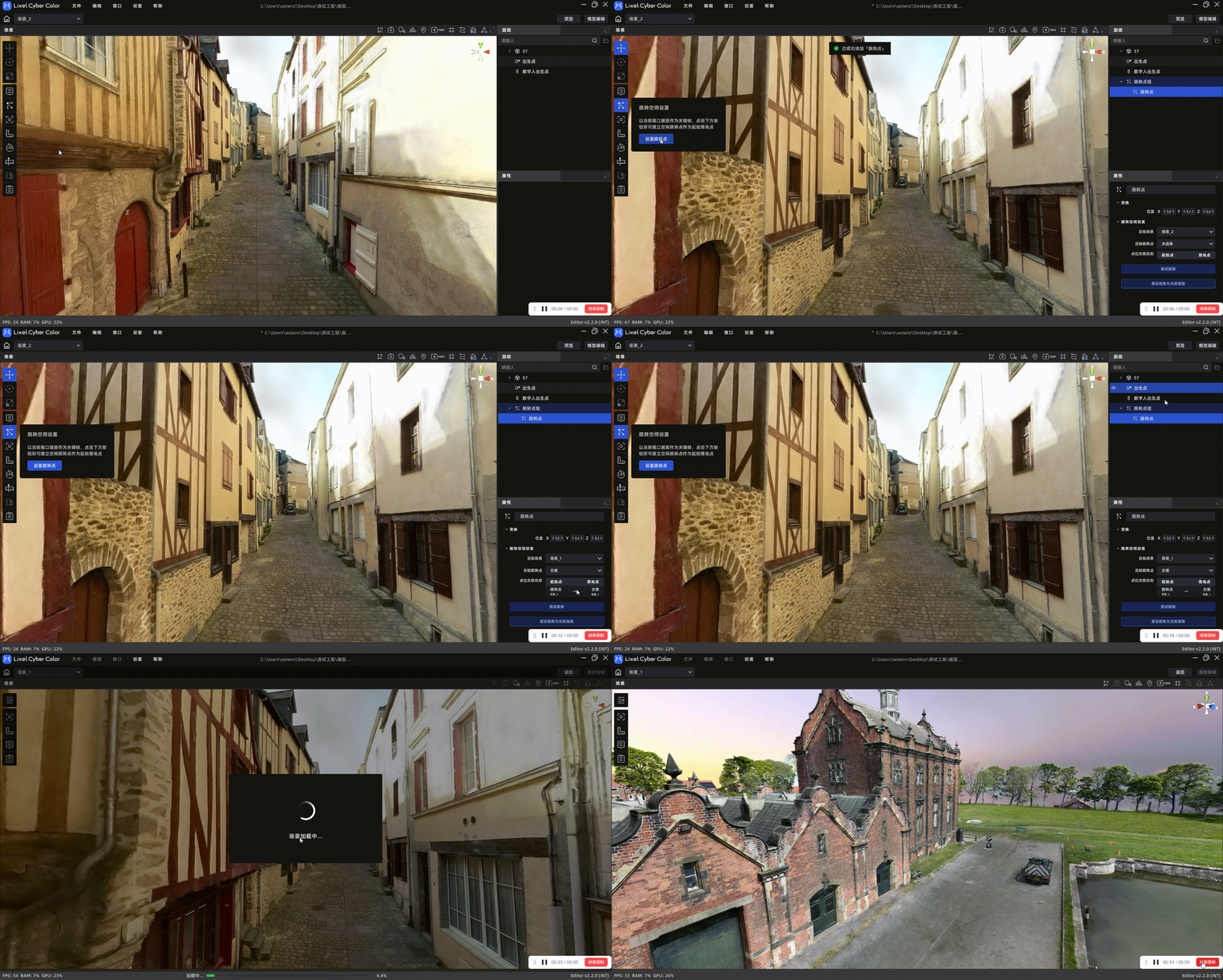
Portal

Portal

  1. In der Symbolleiste auf Portal klicken
  2. Zielposition und Ausrichtung in der Szene auswählen, dann Portal setzen klicken
  3. Nach dem Erstellen wird der aktuelle Kamerawinkel als Vorschau gespeichert
  4. Im Vorschaumodus kann der Sprungeffekt getestet werden

Portal konfigurieren (Eigenschaften-Panel)

EinstellungBeschreibung
ZielszeneZielszene aus Dropdown wählen (aktuelle und alle anderen Szenen)
PortalNach Szenenwahl: Portale der Szene auswählen
NamePortalname (≤50 Zeichen)
Vorschaubild aktualisierenPosition, Ausrichtung aktualisieren und neuen Screenshot aufnehmen

Hinweis: Im Ziel muss zuerst ein Portal platziert werden, bevor eine Verknüpfung möglich ist.


Bidirektionales Portal

Wenn zwei Portale sich gegenseitig als Ziel angeben (A→B und B→A), erkennt das System den bidirektionalen Link automatisch und zeigt auf beiden ein Bidirektionale Verknüpfung-Badge an.

  • Bidirektionale Portale müssen auf beiden Seiten manuell konfiguriert werden
  • Wird eine Seite geändert oder getrennt, verschwindet das Badge auf beiden Seiten

Portal-Interaktion

  • Auslöser: Mausklick (kein Näherungsauslöser)
  • Unterstützter Modus: Freier Modus (SelfMode); in anderen Modi sind Portale verborgen
  • Sprung innerhalb der Szene: Sofortteleportation
  • Szenenübergreifender Sprung: Nach dem Laden landet die Kamera an der Zielposition
Zurück
Ansichtspunkte
Weiter
Skybox