XGRIDSDokumentation
  • 简体中文
  • English
  • 繁體中文
  • 日本語
  • Deutsch
  • Español
  • Italiano
  • 简体中文
  • English
  • 繁體中文
  • 日本語
  • Deutsch
  • Español
  • Italiano
  • PortalCam

    • Produktübersicht
    • Grundlegende Bedienung
    • LCC Scan App verwenden
    • Wartung und Pflege
    • FAQ
  • Lixel K-Serie

    • Lixel K1

      • Produktübersicht
      • Grundlegende Bedienung
      • Geräteaktivierung und -verbindung
      • Scan-Workflow
      • Punktwolke mit absoluten Koordinaten erfassen
      • Kartenfusion
      • Empfehlungen zur Routenplanung für typische Szenen
      • Hinweise
      • FAQ
    • Lixel K2

      • Produktübersicht
      • Grundlegende Bedienung
      • Aktivierung und Verbindung
      • Scan-Workflow
      • Punktwolke mit absoluten Koordinaten erfassen
      • Kartenfusion
      • Empfehlungen zur Routenplanung für typische Szenen
      • Hinweise
      • FAQ
  • Lixel L-Serie

    • Lixel L2 Pro

      • Produktübersicht
      • Grundlegende Bedienung
      • Geräteaktivierung und -verbindung
      • Scan-Workflow
      • Punktwolke mit absoluten Koordinaten erfassen
      • Messpunkt
      • Anhang
      • FAQ
  • Lixel Studio

    • Version und Copyright
    • Installation und Aktivierung
    • Softwareoberfläche
    • Dateioperationen
    • Projektverarbeitung
    • Werkzeuge
    • 2D-Zeichnung
    • Anwendungen
    • Einstellungen
    • Geräteverbindung
    • Häufige Fragen
  • Lixel CyberColor

    • LCC Studio

      • Erste Schritte
      • Version und Updates
      • Download und Installation
      • Oberfläche und Navigation
      • Vor der Rekonstruktion
      • Modellrekonstruktion
      • Einzelmodell-Rekonstruktion
      • Kartenfusion
      • Boden-Luft-Fusion
      • Luftbild-Rekonstruktion
      • Meine Modelle
      • Weitere Funktionen
      • Einstellungen und Konto
      • Converter
      • Videorekonstruktion
      • Häufige Fragen / FAQ
    • LCC Scene Editor

      • Version und Updates
      • Konto und Anmeldung
      • Produktübersicht und Startseite
      • Editor-Oberfläche
      • Navigationsmodi
      • Datei
      • Einstellungen
      • Bearbeiten
      • Fenster
      • Globale Symbolleiste
      • Assets und Eigenschaften
      • Linke Symbolleiste
      • Ansichtspunkte
      • Portal
      • Skybox
      • Markierungen
      • Messung
      • Flythrough
      • Szenenbericht
      • 3D-Layout
      • Minikarte
      • Vorschaumodus (Viewer)
      • Hilfe
      • Häufige Fragen (FAQ)
      • Spawn-Point
    • LCC Model Editor

      • Version und Updates
      • Benutzerhandbuch
      • Übersicht und Oberfläche
      • Dateioperationen
      • Selektoren
      • Modelle bearbeiten
      • Messung
      • Farbkorrektur
      • Asset-Verwaltung
      • Einstellungen und Hilfe
      • Häufige Fragen
    • Capture Guide

      • Überblick
      • Überblick über die Aufnahmegeräte
      • Allgemeine Aufnahmeprinzipien
      • Aufnahme von Innenszenen
      • Aufnahme von Außenszenen
      • Großflächige Aufnahme (Map Fusion)
      • Aerial-Ground Map Fusion – Aufnahme
      • Objektaufnahme
      • Personenaufnahme
      • Video-Rekonstruktionsaufnahme
      • HD Enhancement
      • Kontrollpunkte (Lixel P1)
      • FAQ und Fehlerbehebung
    • Versionsgeschichte

Konto und Anmeldung

LCC Scene Editor unterstützt zwei Nutzungsmöglichkeiten: Anmeldung mit Konto für den vollen Funktionsumfang oder Gastmodus zur Vorschau ohne Anmeldung.
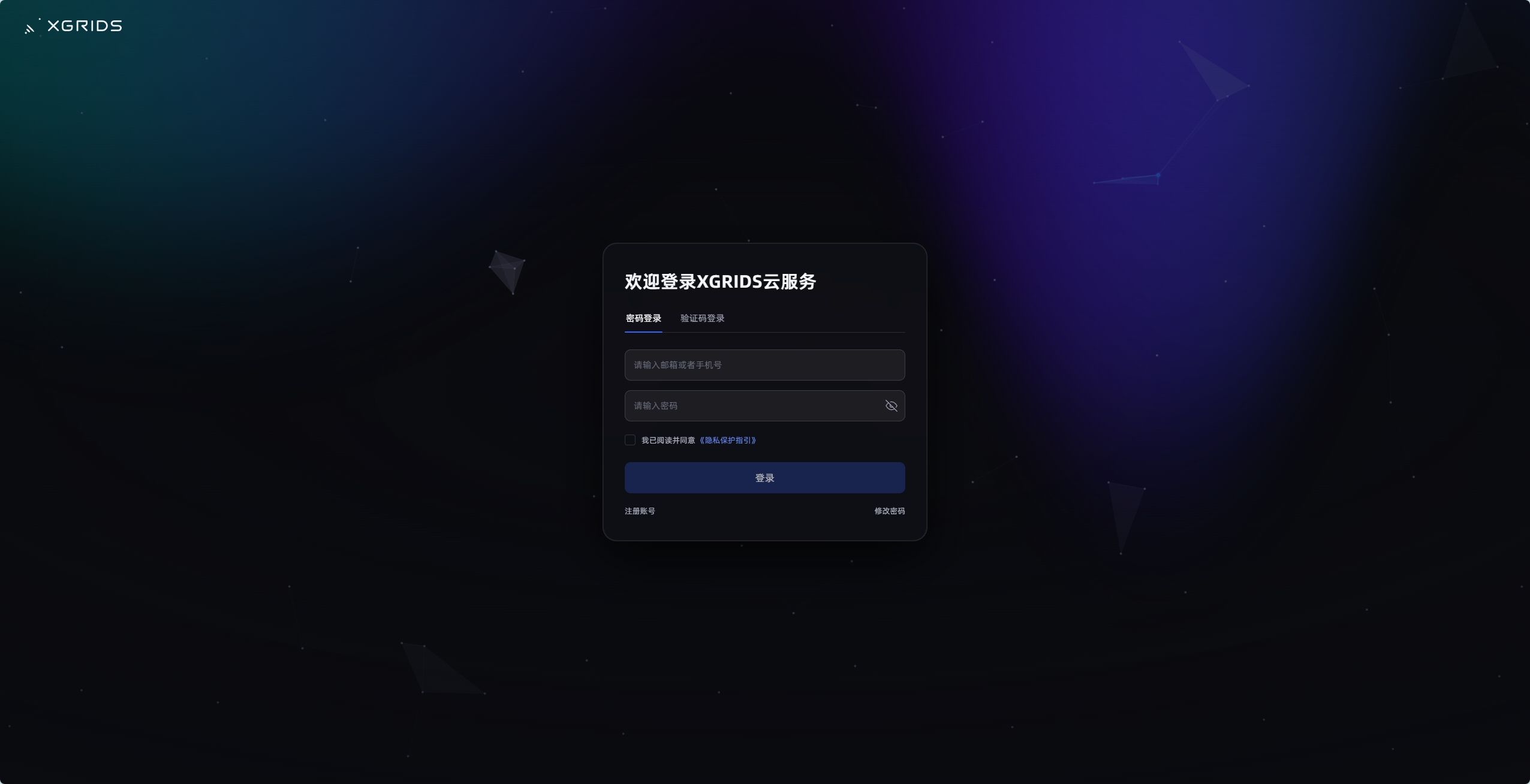
Anmeldeoberfläche

Anmeldeoberfläche

Anmelden

  1. LCC Scene Editor öffnen
  2. Falls bereits in LCC Studio angemeldet, meldet sich der Editor automatisch an und wechselt direkt zur Startseite
  3. Falls nicht angemeldet, auf die Schaltfläche „Anmelden" klicken – der Browser öffnet die Anmeldeseite
  4. Im Browser anmelden oder registrieren
  5. Nach erfolgreicher Anmeldung automatische Rückkehr zum Editor

Hinweis: Die Anmeldesitzung ist 30 Tage gültig. Danach ist eine erneute Anmeldung erforderlich.

Abmelden

Einstieg: Einstellungsbereich → Kontoeinstellungen → Abmelden

Gastmodus

Nicht angemeldete Benutzer können Projektdateien direkt öffnen und Szenen ansehen, ohne ein Konto zu benötigen.

Gastmodus betreten

  1. LCC Scene Editor ohne Anmeldung öffnen
  2. Eine 3DGS- oder Projektdatei importieren oder öffnen
  3. Das System erkennt den nicht angemeldeten Zustand und wechselt automatisch in den Gastmodus
  4. Oben wird „Gastmodus" und eine „Anmelden"-Schaltfläche angezeigt

Funktionseinschränkungen im Gastmodus

FunktionGastmodusNach Anmeldung
Szenenvorschau und Navigation✅ Verfügbar✅ Verfügbar
Wechsel zwischen Vorschau-/Bearbeitungsmodus✅ Möglich✅ Möglich
Bearbeitungsfunktionen (Markierungen, Messungen, Ansichtspunkte)❌ Deaktiviert✅ Verfügbar
Speichern und Veröffentlichen❌ Nicht verfügbar✅ Verfügbar

Vom Gastmodus aus anmelden

  1. Oben auf „Anmelden" klicken oder eine beliebige Bearbeitungsfunktion auswählen
  2. Das System zeigt einen Anmelde-Hinweis: „Zum Bearbeiten ist eine Anmeldung erforderlich. Jetzt anmelden?"
  3. Auf „Anmelden" klicken → Anmeldeformular erscheint
  4. Nach erfolgreicher Anmeldung:
    • Alle Bearbeitungsfunktionen werden freigeschaltet
    • Aktuelle Position und Blickwinkel bleiben erhalten – keine Neupositionierung nötig
    • „Gastmodus"-Anzeige verschwindet, Benutzername und vollständige Symbolleiste werden angezeigt
Zurück
Version und Updates
Weiter
Produktübersicht und Startseite