
Softwareoberfläche
Dieses Kapitel stellt das Layout der Hauptoberfläche, die Werkzeuge der Schnellsymbolleiste sowie die Projektverwaltungsoptionen auf der Startseite vor.
Hauptoberfläche
Nach dem Start der Software besteht die Hauptoberfläche aus der Menüleiste, der Datenliste, dem Eigenschaften-Panel, dem Anzeigefenster und der Schnellsymbolleiste.
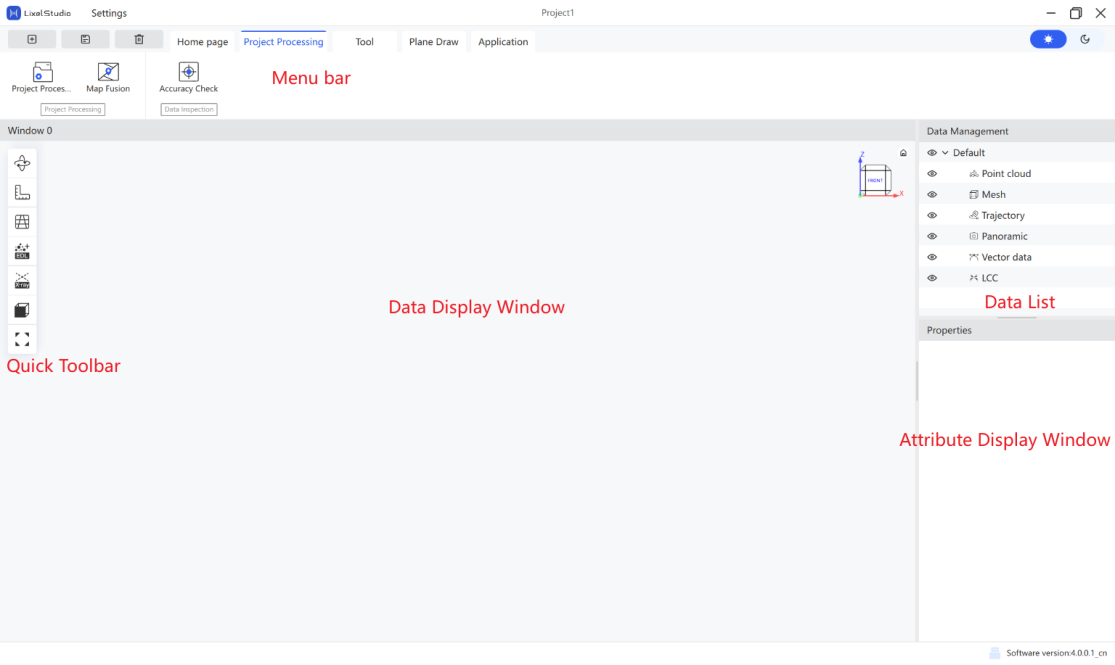
| Bereich | Beschreibung |
|---|---|
| Menüleiste | Zugriff auf Datei, Projektverarbeitung, Werkzeuge, Zeichnung, Anwendungen und Einstellungen |
| Datenliste | Zeigt Punktwolken, Trajektorien und Modelle des aktuellen Projekts an |
| Eigenschaften-Panel | Zeigt die Eigenschaften der ausgewählten Daten an |
| Anzeigefenster | Das 3D-Hauptfenster zum Ansehen und Bearbeiten von Punktwolkendaten |
| Schnellsymbolleiste | Häufige Anzeigewerkzeuge wie Drehung, Messung und Kameramodus |
Schnellsymbolleiste
Die Schnellsymbolleiste umfasst Drehungstyp, Messwerkzeuge, Kameramodus, EDL-Ansicht, Xray-Ansicht, Ansichtsrichtung, Globale Ansicht, Maßstabsbalken und Fortschrittsbalken.
Drehungstyp
Doppelklicken Sie mit der linken Maustaste, um das Drehzentrum festzulegen. Es stehen zwei Drehungstypen zur Verfügung:
- Trackball
 : Ansicht aus jedem Winkel drehen.
 - Drehteller
 : Sperrt die Rollachse, um ein Umkippen der Punktwolke während der Drehung zu verhindern.
Messwerkzeuge
Die Messsymbolleiste umfasst Punkt-, Linien-, Polylinien-, Flächen-, Winkel-, Mehrpunkt- und Dichtemessung sowie Messeinstellungen.

Punktmessung
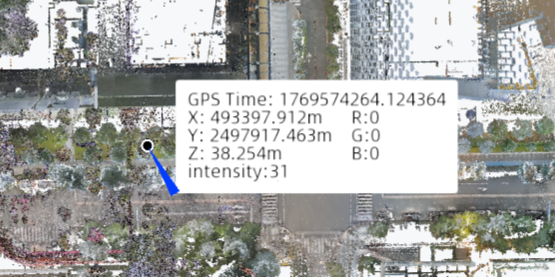
Wählen Sie einen Punkt in der Punktwolke aus, um seine Koordinaten, RGB-Werte und Intensität abzulesen.
- Klicken Sie in den Messwerkzeugen auf Punkt.
- Klicken Sie mit der linken Maustaste auf einen Punkt in der Punktwolke, um seine Informationen abzulesen. Das Informationsfeld kann frei verschoben werden.
- Klicken Sie erneut auf die Messwerkzeug-Schaltfläche, um die Funktion zu beenden.
Linienmessung
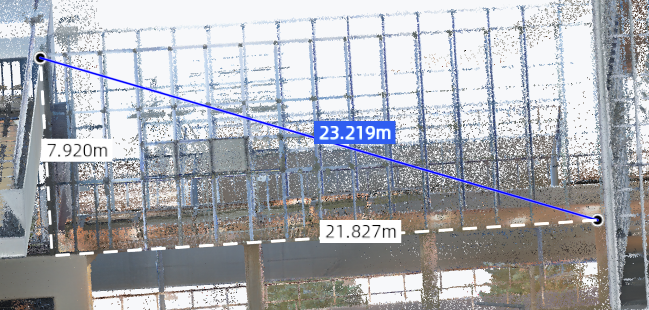
Wählen Sie zwei Punkte in der Szene aus, um eine Messlinie zu erzeugen und das Ergebnis anzuzeigen. Der blaue Wert ist die gerade Entfernung zwischen den beiden Punkten; die weißen Werte sind die projizierten Entfernungen entlang der jeweiligen Achsen.
- Klicken Sie in den Messwerkzeugen auf Linie.
- Klicken Sie nacheinander mit der linken Maustaste auf zwei Punkte. Die Software erzeugt die Messlinie und zeigt die Entfernung an. Beide Punkte bleiben verschiebbar, und das Ergebnis wird in Echtzeit aktualisiert.
- Klicken Sie erneut auf die Messwerkzeug-Schaltfläche, um die Funktion zu beenden.
Polylinienmessung
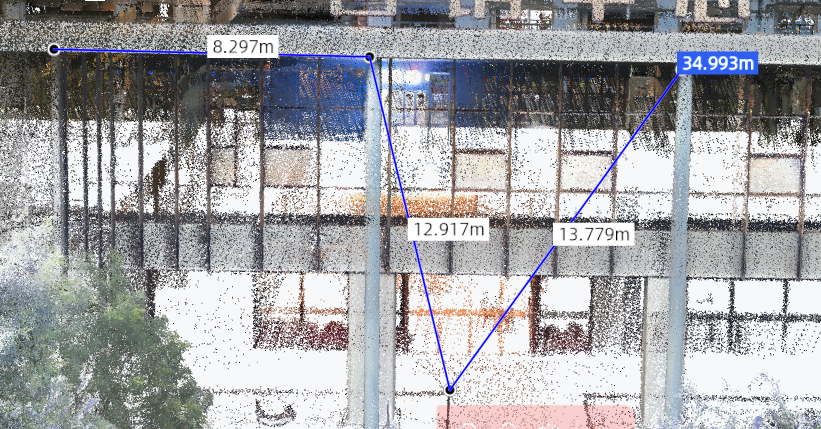
Wählen Sie nacheinander mehrere Punkte aus, um eine Kette von Messsegmenten zu erzeugen. Der blaue Wert zeigt die Gesamtlänge der Polylinie an; wenn Sie mit dem Mauszeiger über ein Segment fahren, wird dessen Länge angezeigt.
- Klicken Sie in den Messwerkzeugen auf Polylinie.
- Klicken Sie nacheinander mit der linken Maustaste auf Punkte. Die Software verbindet jeden Punkt und zeigt die Ergebnisse an.
- Während des Zeichnens zeigen gestrichelte Linien die Komponentenabstände in Echtzeit an; nach Abschluss wird die Gesamtlänge in Blau angezeigt und die Segmentlängen erscheinen beim Überfahren. Alle Punkte bleiben verschiebbar.
- Drücken Sie
Enteroder doppelklicken Sie, um das Zeichnen zu beenden. Klicken Sie mit der rechten Maustaste, um den letzten Punkt rückgängig zu machen. - Klicken Sie erneut auf die Messwerkzeug-Schaltfläche, um die Funktion zu beenden.
Flächenmessung
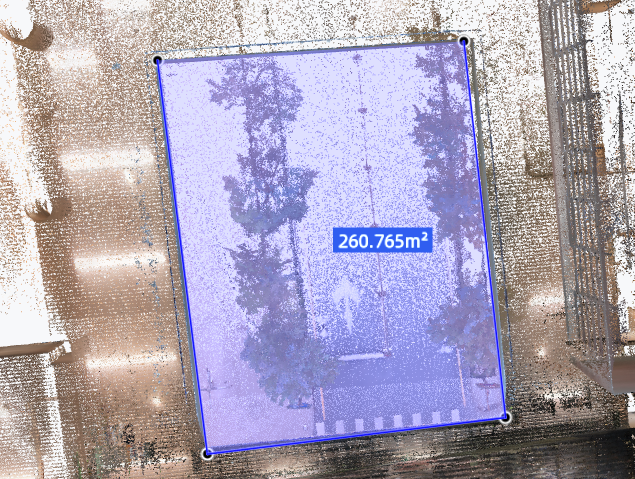
Zeichnen Sie ein Polygon auf der Punktwolke, um die darin projizierte Fläche abzulesen.
- Klicken Sie in den Messwerkzeugen auf Fläche.
- Klicken Sie nacheinander mit der linken Maustaste auf Punkte, um ein geschlossenes Polygon zu bilden.
- Nach dem Schließen wird die Gesamtfläche in Blau angezeigt; beim Überfahren einer Kante wird deren Länge angezeigt.
- Drücken Sie
Enteroder doppelklicken Sie, um das Zeichnen zu beenden. Klicken Sie mit der rechten Maustaste, um den letzten Punkt rückgängig zu machen. - Klicken Sie erneut auf die Messwerkzeug-Schaltfläche, um die Funktion zu beenden.
Winkelmessung
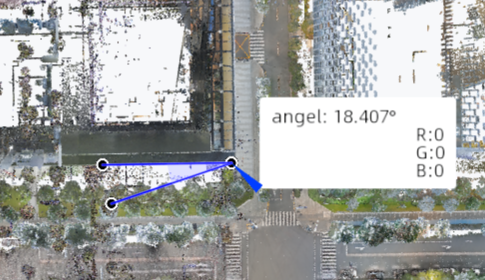
Klicken Sie nacheinander auf drei Punkte A, O, B, um den Winkel ∠AOB zu messen.
- Klicken Sie in den Messwerkzeugen auf Winkel.
- Klicken Sie nacheinander mit der linken Maustaste auf drei Punkte. Die Software verwendet den mittleren Punkt als Scheitelpunkt, erzeugt zwei Messlinien und zeigt den Winkel an.
- Alle drei Punkte bleiben verschiebbar, und das Ergebnis wird in Echtzeit aktualisiert.
- Klicken Sie während des Zeichnens mit der rechten Maustaste, um den letzten Punkt rückgängig zu machen.
- Klicken Sie erneut auf die Messwerkzeug-Schaltfläche, um die Funktion zu beenden.
Mehrpunktmessung
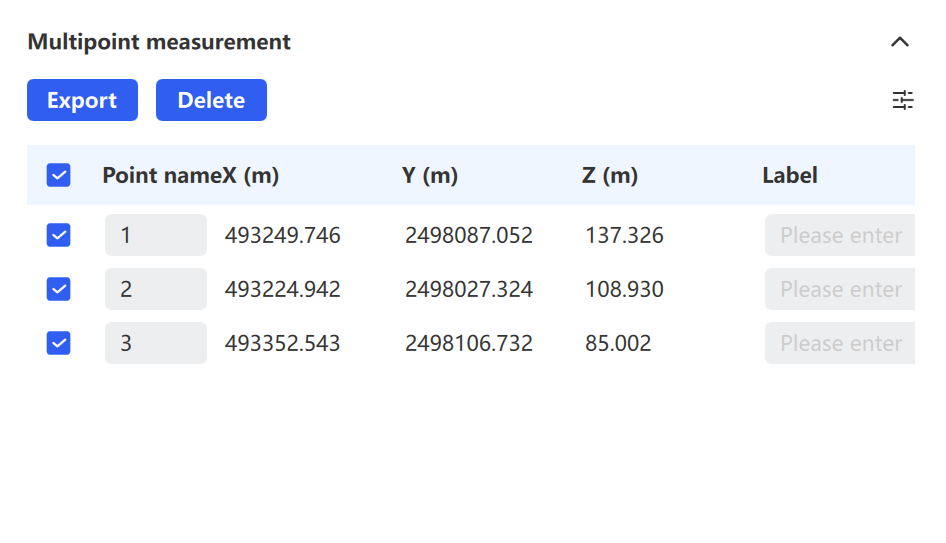
Wählen Sie mehrere Punkte aus und lesen Sie deren Koordinaten, RGB-Werte und Intensität ab, mit Unterstützung für Aufzeichnung, Beschriftung und Export.
- Klicken Sie in den Messwerkzeugen auf Mehrpunkt.
- Klicken Sie mit der linken Maustaste auf Punkte in der Punktwolke, um deren Informationen abzulesen.
- (Optional) Passen Sie die angezeigten Spalten an, z. B. Punktname, Koordinaten, RGB, Intensität, GPS-Zeit und Beschriftung.
- (Optional) Aktivieren Sie die Beschriftungsspalte, um einem Punkt eine Markierung hinzuzufügen. Doppelklicken Sie in das Eingabefeld, um Text einzugeben. Derzeit werden englische Buchstaben und Ziffern unterstützt.
- (Optional) Klicken Sie auf Löschen, um einen Punkt zu entfernen.
- (Optional) Klicken Sie auf Exportieren, um die ausgewählten Punkte als
.txt- oder.csv-Datei zu speichern. - Klicken Sie erneut auf die Messwerkzeug-Schaltfläche, um die Funktion zu beenden.
Dichtemessung
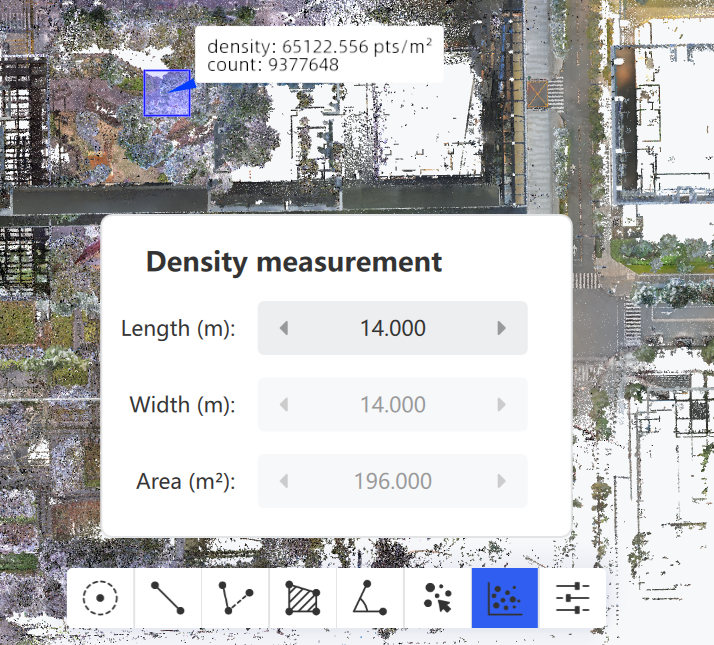
Berechnen Sie die Punktwolkendichte eines ausgewählten Bereichs.
- Klicken Sie in den Messwerkzeugen auf Dichte.
- Legen Sie den Parameter für den Berechnungsbereich (Länge) fest. Standardmäßig wird die Dichte pro Quadratmeter berechnet.
- Klicken Sie mit der linken Maustaste in die Punktwolke, um die Dichte dieses Bereichs abzulesen.
- Klicken Sie erneut auf die Messwerkzeug-Schaltfläche, um die Funktion zu beenden.
Messeinstellungen
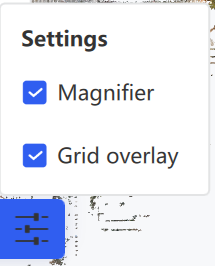
Unterstützt benutzerdefinierte Anzeigeeinstellungen, mit denen Sie Hilfsanzeigen wie Lupe und Rasterhilfe nach Bedarf ein- oder ausschalten können.
Kameramodus
Der Kameramodus wechselt zwischen zwei Perspektiven:
- Perspektive
 : Ahmt die menschliche Wahrnehmung einer 3D-Szene nach; näher gelegene Objekte erscheinen größer.
 - Orthographisch
 : Die Objektgröße in der Punktwolke ändert sich nicht mit der Betrachtungsentfernung.
EDL-Ansicht
Das Aktivieren von EDL (Eye-Dome Lighting)  verstärkt Kantenkonturen und Oberflächendetails im aktiven Fenster. Die EDL-Intensität kann unter Einstellungen → Rendering-Anzeige angepasst werden.
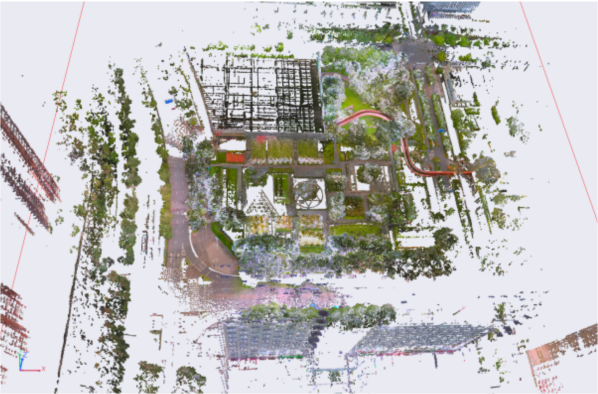
EDL aus
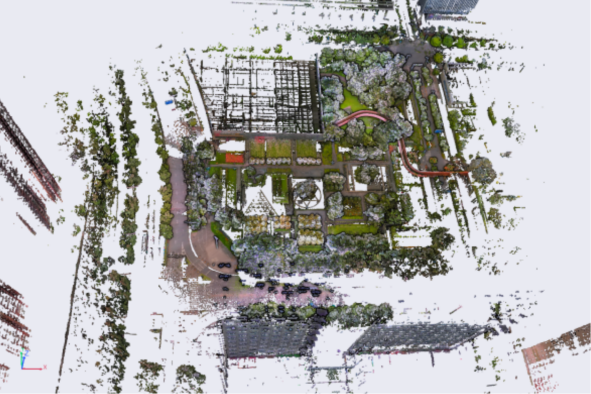
EDL ein
Xray-Ansicht
Das Aktivieren des Xray-Modus  macht die Punktwolke durchscheinend und legt die innere Struktur frei. Die Xray-Belichtung kann unter Einstellungen → Rendering-Anzeige angepasst werden.
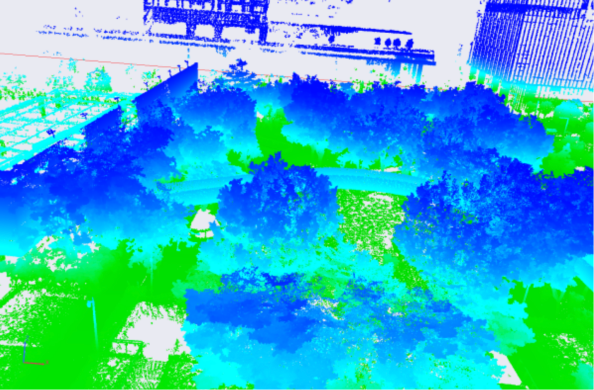
Xray aus
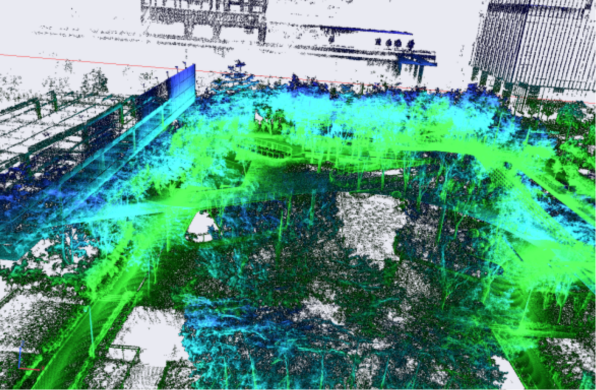
Xray ein
Ansichtsrichtung
Wechseln Sie die Kamera in eine Standard-Ansichtsrichtung.
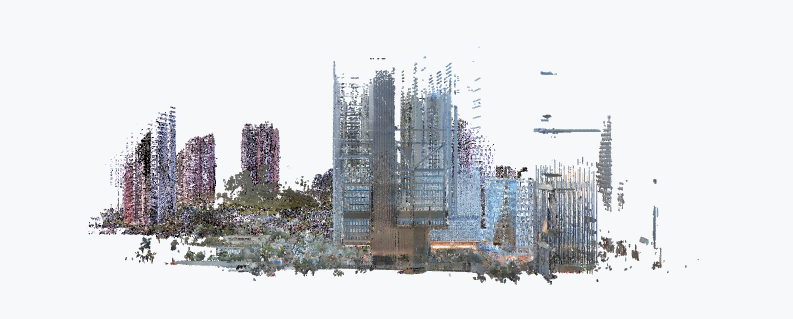
Vorderansicht  : Blick von -y nach +y, Ebene x-z.
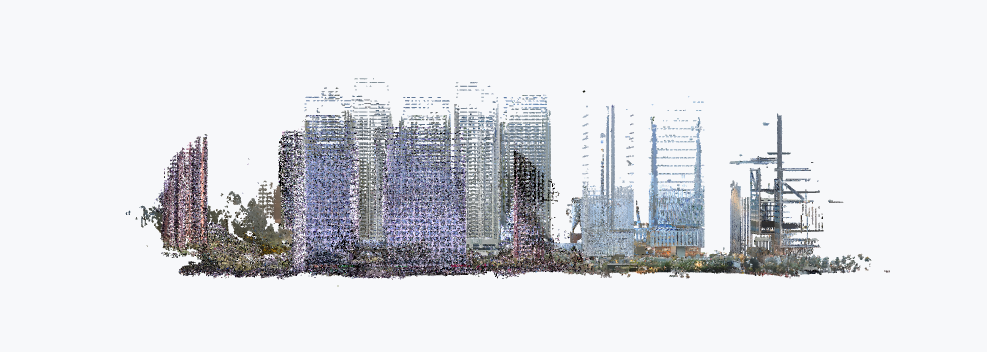
Linke Ansicht  : Blick von -x nach +x, Ebene y-z.
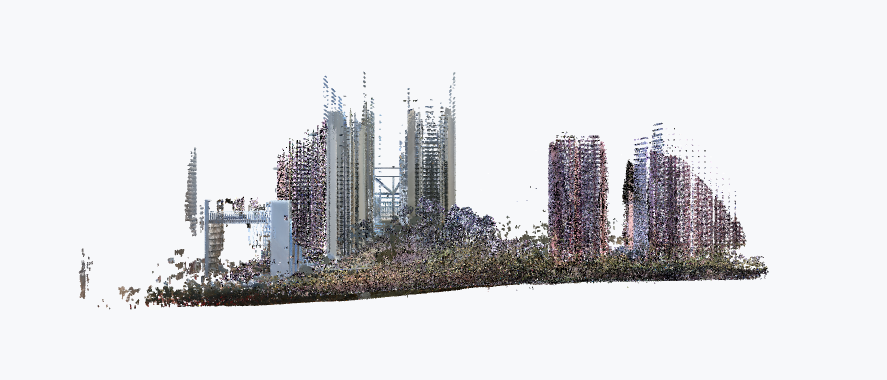
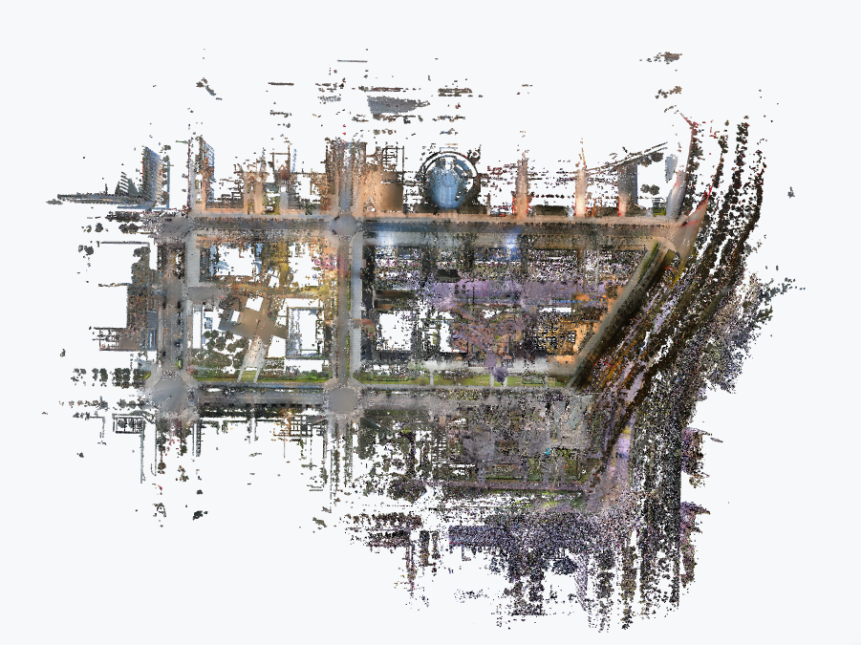
Draufsicht  : Blick von +z nach -z, Ebene x-y.
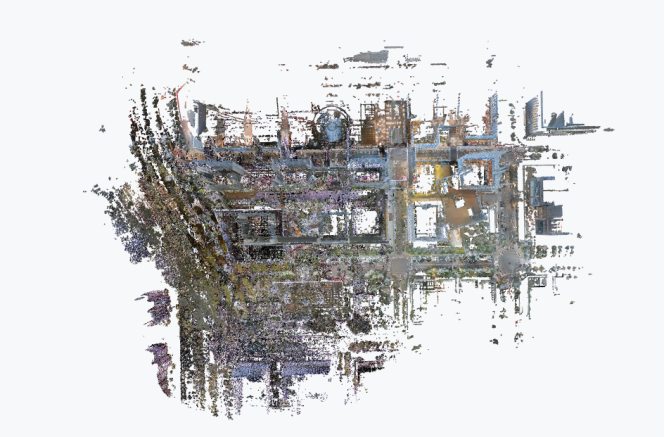
Rückansicht  : Blick von +y nach -y, Ebene x-z.
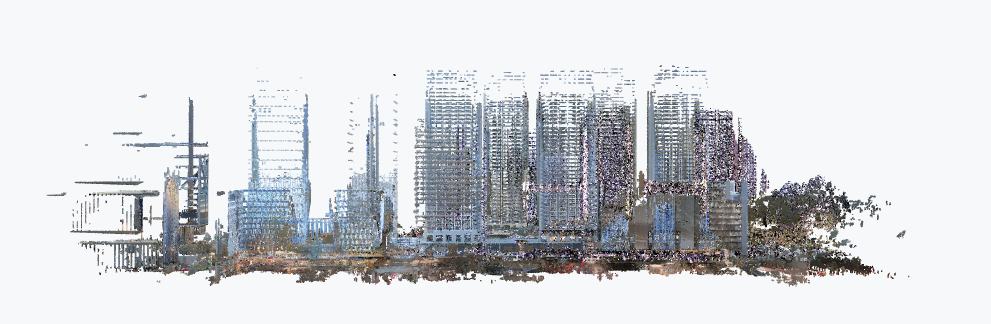
Rechte Ansicht  : Blick von +x nach -x, Ebene y-z.
Untersicht  : Blick von -z nach +z, Ebene x-y.
Globale Ansicht
Klicken Sie auf Globale Ansicht  , um die Ansicht zurückzusetzen und die Punktwolke in ihre ursprüngliche Draufsicht zentriert im Fenster zurückzubringen.
Maßstabsbalken
Der Maßstabsbalken bietet eine visuelle Referenz für räumliche Entfernungen in der aktuellen Ansicht. Ein Liniensegment fester Pixellänge entspricht einer realen physischen Entfernung und hilft Ihnen, den Maßstab bei Planung oder Messung einzuschätzen.

Fortschrittsbalken
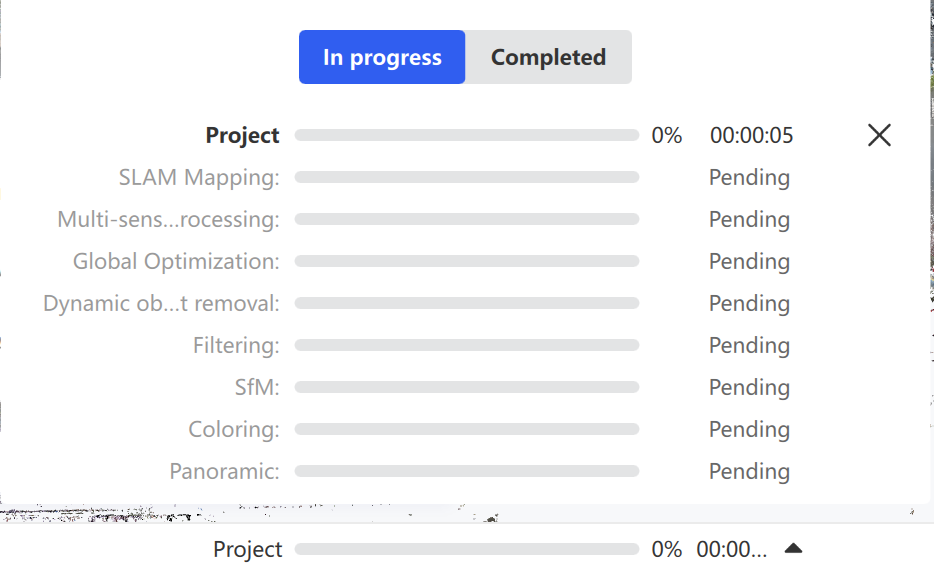
Der Fortschrittsbalken ist ein Echtzeit-Monitor für den Verarbeitungsablauf und zeigt den Gesamtstatus zusammen mit einer Aufschlüsselung jeder Phase von der Rohdatenverarbeitung bis zur endgültigen Modellausgabe.
Startseite
Die Startseite bietet Basisfunktionen wie Über Lixel Studio, Nach Updates suchen, Hilfe und Autorisierungsaktivierung. Die Hauptansicht listet zuletzt geöffnete Projekte für den schnellen Zugriff auf und bietet Neues Projekt, Projekt öffnen sowie Projektverwaltungsoptionen wie Projektpfad öffnen, Projekt umbenennen und Projekt entfernen.
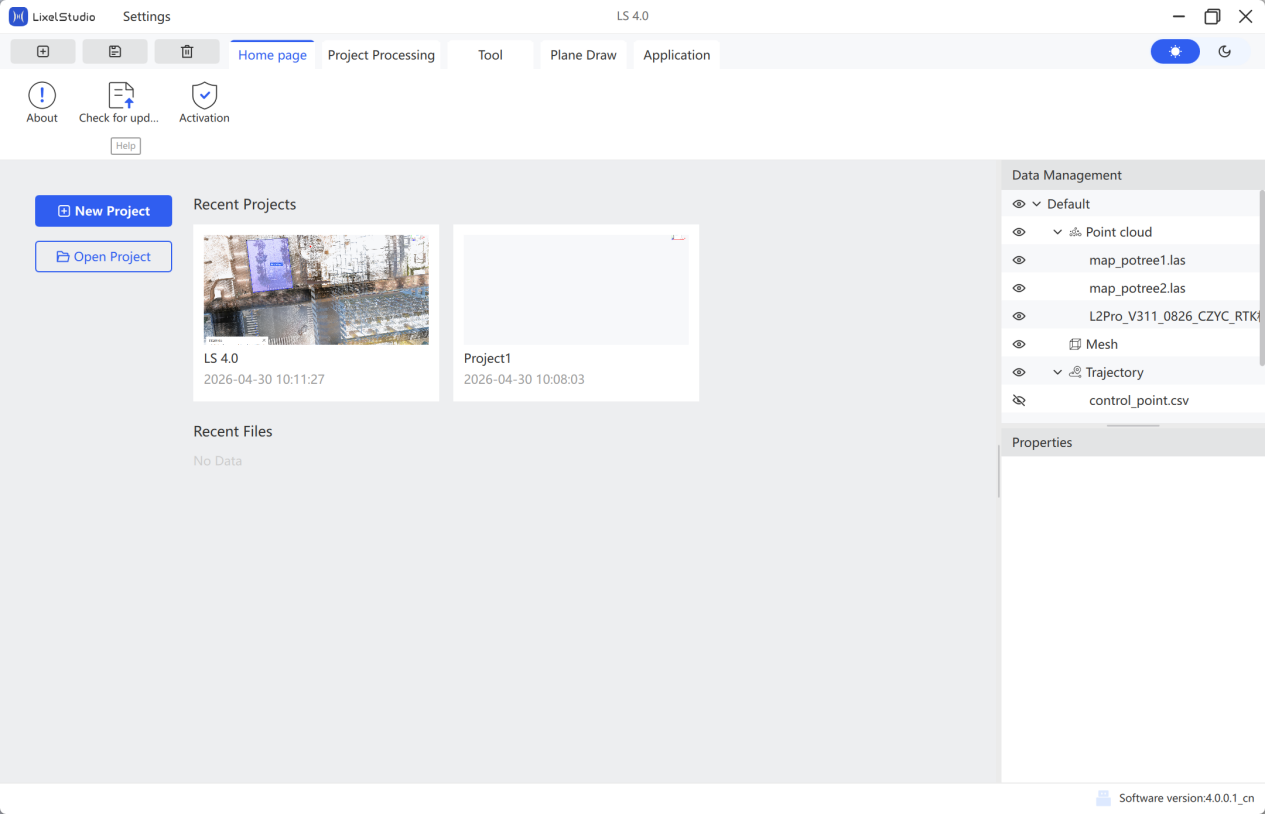
Neues Projekt
Lixel Studio verwaltet Daten in einer Projektstruktur. Bevor Sie die Hauptoberfläche betreten, muss ein Projekt erstellt werden.
- Klicken Sie auf Neues Projekt.
- Wählen Sie einen Projektpfad, erstellen Sie bei Bedarf einen Ordner, geben Sie einen Dateinamen ein und bestätigen Sie.
Projekt öffnen
Öffnen Sie eine vorhandene Projektdatei.
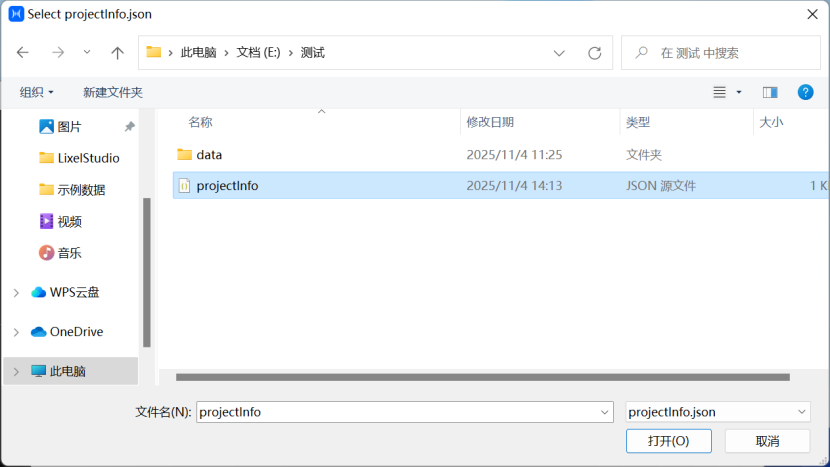
- Klicken Sie auf Projekt öffnen.
- Wählen Sie ein vorhandenes Projekt aus und klicken Sie auf Öffnen.
Projektpfad öffnen
Öffnen Sie den Ordner, der eine vorhandene Projektdatei enthält.
Projekt entfernen
Entfernt das Projekt aus der Startprojektliste von Lixel Studio. Die Projektdaten bleiben auf der Festplatte erhalten.