
Werkzeuge
Dieses Kapitel behandelt die Werkzeuge zur Punktwolken-Nachbearbeitung, einschließlich Registrierung, Entrauschen, Formatkonvertierung, Schnitt, Zuschnitt und Datenaufzeichnung.
Manuelle Registrierung
Registrieren Sie verschiedene Punktwolken durch Auswahl entsprechender Merkmalspunkte.
- Wählen Sie zwei Punktwolken in der Datenliste aus.
- Klicken Sie auf Registrierung.
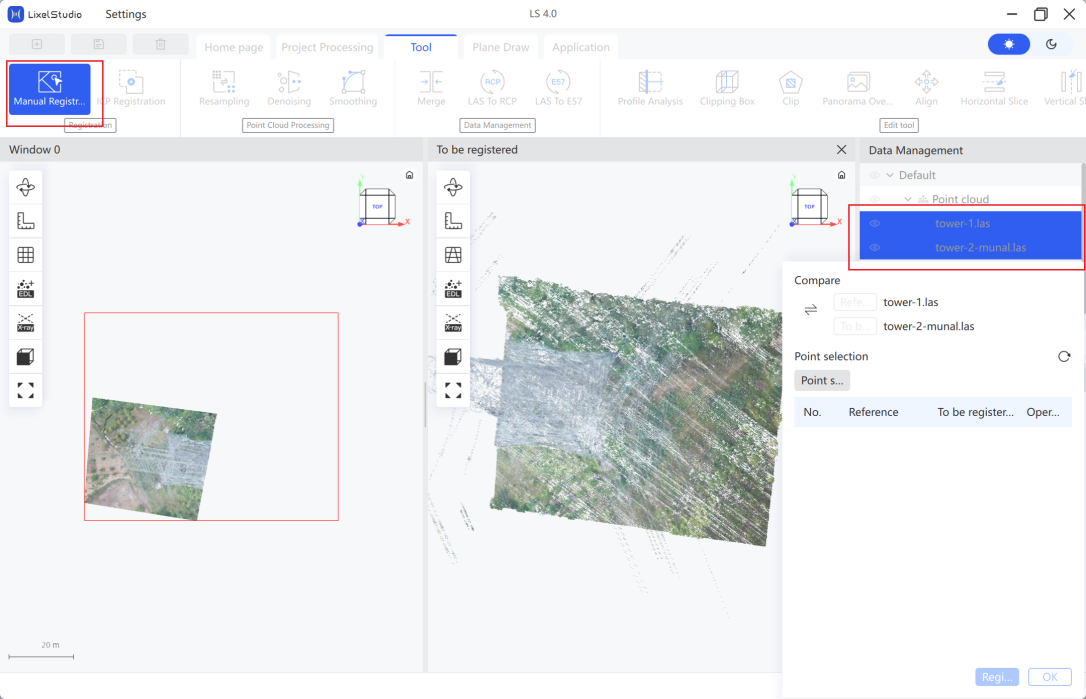
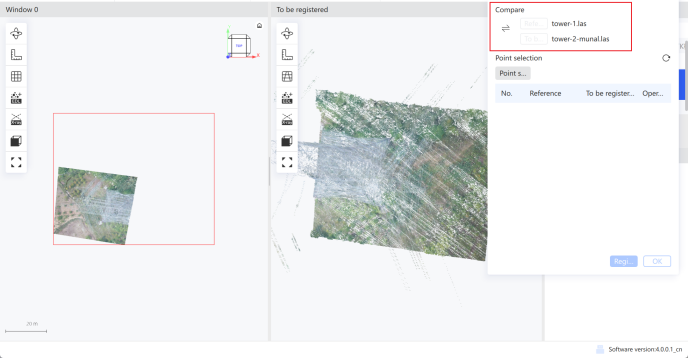
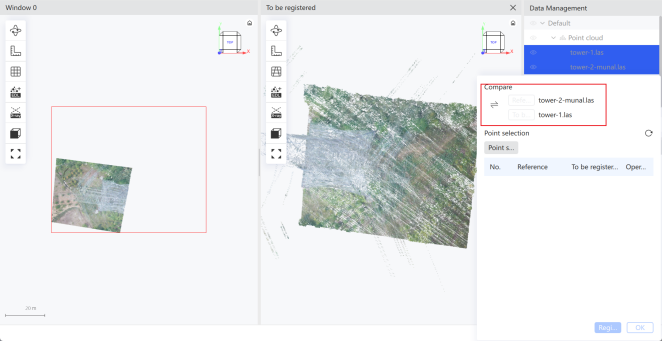
- (Optional) Klicken Sie auf den Pfeil, um das Verhältnis von Referenz und Ziel zwischen den beiden Punktwolken zu tauschen.
- Klicken Sie auf +, um entsprechende Punkte hinzuzufügen, und wählen Sie dann die übereinstimmenden Punkte sowohl im Referenz- als auch im Zielfenster aus. Wählen Sie mindestens 3 entsprechende Verbindungspunkte.
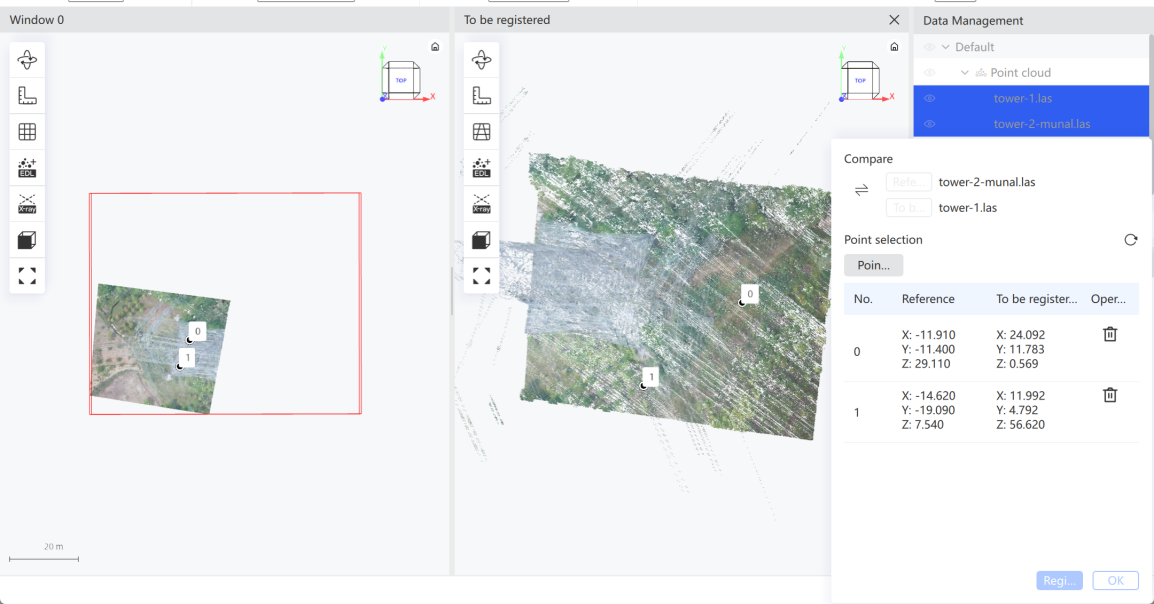
- Klicken Sie auf Registrieren. Die Software registriert automatisch und zeigt nach Abschluss den RMSE an.
- (Optional) Sind Sie nicht zufrieden, klicken Sie auf Zurücksetzen, um neu auszuwählen und erneut zu registrieren.
- Klicken Sie auf Bestätigen. In der Datenliste wird eine neue registrierte Punktwolke erzeugt, und beide Punktwolken werden in ein einziges Fenster importiert.
Hinweis: Wählen Sie regelmäßige, gut definierte Geländemerkmalspunkte. Vermeiden Sie Punkte, die auf derselben Ebene oder derselben Linie liegen, da dies die Registrierungsqualität verschlechtert.
ICP-Registrierung
Verbessern Sie die Registrierungsgenauigkeit, wenn zwei Punktwolken bereits annähernd ausgerichtet sind.
- Wählen Sie zwei Punktwolken in der Datenliste aus.
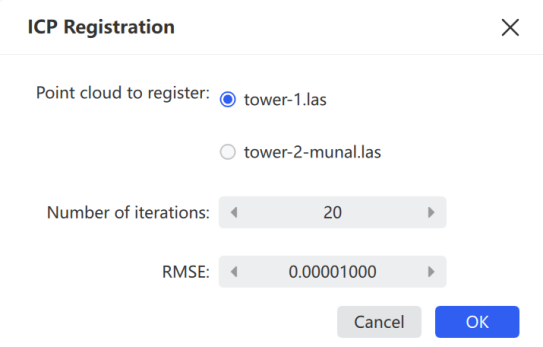
- Klicken Sie auf ICP-Registrierung.
- Legen Sie die Parameter fest und klicken Sie dann auf Bestätigen. In der Datenliste wird eine neue registrierte Punktwolke erzeugt.
| Parameter | Beschreibung |
|---|---|
| Maximale Iterationen | Maximale Iterationen für die Registrierungsberechnung. Standard 20, Bereich 1–100 |
| RMSE | Fehlerschwellenwert zwischen den beiden Punktwolken nach der Registrierung. Standard 1e-9, Bereich 1e-4 bis 1e-10 |
| Voxelradius | Parameter für die Verarbeitungsauflösung |
Neuabtastung
Tasten Sie Punktwolkendaten neu ab, um die Punktanzahl zu verringern.
- Legen Sie den Abtasttyp und dessen Parameter fest.
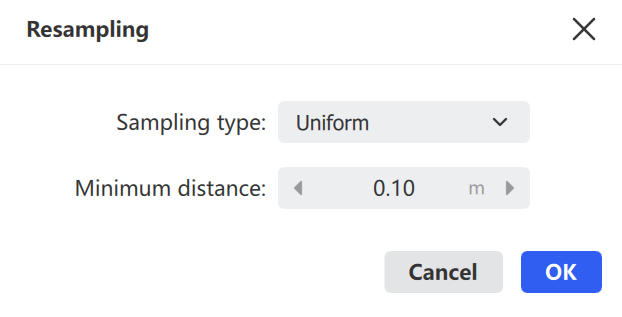
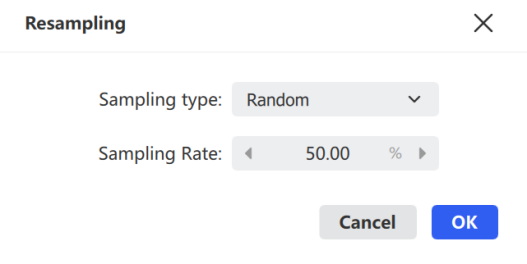

Neuabtastungsergebnis in der Datenliste
- Klicken Sie auf Bestätigen, um die Neuabtastung zu starten.
| Abtasttyp | Beschreibung |
|---|---|
| Zufällig | Tastet zufällig gemäß der Abtastrate ab |
| Gleichmäßig | Tastet gemäß dem minimalen Punktabstand ab |
Entrauschen
Filtern Sie Rauschpunkte mithilfe der Nachbarschaftsanalyse.
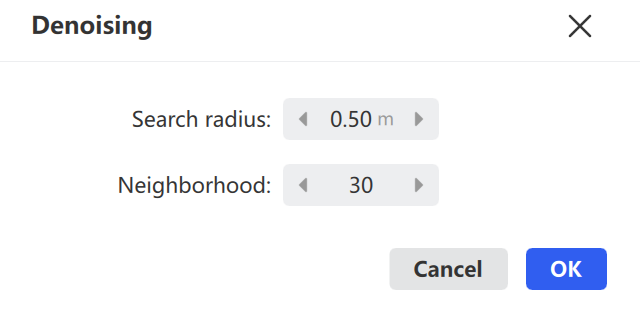
- Legen Sie die Parameter fest:
- Nachbarschaftspunkte: Die Anzahl der pro Punkt analysierten benachbarten Punkte. Erhöhen Sie diesen Wert bei dünnen Punktwolken.
- Standardabweichungs-Faktor: Empfindlichkeit der Rauscherkennung. Ein kleinerer Wert stuft mehr Punkte als Rauschen ein.
- Klicken Sie auf Bestätigen, um das Entrauschen zu starten.
Hinweis: Die entrauschte Punktwolke wird automatisch importiert. Exportieren Sie sie über das Menü Datei.
Glättung
Glätten Sie Punkte auf Oberflächen mithilfe eines Nachbarschaftsradius-Algorithmus, um einige Laserpunktwolken-Oberflächen gleichmäßiger zu machen.
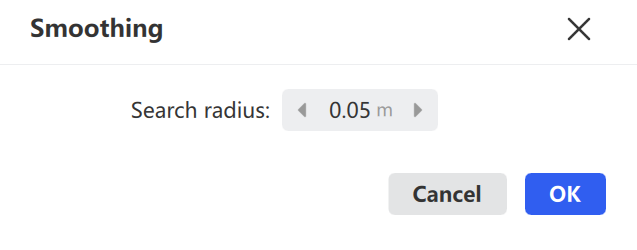
- Legen Sie den Nachbarschaftsradius fest. Ein größerer Radius erzeugt ein glatteres Ergebnis.
- Klicken Sie auf Bestätigen, um die Glättung zu starten.
Hinweis: Verwenden Sie für strukturierte Punktwolkendaten die Standardparameter. Die geglättete Punktwolke wird automatisch importiert.
Zusammenführen
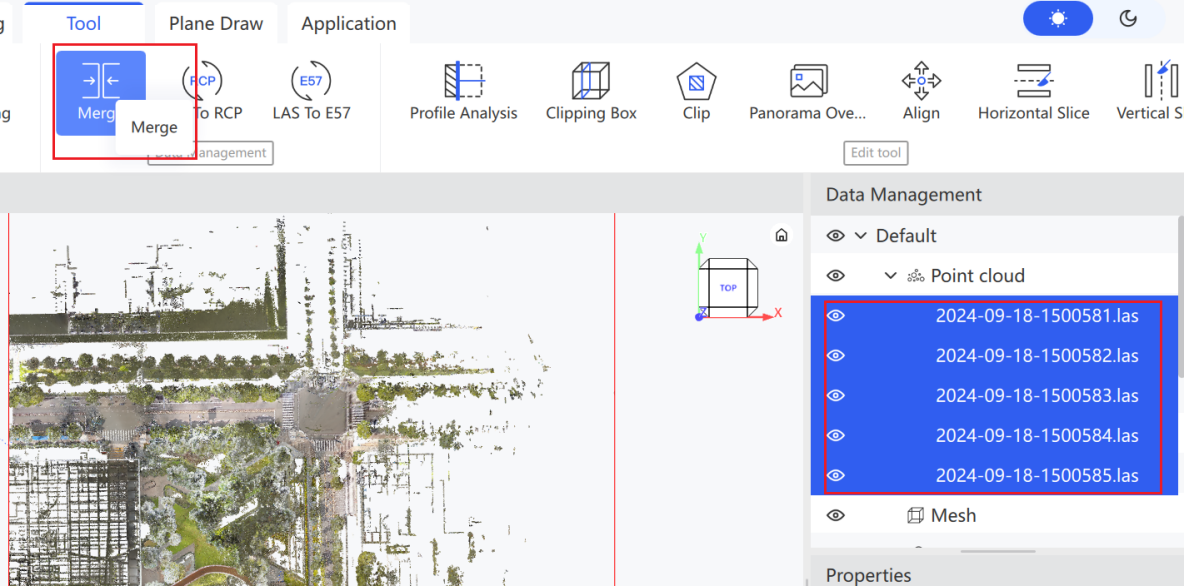
Fügen Sie mehrere Punktwolken zu einer zusammen. Derzeit werden nur LAS-Versionen 1.1–1.4 unterstützt.
- Wählen Sie mehrere Punktwolken in der Datenliste aus und klicken Sie dann auf Zusammenführen (oder Rechtsklick → Zusammenführen).
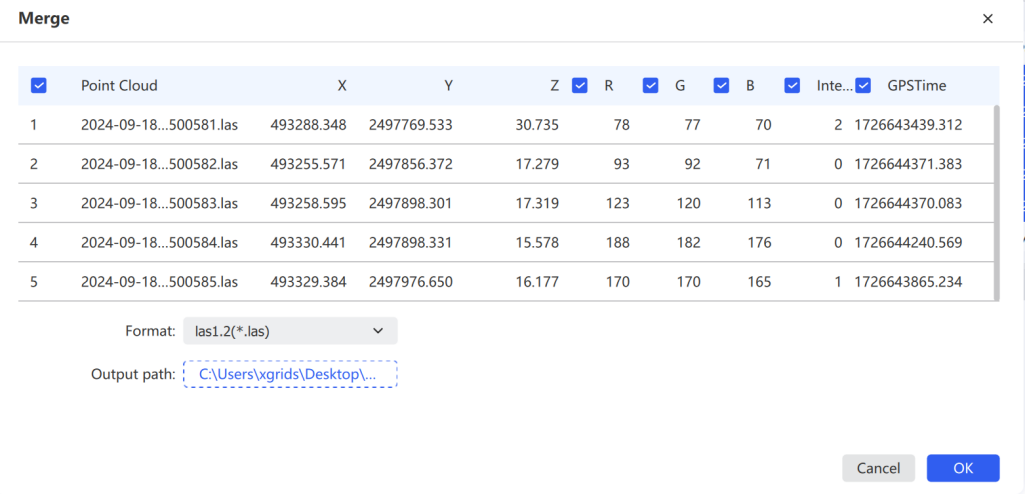
- Bestätigen Sie die zusammenzuführenden Attribute. Standardmäßig werden alle Felder zusammengeführt. Deaktivieren Sie bestimmte Felder, um sie auszuschließen.
LAS zu RCP
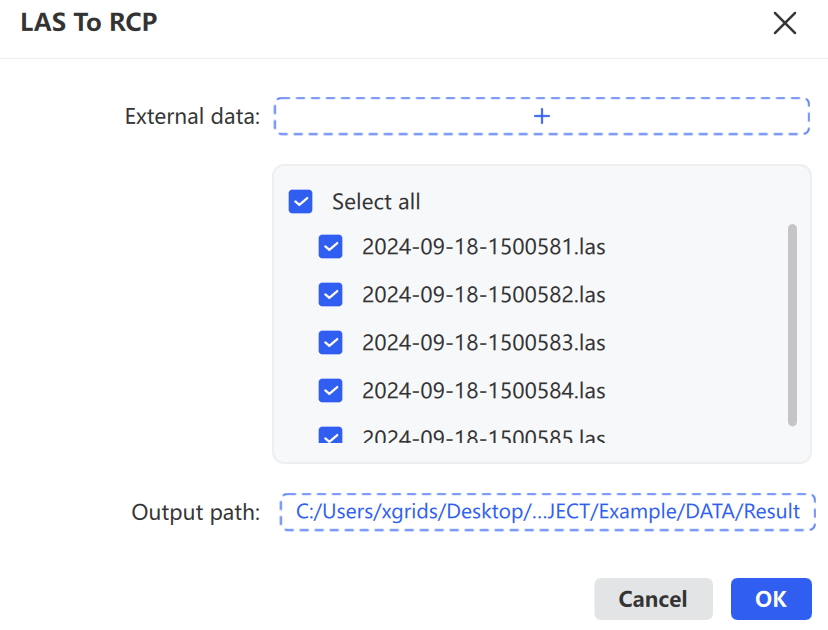
Konvertieren Sie bis zu 10 LAS-Dateien  in das RCP-Format.
- Klicken Sie auf die Punktwolkendaten in der Datenliste und dann unter Datenkonvertierung auf LAS zu RCP.
- (Optional) Klicken Sie auf Externe Daten importieren, um weitere, noch nicht importierte LAS-Dateien auszuwählen.
- Wählen Sie den Ausgabepfad und klicken Sie auf Bestätigen, um die Konvertierung zu starten.
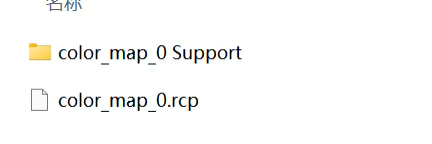
Hinweis: Die konvertierten
.rcp-Daten bestehen aus zwei Teilen – dem.rcp-Datenindex und dem zugehörigen Datenordner. Kopieren Sie beide zusammen, wenn Sie sie in einen anderen Pfad übertragen. Das konvertierte.rcpunterstützt AutoCAD und Recap 2020 und höher.
LAS zu E57
Konvertieren Sie .las-Punktwolkendaten  in strukturiertes
 .e57.
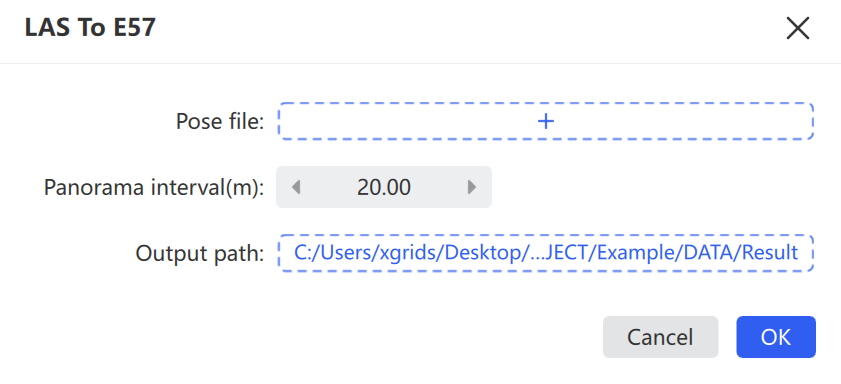
- Klicken Sie auf die Punktwolkendaten in der Datenliste und dann unter Datenkonvertierung auf LAS zu e57.
- Wählen Sie die Pose-Datei für die eingefärbte Punktwolke (bei absoluten Koordinaten wählen Sie
pose_no_offset.csv) und legen Sie das Panorama-Ausgabeintervall fest. - Klicken Sie auf Bestätigen, um die Konvertierung zu starten.
Hinweis: Importieren Sie vor der Konvertierung in strukturiertes e57 eine eingefärbte Punktwolke, die bereits Panoramabilder ausgegeben hat, andernfalls schlägt die Konvertierung fehl.
Profilanalyse
Wählen Sie einen beliebigen rechteckigen Bereich in der Punktwolke aus, um diese Daten in einem separaten Fenster anzuzeigen, mit Unterstützung für Entfernungsmessung.
- Wählen Sie die anzuzeigenden Punktwolkendaten aus und klicken Sie dann auf Profil.
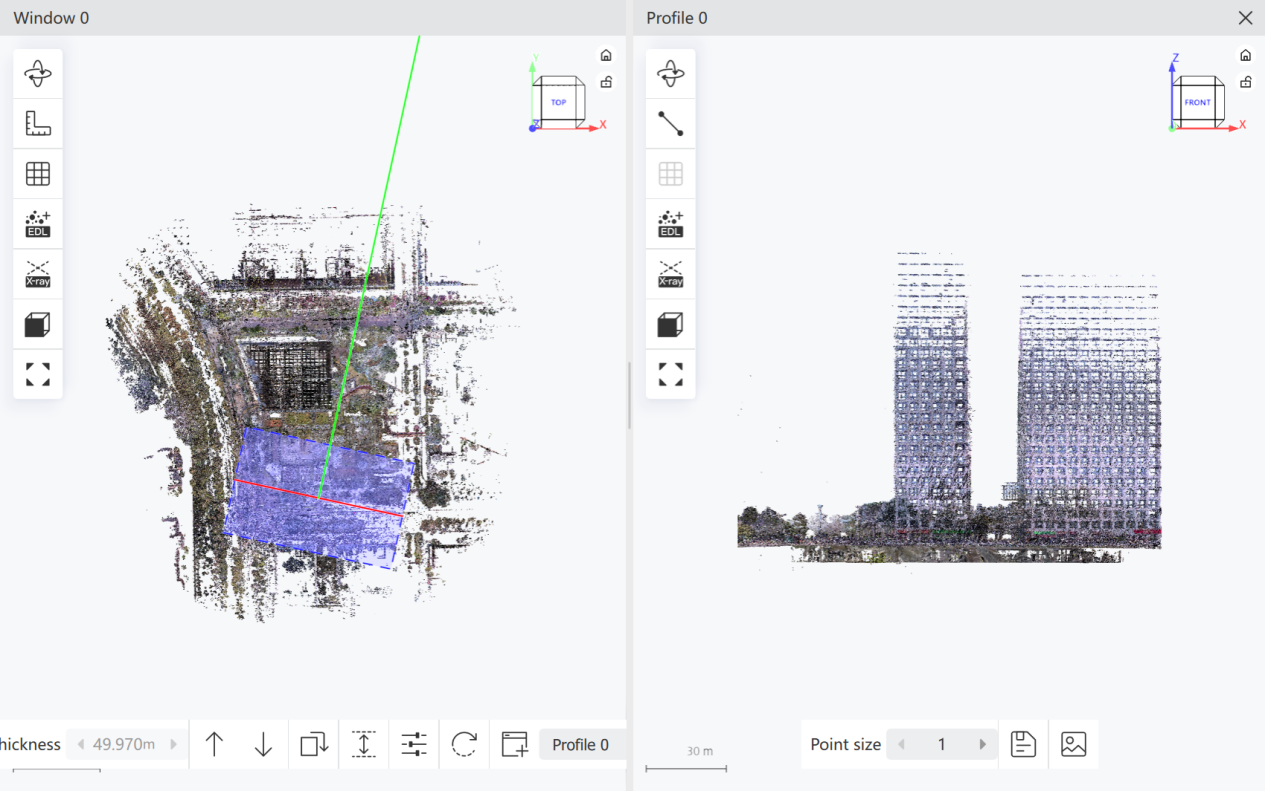
- Klicken Sie im Hauptanzeigefenster und ziehen Sie, um den zu schneidenden Punktwolkenbereich auszuwählen. Eine Symbolleiste am unteren Rand des Fensters bietet Anpassungen. Die geschnittenen Daten unterstützen Drehmodus, Messsymbolleiste, Kameramodus, EDL-Ansicht, Xray-Ansicht, Ansichtsrichtung und globale Ansicht.


| Steuerung | Beschreibung |
|---|---|
| Dicke | Aktiviert den Dickenparameter. Ein größerer Wert erweitert den für Anzeige und Verarbeitung einbezogenen Punktwolkenbereich |
| Nach oben / Nach unten | Bewegt das aktuelle Profil entlang der Y-Achse |
| Drehen | Dreht das aktuelle Profil im Uhrzeigersinn, um Schnittrichtung und -winkel anzupassen |
| Erweitern | Erweitert das aktuelle Profil entlang der X-Achse, um einen größeren Bereich anzuzeigen |
| Einstellungen | Öffnet das Einstellungs-Panel für Profilparameter |
| Zurücksetzen | Setzt die Profilparameter auf den Ausgangszustand zurück |
| Neues Profil | Erstellt ein neues Profilfenster |
| Punktgröße | Passt die Anzeigegröße der Punkte im Profilfenster an |
| Punktwolke speichern | Exportiert die Punktwolke innerhalb des aktuellen Profilbereichs |
| Bild speichern | Speichert das aktuelle Profilfenster als Bild |
Zuschnittbox
Schneiden Sie Punktwolkendaten mithilfe einer Zuschnittbox zu.
- Wählen Sie die Punktwolkendaten aus und klicken Sie dann auf Zuschnittbox.
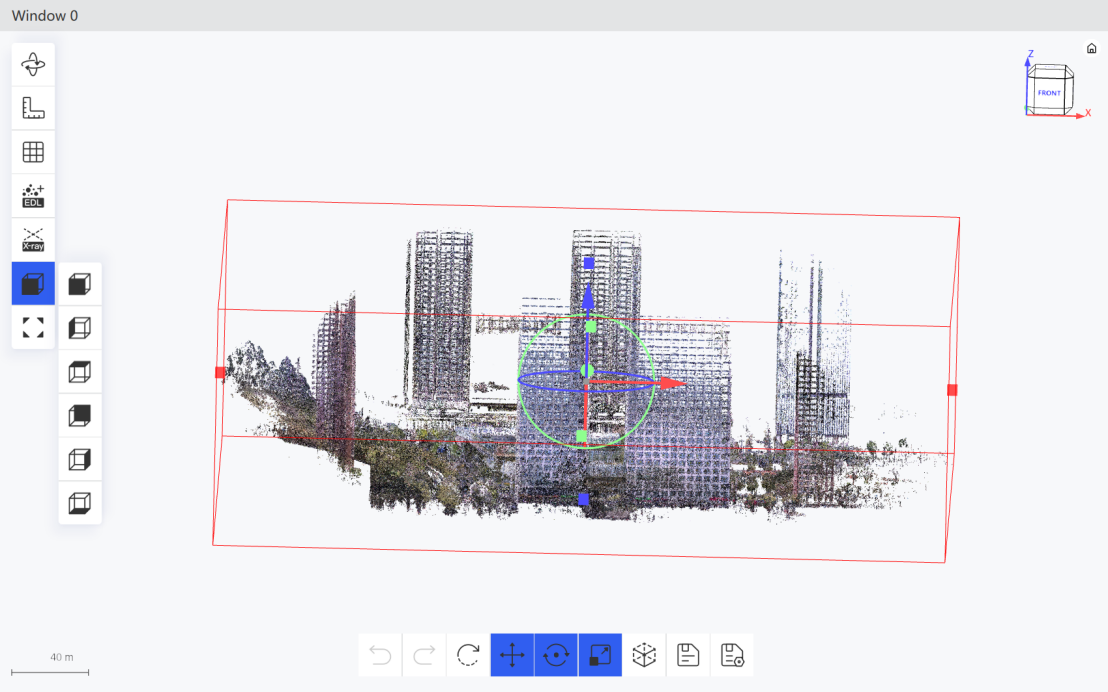
- Passen Sie die Position der Zuschnittbox an.
- Klicken Sie auf Schließen, um zu beenden.
Symbolleisten-Steuerungen:
- Rückgängig
 / Wiederholen
  / Zurücksetzen
  : Schritt zurück, Schritt vor oder Ausgangszustand wiederherstellen.
 - Verschieben
 / Drehen
  / Skalieren
  : Box verschieben, drehen oder einzelne Ebenen verschieben.
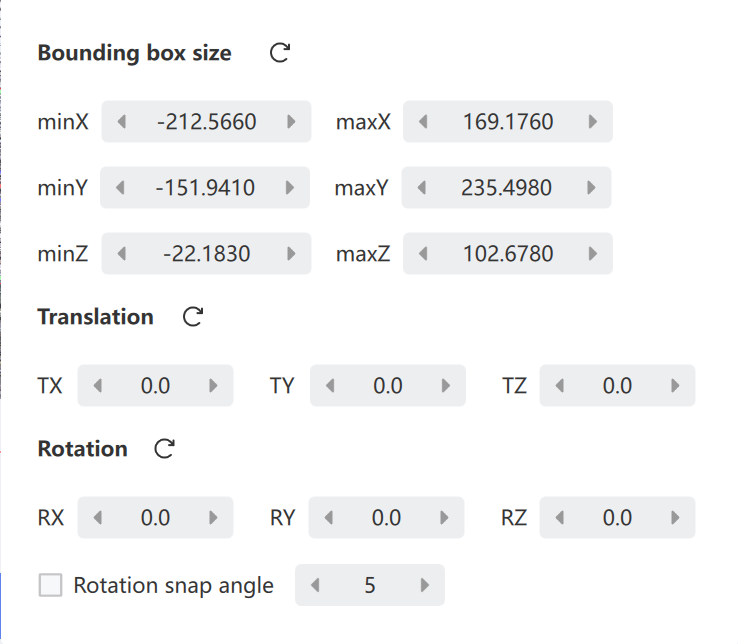
 - Infofenster anzeigen
 : Öffnet das Panel für präzise Boxabmessungen, Verschiebungs- und Drehwerte.
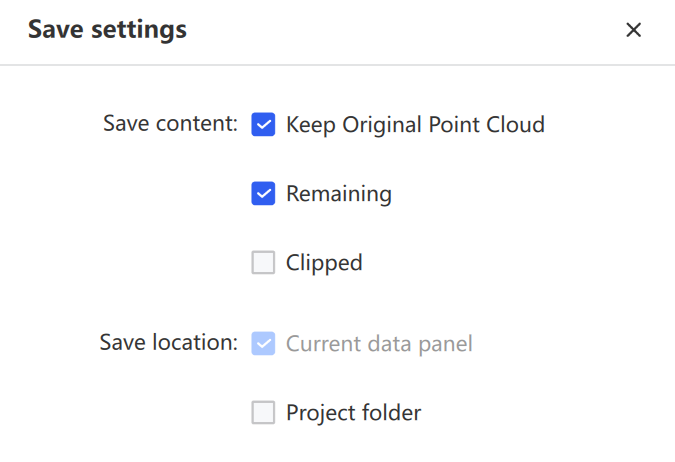
- Speichern
 : Zeigt das zugeschnittene Ergebnis als neue Punktwolke an. Speichereinstellungen
  : Konfiguriert Inhalt und Speicherort.
Zuschnitt
Schneiden Sie einen Teil der Punktwolke zu. Klicken Sie auf die zuzuschneidenden Daten und dann auf Zuschnitt  .
.
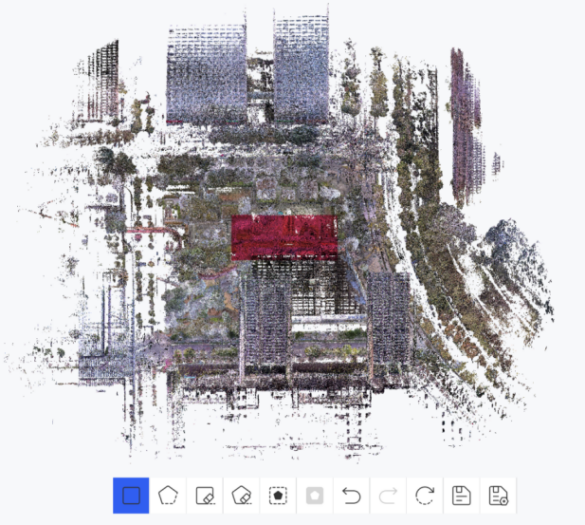
Rechteckauswahl  : Wählen Sie einen rechteckigen Bereich in der Punktwolke aus. Klicken Sie mit der linken Maustaste, um Rechteckecken zu setzen, und doppelklicken Sie zum Abschließen.
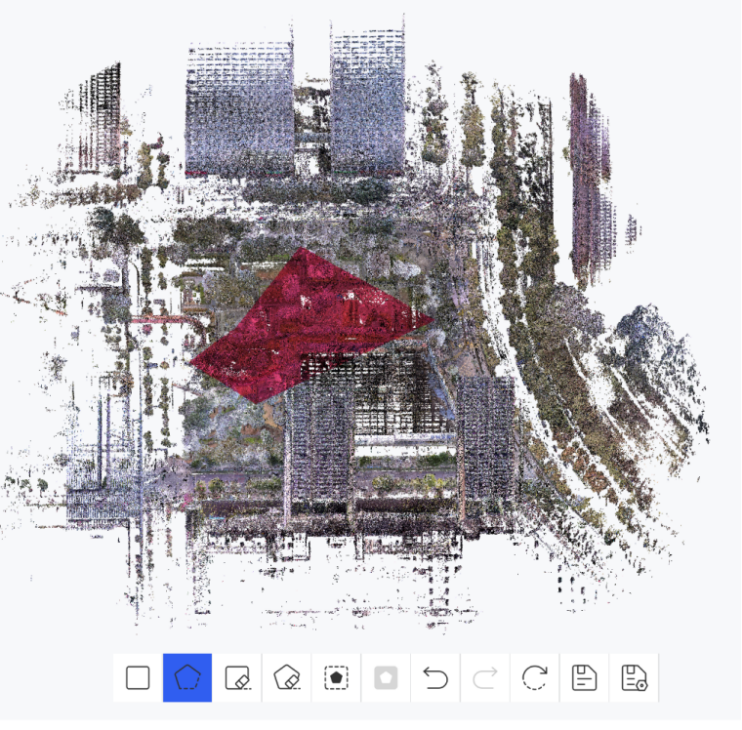
Polygonauswahl  : Wählen Sie einen polygonalen Bereich aus. Klicken Sie mit der linken Maustaste, um Ecken zu setzen, mit der rechten Maustaste, um die letzte Ecke abzubrechen, und doppelklicken Sie zum Abschließen.
- Rechteck löschen
 / Polygon löschen
  : Hebt einen ausgewählten Bereich über einen rechteckigen oder polygonalen Bereich auf.
 - Innen zuschneiden
 : Behält den ausgewählten Bereich und löscht den Rest. Außen zuschneiden
  : Behält den nicht ausgewählten Bereich und löscht die Auswahl.
 - Rückgängig / Wiederholen / Zurücksetzen / Speichern: Wie bei der Zuschnittbox.
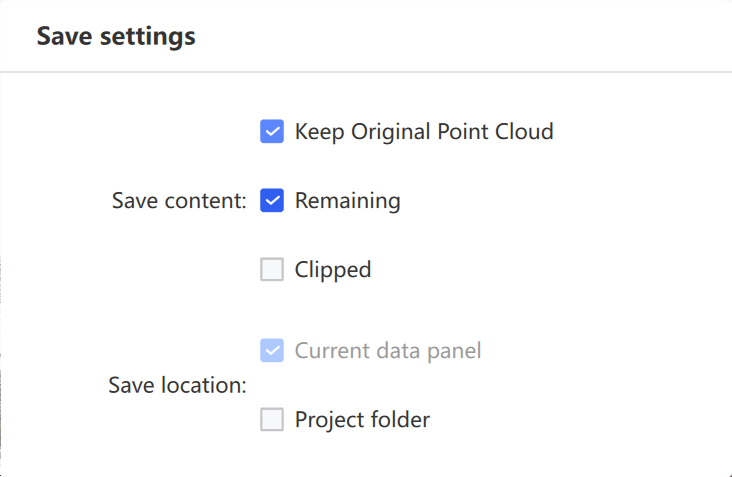
- Speichereinstellungen: Konfigurieren Sie den Speicherinhalt (Original behalten / verbleibender Teil / zugeschnittener Teil) und den Speicherort (aktuelle Datenliste / Projektpfad).
Panorama-Überlagerung
Überlagern Sie eine panoramagefärbte Punktwolke mit ihren Panoramabildern zum Durchsehen und Messen.
- Wählen Sie die Punktwolkendaten aus.
- Klicken Sie auf Panorama-Überlagerung.
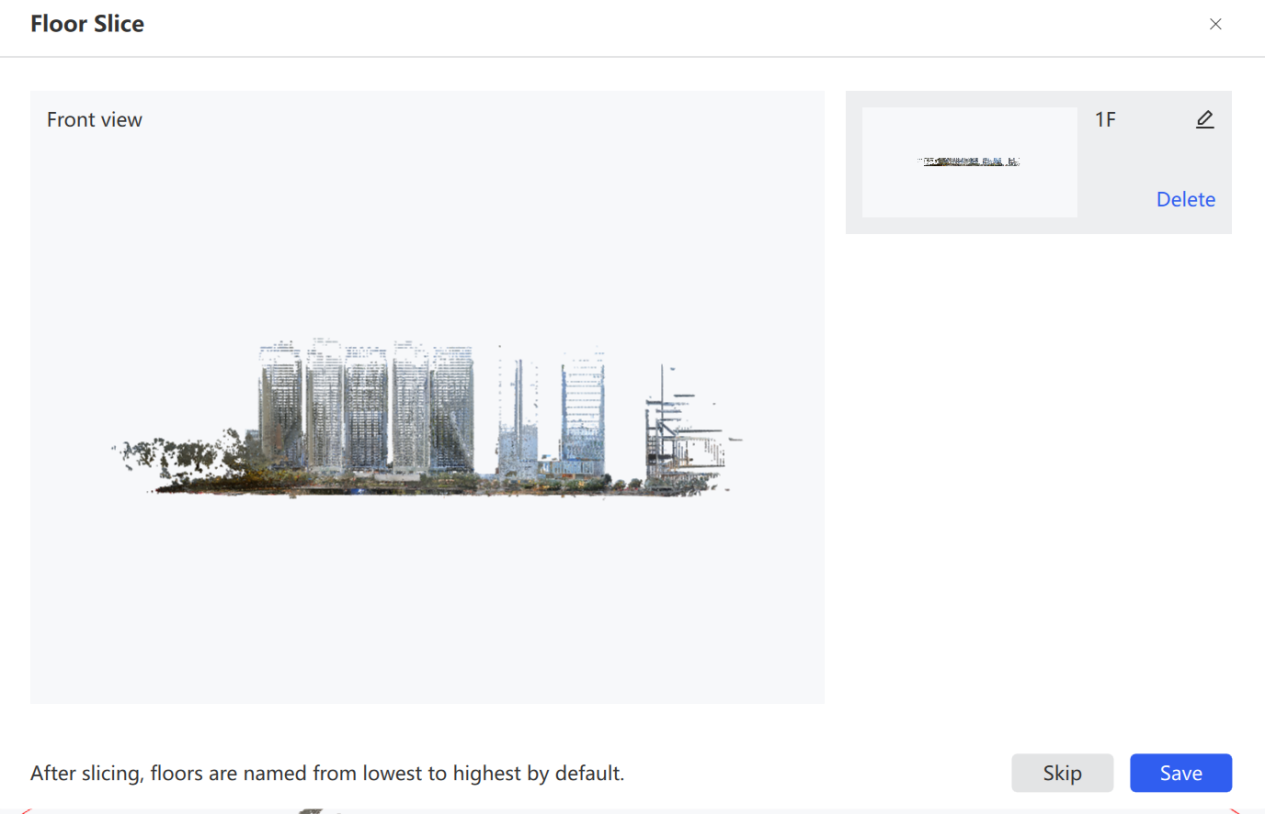
- (Optional) Wählen Sie, ob eine Etagen-Schnittführung durchgeführt werden soll.
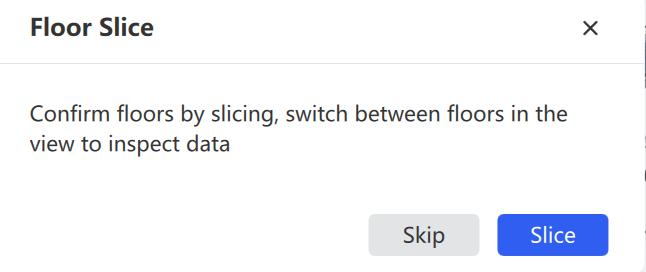
Etagenschnitt durchführen: Klicken Sie mit der linken Maustaste, um die Startposition zu wählen, und erneut, um die Endposition zu bestätigen. Die Schnittergebnisse werden automatisch gespeichert und rechts angezeigt. Klicken Sie nach dem Schneiden aller Etagen auf Speichern, um die Überlagerung zu öffnen. Klicken Sie auf Abbrechen, um den Schnitt zu überspringen.
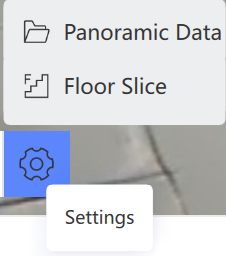
- Öffnen Sie die Panorama-Überlagerungsansicht. Standardmäßig werden alle Etagen und Panoramabilder angezeigt. Verwenden Sie die Symbolleiste, um die Punktwolke zu überlagern oder den Bildschirm zu teilen.
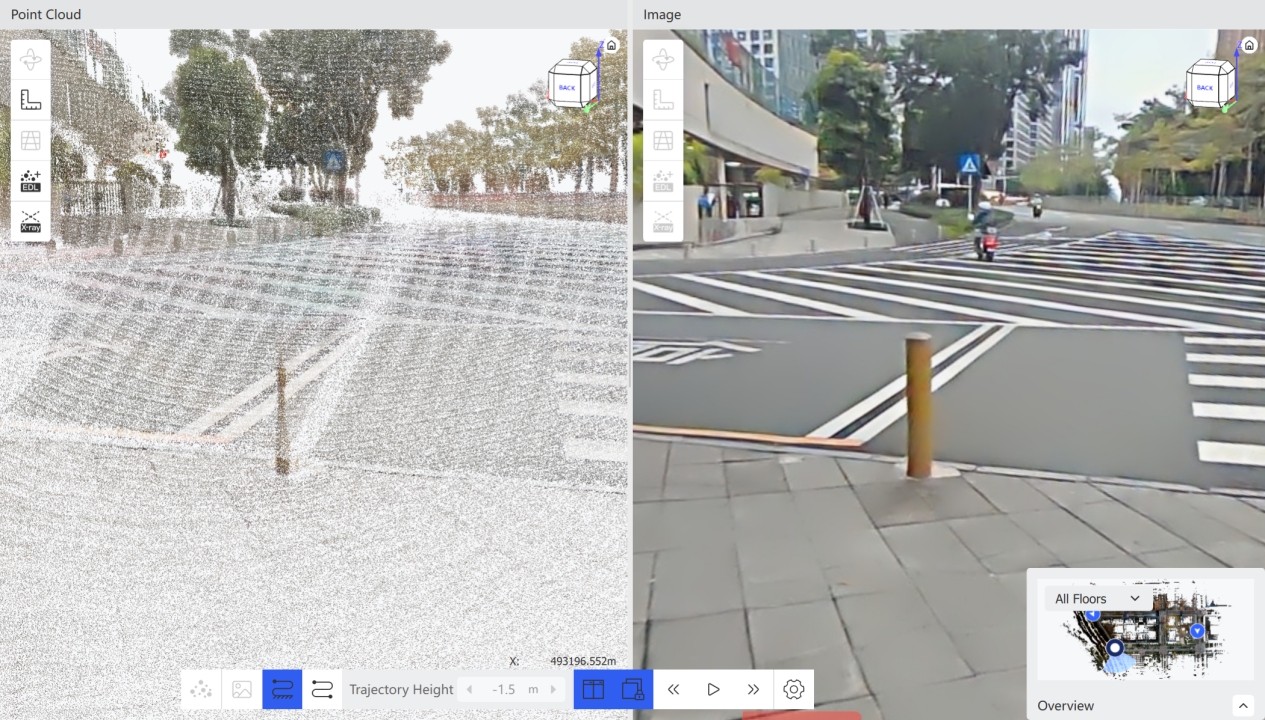
- Klicken Sie auf einen Trajektorienpunkt in der Ansicht oder Minikarte, um Positionen zu wechseln. Verwenden Sie das Dropdown der Minikarte, um verschiedene Etagendaten auszuwählen.
Symbolleisten-Steuerungen:
- Punktwolke
 / Panoramabild
  : Schaltet die Anzeige der Punktwolke oder des Panoramafotos um.
 - Trajektorie an Boden anpassen
 : Zieht automatisch 1,5 m Höhe ab, um an den Boden anzupassen. Ursprüngliche Trajektorienposition
  : Standard 0 m.
 - Geteilter Bildschirm
 : Punktwolke links, Panorama rechts. Ansichtsrichtung sperren
  : Synchronisiert die Drehung über beide Fenster.
 - Vorheriges Bild
 / Wiedergabe
  / Nächstes Bild
  : Wechselt Trajektorienpunkte oder spielt Bild für Bild automatisch ab.
Ausrichtung
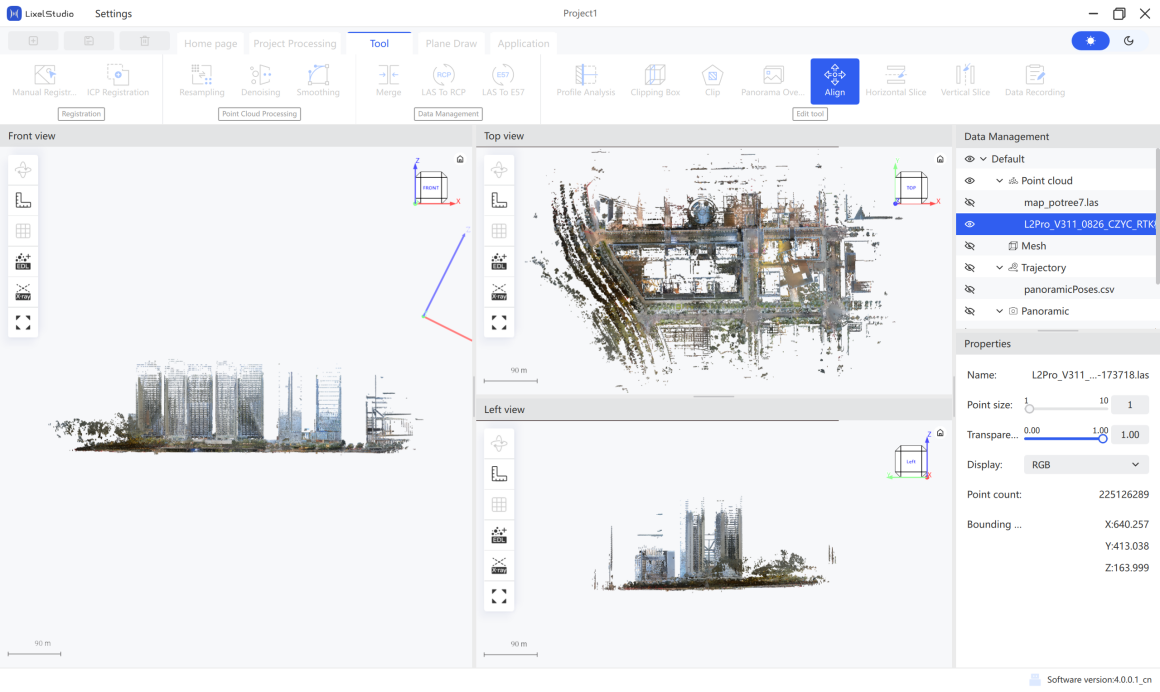
Passen Sie die Lage der Punktwolkendaten an. Nach Auswahl einer Koordinatenachse drehen Sie die Punktwolke, sodass sie in die gewünschte Richtung ausgerichtet wird.
- Wählen Sie die auszurichtenden Punktwolkendaten aus und klicken Sie dann in der Menüleiste auf die Schaltfläche Ausrichtung.
- (Optional) Vertikale Ausrichtung durchführen: Klicken Sie in der Vorder- oder Linksansicht mit der linken Maustaste, um den Mittelpunkt zu wählen (rechte Maustaste zum Abbrechen), und klicken Sie nach Bestätigung der Achsenrichtung erneut.
- (Optional) Feinabstimmung der ausgewählten Achse im Ausrichtungs-Anpassungsfenster links.
- Klicken Sie auf Anwenden, um die Punktwolke auszurichten.
- (Optional) Horizontale Ausrichtung durchführen: Wiederholen Sie die obigen Schritte in der Draufsicht.
- Klicken Sie auf Speichern, um die ausgerichtete Punktwolke als neue Punktwolke zu speichern.
Hinweis: Die Ausrichtung der Punktwolke ändert die Punktwolkenkoordinaten.
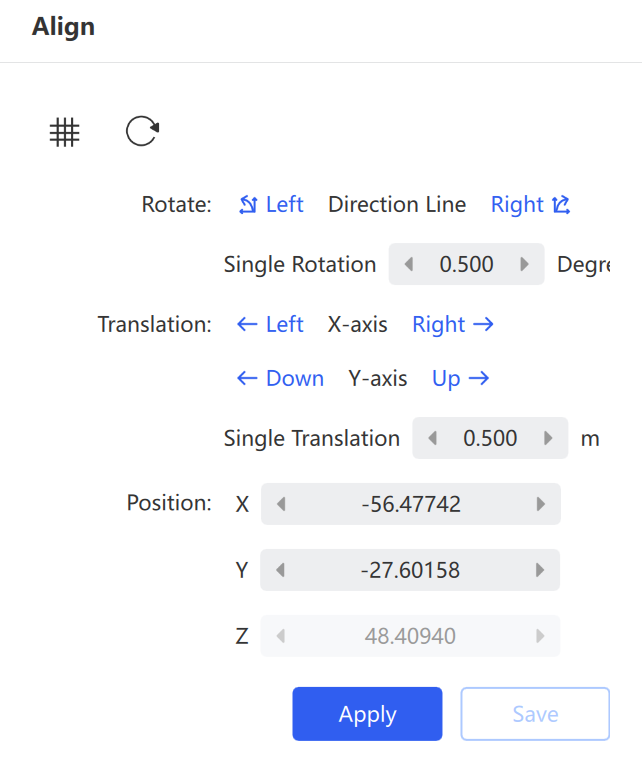
- Gitter: Blendet das Ausrichtungshilfsgitter ein oder aus. Zurücksetzen: Stellt die Punktwolke in den Ausgangszustand zurück.
- Drehen: Passt den Winkel der aktuellen Ausrichtungslinie an. Klicken Sie auf Links oder Rechts, um um den angegebenen Winkel feinabzustimmen.
- Verschieben: Bewegt die Punktwolke entlang der X- und Y-Achse. Die Distanz pro Schritt wird durch den Parameter Einzelverschiebung gesteuert.
- Position X / Y / Z: Legt die Koordinatenposition der Punktwolke nach der Ausrichtung präzise fest.
Horizontaler Schnitt
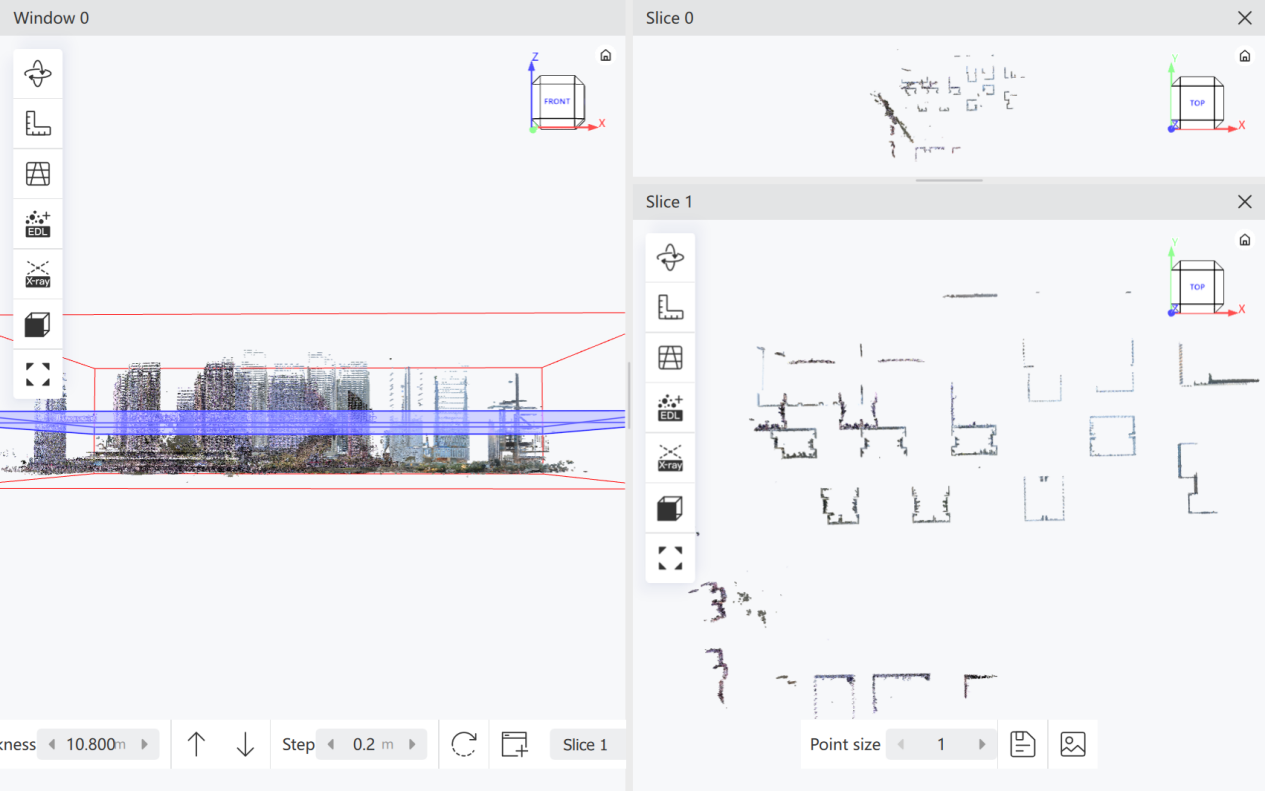
Schneiden Sie Punktwolkendaten entlang der horizontalen Richtung und zeigen Sie sie an. Das System erzeugt den Schnitt basierend auf der horizontalen Ebene, in der sich der ausgewählte Punkt befindet.
- Wählen Sie die zu schneidenden Punktwolkendaten aus und klicken Sie dann auf Horizontaler Schnitt.
- Klicken Sie im Hauptfenster mit der linken Maustaste, um einen Punkt zu wählen. Das System erzeugt den Schnitt basierend auf der horizontalen Ebene dieses Punktes.
- Passen Sie nach dem Erzeugen des Schnitts die Dicke über den Parameter Dicke an (
Umschalt + Mausradwird ebenfalls unterstützt). - Klicken Sie auf Nach oben oder Nach unten, um den Schnitt um den festgelegten Schritt zu bewegen (
Strg + Mausradwird ebenfalls unterstützt). - Zum kontinuierlichen Durchsehen legen Sie die Schrittweite fest und verwenden die Schaltflächen Nach oben / Nach unten.
- Klicken Sie auf Zurücksetzen, um den Ausgangszustand wiederherzustellen; klicken Sie auf Neuer Schnitt, um einen neuen Schnitt zu erstellen; verwenden Sie das Dropdown, um den aktiven Schnitt zu wechseln.
- Klicken Sie auf Punktwolke speichern, um den Schnitt zu exportieren, oder auf Bild speichern, um die Schnittansicht zu speichern.
Vertikaler Schnitt
Schneiden Sie Punktwolkendaten entlang der vertikalen Richtung und zeigen Sie sie an. Legen Sie im Hauptfenster einen Startpunkt fest und bewegen Sie dann die Maus, um die Schnittrichtung dynamisch anzupassen. Klicken Sie nach Bestätigung der Richtung erneut, um den vertikalen Schnitt zu erzeugen.
- Wählen Sie die zu schneidenden Punktwolkendaten aus und klicken Sie dann auf Vertikaler Schnitt.
- Klicken Sie im Hauptfenster mit der linken Maustaste, um einen Punkt zu wählen. Beim Bewegen der Maus dreht sich der Schnitt in Echtzeit in Mausrichtung.
- Klicken Sie nach Bestätigung der vertikalen Schnittrichtung erneut mit der linken Maustaste, um das Schnittergebnis zu erzeugen und die aktuelle Schnittebene auszuwählen.
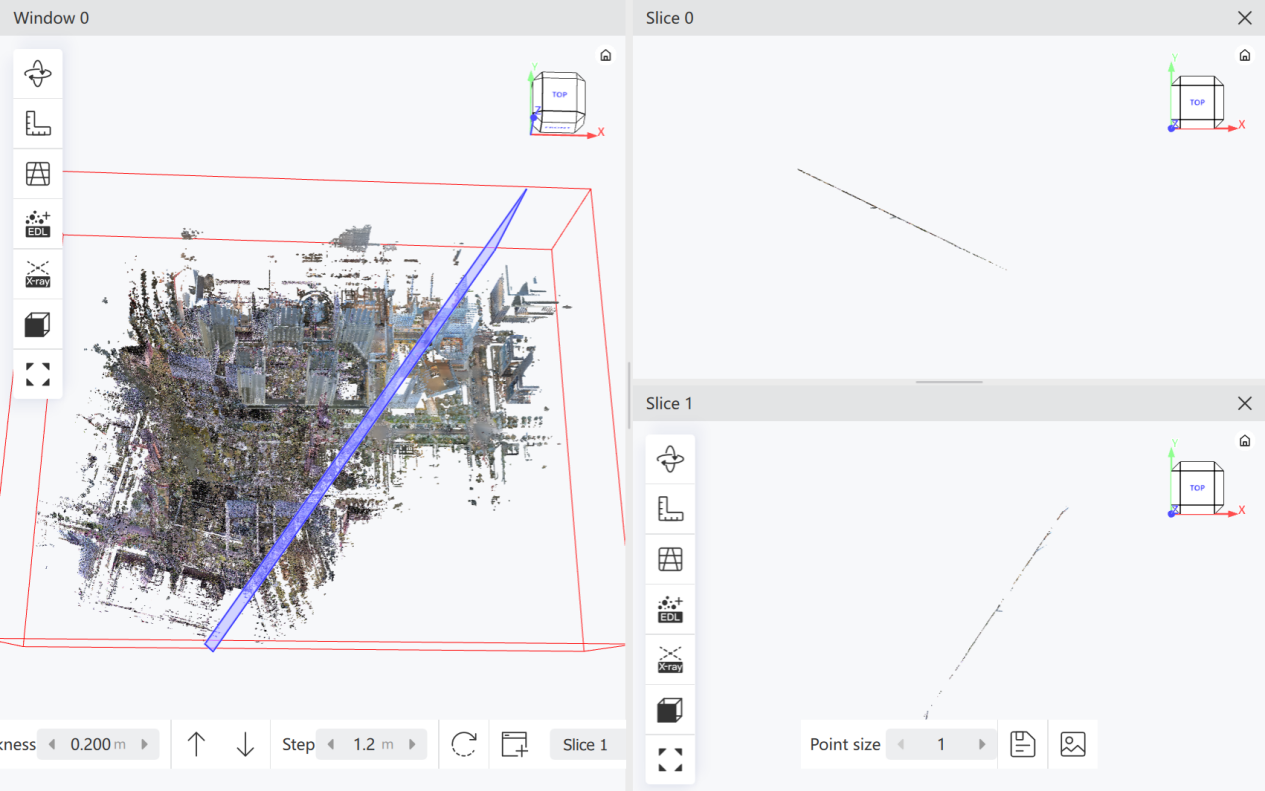
Weitere Vorgänge und Parameter entsprechen dem Horizontalen Schnitt.
Datenaufzeichnung
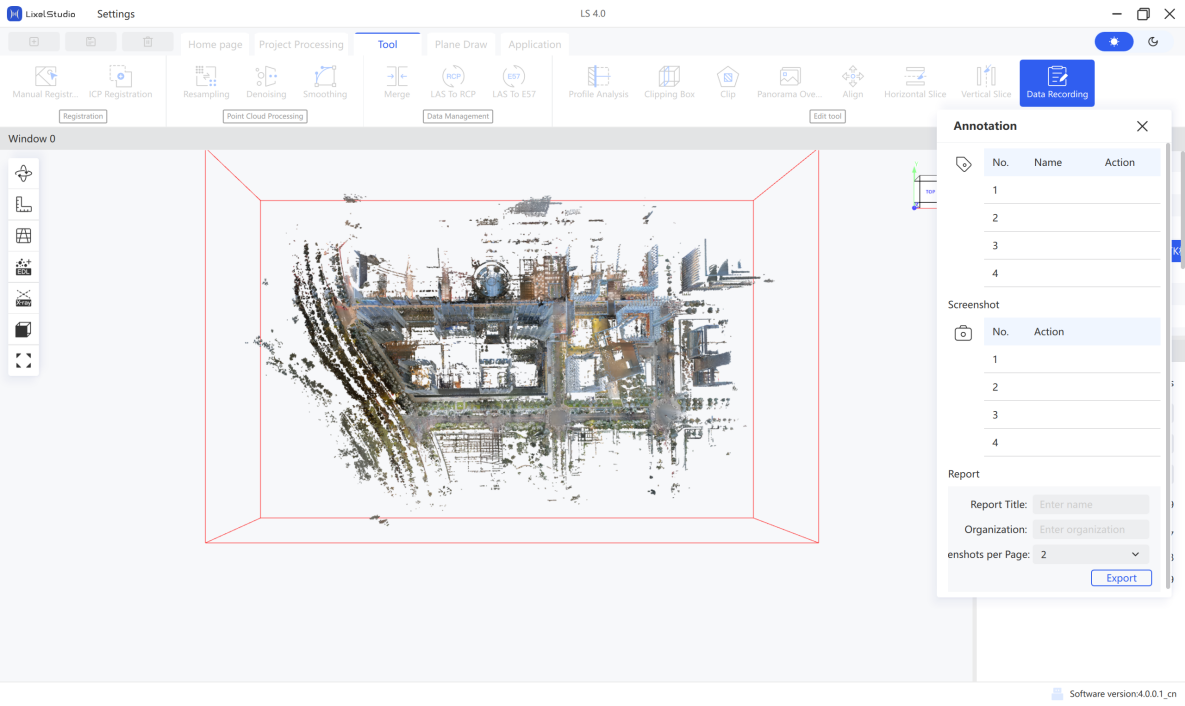
Führen Sie Messungen und Beschriftungen in der Punktwolke durch, erstellen Sie Screenshots des aktuellen Fensters und exportieren Sie einen Bericht.
- Wählen Sie die Punktwolke aus und klicken Sie dann auf Datenaufzeichnung. Rechts erscheint ein verschiebbares Fenster.
- Klicken Sie auf die Beschriftungsschaltfläche
 , um in den Beschriftungsmodus zu wechseln. Klicken Sie mit der linken Maustaste in das Punktwolkenfenster, geben Sie Text in das Eingabefeld ein und drücken Sie
 Enterzur Bestätigung. Englische Buchstaben und Ziffern werden unterstützt. - (Optional) Klicken Sie auf
 , um Beschriftungen ein-/auszublenden, oder auf
  , um eine Beschriftung zu löschen.
 - Klicken Sie nach dem Messen der Punktwolke auf die Screenshot-Schaltfläche
 , um das aktuelle Fenster aufzunehmen.
 - (Optional) Klicken Sie auf
 , um den Screenshot-Ordner zu öffnen.
 - Geben Sie den Berichtsnamen und den Organisationsnamen (Firma) ein und legen Sie die Anzahl der Screenshots pro Seite fest.
- Klicken Sie auf Exportieren, um den Bericht zu erzeugen.
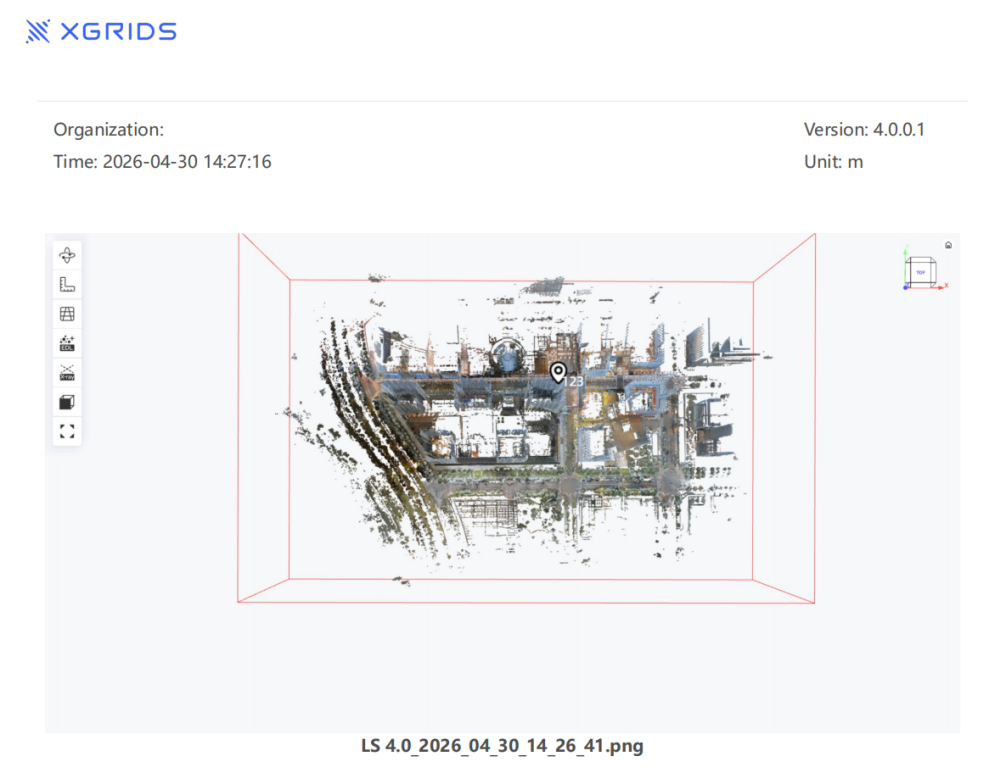
Der Export umfasst einen Screenshot-Ordner (alle Screenshots), Annotation.csv (Beschriftungskoordinaten) und die Berichtsdatei.