
Editor-Oberfläche
Panels können frei verschoben, angedockt und schwebend platziert werden. So lässt sich das Layout an die eigene Arbeitsweise anpassen.
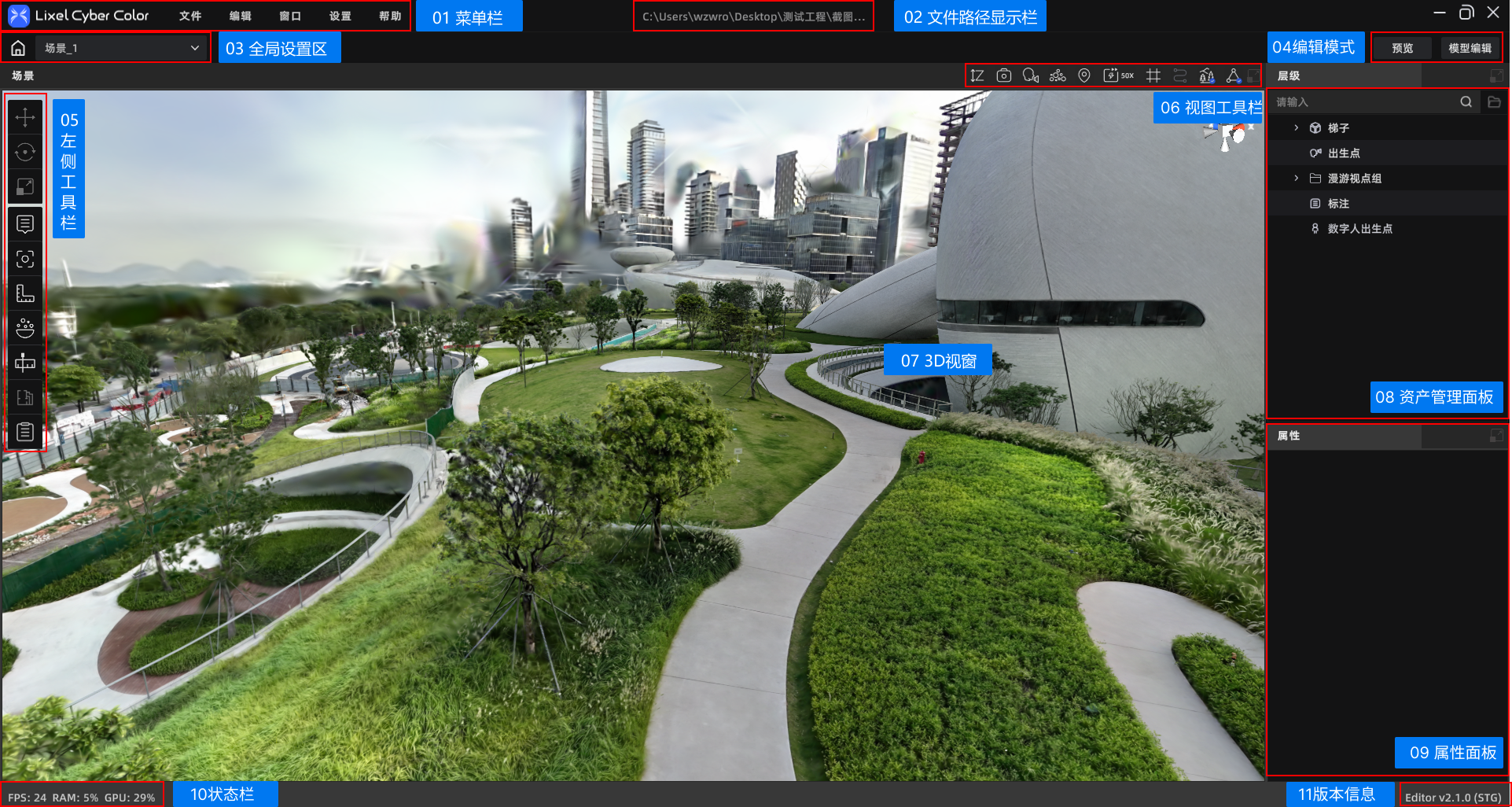
Layout der LCC Scene Editor-Oberfläche
Standard-Layout:
- Menüleiste: Datei, Bearbeiten, Einstellungen, Hilfe
- Dateipfadleiste: Zeigt den Dateispeicherort an und kopiert ihn
- Globaler Einstellungsbereich: Zur Startseite zurückkehren und zwischen Szenen wechseln
- Bearbeitungsmodus: Zwischen Bearbeitungs- und Vorschaumodus wechseln
- Linke Symbolleiste: Werkzeuge zur Asset-Transformation und Funktionswerkzeuge
- Ansichts-Symbolleiste: Schnellzugriffe für Rückgängig/Wiederholen, Szenenanzeige, Navigation, Aufnahmen und mehr
- 3D-Ansichtsfenster: Bereich für Szenenbearbeitung und Vorschau
- Asset-Verwaltungsbereich: Assets des aktuellen Projekts einschließlich Mehrmodell-Raumgruppen verwalten
- Eigenschaftenbereich: Parameter des ausgewählten Assets bearbeiten
- Statusleiste: Framerate, Speicherauslastung und weitere Laufzeitinformationen
- Versionsinformationen: Versionsnummer und Region
Menüleiste
Die Menüleiste befindet sich oben links und bietet Zugriff auf die wichtigsten Funktionen des Editors.
| Menü | Hauptfunktionen |
|---|---|
| Datei | Projekte erstellen, öffnen und speichern, Modelle importieren und weitere Dateioperationen ausführen |
| Bearbeiten | Aktionen rückgängig machen, wiederholen und weitere Bearbeitungsvorgänge ausführen |
| Einstellungen | Sprache, Rendering, Bedienung und weitere Editor-Einstellungen anpassen |
| Hilfe | Bedienungsanleitungen, Tastenkürzel und weitere Hilfeinformationen anzeigen |
Dateipfadleiste
Sie befindet sich rechts neben der Menüleiste und zeigt den Dateipfad des geöffneten Projekts an. Durch Anklicken lässt sich der Speicherort kopieren, um das Projektverzeichnis im Dateimanager leichter zu finden oder zu teilen.
Globaler Einstellungsbereich
Dieser Bereich befindet sich links in der oberen Symbolleiste und bietet Schnellzugriffe auf Projekt- und Szenenebene.
| Aktion | Beschreibung |
|---|---|
| Startseiten-Symbol anklicken | Zur Startseite (Projektliste) zurückkehren |
| Szenen-Dropdown öffnen | Szenen des aktuellen Projekts anzeigen und zwischen ihnen wechseln |
Bearbeitungsmodus
Dieser Bereich befindet sich in der oberen Symbolleiste und dient zum Wechseln des aktuellen Arbeitsmodus.
| Modus | Beschreibung |
|---|---|
| Bearbeiten | Standardmodus. Assets in der Szene anpassen und Werkzeuge wie Ansichtspunkte, Markierungen und Messungen verwenden |
| Vorschau | Bearbeitungshilfen ausblenden und die Navigation im veröffentlichten Projekt als Vorschau anzeigen |
Linke Symbolleiste
Sie befindet sich links neben dem 3D-Ansichtsfenster und enthält Werkzeuge zur Asset-Transformation und zur Bearbeitung von Szeneninhalten.
- Transformationswerkzeuge: Ausgewählte Modelle oder Assets verschieben, drehen und skalieren.
- Funktionswerkzeuge: Ansichtspunkte, Sprungpunkte, Skyboxen, Markierungen, Messungen, Szenenrundgänge, Szenenberichte und intelligente Grundrisse erstellen und verwalten.
Ausführliche Anweisungen finden Sie unter Linke Symbolleiste.
Ansichts-Symbolleiste
Sie befindet sich oben rechts im 3D-Ansichtsfenster und bietet Schnellzugriffe für die Szenenanzeige und häufig verwendete Funktionen, darunter Rückgängig/Wiederholen, Kollisionskörper, Umgebungsdaten, Erfassungstrajektorien, Rasterlinien, Kamerageschwindigkeit, Startpunkte, Punktwolkenanzeige, Ansichtswechsel, Aufnahmen und Höhenfilterung.
Optionen für die Rendering-Qualität befinden sich unter Einstellungen → Rendering. Weitere Informationen finden Sie unter Einstellungen. Eine vollständige Beschreibung der Ansichtswerkzeuge enthält die Globale Symbolleiste.
3D-Ansichtsfenster
Es befindet sich in der Mitte der Oberfläche und ist der Hauptbereich zum Bearbeiten und Anzeigen von Szenen. Hier können Sie sich frei bewegen und die Szene betrachten oder Assets auswählen und mit dem Gizmo verschieben, drehen oder skalieren. Auswahl-, Sichtbarkeits- und Lokalisierungsaktionen in der Asset-Liste werden im 3D-Ansichtsfenster übernommen.
Asset-Verwaltungsbereich
Er befindet sich rechts und zeigt Modelle, Markierungen, Ansichtspunkte, Messungen und weitere Assets der aktuellen Szene an. Unterstützt werden Suche, Auswahl und Lokalisierung, Sichtbarkeitssteuerung, Sortierung per Drag-and-Drop, Gruppierung und Kontextmenüaktionen. In Mehrmodell-Projekten lassen sich die Modelle und ihre zugehörigen Inhalte über Raumgruppen verwalten.
Ausführliche Anweisungen finden Sie unter Assets und Eigenschaften.
Eigenschaftenbereich
Er befindet sich unten rechts. Nach Auswahl eines Assets zeigt der Bereich dessen bearbeitbare Parameter an, beispielsweise Name, Position, Drehung, Skalierung und funktionsspezifische Einstellungen. Je nach Asset-Typ werden unterschiedliche Eigenschaften angezeigt.
Statusleiste
Sie befindet sich unten und zeigt die aktuelle Framerate, Speicherauslastung und weitere Laufzeitinformationen an, damit der Betriebszustand des Editors in Echtzeit überwacht werden kann.
Versionsinformationen
Sie befinden sich unten und zeigen die aktuelle Softwareversionsnummer und Region an. Geben Sie diese Informationen bei Problemmeldungen mit an, damit die betreffende Version leichter ermittelt werden kann.