
Download und Installation
Installationspaket herunterladen
Beziehen Sie das Softwareinstallationspaket über den offiziellen Download-Link: https://xgrids.com/intl/support/download
Systemanforderungen
Referenz zur Rekonstruktionskonfiguration
Unterstützte Betriebssysteme: Windows 10/11 Professional und Home.
Hardwarekonfiguration:
Wichtiger Hinweis
- Seit v1.9.0 sind mit Lixel L2-Geräten erfasste Daten nicht kompatibel und können nur in v1.8.1 oder früher rekonstruiert werden.
Grundkonfiguration:
| Element | Anforderung |
|---|---|
| CPU | Intel Core i7 10700K oder AMD Ryzen 7 3700X (8-Kern-Desktop-CPU) |
| RAM | 64 GB |
| GPU | NVIDIA GeForce RTX 3060 12 GB oder NVIDIA Quadro RTX A4000 16 GB |
| Speicher | Mindestens 120 GB verfügbarer Speicherplatz |
| Betriebssystem | Windows 10 19H1 oder höher |
Empfohlene Konfiguration:
| Element | Anforderung |
|---|---|
| CPU | AMD Ryzen 9 7950X (16-Kern-Desktop-CPU) |
| RAM | 64 GB oder mehr* |
| GPU | NVIDIA GeForce RTX 4090 24 GB oder NVIDIA Quadro RTX 6000 Ada 48 GB oder NVIDIA Tesla L40 48 GB |
| Speicher | SSD mit mindestens 240 GB verfügbarem Speicherplatz |
| Betriebssystem | Windows 10 19H1 oder höher |
Einfluss der GPU-Leistung auf die Rekonstruktionseffizienz
High-End-GPUs (wie die 4090D):
- Ermöglichen eine schnellere Rekonstruktion, insbesondere bei der Verarbeitung hochauflösender und großformatiger Punktwolkendaten.
- Behalten bei großen Datenmengen eine hohe Verarbeitungseffizienz bei und verkürzen die Wartezeit.
Mittelklasse-GPUs (wie die 3060):
- Geeignet für die Verarbeitung herkömmlich großer Punktwolkendaten.
- Ihre Rekonstruktionseffizienz ist bei großen Datenmengen geringer als die von High-End-GPUs, sie bieten jedoch weiterhin stabile Leistung.
Referenz für Arbeitsspeicher und Datenverarbeitungskapazität
- 64 GB RAM: Mit 64 GB RAM kann das System zuverlässig bis zu 30 Minuten Erfassungsdaten verarbeiten. Der Versuch, 50 % mehr als diese Menge—mehr als 45 Minuten Daten—zu verarbeiten, kann zu einem Rekonstruktionsfehler führen.
- 128 GB RAM: Mit 128 GB RAM kann das System zuverlässig bis zu 60 Minuten Erfassungsdaten verarbeiten. Ebenso kann die Verarbeitung von 50 % mehr als dieser Menge—mehr als 90 Minuten Daten—das Risiko eines Rekonstruktionsfehlers erhöhen.
Empfohlene Konfiguration für Kartenfusion/Luft-Boden-Fusion
Kartenfusion und Luft-Boden-Fusion erfordern höhere Hardwarespezifikationen, um das automatisierte Zusammenfügen mehrerer Modelle mit hoher Dichte und rechenintensive Rekonstruktionen zu unterstützen. Um die Systemleistung bei intensiver Datenverarbeitung und beim automatischen Zusammenfügen mehrerer Aufgaben sicherzustellen, empfehlen wir Folgendes:
Empfohlene Konfiguration:
- Prozessor: Leistungsstarke Desktop-CPU mit 16 oder mehr Kernen (z. B. AMD Ryzen 9 9950X oder gleichwertig)
- RAM: 64 GB DDR5; für die Verarbeitung größerer Datenmengen werden 96 GB oder 128 GB empfohlen.
- GPU: NVIDIA RTX 3090; für optimale Leistung werden RTX 4090 oder 4090D empfohlen.
Hinweise:
- Stellen Sie vor dem Start einer Aufgabe sicher, dass Ihr Gerät über ausreichende Ressourcen verfügt, um Unterbrechungen oder Fehler zu vermeiden.
- Für große Modelle (mit einer Gesamtdauer von 150 Minuten oder mehr), die eine hochwertige Rekonstruktion erfordern, werden möglicherweise 96 GB bis 128 GB RAM benötigt. Wenn der RAM nicht ausreicht, wählen Sie Rekonstruktionseffizienz - Standard, um einen reibungslosen Workflow sicherzustellen.
- Die Rekonstruktionszeit kann derzeit nicht endgültig geschätzt werden. Bei der oben empfohlenen Konfiguration und der Einstellung Standard rechnen Sie mit einem Verarbeitungsverhältnis von 1:20 (jede Minute Erfassungsdaten erfordert 20 Minuten Verarbeitung).
Installation
LCC Studio verwendet ein vollständiges .iso-Installationspaket, das die Offline-Installation aller LCC-Funktionsmodule unterstützt.
Registrierung und Anmeldung
Registrierung
Beim Öffnen der Software gelangen Sie zur Anmeldeseite. Klicken Sie auf Konto registrieren, um die Registrierungsseite zu öffnen.
Geben Sie auf der Registrierungsseite die erforderlichen Informationen ein und klicken Sie auf Registrieren, um die Registrierung abzuschließen und sich anzumelden.
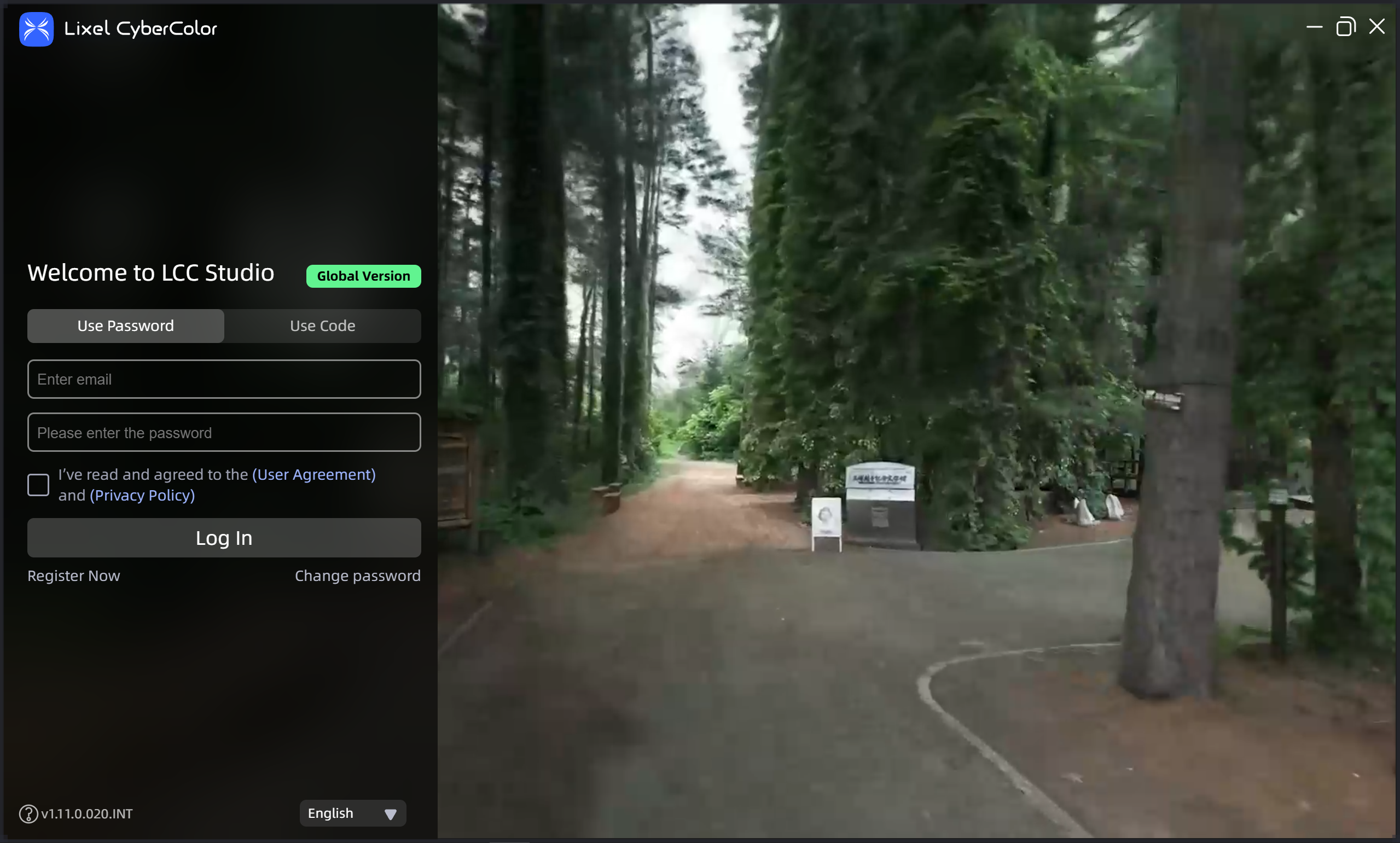
Anmeldeseite
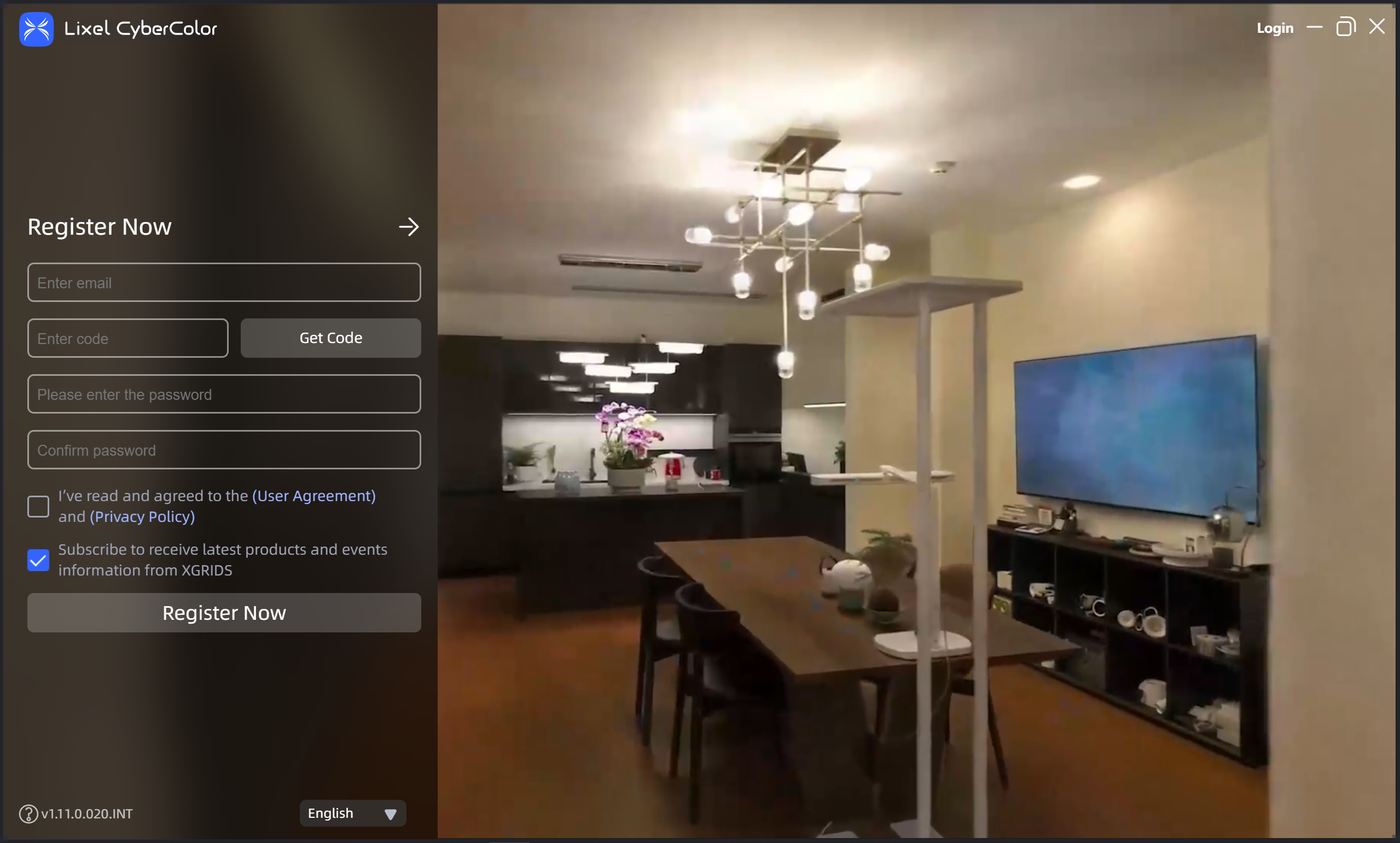
Konto registrieren
Abonnieren Sie die neuesten Informationen zu XGRIDS-Produkten und -Veranstaltungen: Wenn Sie bei der Registrierung die Abonnementoption auswählen, wird sie sofort wirksam, und wir senden Ihnen regelmäßig Produkt- und Veranstaltungsupdates an Ihre E-Mail-Adresse. Um sich später abzumelden, wählen Sie die Abmeldeoption in einer Benachrichtigungs-E-Mail; Sie erhalten dann keine XGRIDS-Updates mehr.
Anmelden
Benutzer in Festlandchina können sich entweder mit einem Passwort oder einem Bestätigungscode anmelden. Nach der Anmeldung können Sie die Plattformfunktionen verwenden.