XGRIDSDokumentation
  • 简体中文
  • English
  • 繁體中文
  • 日本語
  • Deutsch
  • Español
  • Italiano
  • 简体中文
  • English
  • 繁體中文
  • 日本語
  • Deutsch
  • Español
  • Italiano
  • PortalCam

    • Produktübersicht
    • Grundlegende Bedienung
    • LCC Scan App verwenden
    • Wartung und Pflege
    • FAQ
  • Lixel K-Serie

    • Lixel K1

      • Produktübersicht
      • Grundlegende Bedienung
      • Geräteaktivierung und -verbindung
      • Scan-Workflow
      • Punktwolke mit absoluten Koordinaten erfassen
      • Kartenfusion
      • Empfehlungen zur Routenplanung für typische Szenen
      • Hinweise
      • FAQ
    • Lixel K2

      • Produktübersicht
      • Grundlegende Bedienung
      • Aktivierung und Verbindung
      • Scan-Workflow
      • Punktwolke mit absoluten Koordinaten erfassen
      • Kartenfusion
      • Empfehlungen zur Routenplanung für typische Szenen
      • Hinweise
      • FAQ
  • Lixel L-Serie

    • Lixel L2 Pro

      • Produktübersicht
      • Grundlegende Bedienung
      • Geräteaktivierung und -verbindung
      • Scan-Workflow
      • Punktwolke mit absoluten Koordinaten erfassen
      • Messpunkt
      • Anhang
      • FAQ
  • Lixel Studio

    • Version und Copyright
    • Installation und Aktivierung
    • Softwareoberfläche
    • Dateioperationen
    • Projektverarbeitung
    • Werkzeuge
    • 2D-Zeichnung
    • Anwendungen
    • Einstellungen
    • Geräteverbindung
    • Häufige Fragen
  • Lixel CyberColor

    • LCC Studio

      • Erste Schritte
      • Version und Updates
      • Download und Installation
      • Oberfläche und Navigation
      • Vor der Rekonstruktion
      • Modellrekonstruktion
      • Einzelmodell-Rekonstruktion
      • Kartenfusion
      • Boden-Luft-Fusion
      • Luftbild-Rekonstruktion
      • Meine Modelle
      • Weitere Funktionen
      • Einstellungen und Konto
      • Converter
      • Videorekonstruktion
      • Häufige Fragen / FAQ
    • LCC Scene Editor

      • Version und Updates
      • Konto und Anmeldung
      • Produktübersicht und Startseite
      • Editor-Oberfläche
      • Navigationsmodi
      • Datei
      • Einstellungen
      • Bearbeiten
      • Fenster
      • Globale Symbolleiste
      • Assets und Eigenschaften
      • Linke Symbolleiste
      • Ansichtspunkte
      • Portal
      • Skybox
      • Markierungen
      • Messung
      • Flythrough
      • Szenenbericht
      • 3D-Layout
      • Minikarte
      • Vorschaumodus (Viewer)
      • Hilfe
      • Häufige Fragen (FAQ)
      • Spawn-Point
    • LCC Model Editor

      • Version und Updates
      • Benutzerhandbuch
      • Übersicht und Oberfläche
      • Dateioperationen
      • Selektoren
      • Modelle bearbeiten
      • Messung
      • Farbkorrektur
      • Asset-Verwaltung
      • Einstellungen und Hilfe
      • Häufige Fragen
    • Capture Guide

      • Überblick
      • Überblick über die Aufnahmegeräte
      • Allgemeine Aufnahmeprinzipien
      • Aufnahme von Innenszenen
      • Aufnahme von Außenszenen
      • Großflächige Aufnahme (Map Fusion)
      • Aerial-Ground Map Fusion – Aufnahme
      • Objektaufnahme
      • Personenaufnahme
      • Video-Rekonstruktionsaufnahme
      • HD Enhancement
      • Kontrollpunkte (Lixel P1)
      • FAQ und Fehlerbehebung
    • Versionsgeschichte

Übersicht und Oberfläche

Produktübersicht

Der LCC Model Editor ist ein Low-Level-Bearbeitungswerkzeug für 3DGS-Modelle. Er übernimmt Auswahl, Zuschnitt, Trennung, Klonen und Farbkorrektur.

So öffnen Sie ihn:

  • Klicken Sie im LCC Scene Editor auf die Schaltfläche „Modell bearbeiten"
  • Starten Sie die eigenständige Anwendung (öffnet standardmäßig im Ansichtsmodus)

Zwei Modi:

  • Ansichtsmodus: Nur Betrachten und Messen; das Eigenschaften-Panel ist schreibgeschützt
  • Bearbeitungsmodus: Alle Bearbeitungsfunktionen aktiviert; sobald dieser Modus aktiv ist, können keine Modelle mehr importiert werden

Oberflächenlayout

Die Oberfläche gliedert sich in drei Bereiche – oben, links und rechts:

BereichInhalte
Oben – MenüleisteDatei, Bearbeiten, Ansicht, Einstellungen, Hilfe
Oben – SchnellzugriffsleisteSpeichern, Öffnen, Rückgängig, Wiederholen, Ansichtswechsel, Wechsel des Projektionsmodus, Wechsel des Auswahlmodus
Links – WerkzeugleisteBearbeitungswerkzeuge (Verschieben / Drehen / Skalieren), Selektoren, Messwerkzeuge, Anwendungswerkzeuge (Align), Farbkorrekturwerkzeuge
Rechts – Asset-ListeVerwaltung der Modelldateien
Rechts – Eigenschaften-PanelEigenschaften des ausgewählten Assets
Mitte – 3D-AnsichtsfensterModellbearbeitung und Vorschau

Kameraprojektion

Projektionsmodi

Der LCC Model Editor unterstützt sowohl die Perspektivprojektion als auch die orthografische Projektion. Sie können zwischen beiden Modi im Ansichts- und im Bearbeitungsmodus wechseln.
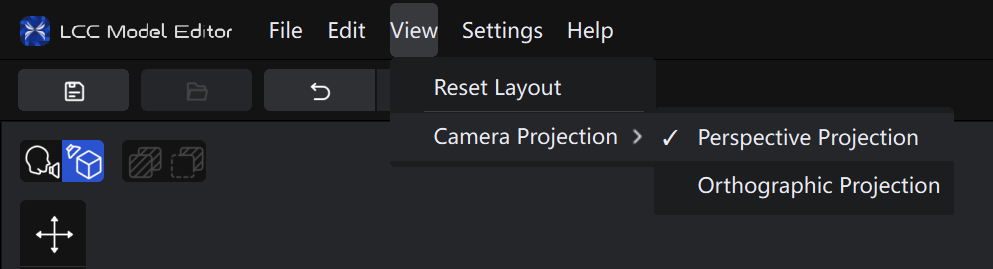
Menü „Kameraprojektion“
Menü „Kameraprojektion“

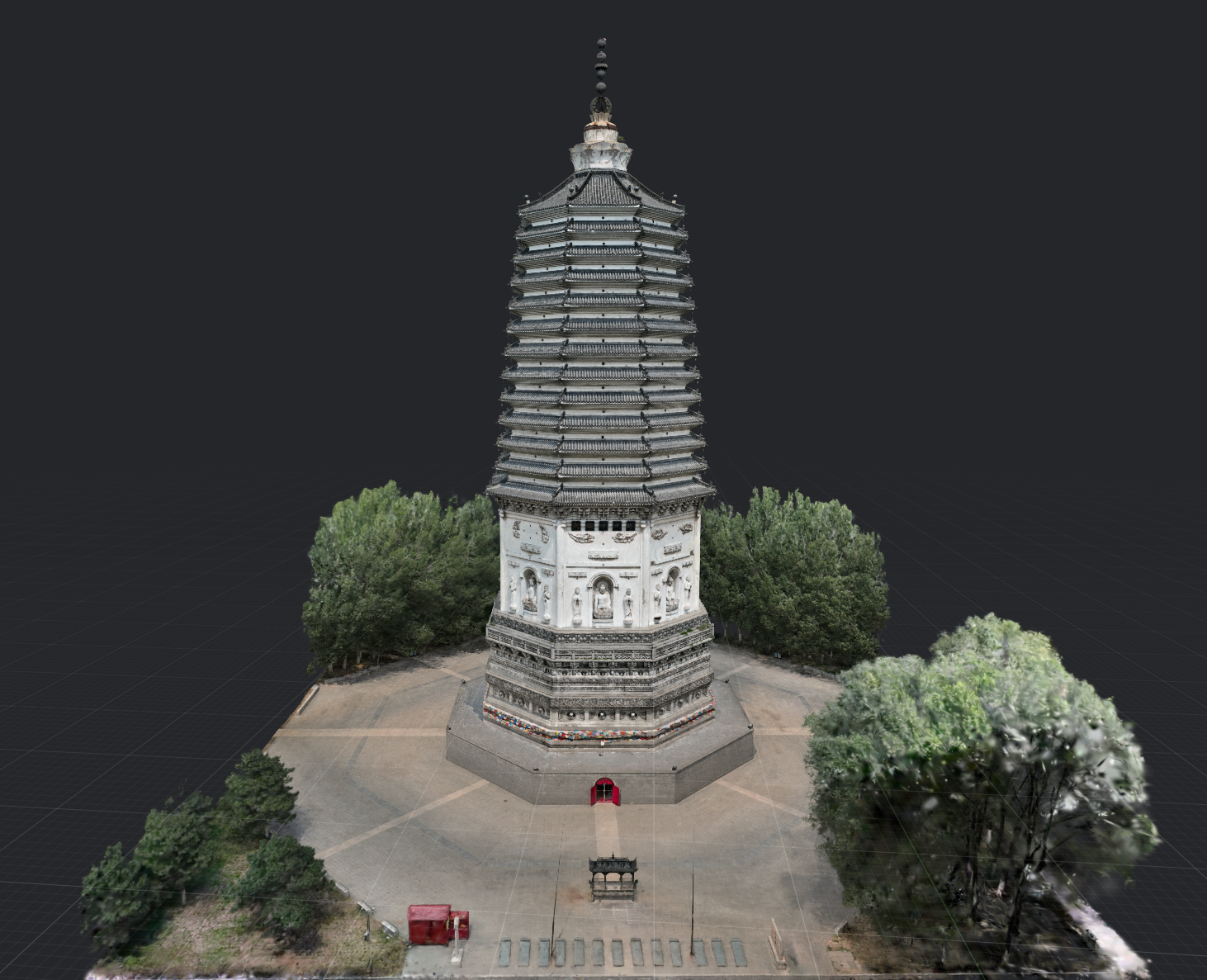
Perspektivprojektion
Perspektivprojektion

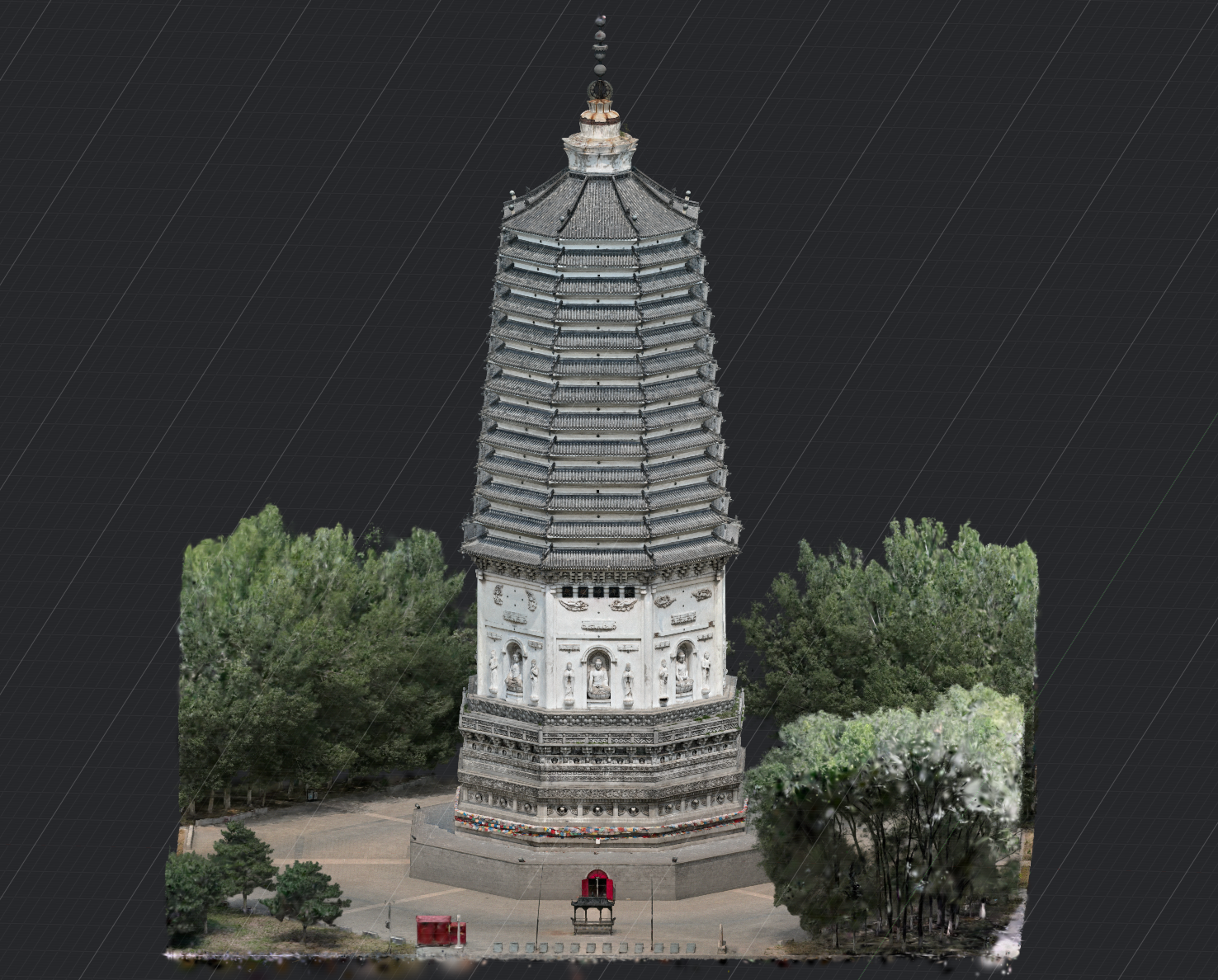
Orthografische Projektion

Orthografische Projektion

  • Perspektivprojektion (Standard): Objekte nahe der Kamera erscheinen größer, weiter entfernte Objekte kleiner. Sie eignet sich besonders zur natürlichen Betrachtung des Modells.
  • Orthografische Projektion: Verwendet keine perspektivische Skalierung, sodass parallele Linien parallel bleiben. Sie eignet sich für Vorder-, Seiten- und Draufsichten sowie für die Modellausrichtung und Messungen.

So wechseln Sie: Wählen Sie in der oberen Menüleiste Ansicht > Kameraprojektion und dann Perspektivprojektion oder Orthografische Projektion.

Das Ändern des Projektionsmodus verändert weder die Modelldaten noch die aktuelle Kameraposition und -ausrichtung. In der orthografischen Projektion ändert das Scrollen den sichtbaren Bereich, statt die Kamera zu bewegen.

Bearbeitungsmodus und Ansichtsmodus

Bearbeitungsmodus aufrufen

  1. Klicken Sie auf „Bearbeitungsmodus"
  2. Bestätigen Sie den Wechsel (nach Aufruf des Bearbeitungsmodus können keine Modelle mehr importiert werden)

Bearbeitungsmodus verlassen

  • Gespeichert und keine neuen Änderungen: Wechselt direkt in den Ansichtsmodus
  • Nicht gespeicherte Änderungen vorhanden: Es wird abgefragt, ob gespeichert werden soll; wählen Sie Speichern, Verwerfen oder Abbrechen
Zurück
Benutzerhandbuch
Weiter
Dateioperationen