
Assets und Eigenschaften
Asset-Liste
Die Asset-Liste befindet sich auf der rechten Seite der Oberfläche und dient der zentralen Verwaltung aller Objekte und Daten der aktuellen Szene.
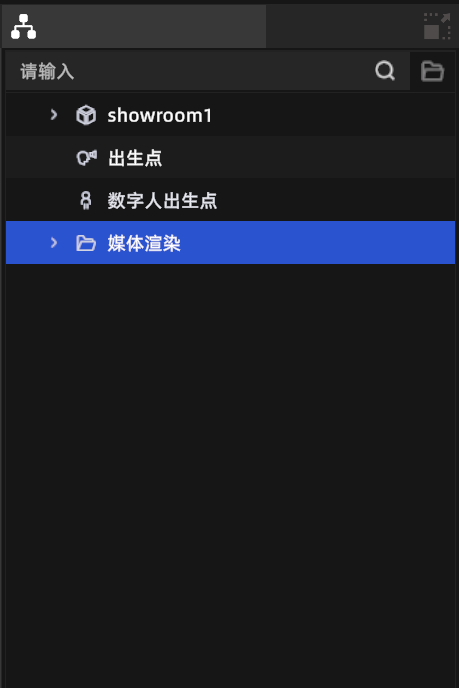
Asset-Liste
Asset auswählen
- Einzelklick: Asset auswählen; Eigenschaften-Panel zeigt dessen Eigenschaften
Ctrl+ Klick: MehrfachauswahlShift+ Klick: Bereichsauswahl- Doppelklick: Zum Asset navigieren (3D-Ansicht springt zur Asset-Position)
- Klick auf freien Bereich: Auswahl aufheben
Asset hinzufügen
Assets werden nach dem Erstellen in der Szene automatisch zur Liste hinzugefügt.
Asset löschen
Asset auswählen, dann Delete drücken oder per Rechtsklick löschen.
Nicht löschbare Assets:
- Kollisionskörper (folgen dem Modell)
- Spawn-Point, Avatar-Spawn-Point
Anzeigen/Verbergen
Augensymbol links neben dem Asset-Eintrag klicken.
Per Drag-and-Drop sortieren
- Gleiche Ebene: Auf andere Position derselben Ebene ziehen
- Untergeordnet: Unter ein übergeordnetes Asset ziehen
Nicht verschiebbare Assets: Kollisionskörper, Umgebungsdaten, Mediendateien unter Markierungen, 3D-Layout-Komponenten, KI-Erkennungsdaten, Minimap, Mehretagenansicht, Bereichsansichtspunkte, Führungsansichtspunkte
Hinweis: Maximale Verschachtelungstiefe: 4 Ebenen.
Suchen
Schlüsselwort in das Suchfeld oben in der Asset-Liste eingeben. Suchergebnisse zeigen übereinstimmende Assets und ihre übergeordneten Pfade. Auch verborgenene Assets sind auffindbar.
Kontextmenü (Rechtsklick)
| Aktion | Beschreibung |
|---|---|
| Navigieren | 3D-Ansicht springt zur Asset-Position |
| Modell fokussieren | Kamera auf den gültigen Datenbereich des LCC ausrichten (nur für LCC-Assets) |
| Umbenennen | Anzeigename des Assets ändern |
| Löschen | Asset löschen |
| Anzeigen/Verbergen | Sichtbarkeit umschalten |
| Exportieren | Asset als Datei exportieren |
| Kopieren/Einfügen | Asset kopieren (Modelle und 3D-Layout-Komponenten) |
| Ordner erstellen | Neue Gruppenordner erstellen |
| Gruppierung aufheben | Assets aus Ordner in die übergeordnete Ebene verschieben |
| Neu verknüpfen | Dateipfad neu zuweisen, wenn Asset-Datei fehlt |
| Spawn-Point setzen | Aktuelle Kameraposition als Spawn-Point setzen |
Modell fokussieren (Frame Selected)
Bei LCC-Daten mit großem Bounding-Box-Bereich kann die Kamera nach dem Import vom Modell abweichen. „Modell fokussieren" positioniert die Kamera direkt im Zentrum der gültigen Daten.
Fehlende Ressourcen und Neu-Verknüpfung
Wenn die Asset-Datei verschoben oder gelöscht wurde, wird der Asset-Name rot angezeigt. Rechtsklick → „Neu verknüpfen" → korrekte Datei auswählen → bestätigen.
Eigenschaften-Panel
Das Eigenschaften-Panel befindet sich unten rechts. Nach Auswahl eines Assets zeigt es die bearbeitbaren Parameter an.
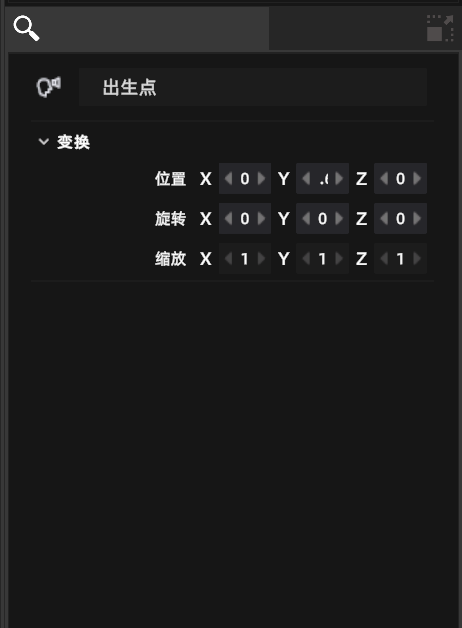
Eigenschaften-Panel