XGRIDSDokumentation
  • 简体中文
  • English
  • 繁體中文
  • 日本語
  • Deutsch
  • Español
  • Italiano
  • 简体中文
  • English
  • 繁體中文
  • 日本語
  • Deutsch
  • Español
  • Italiano
  • PortalCam

    • Produktübersicht
    • Grundlegende Bedienung
    • LCC Scan App verwenden
    • Wartung und Pflege
    • FAQ
  • Lixel K-Serie

    • Lixel K1

      • Produktübersicht
      • Grundlegende Bedienung
      • Geräteaktivierung und -verbindung
      • Scan-Workflow
      • Punktwolke mit absoluten Koordinaten erfassen
      • Kartenfusion
      • Empfehlungen zur Routenplanung für typische Szenen
      • Hinweise
      • FAQ
    • Lixel K2

      • Produktübersicht
      • Grundlegende Bedienung
      • Aktivierung und Verbindung
      • Scan-Workflow
      • Punktwolke mit absoluten Koordinaten erfassen
      • Kartenfusion
      • Empfehlungen zur Routenplanung für typische Szenen
      • Hinweise
      • FAQ
  • Lixel L-Serie

    • Lixel L2 Pro

      • Produktübersicht
      • Grundlegende Bedienung
      • Geräteaktivierung und -verbindung
      • Scan-Workflow
      • Punktwolke mit absoluten Koordinaten erfassen
      • Messpunkt
      • Anhang
      • FAQ
  • Lixel Studio

    • Version und Copyright
    • Installation und Aktivierung
    • Softwareoberfläche
    • Dateioperationen
    • Projektverarbeitung
    • Werkzeuge
    • 2D-Zeichnung
    • Anwendungen
    • Einstellungen
    • Geräteverbindung
    • Häufige Fragen
  • Lixel CyberColor

    • LCC Studio

      • Erste Schritte
      • Version und Updates
      • Download und Installation
      • Oberfläche und Navigation
      • Vor der Rekonstruktion
      • Modellrekonstruktion
      • Einzelmodell-Rekonstruktion
      • Kartenfusion
      • Boden-Luft-Fusion
      • Luftbild-Rekonstruktion
      • Meine Modelle
      • Weitere Funktionen
      • Einstellungen und Konto
      • Converter
      • Videorekonstruktion
      • Häufige Fragen / FAQ
    • LCC Scene Editor

      • Version und Updates
      • Konto und Anmeldung
      • Produktübersicht und Startseite
      • Editor-Oberfläche
      • Navigationsmodi
      • Datei
      • Einstellungen
      • Bearbeiten
      • Fenster
      • Globale Symbolleiste
      • Assets und Eigenschaften
      • Linke Symbolleiste
      • Ansichtspunkte
      • Portal
      • Skybox
      • Markierungen
      • Messung
      • Flythrough
      • Szenenbericht
      • 3D-Layout
      • Minikarte
      • Vorschaumodus (Viewer)
      • Hilfe
      • Häufige Fragen (FAQ)
      • Spawn-Point
    • LCC Model Editor

      • Version und Updates
      • Benutzerhandbuch
      • Übersicht und Oberfläche
      • Dateioperationen
      • Selektoren
      • Modelle bearbeiten
      • Messung
      • Farbkorrektur
      • Asset-Verwaltung
      • Einstellungen und Hilfe
      • Häufige Fragen
    • Capture Guide

      • Überblick
      • Überblick über die Aufnahmegeräte
      • Allgemeine Aufnahmeprinzipien
      • Aufnahme von Innenszenen
      • Aufnahme von Außenszenen
      • Großflächige Aufnahme (Map Fusion)
      • Aerial-Ground Map Fusion – Aufnahme
      • Objektaufnahme
      • Personenaufnahme
      • Video-Rekonstruktionsaufnahme
      • HD Enhancement
      • Kontrollpunkte (Lixel P1)
      • FAQ und Fehlerbehebung
    • Versionsgeschichte

Weitere Funktionen

Portal

Portal ist ein Legacy-Workflow-Einstieg zum Anzeigen und Verwalten historischer „Portal“-Daten.

Aktueller Versionsstatus

  • Ab v2.0.0 wurde der Eintrag [Portal] aus LCC Studio entfernt. Diese Funktion wird jetzt von LCC Scene Editor übernommen – klicken Sie auf [Anmerkung] → [Einstellungen] → [Portal].
  • Ab v1.12.0 dient der Eintrag [Portal] nur noch zur Anzeige historischer Inhalte; das Erstellen oder Importieren von Modellen auf dieser Seite wird nicht mehr unterstützt.

Alternativer Workflow

Um Beziehungen zwischen mehreren Szenen und Portalen zu erstellen oder zu pflegen, öffnen Sie in Studio [Meine Projekte] und verwenden Sie den Workflow „Projekt“, um Editor zur Szenenbearbeitung und Veröffentlichung zu öffnen.

Hinweis zu historischen Inhalten

Bestehende Portal-Szenen, denen notwendige Projektdateien fehlen, werden möglicherweise nicht in der Liste angezeigt oder lassen sich nicht öffnen. Migrieren Sie diese Inhalte zur weiteren Pflege in den neuen Projekt-Workflow unter [Meine Projekte].

Zuletzt angesehen

Zeigt alle lokal rekonstruierten Modelle an, die in der Software betrachtet wurden, und unterscheidet zwischen den Modellformaten .lcc und .ply.

Empfohlene Galerie

In der Liste [Empfohlene Galerie] können Sie kuratierte Modellpräsentationen des LCC-Teams ansehen.
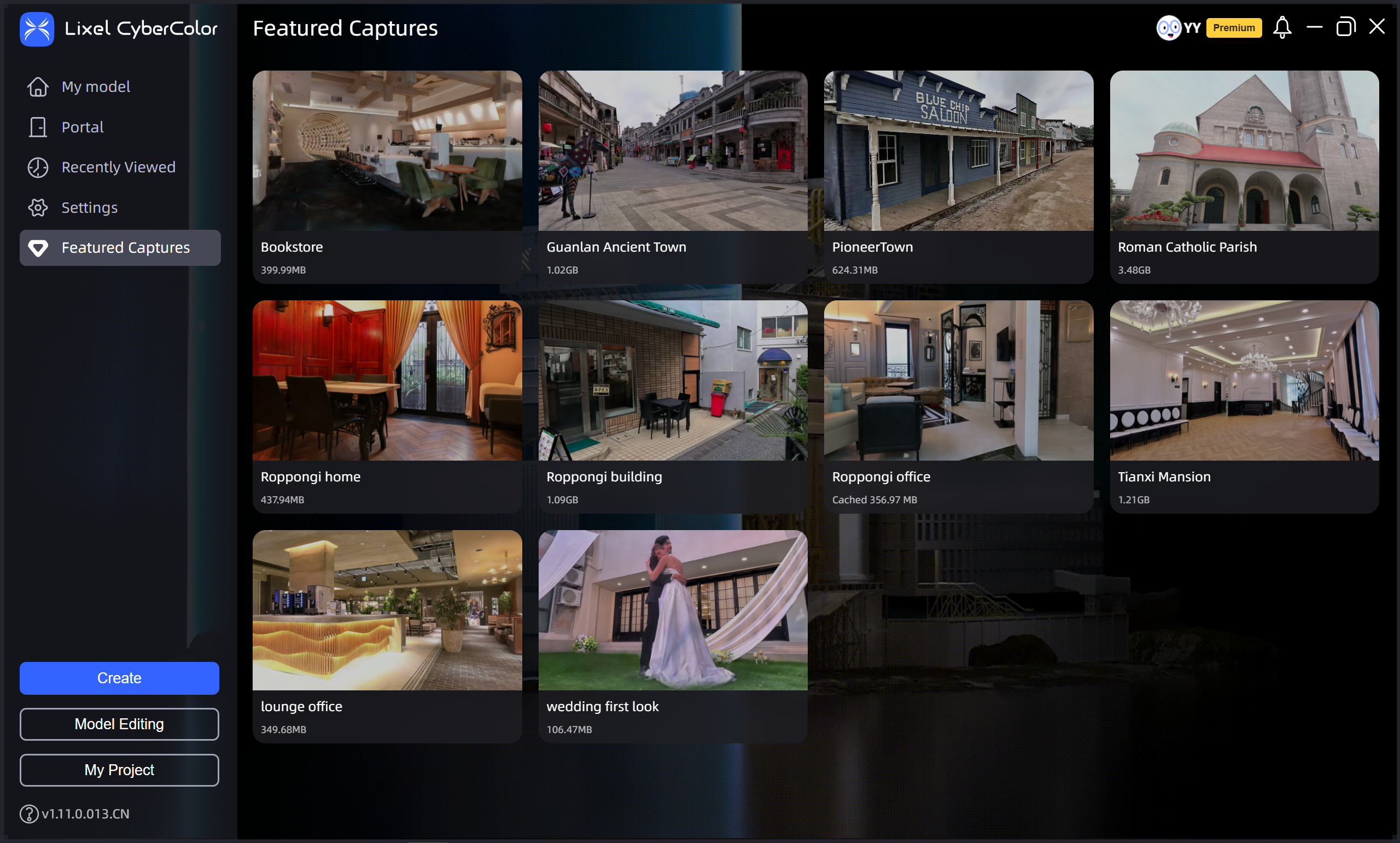
Empfohlene Galerie

Empfohlene Galerie

Meine Projekte

Öffnen Sie LCC Scene Editor über [Meine Projekte], um Arbeitsinhalte je Projektdatei zu verwalten. Projekte enthalten Modelle, importierte Modelle, Ressourcen und Bearbeitungsdaten für die fortlaufende Bearbeitung und Versionspflege.

Seit v2.0.0:

  • LCC Editor wurde in LCC Scene Editor umbenannt und konzentriert sich mit erweiterten Geschäftsfunktionen auf den Aufbau und die Anwendung von 3DGS-Szenen.
  • Öffnen Sie LCC Model Editor innerhalb von LCC Scene Editor über [Modell bearbeiten], oder laden Sie LCC Model Editor von der offiziellen Website herunter, um 3DGS-Modelle zu bearbeiten und zu erstellen.
Zurück
Meine Modelle
Weiter
Einstellungen und Konto