
Häufige Fragen
1. Was tun, wenn bei der Beantragung eines permanenten Aktivierungscodes "Bitte geben Sie die richtige SN ein" angezeigt wird?
- Stellen Sie sicher, dass es sich um eine SN eines gekauften Geräts handelt. Demo-Geräte-SNs können nicht beantragt werden; kontaktieren Sie den Vertrieb für einen Test-Aktivierungscode.
- Bestätigen Sie, dass der eingegebene SN-Code vollständig ist (überprüfen Sie den "Gerätecode" nach Verbindung mit Lixel Go)
- Achten Sie auf die Unterscheidung zwischen Buchstabe O und Ziffer 0, Buchstabe l und Ziffer 1. Vermeiden Sie zusätzliche Leerzeichen.
- Stellen Sie sicher, dass Sie die internationale Version von LixelStudio verwenden, die von der offiziellen XGRIDS-Website heruntergeladen wurde. Die Verwendung einer nicht passenden regionalen Version führt zum Fehlschlagen der Aktivierung.
- Falls die Beantragung weiterhin fehlschlägt, kontaktieren Sie den Vertrieb oder den offiziellen technischen Support.
2. Was tun, wenn die LixelStudio-Aktivierung fehlschlägt oder "Lizenz abgelaufen" angezeigt wird?
- Stellen Sie sicher, dass die installierte Softwareversion und die Region des Aktivierungscodes mit Ihrer Geraete-SN ubereinstimmen.
- Deaktivieren Sie das VPN auf dem Computer.
- Falls nach der Aktivierung weiterhin "Lizenz abgelaufen" angezeigt wird, öffnen Sie Systemeinstellungen - Datum und Uhrzeit - Uhr synchronisieren, klicken Sie auf "Jetzt synchronisieren" und starten Sie die Software neu.
- Wenn das System ohne vorherige Lizenzmigration neu installiert wird, kann der ursprüngliche Aktivierungscode nicht wiederhergestellt werden.
- Wenn beim Import der Offline-Lizenzdatei "Lizenz ungültig" angezeigt wird, wird dieser Aktivierungscode ungültig. Stellen Sie sicher, dass der Anforderungscode korrekt eingegeben wurde (manuelle Eingabe, verwenden Sie keine Bilderkennungstools). Es wird empfohlen, den technischen Support vor der Durchführung zu kontaktieren.
3. Wie wird die LixelStudio-Lizenz auf einen anderen Computer übertragen?
- Die Lizenzmigration erfordert Version 3.5.0.0 oder höher. Gehen Sie zu Einstellungen - Lizenzaktivierung - Lizenz exportieren - Generieren. Der neue Aktivierungscode wird in einer txt-Datei gespeichert. Bewahren Sie diese sicher auf und verwenden Sie sie zeitnah.
- Software, die vor der Veröffentlichung von Version 3.2.0.0 aktiviert wurde, kann bei der Migration fehlschlagen. Kontaktieren Sie den Vertriebsleiter für einen neuen Aktivierungscode.
- Die Lizenzmigration ist unbegrenzt wiederholbar und ändert nicht die Gültigkeitsdauer der Lizenz.
- Führen Sie vor einer Neuinstallation des Betriebssystems unbedingt die Lizenzmigration durch.
4. Was tun, wenn "Zum Ausführen dieser Software ist eine CodeMeter-Lizenz erforderlich" angezeigt wird?
- Dies betrifft Versionen 2.5.2.1 und früher mit Ukey-Lizenzierung. Stellen Sie sicher, dass CodeMeter installiert und der Ukey am Computer angeschlossen ist.
- CodeMeter-Download: https://www.wibu.com/support/user/user-software/file/download/16912.html
5. Was tun bei Aktivierungsfehlern oder Berechtigungskonflikten auf Multi-User-Computern?
- LixelStudio muss mit Administratorrechten installiert und geöffnet werden.
- Falls zuvor unter einem anderen Benutzerkonto aktiviert, löschen Sie zuerst die alten Aktivierungsdaten:
C:\Users\Administratorkonto\AppData\Local\XGrids\LixelStudio\config, dann erneut aktivieren.
6. Kann LixelStudio auf einer virtuellen Maschine oder einem virtuellen Server installiert werden?
- Nein, virtuelle Maschinen (VM), Linux, Mac und Windows Server werden derzeit nicht unterstützt.
7. Was tun, wenn LixelStudio auf einem Win11-Computer nach der Installation beim Start abstürzt oder nicht reagiert?
- Das System verfügt nicht über das WMIC-Tool. Öffnen Sie Einstellungen - System - Optionale Features, suchen Sie nach "WMIC" und installieren Sie es. Starten Sie den Computer nach der Installation neu.
- Falls weiterhin keine Reaktion erfolgt, prüfen Sie in den "Regionseinstellungen", ob die UTF-8 (Beta)-Option aktiviert ist.
- Systembibliotheken sind zu alt; siehe Punkt 9 unten.
8. Was tun, wenn nach der Installation msvcp140.dll, MSVCP140_1d.dll oder combase.dll nicht gefunden wird?
- Dem System fehlen Laufzeitbibliotheken. Dies tritt häufig bei neuen oder lange nicht aktualisierten Computern auf.
- Laden Sie die Visual C++ Runtime von der Microsoft-Website herunter: https://learn.microsoft.com/zh-cn/cpp/windows/latest-supported-vc-redist
- Falls combase.dll fehlt, aktualisieren Sie das System über Windows Update auf die neueste Version.
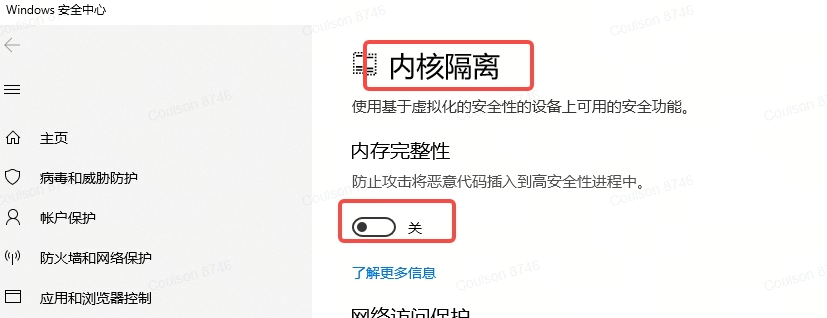
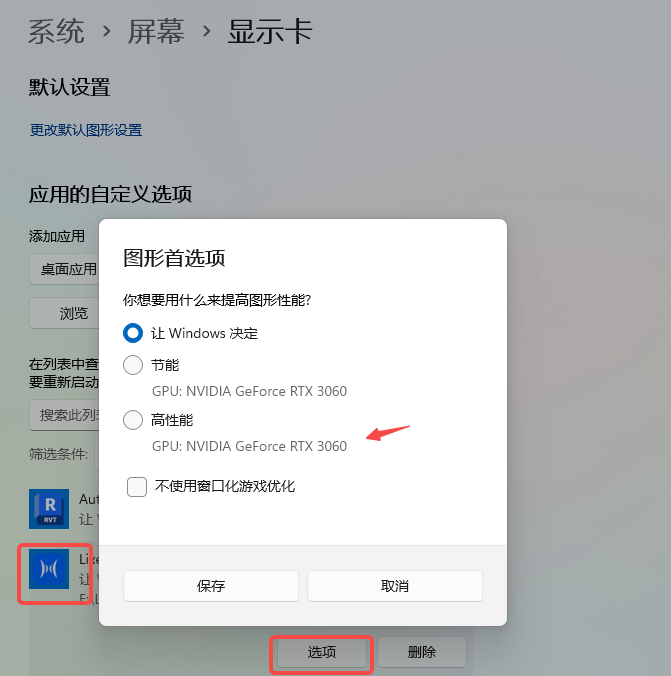
9. Was tun, wenn LixelStudio oder LCC nach dem Öffnen einen weissen Bildschirm zeigt oder nach dem Erstellen eines neuen Projekts?
- Dies tritt auf, wenn per Remote-Software auf einen Host ohne angeschlossenen Monitor zugegriffen wird. Remote-Software wie Sunlogin oder ToDesk benötigt GPU-Rendering.
- Versuchen Sie, die System-.dll-Dateien zu aktualisieren: https://learn.microsoft.com/zh-cn/cpp/windows/latest-supported-vc-redist
- Versuchen Sie, den NVIDIA-Grafiktreiber zu aktualisieren (AMD und Intel werden nicht unterstützt): https://www.NVIDIA.cn/drivers/lookup/
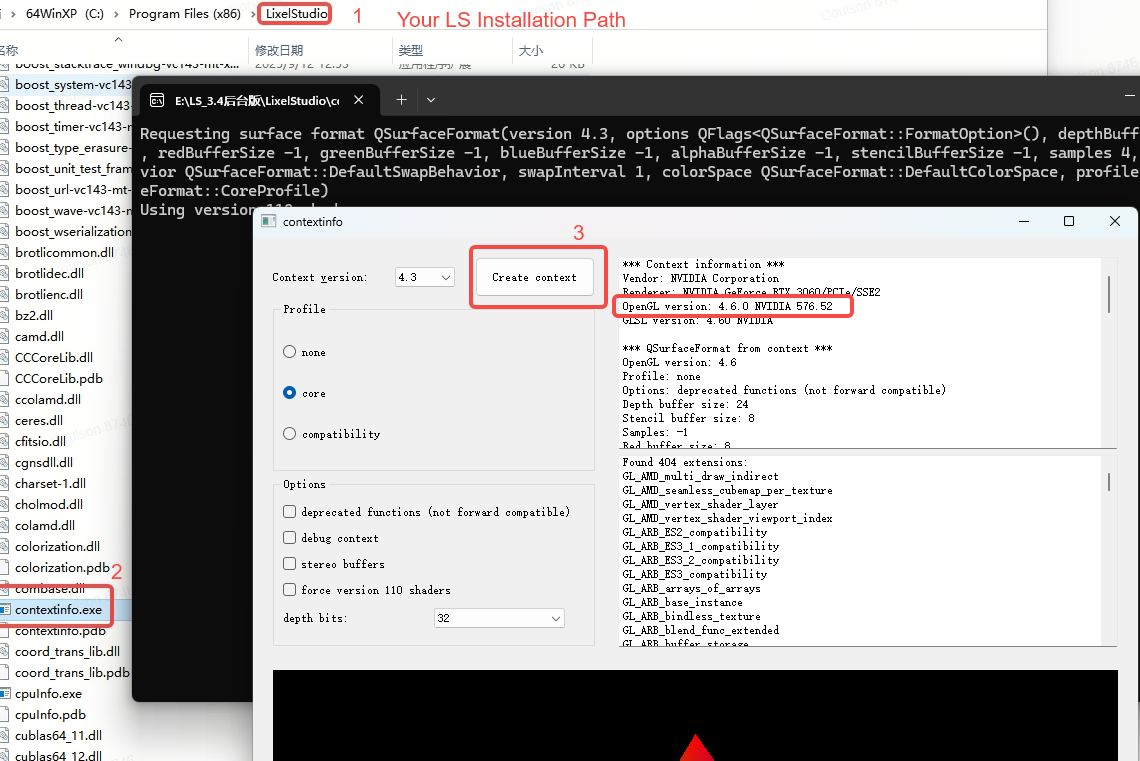
- Doppelklicken Sie auf contextinfo.exe im Installationsverzeichnis und prüfen Sie, ob OpenGL 4 oder höher angezeigt wird.
10. Was bedeutet die Meldung "HBC/Xbin-Datei konnte nicht analysiert werden"?
- Stellen Sie sicher, dass die vom Gerät kopierten Daten vollständig sind und beim Kopieren keine Fehler aufgetreten sind.
- Rohdaten können beim Upload/Download über Cloud-Speicher unvollständig werden.
- Die Aufnahme wurde während der Erfassung unerwartet unterbrochen oder das Gerät hat sich automatisch gestoppt.
- Die Aufnahme wurde nicht gespeichert, bevor das Gerät ausgeschaltet wurde.
- Bei L1/L2 mit alter Firmware (1.3.2 und früher) verzögerten sich die APP-Daten, und die Aufnahme wurde beendet, bevor die Trajektorie zur tatsächlichen Position zurückgekehrt war.
- Versionskonflikt: Mit L1/L2-Firmware 1.4 oder höher erfasste Daten können nicht in LS 2.4.5 oder früheren Versionen verarbeitet werden.
11. Was tun bei der Meldung "Zu wenige gültige Punkte oder Trajektoriendrift, bitte Robust-Modus versuchen"?
Aktivieren Sie in der Projektverarbeitung den "Robust-Modus" und verarbeiten Sie erneut. Häufige Ursachen:
- Offene Szenen oder degenerierte Szenen führen zu Punktwolkendrift.
- Das Gerät wurde bei der Initialisierung nicht strikt stillgehalten.
- Während der Initialisierung wurde das LiDAR-Sichtfeld blockiert oder es gab zu viele dynamische Objekte im Vordergrund.
- Das Gerät war über längere Zeit zu stark geneigt (z.B. durchgehend über 30 Grad).
- Plötzliche starke Richtungswechsel beim Durchqueren enger Räume.
- Das LiDAR-Sichtfeld war längere Zeit auf viele bewegliche Objekte gerichtet (z.B. stark frequentierte Fussgängerbereiche).
- Hinweis: Für enge Szenen wie Tunnel wird der "Engstellen-Modus" empfohlen, nicht der Robust-Modus.
12. Was tun bei der Meldung "Punktwolken-Mapping - Start fehlgeschlagen"?
- Stellen Sie sicher, dass LixelStudio 3.0.2.1 oder höher verwendet wird.
- Vermeiden Sie es, Rohdaten auf dem C-Laufwerk zu speichern oder Projekte auf dem C-Laufwerk zu erstellen.
- Versuchen Sie, sich abzumelden oder Hintergrundprozesse zu beenden, um Ressourcen freizugeben. Starten Sie die Software mit Administratorrechten.
- Das WMIC-Tool fehlt im System: Öffnen Sie Einstellungen - System - Optionale Features, installieren Sie WMIC und starten Sie neu.
- Nach einem Win11-Systemupdate wurden möglicherweise die UTF-8-Einstellungen geändert. Suchen Sie nach "Regionseinstellungen" und aktivieren Sie die UTF-8-Option.
13. Was tun bei der Meldung "Version nicht anwendbar" in der Projektverarbeitung?
Referenz für ältere Geräteversionen - APP, Firmware, Nachbearbeitungssoftware:
| L1 | L2 | L2 Pro | K1 | |
|---|---|---|---|---|
| Firmware | 1.4.3 | 1.4.3/1.4.5 | 3.2.1 | 3.2.1 |
| APP | 1.1.9 | 1.1.9 | Neueste Version von der Website | Neueste Version von der Website |
| LS | 2.5.2.1 | 3.2.0.0 | Neueste Version von der Website | Neueste Version von der Website |
| LCC | 1.8.0 | 1.8.1 | Neueste Version von der Website | Neueste Version von der Website |
Für L2 Pro, K1, K2 und PortalCam verwenden Sie bitte die neueste Version von der offiziellen Website.
14. Was tun bei der Meldung "Arbeitsspeicher reicht nicht aus"?
Der aktuelle Computer hat nicht genügend RAM, meist weil die Rohdaten zu gross sind.
- Beenden Sie speicherintensive Hintergrundprogramme und versuchen Sie es erneut.
- Es wird empfohlen, einen Computer mit mehr Arbeitsspeicher zu verwenden.
15. Was sind häufige Ursachen und Lösungen bei "Absturz"-Meldungen während Punktwolken-Mapping/Globaler Optimierung/Filterung/Dynamische Objektentfernung?
- CPU der 13./14. Generation ohne aktualisiertes Mainboard-BIOS (Microcode-Patch 0x12B installieren). Kontaktieren Sie Ihren Mainboard-Hersteller für das Update.
- Der Computer führt gleichzeitig mehrere Programme aus, verfügbarer RAM reicht nicht aus. Beenden Sie andere Programme.
- Projektverzeichnis befindet sich auf dem C-Laufwerk, Zugriffsrechte sind eingeschränkt. Wechseln Sie zu einem Laufwerk mit mehr Speicherplatz.
- Temporärer Systemkonflikt verursacht einen Absturz. Versuchen Sie, den Computer neu zu starten.
- Projektverzeichnis befindet sich auf einem Serverpfad oder externem Datenträger mit instabiler Verbindung.
- Unzureichender virtueller Windows-Speicher: Falls der virtuelle Speicher auf dem C-Laufwerk eingestellt ist und der freie Speicherplatz dort knapp ist, kann dies zu Abstürzen führen. Setzen Sie den virtuellen Speicher in Systemeigenschaften - Erweitert - Leistungseinstellungen auf ein Nicht-Systemlaufwerk mit ausreichend Platz.
- Laptops können bei längerer hoher Last durch unzureichende Kühlung abstürzen. Für grosse Datenmengen wird ein Desktop-Computer empfohlen.
16. Welche häufigen Fehlertypen gibt es bei der globalen Optimierung und wie werden sie behoben?
- "Optimierung fehlgeschlagen - Kontrollpunkt-Matching-Anomalie": Prüfen Sie, ob die Kontrollpunktkoordinaten korrekt sind und das Koordinatensystem mit dem RTK übereinstimmt.
- "Optimierung fehlgeschlagen - Loop-Erkennung fehlgeschlagen": Bestätigen Sie, dass die Start-End-Überlappung ausreichend ist (empfohlen >=15m) und der Überlappungsbereich genügend Merkmale aufweist.
- "Optimierung fehlgeschlagen - RTK-Daten anomal": Überprüfen Sie die RTK-Einstellungsparameter und ob die Dauer der festen Lösung die Anforderungen erfüllt.
- "Optimierung fehlgeschlagen - Speicher unzureichend": Beenden Sie Hintergrundprogramme oder verwenden Sie einen Computer mit 64GB+ RAM.
- "Optimierung fehlgeschlagen - Projektdatei beschädigt": Importieren Sie die Rohdaten erneut und erstellen Sie ein neues Projekt.
- "Optimierung Zeitüberschreitung": Prüfen Sie, ob die Energieeinstellungen auf "Nie in den Ruhezustand" gesetzt sind, und beenden Sie ressourcenintensive Hintergrundprozesse.
17. Warum wird die Punktwolke nach der Bursa-7-Parameter-Transformation unscharf?
- Überprüfen Sie Format und Einheiten der sieben Parameter. Die Skaleneinheit in LixelStudio ist ppm.
- Falls die erhaltene Skaleneinheit k ist, muss sie in ppm umgerechnet werden:
ppm = (k - 1) * 1000000
18. Was sind pose.csv und pose_no_offset.csv?
- pose.csv ist die Trajektoriendatei in relativen Koordinaten.
- pose_no_offset.csv ist die Trajektoriendatei in absoluten Koordinaten (wird nur nach Projektoptimierung generiert, wenn absolute Koordinaten vorhanden sind).
19. Was wird aufgezeichnet, wenn im APP bei der RTK-Einstellung das Quell-Ellipsoid auf "Other" gesetzt wird?
- Bei Auswahl von "Other" wird das Koordinatensystem in der gnss.csv-Datei als "platform" aufgezeichnet, und LixelStudio erkennt es standardmässig als WGS84. Falls der tatsächlich eingestellte CORS-Port einem anderen Quell-Ellipsoid entspricht, muss das Quell-Ellipsoid bei der Nachbearbeitung manuell geändert werden.
20. Was tun, wenn bei der Erfassung die RTK-Grünlampe eine feste Lösung anzeigt, aber LS bei der Verarbeitung "RTK ungültig" meldet?
Die Software filtert RTK-Daten bei der Verarbeitung zusätzlich. Stellen Sie sicher:
- Die Satellitenanzahl in der Lixel Go APP ist grösser als 10.
- Bei RTK-Status "Fixed" beträgt die geradlinige Verschiebung mehr als 10m.
- Die RTK-Antenne ist beim Handhalten nicht mehr als 15 Grad geneigt.
- Befolgen Sie die Geräte-Erfassungsanleitung.
21. Welche Formatanforderungen gelten für externe Kontrollpunktdateien?
- Stellen Sie sicher, dass die Software auf die neueste Version aktualisiert ist.
- Laden Sie die Vorlage im Projektverarbeitungsbildschirm herunter. Falls nicht verfügbar, erhalten Sie sie vom offiziellen technischen Support.
- Es wird empfohlen, Punktname, Ost-Koordinate, Nord-Koordinate und Höhe der Reihe nach einzugeben.
- Es ist kein Feld-Header erforderlich; die erste Zeile ist der erste verwendbare GCP.
22. Was bedeutet der Höhenanomalie-Wert?
- Der Höhenanomalie-Wert ist die Differenz zwischen der ellipsoidischen Höhe und der Normalhöhe eines Bodenpunkts.
- Die Bezugsfläche der ellipsoidischen Höhe ist das Referenzellipsoid, die Bezugsfläche der Normalhöhe ist das Quasi-Geoid.
23. Wie wird ein Start-End-Loop-Closure im Feld durchgeführt?
- Die Rückkehr auf weniger als 1m zum Startpunkt gilt als Start-End-Loop-Closure.
- In der Projektverarbeitung kann "Start-End-Closure" aktiviert werden.
- Hinweis: Das Aktivieren dieser Option ohne tatsächliches Loop-Closure kann zu Schichtbildung führen.
24. Kann derselbe Kontrollpunkt mehrfach erfasst werden?
- Ja. Derselbe Kontrollpunkt kann bei jedem Passieren mehrfach erfasst werden, mit demselben Punktnamen. Dies verbessert die Genauigkeit der Punktwolken-Einschränkung in der Nachbearbeitung.
- Hinweis: Die Koordinaten gleichnamiger Kontrollpunkte müssen exakt übereinstimmen. Zielen Sie bei der Erfassung auf die Targetmitte und halten Sie still. Es wird empfohlen, jedes Mal die gleiche Ausrichtung beizubehalten.
25. Was tun bei einem Absturz während der Nachbearbeitungs-Kolorierung?
Bei einem Absturz in der Kolorierungsphase können folgende Aspekte überprüft werden:
- Softwareversions-Prüfung
- L1-Gerät: Falls mit LixelStudio 2.5 wiederholt Abstürze auftreten, erwägen Sie ein Upgrade auf Version 3.0 oder 3.1.
- L2-Gerät: LixelStudio 3.2 verwenden (höhere Versionen werden nicht unterstützt).
- K1 / L2 Pro-Gerät: Verwenden Sie die neueste Version von der offiziellen Website.
- L1/L2-Geräte - Externe Kameraaufnahme-Vorschriften
- Bei Verwendung der Insta360 Studio Panoramakamera muss der Zeitraffer-Modus verwendet werden.
- Stellen Sie sicher, dass die Erfassungsdauer mindestens 2 Minuten beträgt, um Verarbeitungsfehler durch unzureichende Daten zu vermeiden.
- Computer-Leistung und Umgebungsprüfung
- Stellen Sie sicher, dass auf dem Verarbeitungslaufwerk ausreichend Speicherplatz vorhanden ist.
- Systemenergie auf "Höchstleistung" einstellen, um Schlaf- oder Energiesparmodus zu vermeiden.
- Vermeiden Sie während der Verarbeitung die gleichzeitige Ausführung grosser Software.
- Grafikkarten-Anforderungen:
- Nur NVIDIA-Grafikkarten werden unterstützt, RTX 20-Serie und höher, Treiberversion 580 und höher.
- AMD- und Intel-Grafikkarten werden nicht unterstützt. Falls alle oben genannten Prüfungen keine Anomalien zeigen, kontaktieren Sie den offiziellen technischen Support.
26. Warum erscheint die Punktwolke nach der Gerätekolorierung des L2 insgesamt blaugrün?
- Die Schutzfolie auf der Gerätelinse wurde nicht entfernt. Prüfen Sie, ob eine Schutzfolie auf der Kameralinse vorhanden ist.
27. Welche Anforderungen gelten für die Trajektorienüberlappung bei der Kartenfusion?
- Zwischen zwei benachbarten Karten wird eine Überlappungspfadlänge > 15m empfohlen (15-30m empfohlen).
- Der Überlappungsbereich sollte möglichst in merkmalsreichen Szenen liegen.
- Vermeiden Sie Überlappungen in offenen, langen Korridoren oder glatten Tunneln (degenerierte Szenen).
28. Welche Methoden gibt es für die Kartenfusion?
- Methode 1: RTK-Erfassung (durchgehend ausreichend feste Lösungen)
- Methode 2: Absolute Koordinaten-Kontrollpunkte (mindestens 3 pro Karte)
- Methode 3: Relative Koordinaten-Verbindungspunkte (mindestens ein gleichnamiger Punkt im Überlappungsbereich)
- Methode 4: Unterbrechungs-Fortsetzungsscan (nur L1/L2-Geräte, bei schwachem Licht nicht unterstützt)
- Einschränkungen: Maximal 10 Karten, einzeln <=20min, Überlappung >=15m.
29. Können Daten verschiedener Geräte für die Kartenfusion verwendet werden?
- Nein. Die Kartenfusion erfordert dasselbe Gerätemodell. L2Pro 16/120 und 32/120 sind nicht dasselbe Modell.
30. Wie kann man das LiDAR-Modell der L-Serie (Linien/Reichweite) überprüfen?
- Öffnen Sie die Datei
project.jsonim Projektverzeichnis und prüfen Sie das FeldLidarType. - Dieses Feld gibt die Anzahl der LiDAR-Linien und die Reichweiteninformationen an.
31. Warum schlägt die LAS-Konvertierung zu RCP/E57 fehl, bleibt hängen oder stürzt ab?
- Der LAS-Dateiname ist zu lang. Es wird empfohlen, ihn auf maximal 20 Zeichen zu kürzen.
- Falls die LAS absolute Koordinaten enthält, muss bei der E57-Konvertierung als Pose-Datei "pose_no_offset.csv" gewählt werden.
32. Wie werden überschüssige Rauschpunkte nach der Projektverarbeitung aus der Punktwolke entfernt?
- Verwenden Sie die Zuschneidefunktion in den Werkzeugen zum manuellen Löschen.
- Oder verwenden Sie die Funktion "Punktwolken-Entrauschung + Punktwolken-Glättung". Referenzparameter: Suchradius 0,30, Nachbarwert 6 (isolierte Punkte mit weniger als 6 Punkten im Radius von 30cm werden entfernt).
33. Können Punktwolken-Nachbearbeitungsergebnisse direkt in AutoCAD/3ds Max importiert werden?
- Nein. Das LAS-Format muss zuerst über die Datenkonvertierungsfunktion in eine RCP-Datei exportiert werden.
- Die Konvertierungsergebnisse unterstützen AutoCAD, 3ds Max und Recap 2022 und höher.
34. Was bedeutet die Meldung "Versatz" beim Importieren von Punktwolkendaten?
- Beim Laden von Punktwolken mit absoluten Koordinaten wird ein Koordinatenversatz angezeigt. Dies ändert nur die Anzeigeposition in der Software, nicht die Koordinaten oder die Genauigkeit der Daten selbst. Klicken Sie auf Bestätigen.
35. Wie exportiert man einen Punktwolken-Grundriss mit der Nachbearbeitungssoftware?
- Verwenden Sie die "3D-Zuschnitt"-Funktion in den Werkzeugen und ziehen Sie die oberen/unteren Pfeile für den Schnitt.
- Es wird empfohlen, vor der Operation die Projektverarbeitung durchzuführen und "Personenschatten-Entfernung" zu aktivieren.
36. Unterstützen K1 und L2 Pro die Mesh-Generierung in LixelStudio?
- LixelStudio Version 3.0.2 und höher unterstützt dies. Die Projektverarbeitung muss in dieser Version durchgeführt werden, und bei der Kolorierung muss "Panoramafoto-Ausgabe" aktiviert werden.
37. Was tun bei der Meldung "Bild- und Positionsdateien können nicht gefunden werden" während der Mesh-Generierung?
- Wählen Sie das entsprechende Verzeichnis im Projektverarbeitungs-Ergebnisordner aus.
- Stellen Sie sicher, dass dieselbe Nachbearbeitungsversion für die Kolorierung verwendet wurde.
- Bei K1/L2 Pro muss bei der Kolorierung "Panoramafoto-Ausgabe" aktiviert sein.
- Die Kolorierung mit der eingebauten Kamera des L2 kann nicht für die Mesh-Generierung verwendet werden.
38. Kann die Kartenfusion ein zusammengeführtes Mesh-Ergebnis ausgeben?
- Nicht unterstützt. Mesh unterstützt derzeit nur einzelne Karten.
39. Kann das kolorierte LAS nach dem Ausdünnen zur Mesh-Generierung verwendet werden?
- Ja. Die LAS-Datei muss jedoch in LixelStudio per "Resampling" ausgedünnt werden, nicht in anderer Software. Nach dem Ausdünnen ersetzen Sie die ursprüngliche Ergebnis-LAS-Datei und behalten den gleichen Namen bei.
40. Unterstützt der OBJ-Export das Zusammenführen von Blöcken?
- Nicht unterstützt. Die OBJ-Ausgabe erfolgt als Blockdateien und kann innerhalb der Software nicht zu einer einzelnen Datei zusammengeführt werden.
- Zum Zusammenführen verwenden Sie Drittanbieter-3D-Software (z.B. Blender, MeshLab) für manuelle Bearbeitung.
41. Können L2 Pro-Upsampling-Blockdaten zur Mesh-Generierung verwendet werden?
- Nicht unterstützt. Upsampling-Blockdaten können nicht direkt für die Mesh-Generierung verwendet werden.
- Für Mesh verwenden Sie bitte die ursprünglichen Kolorierungsergebnisse ohne Upsampling.
42. Was ist die Punktwolken-Verbesserungsfunktion? Welche Hardware-Anforderungen gibt es?
- Punktwolken-Verbesserung (Upsampling) erhöht die Punktwolkendichte für eine gleichmässigere Verteilung und schönere Kolorierung, erhöht aber Datenmenge und Verarbeitungszeit erheblich.
- Speicherplatzanforderungen: 5mm erfordert mindestens das 25-fache der ursprünglichen map.las-Grösse, 1mm mindestens das 465-fache.
- K1-Geräte unterstützen nur 5mm.
- Referenz-Verarbeitungszeiten (RTX 4090 + 64GB RAM): Innenbereich klein 5mm ~1:2, 1mm ~1:8; Aussenbereich gross 5mm ~1:5, 1mm ~1:41.
43. Welche PC-Konfiguration wird empfohlen?
- Prozessor: Intel i7 11. Generation ~ i9 12. Generation (empfohlen); Intel 13./14. Generation erfordert BIOS-Update zur Behebung von Stabilitätsproblemen.
- Arbeitsspeicher: 64GB und mehr (für grosse Flächen oder lange Erfassungszeiten 64GB+ erforderlich)
- Festplatte: 1TB+ SSD, ausreichend Verarbeitungsplatz einplanen.
- Grafikkarte: Nur NVIDIA (CUDA 11.6+), AMD und Intel nicht kompatibel. Vermeiden Sie alte 10er-Serie.
- System: Windows 10/11 64-Bit (VM/Linux/Mac/Server nicht unterstützt)
- Für grosse Datenmengen wird ein Desktop-Computer empfohlen. Laptops können bei längerer hoher Last durch Wärmeprobleme abstürzen.
44. Welcher Speicherplatz wird für die Nachbearbeitung benötigt?
- Es wird empfohlen, ein SSD-Laufwerk zu verwenden.
- Normale Projektverarbeitung: Mindestens 5-fache Grösse des Originalprojektordners als freien Speicherplatz vorhalten.
- L2 Pro 5mm-Punktwolkenverbesserung: Mindestens 25-fache der map.las-Grösse.
- L2 Pro 1mm-Punktwolkenverbesserung: Mindestens 465-fache der map.las-Grösse.
45. Können Projektdaten auf einem externen Laufwerk verarbeitet werden?
- Nein. Externe Laufwerke können Abstürze bei der Nachbearbeitung verursachen. Die Verarbeitung muss auf dem lokalen Laufwerk erfolgen. Vermeiden Sie auch USB-Sticks oder Netzwerkpfade.
46. Was tun, wenn LixelStudio bei verschiedenen Verarbeitungsphasen "Zeitüberschreitung" meldet?
- Prüfen Sie die Systemeinstellungen - Energie - Bildschirm und Ruhezustand und setzen Sie alles auf "Nie".
- Beenden Sie im Task-Manager andere ressourcenintensive Hintergrundprozesse.
- Falls auf dem C-Laufwerk installiert, stellen Sie sicher, dass der aktuelle Benutzer Administratorrechte hat, oder installieren Sie die Software auf einem anderen Laufwerk.
47. Unterstützt LixelStudio Multi-GPU-Parallelverarbeitung?
- Nicht unterstützt. Die Software wählt automatisch eine GPU aus.
48. Wann wird der "Engstellen-Modus" verwendet? Was ist zu beachten?
- Geeignet für Tunnel, Rohre, Bergwerksschächte und andere enge Umgebungen mit einer Breite unter 3m.
- Der Engstellen-Modus hat Vorrang vor dem Robust-Modus und bietet höhere Genauigkeit.
- Kontrollpunkt-Anforderungen: Alle 20-30m einen Kontrollpunkt setzen, zusätzliche an Kurven.
- Bei der Erfassung gleichmässig gehen, plötzliche starke Richtungswechsel vermeiden.
49. Kann die Haldenvermessungsfunktion das Gewicht berechnen?
- Ja. Geben Sie den Materialdichtewert im Haldenvermessungsergebnis ein, und die Software berechnet automatisch das Gewicht (Volumen x Dichte).
- Die Dichteeinheit muss mit der Volumeneinheit übereinstimmen.
50. Was tun, wenn eine LAS-Datei nicht geöffnet werden kann oder beim Öffnen abstürzt?
- Prüfen Sie, ob der Dateipfad zu lang ist (empfohlen: Gesamtpfad maximal 200 Zeichen). Verschieben Sie die Datei in ein Verzeichnis mit kürzerem Pfad.
- Prüfen Sie, ob die Bounding Box der LAS-Datei anomal ist (Koordinatenwerte ausserhalb des vernünftigen Bereichs). Überprüfen Sie dies mit Tools wie CloudCompare durch Re-Export.
51. Was tun, wenn eine LAS-Datei nach dem Laden nicht vollständig angezeigt wird?
- LixelStudio kann maximal ~4,3 Milliarden Punkte pro Ladevorgang verarbeiten.
- Für sehr grosse Datenmengen wird empfohlen, blockweise zu verarbeiten oder mit Drittanbieter-Software (z.B. CloudCompare) die Punktdichte vor dem Laden zu reduzieren.
52. Was tun bei der Meldung "Netzwerkverbindung fehlgeschlagen"?
- Prüfen Sie, ob die Netzwerkverbindung des Computers stabil ist. Versuchen Sie, von WLAN auf eine kabelgebundene Verbindung zu wechseln.
- Stellen Sie sicher, dass die Firewall oder Antivirensoftware den Netzwerkzugriff von LixelStudio nicht blockiert.
- Falls die Offline-Version verwendet wird und die lokale Lizenzierung konfiguriert ist, können einige Netzwerkerkennungsmeldungen ignoriert werden.
53. Warum zeigt die GNSS-Kartenseite "Nicht verfügbar" an?
- Die häufigste Ursache ist, dass die RTK Fixed-Lösung (feste Lösung) über eine geradlinige Distanz von weniger als 10m aufrechterhalten wurde. Dies ist die Mindestanforderung für die GNSS-Koordinatentransformation.
- Prüfen Sie, ob die Erfassungsumgebung Hindernisse aufweist (hohe Gebäude, dichte Bäume), die die RTK-Signalqualität beeinträchtigen. Es wird empfohlen, RTK-Datensegmente in offenen Bereichen zu erfassen.
- Falls langfristig nur Float- oder Single-Lösungen verfügbar sind, wird empfohlen, auf die Koordinatentransformation mittels Bodenkontrollpunkten (GCP) umzusteigen.