
Modellrekonstruktion
Nachdem Sie ein Modell erstellt haben, klicken Sie auf Start, um die Daten zu laden. Sobald das Laden der Daten abgeschlossen ist, wird die Listenseite „Meine Modelle“ geöffnet. Klicken Sie beim entsprechenden Projekt in der Modellliste auf Rekonstruktion starten und anschließend in der Aufforderung auf Bestätigen, um die automatische Modellgenerierung zu starten.
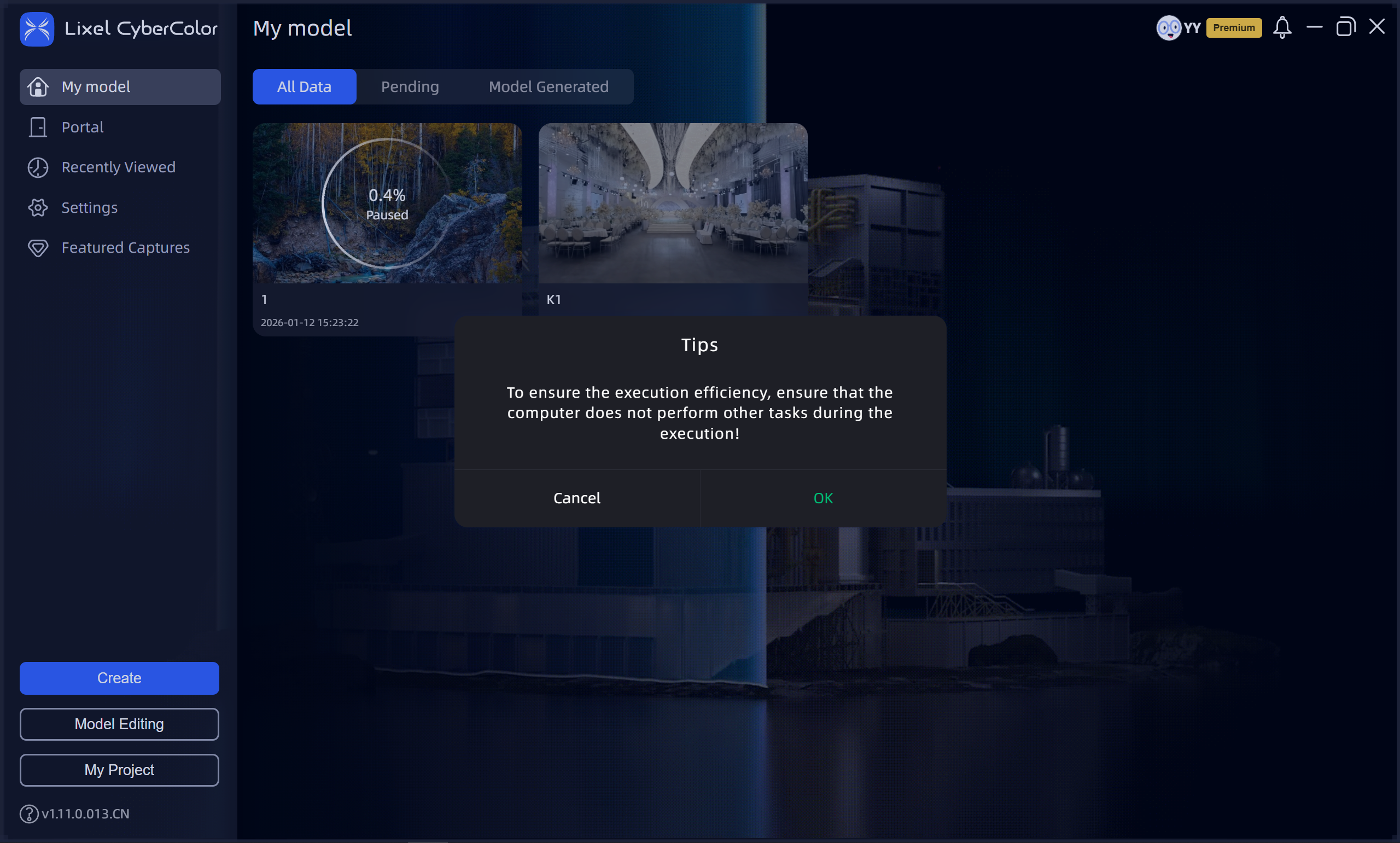
Rekonstruktion starten
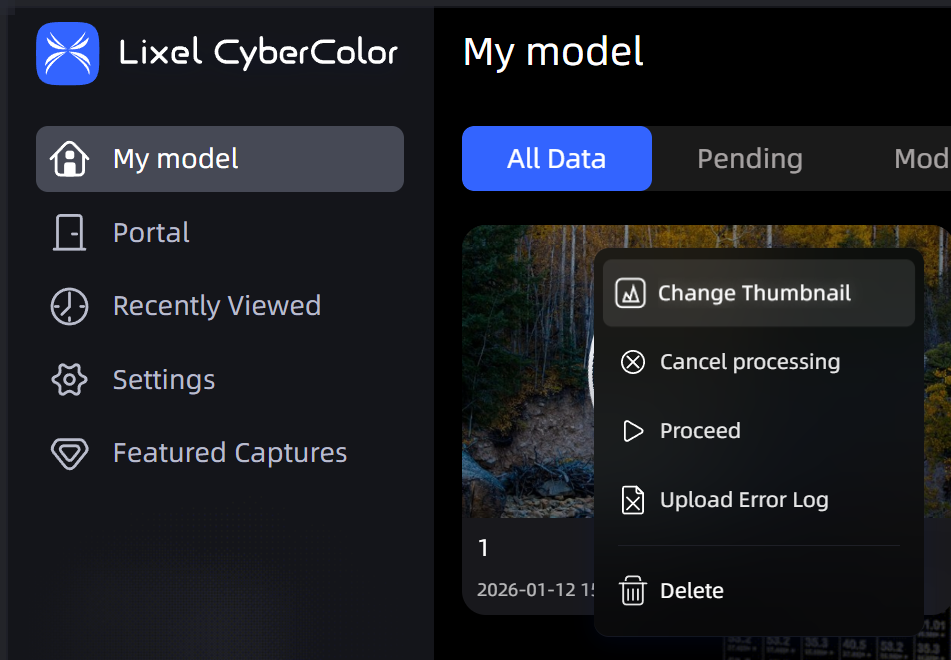
Modellkarte für die Rekonstruktion
Hinweise:
- Stellen Sie bei Batch-Rekonstruktionsaufgaben sicher, dass alle zu verarbeitenden Daten hochgeladen wurden, bevor Sie sie für die Rekonstruktion in die Warteschlange stellen. Um Rekonstruktionsfehler zu vermeiden, führen Sie während der Rekonstruktion keine anderen Aufgaben aus, die VRAM beanspruchen könnten.
- Schließen Sie LCC Studio während der Rekonstruktion nicht, da die Rekonstruktionsaufgabe sonst unterbrochen wird.
- Stellen Sie beim Hochladen erfasster Daten sicher, dass im Verzeichnis, in dem die LCC-Daten gespeichert werden, ausreichend Speicherplatz vorhanden ist. Es wird empfohlen, mindestens doppelt so viel Speicherplatz wie die Größe der Erfassungsprojektdaten freizuhalten, damit die Rekonstruktion nicht aufgrund von Speicherplatzmangel unterbrochen wird oder fehlschlägt.
- Wenn Sie LCC Studio schließen, während das Modell generiert wird, wird die Generierung unterbrochen. Beim erneuten Öffnen von LCC Studio zeigt das Modell einen Rekonstruktionsfehler sowie den vorherigen Rekonstruktionsfortschritt an. Klicken Sie oben rechts auf die Modellkarte und dann auf Generierung fortsetzen oder Generierung neu starten, um die Warteschlange für die Modellgenerierung erneut zu betreten.
Beschreibungen der Rekonstruktionsparameter
Rekonstruktionseffizienz
Unterschiedliche Effizienzoptionen (Schnell, Standard und Langsam) erzeugen Modelle mit unterschiedlichen Signal-Rausch-Verhältnissen. Die langsame Rekonstruktion erhöht den VRAM-Verbrauch erheblich. Dadurch verlängert sich zwar die Modellgenerierungszeit, letztendlich werden jedoch qualitativ hochwertigere Modellergebnisse erzeugt.
Maximale Anzahl an Gaussian-Punkten
Im Modus Einzelmodell-Rekonstruktion begrenzt die maximale Anzahl an Gaussian-Punkten direkt die Gesamtpunktzahl des endgültigen Rekonstruktionsergebnisses. Halten Sie sie daher innerhalb der Kapazität des verfügbaren VRAM (in der Regel nicht mehr als 25 Mio.). Ein zu hoher Wert kann zu unzureichendem VRAM oder einer verminderten Rekonstruktionsleistung führen und die Qualität sowie Stabilität des endgültigen Modells beeinträchtigen.
In den Modi Kartenfusion, Luft-Boden-Fusion und Luftbildrekonstruktion gilt die maximale Anzahl an Gaussian-Punkten nur für den Rekonstruktionsumfang eines einzelnen Blocks und begrenzt nicht die Gesamtzahl der Gaussian-Punkte im endgültigen vollständigen Modell. Das System passt den Rekonstruktionsbereich jedes Blocks automatisch an die Modellgröße an. Daher beeinflusst eine Einstellung der maximalen Anzahl an Gaussian-Punkten über 25 Mio. das endgültige Gesamtrekonstruktionsergebnis nicht wesentlich.
Plattformübergreifende Optimierung
Hilft Ihnen, LCC-Modelle zu generieren, die auf den meisten Geräten geladen werden können. Wenn die Optimierung aktiviert ist, sind LCC-Modelle kleiner und laufen flüssiger, erfüllen die meisten Modellanforderungen und verbessern insbesondere die mobile Rendering-Qualität. Wenn die Optimierung deaktiviert ist, können realistischere Licht- und Schatteneffekte erzielt werden, die Leistung kann jedoch abnehmen oder es kann zu Ruckeln kommen.
Debug-Optionen
Debug-Optionen sind eine Reihe erweiterter Konfigurationsparameter für fortgeschrittene Benutzer oder Entwickler. Sie werden verwendet, um den 3D-Rekonstruktionsprozess fein abzustimmen, ungewöhnliche Probleme zu diagnostizieren oder Genauigkeits- und Kompatibilitätsanforderungen in bestimmten Modellszenarien zu erfüllen.
Belichtungsoptimierung:
Optimiert gezielt schwebende Artefakte in Szenen mit starken Lichtwechseln, beispielsweise Übergängen von Innen- zu Außenbereichen, kann jedoch Details in hellen und dunklen Bereichen leicht beeinträchtigen. Aktivieren Sie sie nur, wenn dieses Problem auftritt.
PPR (Beteiligung der Punktwolke):
Wenn eine Himmelsanhaftung auftritt, beispielsweise an Baum- oder Gebäudekanten, versuchen Sie eine erneute Rekonstruktion mit einem niedrigeren PPR-Wert.
Hinweis: Anhaftungen entstehen in der Regel durch die Erfassung aus einer einzigen Perspektive. Um die besten Ergebnisse zu erzielen, erfassen Sie aus zusätzlichen Winkeln und Höhen.
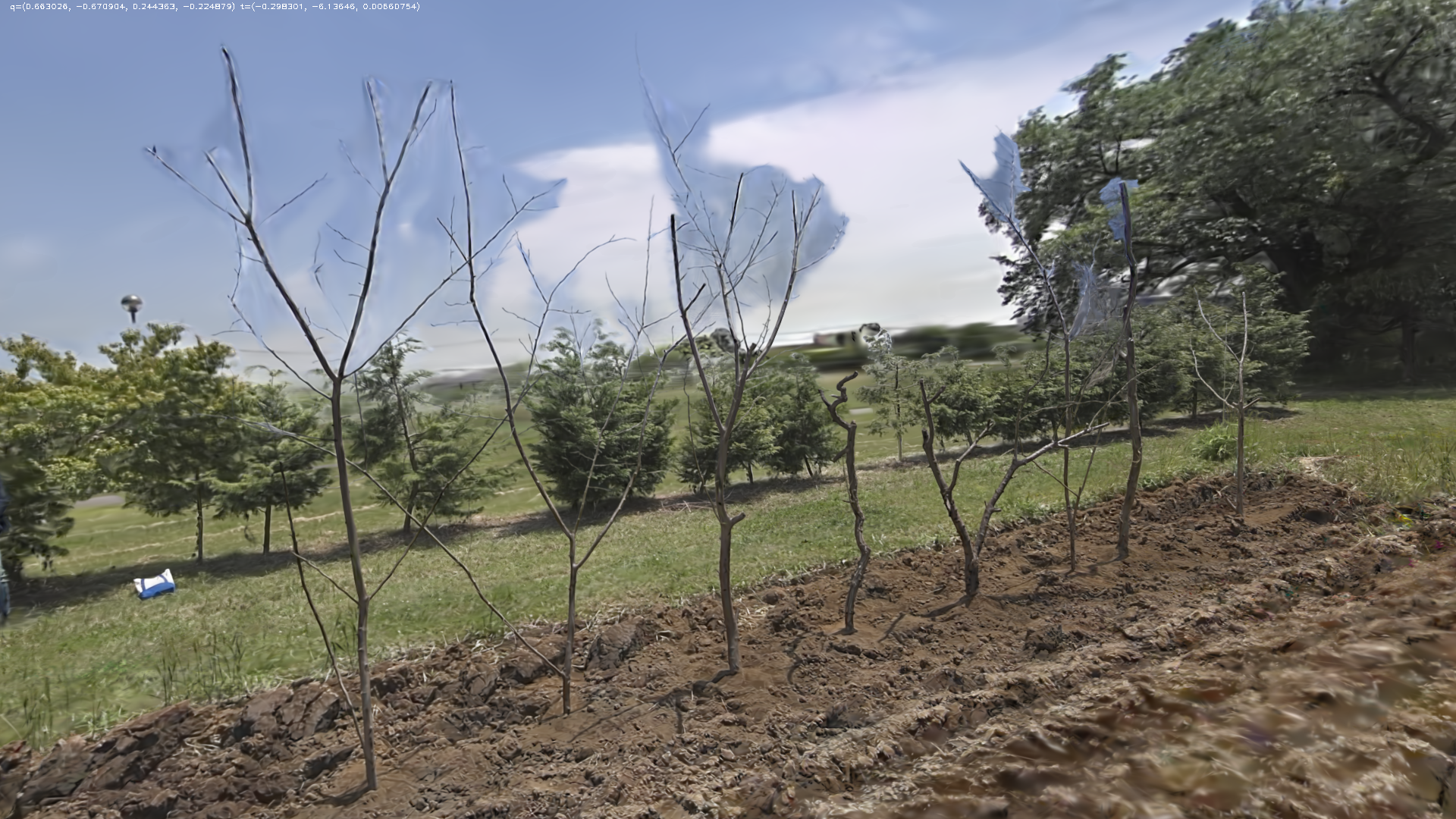
Vor der Reduzierung (Normal)
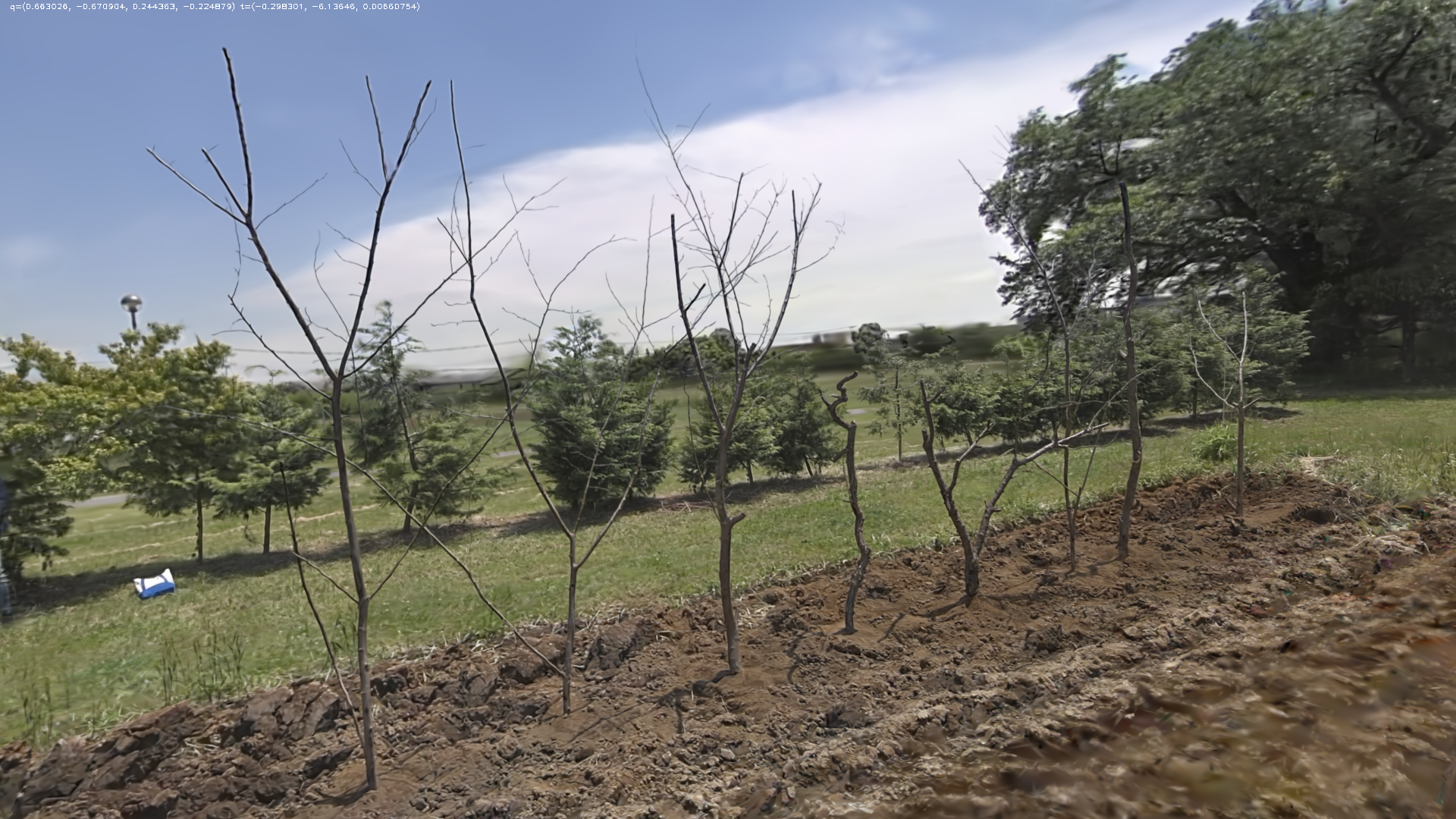
Nach der Reduzierung (Niedrig)
RTK-Daten:
⚠️ Ab v2.0.0 wurde diese Option durch die Funktion Koordinatensystemumrechnung ersetzt. Der Schalter RTK-Daten ist in den Debug-Optionen nicht mehr verfügbar. Weitere Informationen finden Sie unten im Abschnitt Koordinatensystemumrechnung.
Versionshinweise zu v1.x (zum Erweitern klicken)
Steuert, ob die während des Scannens aufgezeichneten RTK-Daten bei der Rekonstruktion verwendet werden:
- Auto: Das System verwendet RTK-Daten vorrangig. Werden ungewöhnliche Daten erkannt, verwendet das System die Daten automatisch nicht, wodurch stabile und zuverlässige Rekonstruktionsergebnisse gewährleistet werden.
- Deaktivieren: RTK-Daten werden vollständig ignoriert. Das Ergebnis enthält keine absoluten Koordinateninformationen und kann nicht für Kartenfusion oder Luft-Boden-Ausrichtung verwendet werden, vermeidet jedoch Probleme durch ungewöhnliche RTK-Daten.
SLAM-Spezialmodus:
Sie können einen SLAM-Modus auswählen, der zur Einsatzumgebung passt, um bessere Rekonstruktionsergebnisse zu erzielen:
- Auto (empfohlen): Passt die beste Rekonstruktionsstrategie intelligent an. Zunächst wird der hochpräzise Modus versucht. Erkennt das System einen durch Vibrationen oder Störungen verursachten Fehler, wechselt es automatisch in den Robust-Modus und versucht es erneut; dadurch wird der Rekonstruktionserfolg gewährleistet. Geeignet für die meisten Szenarien.
- Keine: Priorisiert eine hohe Modellierungsgenauigkeit und eignet sich für stabile Geräte und klare Umgebungen. Die Rekonstruktion kann fehlschlagen, wenn während der Erfassung Vibrationen oder Störungen auftreten.
- Robust-Modus (Standard): Geeignet für die meisten Szenarien. Er gleicht Genauigkeit und Stabilität aus und bietet bei der Erfassung eine gewisse Störfestigkeit.
- Enge Szene: Speziell für enge Umgebungen wie Tunnel, Bergwerksstollen und lange Korridore optimiert. Die Verwendung in gewöhnlichen Szenarien kann zu Fehlern führen.
Punktwolkenvorschau vor der Rekonstruktion
Nach dem Hochladen der Erfassungsdaten und vor dem Start einer Rekonstruktionsaufgabe können Sie das Tool Punktwolkenvorschau verwenden, um die Erfassungstrajektorie und die Punktwolke anzuzeigen.
Schritte: Erfassungsdaten hochladen - auf Punktwolkenvorschau klicken.
Das System prüft jede Metrik einzeln. Sie können die Erfassungsdaten vor der Rekonstruktion anhand der Ergebnisse anpassen, um Rekonstruktionserfolg und -qualität zu verbessern.
Nach Abschluss der Prüfung klicken Sie auf Punktwolke anzeigen, um die Seite des Tools Punktwolkenvorschau zu öffnen und die Erfassungstrajektorie sowie die grob gescannte Punktwolke anzuzeigen.
Die Bedienung im Tool Punktwolkenvorschau entspricht der im LCC Scene Editor.
Koordinatensystemumrechnung
Wenn Ihre Scandaten RTK-Positionsinformationen enthalten, können Sie im Bereich Rekonstruktionsparameter die Koordinatensystemumrechnung konfigurieren, um das rekonstruierte Modell direkt im Zielkoordinatensystem auszugeben und es bequem mit GIS-/BIM-Daten zu überlagern.
Diese Funktion ersetzt die frühere Debug-Option RTK-Daten. In der früheren Version mussten Sie manuell bestimmen, ob RTK verfügbar war, und Auto oder Deaktivieren auswählen. In der neuen Version trifft das System diese Entscheidung automatisch—wenn RTK-Daten verfügbar sind, führt das System die Koordinatenumrechnung automatisch durch; wenn RTK-Daten nicht verfügbar oder fehlerhaft sind, überspringt das System die Koordinatenumrechnung automatisch und gibt das Modell normal aus, ohne das Rekonstruktionsergebnis zu beeinträchtigen. Sie müssen nur das Zielkoordinatensystem auswählen.
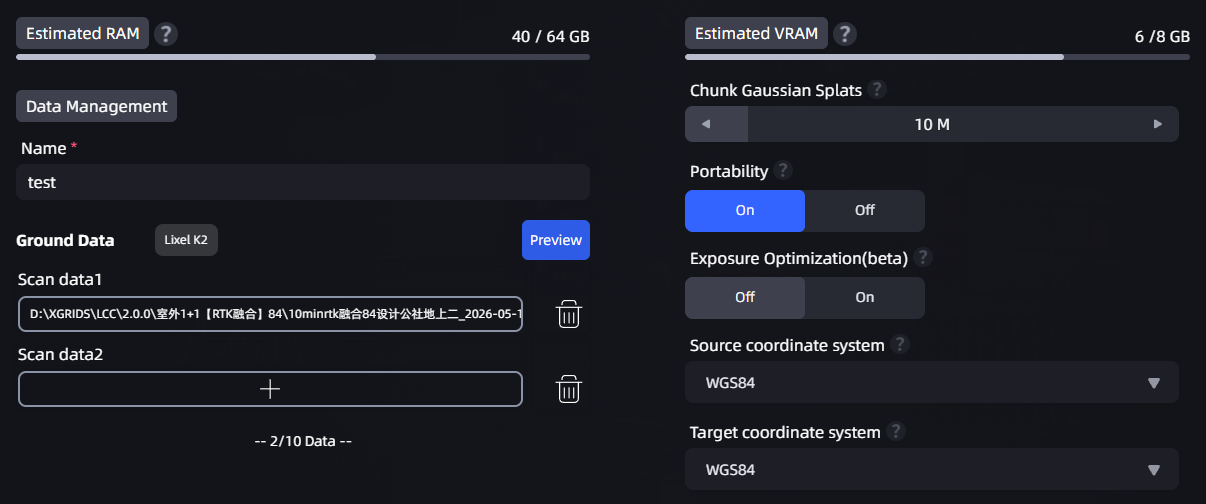
Position der Dropdown-Liste Koordinatensystemumrechnung im Bereich Rekonstruktionsparameter
Konfigurationsmethode
- Suchen Sie im Bereich Rekonstruktionsparameter die Dropdown-Listen Quellkoordinatensystem und Zielkoordinatensystem.
- Das Quellkoordinatensystem wird automatisch aus Ihren Scandaten erkannt (bei verfügbarem RTK ist standardmäßig WGS84 eingestellt).
- Wählen Sie in der Dropdown-Liste Zielkoordinatensystem das erforderliche Koordinatensystem aus.
- Klicken Sie auf Rekonstruktion starten. Nach Abschluss der Rekonstruktion wird die Punktwolke automatisch in das ausgewählte Koordinatensystem umgerechnet.
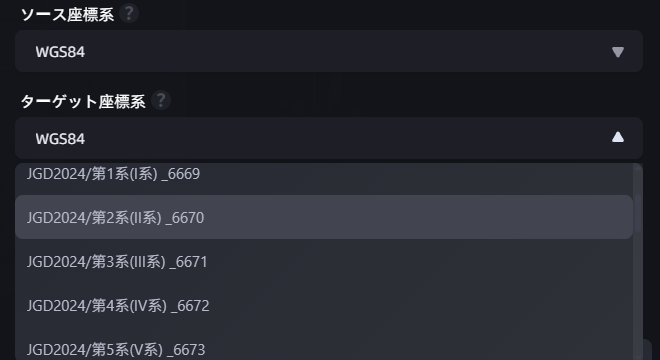
Geöffnete Dropdown-Liste Zielkoordinatensystem
Verfügbare Koordinatensysteme
Die verfügbaren Koordinatensystemoptionen unterscheiden sich je nach Spracheinstellung der Software:
| Softwaresprache | Verfügbare Zielkoordinatensysteme |
|---|---|
| Vereinfachtes Chinesisch | Keine · WGS84 · CGCS2000 |
| Japanisch | Keine · WGS84 · Japanisches Koordinatensystem (einschließlich 19 Zonen) |
| Englisch | Keine · WGS84 |
- Durch Auswahl von Keine wird keine Koordinatenumrechnung durchgeführt und das lokale Koordinatensystem ausgegeben (Standardverhalten).
- Für die Auswahl eines anderen Koordinatensystems sind Scandaten mit RTK-Positionsinformationen erforderlich.
Logik zur Ausnahmebehandlung
| Szenario | Systemverhalten |
|---|---|
| RTK-Daten sind normal | Die Koordinatenumrechnung wird automatisch abgeschlossen und das Modell enthält absolute Koordinateninformationen. |
| RTK-Daten sind fehlerhaft (Signalverlust/ungenügende Genauigkeit/False Fix) | Die Koordinatenumrechnung wird automatisch übersprungen. Das Modell wird normal generiert, enthält jedoch keine absoluten Koordinaten. |
| Keine RTK-Daten (z. B. Innenraumerfassung) | Die Koordinatensystemoption zeigt automatisch Keine an und kann nicht geändert werden. Das Modell wird normal generiert. |
Hinweis: Wenn Scandaten keine RTK-Informationen enthalten, zeigt die Koordinatensystemoption Keine an und kann nicht geändert werden. Bei Auswahl des japanischen Koordinatensystems müssen Sie zusätzlich eine bestimmte Zone (1–19) auswählen.
Layering Optimization
Im ausklappbaren Bereich Advanced Tuning wurde ein Schalter Layering Optimization hinzugefügt, der standardmäßig aktiviert ist. Diese Funktion gilt nur für Scandaten von PortalCam-Geräten; bei anderen Geräten ist der Schalter ausgegraut und nicht verfügbar.
Funktionsbeschreibung
„Layering“ bezeichnet visuelle Anomalien in einem rekonstruierten Modell, etwa Fehlausrichtung, Geisterbilder oder strukturelle Brüche (zum Beispiel, wenn dieselbe Wand als zwei Schichten erscheint oder Boden und Decke versetzt sind). Diese Probleme treten in der Regel bei der Erfassung entlang eines großen Kreisverlaufs auf und werden durch kumulierte Positionsabweichungen verursacht.
Layering Optimization korrigiert kumulierte Abweichungen durch Schleifenschlusserkennung. Wenn Sie entlang eines großen Rundwegs scannen—etwa einen Korridor umrunden, sich über mehrere Stockwerke auf und ab bewegen oder in einer großen Szene denselben Bereich mehrfach durchqueren—kann die Aktivierung dieser Funktion Fehlausrichtung und Geisterbilder im Modell deutlich reduzieren.
Wann aktivieren (Standard)
- Szenen mit großen Rundwegen (einen langen Korridor umrunden, mehrere Stockwerke oder in einer großen Szene denselben Bereich mehrfach durchqueren)
Wann deaktivieren
- Szenen mit mehreren Bereichen mit sehr ähnlichen Texturen oder Layouts (z. B. Bürozellen, wiederholte Stockwerke, symmetrische Korridore oder Filialgeschäfte)
Hinweis: In Szenen mit ähnlichen Texturen kann Layering Optimization verschiedene Orte fälschlicherweise als denselben Ort identifizieren und dadurch Strukturverzerrungen im Modell verursachen. Wenn das Rekonstruktionsergebnis ungewöhnlich ist, deaktivieren Sie diesen Schalter und rekonstruieren Sie erneut.
Creator Data und NVIDIA nCore Data
Creator Data und NVIDIA nCore Data sind für Benutzer bestimmt, die auf Daten aus dem 3DGS-Rekonstruktionsprozess zugreifen müssen.
Beispiel für die Ausgabeverzeichnisstruktur
Nach Abschluss der Rekonstruktion befinden sich die beiden Datenverzeichnisse unter output/ im Modellausgabeverzeichnis. Im Folgenden sehen Sie ein kompaktes Beispiel der tatsächlichen Ausgabestruktur. Namen und Mengen wie map_0, camera_0 und camera_1 variieren je nach den vom Hardwaregerät erfassten Daten. Das Folgende ist ein Beispiel für Creator Data, die von L2 Pro erzeugt wurden:
output/
├─ developer_data/
│  ├─ perspective/
│  │  ├─ images/map_0/{camera_0, camera_1}/
│  │  ├─ masks/map_0/{camera_0, camera_1}/
│  │  └─ sparse/
│  └─ raw/
│     ├─ images/map_0/{camera_0, camera_1}/
│     ├─ masks/map_0/{camera_0, camera_1}/
│     └─ sparse/
└─ nCore_data/
   ├─ colmap/
   │  ├─ perspective/
   │  │  ├─ images/map_0/{camera_0, camera_1}/
   │  │  ├─ masks/map_0/{camera_0, camera_1}/
   │  │  └─ sparse/0/
   │  └─ raw/
   │     ├─ images/map_0/{camera_0, camera_1}/
   │     ├─ masks/map_0/camera_0/
   │     └─ sparse/0/
   ├─ lidar/
   ├─ ncore4/
   └─ trajectory/
Creator Data aktivieren
Creator Data richtet sich an Entwickler von Branchenanwendungen, Hochschulen, Integratoren sowie nachgelagerte Rendering- oder Simulationsplattformen, die vollständige Verarbeitungsfunktionen und Datenausgaben benötigen. Sowohl die Online- als auch die Offline-Pakete von LCC Studio, die Creator Data unterstützen, können diese Funktion verwenden. Creator Data kann in der internationalen Version von LCC Studio kostenlos verwendet werden; es ist weder ein Autorisierungscode noch eine separate Berechtigung erforderlich.
- Öffnen Sie Einstellungen > Erweitert.
- Aktivieren Sie Creator Data.
- Sehen Sie sich nach Abschluss der Rekonstruktion die generierten Daten unter
output/developer_data/im Modellausgabeverzeichnis an.
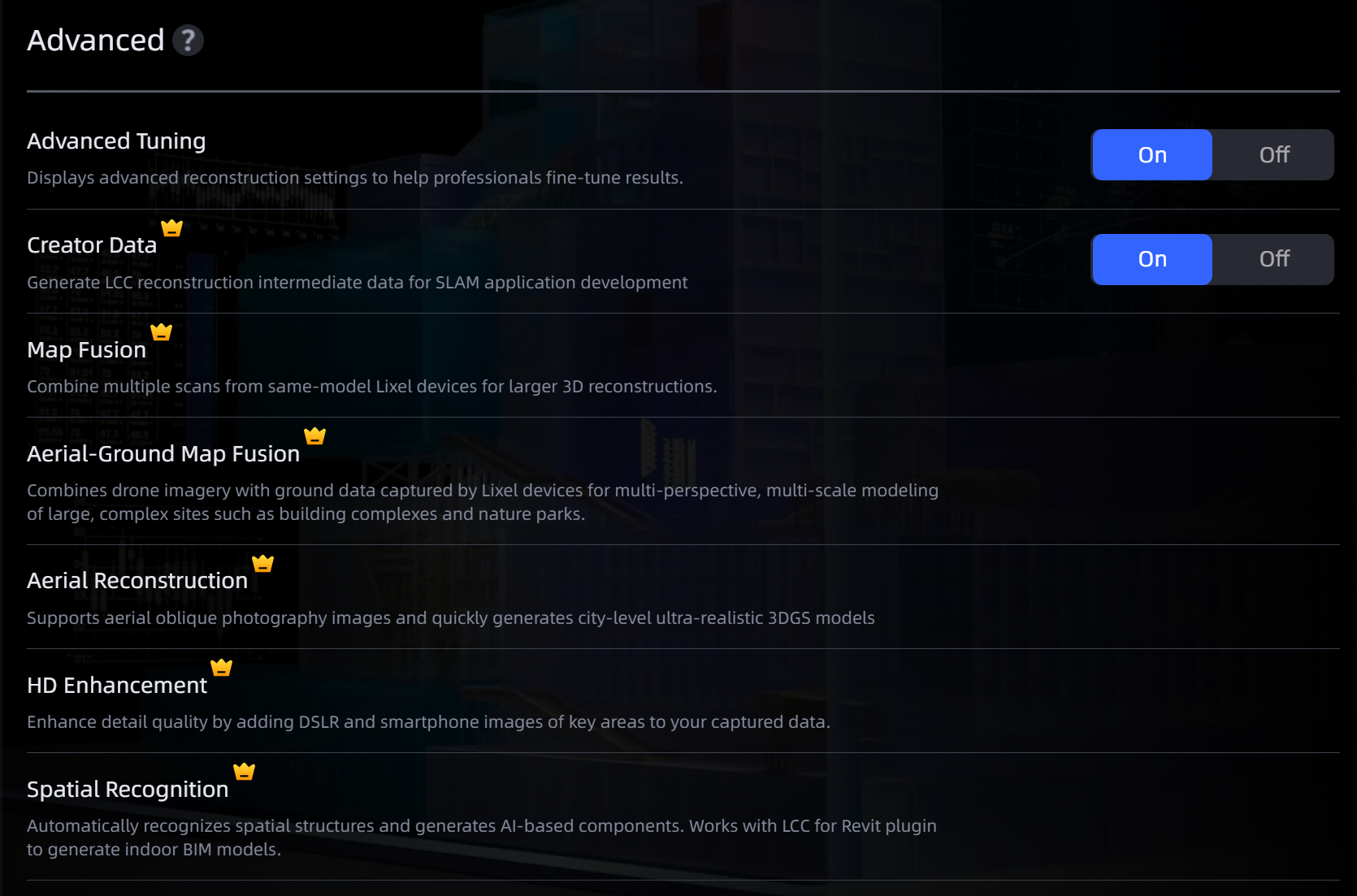
Einstellungen für Creator Data
Datenübersicht
Creator Data enthält Rohbilddaten und Zwischenergebnisdaten von 3DGS:
| Datentyp | Beschreibung | Relativer Pfad (output/developer_data/) |
|---|---|---|
| Originalbilder | Von XGRIDS-Geräten erfasste Original-Fisheye-Bilder | raw/images/ |
| Ungültigkeitsmaske (Originalbilder) | Masken, die die Positionen von Personen und Geräten markieren | raw/masks/ |
| Externe und interne Kameraparameter (Originalbilder) | Intrinsische und extrinsische Parameter im COLMAP-Format, ausgerichtet an der LAS-Punktwolke | raw/sparse/ |
| Entzerrte Bilder | Entzerrte perspektivische Bilder | perspective/images/ |
| Ungültigkeitsmaske (entzerrte Bilder) | Masken, die die Positionen von Personen und Geräten markieren | perspective/masks/ |
| Externe und interne Kameraparameter (entzerrte Bilder) | Intrinsische und extrinsische Parameter im COLMAP-Format, ausgerichtet an der LAS-Punktwolke | perspective/sparse/ |
| Optimierte Laserpunktwolke | Nachbearbeitete LAS-Punktwolke | map_remov.las |
| Geräteposen | Geräteposen im IMU-Koordinatensystem (10 Hz) | poses.csv |
| Hochfrequenz-Geräteposen | Geräteposen mit der ursprünglichen Frequenz (200 Hz) | high_frequency_poses.csv |
Hinweis: Rohbilddaten enthalten keine Kalibrierungsdateien, also keine relativen extrinsischen Parameter zwischen verschiedenen Sensoren.
Originalbilder, Masken und Kameraparameter
raw/images/ gibt Original-Fisheye-Bilder und Frontkamera-Bilder (falls vorhanden) aus, die von L2P, K2, K1, PortalCam und anderen Geräten erfasst wurden, zusammen mit den entsprechenden Personen- und Gerätemasken sowie Daten zu intrinsischen und extrinsischen Kameraparametern. Die Bilder haben eine Auflösung von 4000 × 3000 und verwenden das Format .jpg.
Die Ausgabebildrate der Originalbilder wird während der Rekonstruktion gemäß der Option Qualität angepasst: Bei Auswahl von Schnell, Standard oder Langsam werden Bilder mit 1 Hz, 2 Hz beziehungsweise 3 Hz ausgegeben. Masken in raw/masks/ markieren Bildpixel semantisch. In diesen Masken kennzeichnen weiße Bereiche Regionen, die für die Rekonstruktion ungeeignet sind, etwa Personen und Erfassungsgeräte.
raw/sparse/ stellt visuelle Mapping-Ergebnisse im COLMAP-Format bereit, die an der LAS-Punktwolke ausgerichtet sind, einschließlich der intrinsischen und extrinsischen Kameraparameter für jedes Bild. Sie können diese Daten verwenden, um:
- maßgeschneiderte visuelle Mapping-Algorithmen zu entwickeln;
- vorhandene visuelle Mapping-Ergebnisse weiter zu optimieren;
- eine maßgeschneiderte Bildentzerrung entsprechend den geschäftlichen Anforderungen durchzuführen.
Entzerrte Bilder, Masken und Kameraparameter
perspective/images/ enthält ideale perspektivische Bilder, die aus Roh-Fisheye-Bildern entsprechend der Ausgabefrequenz für Panoramabilder abgeleitet werden. Die entsprechenden Masken sowie die intrinsischen und extrinsischen Parameter im COLMAP-Format befinden sich jeweils unter perspective/masks/ und perspective/sparse/.
Jedes Fisheye-Bild wird in drei perspektivische Bilder aufgeteilt. Jedes perspektivische Bild hat ein horizontales Sichtfeld von 60° und ein vertikales Sichtfeld von 90°. Zwei gleichzeitig erfasste Fisheye-Bilder erzeugen sechs perspektivische Bilder, die horizontal einen Panoramabereich von 360° und vertikal von 90° abdecken. Dieser Datensatz eignet sich für 3DGS, MVS und andere Algorithmen, die ideale perspektivische Bildeingaben erfordern.
Optimierte LiDAR-Punktwolke und Geräteposen
map_remov.las ist eine LAS-Punktwolke, die durch globale Optimierung und Filterung dynamischer Punkte verarbeitet wurde. poses.csv liefert Geräteposen mit 10 Hz im Lixel-IMU-Koordinatensystem, und high_frequency_poses.csv liefert hochfrequente Geräteposen mit 200 Hz bei der ursprünglichen IMU-Frequenz. Diese Daten können mit rohen oder entzerrten Bildern für die visuelle und LiDAR-Nachbearbeitungsrekonstruktion kombiniert werden.
Die Regeln für die Koordinatenausrichtung lauten wie folgt:
- Ohne RTK: LAS-Punktwolkenkoordinaten sowie die extrinsischen Parameter von rohen und entzerrten Bildern befinden sich im selben Koordinatensystem.
- Mit RTK: Nachdem die LAS-Punktwolkenkoordinaten anhand des Offsets im LAS-Dateikopf korrigiert wurden, befinden sie sich im selben Koordinatensystem wie die extrinsischen Parameter von rohen und entzerrten Bildern.
Beide Posen-Dateien verwenden das folgende Feldformat:
timestamp, tx, ty, tz, qw, qx, qy, qz
timestamp: Zeit in Sekunden.tx,ty,tz: Translation vom IMU- in das Weltkoordinatensystem in Metern.qw,qx,qy,qz: Dimensionsloses Rotationsquaternion vom IMU- in das Weltkoordinatensystem.
NVIDIA nCore Data generieren
Wählen Sie beim Erstellen eines Modells NVIDIA nCore Data aus. Nach Abschluss der Rekonstruktion können Sie im Ausgabeverzeichnis den Ordner developer_data und NVIDIA nCore Data anzeigen.
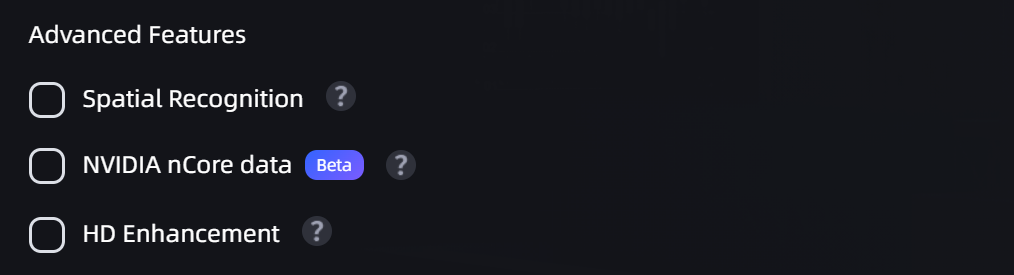
NVIDIA nCore Data