
Installation und Aktivierung
Dieses Kapitel behandelt die Systemanforderungen, die Installationsschritte sowie die Online- und Offline-Aktivierung von Lixel Studio.
Systemanforderungen
Laden Sie das Installationsprogramm vor der Installation von der offiziellen XGRIDS-Website herunter.
| Element | Minimum | Empfohlen |
|---|---|---|
| Betriebssystem | Windows 10/11 Professional oder Home | Windows 10/11 Professional oder Home |
| CPU | Intel i7 11. Generation | Intel i9 12. Generation |
| GPU | RTX 3060 oder höher | RTX 3070 oder höher |
| Arbeitsspeicher | 64 GB | 64 GB |
| Speicher | 1 TB | 1 TB (SSD) |
Installationsschritte
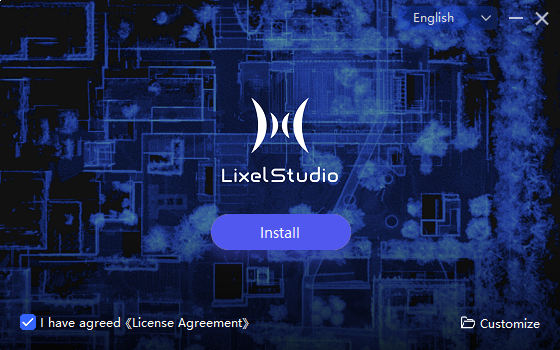
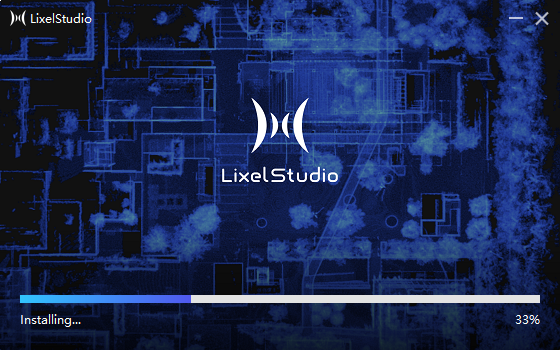
- Starten Sie das Installationsprogramm und klicken Sie auf Schnellinstallation. Das Programm wird im Standardpfad auf Laufwerk C installiert.
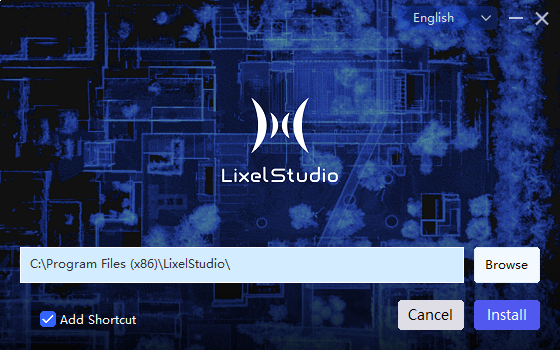
- Um einen anderen Pfad zu wählen, klicken Sie unten rechts im Installationsfenster auf Benutzerdefiniert, wählen Sie einen Zielpfad und legen Sie fest, ob eine Desktop-Verknüpfung erstellt werden soll.
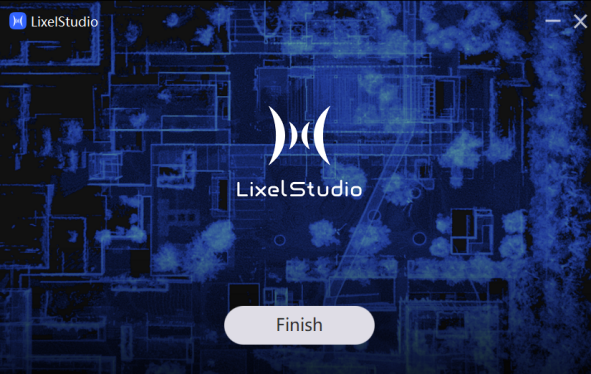
- Klicken Sie nach Abschluss der Installation auf Fertigstellen.
- Doppelklicken Sie auf das Desktop-Symbol, um die Software zu starten.
Autorisierung und Aktivierung
Lixel Studio unterstützt zwei Aktivierungsmethoden: online und offline. Nach der Aktivierung stehen alle Kernfunktionen zur Verfügung. Standardmäßig können Sie die Basisfunktionen kostenlos ohne Aktivierung nutzen und die Aktivierung später durchführen, um Zugriff auf weitere Funktionen zu erhalten.
Online-Aktivierung
- Klicken Sie auf Upgrade und geben Sie im Popup-Fenster Ihren Aktivierungscode ein.
- Klicken Sie auf Aktivieren. Nach erfolgreicher Aktivierung können Sie die Software öffnen.
Testbenutzer können mit einem Testcode aktivieren, den sie von ihrem Vertriebsmanager oder Händler erhalten.
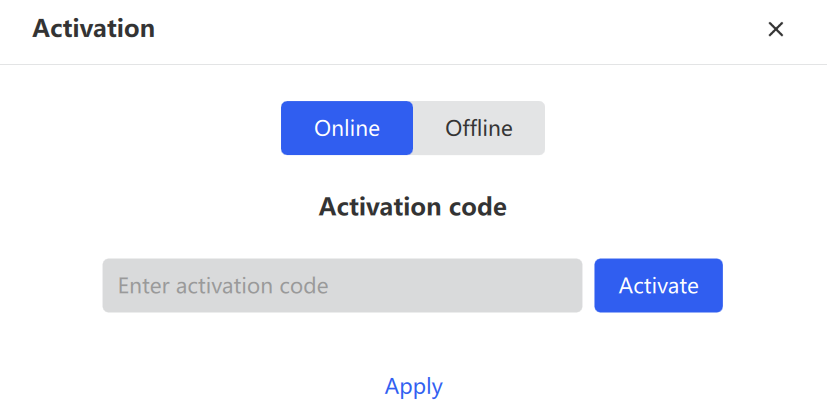
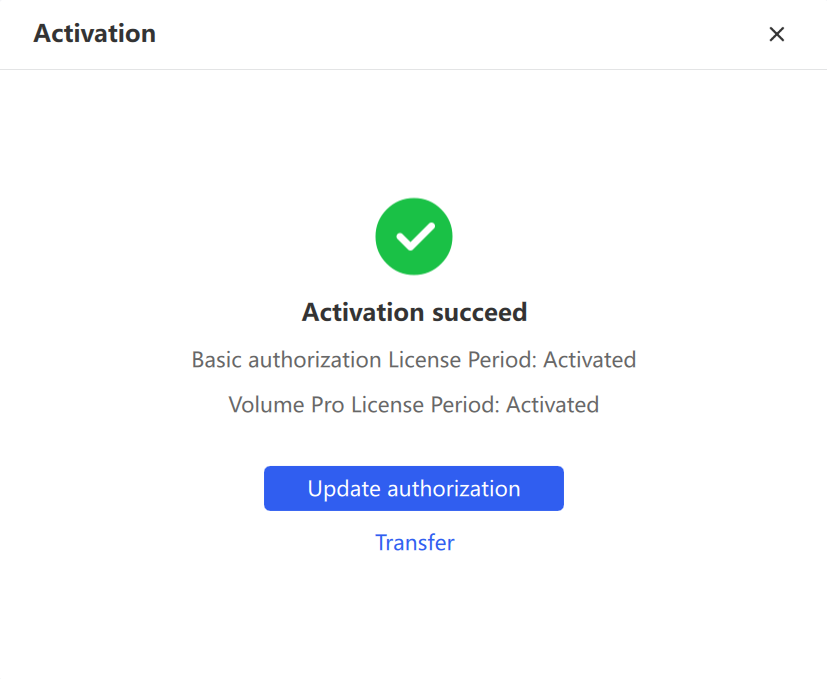
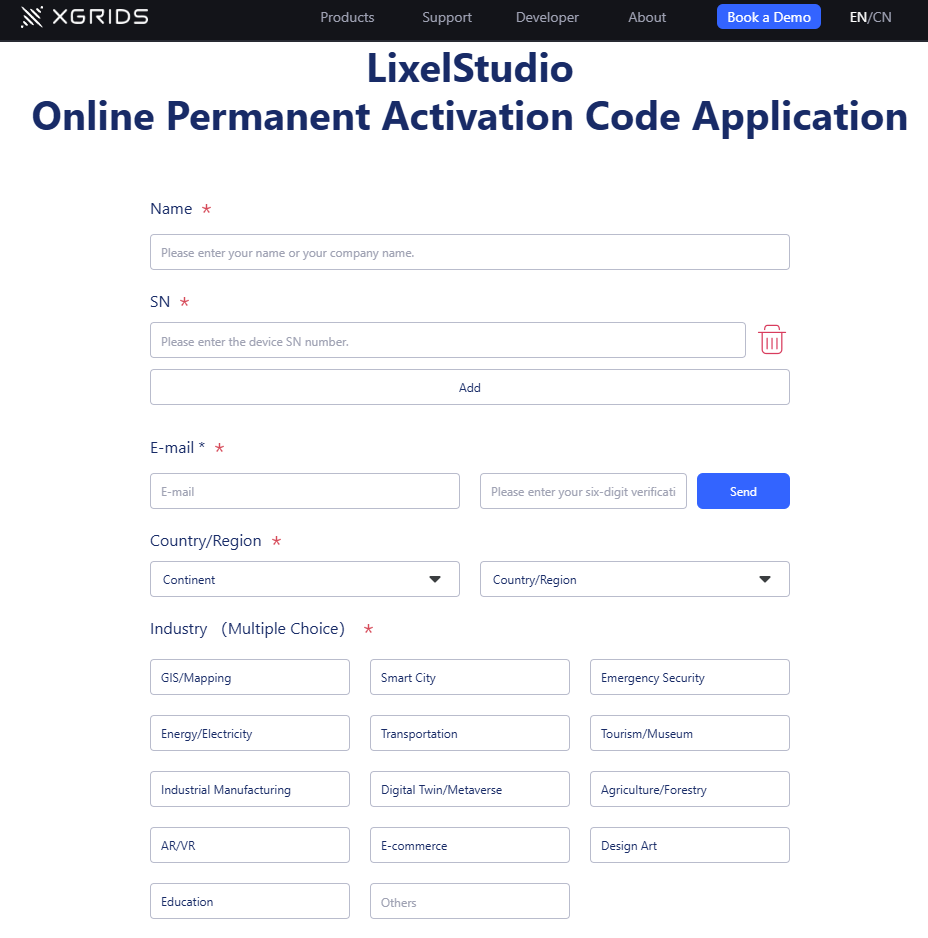
Hinweis: Kunden, die einen XGRIDS-Handscanner erworben haben, können auf Beantragen klicken, um die offizielle Antragsseite zu öffnen. Nach dem Absenden der erforderlichen Angaben wird ein permanenter Aktivierungscode an die Antrags-E-Mail-Adresse gesendet. Pro Gerät werden 3 permanente Codes ausgestellt, und pro Charge können bis zu 50 Geräte beantragt werden. Bewahren Sie Ihre Codes an einem sicheren Ort auf. Bei Verlust können Sie unter xgrids.com/activationrequest mit der korrekten Seriennummer und der ursprünglichen Antrags-E-Mail-Adresse einen erneuten Antrag stellen.
Offline-Aktivierung
- Klicken Sie auf Offline. Die Software erzeugt einen Anforderungscode für den aktuellen Computer.
- Kopieren Sie den Anforderungscode vollständig und senden Sie ihn an Ihren Vertriebsmanager oder Händler, der eine Lizenzdatei für Ihren Computer erstellt.
- Sobald Sie die Lizenzdatei erhalten, klicken Sie auf Lizenz importieren, wählen Sie die richtige Datei aus und schließen Sie die Aktivierung ab.
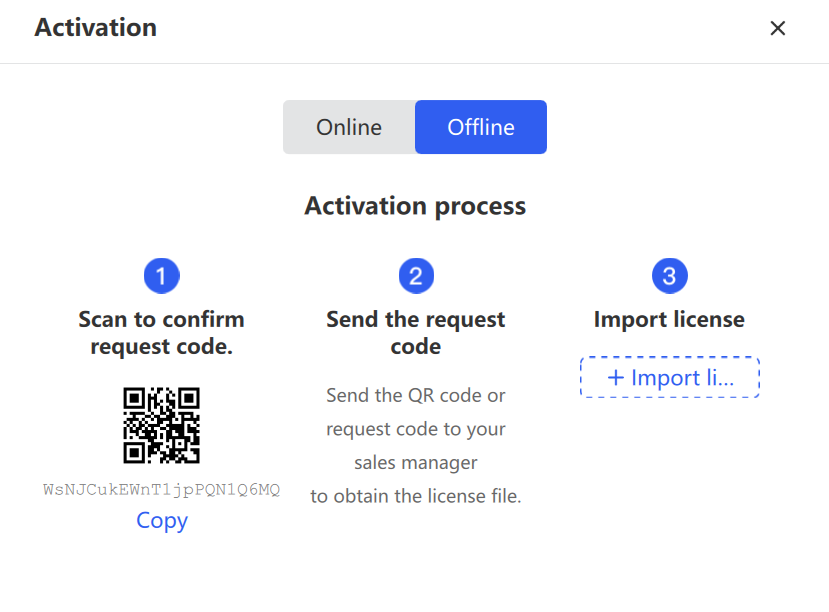
Hinweis: Stellen Sie sicher, dass der Anforderungscode vollständig und korrekt kopiert wird, andernfalls funktioniert die erzeugte Lizenz möglicherweise nicht.
Lizenzmigration
Verwenden Sie die Migrationsfunktion, wenn Sie Ihre Lizenz auf einen neuen Computer übertragen.
- Klicken Sie auf Migrieren, um die Seite zur Lizenzmigration zu öffnen.
- Nach der Bestätigung der Migration hebt das System die Bindung des aktuellen Aktivierungscodes auf und erzeugt basierend auf der verbleibenden Autorisierungsdauer einen neuen Code.
- Klicken Sie auf Aktivierungscode erzeugen, um den neuen Code zu erstellen und zu exportieren, mit dem die Lizenz auf dem neuen Computer gebunden wird.
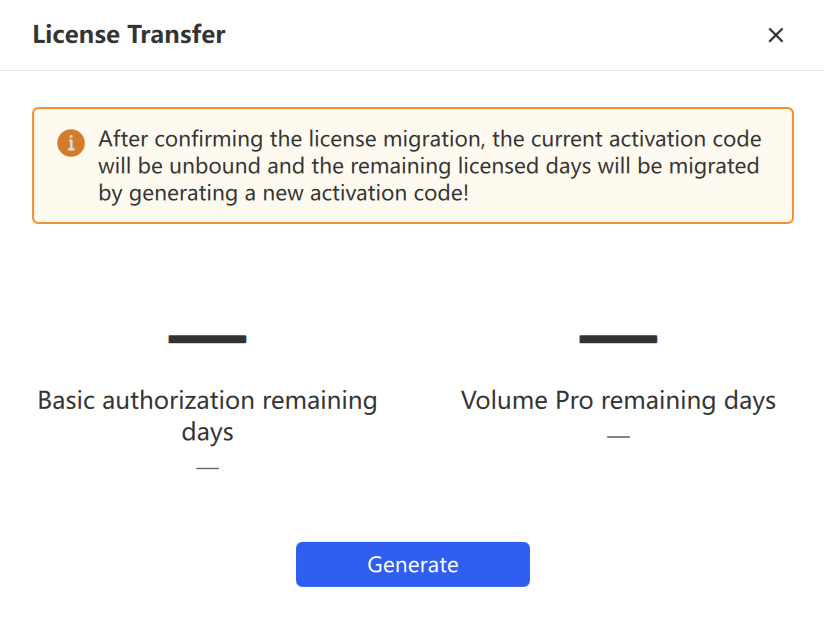
Hinweis: Stellen Sie sicher, dass Sie den neuen Aktivierungscode kopiert oder exportiert haben, bevor Sie das Dialogfeld schließen. Die Software wird automatisch geschlossen, sobald das Dialogfeld geschlossen wird.