XGRIDS文檔
  • 简体中文
  • English
  • 繁體中文
  • 日本語
  • Deutsch
  • Español
  • Italiano
  • Français
  • Русский
  • 简体中文
  • English
  • 繁體中文
  • 日本語
  • Deutsch
  • Español
  • Italiano
  • Français
  • Русский
  • 靈視 P1

    • 產品概述
    • 設備基本操作
    • 使用 LCC Scan App
    • 維護及保養
    • 常見問題
  • 靈光 K 系列

    • 靈光 K1

      • 產品概述
      • 設備基本操作
      • 設備激活與連接
      • 設備採集
      • 獲取絕對座標點雲數據
      • 地圖融合
      • 典型場景路線規劃建議
      • 注意事項
      • 常見問題
    • 靈光 K2

      • 產品概述
      • 設備基本操作
      • 設備激活與連接
      • 設備採集
      • 獲取絕對座標點雲數據
      • 地圖融合
      • 典型場景路線規劃建議
      • 注意事項
      • 常見問題
  • 靈光 L 系列

    • 靈光 L2 Pro

      • 產品概述
      • 設備基本操作
      • 設備激活與連接
      • 設備採集
      • 獲取絕對座標點雲數據
      • 實時測量功能
      • 附錄
      • 常見問題
  • 配件

    • 補光燈

      • 安裝指導
      • 基本操作
      • 常見問題
  • Lixel Studio

    • 版權
    • 安裝與激活
    • 界面說明
    • 文件
    • 工程處理
    • 工具
    • 平面繪製
    • 行業應用
    • 設置
    • 設備感知
  • Lixel CyberColor

    • LCC Studio

      • 入門
      • 版本與更新
      • 下載及安裝
      • 介面概覽及導覽
      • 重建前準備
      • 模型重建
      • 單模型重建
      • 地圖融合
      • 空地融合
      • 航拍重建
      • 我的模型
      • 其他功能
      • 設定與帳戶
      • 設置與賬號
      • Converter
      • 影片重建
      • 視頻重建
      • 常見問題
    • LCC Scene Editor

      • 版本與更新
      • 賬號與登錄
      • 產品概覽與主頁
      • 編輯器界面介紹
      • 三種場景漫游快捷操作
      • 文件
      • 設置
      • 編輯操作
      • 窗口
      • 全局工具欄
      • 資產與屬性
      • 左側工具欄
      • 視點
      • 跳轉點
      • 天空盒
      • 標注
      • 測量
      • 場景漫游
      • 場景報告
      • 智能戶型圖(3D Layout)
      • 小地圖
      • 預覽模式(Viewer)
      • 幫助
      • 常見問題 / FAQ
      • 出生點
    • LCC Model Editor

      • 版本與更新
      • 新手指引
      • 概覽與界面
      • 文件操作
      • 選擇器
      • 編輯操作
      • 測量
      • 調色
      • 資產管理
      • 設置與幫助
      • 常見問題 / FAQ
    • 採集指南

      • 概述
      • 採集設備總覽
      • 通用採集原則
      • 室內場景採集
      • 室外場景採集
      • 大場景採集(地圖融合)
      • 空地融合採集
      • 物體採集
      • 人物採集
      • 影片重建採集
      • 高清補拍
      • 控制點(靈視 P1)
      • 常見問題與排查
    • 歷史版本
  • Plugin & SDK

    • Unreal

      • 介紹
      • 快速入門 - Windows
      • 快速入門 - Linux
      • 快速入門 - Quest3
      • 版本與授權
      • 渲染
      • 畫面調節
      • 法線與光照
      • 場景編輯
      • 性能參數說明
      • 性能優化指南
      • 第三方與引擎插件集成
      • 代理網格
      • 加載動畫
      • 碰撞
      • 尋路系統支持
      • 單層水支持
      • 本地化
      • 常見問題
      • 故障排查
      • 日誌與診斷
      • 聯繫我們
      • API 參考

        • ALCCActorBase
        • ULCCComponentBase
        • ULCCComponent
        • ULCC2Component
        • SOG / SPZ / PLY Actors
        • ALCC2ProxyMesh
        • ALCCClippingVolume
        • ALCCSectionPlane
        • ULCCUtilLibrary
        • Enums
        • Structs
      • 更新日誌

        • v3.3.1
        • v3.0.0
        • v2.2.1
        • v1.0.0
        • v0.9.0
        • v0.8.0
        • v0.7.1
        • v0.6.1
        • v0.5.2
        • v0.4.1
        • v0.4.0
        • v0.3.0
        • v0.0.5
        • v0.0.4
        • v0.0.3
        • v0.0.2
        • v0.0.1

基本操作

本章介紹補光燈的控制區功能、開關與參數調節方法、採集推薦設置、續航與安全注意事項,以及異常恢復方式。

控制區說明

補光燈的全部操作通過調節旋鈕和電源鍵完成,當前狀態顯示在旋鈕左側的顯示屏上,Type-C 接口用於充電。
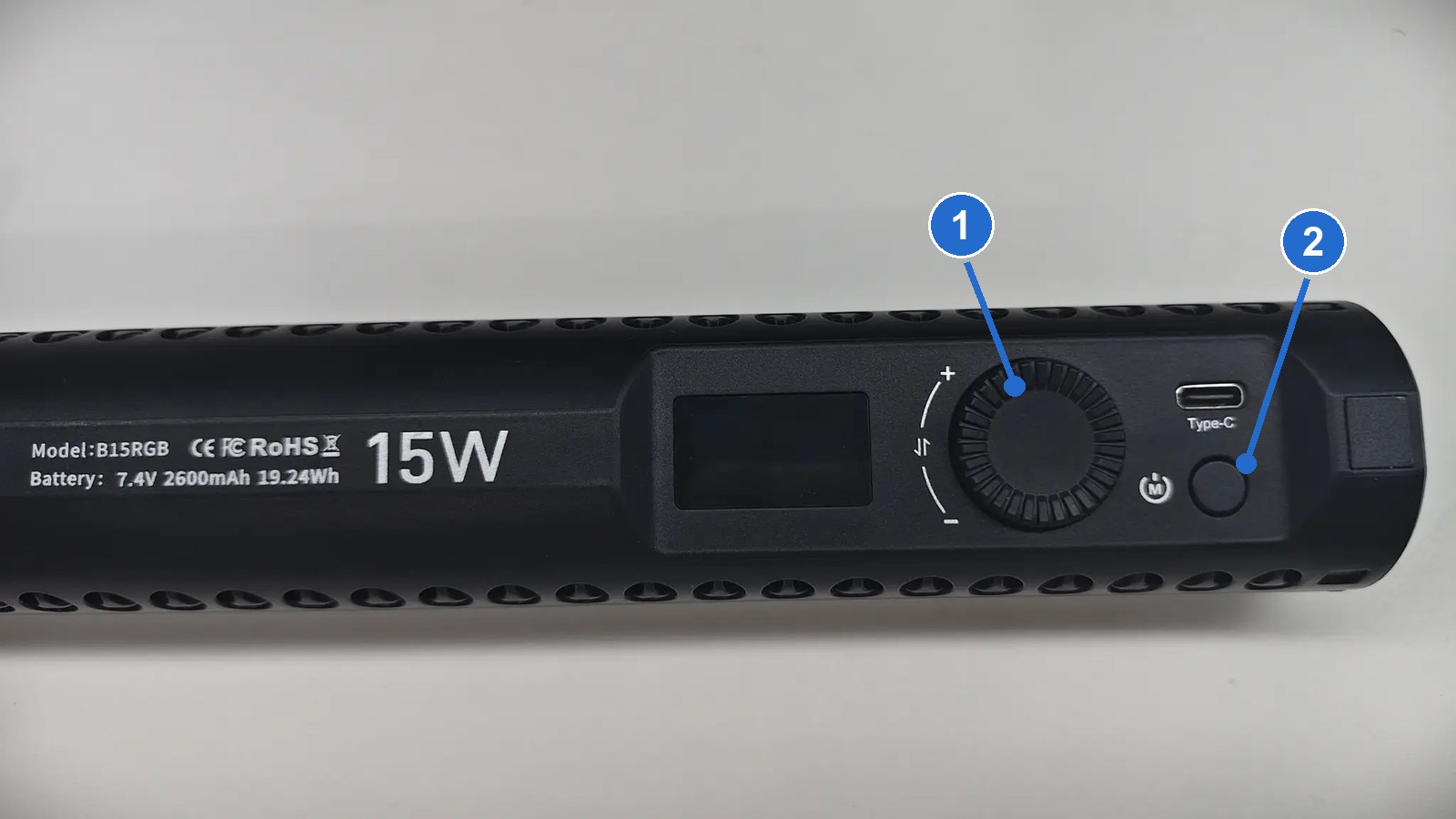
補光燈控制區示意,圖中圓圈序號對應下方清單

圖中圓圈序號對應:

  1. 調節旋鈕
  2. 電源鍵
控制部件操作方式功能
調節旋鈕短按在色溫與亮度兩個調節項目之間切換
調節旋鈕旋轉調節當前項目數值,右旋增大、左旋減小
電源鍵長按開機或關機
電源鍵短按切換光源顏色
Type-C 接口—充電

注意

電源鍵短按會切換光源顏色。採集過程中請避免誤觸,以免光源顏色變化影響畫面色彩。

燈具規格

項目參數
型號B15RGB
功率15 W
電池7.4 V 2600 mAh 19.24 Wh

操作前檢查

  1. 確認補光燈已按安裝指導完成安裝。
  2. PortalCam:檢查適配支架、旋轉可伸縮手柄和設備連接處的 1/4 英寸螺紋均已旋緊。
  3. K2 / L2 Pro:檢查 U 形支架已推至機身卡槽限位,各轉軸按鈕已回彈並鎖定。
  4. 確認補光燈、支架和磁吸手機支架沒有遮擋鏡頭、雷達、接口或按鍵。
  5. 確認發光面沒有朝向近距離人員眼睛。
  6. 確認電量充足,可支撐本次採集時長。

開啟與調節

步驟 1:開機

操作說明: 長按電源鍵,直至顯示屏點亮、燈體發光。

注意事項: 開燈前不要直視發光面,並確認燈體不會照射近距離人員眼睛。

步驟 2:切換調節項目

操作說明: 短按調節旋鈕,在色溫與亮度之間切換;顯示屏上帶光標的項目即為當前可調節項目。

注意事項: 調節前先確認光標位置,避免誤改另一個項目的數值。

步驟 3:調節數值

操作說明: 旋轉調節旋鈕,右旋增大、左旋減小,並在顯示屏上確認數值。

注意事項: 建議從較低亮度開始逐步增加,避免近距離高反物體過曝。

步驟 4:確認光源顏色

操作說明: 短按電源鍵可切換光源顏色;採集請保持 CCT 白光模式。

注意事項: 採集時不要使用彩色光源,以免影響畫面顏色與重建色彩。

步驟 5:關機

操作說明: 採集結束後長按電源鍵關閉補光燈。

注意事項: 待燈體冷卻後再拆卸和收納。

採集推薦設置

燈具出廠已設置推薦參數。每次採集前請確認顯示屏上的數值無誤後再開始。
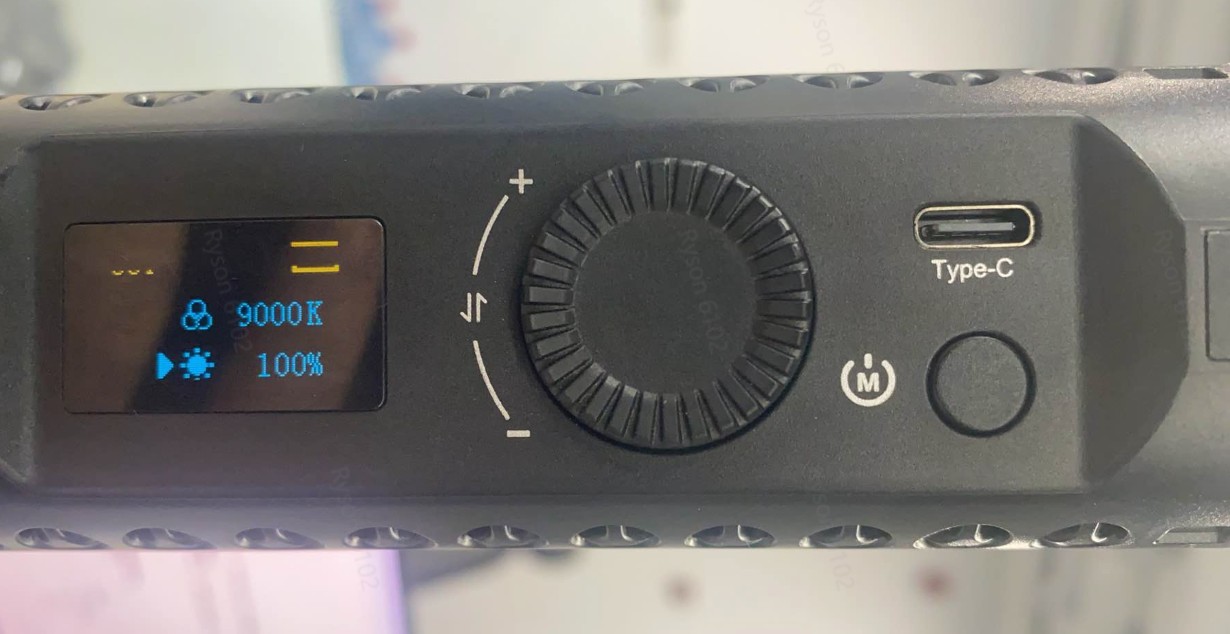
補光燈顯示屏示意:CCT 白光模式、色溫 9000 K、亮度 100%
顯示屏示意:當前為 CCT 白光模式,色溫 9000 K,亮度 100%
項目推薦設置
工作模式CCT 白光模式
色溫9000 K
亮度100%

採集中不要改設置

需要修改設置時,請先結束當前採集,設置完成後重新開始一段新採集。

續航

  1. 100% 亮度下可工作約 70 min。
  2. 預計工作時長接近上限時,請攜帶第二支燈替換。
  3. 作業前請確認電量充足。電量不足導致中途關機,可能造成同一段數據前後亮度不一致。

補光與掃描邊界

  1. 補光改善的是暗光條件下 3DGS 的成像質量,不能替代規範的掃描路徑。
  2. 補光條件下仍需保證充分的多視角覆蓋。未被照到且覆蓋不足的區域,重建結果可能出現暗部團塊;加強這些區域的掃描覆蓋可以改善。

建議使用方法

  1. 開始採集前檢查卡槽、轉軸、螺紋和磁吸手機支架,確認全部連接牢固。
  2. 在暗光區域開始採集前開啟補光燈,並通過實時畫面確認亮度與照射方向。
  3. 根據現場反光情況微調輸出,避免近距離高反物體過曝。
  4. 需要調整 K2 / L2 Pro 支臂時,先扶穩設備並按住對應轉軸按鈕;調節完成後確認按鈕回彈鎖定。
  5. 移動設備前再次檢查燈體和支架,防止與門框、牆面或其他物體碰撞。
  6. 採集結束後關閉補光燈,待燈體冷卻後再拆卸和收納。

安全提示

用電與用光安全

  1. 勿近距離直視光源,注意避免直射他人面部。
  2. 鋰電池:勿拆解、擠壓、投火,勿在高溫環境存放。運輸托運請遵守鋰電池相關規定。

異常恢復

如果補光燈或支架無法正常使用,請按以下順序檢查:

  1. 關閉補光燈,等待數秒後重新開啟;確認顯示屏、電量和供電狀態正常。
  2. 檢查燈體控制區是否被支架或手機遮擋。
  3. 如顯示的色溫或亮度與推薦值不一致,短按旋鈕切換到對應項目後重新調節。
  4. 如 U 形支架鬆動,立即停止使用,沿安裝方向的反方向取下支架,清理卡槽後按安裝指導重新卡入。
  5. 如轉軸無法調節,確認已向下按住銀色按鈕;禁止強行扳動。
  6. 如燈體旋轉,重新鎖緊頂部 1/4 英寸螺紋,必要時加裝隨附底座螺絲膠墊。
  7. 仍無法恢復時停止使用,不要自行拆解燈體、支架或機身。

更多安裝與支架問題處理方法請參閱常見問題。

上一頁
安裝指導
下一頁
常見問題