
Apéndice
Este capítulo ofrece las especificaciones, las instrucciones de almacenamiento y las instrucciones de uso de los accesorios del Lixel L2 Pro.
Especificaciones
| Categoría | Elemento | L2 Pro | Observaciones |
|---|---|---|---|
| Parámetros del sistema | Peso de la unidad de mano | 1,7 kg | Sin batería |
| Dimensiones de la unidad de mano | 180 mm × 130 mm × 400 mm | Incluye la batería y la base, pero no los componentes de RTK ni del soporte para teléfono. | |
| Carcasa exterior | Aleación de aluminio | ||
| Consumo de energía | <30W | ||
| Interfaz de datos | USB 3.1 Gen2 | ||
| Almacenamiento | SSD de 1T | ||
| Tiempo de funcionamiento | 1,5 h | ||
| Módulo inalámbrico | Admite Wi-Fi, Bluetooth: 802.11a/b/g/n/ac, Wi-Fi 2,4G 2412-2472 MHz, Wi-Fi 5G2 5180-5240 MHz, Wi-Fi 5G8 5745-5825 MHz | ||
| Entorno de trabajo | Temperatura de funcionamiento | -20℃~50℃ | |
| Grado de protección IP | IP54 | ||
| Funciones | Posicionamiento SLAM visual | Admitido | |
| Nube de puntos coloreada en tiempo real | Admitida | ||
| Fusión RTK en tiempo real | Admitida | ||
| Salida | Formato de nube de puntos | .las | |
| Formato de imagen | .jpg | ||
| Precisión en tiempo real | Precisión absoluta - elevación (RMSE) | 3 cm | Desconexión del RTK <100 m |
| Precisión absoluta - horizontal (RMSE) | 3 cm | Desconexión del RTK <100 m | |
| Precisión relativa (RMSE) | 2 cm | Distancia entre dos puntos inferior a 100 m | |
| Precisión posprocesada | Precisión absoluta - elevación (RMSE) | 3 cm | Punto de control / desconexión del RTK <100 m |
| Precisión absoluta - horizontal (RMSE) | 3 cm | Punto de control / desconexión del RTK <100 m | |
| Precisión relativa (RMSE) | 1 cm | Distancia entre dos puntos inferior a 100 m | |
| Repetibilidad (RMSE) | 2 cm | Dos escaneos con RTK, sin desconexión | |
| Grosor de la nube de puntos | 0,5 cm | Grosor del plano de la nube de puntos dentro de 10 m de la trayectoria recorrida | |
| Precisión horizontal (fusión RTK / punto de control) | 0,015° | RTK: sin desconexión superior a 100 m; puntos de control: separación entre puntos de control <100 m | |
| Mejora de la nube de puntos | Admitida | ||
| LiDAR | Rango de escaneo | 0,5m~120m, 0,5m~300m | |
| Clase de láser | Clase 1 / 905nm | ||
| Campo de visión (FOV) | 360°×270° | ||
| Tasa de escaneo | 320.000 puntos/s, 640.000 puntos/s | ||
| Cámara panorámica | Resolución | 2×48MP | |
| Resolución de imagen panorámica | Hasta 56MP | ||
| Distancia focal | 2mm | ||
| Apertura | F/2.0 | ||
| Tamaño del CMOS | 1/2” | ||
| Tipo de obturador | Obturador rodante | ||
| FOV | 190°×190° | ||
| Cámara de posicionamiento visual | Resolución | 1×1MP | |
| Tipo de obturador | Obturador global | ||
| FOV | 190°×119° | ||
| Batería | Voltaje nominal | 14.4V | |
| Capacidad | 46.8Wh | ||
| Cargador | Entrada | 100V~240V, 50~60Hz, 1.5A 80VA | |
| Salida | 16.8V 2.0A | ||
| Potencia nominal | 34W | ||
| Accesorios | Sistema de escaneo de mochila | Tamaño: 60cm×60cm×15cm; peso: 2,5 kg | |
| Mochila + inserto | Tamaño: 55cm×35cm×25cm; peso: 2,7 kg | ||
| RTK estándar + soporte | Bandas admitidas: GPS L1/L2/L5, GLONASS L1/L2, BDS B1/B2/B3, Galileo E1/E5a/E5b/E6b. Precisión: horizontal 0,8 cm+1 ppm, elevación 1,5 cm+1 ppm. Antena: impedancia 50 ohmios, polarización circular a derechas, cobertura horizontal 360°, VSWR de salida ≤2.0, ganancia máxima 2.8 dBi | Los resultados de las pruebas se ven afectados por las condiciones atmosféricas, la longitud de la línea base, el tipo de antena GNSS, el multitrayecto, el número de satélites visibles y la geometría de los satélites, y pueden presentar desviaciones. Sin tener en cuenta los posibles errores de desplazamiento del centro de fase de la antena, se recomienda la medición con una línea base de 1 km y un receptor con buen rendimiento de antena. | |
| RTK topográfico + soporte | Bandas admitidas: GPS L1/L2/L5, GLONASS L1/L2, BDS B1/B2/B3, Galileo E1/E5a/E5b/E6b. Precisión: horizontal 0,8 cm+1 ppm, elevación 1,5 cm+1 ppm. Antena: impedancia 50 ohmios, polarización circular a derechas, relación axial de la antena ≤3 dB, cobertura horizontal 360°, VSWR de salida ≤2.0, ganancia máxima 5.5 dBi | ||
| Pértiga de extensión de 2m | Admitida | ||
| Soporte para teléfono | Admitido | ||
| Base para puntos de control | Admitida | ||
| Maletín de transporte | Tamaño: 42cm×34cm×18cm; peso: 6,6 kg |
Almacenamiento
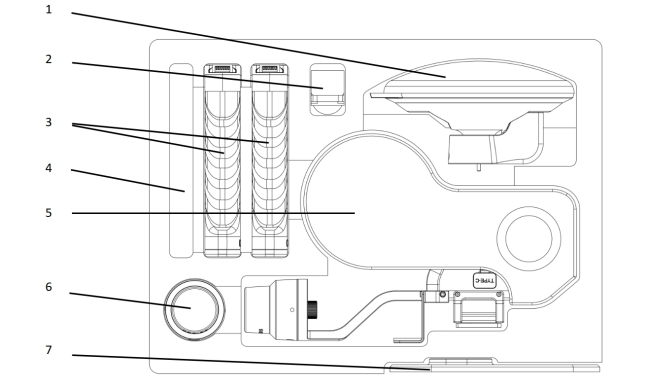
Consejo
1 - Módulo RTK topográfico; 2 - Soporte para teléfono; 3 - Batería; 4 - Manual y cable USB; 5 - Cuerpo del dispositivo; 6 - Módulo RTK estándar; 7 - Base para puntos de control.
Accesorios
Instrucciones del accesorio de soporte de montaje en dron del L2 Pro
Accesorios incluidos en el paquete de soporte de montaje en dron del L2 Pro:
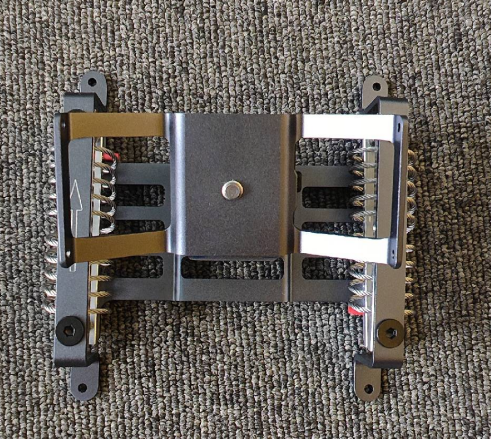
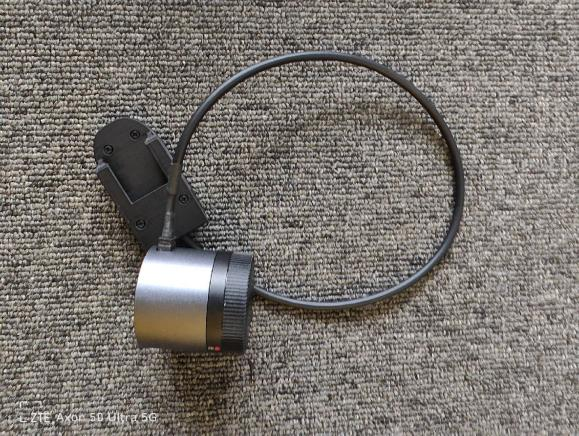
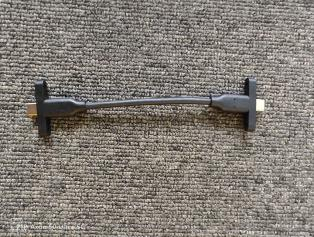
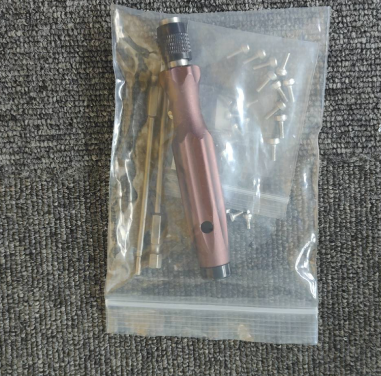
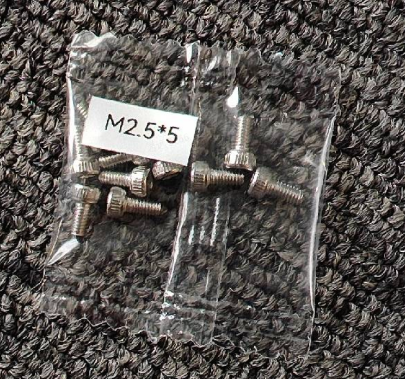
Kit de herramientas de instalación: el kit de herramientas de instalación contiene varios tornillos M2.5*5, varios tornillos M2.5*10 y varios tornillos M3*8 (Mx*y, donde x es el diámetro e y es la longitud).
Preparativos necesarios
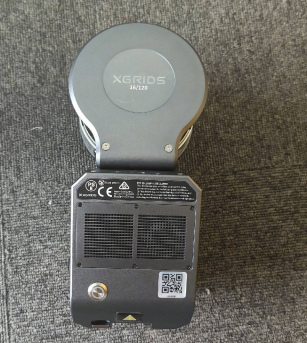
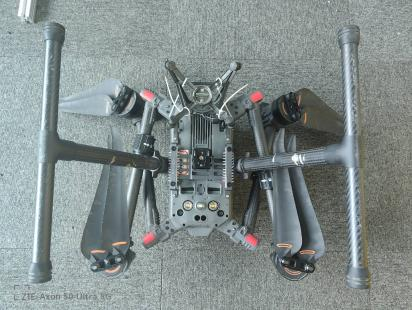
Guía de operaciones
Instalación
- Retire la placa trasera del soporte y use tornillos M2.5*5 para fijar la placa trasera al L2 Pro.
- Conecte el cable Type-C personalizado al anillo adaptador del gimbal y fíjelo con tornillos M2.5*8.
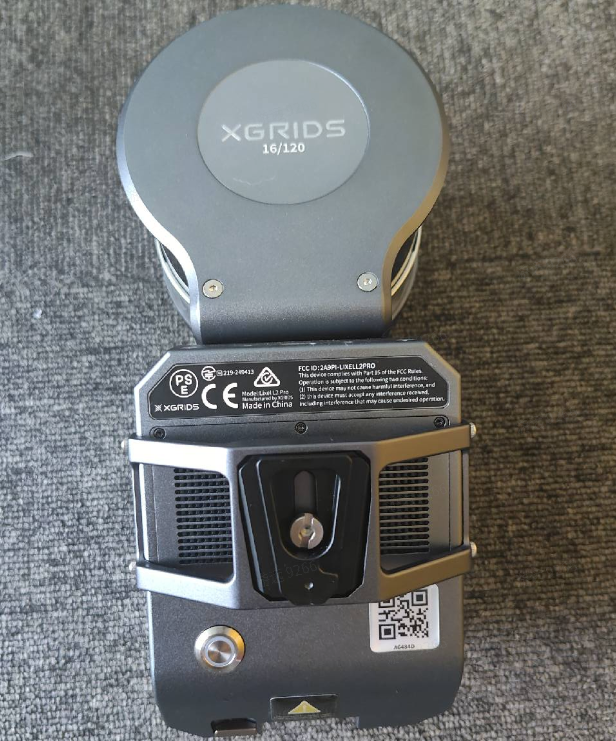
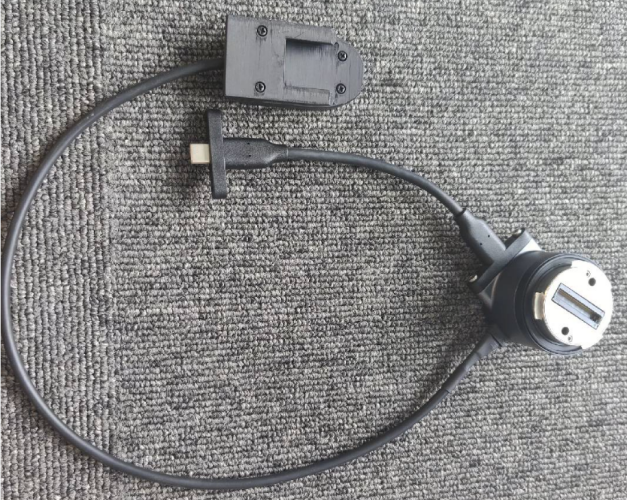
- Instalación del soporte: reutilice los orificios de tornillo del gimbal del M300/M350 y use tornillos M3*8 para instalar el soporte en el vientre de la aeronave.
Aviso
Asegúrese de que la dirección de la flecha marcada por el recuadro rojo apunte hacia el anillo adaptador del gimbal.
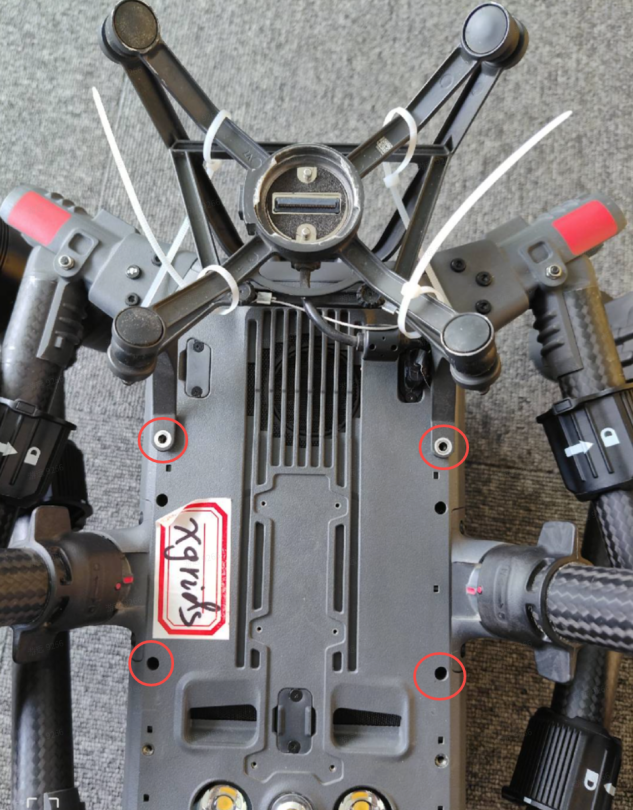
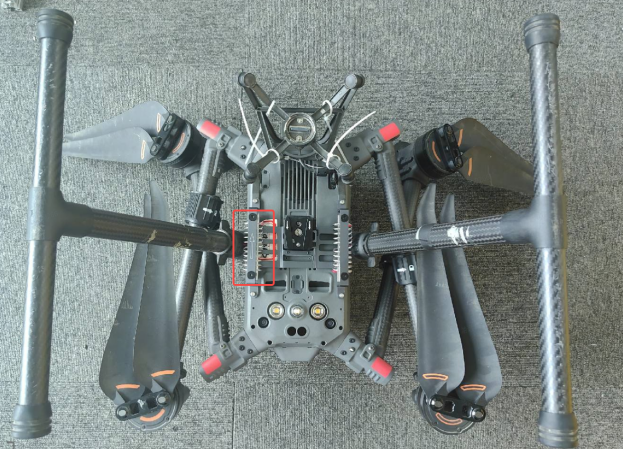
- Instale el anillo adaptador del gimbal de XGRIDS en el M300/M350.
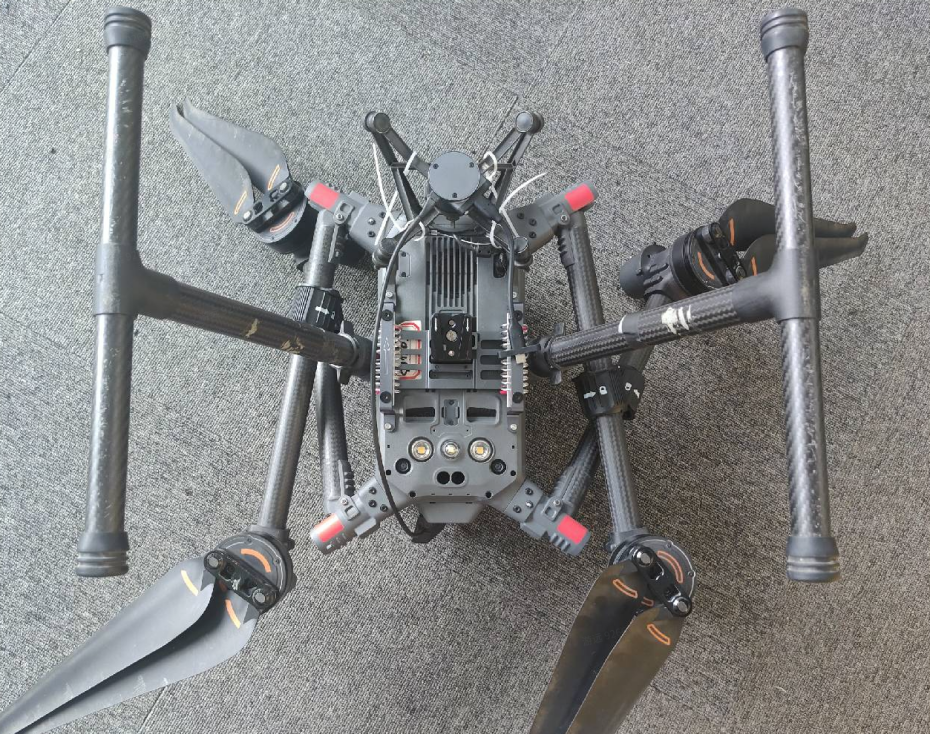
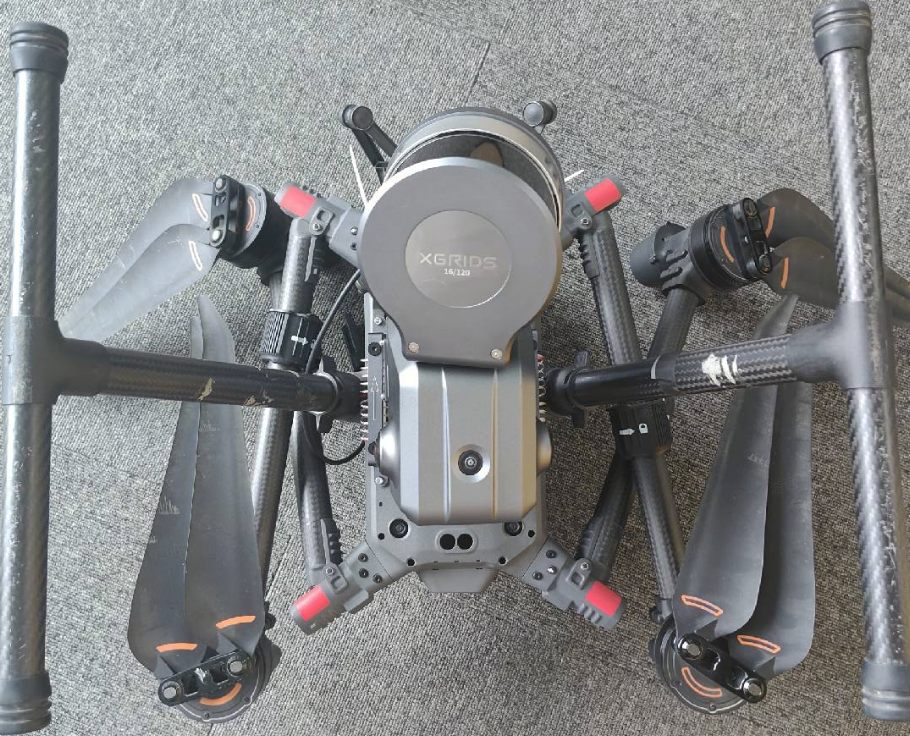
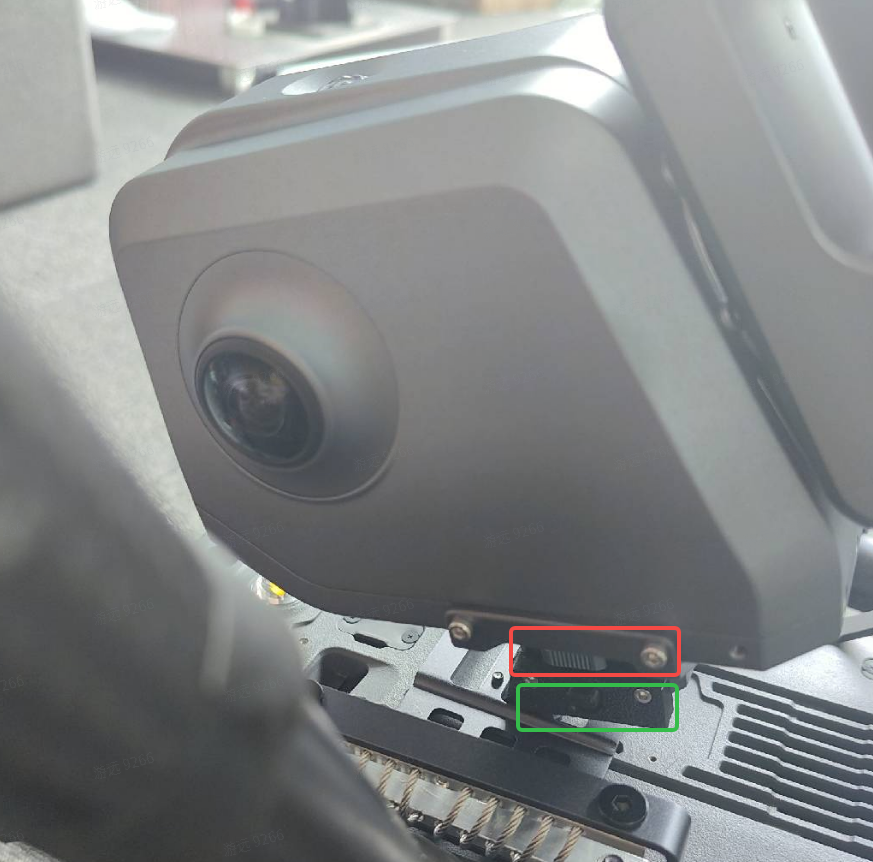
- Monte el L2 Pro en el soporte y accione el botón del recuadro verde como se muestra; el botón de apriete del recuadro rojo quedará bloqueado, lo que garantiza que el dispositivo no se suelte durante el vuelo.
Aviso
El botón del recuadro verde es en realidad un botón de seguridad. Si no se acciona, existe el riesgo de que el L2 Pro caiga desde el aire, así que preste especial atención.
- Conecte el cable de alimentación y el cable Type-C al L2 Pro, y fije el cable Type-C con tornillos M2.5*8.
Aviso
Si no se fija, la conexión del cable Type-C puede ser inestable durante el vuelo, lo que provocaría la desconexión del RTK.
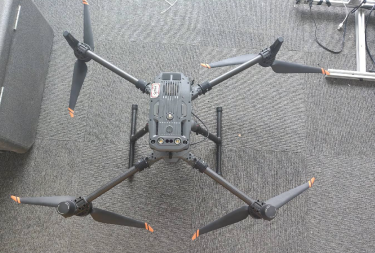
- Ilustración una vez completada la instalación.
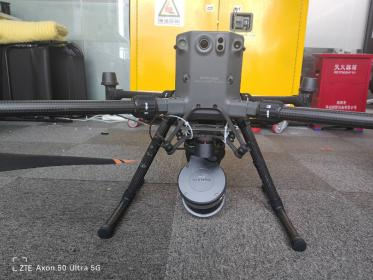
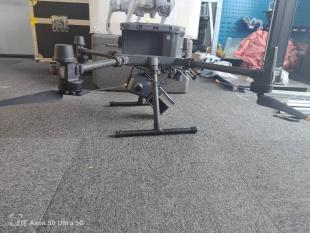
Captura
- Actualice LixelGO a la versión 1.2.0 o superior.
- Encienda la aeronave y mantenga pulsado el botón para encender el L2 Pro; el L2 Pro reutiliza la alimentación de la aeronave.
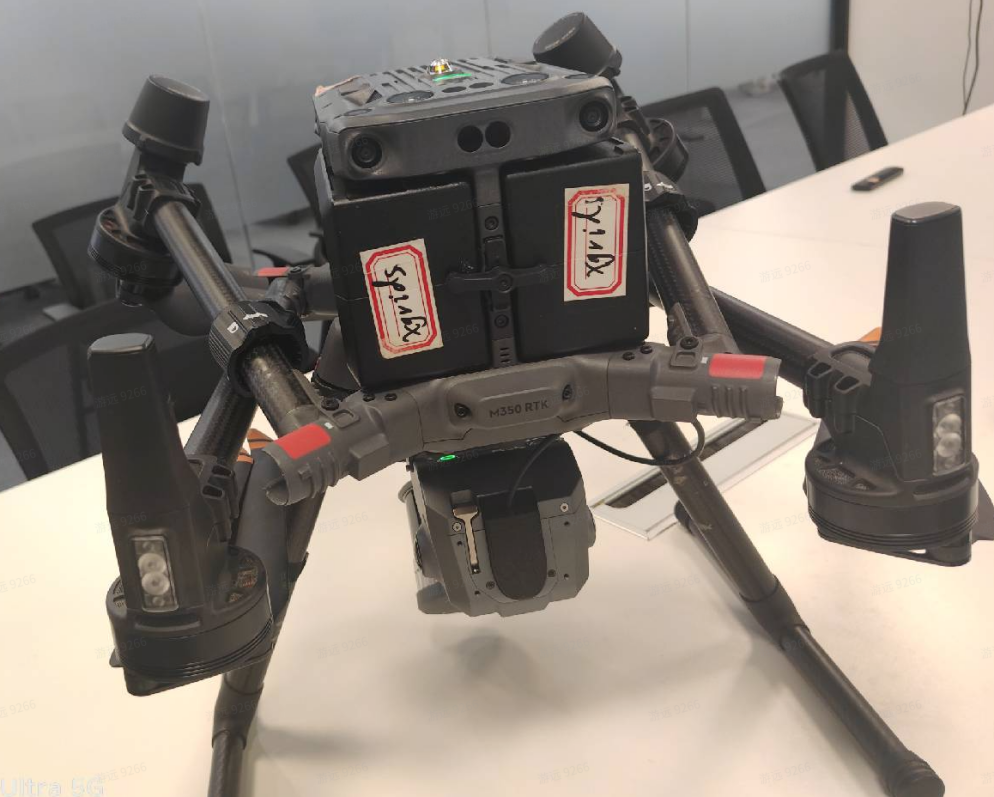
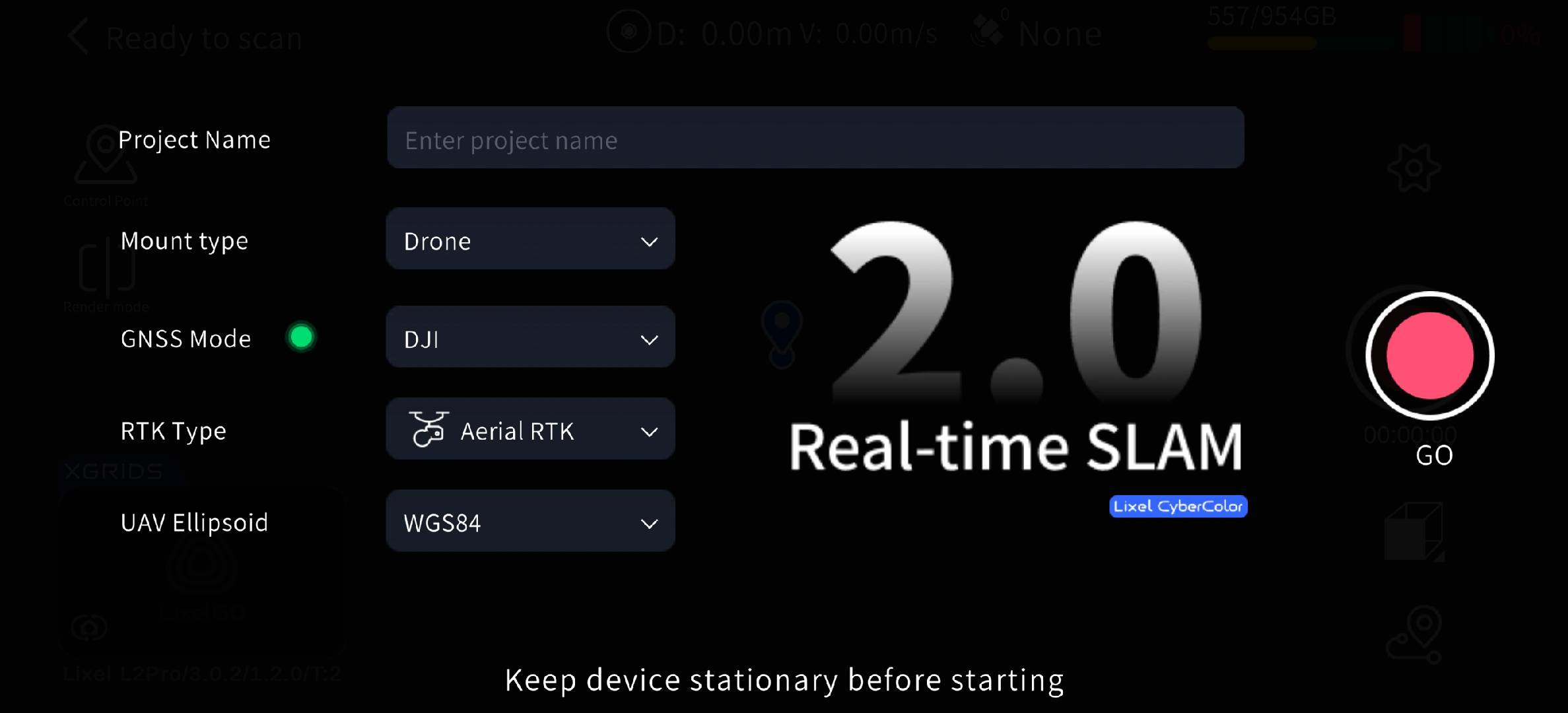
- Inicie el escaneo con LixelGO.
(1) Tipo de montaje: Dron
(2) Tipo de RTK: Aéreo
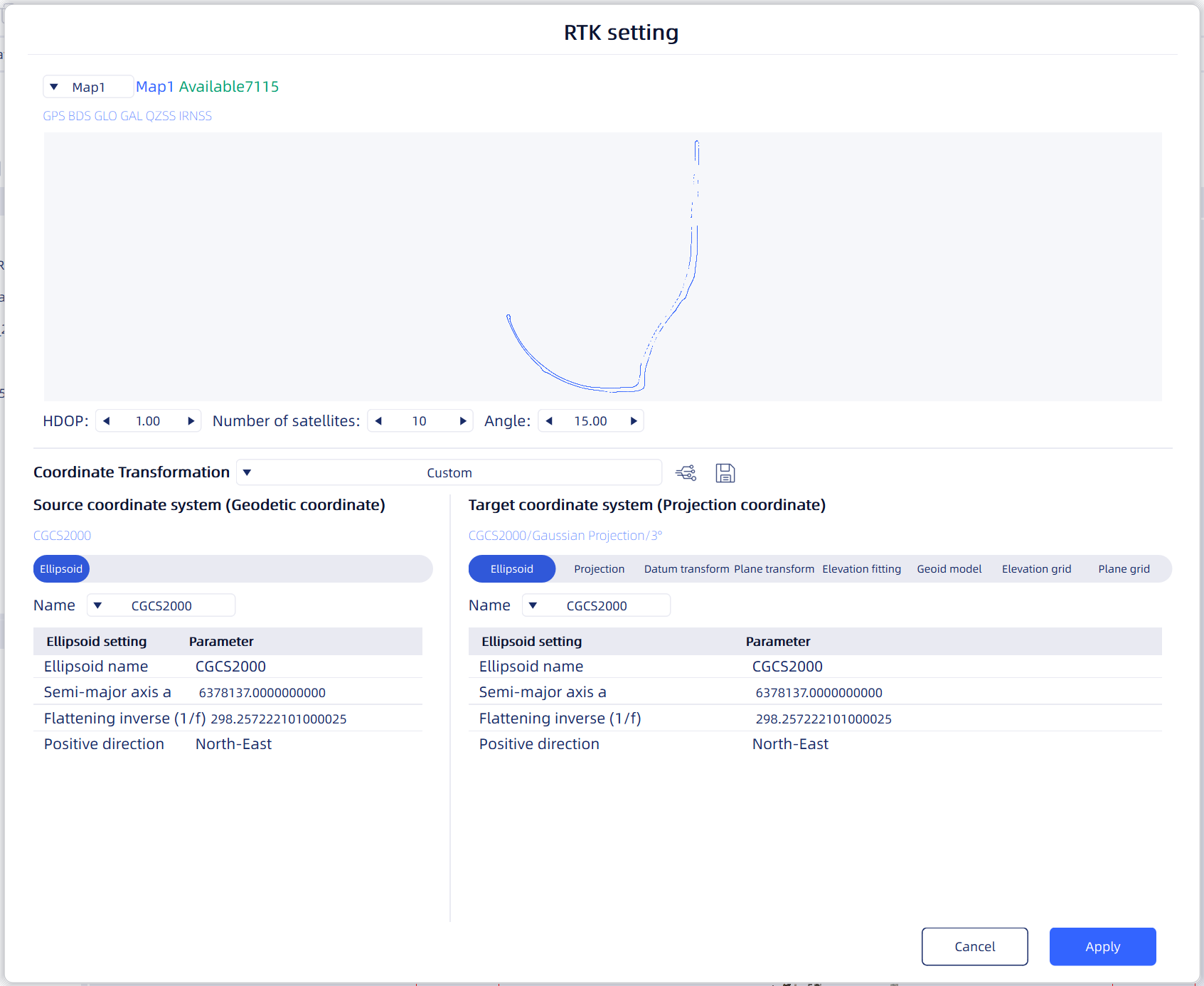
(3) Elipsoide de origen del UAV: establezca el sistema de coordenadas para que coincida con el del control DJI (WGS84/CGCS2000).
Aviso
Si no inicia con LixelGO, el tipo de montaje, el tipo de RTK y la información del sistema de coordenadas no se registrarán correctamente en el archivo del proyecto.
Configure la ruta en el control DJI, inicie un vuelo normal a velocidad constante a lo largo de la ruta y detenga el escaneo tras regresar; luego apague con normalidad.
Información de la ruta
(1) Velocidad de vuelo recomendada: 3 m/s.
(2) Altitud de vuelo 30 m; velocidad de vuelo máxima 5 m/s.
(3) Altitud de vuelo 50 m; sin límite en la distancia de vuelo.
Procesamiento del proyecto
- Actualice LixelStudio a la versión 3.3 o superior.
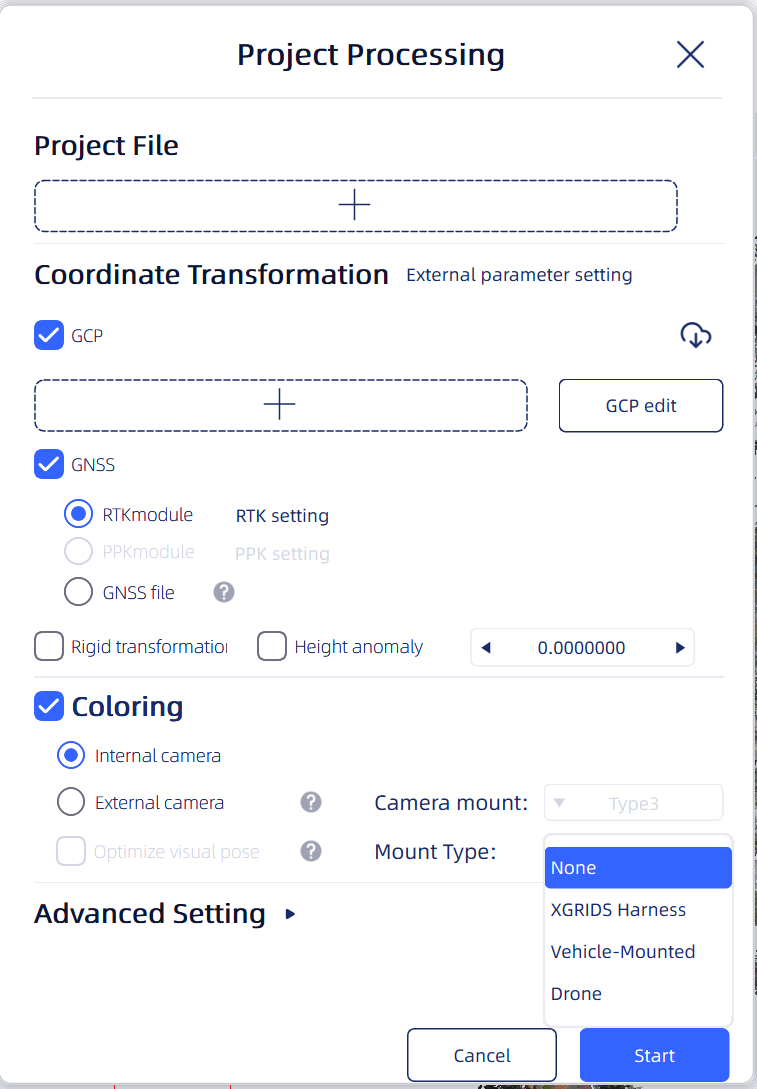
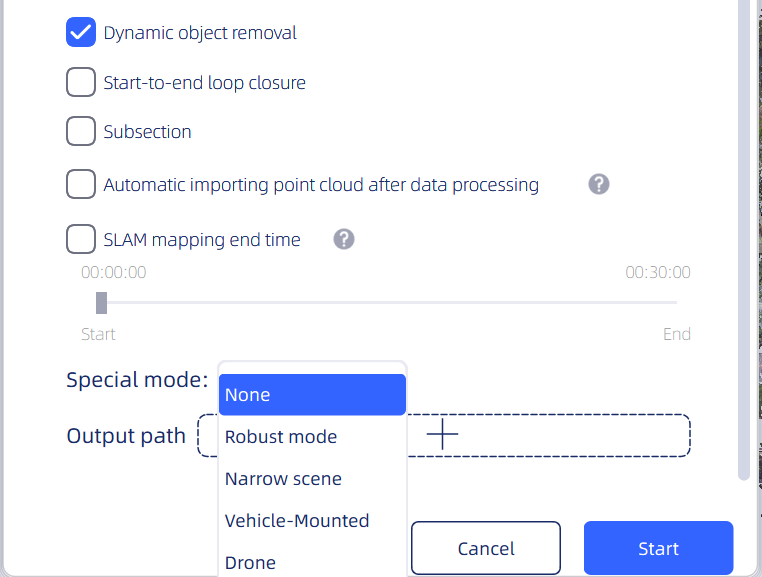
- Haga clic en Procesamiento del proyecto -> seleccione el archivo del proyecto; el software reconoce automáticamente el tipo de montaje y la información del elipsoide registrados en el archivo del proyecto.
Aviso
- Si los parámetros se configuraron incorrectamente durante la captura, puede cambiar los ajustes de las opciones a los mostrados en la figura anterior durante el procesamiento del proyecto en LixelStudio, y cambiar el ángulo de inclinación a 180°.
- Ajuste del sistema de coordenadas: el sistema de coordenadas se establece de forma predeterminada en CGCS2000. Antes del procesamiento del proyecto, confirme el ajuste del sistema de coordenadas; de lo contrario, se reducirá la precisión absoluta de salida.
- Una vez configurado, haga clic en Iniciar y el procesamiento del proyecto comienza automáticamente.