
Obtener nube de puntos con coordenadas absolutas
Hay dos maneras de obtener una nube de puntos con coordenadas absolutas: mediante puntos de control terrestres existentes o mediante el módulo RTK. La primera es adecuada para diversas escenas de interior y exterior; la segunda requiere una buena señal RTK en el exterior.
Mediante puntos de control terrestres existentes (GCP)
Al recopilar puntos de control terrestres existentes con el dispositivo, se puede convertir de coordenadas la nube de puntos escaneada y, al mismo tiempo, mejorar su precisión.
Aviso
El número de puntos de control en el área de estudio depende de los requisitos de precisión, y deben distribuirse de forma uniforme. Para garantizar la posterior conversión de coordenadas, cada escaneo necesita al menos 3 puntos de control distribuidos razonablemente. Cuantos más puntos de control de alta precisión y más uniformes sean, mayor será la precisión.
1. Montaje del dispositivo
Los componentes utilizados incluyen el escáner de mano Lixel K1, la batería y la base para puntos de control. El montaje se muestra a continuación.

2. Trabajo de campo
Reconocimiento y planificación de campo
- Si se dispone de un mapa topográfico del área de estudio, diseñe los puntos de control a partir de él y afine el diseño durante el reconocimiento in situ. Si no hay mapa, diseñe según el entorno del lugar.
- Los puntos de control deben distribuirse de la forma más razonable y uniforme posible en el área de estudio, con una distancia entre ellos no superior a 50 m. Para que la conversión de coordenadas se realice correctamente en el posprocesamiento, debe haber 3 o más puntos de control, que no pueden estar en una misma línea recta.
Iniciar el escaneo
Encienda el escáner e inicie el escaneo mediante LixelGO o desde el propio dispositivo. Para los pasos detallados, consulte el flujo de encendido e inicio de la captura.
Añadir puntos de control terrestres durante el escaneo
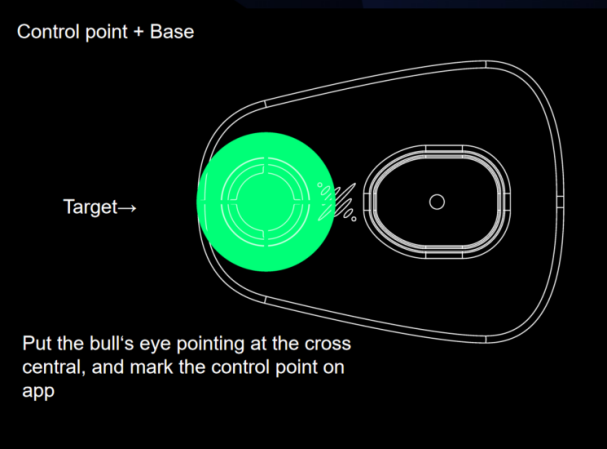
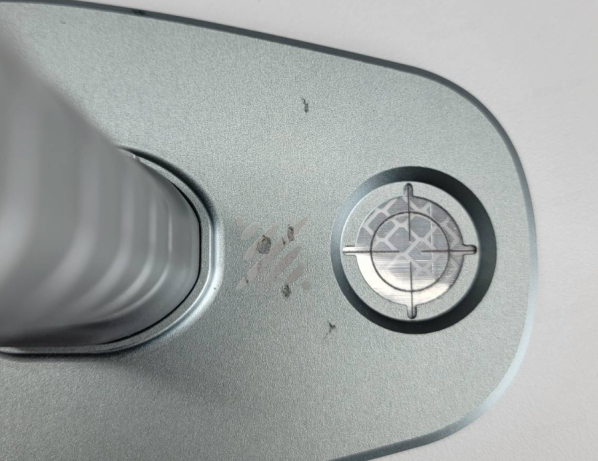
- Al pasar por un punto de control durante el escaneo, alinee las esquinas puntiagudas de la base para puntos de control del escáner con la posición del punto de control y, a continuación, añada el punto de control en LixelGO o con el botón de acceso rápido. Puede usar un clavo de puntería estándar o una lámina de puntería estándar para puntos de control.
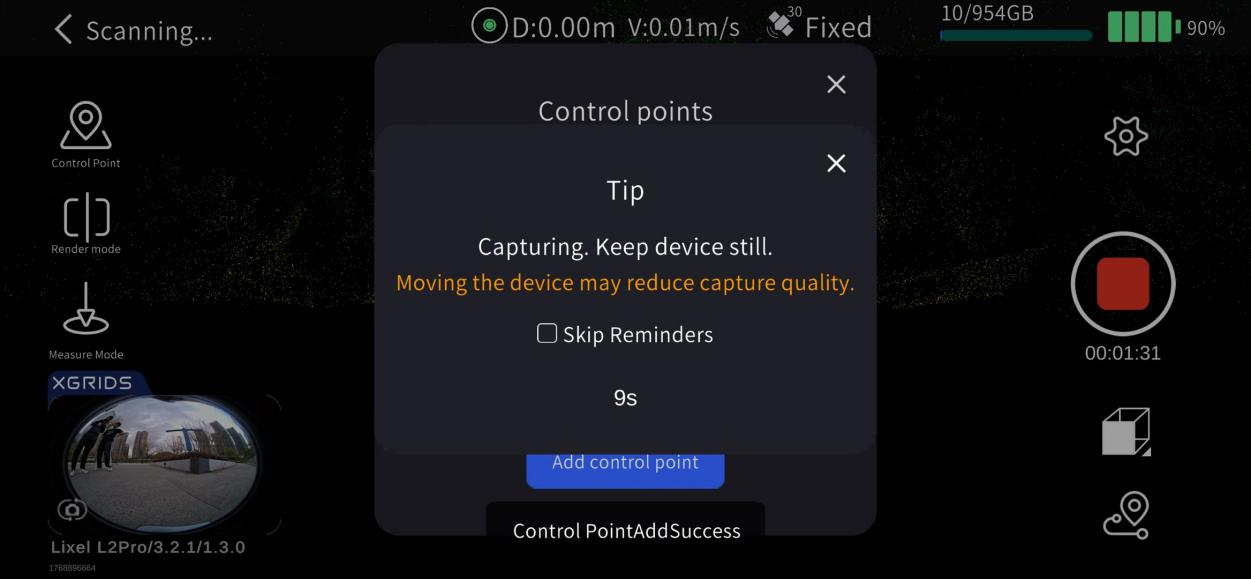
- Toque «Modo de punto de control» en el lado izquierdo de la pantalla.
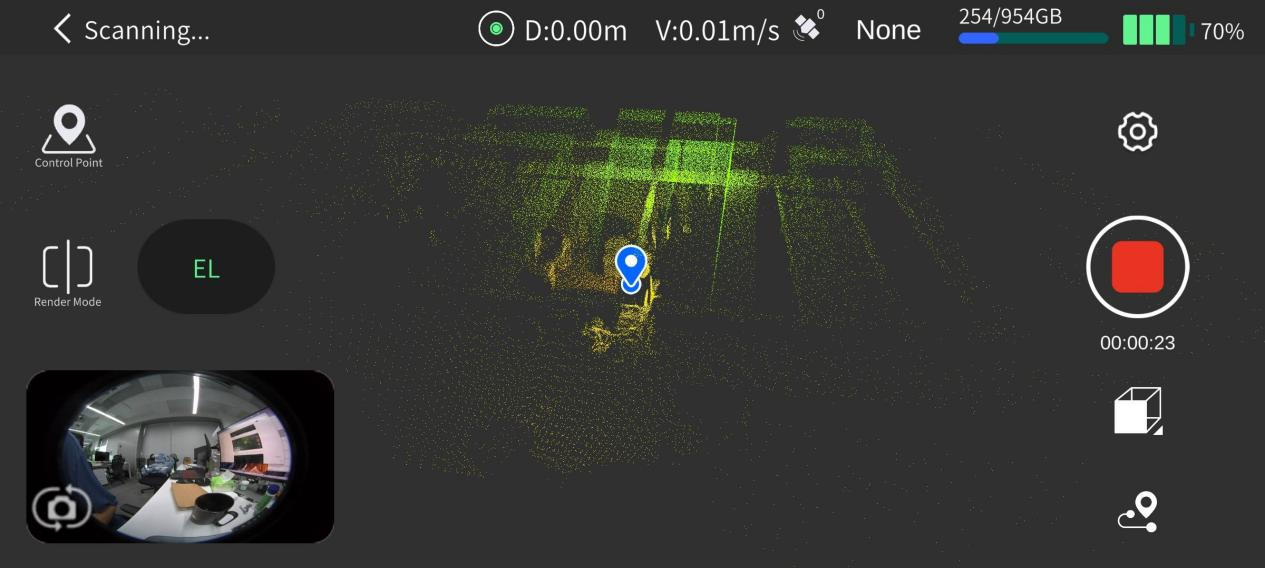
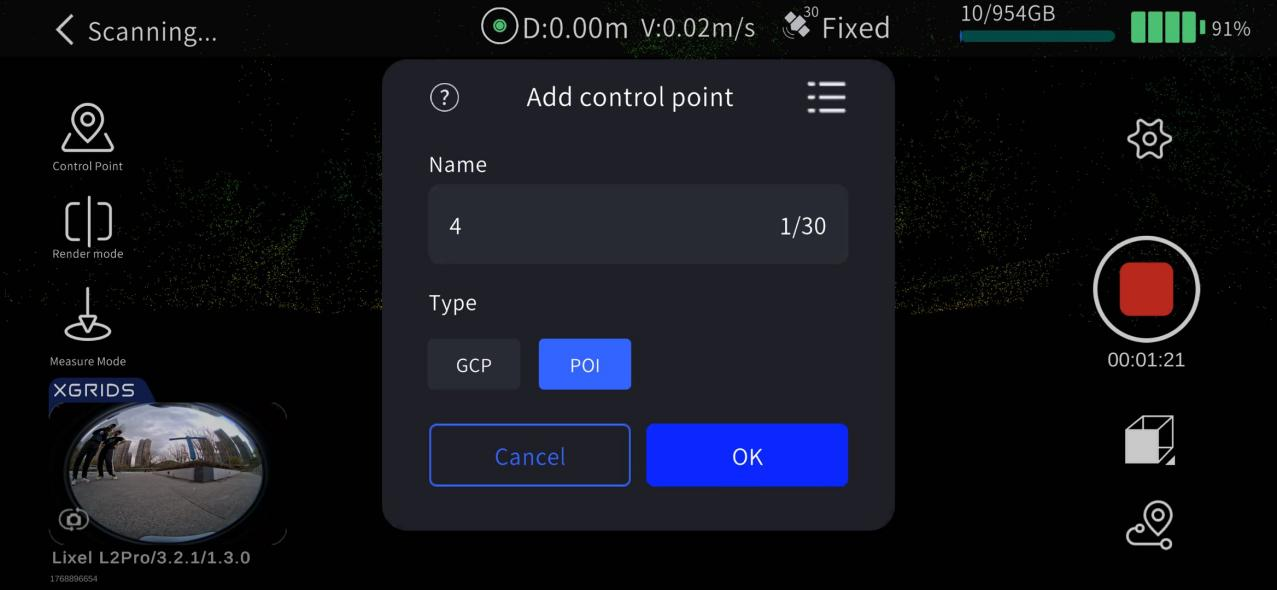
- Toque «+» en el lado izquierdo de la pantalla para añadir un punto de control.
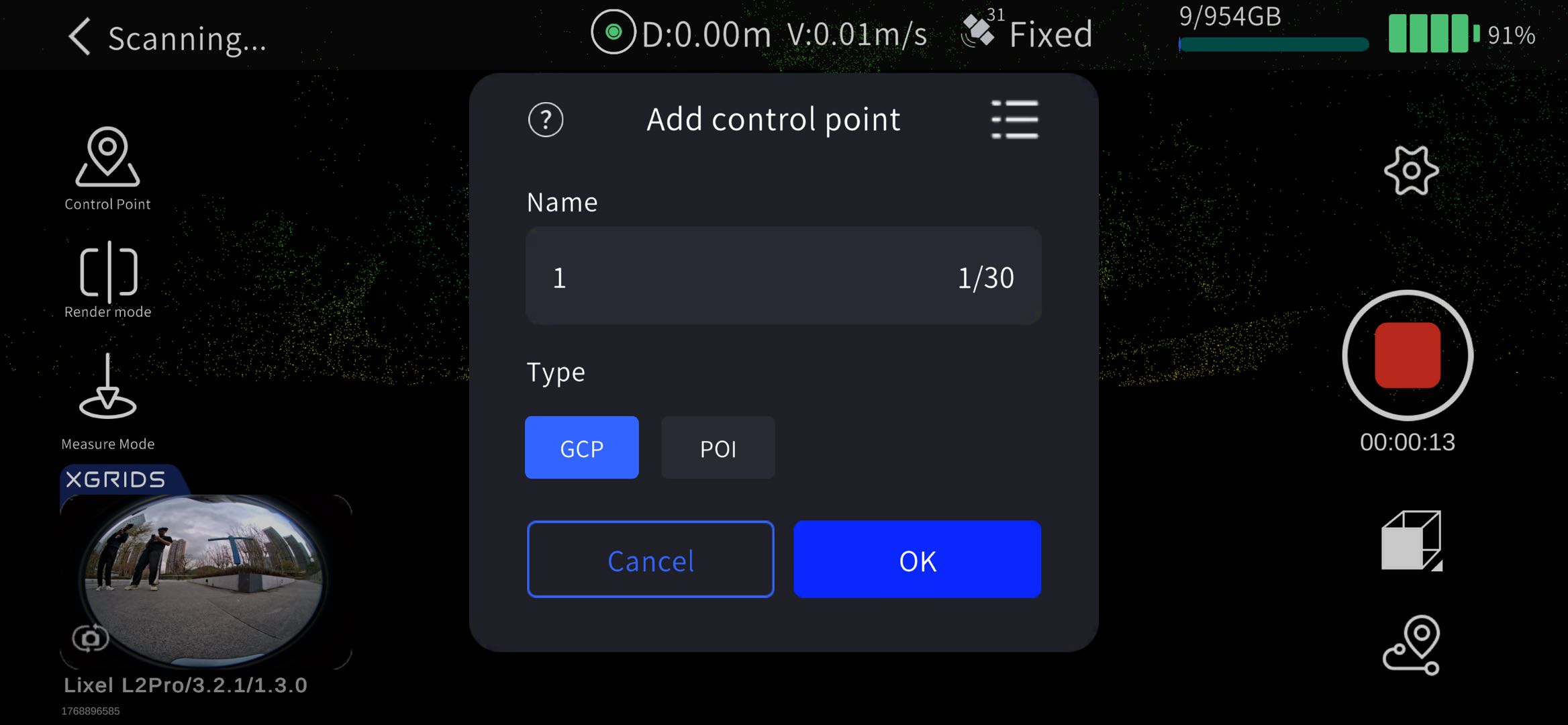
- Introduzca el número del punto de control y toque Aceptar. Cuando aparezca «Punto de control añadido correctamente», el punto de control se habrá recopilado.
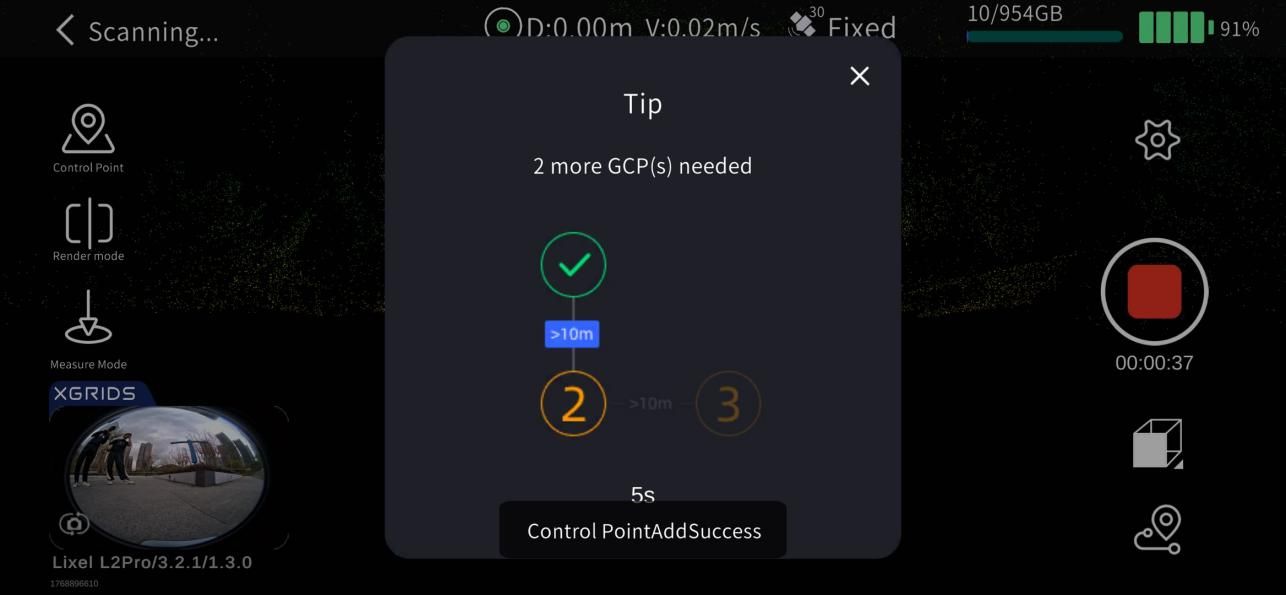
Preste atención al nombre y al orden de los puntos de control registrados en LixelGO al marcarlos. Al procesarlos después en LixelStudio, asegúrese de que los nombres del archivo de puntos de control importado se correspondan uno a uno con los nombres de los puntos de control registrados en el dispositivo.
Si el nombre del punto de control añadido está duplicado, LixelGO mostrará un aviso emergente; decida según la situación real.
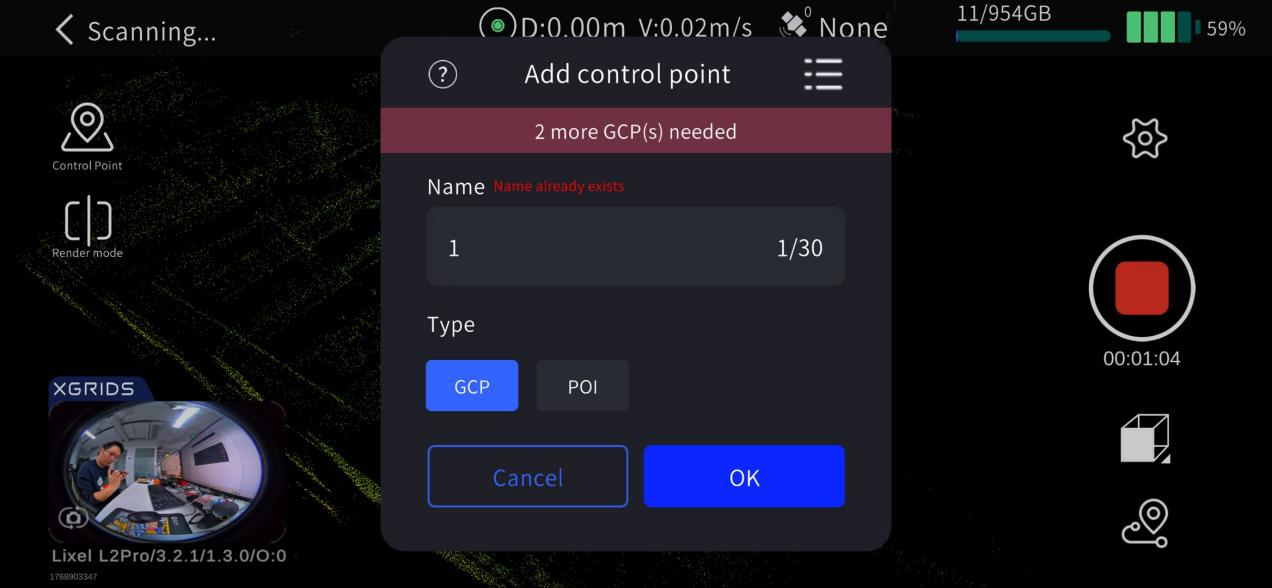
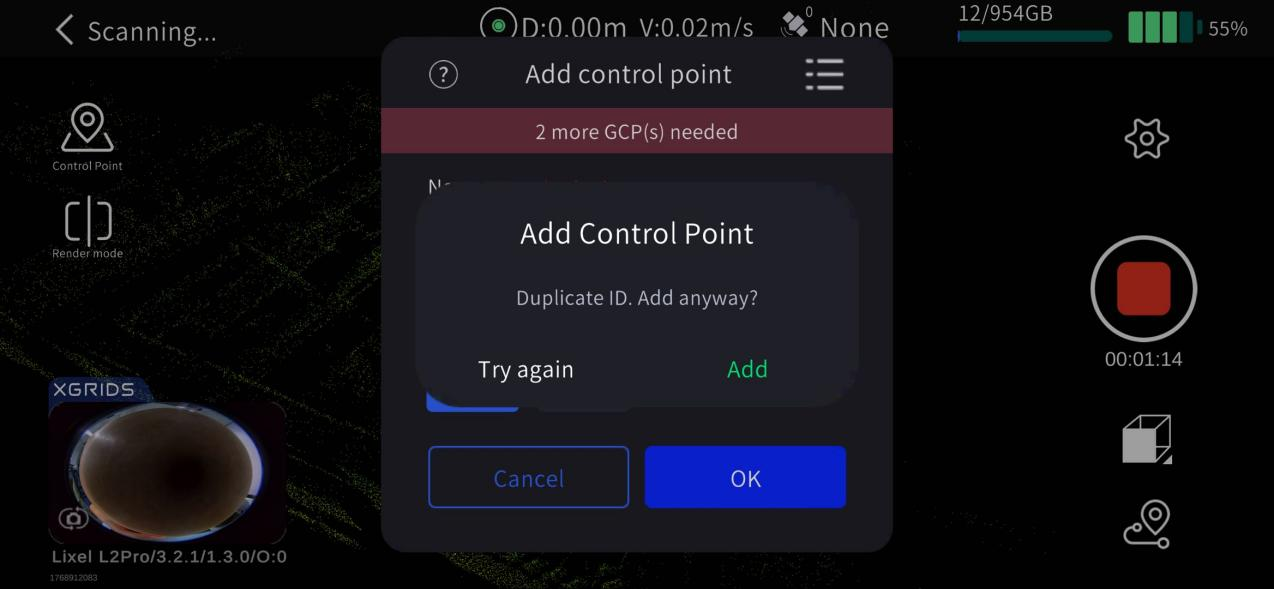
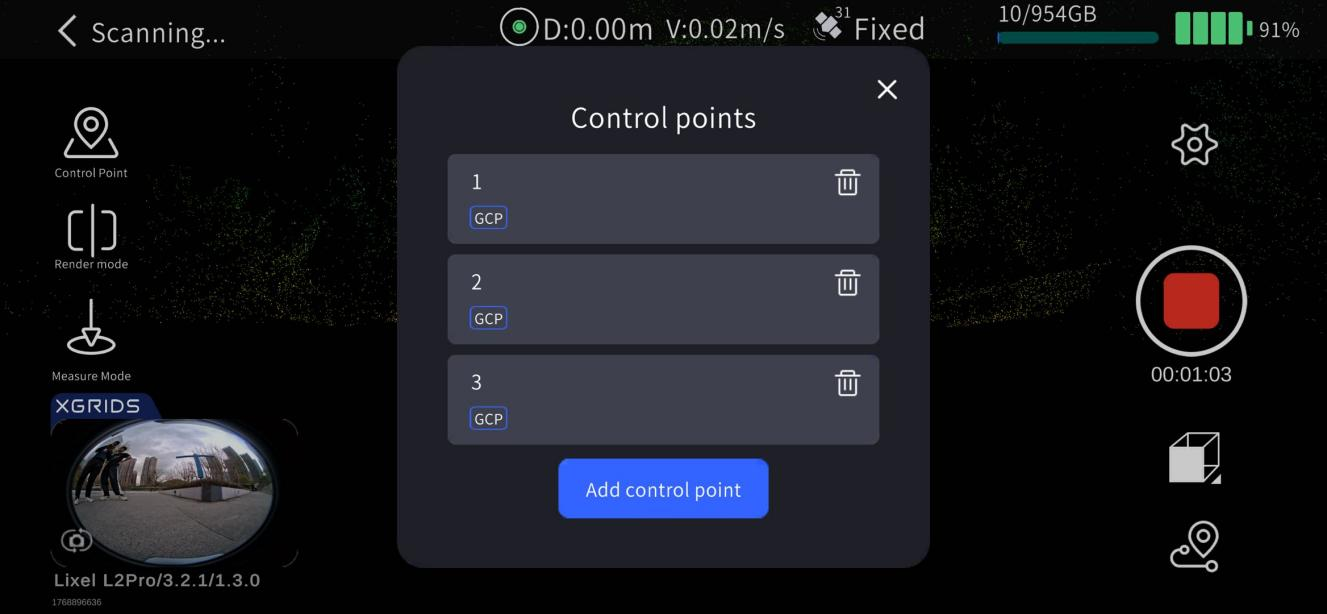
- En la «Lista de puntos de control» de la izquierda puede ver los puntos de control recopilados y eliminarlos. Toque el botón de eliminar a la derecha de un punto de control para quitar el punto de control correspondiente.
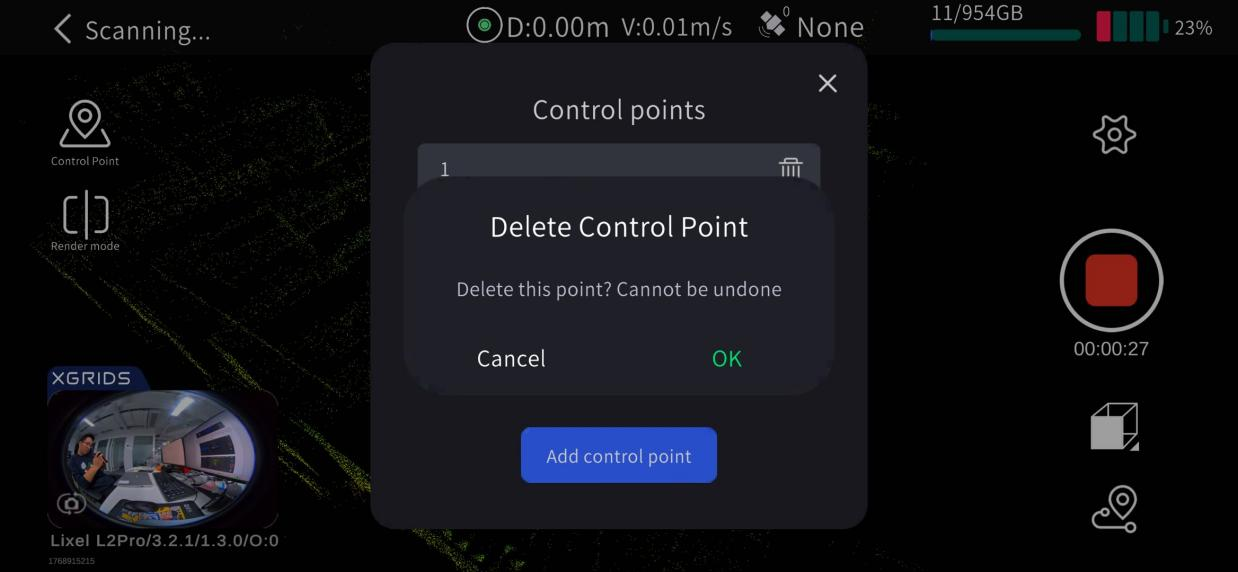
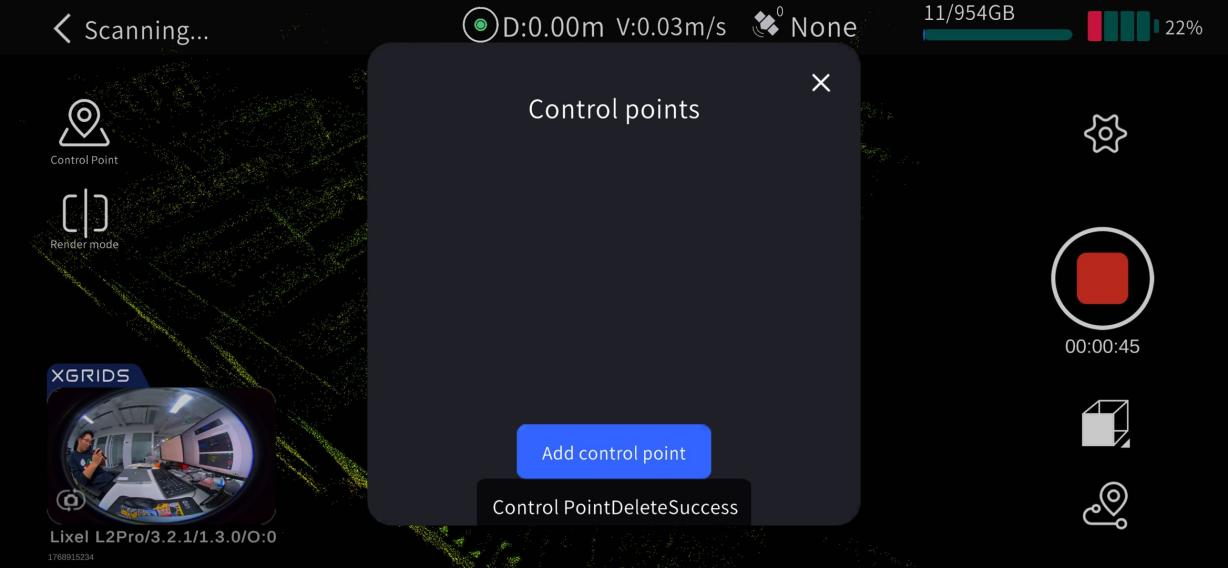
- [POI] Toque «+» en el lado izquierdo de la pantalla para añadir un punto.
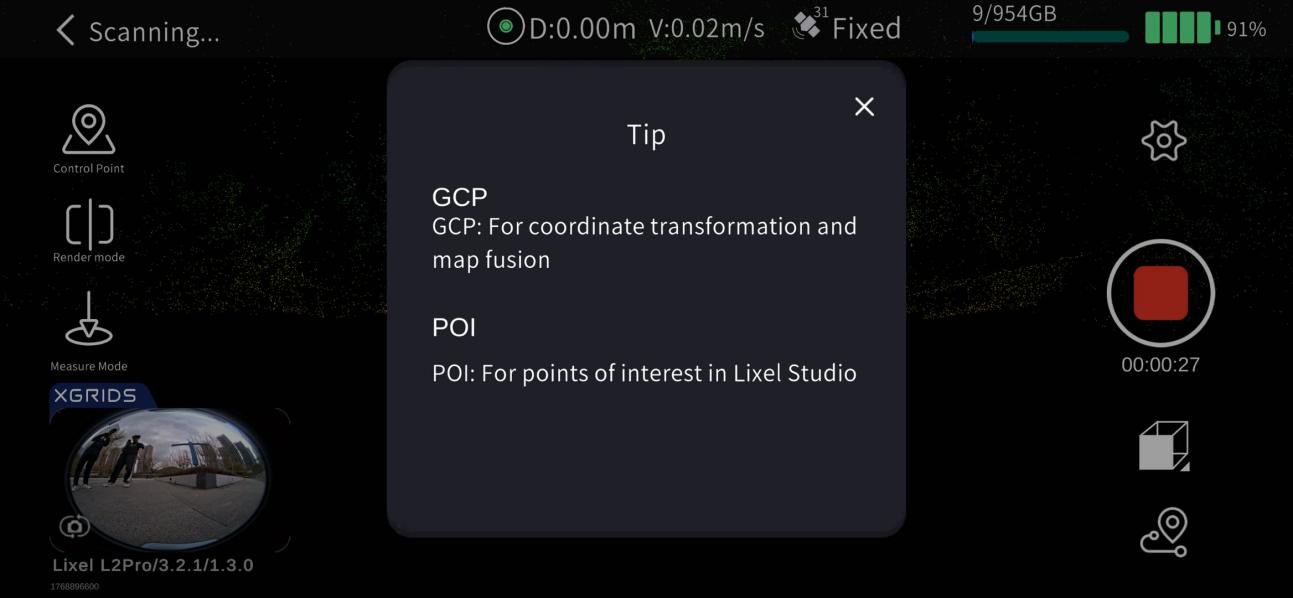
Finalizar el escaneo
Toque el botón rojo de detener grabación en el lado derecho de la pantalla. El dispositivo parpadea en verde rápidamente; una vez finalizado el escaneo, queda en verde fijo. A continuación puede apagarlo o iniciar un segundo escaneo.
3. Procesamiento de datos en gabinete
Consulte el manual del producto LixelStudio.
Mediante el módulo RTK
Al combinarlo con el accesorio RTK, durante la captura se puede obtener directamente información de coordenadas absolutas y, al mismo tiempo, mejorar la precisión general de la nube de puntos.
Aviso
Para garantizar buenos resultados, use este modo para escanear en el exterior con buena señal RTK.
1. Montaje del dispositivo
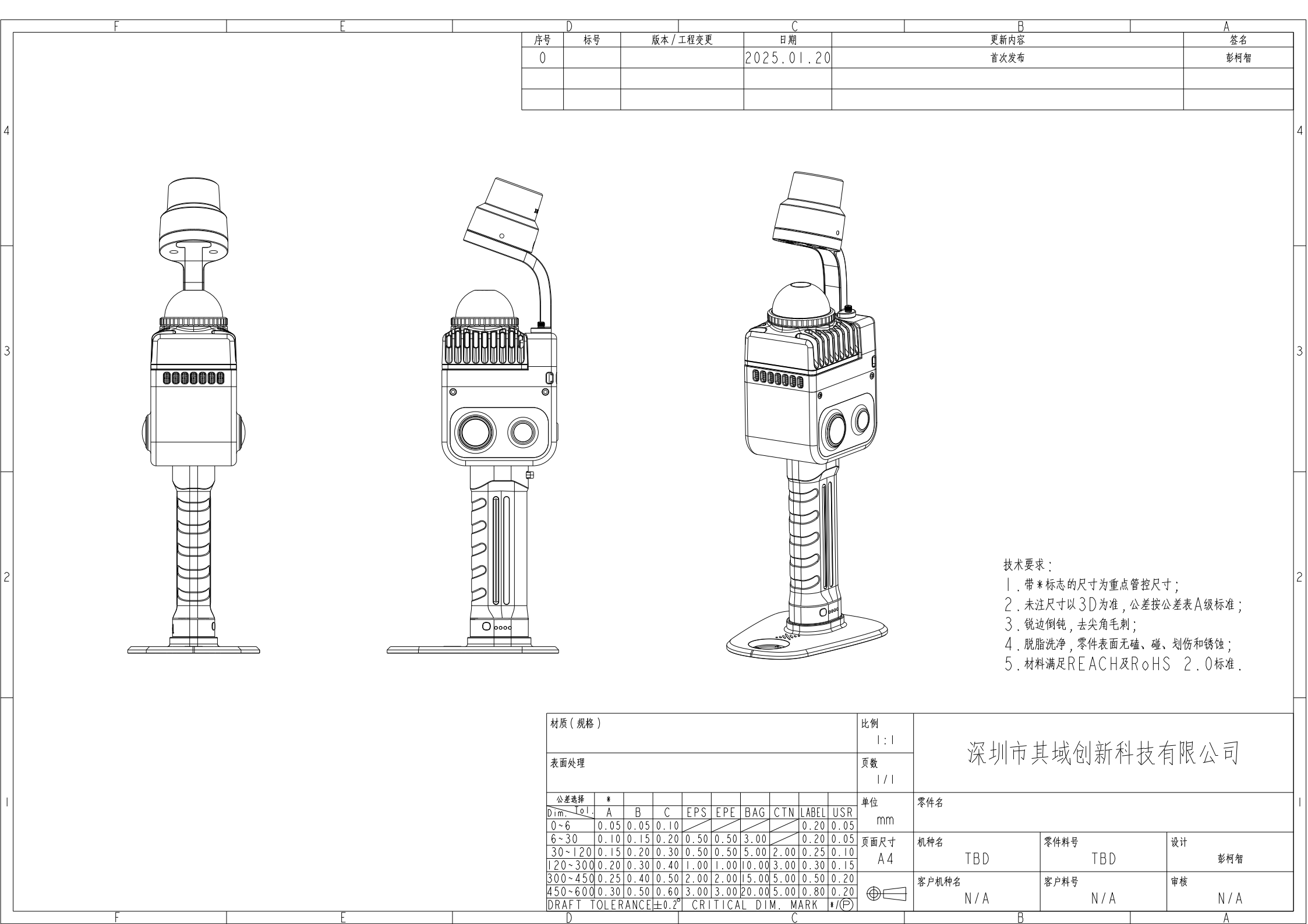
Los componentes utilizados incluyen el Lixel K1, la batería, el soporte de la base, el módulo RTK y el soporte RTK. El montaje se muestra a continuación.
Aviso
- La luz indicadora del módulo RTK tiene tres colores: azul, verde y rojo.
- Rojo: RTK no conectado; Azul: RTK conectado, no fijo; Verde: RTK conectado y con solución fija.
2. Trabajo de campo
Planificación de la ruta de escaneo
Planifique la ruta de escaneo según el entorno del lugar y procure que la señal RTK sea buena a lo largo de la ruta. Si necesita garantizar la precisión del posprocesamiento, mantenga por debajo de 50 m cualquier pérdida continua de señal RTK o tramo no fijo a lo largo de la ruta.
Conectar el dispositivo
Encienda el escáner y conéctese a él mediante LixelGO. Para los pasos detallados, consulte el flujo de encendido e inicio de la captura.
Ajustes de la cuenta RTK
Acceda a la pantalla del dispositivo y toque los ajustes de RTK (botón con el icono de satélite) para entrar en los ajustes de RTK. Actualmente se ofrecen tres métodos de configuración de cuenta: Qianxun SI, China Mobile y Personalizado, que puede configurar según la situación. Los ajustes personalizados son los siguientes:
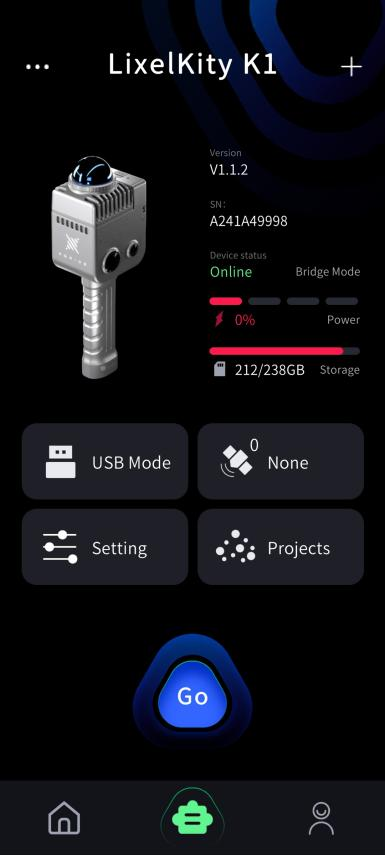
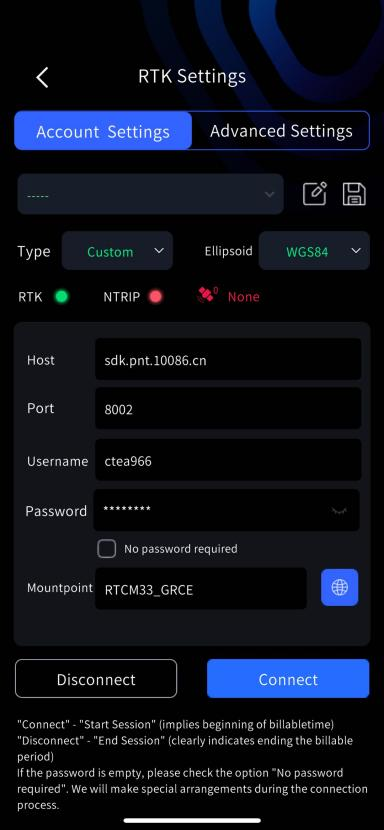
Qianxun SI y China Mobile: inicie sesión introduciendo la cuenta y la contraseña correspondientes.
Gestión de cuentas RTK
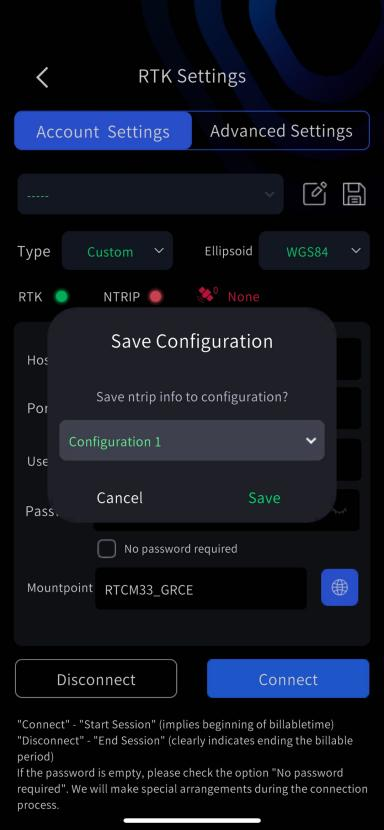
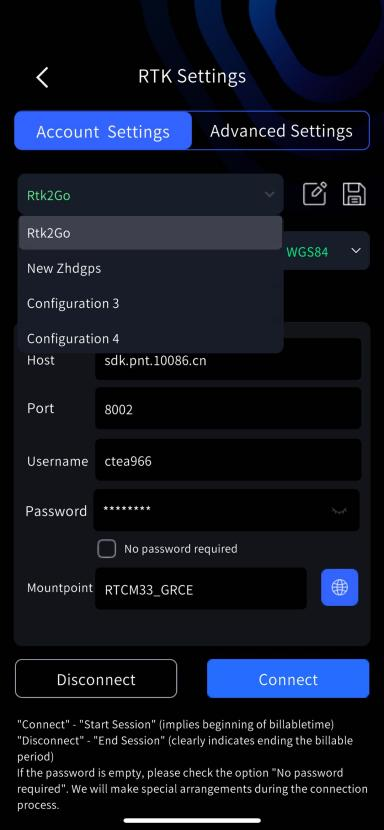
Cuando tenga una o varias cuentas de uso frecuente, puede usar el botón «Guardar» para almacenar la información de la cuenta RTK en la caché de la app LixelGO.
Cómo se hace:
- Introduzca la información de la cuenta RTK: host, puerto, nodo de origen, etc.
- Toque el botón «Guardar»; aparecerá un cuadro para elegir el elemento de configuración que se va a guardar. Toque «Guardar» y la información de la cuenta RTK se guardará en la caché de la app LixelGO.
- Toque el botón «Editar» para cambiar el nombre de un elemento de configuración; tras guardar, cambiará el nombre de la configuración de la cuenta RTK.
- La lista desplegable muestra los elementos de configuración de cuenta RTK guardados.
Aviso
- Actualmente se admiten Qianxun SI, China Mobile y RTK personalizado. Para usar el RTK personalizado, asegúrese de que el formato de datos RTK sea un formato común; de lo contrario, no funcionará correctamente.
- La primera vez que se configura, el dispositivo registra automáticamente la información de la cuenta RTK y, en usos posteriores, inicia sesión automáticamente.
- Si desea cambiar el sistema de coordenadas RTK, habrá un retardo de unos 5 minutos; se recomienda empezar a trabajar 5 minutos después del cambio.
- Actualmente, el accesorio RTK puede obtener información de coordenadas absolutas en WGS84, CGCS2000 e ITRF2008, con la altura elipsoidal como sistema de altura.
Ajustes avanzados de RTK
El K1 tiene dos modos RTK.
| Ajuste del modo RTK | Definición de la función | Descripción |
|---|---|---|
| RTK | El módulo RTK usa la función RTK, recibe datos diferenciales y los registra en el archivo del proyecto | En la página de inicio, seleccione el modo RTK según los requisitos reales del proyecto. En LixelStudio se requiere el módulo RTK para procesar el proyecto. |
| PPK | El módulo RTK usa la función PPK, recibe los datos brutos emitidos por los satélites y los registra en el archivo del proyecto | En la página de inicio, seleccione el modo PPK según los requisitos reales del proyecto. En LixelStudio se requiere el módulo PPK para procesar el proyecto. |
Ajustes del sistema de satélites:
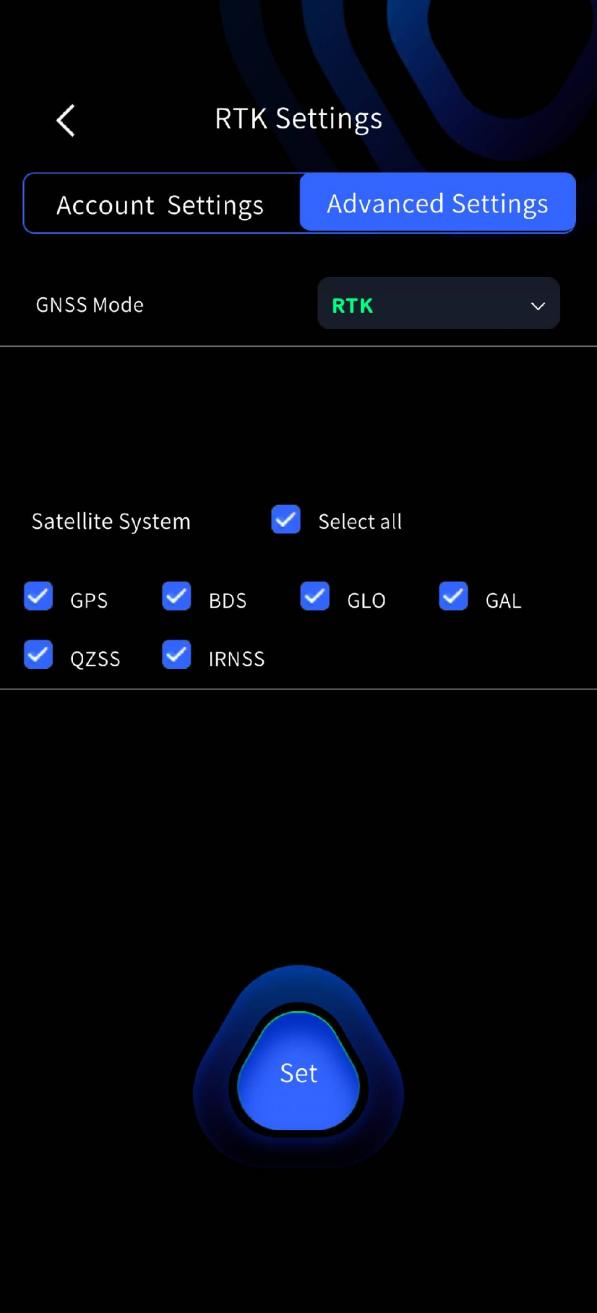
En los ajustes avanzados de RTK se puede seleccionar el sistema de satélites de forma personalizada. Se admiten selección única, selección múltiple y selección de todos.
Requisitos previos: 1. versión de firmware 2.3.0 o superior; 2. RTK conectado.
Opciones
- Al entrar en los ajustes avanzados de RTK, se leen y muestran automáticamente los ajustes del sistema de satélites del dispositivo.
- Se admiten selección única, selección múltiple y selección de todos.
- Tras marcar la selección, toque «Aplicar»; una vez configurado correctamente, surte efecto de inmediato.
Iniciar el escaneo
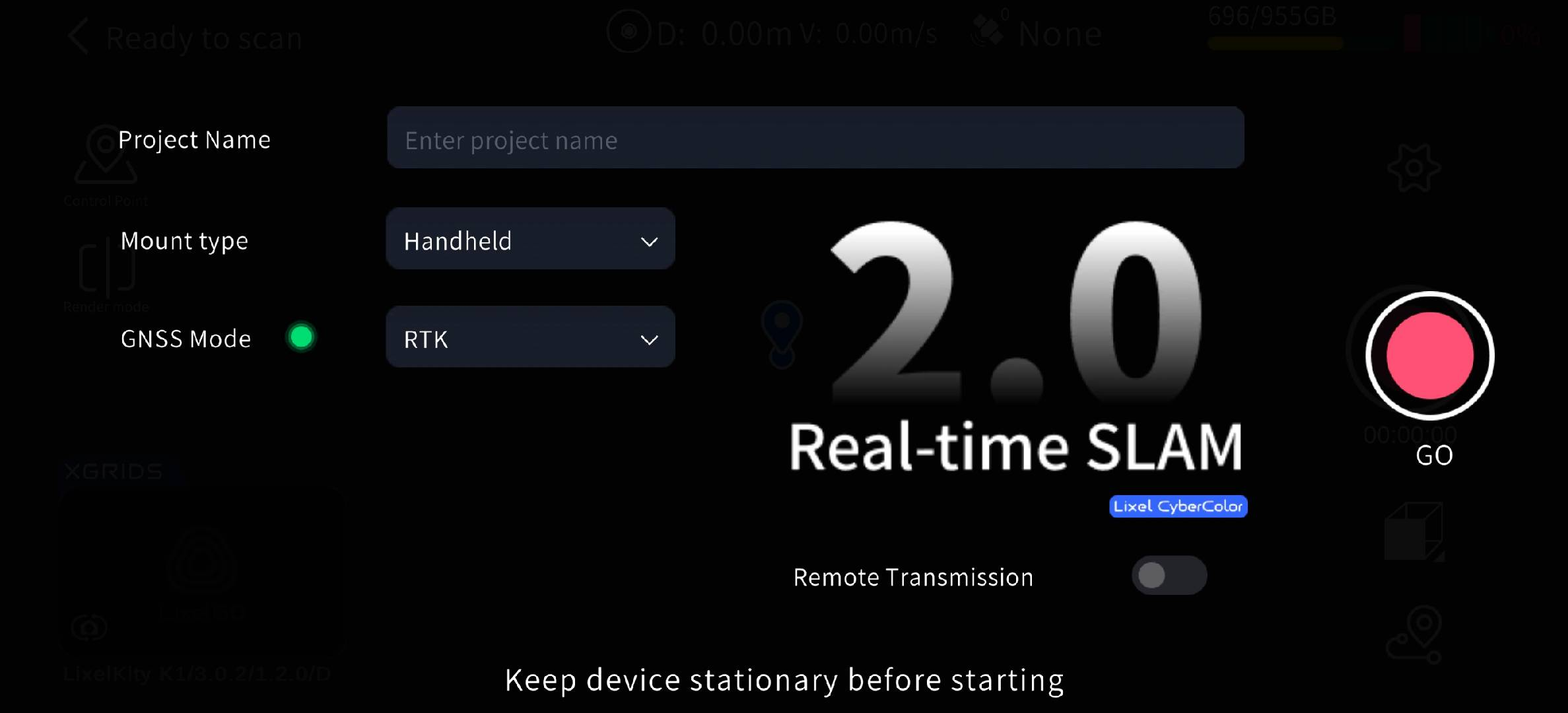
En modo RTK, espere a que la luz indicadora del módulo RTK se ponga verde y a que la señal RTK en LixelGO cambie a «Fixed», y solo entonces tome el escáner para comenzar a escanear.
Aviso
- El modo RTK solo admite escenas exteriores con señal RTK; en escenas interiores el RTK no puede obtener una solución fija.
- Cuando el RTK tiene solución fija, la luz indicadora del módulo RTK se pone verde. Cuando está azul, observe el número de satélites.
- Comience a trabajar solo cuando el estado de los satélites en LixelGO sea «Fixed», no NONE, Float o Single.
- Para garantizar la precisión, se recomienda que el dispositivo permanezca la mayor parte del tiempo en estado de solución fija durante la captura. Se necesitan más de 100 datos RTK válidos para que la conversión de coordenadas se realice correctamente en LixelStudio.
- Al capturar, mantenga el escáner lo más vertical posible. Al caminar, el ángulo de inclinación del dispositivo de escaneo no debe superar los 20°. En casos especiales, como escanear el suelo de un espacio pequeño o una diana en el suelo, la inclinación puede superar brevemente los 20°, pero nunca los 30°.
- Preste atención al rango espacial del escaneo y asegúrese de que sea superior a 10 m.
Finalizar el escaneo
Toque el botón rojo de detener grabación en el lado derecho de la pantalla. El dispositivo parpadea en verde rápidamente; una vez finalizado el escaneo, queda en verde fijo. A continuación puede apagarlo o iniciar un segundo escaneo.
3. Procesamiento de datos en gabinete
Consulte el manual de uso de LixelStudio.