Activación y conexión del dispositivo
El Lixel L2 Pro se conecta, activa y gestiona a través de la app LixelGO en su teléfono. Este capítulo cubre los requisitos del entorno de instalación de LixelGO y el flujo completo de activación y conexión del dispositivo.
Acerca de LixelGO
LixelGO es la app para teléfono del Lixel L2 Pro. Permite ver y gestionar proyectos y posibilita la gestión de activos digitales espaciales en 3D. Escanee el código para instalar la última versión de LixelGO.

Entorno de instalación recomendado
Requisitos de configuración del teléfono:
| Módulo | Requisito |
|---|---|
| CPU | Serie Snapdragon; se recomienda Snapdragon 8 o superior |
| Memoria de acceso aleatorio | 8 GB como mínimo |
| Chip gráfico | Chip gráfico dedicado |
| Otros | Admite Bluetooth, punto de acceso inalámbrico y conexión compartida por USB |
Teléfonos verificados con buen funcionamiento en las pruebas:
| Marca | Modelo | CPU | RAM | GPU |
|---|---|---|---|---|
| VIVO | IQOO NEO 6 | Snapdragon 8+ Gen 1 | 12 GB | Adreno 730 |
| Redmi | Redmi K50 Gaming Edition | Qualcomm Snapdragon 8 Gen 1 | 8 GB | Adreno 730 |
| Huawei | Huawei P50E | Snapdragon 778G | 8 GB | Adreno 642L |
| OPPO | OPPO K10 | Dimensity 8000-MAX | 8 GB | Mali-G510 MC6 |
Activación del dispositivo
1. Registrarse e iniciar sesión en LixelGO
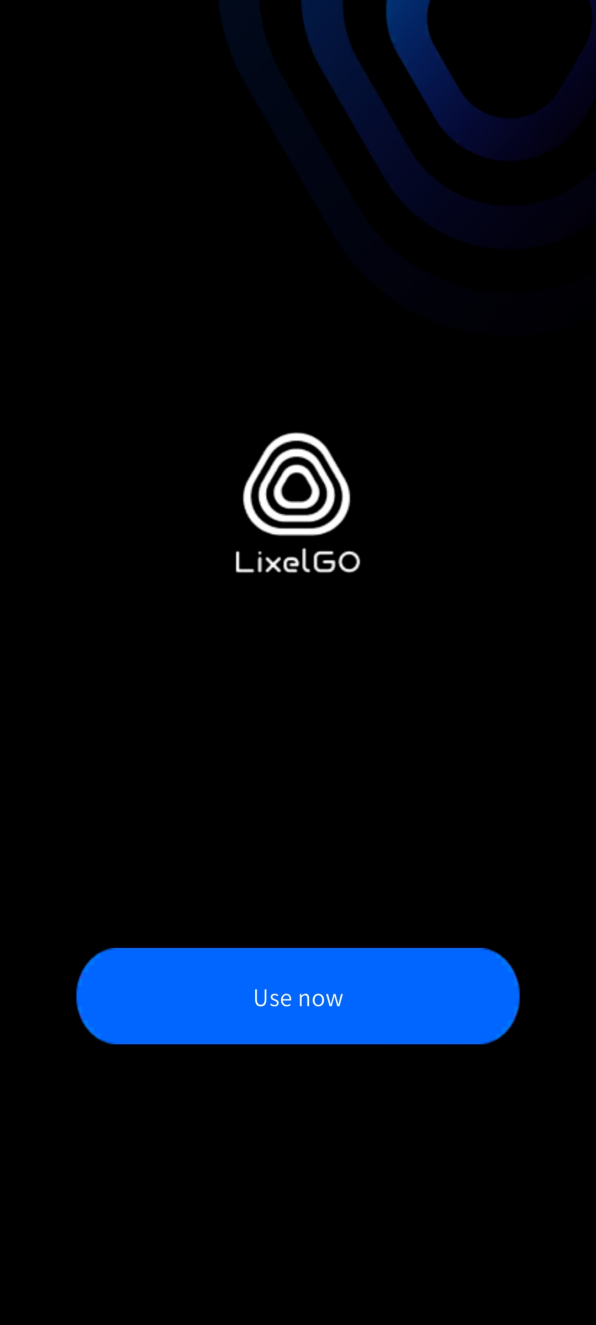
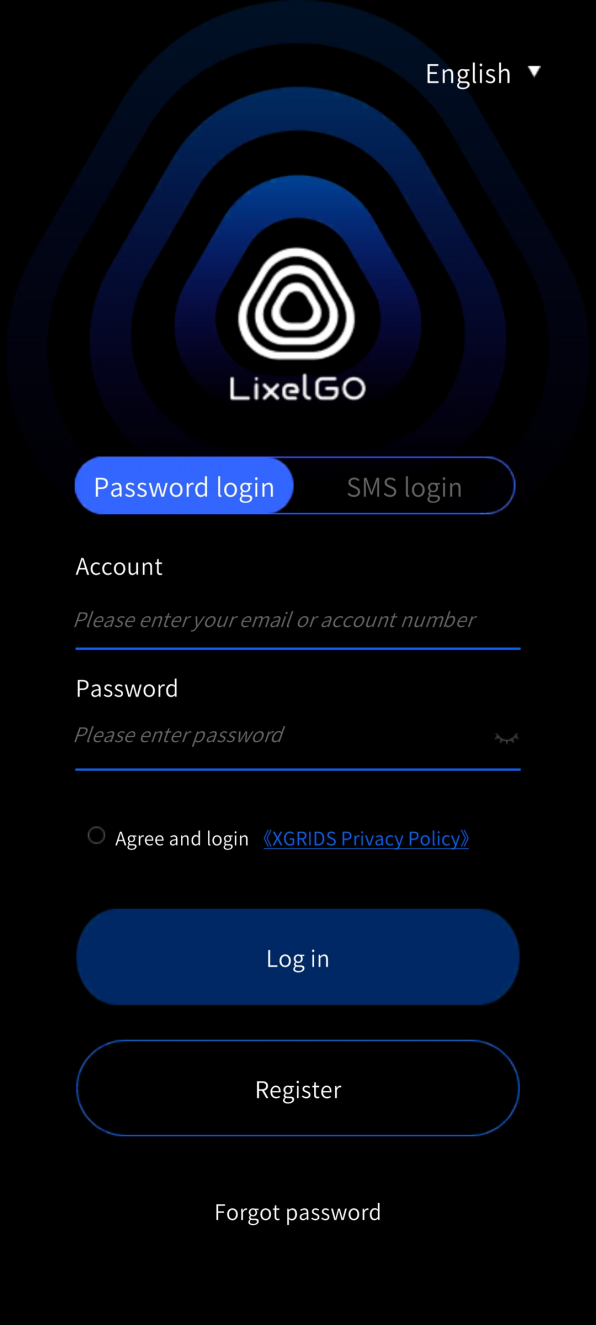
Tras instalar LixelGO, abra la app y toque «Usar ahora» para acceder a la pantalla de inicio de sesión/registro. Los nuevos usuarios deben elegir «Registrarse» y registrarse con un correo electrónico o un número de teléfono. Los usuarios registrados pueden iniciar sesión con su cuenta y contraseña o mediante SMS.
2. Olvidé la contraseña
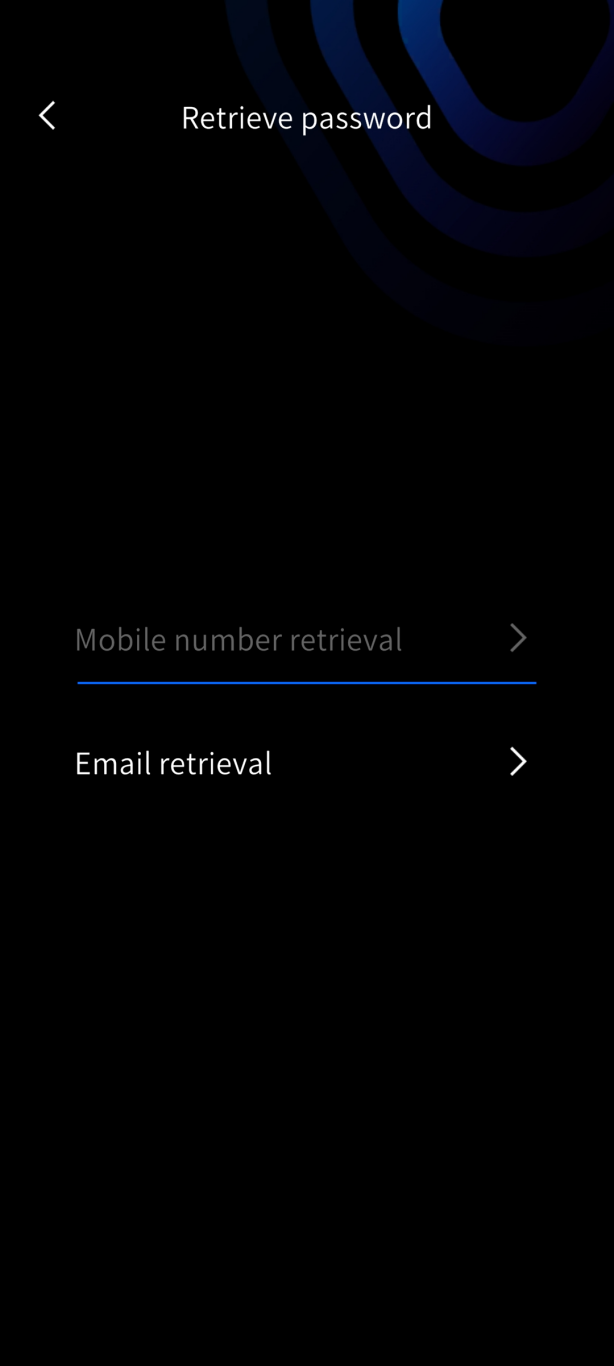
Si ya se ha registrado una cuenta pero olvidó la contraseña, toque «Olvidé la contraseña» en la pantalla y recupérela mediante el número de teléfono o el correo electrónico registrados.
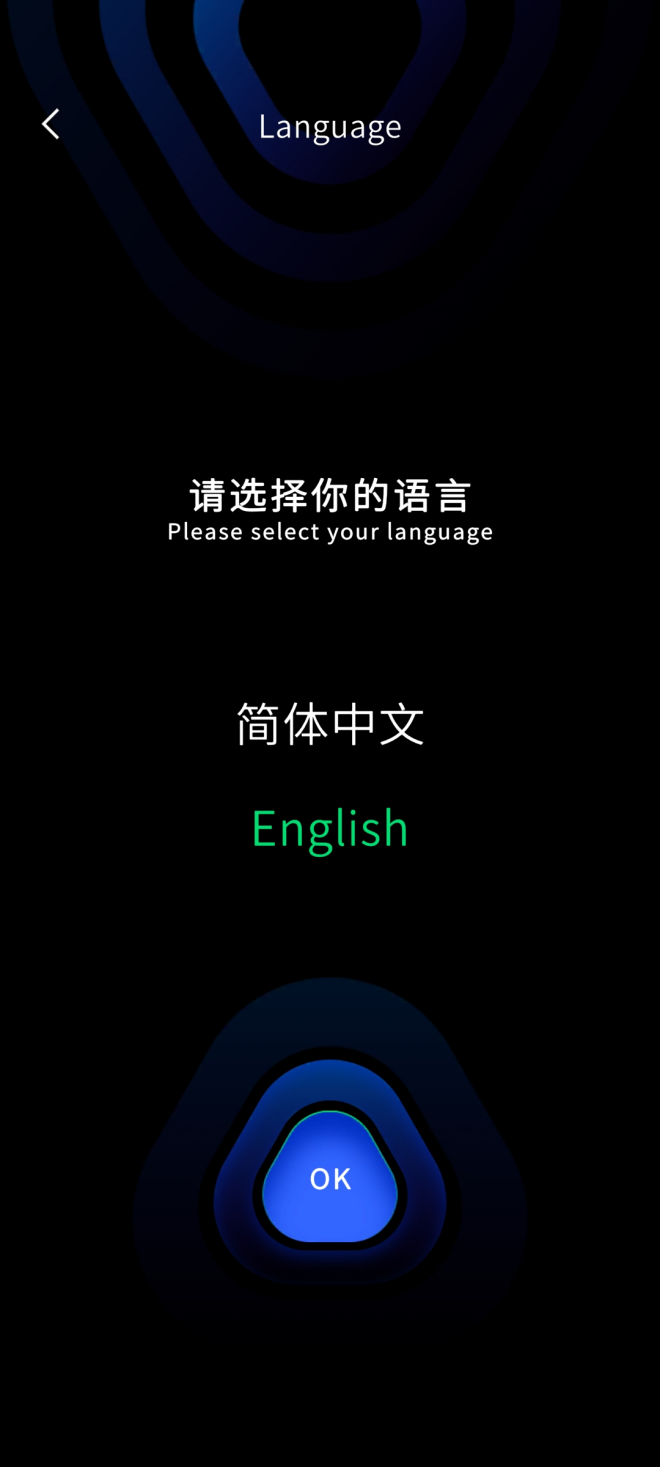
3. Cambiar de idioma
Toque la esquina superior derecha de la pantalla para cambiar de idioma.
4. Añadir un dispositivo
Mantenga pulsado el botón de encendido para encender el escáner de mano. El dispositivo se ha iniciado correctamente cuando la luz indicadora pasa de azul parpadeando rápido a verde fijo.
Añadir un dispositivo funciona de forma ligeramente distinta en Android y en iOS. Siga la sección que corresponda a su teléfono.
Versión de Android
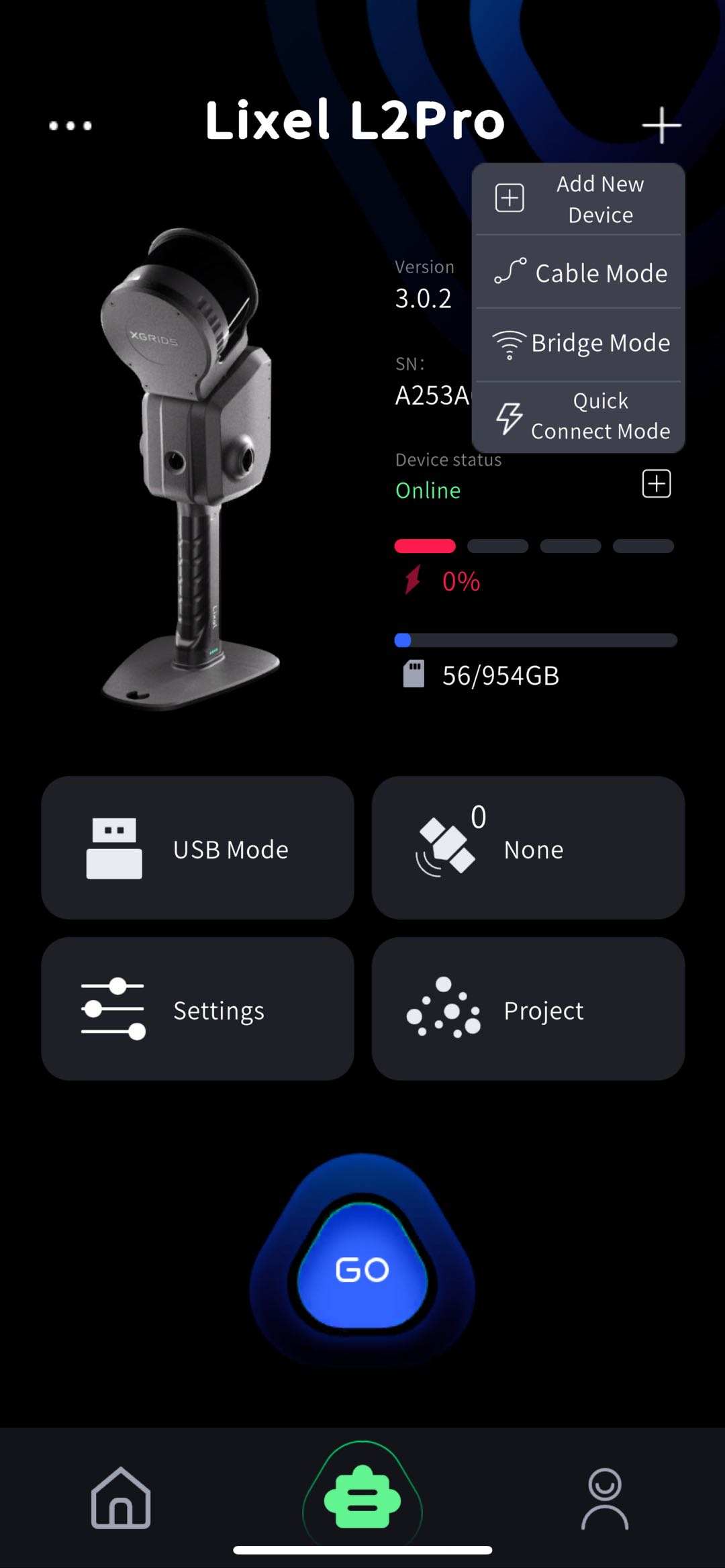
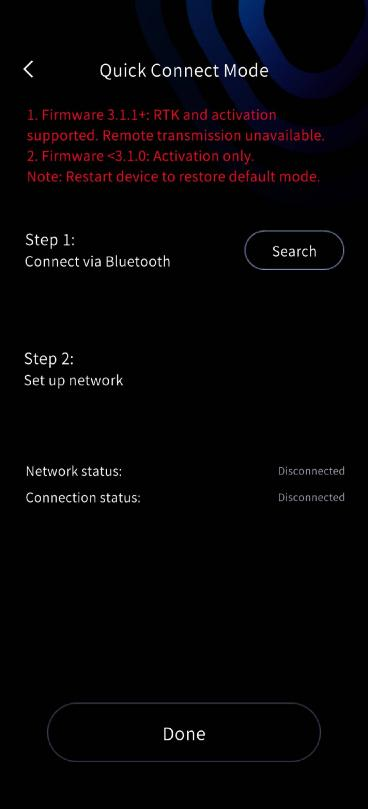
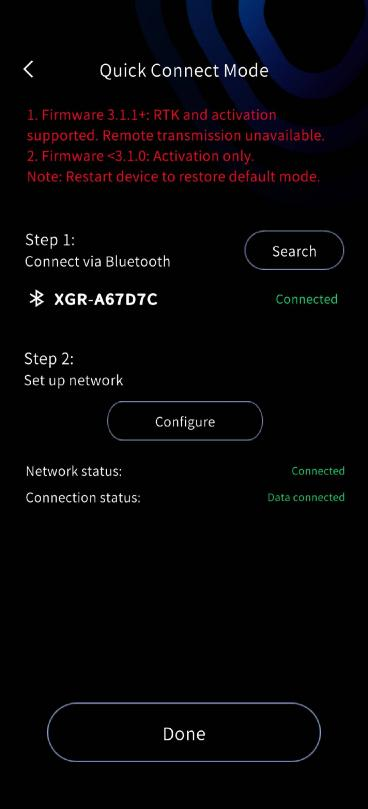
- Modo de conexión rápida: LixelGO con la versión de firmware V3.2.1 del dispositivo utiliza el Modo de conexión rápida de forma predeterminada.
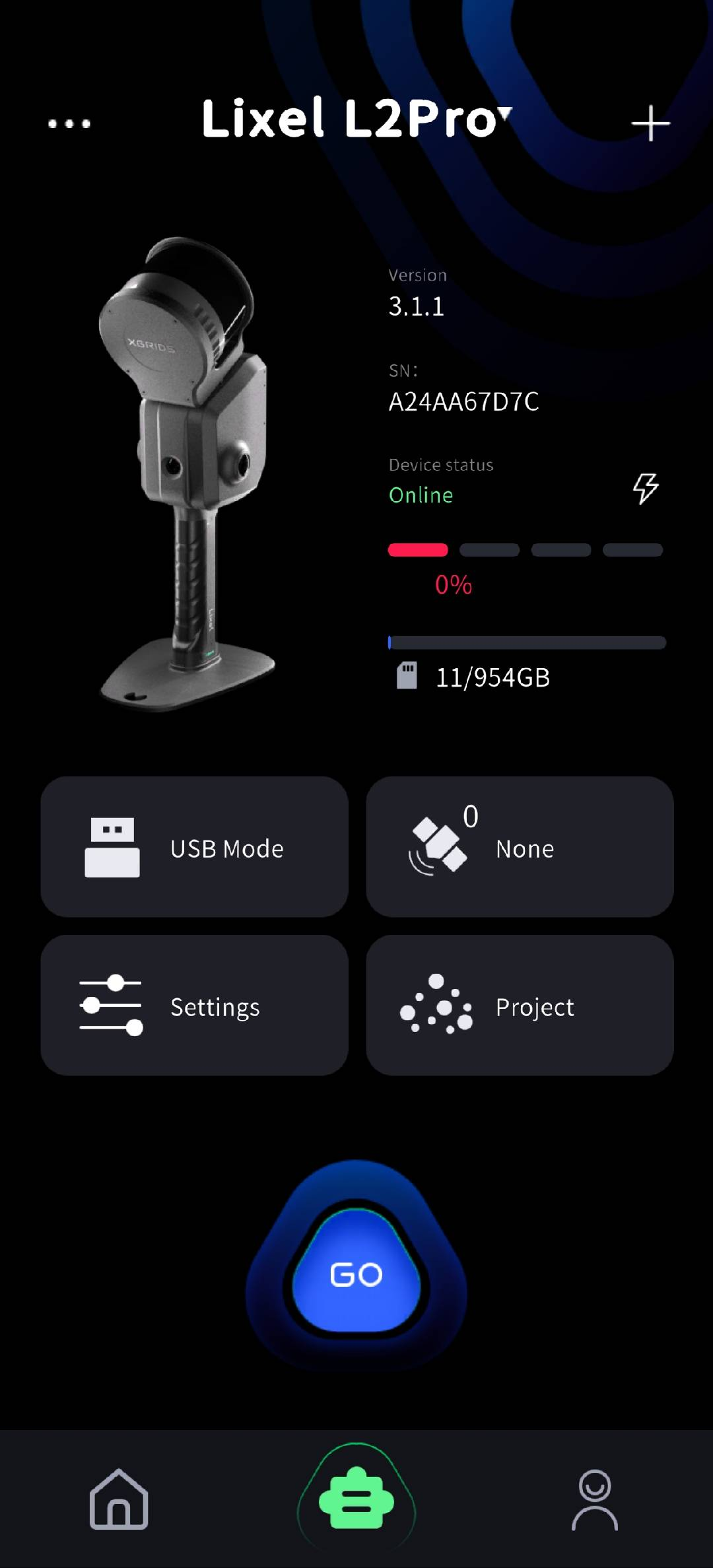
- Modo de punto de acceso: Toque «Añadir dispositivo», conceda los permisos y siga los pasos.
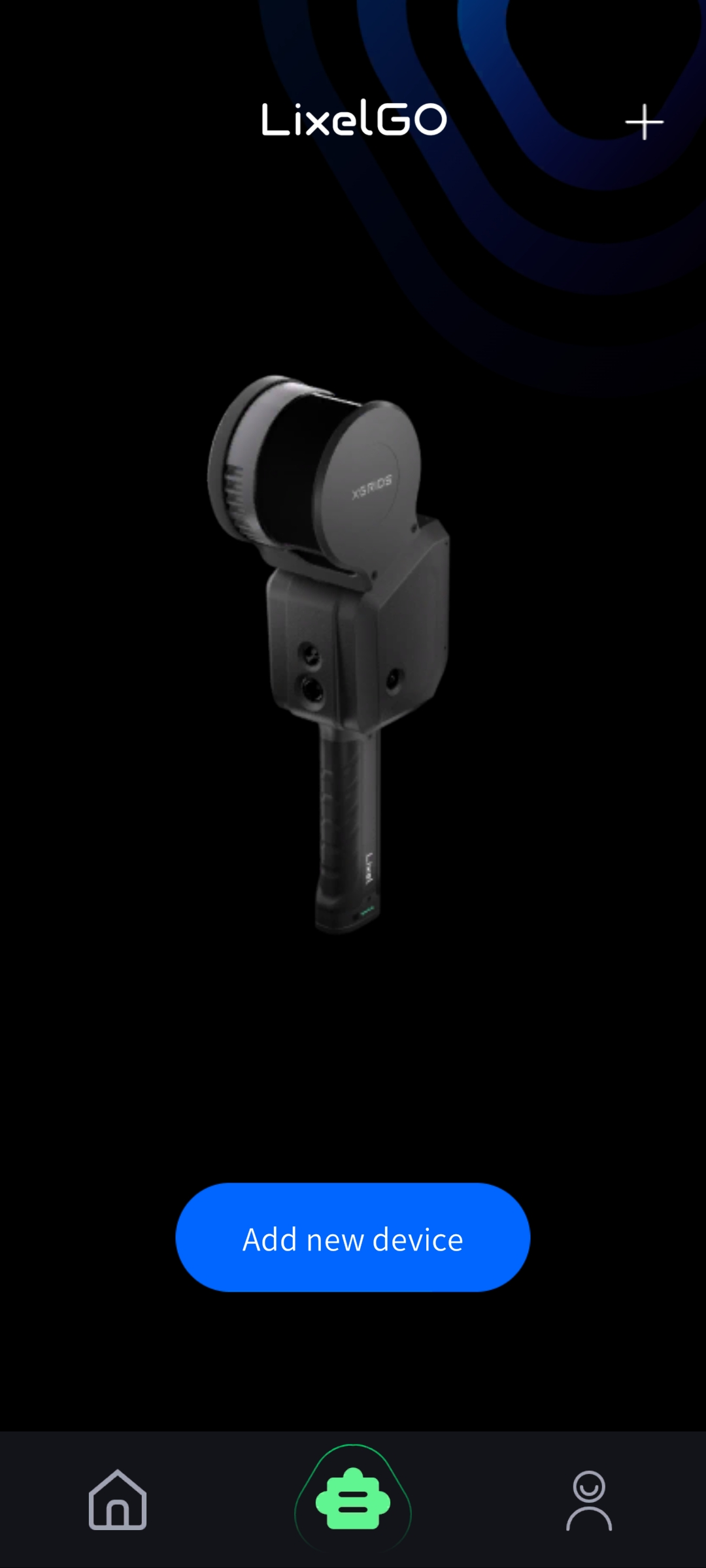
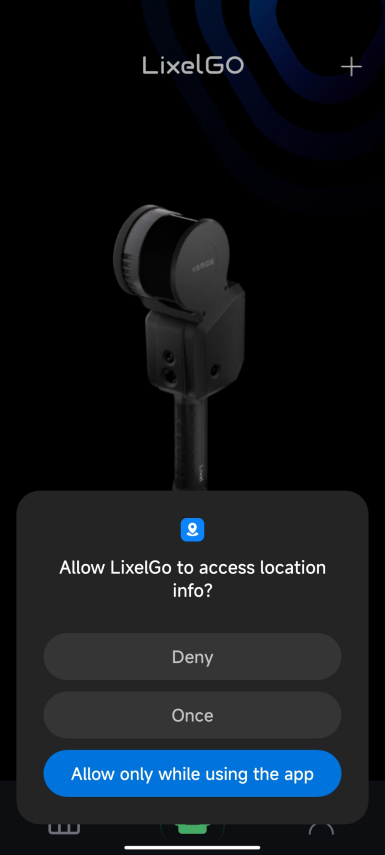
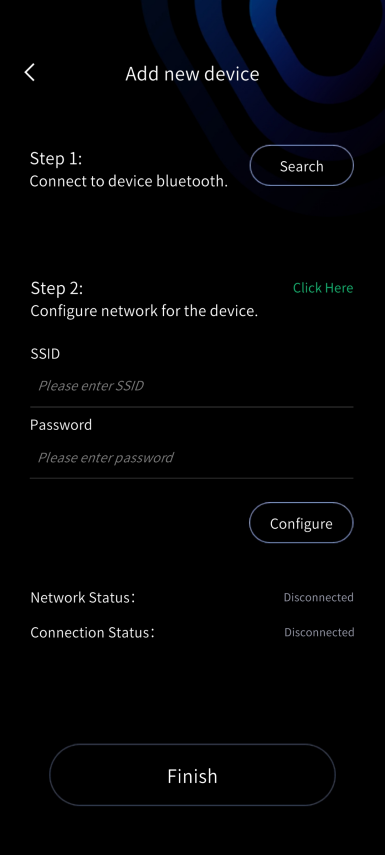
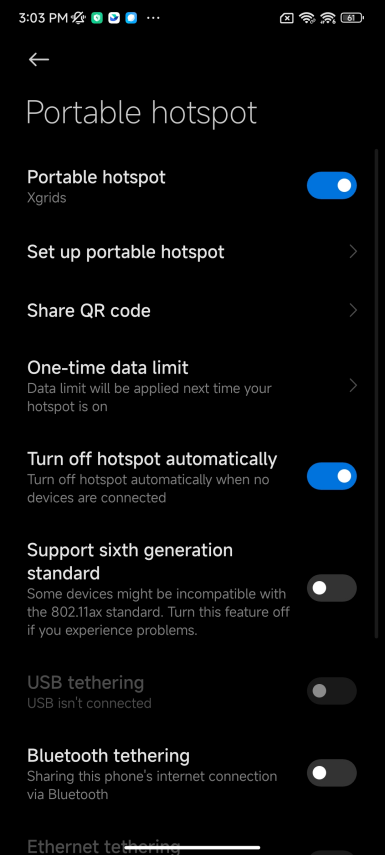
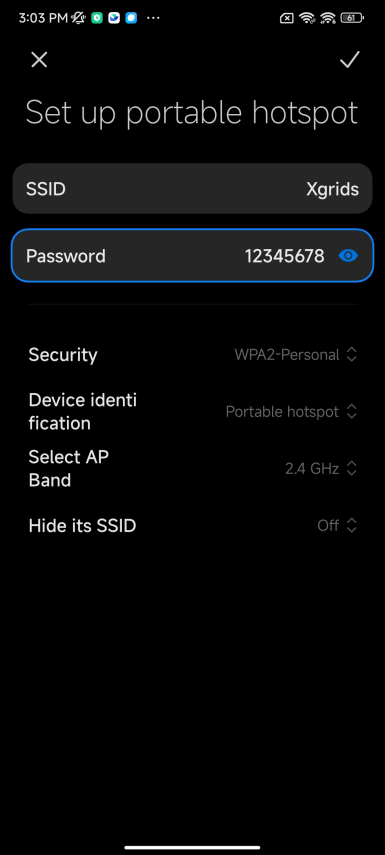
Paso 1: Active el Bluetooth de su teléfono y toque la pantalla para buscar por Bluetooth; a continuación, conéctese al Bluetooth del dispositivo. Paso 2: Configure la red del dispositivo. Primero active el punto de acceso de su teléfono, introduzca el nombre y la contraseña del punto de acceso y toque «Configurar»; el dispositivo se conecta automáticamente al punto de acceso del teléfono. Mantenga el nombre y la contraseña del punto de acceso lo más sencillos posible.
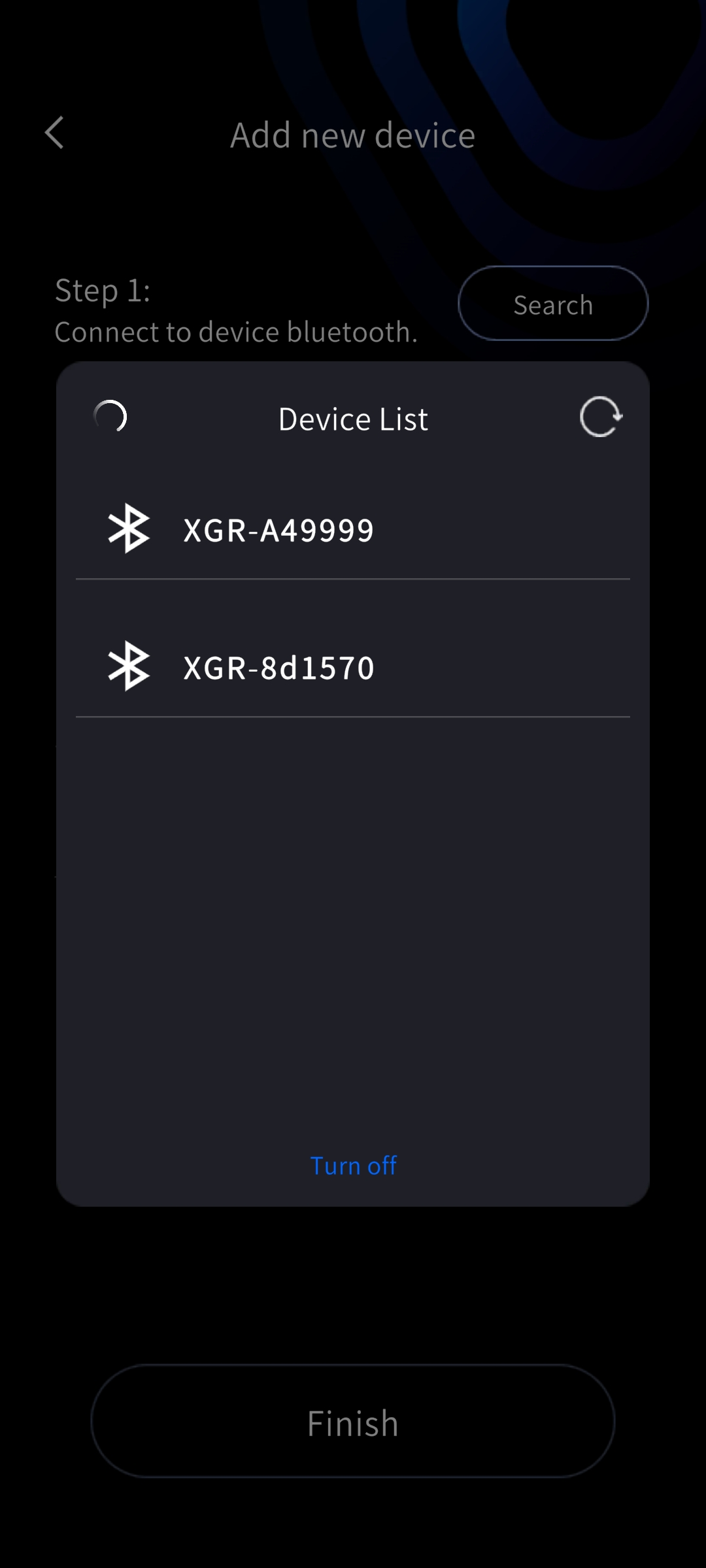
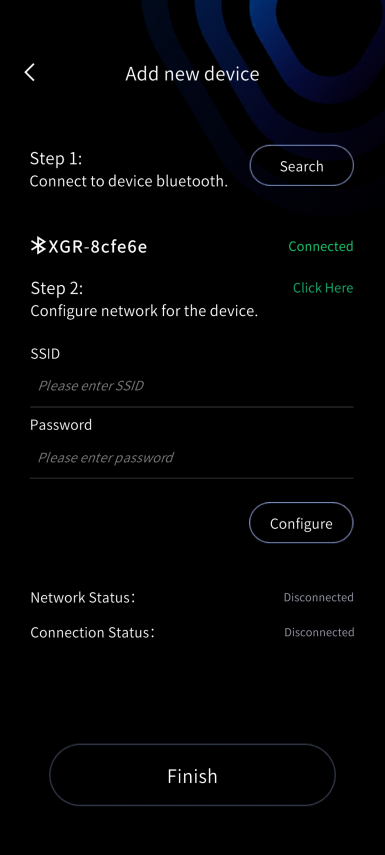
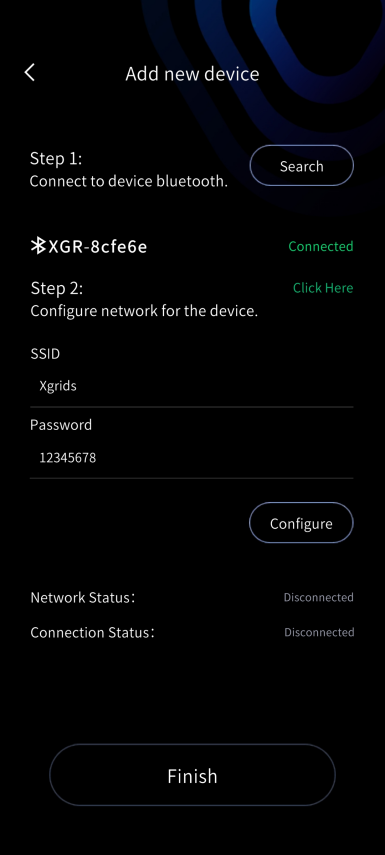
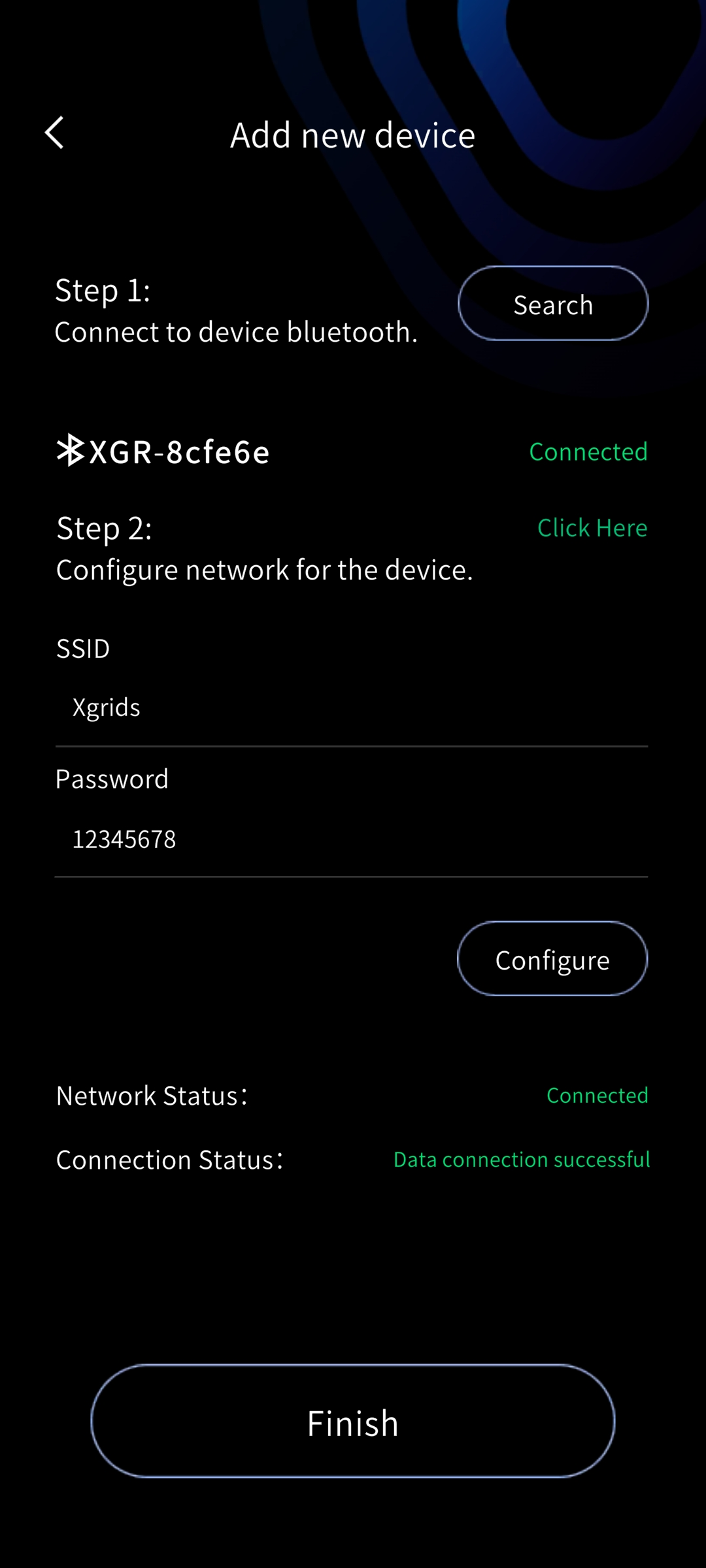
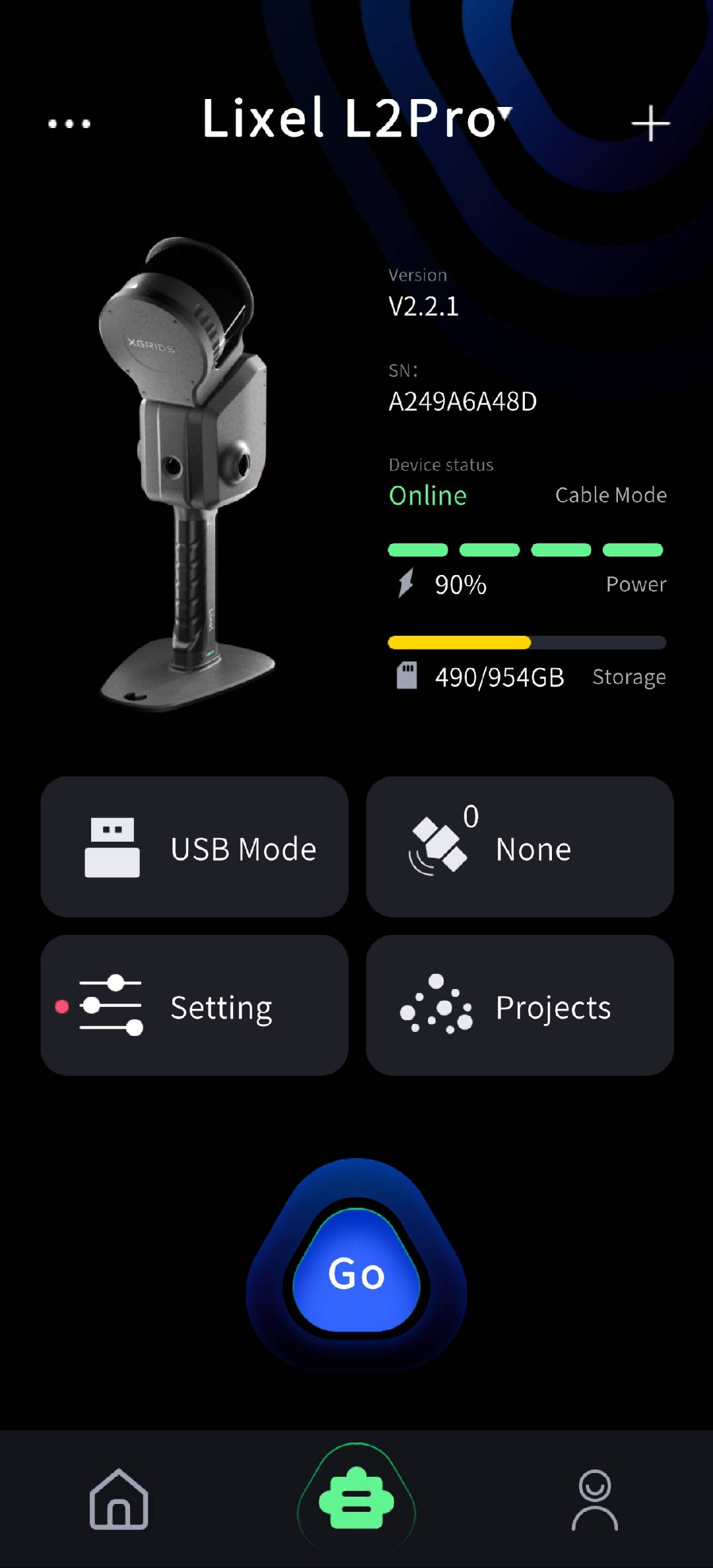
Cuando tanto el estado de conexión de red como el estado de conexión de datos muestren «correcto», toque «Listo» para ver la información básica del dispositivo conectado.
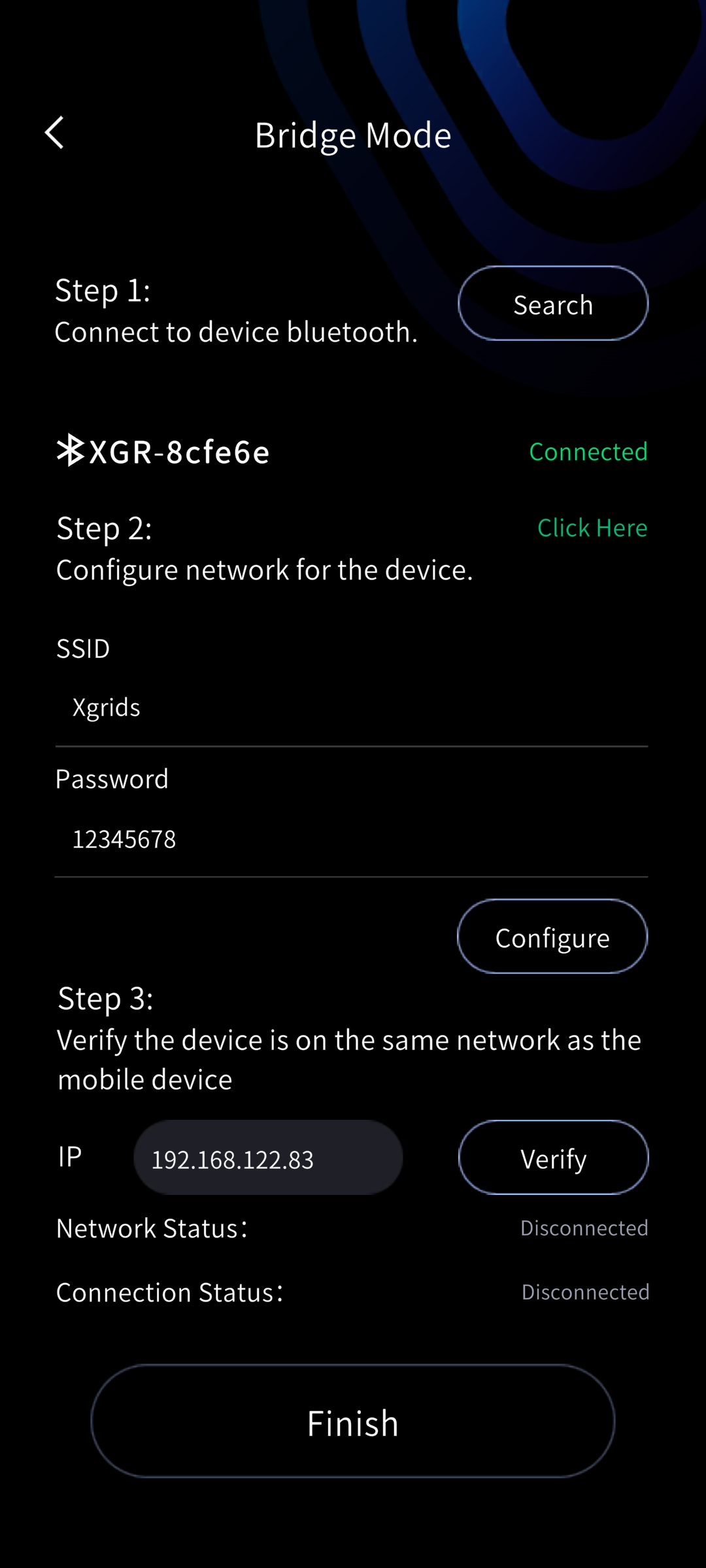
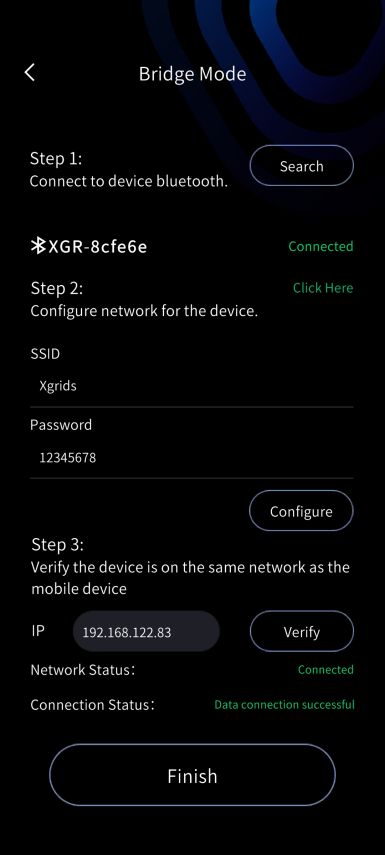
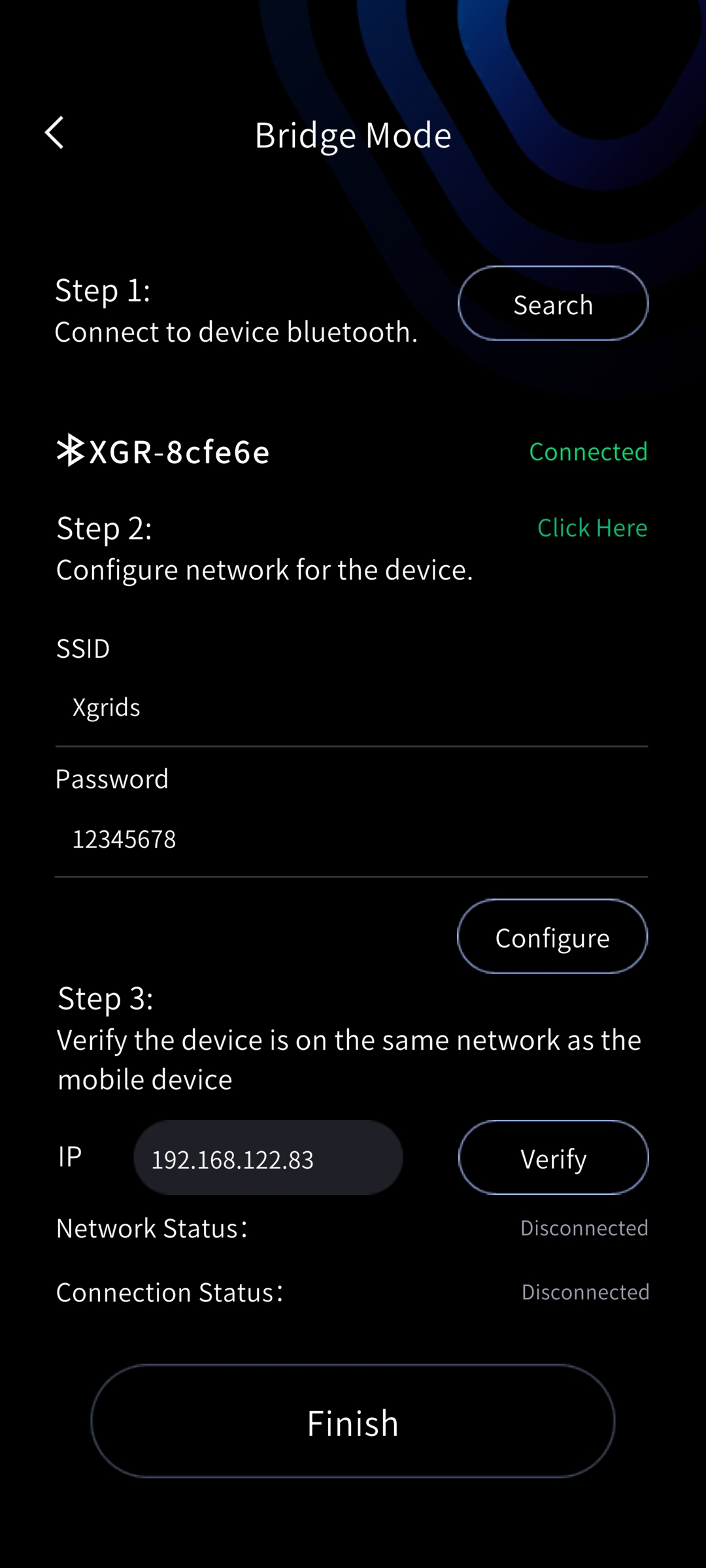
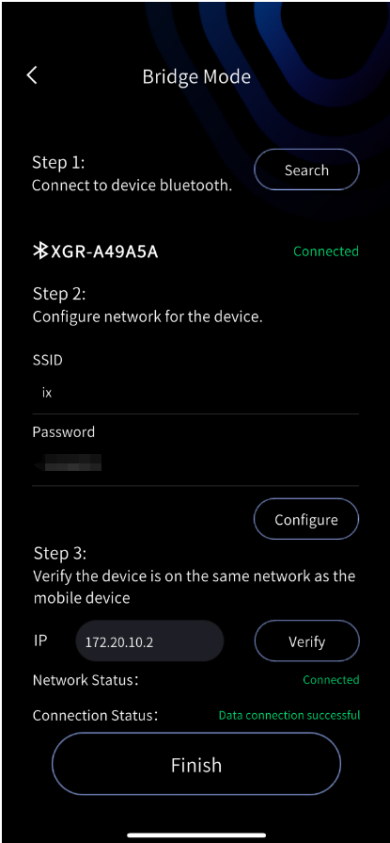
- Modo puente (conectar el dispositivo y el teléfono a la misma LAN): Aviso: en este modo, si el escáner y el teléfono salen de la red Wi-Fi, la transmisión de datos se interrumpe, pero el dispositivo sigue grabando con normalidad. Toque el signo más en la esquina superior derecha, seleccione el modo puente, acceda a la pantalla y siga los pasos.
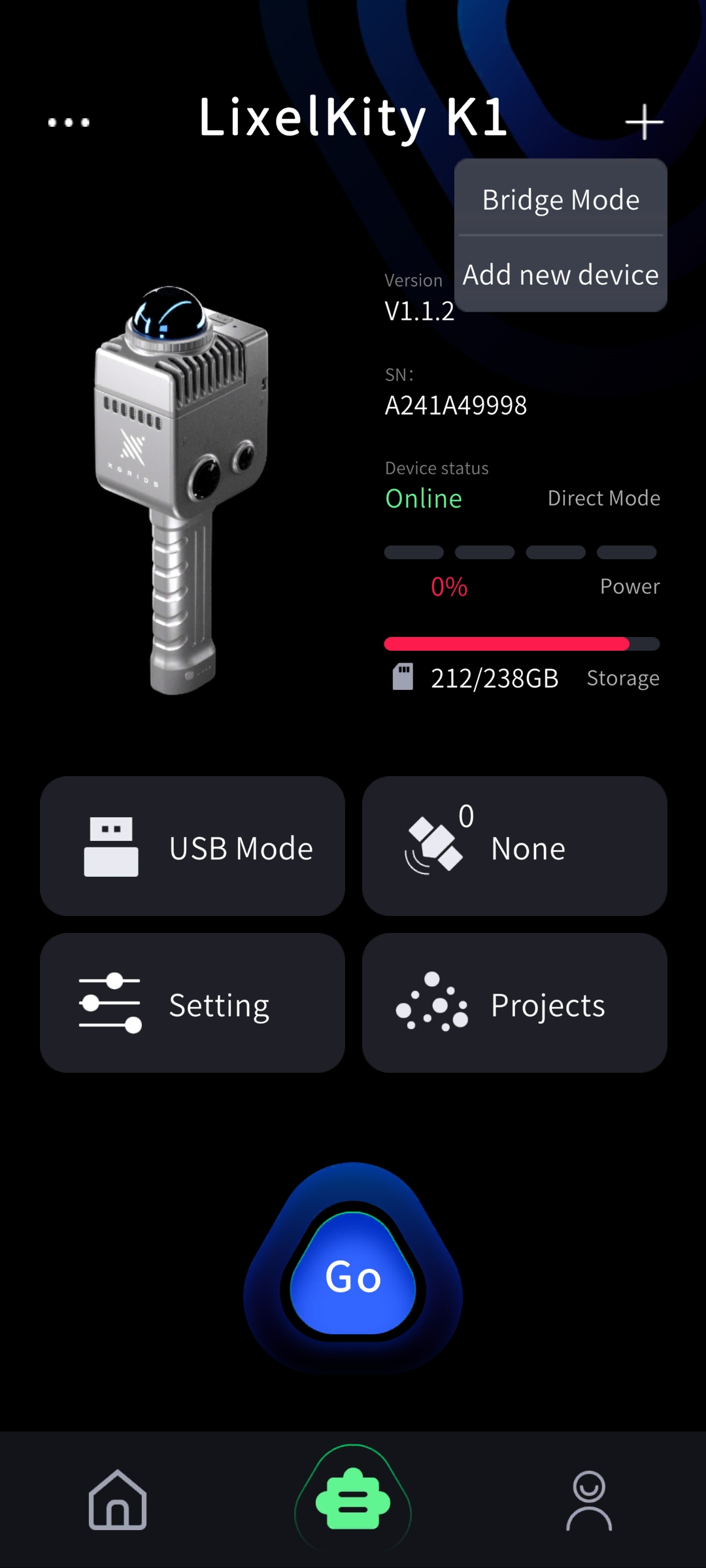
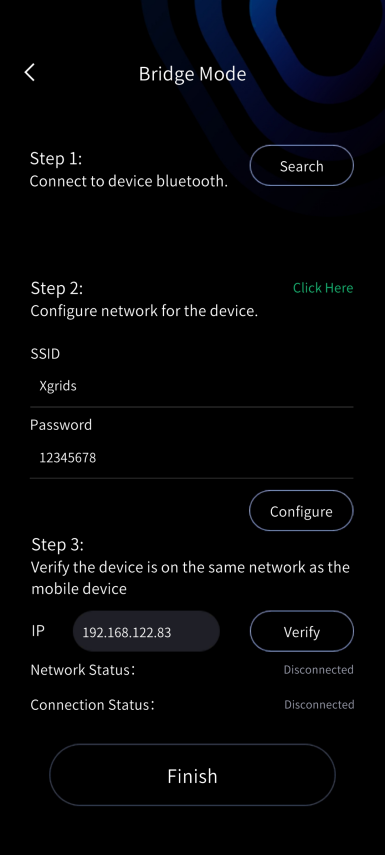
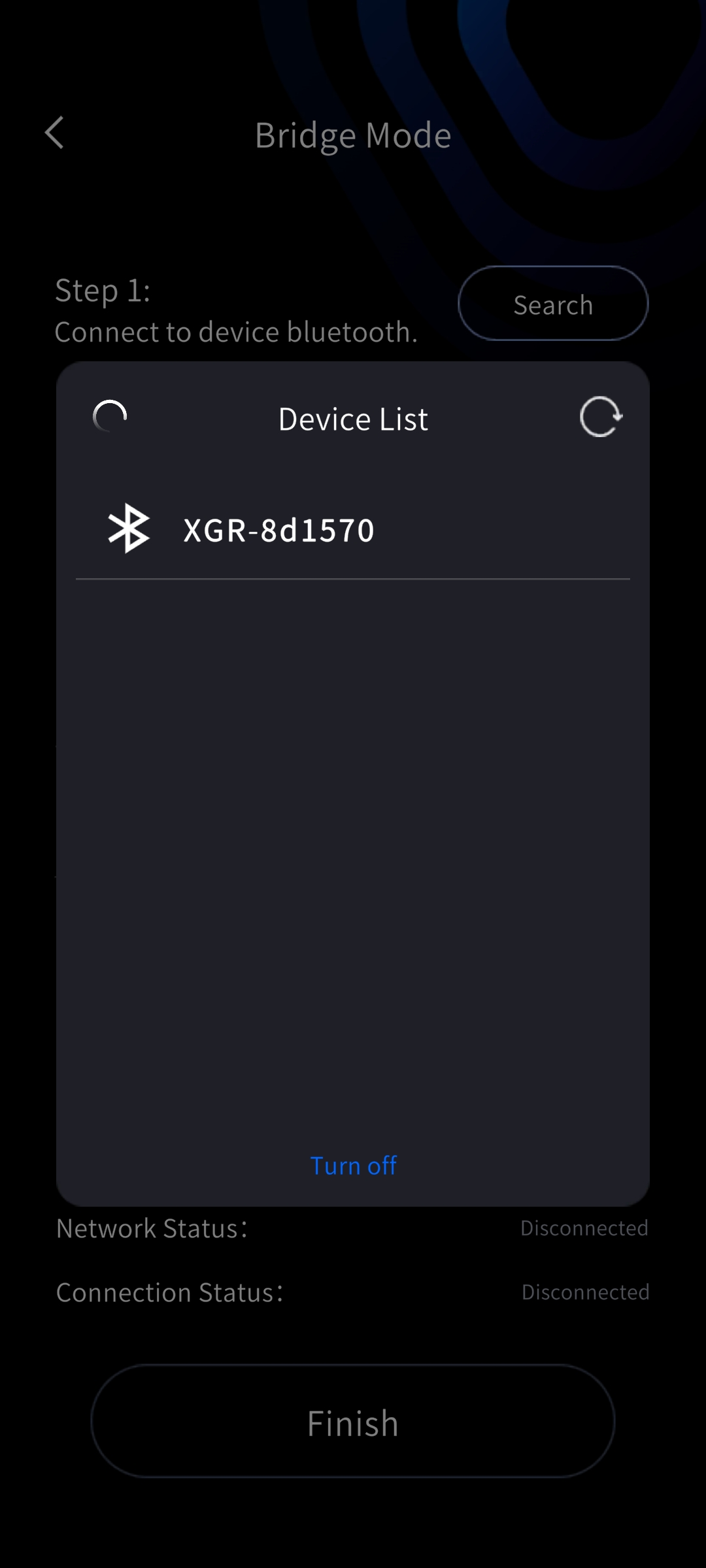
Paso 1: busque el Bluetooth del dispositivo. Paso 2: configure y verifique la red Wi-Fi (aquí el nombre y la contraseña de la red son las credenciales Wi-Fi, no las del punto de acceso del teléfono). Tras configurar la Wi-Fi, la dirección IP se escribe automáticamente. Una vez conectado correctamente, toque «Listo» para ver la información básica del dispositivo.
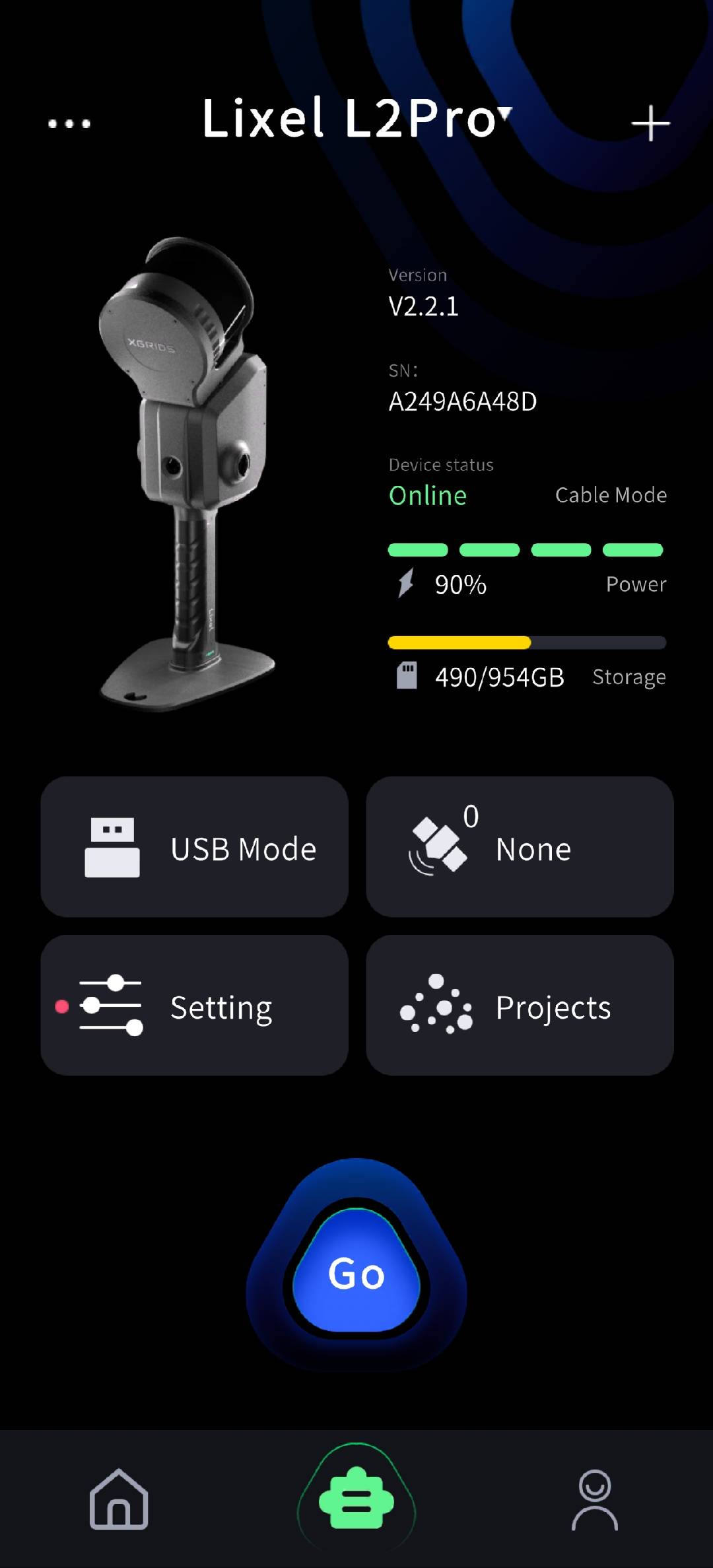
Versión de iOS
- Modo de conexión rápida: Con la versión de firmware V3.2.1 del dispositivo y LixelGO V1.3.0, se utiliza el Modo de conexión rápida de forma predeterminada.
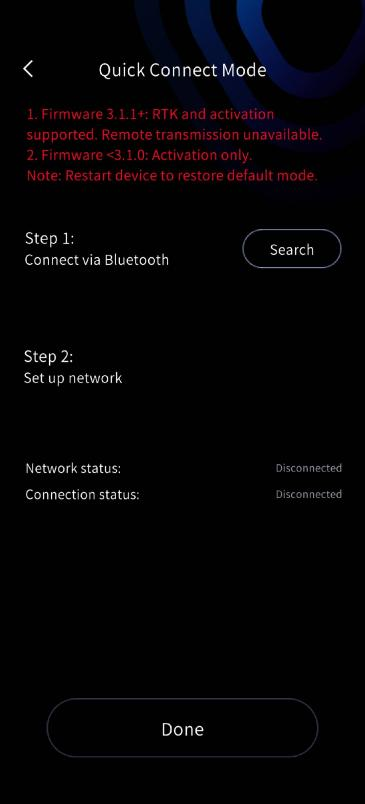
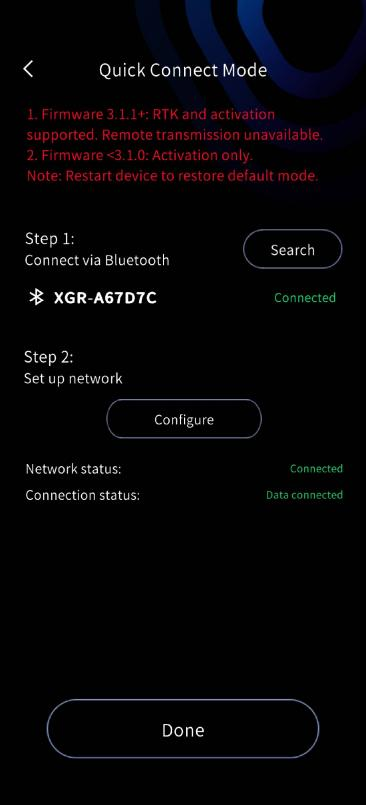
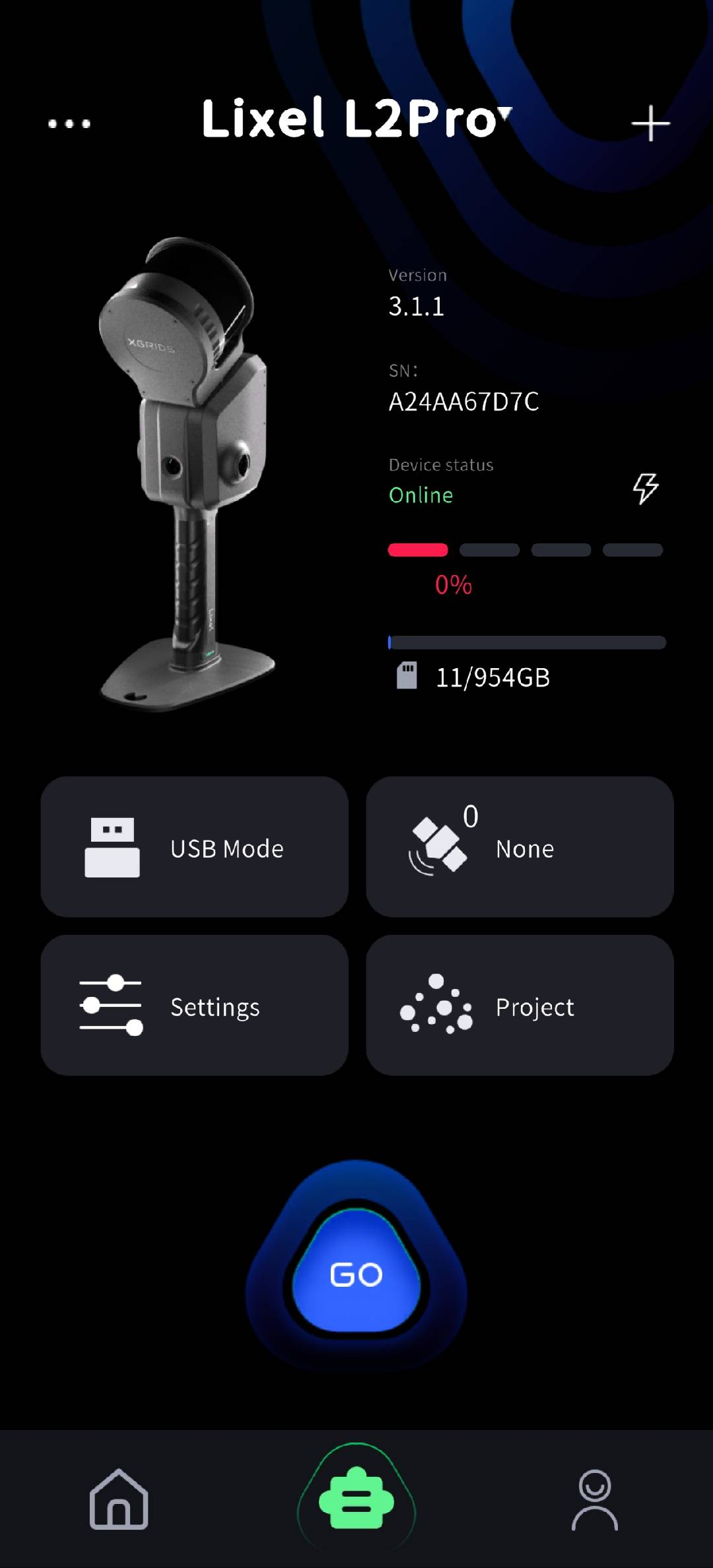
Antes de usar la app, configure primero su iPhone. Vaya a Ajustes, abra General y luego Información, y cambie el campo Nombre para que contenga únicamente caracteres en inglés, sin espacios ni caracteres especiales. Este nombre se utiliza como SSID del punto de acceso del teléfono.
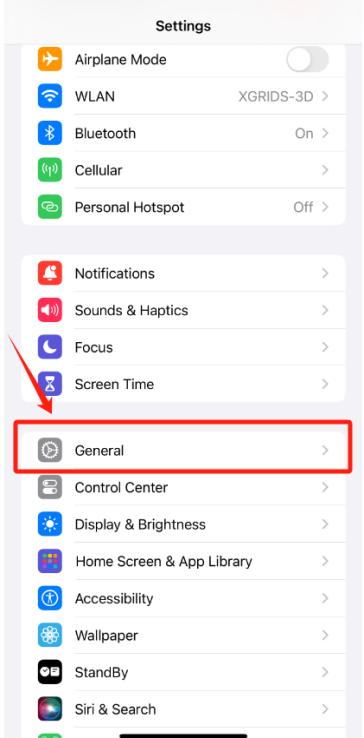
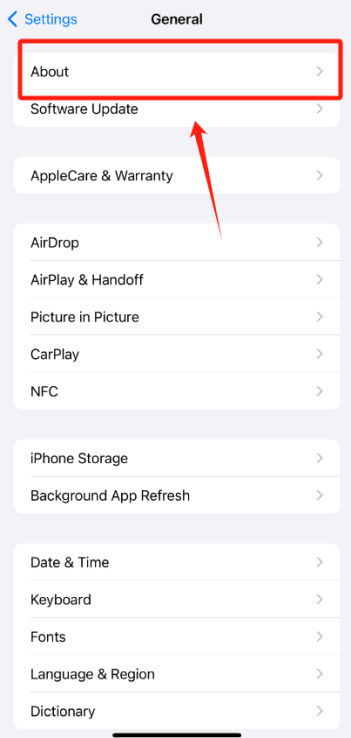
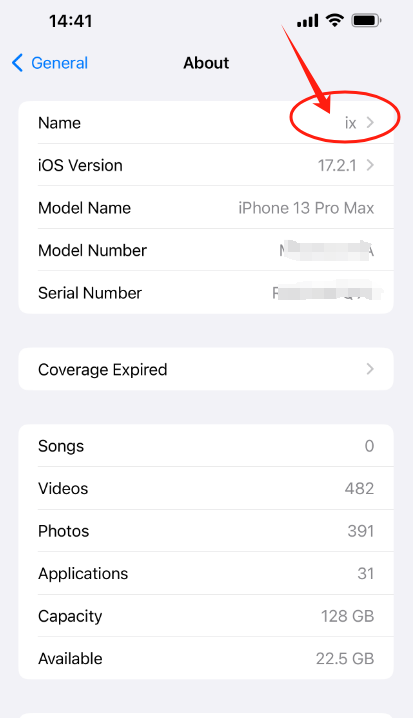
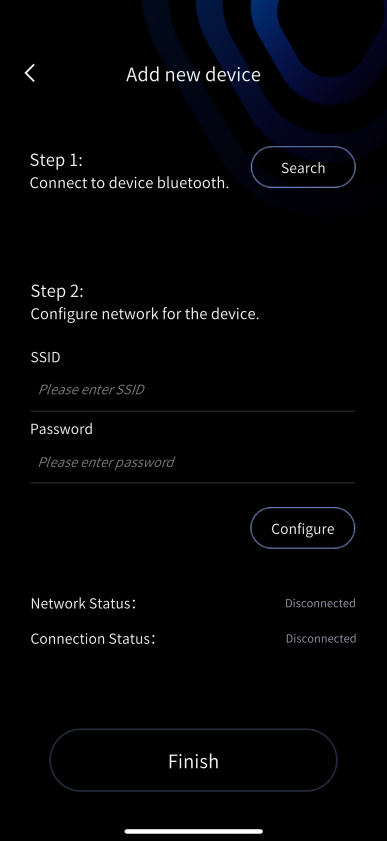
- Modo de conexión directa: Mantenga pulsado el botón de encendido para encender el dispositivo; el dispositivo se ha iniciado correctamente cuando la luz indicadora pasa de azul a verde. Toque «Añadir dispositivo», asegúrese de que el Bluetooth y su punto de acceso estén activados y siga los pasos.
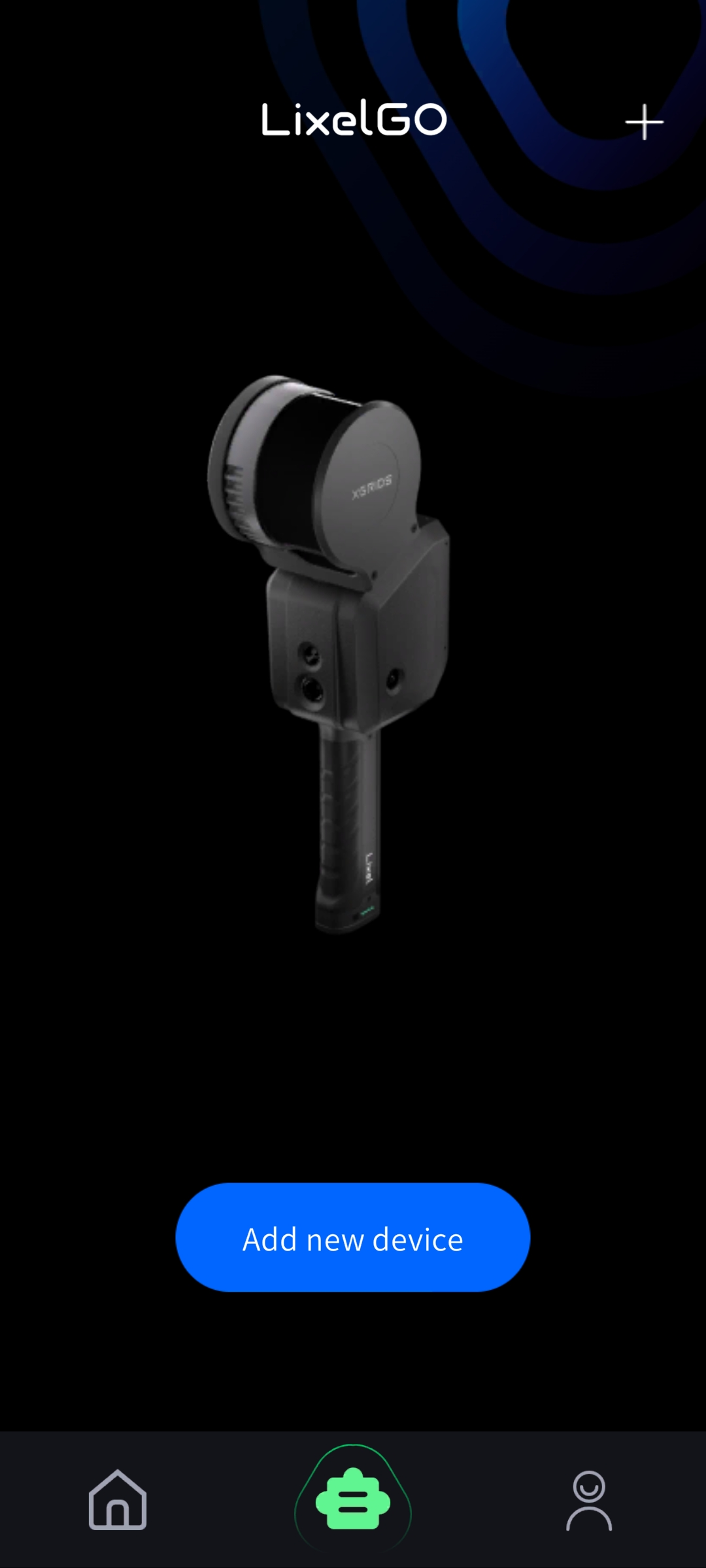
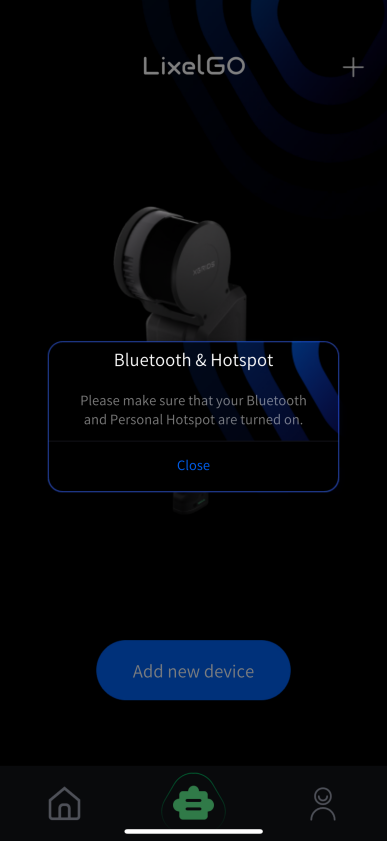
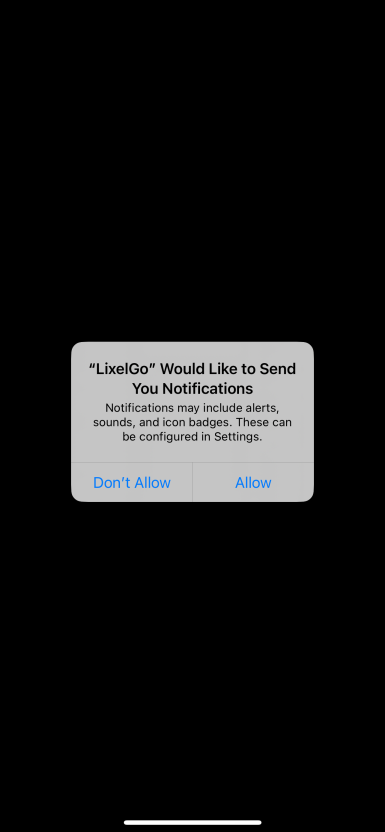
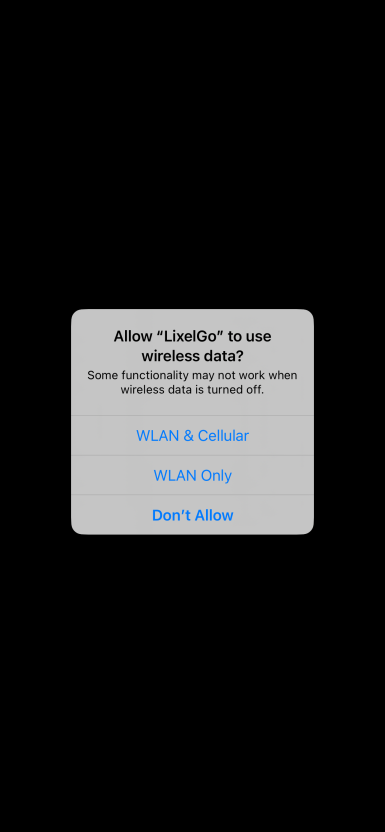
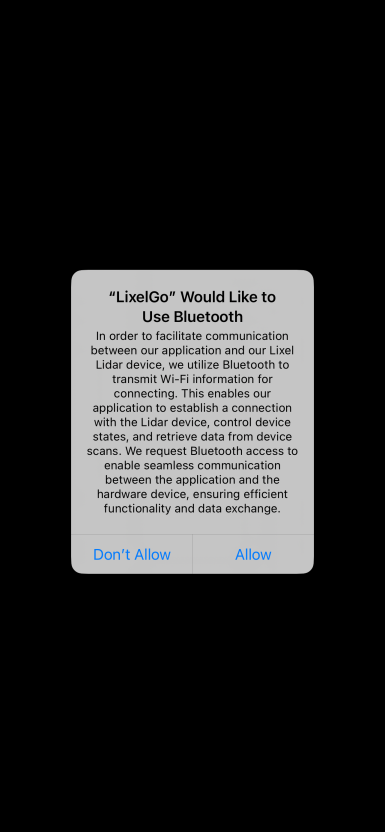
Primera conexión: toque «Permitir» para las notificaciones, seleccione «WLAN y datos móviles» al elegir el uso de datos inalámbricos y toque «Permitir» para el Bluetooth.
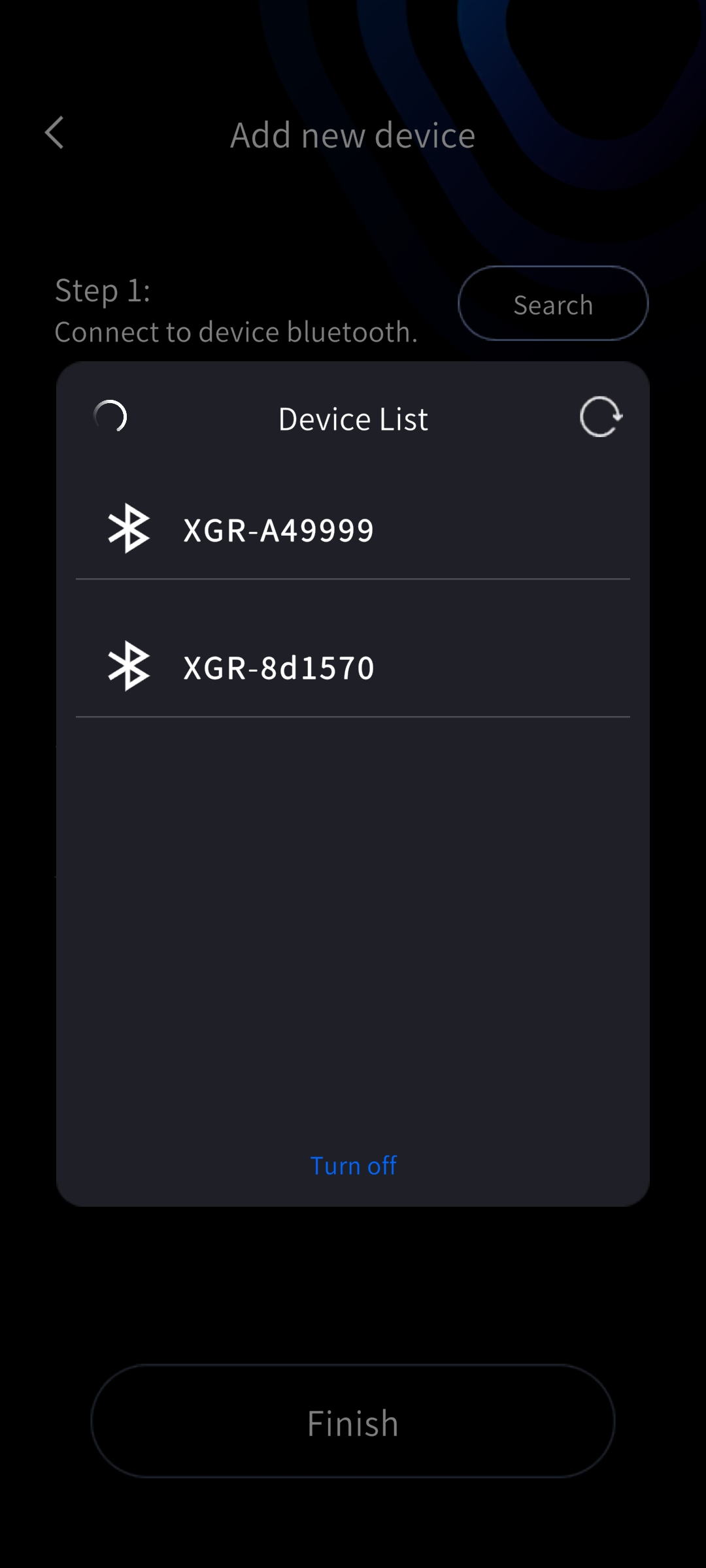
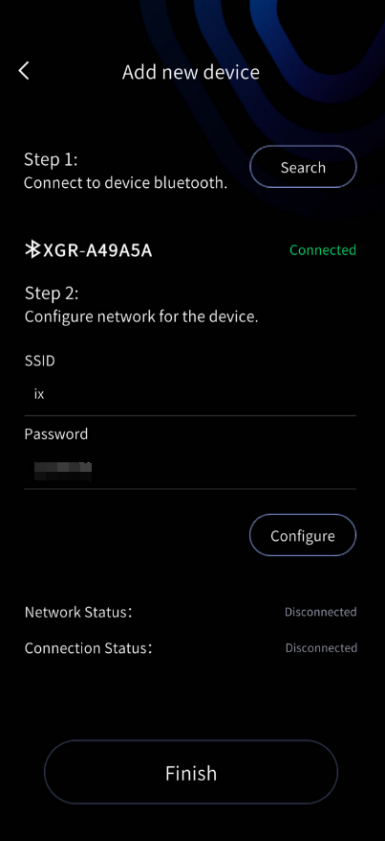
Active el Bluetooth de su teléfono y, a continuación, busque el Bluetooth del dispositivo y conéctese a él. Después, configure la red del dispositivo: introduzca el nombre de dispositivo de su iPhone y la contraseña del punto de acceso (manténgalos lo más sencillos posible), toque «Configurar» y lea atentamente las indicaciones.
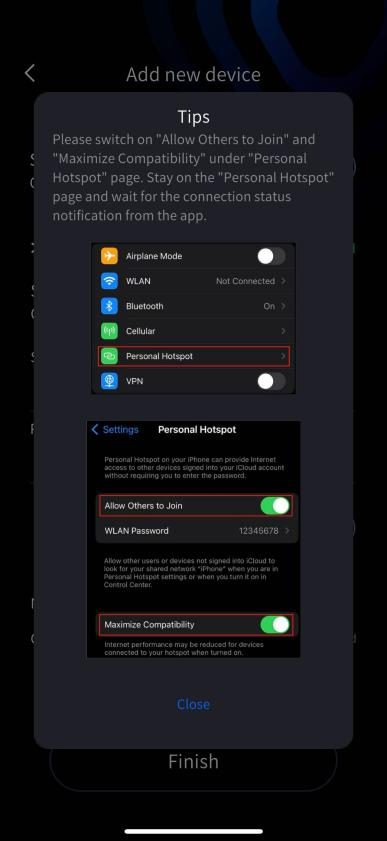
Aviso: Al activar el punto de acceso, los datos móviles (red móvil) deben estar activados. No active ni desactive la Wi-Fi mientras configura el punto de acceso, ya que cambiar el estado de la conexión Wi-Fi afecta al punto de acceso. Asegúrese de que «Permitir a otros conectarse» esté activado para que los dispositivos puedan conectarse, y configure el punto de acceso con la máxima compatibilidad para lograr una conexión correcta. Lo más importante: permanezca en la página «Personal Hotspot» y observe los mensajes de notificación; solo después de ver «¡Conexión de datos correcta!» debe volver a la app LixelGO.
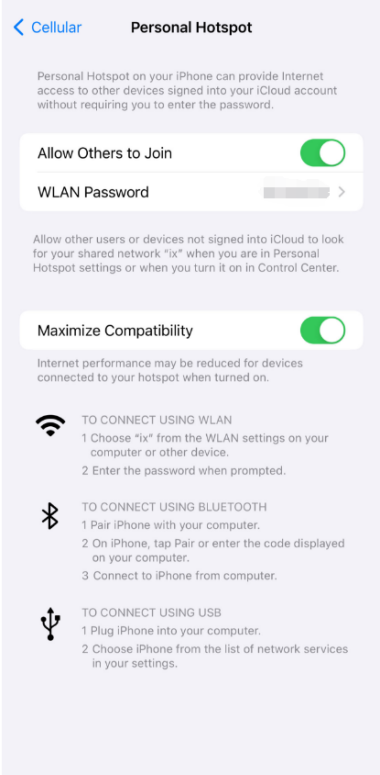
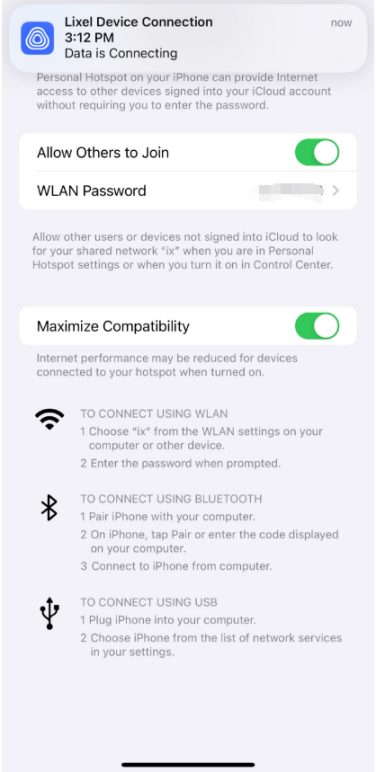
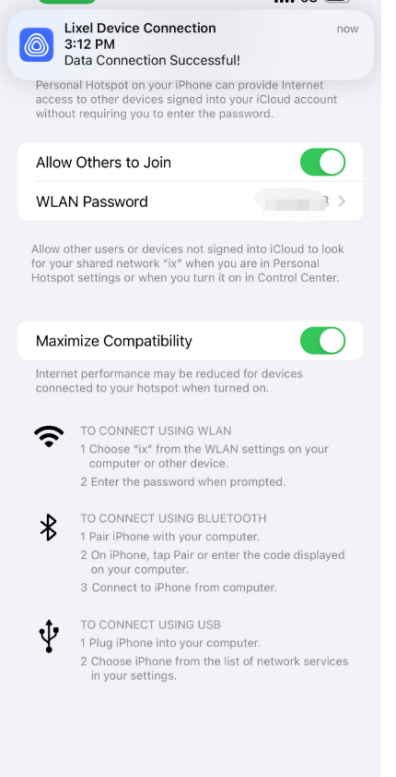
Durante la primera conexión, la conexión de datos puede fallar por motivos de permisos. Tras volver a LixelGO, toque «Configurar» para que aparezca de nuevo el cuadro de diálogo de permisos; toque «Permitir» para establecer la conexión de inmediato.
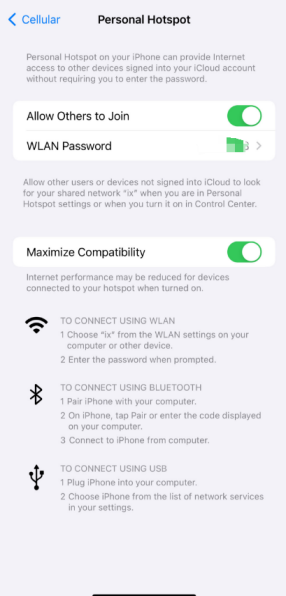
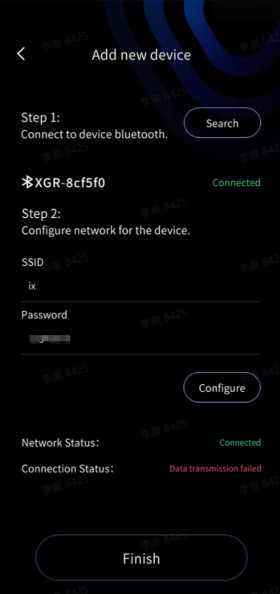
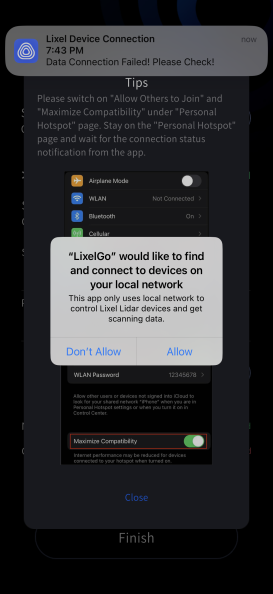
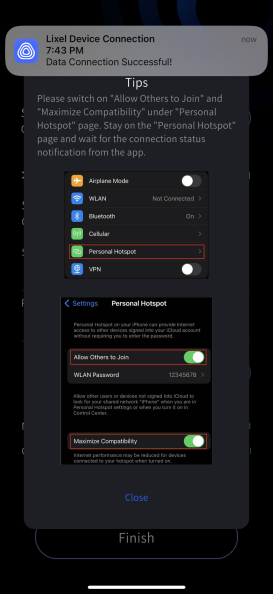
Cuando tanto el estado de conexión de red como el estado de conexión de datos muestren «correcto», toque «Listo» para ver la información básica del dispositivo conectado.
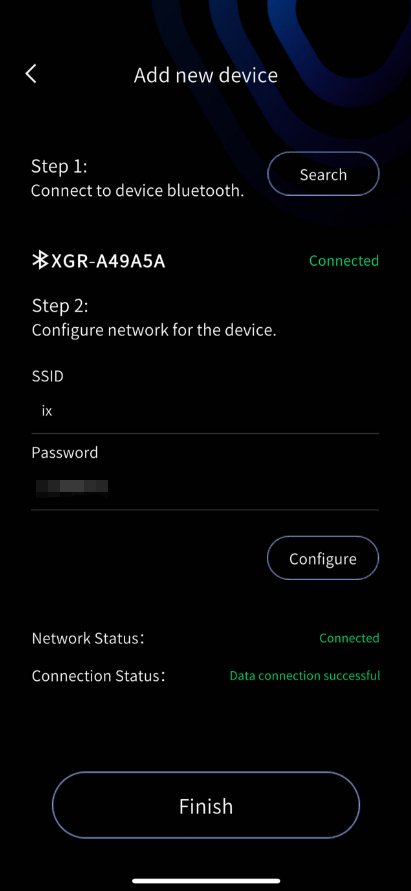
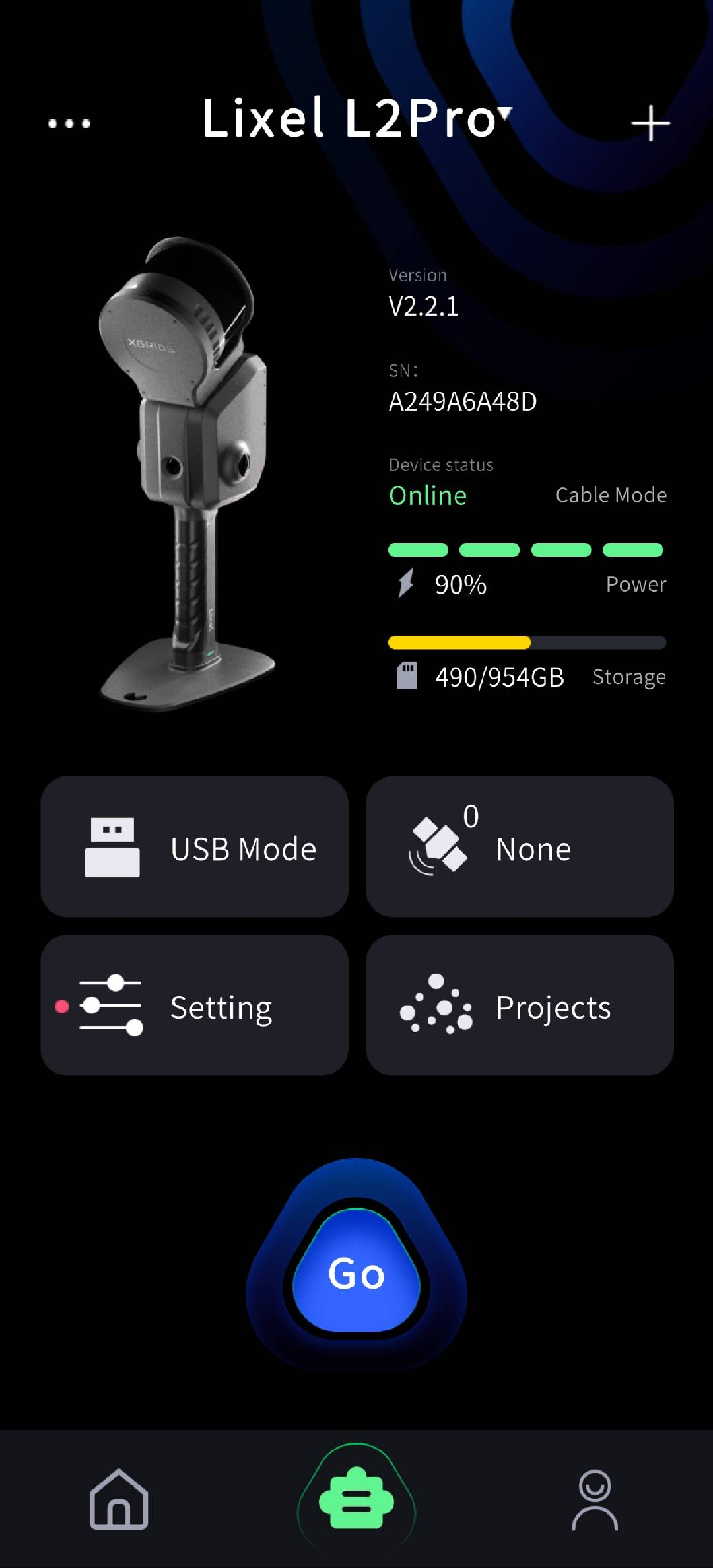
- Modo puente (conectar el dispositivo y el teléfono a la misma LAN): Aviso: en este modo, si el escáner y el teléfono salen de la red Wi-Fi, la transmisión de datos se interrumpe, pero el dispositivo sigue grabando con normalidad. Toque el signo más en la esquina superior derecha, seleccione el modo puente, acceda a la pantalla y siga los pasos.
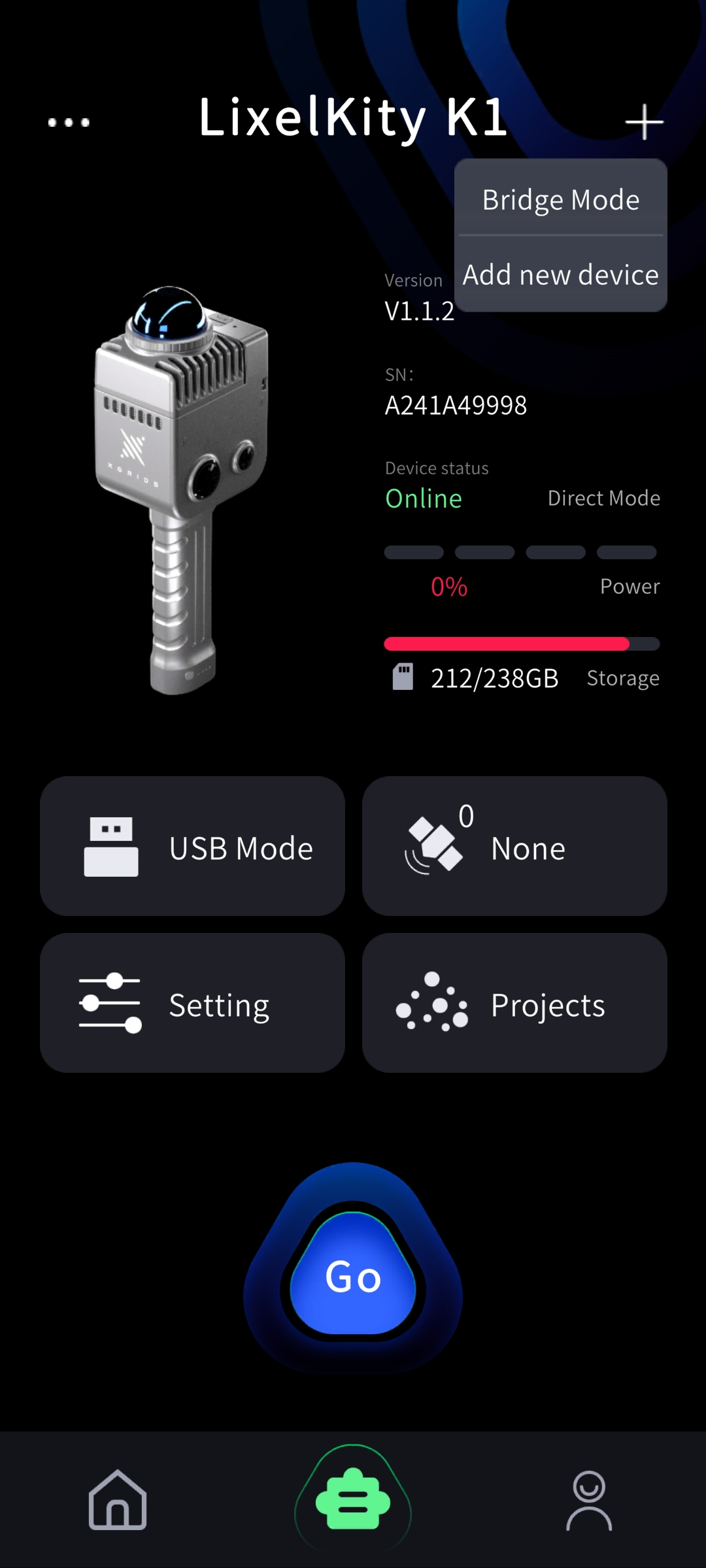
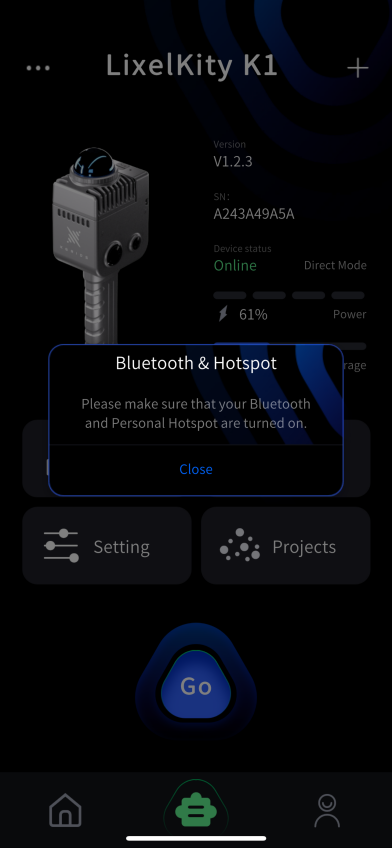
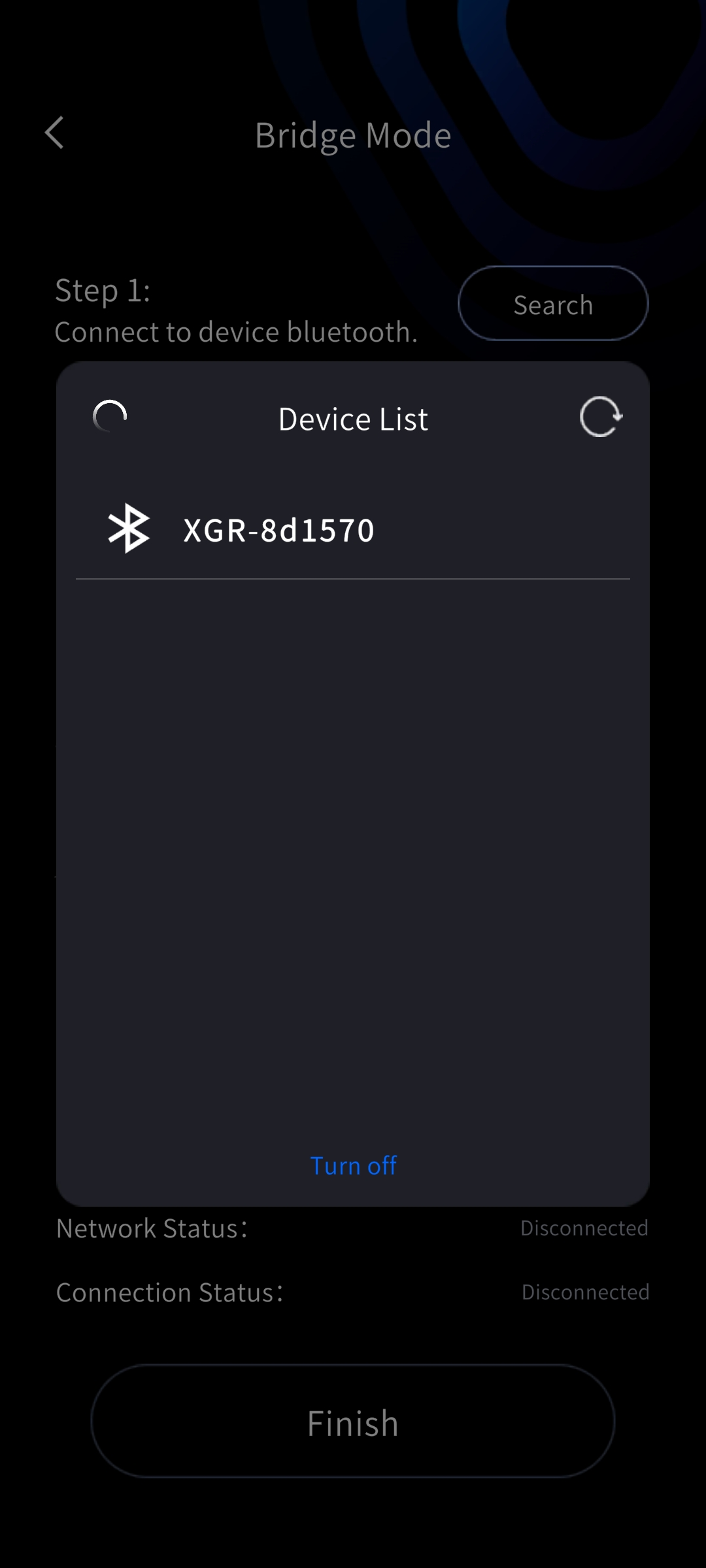
Paso 1: busque el Bluetooth del dispositivo. Paso 2: configure y verifique la red Wi-Fi (aquí el nombre y la contraseña de la red son las credenciales Wi-Fi, no las del punto de acceso del teléfono). Tras configurar la Wi-Fi, la dirección IP se escribe automáticamente. Una vez conectado correctamente, toque «Listo» para ver la información básica del dispositivo.
Nuevo Modo de conexión rápida:
El firmware del dispositivo superior a 3.1.0 admite RTK y activación, pero no la transmisión remota.
El firmware del dispositivo inferior a 3.1.0 admite la activación, pero no RTK ni la transmisión remota.
Debe apagar y volver a encender el dispositivo para restaurar el modo predeterminado.
5. Gestión del dispositivo
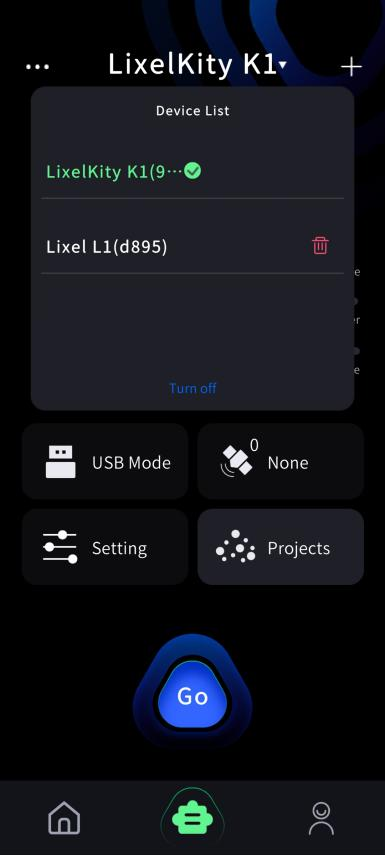
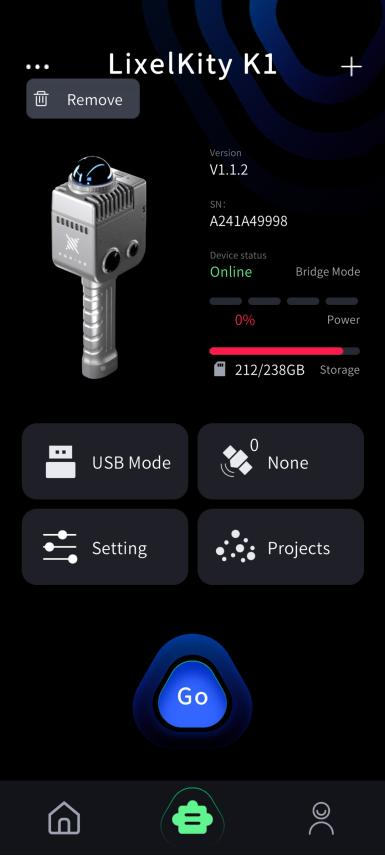
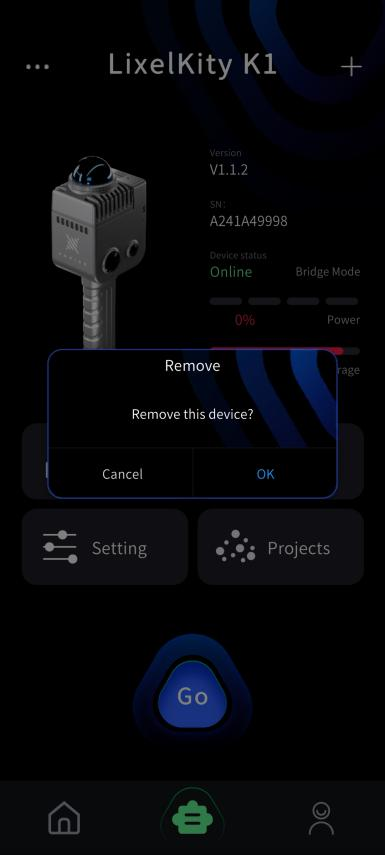
En la pantalla del dispositivo, despliegue el nombre del dispositivo situado en la parte superior de la pantalla para gestionar el dispositivo conectado. Toque «Eliminar dispositivo» para eliminar la conexión con ese dispositivo.
6. Activación del dispositivo
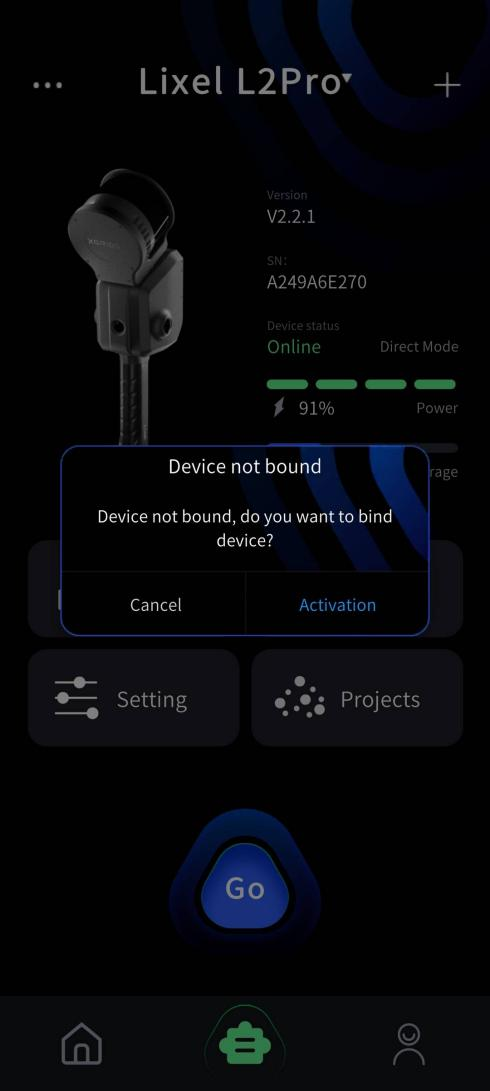
Toque «GO», confirme la activación del dispositivo y vincule y active el dispositivo.