
FAQ
1. ¿Cuál es el posicionamiento de Lixel K2? ¿Para qué tipo de clientes es adecuado?
Lixel K2 es un escáner 3D portátil ligero diseñado para escenas de pequeño a mediano tamaño, dirigido a operadores de campo en topografía, construcción, preservación del patrimonio cultural e industrias relacionadas. Es adecuado para escenarios como medición inmobiliaria (medición de planos, diseño de renovación), medición de ingeniería (gestión de proyectos, aceptación de finalización), conservación del patrimonio (levantamiento arquitectónico, archivado digital) y medición de volumen de acopios (medición de movimiento de tierras, conteo de inventario). La capacidad de salida multiformato del K2 (nube de puntos/Mesh/3DGS) también puede extenderse a gemelos digitales, visualización espacial, VR/AR y otros campos.
2. ¿Cuáles son las diferencias entre Lixel K2 y Lixel K1?
Mejoras clave del K2 en comparación con el K1:
- Se añadió una cámara frontal, mejorando significativamente la calidad de Coloring de la nube de puntos con colores más uniformes y realistas.
- Mejor calidad del modelo 3D Gaussiano.
- El módulo RTK ahora es integrado, proporcionando posicionamiento más estable y operación más fácil.
3. ¿Cómo elegir entre Lixel K2 y Lixel L2 Pro?
Considere la escala de la escena y los requisitos de precisión:
- K2 tiene una distancia de escaneo de 40m (10% reflectividad), frecuencia de nube de puntos de 200.000 puntos/seg, y espesor de nube de puntos de 1cm o menos. Es más adecuado para escenas interiores de pequeño a mediano tamaño, ofreciendo eficiencia ligera y mejor relación calidad-precio.
- L2 Pro tiene múltiples versiones disponibles (LiDAR de 16 líneas/32 líneas, alcance de 120m/300m), frecuencia de nube de puntos hasta 640.000 puntos/seg, y espesor de nube de puntos tan bajo como 5mm. Es más adecuado para escenas medianas a grandes o complejas.
4. ¿Para qué escenas no es adecuado Lixel K2?
Los espacios exteriores grandes y complejos son más adecuados para el Lixel L2 Pro. Los proyectos que requieren precisión a nivel de milímetros tampoco se recomiendan para el K2.
5. ¿Cómo actualizar el firmware del K2?
Asegúrese de que el nivel de batería del dispositivo esté por encima del 70%.
- Descargue el archivo de firmware del K2 desde el sitio web oficial en su computadora. No extraiga el archivo de firmware después de descargarlo.
- Encienda el dispositivo y entre en modo de espera (luz verde fija). Conecte el dispositivo a su computadora mediante un cable USB y observe si cambia automáticamente a USB Mode (la luz indicadora cambia de verde a azul). Si no cambia automáticamente, use la app o presione manualmente el botón de encendido (presione una vez para obtener luz blanca, luego presione nuevamente) para cambiar.
- Localice el directorio raíz de la unidad USB en el administrador de archivos y arrastre el archivo de firmware (manténgalo como paquete comprimido) directamente al directorio raíz.
- Expulse de forma segura el dispositivo USB de su computadora, luego salga de USB Mode.
- Apague el dispositivo y reinícielo. El dispositivo entrará en modo de actualización de firmware, indicado por luces intermitentes alternando entre rojo y verde.
- Espere pacientemente a que la actualización se complete. Una vez exitosa, la luz indicadora cambiará a verde fijo. No apague el dispositivo ni retire la batería durante el proceso de actualización.
- Conecte el dispositivo usando la app para confirmar la versión de firmware.
6. ¿El K2 no entró en el estado de parpadeo alterno rojo-verde después del reinicio, o la versión de firmware no cambió después de la actualización?
Posibles causas:
- El paquete de firmware fue extraído, renombrado, o el sistema añadió automáticamente caracteres como "(1)" al nombre del archivo. No realice ninguna modificación después de descargarlo del sitio web oficial.
- USB Mode debe estar activado (use la app, o presione el botón de encendido una vez para obtener luz blanca, luego presione nuevamente). El firmware debe colocarse al mismo nivel que la carpeta del modelo, fuera de la carpeta y no dentro de ella.
- La batería debe estar por encima del 70%. El indicador del botón de batería debe mostrar al menos 4 barras verdes.
- Si el cable USB-TypeC está dañado, el paquete de firmware copiado puede ser más pequeño. Intente con un cable diferente.
Si el problema persiste, contacte al soporte técnico oficial.
7. ¿Cuáles son las operaciones de botones del K2?
| Función | Operación de botón | Cambio de luz indicadora |
|---|---|---|
| Encender | Presionar durante 4 segundos | Parpadeo azul lento luego verde fijo (modo espera) |
| Apagar | Presionar durante 4 segundos | Verde fijo luego parpadeo blanco luego apagado |
| Iniciar escaneo | Doble clic | Verde fijo luego parpadeo verde rápido luego parpadeo verde lento |
| Detener escaneo | Doble clic | Parpadeo verde lento luego parpadeo verde rápido luego verde fijo |
| Registrar punto de control | Clic simple | Fijo durante 1 segundo luego vuelve a parpadeo verde lento |
| Cambiar a USB Mode | Clic simple luego clic simple nuevamente durante luz blanca | Verde luego blanco luego azul fijo |
8. ¿Qué significan las luces indicadoras del K2?
- Sin luz: El dispositivo no está encendido.
- Parpadeo azul lento (aproximadamente 30 segundos): Iniciando.
- Verde fijo: Modo de espera.
- Parpadeo verde lento: Modo de escaneo.
- Parpadeo verde rápido: Iniciando o deteniendo un escaneo.
- Azul fijo: USB Mode.
- Amarillo fijo: Dispositivo no activado.
- Rojo fijo: Fallo grave.
- Parpadeo alterno rojo-verde: Actualización de firmware en progreso.
9. ¿Cómo cambiar el K2 a USB Mode para transferencia de datos?
En el modo de espera del dispositivo (luz verde fija), conecte el dispositivo a su computadora usando un cable de datos USB 3.1, luego use LixelGO o la tecla de acceso rápido (clic simple, luego clic simple nuevamente durante la luz blanca) para cambiar a USB Mode. Notas:
- USB Mode se desactivará automáticamente después de reiniciar el dispositivo.
- Si necesita continuar escaneando después de activar USB Mode, primero debe desactivar USB Mode manualmente o reiniciar el dispositivo.
- Utilice el cable de datos USB 3.1 estándar incluido con el dispositivo. Usar otros cables puede resultar en velocidades de transferencia lentas.
10. ¿Cómo realizar un escaneo adecuado con el K2?
Fase de inicialización:
- Verifique que la cabeza del LiDAR y las superficies de las lentes estén limpias y sin empañamiento. Los dispositivos son propensos al empañamiento en ambientes con temperaturas alternas de calor y frío, así que preste especial atención.
- Confirme que la batería tiene al menos tres barras (51% o más) antes de salir a escanear.
- Coloque el dispositivo plano y estable en el suelo, manteniéndolo quieto. Evite apuntar hacia multitudes, vehículos u otras áreas altamente dinámicas.
- Toque el botón de inicio en LixelGO o haga doble clic en el botón de encendido del dispositivo.
- Después de que la nube de puntos aparezca en la pantalla del teléfono, mantenga el dispositivo estático durante al menos 10 segundos y espere el mensaje "Inicialización exitosa".
- Levante el dispositivo lenta y uniformemente y comience a escanear.
Proceso de escaneo:
- Mantenga la velocidad de caminata por debajo de 1m/s (aproximadamente un paso lento). En modo de alta definición, manténgala por debajo de 0,5m/s.
- No incline el dispositivo más de 15 grados (en situaciones especiales como escanear objetivos en el suelo, puede exceder brevemente los 15 grados pero no debe superar los 30 grados).
- Mantenga una distancia de 0,5 a 1 metro del objetivo de escaneo.
- Evite giros grandes y rápidos, paradas y arranques repentinos, o balancear el dispositivo.
- No extienda repentinamente el dispositivo en un espacio pequeño cerrado (como un armario de menos de 0,5 metros), ya que esto causará degradación del LiDAR y deriva de datos.
- Para escenas exteriores, use una ruta de cierre de bucle (patrón circular o en serpentina) y evite rutas en línea recta en una sola dirección.
- Para escenas interiores con múltiples habitaciones, abra todas las puertas de antemano y pase por las puertas lentamente girando de lado.
Finalización del escaneo:
- Regrese al punto de inicio del escaneo actual.
- Permanezca quieto en el punto de inicio durante 10 segundos, manteniendo el dispositivo estable e inmóvil.
- Después de 10 segundos, detenga la grabación en la app. Esto permite al sistema realizar una optimización de cierre de bucle en tiempo real, reduciendo significativamente la separación de capas y mejorando la precisión.
11. ¿El K2 admite reanudar un escaneo desde un punto de interrupción?
No, no lo admite.
12. ¿Se puede reemplazar el papel reflectante de objetivo utilizado para la verificación de precisión de LixelStudio con una forma o tamaño diferente?
No. Debe utilizar el papel reflectante circular proporcionado en el estuche del dispositivo (tamaño original de 4 cm). De lo contrario, la función de verificación de precisión del software no podrá realizar el reconocimiento automático.
13. ¿Cómo usar el sistema de escaneo asistido por app para evaluar la calidad de la recopilación?
LixelGO tiene un sistema de escaneo asistido integrado que muestra la densidad actual de datos de la nube de puntos en tiempo real:
- En la página de inicio del proyecto, seleccione el modo guiado y establezca el modo de renderizado en "QUAL".
- Observe los colores del mapa: las áreas verdes indican densidad suficiente de nube de puntos, mientras que las áreas que no se han vuelto verdes indican nube de puntos relativamente dispersa y requieren escaneo adicional.
- Asegúrese de que todas las áreas objetivo de interés se hayan vuelto verdes antes de avanzar. Esto previene eficazmente la repetición de trabajo causada por áreas perdidas o nube de puntos dispersa.
14. ¿Cómo limpiar el LiDAR y las lentes del K2?
Use el paño de lentes dedicado o paño no tejido proporcionado en el estuche del dispositivo, y limpie suavemente en una dirección. No toque las áreas del LiDAR o las lentes directamente con las manos. Los dispositivos son propensos al empañamiento en ambientes con temperaturas alternas de calor y frío, así que inspecciónelos antes del uso.
15. ¿Cuáles son las precauciones de almacenamiento para la batería del mango del K2?
- Después del uso diario, cargue la batería completamente de inmediato.
- Las baterías completamente cargadas pero no utilizadas durante un período prolongado deben recargarse al menos una vez cada 3 meses.
- Las baterías con carga muy baja o completamente agotada deben recargarse dentro de los 3 días.
Los daños a la batería causados por no seguir los requisitos anteriores no pueden repararse y no están cubiertos por la garantía. Una carga completa toma aproximadamente 2 horas.
16. ¿Cuál es la vida útil de la batería del mango del K2?
Después de 300-500 ciclos de carga-descarga, la capacidad de la batería disminuirá al 70%-80% de su valor inicial, momento en el cual se considera que la batería ha llegado al final de su vida útil. Cárguela completamente después de cada uso, almacénela en un ambiente fresco y seco, y recárguela periódicamente si no se usa durante períodos prolongados.
17. ¿Qué significa la clasificación de protección IP54 del K2?
IP54 indica la protección de la carcasa del dispositivo contra objetos sólidos y agua:
- El primer dígito 5: Proporciona protección contra la acumulación dañina de polvo, pero no puede prevenir completamente la entrada de polvo. El polvo puede entrar pero no afectará el funcionamiento normal del dispositivo.
- El segundo dígito 4: Proporciona protección contra salpicaduras de agua desde cualquier dirección.
No use el dispositivo bajo lluvia intensa, agua estancada o ambientes con alto contenido de polvo.
18. ¿XGRIDS RTK admite el modo 1+1?
No, no lo admite.
19. ¿Qué debo tener en cuenta al usar K2 RTK?
- El módulo RTK solo funciona en ambientes exteriores con cobertura de señal RTK. No puede usarse en interiores.
- Durante la operación portátil normal, el ángulo de inclinación del dispositivo no debe superar los 15 grados.
- El área de escaneo debe cubrir un rango de 10 metros o más, y el número de puntos de datos RTK válidos debe superar 20.
- Si se necesita verificación de precisión, la ruta de recopilación debe ser de 100 metros o más y no lineal.
- Para asegurar la precisión del posprocesamiento, mantenga la distancia continua sin fijación RTK por debajo de 50 metros siempre que sea posible.
20. ¿Cómo solucionar luces indicadoras RTK anormales en la app?
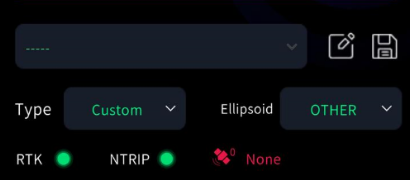
Solucione según el estado de las luces indicadoras RTK y NTRIP en la app:
Tanto RTK como NTRIP muestran rojo: El módulo RTK no está correctamente conectado al dispositivo. Se recomienda apagar, retirar y reconectar el módulo RTK, luego reiniciar el dispositivo.
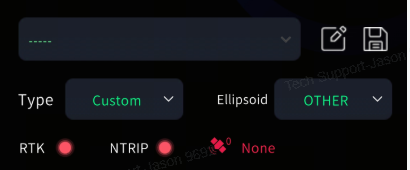
RTK rojo, NTRIP verde: El dispositivo está en modo de conexión rápida y el módulo RTK no está correctamente conectado. Siga los mismos pasos anteriores.
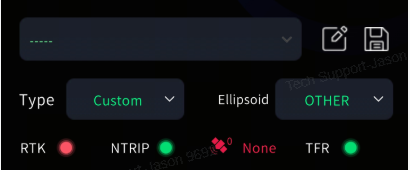
RTK verde, NTRIP rojo: La red NTRIP no está conectada. Verifique si el teléfono tiene acceso a internet, o intente cambiar a una cuenta CORS diferente.
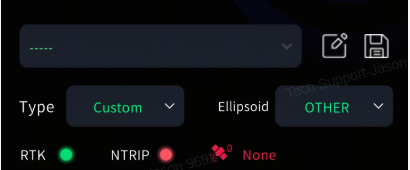
Tanto RTK como NTRIP están en verde, pero el conteo de satélites es 0: Fallo de hardware RTK. Se recomienda apagar y asegurar que el módulo RTK esté correctamente instalado, luego reintentar. Si hay otro módulo RTK disponible, realice una prueba cruzada para determinar si se necesita una reparación de fábrica.
21. ¿Cuánto tiempo debe durar la recopilación de datos del K2 para asegurar buenos resultados de Coloring?
La sesión de escaneo debe durar al menos 3 minutos, y debe mantener el movimiento durante la recopilación. No mantenga el escáner estático en una posición.
Preste atención a cómo sostiene el dispositivo y evite bloquear las cámaras o tener objetos en uno o ambos lados de la cámara durante períodos prolongados. Cuando se necesite Coloring en ambientes oscuros, use iluminación suplementaria para asegurar brillo uniforme, mientras evita la sobreexposición.
22. ¿Cómo genera el K2 fotos panorámicas para Coloring y Mesh?
Al realizar Project Processing en LixelStudio, marque la opción "Output Panoramic Photos". Después de completar el procesamiento, las fotos se guardarán en el directorio de salida. Tanto Coloring como Mesh requieren que esta opción esté activada.
23. ¿Qué hacer si ocurre separación de capas en la nube de puntos?
Posibles causas:
- Giros rápidos o balanceo del dispositivo durante la recopilación.
- No usar una ruta de cierre de bucle.
- No regresar al punto de inicio y permanecer quieto durante 10 segundos antes de detenerse.
Solución: Siga estrictamente las directrices operativas. Siempre regrese al punto de inicio y permanezca quieto durante 10 segundos antes de detenerse. También puede activar "Robust Mode" en LixelStudio y reprocesar los datos.
24. ¿Qué hacer si las nubes de puntos interiores y exteriores no pueden alinearse?
Posibles causas:
- Pasar por las puertas mirando hacia adelante en lugar de girando de lado.
- No usar la técnica de colgado de esquina al girar (girar de lado en un ángulo para asegurar que el LiDAR escanee simultáneamente ambas paredes alrededor de la esquina).
Solución: Vuelva a escanear y siga estrictamente los requisitos operativos para el paso lateral por puertas y los giros con colgado de esquina.
25. ¿Qué hacer si la nube de puntos es dispersa en algunas áreas?
Posibles causas:
- Velocidad de caminata demasiado rápida (superior a 1,0m/s).
- No prestar atención a los avisos de la app, resultando en áreas perdidas.
- Demasiado lejos del objetivo de escaneo (distancia recomendada es de 0,5 a 1 metro).
Solución: Controle la velocidad de caminata, monitoree el sistema de escaneo asistido por app (modo QUAL) en tiempo real, y asegúrese de que las áreas objetivo se hayan vuelto verdes antes de avanzar. Realice escaneo complementario para las áreas dispersas.
26. ¿Qué hacer si la precisión del modo RTK es insuficiente?
Verifique los siguientes elementos:
- ¿El área de escaneo es de 10 metros o más?
- ¿El número de puntos de datos válidos es mayor que 20 (verifique en LixelStudio)?
- ¿La distancia continua sin fijación RTK es menor de 50 metros?
- ¿La ruta de recopilación es de 100 metros o más y no lineal?
Asegúrese de que se cumplan todos los requisitos de uso de RTK, y vuelva a escanear si es necesario.
27. ¿Cuál es el rango de temperatura de operación del K2?
El rango de temperatura de operación es de -20 a 50 grados Celsius. Exceder este rango puede afectar el funcionamiento normal del dispositivo. El dispositivo se apagará automáticamente para protección cuando la temperatura sea demasiado alta. Espere a que se enfríe antes de usarlo nuevamente. No bloquee las aberturas de disipación de calor en el cuerpo del dispositivo durante el uso.
28. ¿Qué sucede cuando la batería del K2 está críticamente baja?
Aparecerá una advertencia emergente cuando el nivel de batería restante alcance el 10%. En este punto, debe guardar sus datos y detener el escaneo para evitar que el dispositivo se apague automáticamente antes de que los datos se guarden correctamente. Ignorar la advertencia y continuar escaneando se considera una operación inadecuada, y no se garantiza que los datos se guarden completamente o se procesen correctamente después.
29. ¿Qué formatos de salida admite el K2?
K2 admite múltiples formatos de salida: nube de puntos en tiempo real, nube de puntos posprocesada (formato LAS), Mesh y modelo 3D Gaussian Splatting (3DGS).
30. ¿Con qué software funciona el K2?
- Móvil: LixelGO (control de recopilación y gestión del dispositivo).
- Escritorio: LixelStudio Full Edition (procesamiento de nube de puntos, incluyendo funciones de Mesh y volumen de acopios) + LCC Studio (procesamiento 3DGS).
31. ¿El K2 admite operación a prueba de explosiones?
El dispositivo actualmente no admite operación a prueba de explosiones.