
FAQ
1. ¿Cómo actualizar el firmware del L2 Pro?
Asegúrese de que el nivel de batería del dispositivo esté por encima del 70%. Este proceso de actualización se aplica a todas las versiones de firmware del L2 Pro. Las versiones de firmware anteriores requieren múltiples actualizaciones secuenciales: inferior a 2.4.1→2.4.1→3.0.2→3.1.1→3.2.1...... No se admite saltar versiones directamente.
- Descargue el archivo de firmware del L2 Pro desde el sitio web oficial en su computadora. No extraiga el archivo de firmware después de descargarlo.
- Encienda el dispositivo y asegúrese de que esté conectado a su teléfono (Lixel GO). Active "USB Mode" en la configuración.
- Conecte el dispositivo a su computadora mediante un cable USB. Localice el directorio raíz de la unidad USB en el administrador de archivos y arrastre el archivo de firmware (manténgalo como paquete comprimido) directamente al directorio raíz.
- Expulse de forma segura el dispositivo USB de su computadora, o desactive "USB Mode" en la configuración de Lixel GO.
- Apague el dispositivo y reinícielo. El dispositivo entrará en modo de actualización de firmware, indicado por luces intermitentes alternando entre rojo y verde.
- Espere pacientemente a que la actualización se complete. Una vez exitosa, la luz indicadora cambiará a verde fijo. No apague el dispositivo ni retire la batería durante el proceso de actualización.
- Conecte el dispositivo usando la app para confirmar la versión de firmware.
2. ¿El L2 Pro conectado a la computadora muestra USB Mode activado pero la luz no se puso azul y no se pueden leer los datos?
Si el teléfono está conectado al dispositivo mediante cable USB, el dispositivo debe reiniciarse antes de que se pueda activar el USB Mode.
3. ¿El L2 Pro no entró en el estado de parpadeo alterno rojo-verde después del reinicio, o la versión de firmware no cambió después de la actualización?
Posibles causas:
- Verifique el número de versión previo a la actualización y el SN del dispositivo. Asegúrese de que no se realice una actualización saltando niveles. Las versiones del L2 Pro inferiores a 2.4.1 deben actualizarse primero a 2.4.1, luego 2.4.1→3.0.2→3.1.1→3.2.1...... No se admite saltar versiones directamente.
- El paquete de firmware fue extraído, renombrado, o el sistema añadió automáticamente caracteres como "(1)" al nombre del archivo. No realice ninguna modificación después de descargarlo del sitio web oficial.
- USB Mode debe estar activado (use la app, o presione el botón de encendido una vez para obtener luz blanca, luego presione nuevamente). El firmware debe colocarse al mismo nivel que la carpeta del modelo, fuera de la carpeta y no dentro de ella.
- La batería debe estar por encima del 70%. El indicador del botón de batería debe mostrar al menos 3 barras verdes.
- Si el cable USB-TypeC está dañado, el paquete de firmware copiado puede ser más pequeño. Intente con un cable diferente.
Si el problema persiste, contacte al soporte técnico oficial.
4. ¿Cómo realizar un escaneo adecuado con el L2 Pro?
Consulte el documento "Capture Guidelines" del producto correspondiente en la página de descargas del sitio web oficial. Los puntos clave son los siguientes:
Fase de inicialización:
- Evite sacudir el dispositivo. Colóquelo sobre una superficie plana y déjelo iniciar estando estático. Espere al menos 10 segundos después de que la nube de puntos aparezca en la pantalla del teléfono antes de levantar el dispositivo.
- Durante la inicialización, el operador debe evitar bloquear el LiDAR. El LiDAR del dispositivo debe apuntar a un área con abundantes características.
Proceso de escaneo:
- Camine a paso normal y evite giros grandes y rápidos o paradas abruptas.
- Incline el dispositivo ligeramente hacia adelante aproximadamente 15 grados para un campo de visión más completo. Generalmente, no incline más de 20 grados.
- Mantenga una distancia de al menos 0,5 metros del objetivo de escaneo.
- Al escanear en exteriores con mucho tráfico peatonal o vehicular, evite apuntar el LiDAR a objetos dinámicos durante períodos prolongados.
- Al escanear múltiples habitaciones o pisos en interiores, abra todas las puertas de antemano. Pase por las puertas lentamente y haga una breve pausa en el umbral.
5. ¿El L2 Pro admite reanudar un escaneo desde un punto de interrupción?
No, no lo admite.
6. ¿Se puede reemplazar el papel reflectante de objetivo utilizado para la verificación de precisión de LixelStudio con una forma o tamaño diferente?
No. Debe utilizar el papel reflectante circular proporcionado en el estuche del dispositivo (tamaño original de 4 cm). De lo contrario, la función de verificación de precisión del software no podrá realizar el reconocimiento automático.
7. ¿Cuándo necesito cambiar la configuración avanzada de RTK?
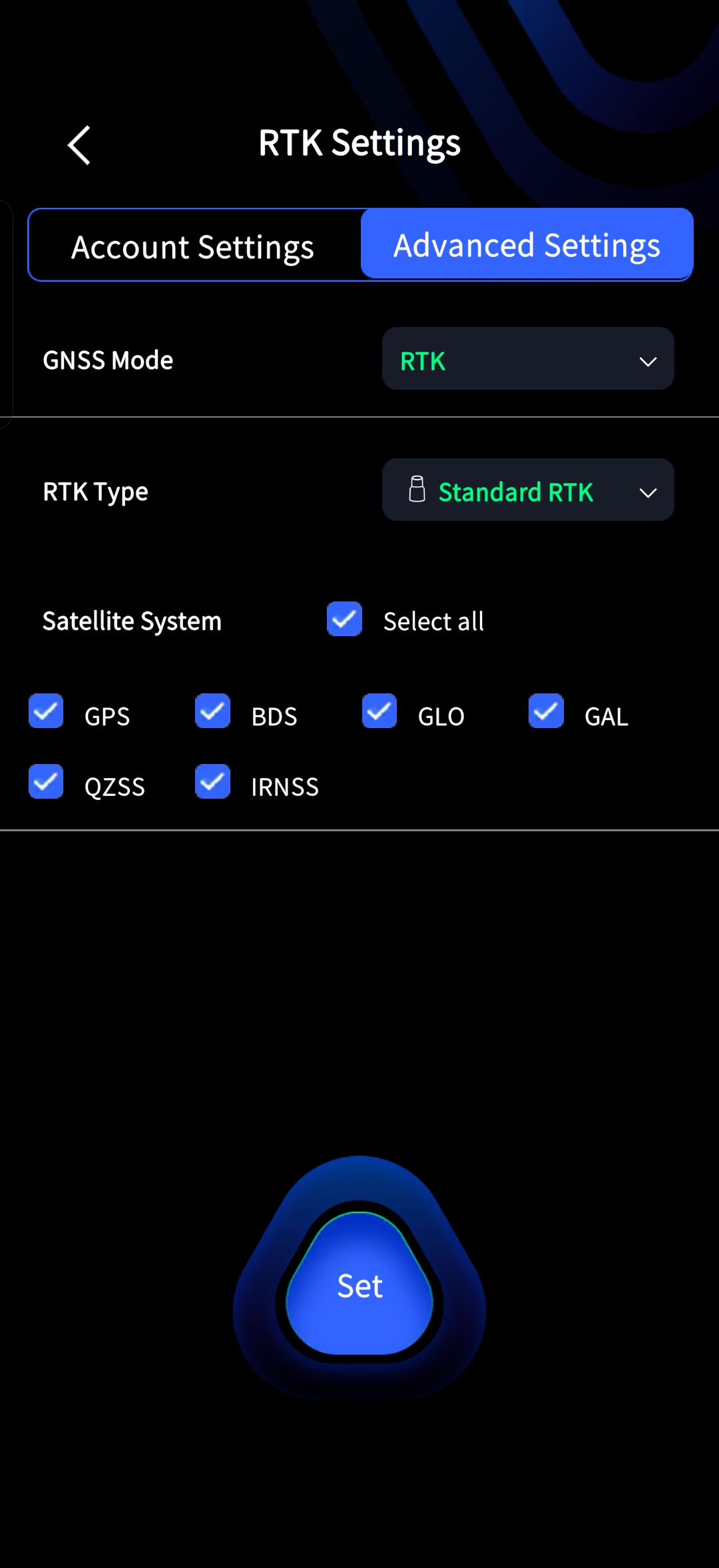
Después de conectar el dispositivo mediante la app, vaya a la página de configuración avanzada:
- Modo GNSS: Configure según sus requisitos de grabación. Por ejemplo, si necesita el modo PPK, cambie el modo GNSS a PPK.
- Tipo RTK: Cambie según el modelo RTK real instalado.
- Después de realizar cambios, recuerde tocar el botón de abajo para confirmar la configuración.
8. ¿XGRIDS RTK admite el modo 1+1?
No, no lo admite.
9. ¿Cómo solucionar luces indicadoras RTK anormales en la app?
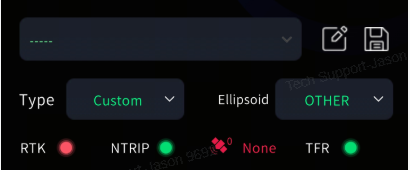
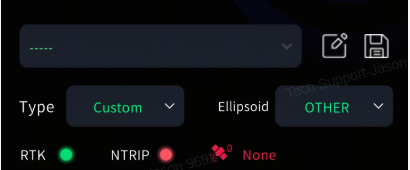
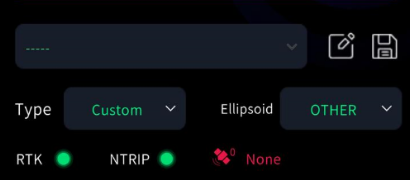
Solucione según el estado de las luces indicadoras RTK y NTRIP en la app:
Tanto RTK como NTRIP muestran rojo: El módulo RTK no está correctamente conectado al dispositivo. Se recomienda apagar, retirar y reconectar el módulo RTK, luego reiniciar el dispositivo.
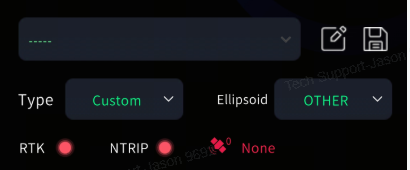
RTK rojo, NTRIP verde: El dispositivo está en modo de conexión rápida y el módulo RTK no está correctamente conectado. Siga los mismos pasos anteriores.
RTK verde, NTRIP rojo: La red NTRIP no está conectada. Verifique si el teléfono tiene acceso a internet, o intente cambiar a una cuenta CORS diferente.
Tanto RTK como NTRIP están en verde, pero el conteo de satélites es 0: Fallo de hardware RTK. Se recomienda apagar y asegurar que el módulo RTK esté correctamente instalado, luego reintentar. Si hay otro módulo RTK disponible, realice una prueba cruzada para determinar si se necesita una reparación de fábrica.
10. ¿Cómo limpiar el polvo del LiDAR del L2 Pro?
Use el paño de tela no tejida proporcionado en el estuche del dispositivo y limpie suavemente en una dirección.
11. ¿Cuáles son las precauciones de almacenamiento para la batería del mango del L2 Pro?
- Después del uso diario, cargue la batería completamente de inmediato.
- Las baterías completamente cargadas pero no utilizadas durante un período prolongado deben recargarse al menos una vez cada 3 meses.
- Las baterías con carga muy baja o completamente agotada deben recargarse dentro de los 3 días.
Los daños a la batería causados por no seguir los requisitos anteriores no pueden repararse y no están cubiertos por la garantía.
12. ¿Cuál es la vida útil de la batería del mango del L2 Pro?
Después de 300-500 ciclos de carga-descarga, la capacidad de la batería disminuirá al 70%-80% de su valor inicial, momento en el cual se considera que la batería ha llegado al final de su vida útil. Cárguela completamente después de cada uso, almacénela en un ambiente fresco y seco, y recárguela periódicamente si no se usa durante períodos prolongados.
13. ¿Cómo genera el L2 Pro fotos panorámicas para Coloring y Mesh?
Al realizar Project Processing en LixelStudio, marque la opción "Output Panoramic Photos". Después de completar el procesamiento, las fotos se guardarán en el directorio de salida. Tanto Coloring como Mesh requieren que esta opción esté activada.
14. ¿Cuánto tiempo debe durar la recopilación de datos del L2 Pro para asegurar buenos resultados de Coloring?
La sesión de escaneo debe durar al menos 2 minutos, y debe mantener el movimiento durante la recopilación. No mantenga el escáner estático en una posición. Preste atención a cómo sostiene el dispositivo y evite bloquear la cámara panorámica o tener objetos en uno o ambos lados de la cámara durante períodos prolongados.
15. ¿Puede el L2 Pro exportar video de sus cámaras integradas?
No. Necesita usar LixelStudio para Project Processing y marcar la opción "Output Panoramic Photos".
16. ¿Cuál es el rango de temperatura de operación del L2 Pro?
El rango de temperatura de operación es de -20 a 50 grados Celsius. Exceder este rango puede afectar el funcionamiento normal del dispositivo.
17. ¿Qué sucede cuando la batería del L2 Pro está críticamente baja?
Aparecerá una advertencia emergente cuando el nivel de batería restante alcance el 10%. En este punto, debe guardar sus datos y detener el escaneo para evitar que el dispositivo se apague automáticamente antes de que los datos se guarden correctamente. Ignorar la advertencia y continuar escaneando se considera una operación inadecuada, y no se garantiza que los datos se guarden completamente o se procesen correctamente después.
18. ¿Qué hacer si la fecha de la carpeta del proyecto L2 Pro no coincide con la hora real del escaneo (la fecha de la carpeta muestra 2021)?
- Proporcione el número SN del dispositivo al soporte técnico para verificar si el dispositivo tiene una versión RTC recargable.
- Si es una versión recargable, conecte la batería del mango para cargar la batería RTC. Requiere estar en espera continua o al menos 10 horas acumuladas de uso para cargarse completamente. Una vez que el RTC esté completamente cargado, puede mantener la espera durante aproximadamente 100 días. Si el dispositivo no se usa durante mucho tiempo, se recomienda encenderlo regularmente cada dos semanas durante al menos una hora y media.
- Actualice el firmware a la versión 2.2.1 o superior, y la app a la versión 1.1.1 o superior. Use la app para resincronizar la hora del dispositivo.
19. ¿Qué significan los valores de estado diferencial en el archivo GNSS del L2 Pro?
- 0: Posicionamiento inválido (luz indicadora roja).
- 1: Solución de punto único (luz indicadora azul).
- 2: Solución diferencial de pseudodistancia (luz indicadora azul).
- 4: Solución fija (luz indicadora verde).
- 5: Solución flotante (luz indicadora azul).
20. ¿El L2 Pro admite operación a prueba de explosiones?
El dispositivo actualmente no admite operación a prueba de explosiones.
21. ¿Qué hacer cuando la carpeta model presenta anomalías tras conectar el L2 Pro a una computadora (aparecen dos carpetas model / no se encuentran los datos más recientes / model se convierte en un acceso directo)?
Esto suele deberse a un virus gusano USB en la computadora. El virus oculta las carpetas reales y crea accesos directos con el mismo nombre para inducirle a hacer clic. Los datos en sí no se pierden, solo están ocultos.
Pasos para resolverlo:
- Abra el directorio raíz USB del dispositivo, escriba
cmden la barra de direcciones del Explorador de archivos y presione Enter para abrir el Símbolo del sistema. - Escriba
attrib -s -h -r /s /d *.*y presione Enter. Este comando elimina de forma recursiva los atributos de sistema, oculto y solo lectura de todos los archivos y subcarpetas, haciendo que los datos reales ocultos vuelvan a ser visibles. - Ahora aparecerán tanto la carpeta model real como la falsa. La real tiene un icono de carpeta normal; la falsa es un acceso directo con una flecha (archivo .lnk). Elimine el acceso directo.
- Tras confirmar que los datos están completos, cópielos y luego formatee el disco del dispositivo usando la app.
- Se recomienda ejecutar un análisis antivirus completo en la computadora para evitar la reinfección la próxima vez que se conecte el dispositivo.
- Si lo anterior no resuelve el problema, póngase en contacto con el soporte técnico de XGRIDS.
22. ¿Cuál es el rango de escaneo que admite el kit de montaje en dron del L2 Pro?
En pruebas reales, un L2 Pro montado en un dron volando a 3 m/s durante 20 minutos, manteniendo un espaciado de línea de vuelo (overlap) de 60 m, puede cubrir aproximadamente 3 × 60 × 20 × 60 = 216 000 metros cuadrados.
23. ¿Cuáles son la altura y velocidad máximas de vuelo para el L2 Pro montado en dron?
- Altura de vuelo recomendada: 30 m.
- Velocidad de vuelo recomendada: 3 m/s.
- En condiciones extremas puede alcanzar hasta 50 m y 5-7 m/s, con una precisión de aproximadamente 5-10 cm (limitada por la precisión del RTK de DJI).
24. ¿Qué modelos de dron admite el kit de montaje en dron del L2 Pro?
Se admiten DJI M300 y DJI M350.
25. ¿Cómo se garantizan la alimentación y el RTK para el L2 Pro montado en dron?
La alimentación se suministra a través del DJI SkyPort, que también reenvía los datos RTK del dron para que el dispositivo los use.
26. ¿Qué sucede si el modo de montaje en dron no se selecciona correctamente durante la recopilación del L2 Pro?
No se puede registrar el RTK, y el posprocesamiento no puede reconocer automáticamente el modo de montaje en dron.
27. ¿Se pueden fusionar los datos de escaneo del L2 Pro montado en dron con los datos de escaneo terrestre en LixelStudio?
Map Fusion no es compatible. Sin embargo, es posible el registro manual + registro ICP, siempre que los dos conjuntos de datos compartan un área de superposición rica en características de aproximadamente el 50%.
28. ¿Cuál es el procedimiento de configuración correcto para el escaneo del L2 Pro montado en dron?
Conecte la app Lixel GO, establezca el modo de escaneo en Dron y cambie el tipo de RTK al modo DJI. Solo entonces los datos GNSS del RTK del dron se registrarán correctamente en el archivo gnss.csv de los datos brutos del proyecto. Si gnss.csv no contiene información RTK, el modo de montaje en dron no se configuró correctamente.
29. ¿Cómo puedo saber si los datos del L2 Pro montado en dron sufrieron deriva durante la recopilación?
Como el dispositivo no tiene un módulo 4G integrado, la vista en vivo no se puede verificar durante el escaneo. La deriva solo se puede determinar después del posprocesamiento.
30. Cuando un L2 Pro montado en dron escanea a 120 m y 300 m, los rangos de nube de puntos resultantes se ven casi iguales. ¿Cómo se define el rango de 300 m?
El rango de 300 m se refiere al rango de datos brutos del sensor, que solo se conserva donde el área se escanea suficientemente. Como la nube de puntos se vuelve muy dispersa a largas distancias, y el escaneo rotativo montado en dron se mueve más rápido que la operación manual, las áreas distantes quedan efectivamente subescaneadas. Estos puntos se tratan como ruido y se eliminan, por lo que el rango real de la nube de puntos se ve similar a 120 m.
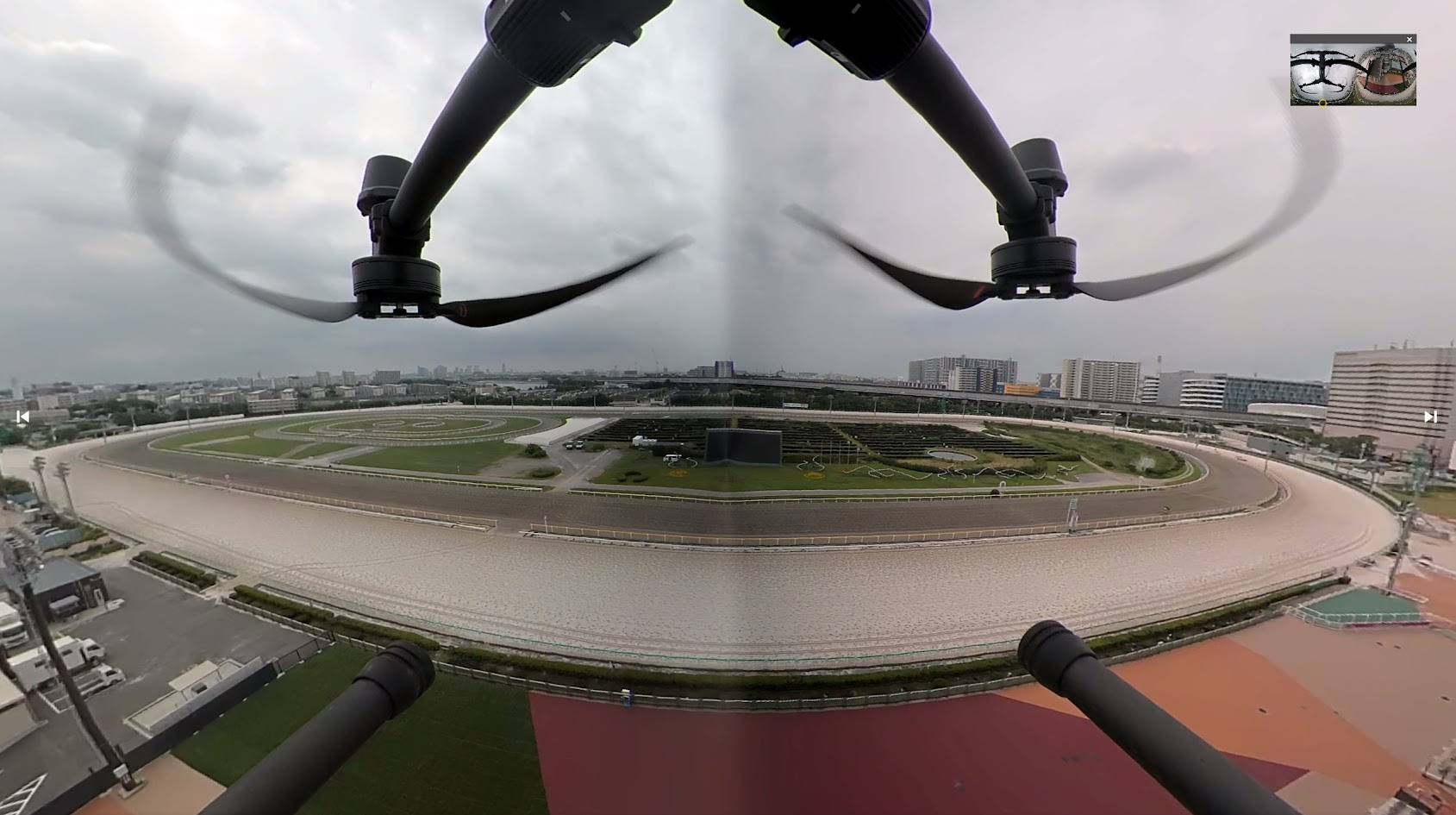
31. ¿Por qué las fotos panorámicas tomadas en modo de montaje en dron son asimétricas, y se puede mejorar esto?
El dispositivo está montado debajo del dron y no está fijado rígidamente en el centro exacto de la parte inferior del dron. Este desplazamiento del centro provoca la asimetría de las fotos panorámicas. La captura panorámica para el modo de montaje en dron aún no se ha optimizado específicamente y se seguirá mejorando.
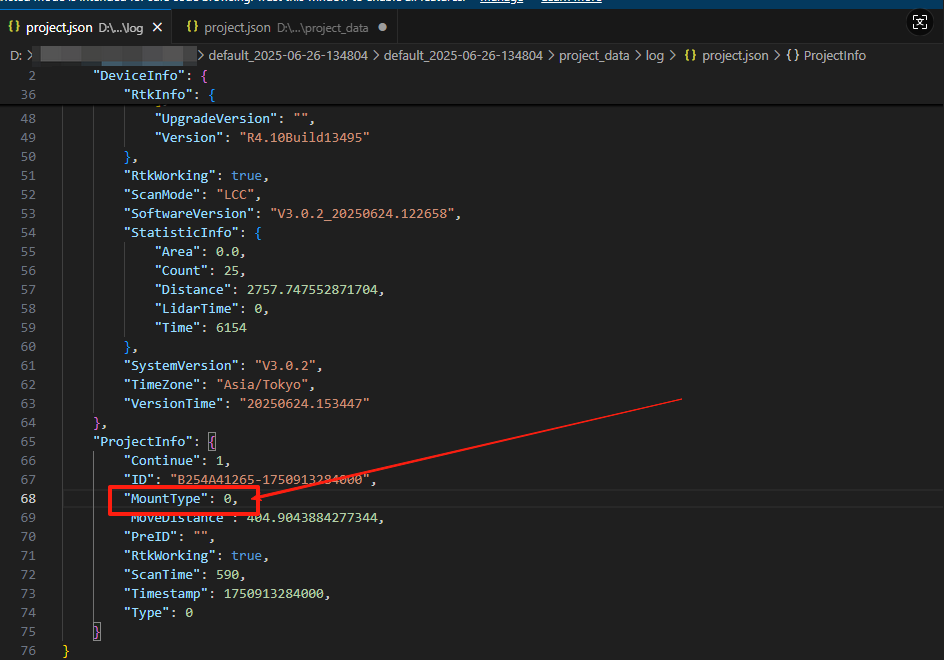
32. ¿Cómo puedo saber a partir de los datos brutos del L2 Pro si fue modo de mano, vehículo, dron o mochila?
Verifique el campo mount type en el project json. Los valores significan:
- 0: De mano.
- 1: Montado en vehículo.
- 2: Montado en dron.
- 3: Mochila.
33. ¿Cuáles son los límites de velocidad para el L2 Pro montado en vehículo, y se puede garantizar la precisión?
- Velocidad de conducción recomendada: 20-30 km/h.
- Velocidad de conducción máxima: 40 km/h.
Cuanto menor sea la velocidad, más cercano será el resultado a la operación manual. Exceder el límite de velocidad afecta la precisión del registro de la nube de puntos.
34. ¿Aparecerá oclusión del vehículo al recopilar datos con el kit de montaje en vehículo del L2 Pro?
Cuando el soporte de vehículo oficial del L2 Pro se usa correctamente y se instala en el centro de la parte trasera del vehículo, no se producirá oclusión del vehículo.
35. Además del L2 Pro, ¿otros dispositivos admiten los modos de montaje en vehículo o dron?
Actualmente solo el L2 Pro admite los modos de montaje en vehículo y dron.
36. ¿Cómo afecta a la recopilación de datos seleccionar la opción "Montado en vehículo" en Lixel GO?
Solo afecta al módulo de enmascaramiento, que elimina la carrocería del vehículo durante el Coloring en el posprocesamiento de LixelStudio.
37. ¿Tiene el L2 Pro montado en vehículo una interfaz de alimentación externa?
El kit de montaje en vehículo ofrece dos opciones de alimentación: una batería de vehículo V-mount y la batería del mango. Para sesiones de campo largas, se recomienda la batería V-mount.
38. ¿El L2 Pro montado en vehículo admite RTK? ¿Se admiten tanto Standard como Survey Grade?
Ambos se admiten. Se pueden usar tanto Standard RTK como Survey Grade RTK.
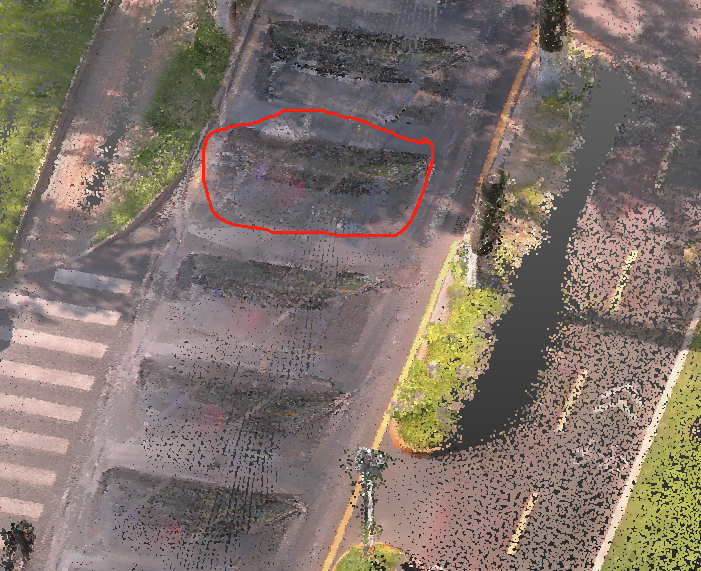
39. ¿Por qué la nube de puntos del L2 Pro montado en vehículo muestra una desalineación notable después del posprocesamiento?
En escenarios de montaje en vehículo, el movimiento rápido causa distorsión y desalineación en los datos procesados, lo cual es esperado. La alta velocidad afecta la precisión del registro de la nube de puntos, por lo que el resultado general no se puede garantizar completamente. Reduzca la velocidad de conducción durante la recopilación; cuanto más lenta sea la velocidad, más cercano será el resultado a la operación manual.
40. ¿Qué artículos incluye la lista de contenido del kit de montaje en vehículo del L2 Pro (ventosa eléctrica)?
La lista de contenido del kit de montaje en vehículo es la siguiente:
| Artículo | Imagen |
|---|---|
| Soporte principal (con placa de montaje de batería) | 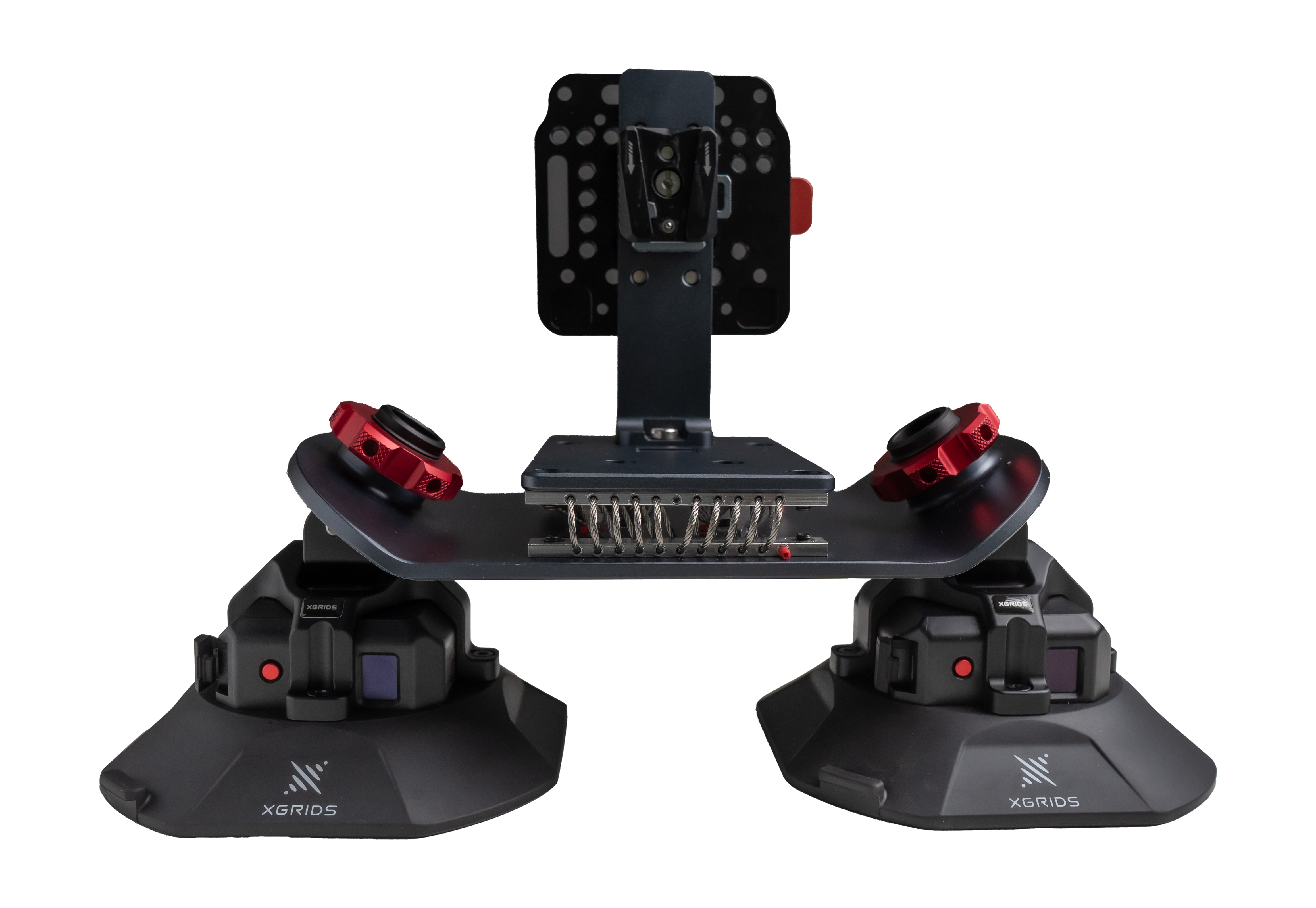 |
| Soporte de liberación rápida | 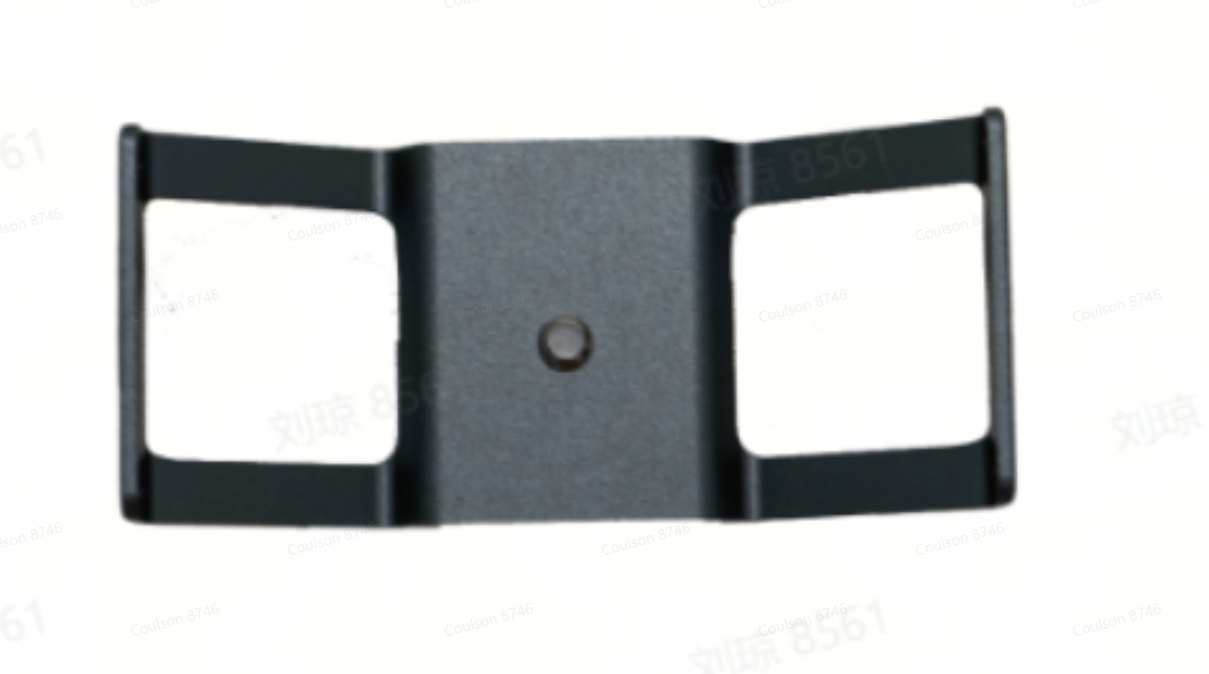 |
| Módulo de monitoreo inalámbrico de la ventosa eléctrica | 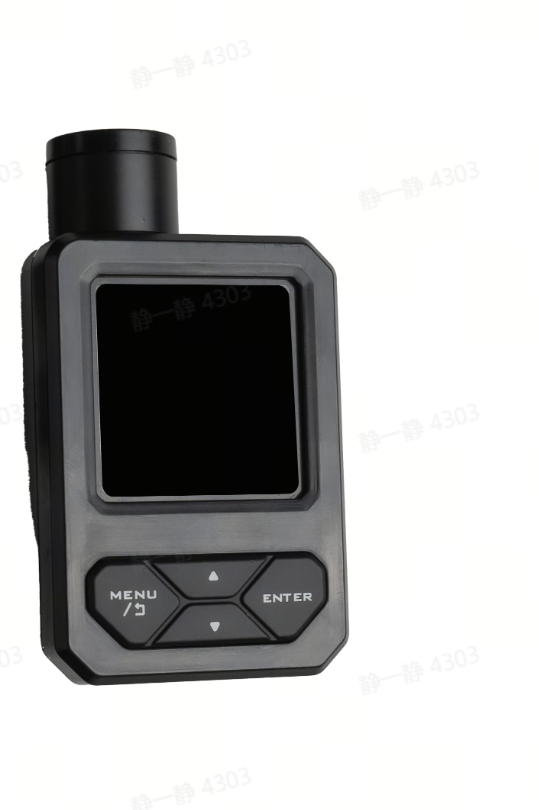 |
| Batería de vehículo (V-mount) | 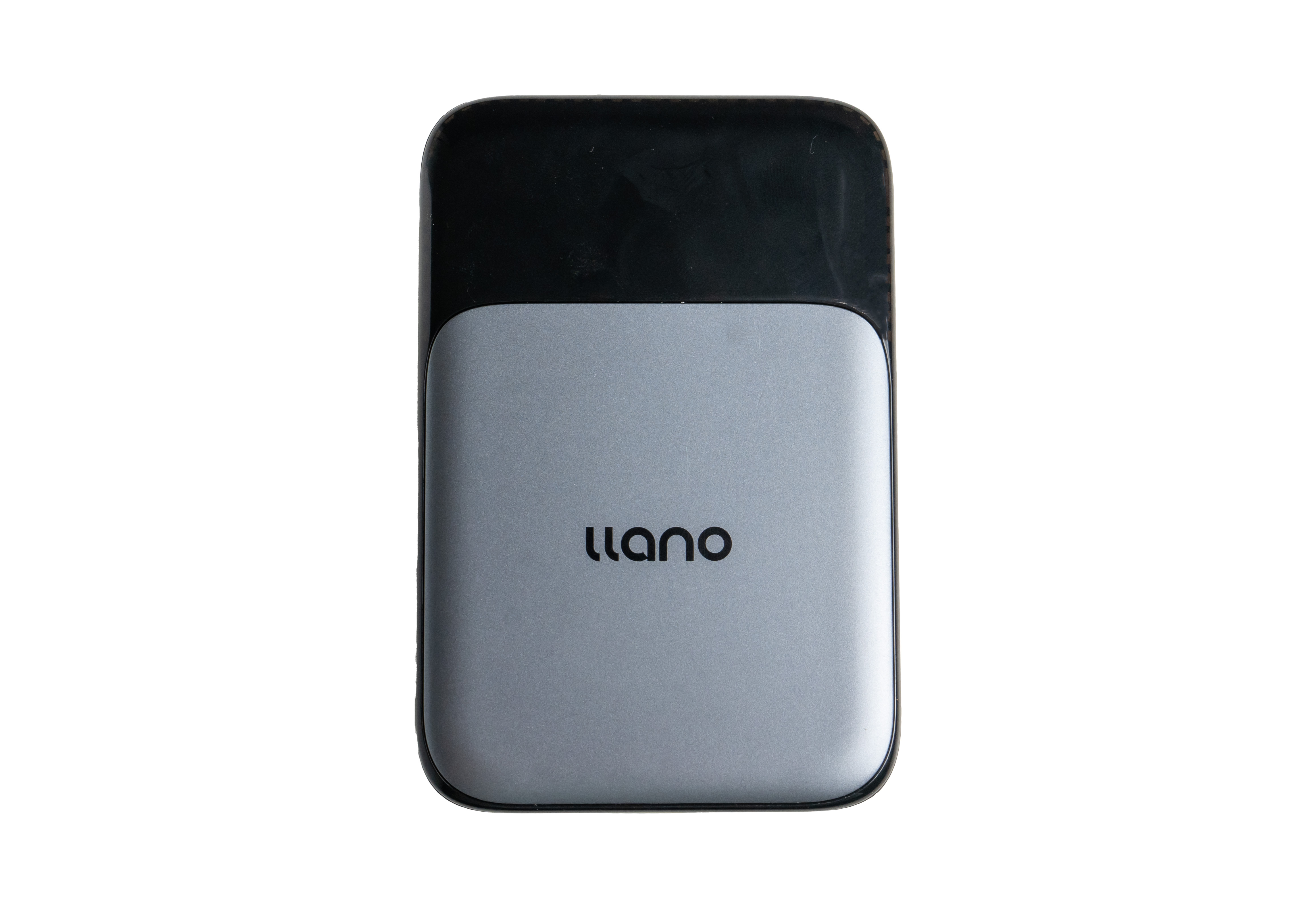 |
| Cable de alimentación del dispositivo | 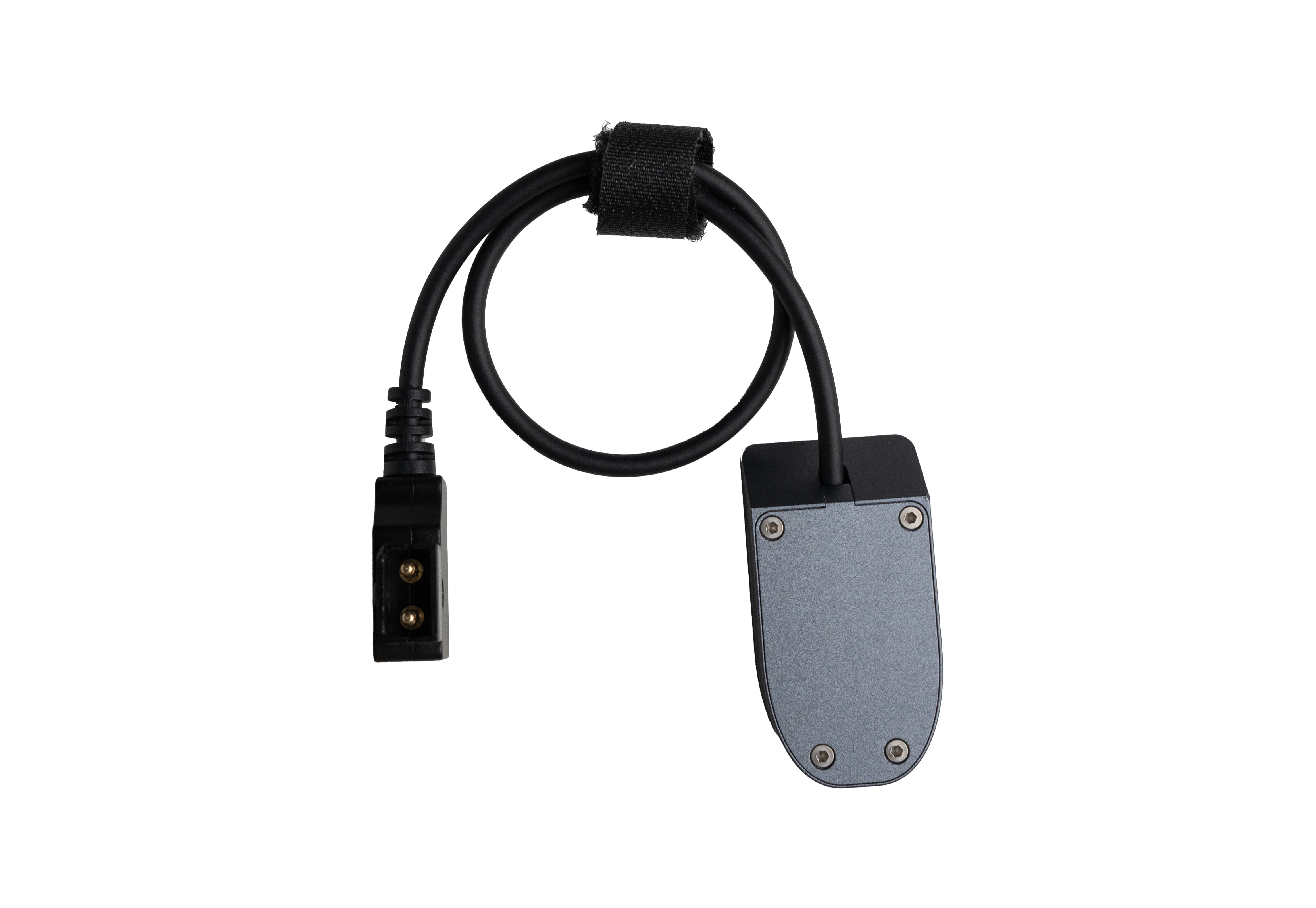 |
| Cable de carga 3 en 1 | 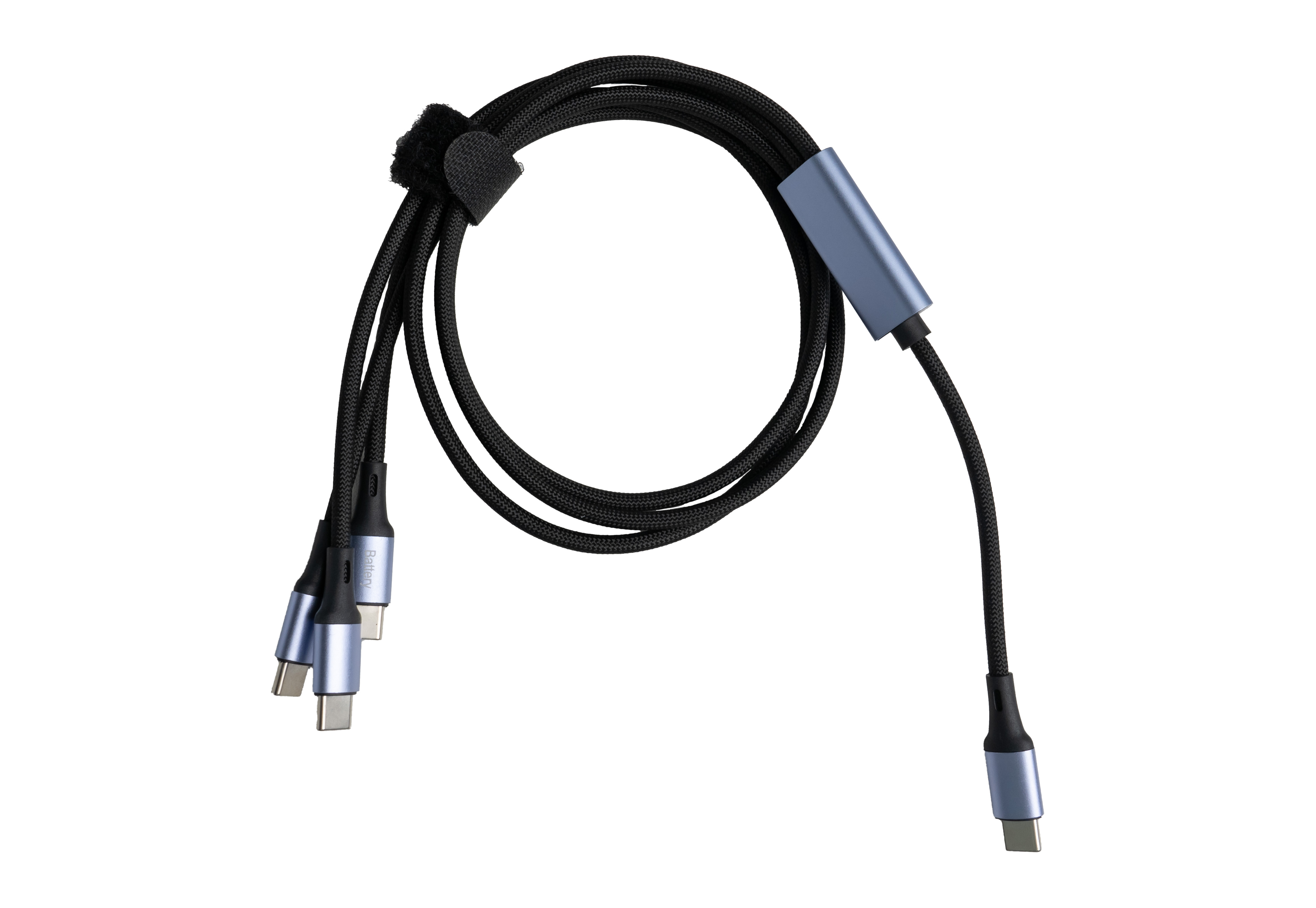 |
| Cable de carga Type-C del módulo de monitoreo inalámbrico | 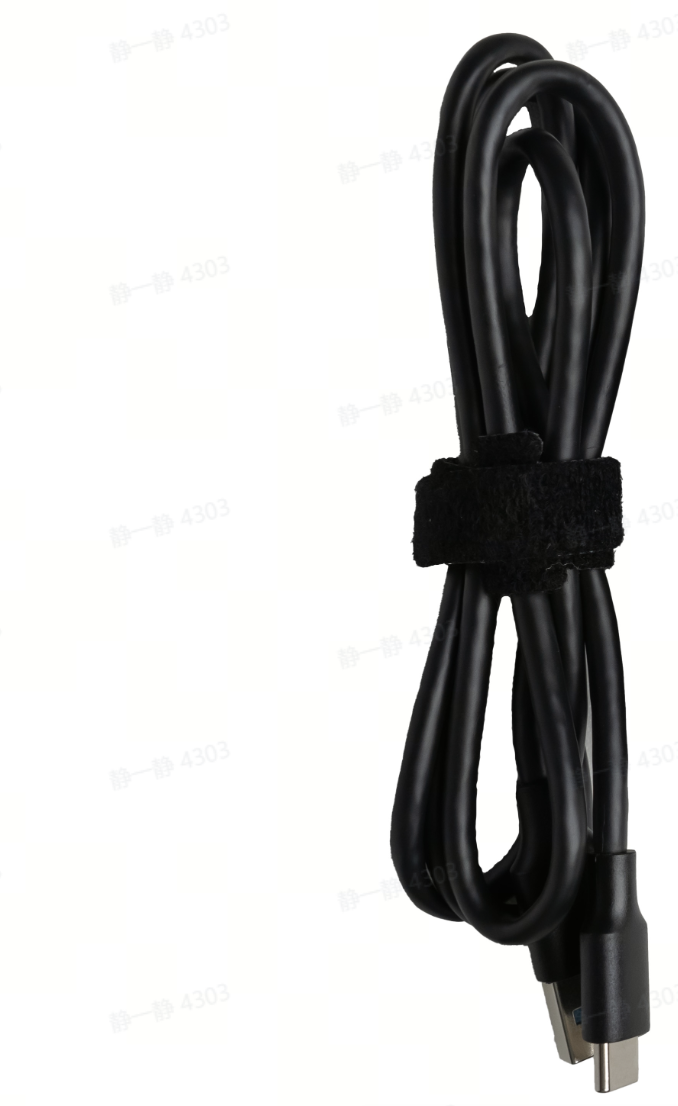 |
| Enchufe del cargador | 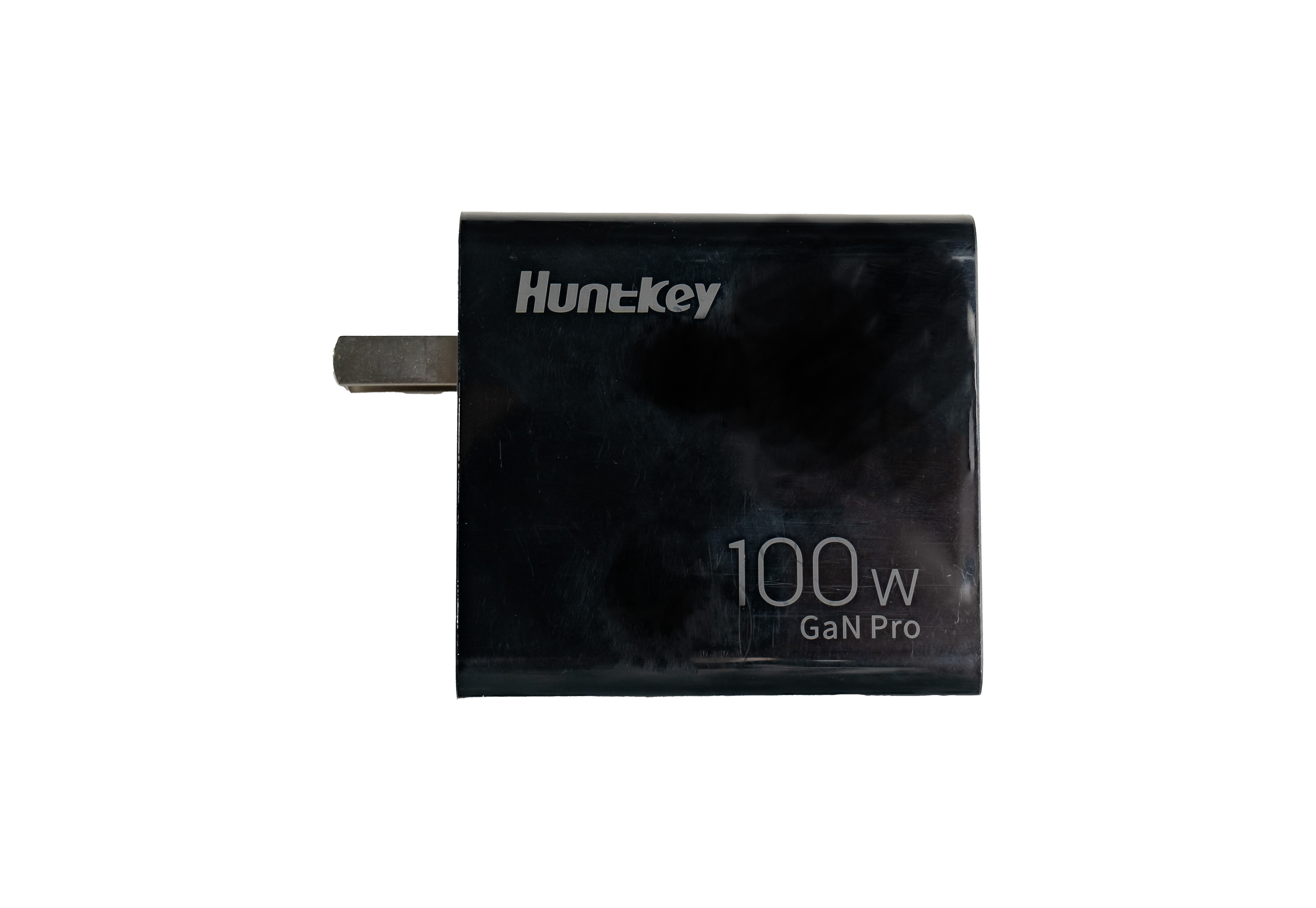 |
| Kit de herramientas | 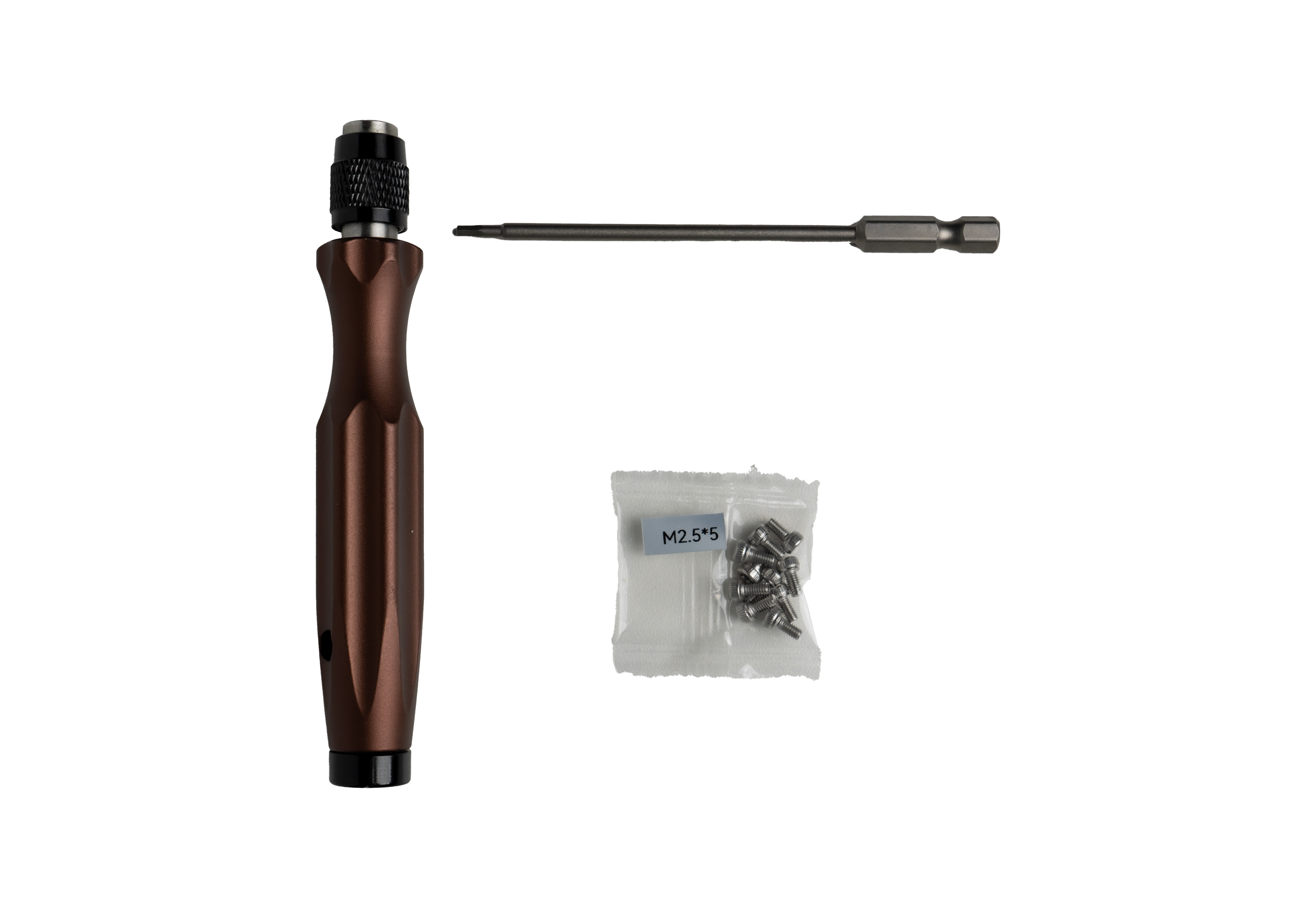 |
| Manual de usuario |  |
Los manuales de usuario bilingües están disponibles en línea:
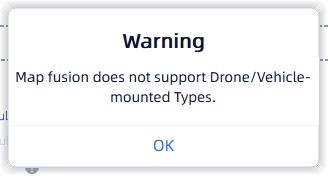
41. ¿El L2 Pro montado en vehículo admite Map Fusion?
Ni el modo de montaje en vehículo ni el de montaje en dron admiten Map Fusion.
Las especificaciones básicas del kit de montaje en vehículo del L2 Pro son las siguientes:
| Especificación | L2 Pro Montado en Vehículo |
|---|---|
| Precisión absoluta | A velocidad recomendada y distancia de desconexión RTK inferior a 100 m: RMSE horizontal 3 cm, RMSE vertical 5 cm |
| Precisión relativa | 2 cm |
| Repetibilidad | 3 cm |
| Grosor de nube de puntos | 1 cm |
| Tiempo de operación | Batería de vehículo 3 horas / batería del mango 1,5 horas |
| Coloring | Compatible |
| 3DGS | No compatible |
| Point Cloud Enhancement | No compatible |
| Map Fusion | No compatible |
| Peso del soporte | Soporte 1964 g / soporte + batería 2562,7 g / soporte + batería + L2 Pro 4413 g |
| Especificaciones del cargador de batería | Entrada 100-240V~50/60Hz 2A, potencia de salida 100W Max |
| RTK (RMS) | Horizontal 0,8 cm + 1 ppm, Vertical 1,5 cm + 1 ppm |
| Uso recomendado | Velocidad recomendada 20-30 km/h, velocidad máxima 40 km/h |
42. ¿Cuánto dura la ventosa eléctrica del kit de montaje en vehículo del L2 Pro por uso? ¿Por qué las dos ventosas se descargan a ritmos diferentes?
La ventosa eléctrica tiene una batería integrada de 2000 mAh, que proporciona 8-12 horas de duración en uso normal.
La duración real varía según la planitud de la superficie de montaje, la temperatura ambiente, el peso de la carga y el movimiento del vehículo. Cuando hay una ligera fuga de aire en la superficie de succión o durante el movimiento a alta velocidad, el dispositivo se represuriza automáticamente, aumentando el consumo de energía. Por eso las dos ventosas pueden descargarse a ritmos diferentes.
Para un uso seguro, se recomienda:
- Instalar en una superficie plana, limpia y sin aceite.
- Usar una correa de seguridad para fijación redundante en escenarios de alta velocidad o dinámicos.
- Verificar el estado de succión regularmente durante el uso prolongado al aire libre a altas temperaturas.
43. ¿La ventosa eléctrica del L2 Pro admite alimentación externa?
Sí. El dispositivo admite alimentación externa USB-C de 5V/1A y puede funcionar mientras se carga, cumpliendo con las necesidades de operaciones continuas prolongadas.
44. ¿Qué hacer si el soporte de vehículo del L2 Pro está anormalmente flojo (se puede mover fácilmente sin fuerza)?
Grabe un video que muestre el soporte flojo y póngase en contacto con el soporte técnico para confirmar el grado de holgura antes de proceder.
45. ¿Cómo solucionar problemas de la ventosa eléctrica del L2 Pro cuando sigue bombeando, el vacío no alcanza el 100% o no se sujeta firmemente?
El kit de montaje en vehículo funciona de la siguiente manera: el motor arranca, la bomba de vacío extrae aire, se forma presión negativa, se produce la succión, y luego se mantiene o se libera. Por lo tanto, solucione los problemas desde los cuatro aspectos de alimentación, control, vacío y sellado.
Si el motor permanece encendido, hay un sonido de bombeo constante, la presión negativa no alcanza el 100% o la succión es inestable, solucione el problema en el siguiente orden:
- Verifique si el anillo de sellado está dañado o tiene fugas.
- Limpie la superficie de succión y manténgala plana y seca.
- Aplique presión mientras la ventosa está adherida y observe si la presión negativa alcanza el 100%.
- Verifique si se encuentra en una zona de gran altitud (más de 600 m). Después de descartar fallos del producto y problemas de instalación/uso, considere el factor de gran altitud.
Si el problema persiste, póngase en contacto con el soporte técnico.
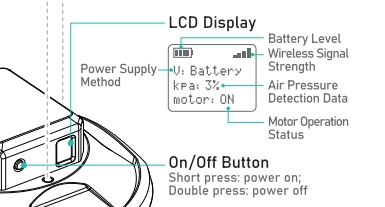
46. ¿Qué hacer cuando la ventosa eléctrica del L2 Pro se reinicia constantemente y alterna repetidamente entre las pantallas de inicio y de espera?
Causa: Cuando la ventosa tiene energía, cargarla y luego desconectar el cable de alimentación seguido de encenderla inmediatamente activa el modo de actualización, lo que provoca que la pantalla alterne repetidamente entre las pantallas de inicio y de espera. Este es un modo reservado para actualizaciones de software.
Solución:
- Apague, espere 30 segundos y luego vuelva a encender.
- Confirme si el problema se ha resuelto.