
Leitfaden zur Optimierung der Projekteinstellungen
Das 3DGS-Rendering ist auf GPU-Sortierung und -Rendering ausgerichtet und ressourcenintensiv. Grafik-Pipeline, Grafik-API, Kamera- und Qualitätseinstellungen des Projekts bestimmen direkt Bildrate und Grafikspeichernutzung. Eine sinnvolle Projektkonfiguration kann die Bildrate deutlich verbessern und die Grafikspeichernutzung senken. Dieses Dokument beschreibt die Szenenorganisation sowie empfohlene Einstellungen für Grafik-Pipeline, Grafik-API, Kamera und Qualität. Als Beispiel dient Unity 6000.0 LTS mit der Render-Pipeline URP.
Organisation der Szenenobjekte
Erstellen Sie für den Modus SingleRender in der Szene ein leeres GameObject, legen Sie dessen Transform-Eigenschaften fest, hängen Sie ein benutzerdefiniertes Skript an, beziehen Sie in diesem Skript das Objekt Renderer und rufen Sie die Methode renderer.Load() zum Laden der Daten auf.
Für den Modus MultiRender erstellen Sie in der Regel die entsprechenden leeren GameObjects dynamisch, legen deren Transform-Eigenschaften per Code fest, binden pro Renderer-Objekt ein leeres GameObject und steuern die Methode renderer.Load() jedes Objekts unabhängig, um Daten zu laden.
In allen Modi kann jede Szene unabhängig ihre Position, Rotation und Skalierung festlegen, was eine unabhängige Bedienung und Steuerung ermöglicht.
Plattform- und Pipeline-Einstellungen
Da 3DGS-Daten im Farbraum Gamma rekonstruiert und trainiert werden, trägt die Einstellung Farbraum auf Gamma zur Verbesserung der Rendering-Qualität bei; das Rendering im Farbraum Linear lässt die Szene leicht ausgewaschen erscheinen.
Für Plattformen mit unterschiedlichem Leistungsniveau stellt das SDK GPU-Sortieralgorithmen unterschiedlicher Leistung bereit, die Direct3D12, Direct3D11, Vulkan und Metal unterstützen. Sie wurden auf Intel HD Graphics 620, NVIDIA RTX der Serien 1x/2x/3x/4x, AMD der Serie 7900X und Apple M1/M2 validiert.
Grafik-API-Priorität
Die empfohlene Grafik-API-Priorität pro Plattform ist wie folgt. Bevorzugen Sie unter Windows Direct3D12, um die Bildrate zu verbessern.
| Plattform | Grafik-API-Priorität |
|---|---|
| Windows | Direct3D12 > Vulkan > Direct3D11 |
| Linux | Vulkan |
| macOS | Metal |
Wählen Sie in der Unity-Menüleiste Datei → Projekteinstellungen, wählen Sie links im Fenster Projekteinstellungen den Eintrag Player, wechseln Sie zum Tab der zu veröffentlichenden Zielplattform (Desktop für Desktop; wählen Sie Android, wenn für Android veröffentlicht wird), klappen Sie den Abschnitt Weitere Einstellungen auf und konfigurieren Sie die Grafik-API pro Plattform:
- Windows: Automatische Grafik-API für Windows deaktivieren, Grafik-APIs auf Direct3D12, Vulkan, Direct3D11 setzen und die übrigen Grafik-APIs entfernen;
- macOS: Automatische Grafik-API für Mac deaktivieren, Grafik-APIs auf Metal setzen und die übrigen Grafik-APIs entfernen;
- Linux: Automatische Grafik-API für Linux deaktivieren, Grafik-APIs auf Vulkan setzen und die übrigen Grafik-APIs entfernen.
Stellen Sie abschließend den Farbraum auf Gamma, wie unten dargestellt:
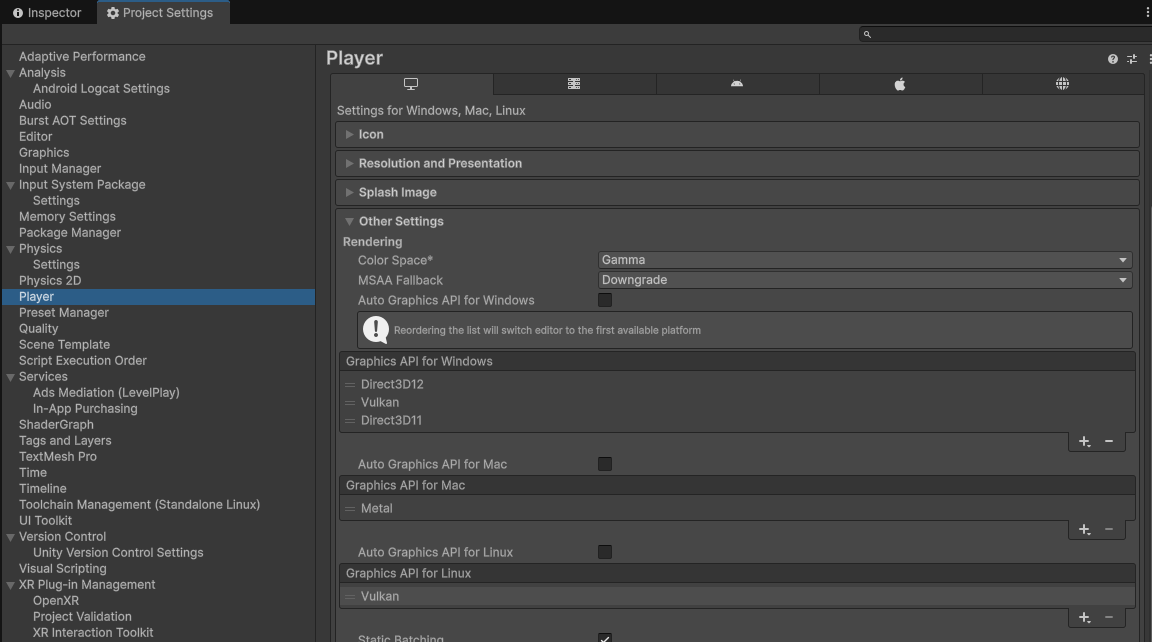
Die Grafik-API einstellen
Empfehlungen zu den Grafikeinstellungen (identisch für PC und Mobil)
Wählen Sie links im Fenster Projekteinstellungen den Eintrag Grafik und prüfen Sie das vom aktuellen Standard-Render-Pipeline verwendete Render-Asset, in diesem Beispiel Mobile_RPAsset, wie unten dargestellt:
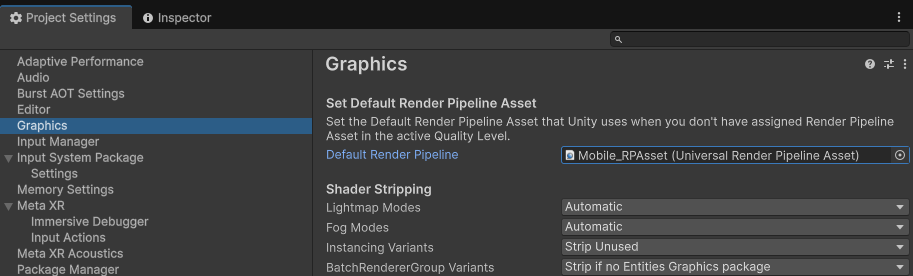
Das verwendete Render-Asset prüfen
Wählen Sie links im Fenster Projekteinstellungen den Eintrag Qualität und prüfen Sie das vom aktuellen Standard-Render-Pipeline verwendete Render-Asset, in diesem Beispiel Mobile_RPAsset. Setzen Sie Fester DPI-Faktor für Auflösungsskalierung = 0,7 und VSync-Anzahl = Nicht synchronisieren, wie unten dargestellt:
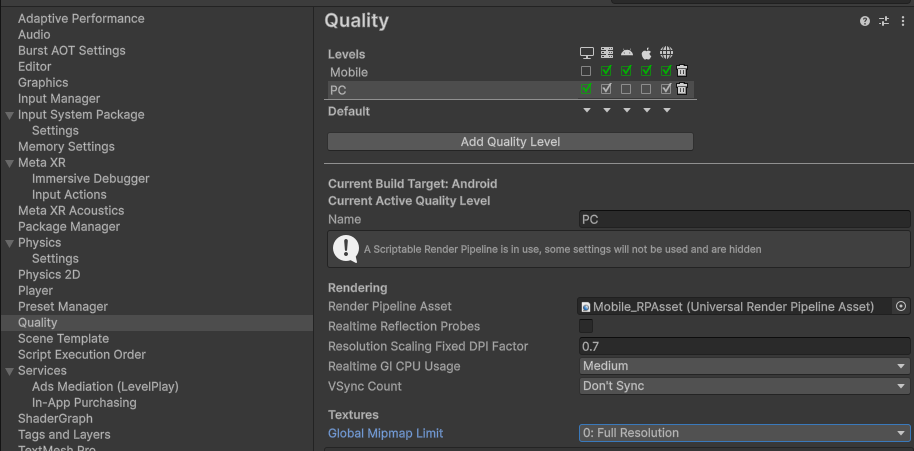
Die Qualitätseinstellungen prüfen
Ein Klick auf das vom aktuellen Standard-Render-Pipeline verwendete Render-Asset (in diesem Beispiel Mobile_RPAsset) lokalisiert dieses Asset im Fenster Projekt; wählen Sie es aus und setzen Sie die entsprechenden Eigenschaftsschalter im Fenster Inspektor.
Für PC und Mobil wird empfohlen, HDR, MSAA und ähnliche Modi zu deaktivieren, um Bandbreiten- und Grafikspeicher-Overhead zu reduzieren:
- Tiefentextur deaktivieren
- Opake Textur deaktivieren
- HDR deaktivieren
- Kantenglättung (MSAA) deaktivieren
Sie können auch die in URP integrierte Supersampling-Auflösung verwenden, d. h. Render-Skalierung = 0,7 und Hochskalierungsfilter = Automatisch, wie unten dargestellt:
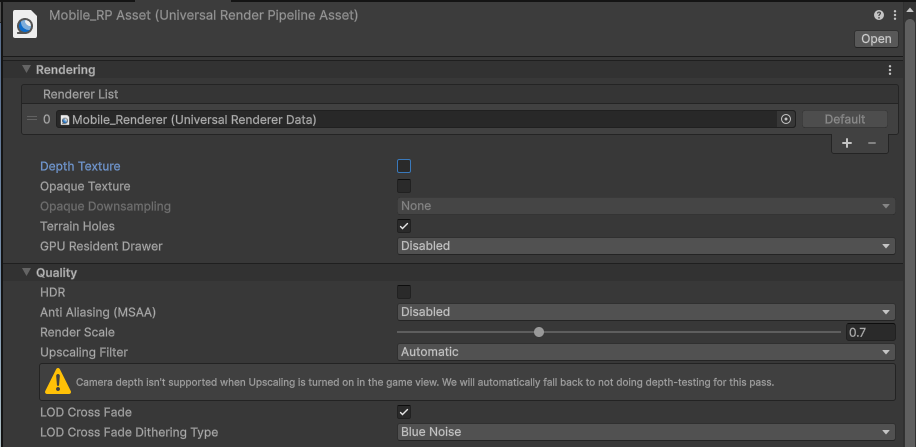
HDR, Tiefentextur, Opake Textur und Kantenglättung (MSAA) im Render-Pipeline-Asset deaktivieren
Mobil (URP) verwendet dieselbe Strategie wie der PC: ebenfalls HDR, Tiefentextur, Opake Textur und MSAA deaktivieren und die Supersampling-Auflösung aktivieren.
Suchen Sie den passenden Renderer des vom Standard-Render-Pipeline der Plattform verwendeten Render-Assets, in diesem Beispiel Mobile_Renderer (Universal Renderer Data), und legen Sie dessen zugehörige Eigenschaften im Fenster Inspektor fest, wie unten dargestellt:
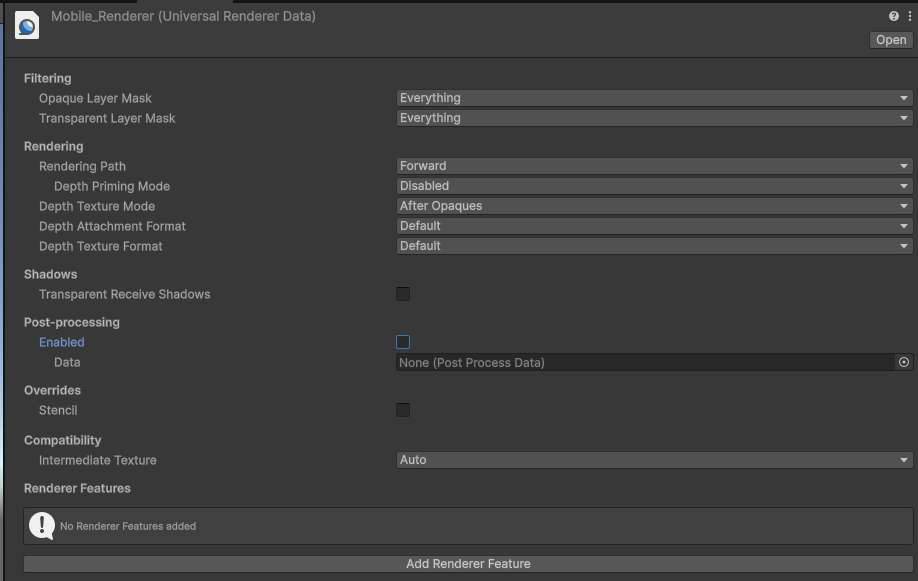
Den Renderer einstellen
Kameraeinstellungen
Wählen Sie die Kamera im Fenster Hierarchie aus (standardmäßig Hauptkamera) und legen Sie die Kameraeigenschaften im Fenster Inspektor fest:
| Eigenschaft | Empfohlener Wert | Beschreibung |
|---|---|---|
| Sichtfeld | 60 | FOV |
| Clipping-Ebenen → Nah | 0,2 ~ 0,3 | Nahe Clipping-Ebene |
| Clipping-Ebenen → Fern | 5000 ~ 15000 | Ferne Clipping-Ebene, deckt große Szenen ab |
| Kantenglättung | Keine Kantenglättung | Kantenglättung standardmäßig deaktiviert |
| Opake Textur | Aus | Standardmäßig deaktiviert |
| Tiefentextur | Aus | Standardmäßig deaktiviert |
| Hintergrundtyp | Einfarbig | Einfarbiger Hintergrund empfohlen |
| Hintergrund | Schwarz | Schwarz als Standard-Hintergrundfarbe empfohlen |
| HDR-Rendering | Aus | Standardmäßig deaktiviert |
| MSAA | Aus | Standardmäßig deaktiviert |
Weitere Eigenschaften können nach Bedarf festgelegt werden.
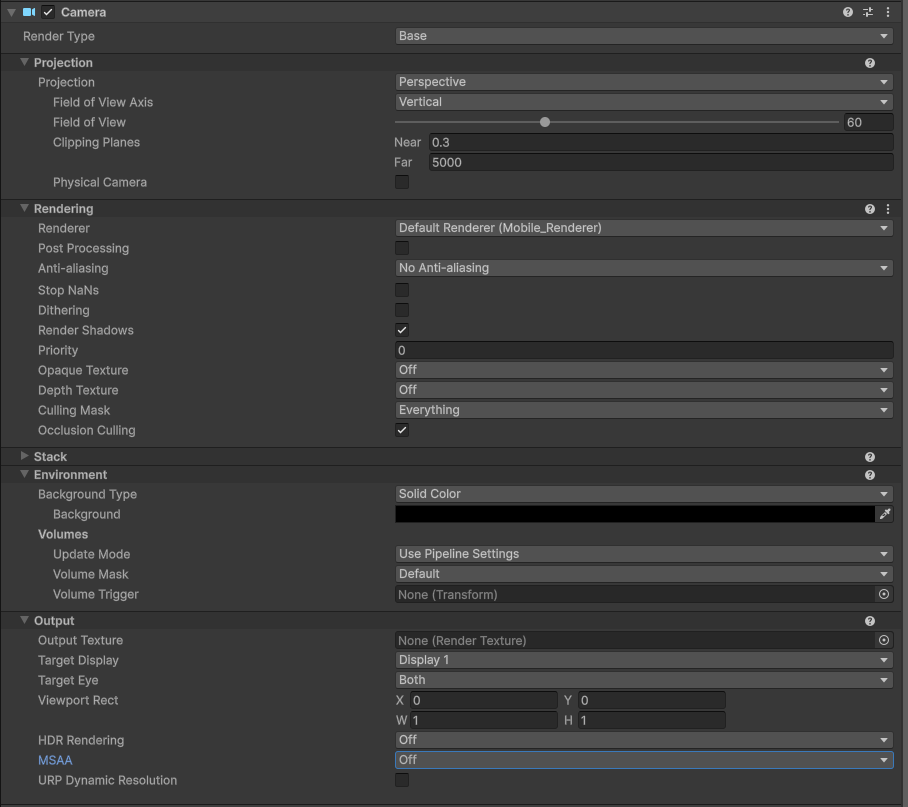
Clipping-Ebenen, Clear-Flags und Hintergrundfarbe der Kamera im Inspektor einstellen