
Podstawowa obsługa
Ten rozdział obejmuje instalację i ładowanie baterii, instalację uchwytu na telefon, przyciski i kontrolki, przesyłanie danych oraz aktualizację oprogramowania układowego urządzenia PortalCam.
Instalacja i ładowanie baterii
1. Instalacja baterii
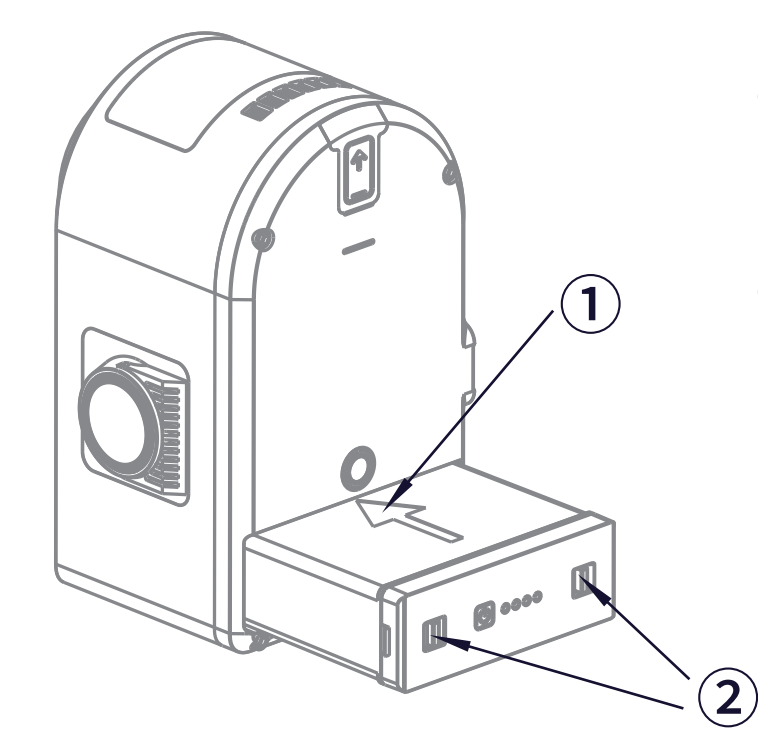
- Jak pokazano na oznaczeniu 1 powyżej, wkładaj baterię powoli, stroną z zaznaczoną strzałką skierowaną do góry.
- Wciśnij baterię w dół do podstawy urządzenia wzdłuż szczeliny prowadzącej i ściśnij dwoma palcami w miejscu pokazanym na oznaczeniu 2 powyżej, aż zostanie w pełni włożona. Jeśli nie jest osadzona, w miejscu pokazanym na oznaczeniu 2 pojawia się czerwona kontrolka.
- Aby wyjąć baterię, ściśnij miejsce pokazane przy strzałce 2 powyżej; bateria wysunie się i będzie można ją wyjąć.
2. Ładowanie baterii i kontrolki
Użyj dołączonej ładowarki i kabla, podłącz do portu Type-C na baterii, a ładowanie się rozpocznie. Ładowanie od 0% do 100% trwa około 90 minut. Zalecana temperatura otoczenia podczas ładowania to 5°C–30°C.
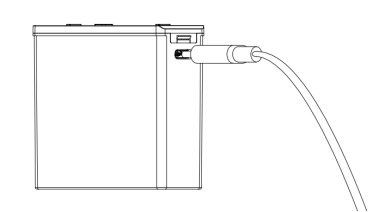
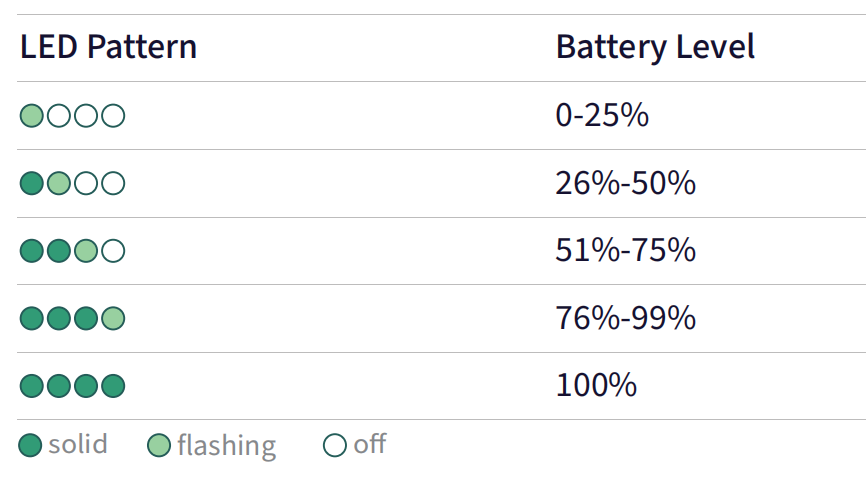
3. Kontrolki baterii podczas ładowania
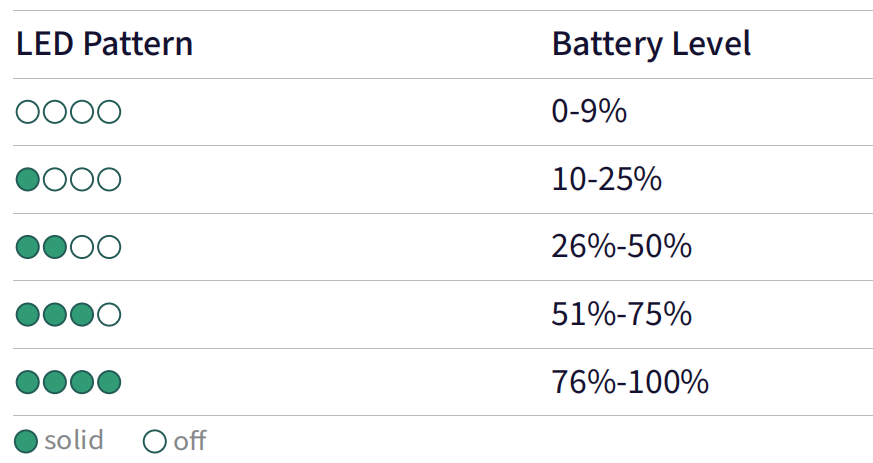
4. Kontrolki baterii, gdy nie jest ładowana
5. Uwagi dotyczące pielęgnacji baterii
- Po codziennym użytkowaniu naładuj baterię do pełna.
- W pełni naładowaną, ale nieużywaną baterię doładowuj co najmniej raz na 3 miesiące.
- Baterię o bardzo niskim poziomie lub całkowicie rozładowaną doładuj w ciągu 3 dni.
Wskazówka
Uszkodzenie baterii spowodowane nieprzestrzeganiem powyższych wymagań nie podlega naprawie i nie jest objęte gwarancją. Konserwuj baterię na czas, aby utrzymać ją w dobrej kondycji.
Instalacja uchwytu na telefon
Jak pokazano poniżej, włóż uchwyt na telefon do gniazda cold shoe na tylnej pokrywie urządzenia, strzałką skierowaną w dół.
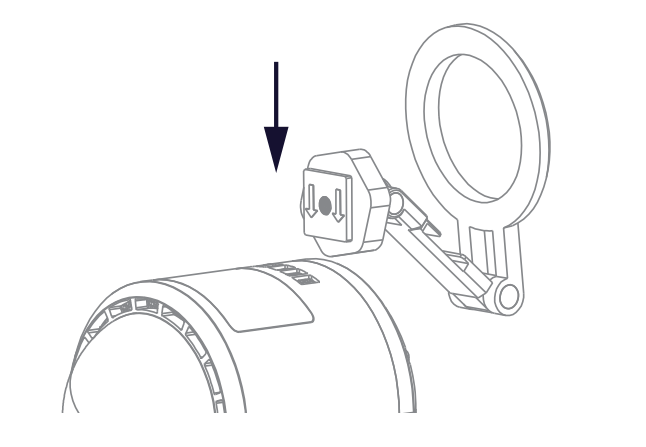
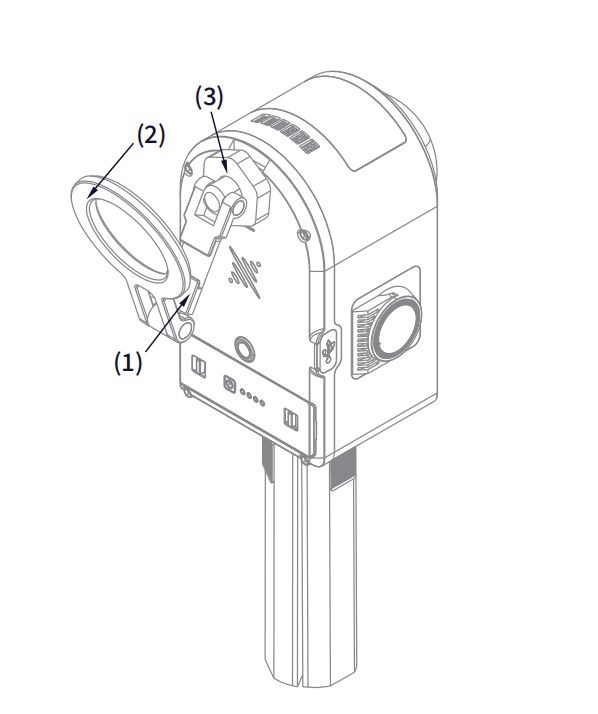
Na powyższych obrazach strzałka 1 pokazuje uchwyt na telefon zainstalowany w prawidłowej orientacji, z rowkiem skierowanym do góry; pierścień przy strzałce 2 to magnetyczny punkt mocowania uchwytu na telefon; strzałka 3 pokazuje przegub obrotowy. Dokręć pokrętło, aby zablokować uchwyt na telefon na miejscu.
Uwaga
- Jeśli Twój telefon ma magnetyczny pierścień z tyłu, nie zaleca się używania etui podczas mocowania go do magnetycznego uchwytu na telefon.
- Jeśli Twój telefon nie ma magnetycznego pierścienia z tyłu lub jeśli wymagane jest etui, użyj magnetycznego etui na telefon.
Przyciski i kontrolki
1. Przycisk urządzenia
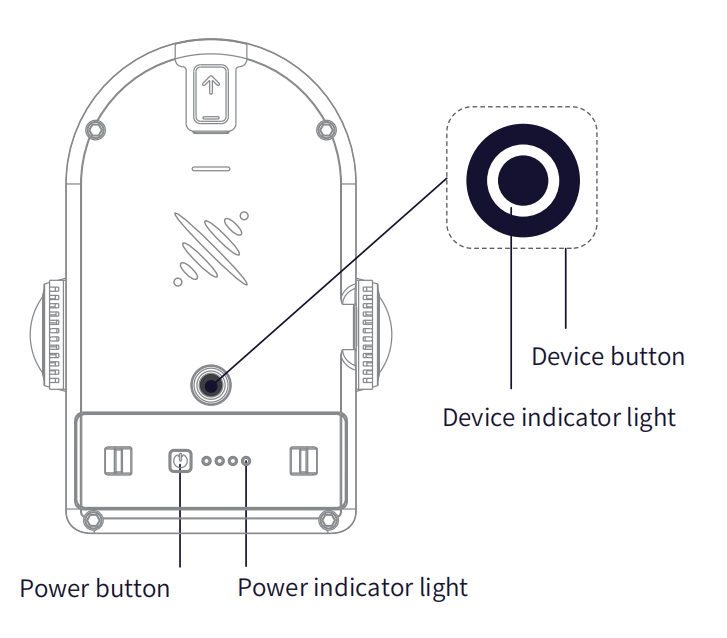
| Funkcja | Obsługa przycisku | Opis stanu urządzenia |
|---|---|---|
| Włączanie | Naciśnij i przytrzymaj przycisk baterii przez 2 s | Naciśnij i przytrzymaj przycisk baterii przez 2 s, a następnie zwolnij, gdy kontrolki baterii zaczną przesuwać się od lewej do prawej. Urządzenie zaczyna się uruchamiać, a kontrolka baterii wykonuje 5 cykli. Gdy kontrolka zmieni się z wolno migającej niebieskiej na ciągłą zieloną, urządzenie przechodzi w tryb gotowości. |
| Wyłączanie | W trybie gotowości naciśnij i przytrzymaj przycisk baterii przez 2 s | Gdy urządzenie jest w trybie gotowości, naciśnij i przytrzymaj przycisk baterii przez 2 s i zwolnij, gdy kontrolka baterii zacznie przesuwać się od prawej do lewej. Po zakończeniu jednego cyklu kontrolki wyłączanie jest zakończone. |
| Rozpoczęcie skanowania | Kliknij dwukrotnie przycisk urządzenia | Gdy urządzenie jest w trybie gotowości, kliknij dwukrotnie przycisk urządzenia. Kontrolka zmienia się z ciągłej zielonej na szybko migającą zieloną przez około 6–8 s, a następnie na wolno migającą zieloną, co oznacza, że skanowanie rozpoczęło się pomyślnie i urządzenie jest w trybie skanowania. |
| Zatrzymanie skanowania | Kliknij dwukrotnie przycisk urządzenia | Gdy urządzenie jest w trybie skanowania, kliknij dwukrotnie przycisk urządzenia. Kontrolka zmienia się z wolno migającej zielonej na ciągłą zieloną, co oznacza, że skanowanie zostało pomyślnie zatrzymane i urządzenie powróciło do trybu gotowości. |
| Przełączanie do trybu USB | Pojedyncze kliknięcie przycisku + biała kontrolka + pojedyncze kliknięcie przycisku | Gdy urządzenie jest w trybie gotowości, kliknij jednokrotnie przycisk urządzenia; kontrolka zmienia kolor na biały na około 3 sekundy. Gdy kontrolka jest biała, kliknij ponownie jednokrotnie, aby przełączyć do trybu USB. Jeśli w ciągu 3 sekund nie nastąpi dalsze działanie, urządzenie pozostaje w trybie gotowości. Gdy urządzenie jest w trybie USB, kliknij jednokrotnie przycisk urządzenia; kontrolka również zmienia kolor na biały na około 3 sekundy. Gdy kontrolka jest biała, kliknij ponownie jednokrotnie, aby przełączyć do trybu gotowości. Jeśli w ciągu 3 sekund nie nastąpi dalsze działanie, urządzenie pozostaje w trybie USB. |
Uwaga
- Przed rozpoczęciem skanowania umieść urządzenie na płaskiej powierzchni; po rozpoczęciu poczekaj na wolno migającą zieloną kontrolkę, zanim poruszysz urządzeniem, aby skanować.
- Włączanie urządzenia trwa około 25 sekund, a rozpoczęcie skanowania około 6 sekund.
- Podczas procesu zatrzymywania skanowania szybko migająca zielona kontrolka oznacza, że urządzenie zapisuje plik skanowania. Odcięcie zasilania w tym momencie może spowodować utratę pliku lub jego niekompletny zapis.
- Po zatrzymaniu skanowania szybko migająca zielona kontrolka może utrzymywać się przez pewien czas; czas trwania zależy od rozmiaru zeskanowanej sceny.
2. Opis kontrolek
| Wzór kontrolki | Znaczenie |
|---|---|
| Wyłączona | Urządzenie nie uruchomione |
| Ciągła zielona | Tryb gotowości |
| Szybko migająca zielona | Rozpoczynanie / zatrzymywanie skanowania |
| Wolno migająca zielona | Tryb skanowania |
| Wolno migająca niebieska | Włączanie |
| Ciągła niebieska | Tryb USB |
| Ciągła żółta | Urządzenie nieaktywowane |
| Ciągła biała | Przełączanie między trybem gotowości a trybem USB |
| Ciągła czerwona | Poważna awaria |
| Naprzemiennie czerwona i zielona | Aktualizacja oprogramowania układowego (bateria musi być powyżej 50%) |
Przesyłanie danych
Gdy urządzenie jest w trybie gotowości (ciągła zielona kontrolka), użyj dołączonego kabla USB 3.0, aby podłączyć urządzenie do komputera. Po około 5 sekundach urządzenie automatycznie przechodzi w tryb USB (obecnie tylko komputery stacjonarne i laptopy automatycznie uruchamiają tryb USB; telefony i tablety wymagają przełączenia do trybu USB z poziomu aplikacji lub przyciskiem urządzenia). Gdy komputer rozpozna urządzenie, możesz skopiować dane. Po zakończeniu kopiowania odłącz kabel USB; urządzenie automatycznie wychodzi z trybu USB i wraca do trybu gotowości.
Uwaga
- Tryb USB wyłącza się automatycznie po ponownym uruchomieniu urządzenia.
- Po włączeniu trybu USB, jeśli urządzenie nie zostało wyłączone ani nie utraciło zasilania, a chcesz kontynuować skanowanie, musisz ręcznie wyłączyć tryb USB.
- Używaj dołączonego kabla USB 3.0. Inne kable mogą zmniejszyć prędkość kopiowania lub powodować sytuację, w której kopiowanie działa tylko wtedy, gdy wtyczka jest włożona jedną stroną, a zawodzi po odwróceniu.
Aktualizacja oprogramowania układowego
Oprogramowanie układowe urządzenia można zaktualizować zgodnie z monitami aplikacji. Istnieją dwa rodzaje aktualizacji oprogramowania układowego: pełny pakiet i przyrostowa. Aktualizacje przyrostowe można zastosować bezpośrednio na urządzeniu z poziomu aplikacji. Jeśli aplikacja wyświetli monit o konieczności aktualizacji pełnego pakietu, proces wygląda następująco:
- Pobierz wymagane pełne oprogramowanie układowe z oficjalnej strony internetowej (pełny pakiet jest zwykle większy niż 1 GB).
- Przełącz urządzenie w tryb USB i skopiuj oprogramowanie układowe do katalogu głównego dysku urządzenia.
- Wyłącz urządzenie i uruchom je ponownie. Po ponownym uruchomieniu automatycznie przechodzi w tryb aktualizacji oprogramowania układowego.