
Przewodnik renderowania obrazów wysokiej rozdzielczości
LCC Unity SDK obsługuje renderowanie obrazów wysokiej rozdzielczości, to znaczy renderowanie obrazów sceny przekraczających rozdzielczość wyświetlacza. Na przykład, gdy rozdzielczość wyświetlacza wynosi 1920×1080, LCC Unity SDK nadal może renderować i generować obrazy o rozdzielczości 3840×2160 (4K), 2560×1440 (2K), 1920×1080 (1080p), 1280×720 (720P) i inne. Po wyrenderowaniu obrazów o różnych rozdzielczościach można je wykorzystać do tworzenia obrazów i filmów wysokiej jakości. Poniżej na przykładzie renderowania obrazu 4K i zapisywania go jako JPG opisano kompletne kroki implementacji renderowania obrazów wysokiej rozdzielczości.
Krok 1: Utwórz scenę i GameObjects
Utwórz zupełnie nową scenę w Unity. Unity domyślnie tworzy Kamerę główną i Światło kierunkowe.
Skonfiguruj Kamerę główną
Wybierz Kamerę główną w oknie Hierarchia i ustaw jej właściwości w oknie Inspektor, jak pokazano poniżej.

Ustaw właściwości Kamery głównej
Utwórz LCCManager
Kliknij prawym przyciskiem myszy pusty obszar w oknie Hierarchia, wybierz Utwórz pusty z menu podręcznego, aby utworzyć pusty GameObject, nazwij go LCCManager, znormalizuj jego Transform i dodaj do niego skrypt LCCManager przez Dodaj komponent.

Utwórz GameObject LCCManager i dodaj skrypt LCCManager
Utwórz LCCRenderer
Kliknij prawym przyciskiem myszy pusty obszar w oknie Hierarchia, wybierz Utwórz pusty, aby utworzyć pusty GameObject, nazwij go LCCRenderer i ustaw jego Transform na Rotation.x = -90 i Scale.x = -1.

Utwórz LCCRenderer i ustaw jego Transform (Rotation.x = -90, Scale.x = -1)
Uwaga:
Ustawienia Transform GameObject LCCRenderer (Rotation.x = -90, Scale.x = -1) wyrównują go z układem współrzędnych danych LCC. Szczegóły wyrównania układu współrzędnych znajdziesz w sekcji „Układ współrzędnych danych LCC" w Wprowadzenie do Unity SDK.
Krok 2: Napisz skrypt renderowania wysokiej rozdzielczości
Utwórz nowy skrypt C# o nazwie HDRecord.cs z następującym kodem:
using System.IO;
using System.Collections;
using LCCCore;
using UnityEngine;

public class HDRecord : MonoBehaviour
{
    public LCCManager m_manager;
    public string m_FilePath;
    public Camera m_camera;

    private LCCCore.Renderer m_renderer;

    private const int HD_WIDTH = 3840;
    private const int HD_HEIGHT = 2160;
    private const string OUTPUT_DIR = @"G:\output";

    void Start()
    {
        m_manager.SetPlatformType(PlatformType.PC);
        m_manager.SwitchRenderPass(ActiveRenderMode.SingleRender);

        if (m_camera == null)
            m_camera = Camera.main;

        m_manager.SetMainCamera(m_camera);

        Debug.Log("[HDRecord] Uruchomiono, ładowanie danych...");
        m_renderer = m_manager.GetRender(this.transform);
        m_renderer.Load(m_FilePath, onProgress, onComplete);
    }

    private void onProgress(float _progress)
    {
        Debug.Log($"[HDRecord] Postęp ładowania: {_progress:P1}");
    }

    private void onComplete()
    {
        Debug.Log("[HDRecord] Ładowanie zakończone, włączanie trybu nagrywania 4K...");

        float verticalFov = m_camera.fieldOfView;
        m_manager.SetRecordMode(true, new Vector2(HD_WIDTH, HD_HEIGHT), verticalFov);
        StartCoroutine(CaptureFrame());
    }

    private IEnumerator CaptureFrame()
    {
        // Odczekaj chwilę, aby upewnić się, że kamera zakończyła renderowanie sceny w rozdzielczości 4K
        yield return new WaitForSeconds(10);

        RenderTexture tempRT = RenderTexture.GetTemporary(HD_WIDTH, HD_HEIGHT, 24);
        RenderTexture preTarget = m_camera.targetTexture;
        Rect preRect = m_camera.rect;

        m_camera.targetTexture = tempRT;
        m_camera.rect = new Rect(0, 0, 1, 1);

        yield return new WaitForEndOfFrame();
        yield return new WaitForEndOfFrame();
        yield return new WaitForEndOfFrame();

        RenderTexture.active = tempRT;
        Texture2D tex = new Texture2D(HD_WIDTH, HD_HEIGHT, TextureFormat.RGB24, false);
        tex.ReadPixels(new Rect(0, 0, HD_WIDTH, HD_HEIGHT), 0, 0);
        tex.Apply();
        RenderTexture.active = null;

        m_camera.rect = preRect;
        m_camera.targetTexture = preTarget;
        RenderTexture.ReleaseTemporary(tempRT);

        byte[] jpgData = tex.EncodeToJPG(95);
        Destroy(tex);

        if (!Directory.Exists(OUTPUT_DIR))
            Directory.CreateDirectory(OUTPUT_DIR);

        string timestamp = System.DateTime.Now.ToString("yyyyMMdd_HHmmss");
        string filePath = Path.Combine(OUTPUT_DIR, $"HD4K_{timestamp}.jpg");
        File.WriteAllBytes(filePath, jpgData);

        Debug.Log($"[HDRecord] Zapisano obraz 4K: {filePath} ({jpgData.Length / 1024} KB)");

        m_manager.SetRecordMode(false, new Vector2(Screen.width, Screen.height), m_camera.fieldOfView);
        Debug.Log("[HDRecord] Tryb nagrywania wyłączony, przywrócono normalne renderowanie.");
    }
}
Uwaga:
- Tryb nagrywania musi być włączony po zakończeniu ładowania sceny LCC, więc
SetRecordMode(true, ...)jest wywoływane w wywołaniu zwrotnymonComplete.- Po wejściu w tryb nagrywania SDK renderuje w stałej rozdzielczości i pionowym FOV. Zaleca się odczekanie kilku klatek/sekund przed przechwyceniem klatki, aby upewnić się, że scena zakończyła renderowanie w docelowej rozdzielczości.
- Po przechwyceniu wywołaj
SetRecordMode(false, ...), aby przywrócić normalne renderowanie.- Nazwa pliku skryptu musi być zgodna z nazwą klasy (
HDRecord.csodpowiadaclass HDRecord), w przeciwnym razie nie można go dołączyć do GameObject.HD_WIDTHiHD_HEIGHTw przykładzie określają rozdzielczość wyjściową i można je zmienić na 2K (2560×1440), 1080p (1920×1080), 720P (1280×720) i tak dalej w zależności od potrzeb;OUTPUT_DIRto katalog wyjściowy — zmień go na ścieżkę, do której masz uprawnienia zapisu.
Krok 3: Dołącz skrypt i ustaw właściwości
- Dołącz skrypt
HDRecord.csdo GameObject LCCManager w oknie Hierarchia. - W oknie Inspektor przeciągnij GameObject LCCManager na właściwość Manager skryptu.
- Wpisz ścieżkę pliku LCC we właściwości File Path skryptu.
- Pozostałe właściwości (takie jak Camera) można skonfigurować dowolnie; gdy pozostają puste, skrypt automatycznie używa
Camera.main.
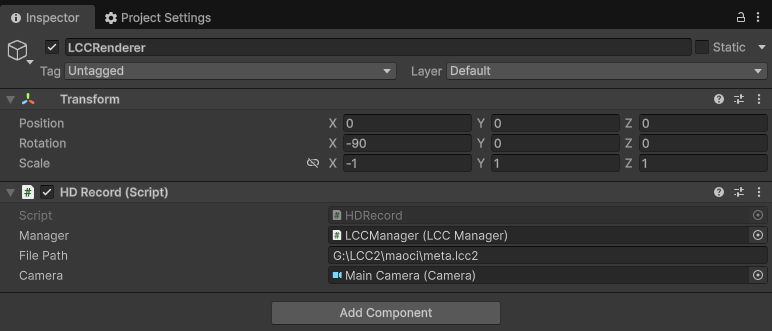
Dołącz skrypt HDRecord i ustaw jego właściwości w Inspektorze
Krok 4: Uruchom
Kliknij przycisk Odtwórz w oknie Gra. Po zakończeniu ładowania danych skrypt wchodzi w tryb nagrywania 4K, przechwytuje jedną klatkę i zapisuje ją jako obraz JPG do katalogu wyjściowego.
W tym przykładzie obraz jest renderowany w 4K, a następnie zapisywany bezpośrednio jako obraz JPG. Jeśli chcesz zapisać go jako film wysokiej jakości, możesz zakodować ciągle przechwytywane obrazy wysokiej rozdzielczości w film wysokiej jakości przez kodowanie wideo.
Kluczowe kroki
Kluczowe kroki implementacji renderowania obrazów wysokiej rozdzielczości:
- Ustaw główną kamerę renderującą przez
SetMainCamerai załaduj dane LCC za pomocąRenderer.Load(). - Po zakończeniu ładowania sceny (w wywołaniu zwrotnym
onComplete) wejdź w tryb nagrywania przezSetRecordMode(true, renderSize, verticalFov)i określ docelową rozdzielczość oraz pionowy FOV. - Renderuj kamerę do docelowej rozdzielczości przez
RenderTexture, odczytaj piksele z powrotem za pomocąTexture2D.ReadPixelsi zakoduj je do obrazu, aby zapisać. - Po przechwyceniu przywróć normalne renderowanie przez
SetRecordMode(false, ...).
Uwagi dotyczące renderowania obrazów wysokiej rozdzielczości
- Obsługiwane tylko na PC/Mac.
SetRecordModedziała tylko na platformach PC/Mac. - Ogniskowa kamery jest stała w trybie nagrywania. Po wejściu w tryb nagrywania SDK renderuje z przekazaną stałą rozdzielczością i pionowym FOV i nie zmienia się już wraz z komponentem Camera.
- Przywróć normalne renderowanie w odpowiednim czasie. Po zakończeniu przechwytywania lub nagrywania wywołaj
SetRecordMode(false, ...), aby przywrócić normalną rozdzielczość; w przeciwnym razie kolejne renderowanie będzie nadal używać rozdzielczości nagrywania. - Obserwuj narzut pamięci wideo i pamięci. Im wyższa rozdzielczość, tym większa pamięć wideo/pamięć zajmowana przez
RenderTextureiTexture2D. Renderowanie wysokiej rozdzielczości jest zalecane na wydajnych urządzeniach komputerowych.
API powiązane z nagrywaniem
LCC Unity SDK udostępnia API trybu nagrywania przez LCCManager. Musi być wywoływane po zakończeniu ładowania sceny LCC (czyli w wywołaniu zwrotnym onComplete).
SetRecordMode
// Wartość zwracana: void
public void SetRecordMode(bool isRecord, Vector2 renderSize, float verticalFov)
Ustawia tryb nagrywania. W trybie nagrywania renderowanie używa stałej rozdzielczości i FOV, co jest odpowiednie do nagrywania obrazów i filmów wysokiej jakości.
| Parametr | Typ | Opis |
|---|---|---|
isRecord | bool | Czy wejść w tryb nagrywania |
renderSize | Vector2 | Rozdzielczość nagrywania (szerokość × wysokość), np. (3840, 2160) |
verticalFov | float | Pionowy FOV (pole widzenia) |
Przykład użycia:
// Wejdź w tryb nagrywania 4K
m_manager.SetRecordMode(true, new Vector2(3840, 2160), 60f);

// Zakończ nagrywanie i przywróć normalne renderowanie
m_manager.SetRecordMode(false, new Vector2(Screen.width, Screen.height), m_camera.fieldOfView);
Uwagi:
- Obsługiwane tylko na PC/Mac.
- W trybie nagrywania ogniskowa kamery jest stała i nie zmienia się wraz z komponentem Camera.
- Po zakończeniu nagrywania wywołaj
SetRecordMode(false, ...), aby przywrócić normalne renderowanie. - Musi być wywoływane po zakończeniu ładowania sceny LCC.