
FAQ
1. Jakie jest pozycjonowanie Lixel K2? Dla jakiego typu klientów jest przeznaczony?
Lixel K2 to lekki ręczny skaner 3D zaprojektowany dla scen małych i średnich, przeznaczony dla operatorów terenowych w geodezji, budownictwie, ochronie dziedzictwa kulturowego i pokrewnych branżach. Nadaje się do takich scenariuszy jak pomiary nieruchomości (pomiar rzutów kondygnacji, projektowanie remontów), pomiary inżynierskie (zarządzanie projektem, odbiór końcowy), ochrona zabytków (inwentaryzacja architektoniczna, archiwizacja cyfrowa) oraz pomiary objętości składowisk (pomiary robót ziemnych, inwentaryzacja). Możliwość wyjścia w wielu formatach K2 (chmura punktów/Mesh/3DGS) może również rozszerzyć zastosowanie na cyfrowe bliźniaki, wizualizację przestrzenną, VR/AR i inne dziedziny.
2. Jakie są różnice między Lixel K2 a Lixel K1?
Kluczowe ulepszenia K2 w porównaniu z K1:
- Dodano przednią kamerę, znacznie poprawiając jakość Coloring chmury punktów dzięki bardziej jednolitym i realistycznym kolorom.
- Lepsza jakość modelu gaussowskiego 3D.
- Moduł RTK jest teraz wbudowany, zapewniając stabilniejsze pozycjonowanie i łatwiejszą obsługę.
3. Jak wybrać między Lixel K2 a Lixel L2 Pro?
Weź pod uwagę skalę sceny i wymagania dotyczące dokładności:
- K2 ma zasięg skanowania 40 m (odbicie 10%), częstotliwość chmury punktów 200 000 punktów/s oraz grubość chmury punktów 1 cm lub mniej. Lepiej nadaje się do małych i średnich scen wewnętrznych, oferując lekką wydajność i lepszy stosunek ceny do możliwości.
- L2 Pro ma dostępnych wiele wersji (LiDAR 16-liniowy/32-liniowy, zasięg 120 m/300 m), częstotliwość chmury punktów do 640 000 punktów/s oraz grubość chmury punktów nawet 5 mm. Lepiej nadaje się do scen średnich, dużych lub złożonych.
4. Do jakich scen Lixel K2 się nie nadaje?
Duże i złożone przestrzenie zewnętrzne są lepiej dopasowane do Lixel L2 Pro. Projekty wymagające dokładności na poziomie milimetrów również nie są zalecane dla K2.
5. Jak zaktualizować oprogramowanie układowe K2?
Upewnij się, że poziom naładowania baterii urządzenia przekracza 70%.
- Pobierz plik oprogramowania układowego K2 z oficjalnej strony na komputer. Nie rozpakowuj pliku oprogramowania układowego po pobraniu.
- Włącz urządzenie i wejdź w tryb gotowości (ciągłe zielone światło). Połącz urządzenie z komputerem za pomocą kabla USB i sprawdź, czy automatycznie przełącza się w tryb USB (kontrolka zmienia się z zielonej na niebieską). Jeśli nie przełączy się automatycznie, użyj aplikacji lub ręcznie naciśnij przycisk zasilania (naciśnij raz, aby uzyskać białe światło, a następnie naciśnij ponownie), aby przełączyć.
- Zlokalizuj katalog główny dysku USB w menedżerze plików i przeciągnij plik oprogramowania układowego (zachowaj go jako spakowany pakiet) bezpośrednio do katalogu głównego.
- Bezpiecznie odłącz urządzenie USB od komputera, a następnie wyjdź z trybu USB.
- Wyłącz urządzenie i uruchom je ponownie. Urządzenie przejdzie w tryb aktualizacji oprogramowania układowego, sygnalizowany naprzemiennym miganiem kontrolek czerwonej i zielonej.
- Poczekaj cierpliwie na zakończenie aktualizacji. Po pomyślnym zakończeniu kontrolka zmieni się na ciągłą zieloną. Nie wyłączaj urządzenia ani nie wyjmuj baterii podczas procesu aktualizacji.
- Połącz urządzenie za pomocą aplikacji, aby potwierdzić wersję oprogramowania układowego.
6. K2 nie wszedł w stan naprzemiennego migania czerwono-zielonego po ponownym uruchomieniu albo wersja oprogramowania układowego nie zmieniła się po aktualizacji?
Możliwe przyczyny:
- Pakiet oprogramowania układowego został rozpakowany, zmieniono jego nazwę lub system automatycznie dodał do nazwy pliku znaki takie jak „(1)”. Nie wprowadzaj żadnych modyfikacji po pobraniu z oficjalnej strony.
- Tryb USB musi być włączony (użyj aplikacji lub naciśnij raz przycisk zasilania, aby uzyskać białe światło, a następnie naciśnij ponownie). Oprogramowanie układowe musi być umieszczone na tym samym poziomie co folder modelu, poza folderem, a nie w nim.
- Bateria musi być naładowana powyżej 70%. Kontrolka przycisku baterii powinna pokazywać co najmniej 4 zielone paski.
- Jeśli kabel USB-TypeC jest uszkodzony, skopiowany pakiet oprogramowania układowego może mieć mniejszy rozmiar. Wypróbuj inny kabel.
Jeśli problem nie ustąpi, skontaktuj się z oficjalnym wsparciem technicznym.
7. Jakie są operacje przycisków K2?
| Funkcja | Obsługa przycisku | Zmiana kontrolki |
|---|---|---|
| Włączanie | Długie naciśnięcie przez 4 sekundy | Wolne niebieskie miganie, następnie ciągłe zielone (tryb gotowości) |
| Wyłączanie | Długie naciśnięcie przez 4 sekundy | Ciągłe zielone, następnie białe miganie, następnie zgaśnięcie |
| Rozpoczęcie skanowania | Dwukrotne kliknięcie | Ciągłe zielone, następnie szybkie zielone miganie, następnie wolne zielone miganie |
| Zatrzymanie skanowania | Dwukrotne kliknięcie | Wolne zielone miganie, następnie szybkie zielone miganie, następnie ciągłe zielone |
| Zapis punktu kontrolnego | Pojedyncze kliknięcie | Ciągłe przez 1 sekundę, następnie powrót do wolnego zielonego migania |
| Przełączenie w tryb USB | Pojedyncze kliknięcie, następnie ponowne pojedyncze kliknięcie podczas białego światła | Zielone, następnie białe, następnie ciągłe niebieskie |
8. Co oznaczają kontrolki K2?
- Brak światła: Urządzenie nie jest włączone.
- Wolne niebieskie miganie (około 30 sekund): Uruchamianie.
- Ciągłe zielone: Tryb gotowości.
- Wolne zielone miganie: Tryb skanowania.
- Szybkie zielone miganie: Rozpoczynanie lub zatrzymywanie skanowania.
- Ciągłe niebieskie: Tryb USB.
- Ciągłe żółte: Urządzenie nieaktywowane.
- Ciągłe czerwone: Poważna usterka.
- Naprzemienne czerwono-zielone miganie: Trwa aktualizacja oprogramowania układowego.
9. Jak przełączyć K2 w tryb USB do przesyłania danych?
W trybie gotowości urządzenia (ciągłe zielone światło) połącz urządzenie z komputerem za pomocą kabla do transmisji danych USB 3.1, a następnie użyj LixelGO lub skrótu klawiszowego (pojedyncze kliknięcie, a następnie ponowne pojedyncze kliknięcie podczas białego światła), aby przełączyć w tryb USB. Uwagi:
- Tryb USB automatycznie wyłączy się po ponownym uruchomieniu urządzenia.
- Jeśli po włączeniu trybu USB chcesz kontynuować skanowanie, musisz najpierw ręcznie wyłączyć tryb USB lub ponownie uruchomić urządzenie.
- Używaj standardowego kabla do transmisji danych USB 3.1 dołączonego do urządzenia. Użycie innych kabli może skutkować niską prędkością przesyłania danych.
10. Jak prawidłowo wykonać skanowanie za pomocą K2?
Faza inicjalizacji:
- Sprawdź, czy powierzchnie głowicy LiDAR i obiektywów są czyste i wolne od mgły. Urządzenia są podatne na zaparowanie w środowiskach z naprzemiennymi temperaturami ciepła i zimna, więc zwróć na to szczególną uwagę.
- Przed wyjściem na skanowanie potwierdź, że bateria ma co najmniej trzy paski (51% lub więcej).
- Ustaw urządzenie płasko i stabilnie na podłożu, utrzymując je nieruchomo. Unikaj kierowania w stronę tłumów, pojazdów lub innych silnie dynamicznych obszarów.
- Dotknij przycisku start w LixelGO lub kliknij dwukrotnie przycisk zasilania urządzenia.
- Po pojawieniu się chmury punktów na ekranie telefonu utrzymuj urządzenie nieruchomo przez co najmniej 10 sekund i poczekaj na komunikat „Initialization successful”.
- Powoli i stabilnie podnieś urządzenie i rozpocznij skanowanie.
Proces skanowania:
- Utrzymuj prędkość chodzenia poniżej 1m/s (mniej więcej wolne tempo chodu). W trybie wysokiej rozdzielczości utrzymuj poniżej 0,5m/s.
- Nie przechylaj urządzenia o więcej niż 15 stopni (w sytuacjach szczególnych, takich jak skanowanie celów naziemnych, może chwilowo przekroczyć 15 stopni, ale nie może przekroczyć 30 stopni).
- Zachowaj odległość od 0,5 do 1 metra od skanowanego celu.
- Unikaj dużych, szybkich obrotów, nagłych zatrzymań i ruszania ani wychylania urządzenia.
- Nie wsuwaj nagle urządzenia do małej zamkniętej przestrzeni (takiej jak szafka mniejsza niż 0,5 metra), ponieważ spowoduje to degradację LiDAR i dryf danych.
- W scenach zewnętrznych stosuj trasę z domknięciem pętli (wzór kołowy lub wężowy) i unikaj tras prostoliniowych w jednym kierunku.
- W scenach wewnętrznych z wieloma pomieszczeniami otwórz wcześniej wszystkie drzwi i przechodź przez przejścia powoli, obracając się bokiem.
Zakończenie skanowania:
- Wróć do punktu początkowego bieżącego skanu.
- Stań nieruchomo w punkcie początkowym przez 10 sekund, utrzymując urządzenie stabilne i nieruchome.
- Po 10 sekundach zatrzymaj nagrywanie w aplikacji. Pozwala to systemowi na wykonanie optymalizacji domknięcia pętli w czasie rzeczywistym, znacznie redukując rozwarstwienie i poprawiając dokładność.
11. Czy K2 obsługuje wznawianie skanowania od punktu przerwania?
Nie, nie obsługuje.
12. Czy odblaskowy papier celowniczy używany do weryfikacji dokładności w LixelStudio można zastąpić innym kształtem lub rozmiarem?
Nie. Musisz użyć okrągłego odblaskowego papieru celowniczego dostarczonego w walizce urządzenia (oryginalny rozmiar to 4 cm). W przeciwnym razie funkcja weryfikacji dokładności oprogramowania nie będzie mogła przeprowadzić automatycznego rozpoznawania.
13. Jak używać wspomaganego systemu skanowania w aplikacji do oceny jakości rejestracji?
LixelGO ma wbudowany wspomagany system skanowania, który wyświetla bieżącą gęstość danych chmury punktów w czasie rzeczywistym:
- Na stronie uruchamiania projektu wybierz tryb prowadzony i ustaw tryb renderowania na „QUAL”.
- Obserwuj kolory mapy: zielone obszary oznaczają wystarczającą gęstość chmury punktów, podczas gdy obszary, które nie zmieniły się na zielone, oznaczają stosunkowo rzadką chmurę punktów i wymagają dodatkowego skanowania.
- Upewnij się, że wszystkie interesujące obszary docelowe zmieniły się na zielone, zanim przejdziesz dalej. Skutecznie zapobiega to ponownemu skanowaniu spowodowanemu pominiętymi obszarami lub rzadką chmurą punktów.
14. Jak czyścić LiDAR i obiektywy K2?
Użyj dedykowanej ściereczki do obiektywów lub włókniny dostarczonej w walizce urządzenia i delikatnie wycieraj w jednym kierunku. Nie dotykaj obszarów LiDAR ani obiektywu bezpośrednio dłońmi. Urządzenia są podatne na zaparowanie w środowiskach z naprzemiennymi temperaturami ciepła i zimna, więc sprawdź je przed użyciem.
15. Jakie są środki ostrożności dotyczące przechowywania baterii uchwytu K2?
- Po codziennym użyciu niezwłocznie naładuj baterię do pełna.
- Baterie w pełni naładowane, ale nieużywane przez dłuższy czas, muszą być doładowywane co najmniej raz na 3 miesiące.
- Baterie o bardzo niskim lub całkowicie wyczerpanym poziomie naładowania muszą zostać doładowane w ciągu 3 dni.
Uszkodzenie baterii spowodowane nieprzestrzeganiem powyższych wymagań nie podlega naprawie i nie jest objęte gwarancją. Pełne ładowanie trwa około 2 godzin.
16. Jaka jest żywotność baterii uchwytu K2?
Po 300-500 cyklach ładowania-rozładowania pojemność baterii spadnie do 70%-80% wartości początkowej, przy czym bateria jest wtedy uznawana za taką, która osiągnęła koniec żywotności. Ładuj ją do pełna po każdym użyciu, przechowuj w chłodnym i suchym środowisku oraz okresowo doładowuj, jeśli nie jest używana przez dłuższy czas.
17. Co oznacza stopień ochrony IP54 w K2?
IP54 wskazuje ochronę obudowy urządzenia przed ciałami stałymi i wodą:
- Pierwsza cyfra 5: Zapewnia ochronę przed szkodliwym gromadzeniem się pyłu, ale nie może całkowicie zapobiec wnikaniu pyłu. Pył może wniknąć, ale nie wpłynie na normalne działanie urządzenia.
- Druga cyfra 4: Zapewnia ochronę przed rozpryskami wody z dowolnego kierunku.
Nie używaj urządzenia w ulewnym deszczu, stojącej wodzie ani w środowiskach o dużym zapyleniu.
18. Czy XGRIDS RTK obsługuje tryb 1+1?
Nie, nie obsługuje.
19. Na co należy zwrócić uwagę podczas korzystania z RTK w K2?
- Moduł RTK działa tylko w środowiskach zewnętrznych z zasięgiem sygnału RTK. Nie może być używany w pomieszczeniach.
- Podczas normalnej obsługi ręcznej kąt pochylenia urządzenia nie powinien przekraczać 15 stopni.
- Obszar skanowania musi obejmować zakres 10 metrów lub większy, a liczba prawidłowych punktów danych RTK musi przekraczać 20.
- Jeśli potrzebna jest weryfikacja dokładności, trasa rejestracji musi mieć 100 metrów lub więcej i nie może być prostoliniowa.
- Aby zapewnić dokładność przetwarzania końcowego, w miarę możliwości utrzymuj ciągły odcinek bez rozwiązania fixed RTK poniżej 50 metrów.
20. Jak rozwiązywać problemy z nieprawidłowymi kontrolkami RTK w aplikacji?
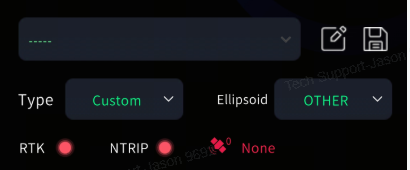
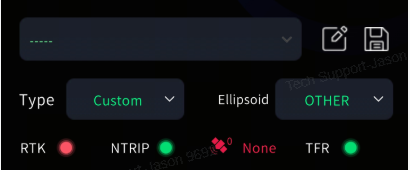
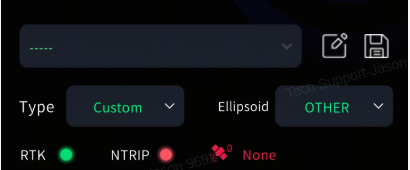
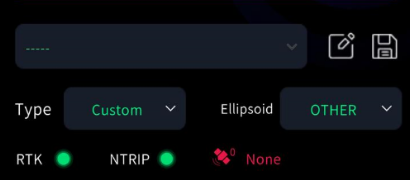
Rozwiązuj problemy na podstawie stanu kontrolek RTK i NTRIP w aplikacji:
Zarówno RTK, jak i NTRIP świecą na czerwono: Moduł RTK nie jest prawidłowo połączony z urządzeniem. Zaleca się wyłączenie zasilania, wyjęcie i ponowne podłączenie modułu RTK, a następnie ponowne uruchomienie urządzenia.
RTK czerwony, NTRIP zielony: Urządzenie jest w trybie szybkiego połączenia, a moduł RTK nie jest prawidłowo połączony. Postępuj zgodnie z tymi samymi krokami co powyżej.
RTK zielony, NTRIP czerwony: Sieć NTRIP nie jest połączona. Sprawdź, czy telefon ma dostęp do internetu, lub spróbuj przełączyć się na inne konto CORS.
Zarówno RTK, jak i NTRIP świecą na zielono, ale liczba satelitów wynosi 0: Awaria sprzętowa RTK. Zaleca się wyłączenie zasilania i upewnienie się, że moduł RTK jest pewnie zamontowany, a następnie ponowienie próby. Jeśli dostępny jest inny moduł RTK, wykonaj test krzyżowy, aby ustalić, czy konieczna jest naprawa fabryczna.
21. Jak długo powinna trwać rejestracja danych K2, aby zapewnić dobre wyniki Coloring?
Sesja skanowania musi trwać co najmniej 3 minuty i podczas rejestracji musisz się poruszać. Nie trzymaj skanera nieruchomo w jednej pozycji.
Zwróć uwagę na sposób trzymania urządzenia i unikaj zasłaniania kamer lub trzymania obiektów po jednej lub obu stronach kamery przez dłuższy czas. Gdy Coloring jest potrzebne w ciemnych środowiskach, użyj oświetlenia uzupełniającego, aby zapewnić jednolitą jasność, unikając jednocześnie prześwietlenia.
22. Jak K2 generuje zdjęcia panoramiczne na potrzeby Coloring i Mesh?
Podczas wykonywania Project Processing w LixelStudio zaznacz opcję „Output Panoramic Photos”. Po zakończeniu przetwarzania zdjęcia zostaną zapisane w katalogu wyjściowym. Zarówno funkcja Coloring, jak i Mesh wymagają włączenia tej opcji.
23. Co zrobić, gdy wystąpi rozwarstwienie chmury punktów?
Możliwe przyczyny:
- Szybkie obroty lub wychylanie urządzenia podczas rejestracji.
- Niezastosowanie trasy z domknięciem pętli.
- Niepowrócenie do punktu początkowego i niezatrzymanie się na 10 sekund przed zatrzymaniem.
Rozwiązanie: Ściśle przestrzegaj wytycznych obsługi. Zawsze wracaj do punktu początkowego i stań nieruchomo przez 10 sekund przed zatrzymaniem. Możesz również włączyć „Robust Mode” w LixelStudio i ponownie przetworzyć dane.
24. Co zrobić, jeśli chmur punktów wewnętrznych i zewnętrznych nie można wyrównać?
Możliwe przyczyny:
- Przechodzenie przez przejścia twarzą do przodu zamiast obracania się bokiem.
- Niestosowanie techniki „zahaczania o narożnik” podczas skręcania (obracanie się bokiem pod kątem, aby LiDAR jednocześnie skanował obie ściany wokół narożnika).
Rozwiązanie: Zeskanuj ponownie i ściśle przestrzegaj wymagań obsługi dotyczących bocznego przechodzenia przez drzwi oraz skrętów z zahaczaniem o narożnik.
25. Co zrobić, jeśli chmura punktów jest rzadka w niektórych obszarach?
Możliwe przyczyny:
- Zbyt szybka prędkość chodzenia (powyżej 1,0m/s).
- Niezwracanie uwagi na komunikaty aplikacji, skutkujące pominiętymi obszarami.
- Zbyt duża odległość od skanowanego celu (zalecana odległość to 0,5 do 1 metra).
Rozwiązanie: Kontroluj prędkość chodzenia, monitoruj wspomagany system skanowania w aplikacji (tryb QUAL) w czasie rzeczywistym i upewnij się, że obszary docelowe zmieniły się na zielone, zanim przejdziesz dalej. Wykonaj dodatkowe skanowanie dla rzadkich obszarów.
26. Co zrobić, jeśli dokładność w trybie RTK jest niewystarczająca?
Sprawdź następujące elementy:
- Czy obszar skanowania ma 10 metrów lub więcej?
- Czy liczba prawidłowych punktów danych jest większa niż 20 (sprawdź w LixelStudio)?
- Czy ciągły odcinek bez rozwiązania fixed RTK jest krótszy niż 50 metrów?
- Czy trasa rejestracji ma 100 metrów lub więcej i jest nieprostoliniowa?
Upewnij się, że wszystkie wymagania dotyczące korzystania z RTK są spełnione, i w razie potrzeby zeskanuj ponownie.
27. Jaki jest zakres temperatur pracy K2?
Zakres temperatur pracy wynosi od -20 do 50 stopni Celsjusza. Przekroczenie tego zakresu może wpłynąć na normalne działanie urządzenia. Urządzenie automatycznie wyłączy się w celu ochrony, gdy temperatura jest zbyt wysoka. Przed ponownym użyciem poczekaj, aż ostygnie. Nie zasłaniaj otworów odprowadzania ciepła na korpusie urządzenia podczas użytkowania.
28. Co się dzieje, gdy bateria K2 jest krytycznie niska?
Gdy pozostały poziom naładowania baterii osiągnie 10%, pojawi się wyskakujące ostrzeżenie. W tym momencie powinieneś zapisać dane i przerwać skanowanie, aby zapobiec automatycznemu wyłączeniu się urządzenia przed prawidłowym zapisaniem danych. Zignorowanie ostrzeżenia i kontynuowanie skanowania jest uznawane za nieprawidłową obsługę i nie ma gwarancji, że dane zostaną w pełni zapisane lub poprawnie przetworzone później.
29. Jakie formaty wyjściowe obsługuje K2?
K2 obsługuje wiele formatów wyjściowych: chmurę punktów w czasie rzeczywistym, chmurę punktów po przetwarzaniu końcowym (format LAS), Mesh oraz model 3D Gaussian Splatting (3DGS).
30. Z jakim oprogramowaniem współpracuje K2?
- Mobilne: LixelGO (sterowanie rejestracją i zarządzanie urządzeniem).
- Desktopowe: LixelStudio Full Edition (przetwarzanie chmury punktów, w tym funkcje Mesh i objętości składowisk) + LCC Studio (przetwarzanie 3DGS).
31. Czy K2 obsługuje pracę w wykonaniu przeciwwybuchowym?
Urządzenie obecnie nie obsługuje pracy w wykonaniu przeciwwybuchowym.