
Edizioni e licenze: edizione gratuita e edizione Pro
Il plugin è disponibile in edizione gratuita e edizione Pro. L'edizione gratuita carica e renderizza normalmente tutti i formati di dati supportati. Alcune funzionalità richiedono la registrazione di un App Key per abilitare la licenza dell'edizione Pro.
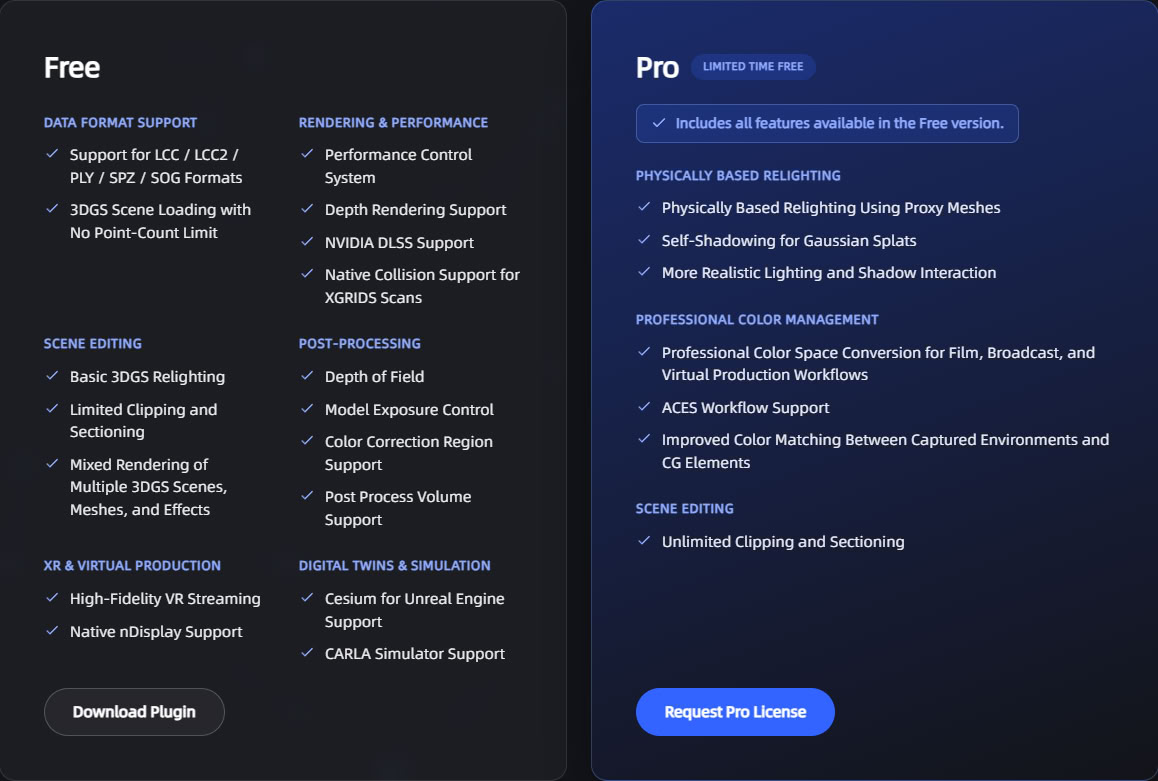
Differenze funzionali tra l'edizione gratuita e l'edizione Pro
Funzionalità sotto licenza
| Funzionalità | Edizione gratuita | Edizione Pro |
|---|---|---|
| Modalità normali ProxyMesh | Non disponibile, ripiega automaticamente sulla modalità Fixed | Disponibile |
| Conversione dello spazio colore di lavoro | Non disponibile | Disponibile |
| Volumi di taglio e piani di sezione | Fino a 50 per ciascun tipo | Fino a 65536 per ciascun tipo |
L'uso di una funzionalità limitata senza licenza non provoca errori di caricamento né messaggi di errore. Il plugin ripiega automaticamente sul comportamento dell'edizione gratuita.
Conversione dello spazio colore di lavoro
Prima che i colori 3DGS vengano ricomposti nell'immagine, passano attraverso la catena di conversione SRGB → Linear → InverseACES → spazio colore di lavoro. La conversione verso il Working Color Space del motore è una funzionalità dell'edizione Pro e la restrizione si applica a entrambe le pipeline.
Senza licenza questo passaggio viene saltato e i colori vengono composti senza conversione. Lo spazio colore di lavoro predefinito del motore è sRGB, dove il risultato prima e dopo la conversione è identico, quindi l'edizione gratuita e l'edizione Pro hanno lo stesso aspetto. Dopo aver cambiato lo spazio colore di lavoro in un gamut diverso da sRGB (per esempio per allinearsi a un flusso di lavoro ACES o OpenColorIO), i colori 3DGS senza licenza si discostano dagli altri oggetti della scena.
Registrare un App Key
L'edizione gratuita non richiede registrazione, quindi questa sezione può essere saltata.
- Fare clic sul pulsante LCC nella barra degli strumenti dell'editor per aprire il LCC4Unreal Panel.
- Fare clic per copiare l'AppId nell'area Pro.
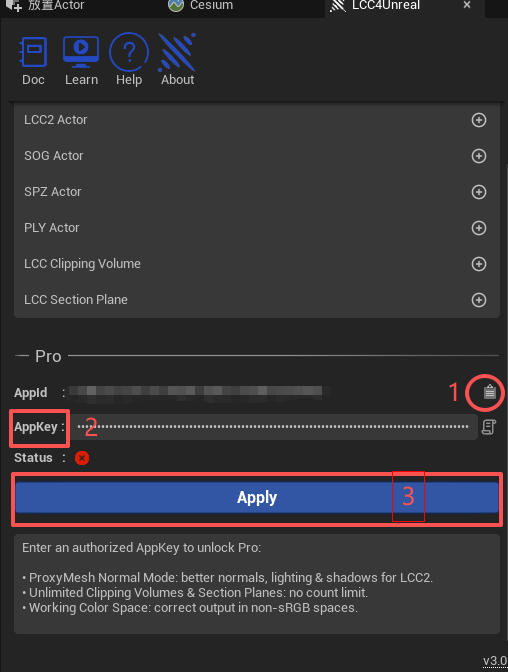
Inserire e applicare l'App Key nel pannello LCC4Unreal
Accedere alla piattaforma per sviluppatori XGrids per richiedere un APP KEY. Dopo aver effettuato l'accesso, seguire questi passaggi sulla piattaforma:
- Aprire la Console (Console) dal menu dell'avatar utente in alto a destra.
- In Autorizzazione SDK (SDK Authorization) a sinistra, fare clic su Nuovo (New).
- Nella finestra di dialogo Richiesta di autorizzazione dell'applicazione (Application Authorization Request), impostare il tipo di applicazione su UE e il Tipo di autorizzazione (Authorization Type) su Online.
- Nel campo ID applicazione (Application ID), incollare l'AppId copiato dal plugin nel passaggio precedente.
- Dopo che la piattaforma ha generato l'APP KEY, fare clic sul pulsante di copia a destra.
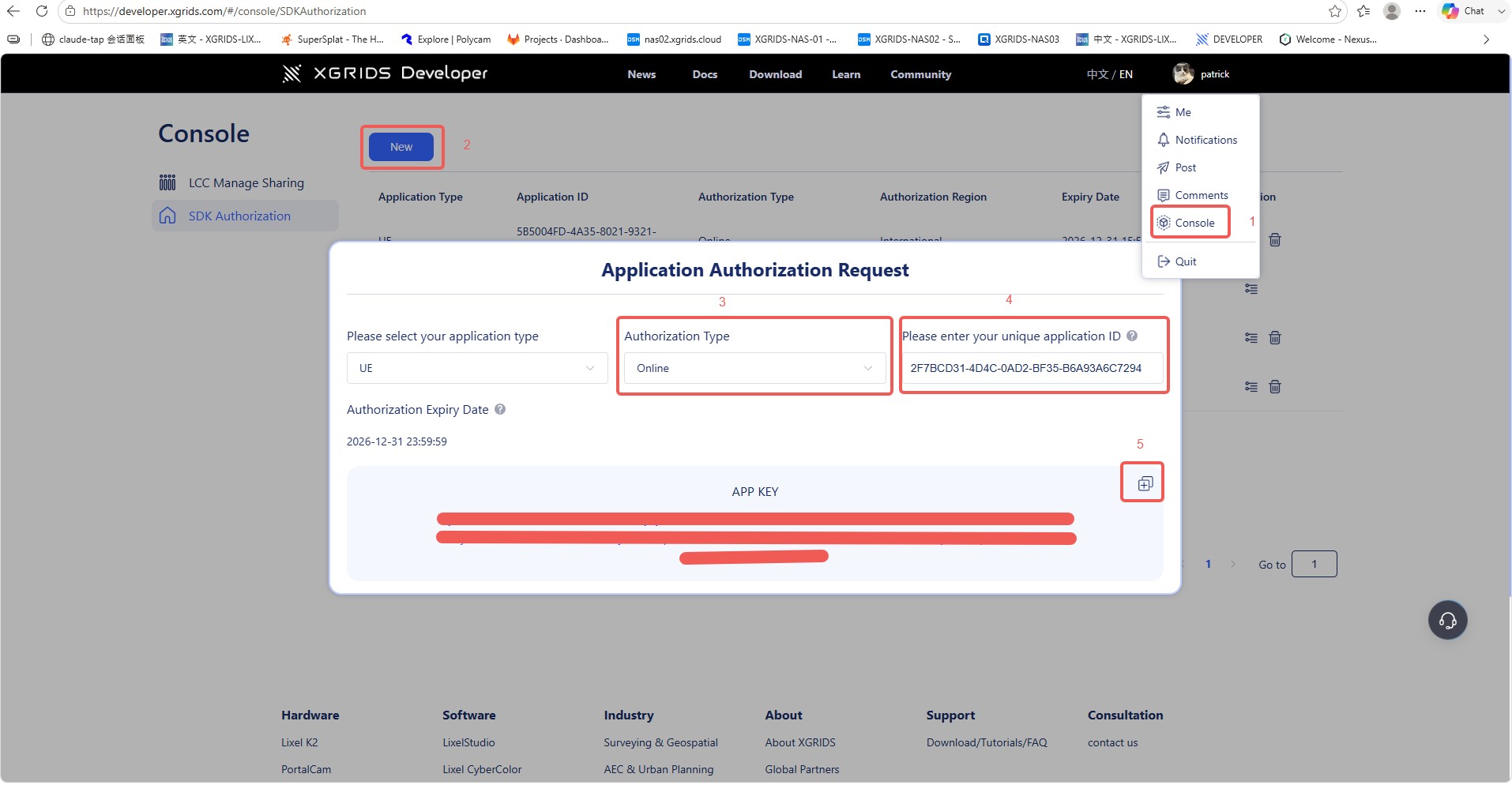
Richiedere e copiare l'APP KEY in Autorizzazione SDK nella Console della piattaforma per sviluppatori XGRIDS
Tornare al plugin e incollare la chiave ricevuta nell'area App Key.
Fare clic su Apply.
L'App Key è associato all'AppId e viene salvato nella configurazione del progetto dopo la registrazione. Lo stesso progetto lo usa su Windows, Linux e Quest3, senza necessità di registrarlo di nuovo per ogni piattaforma.
Nota: verificare che la licenza sia ancora valida prima del packaging per la release, altrimenti le funzionalità limitate nell'output pacchettizzato ripiegano sul comportamento dell'edizione gratuita.
Verificare lo stato della licenza
Quando la licenza è attiva, l'area Pro del LCC4Unreal Panel mostra lo stato di licenza attiva.