
PC 快速開發入門指南
從零開始,在 Unity 中導入 LCC Unity SDK 並渲染一個 3DGS 場景。
前置要求
開始之前,請確認你的開發計算機滿足硬件與 Unity 版本要求,並已獲取 LCC Unity SDK 插件包。詳見開發環境要求。
- Unity 版本:在 Unity 2022.3.62f1、Unity 6000.0.69f1、Unity 6000.5.9f1 上完成全部測試驗證
- 渲染管線:Built-in Pipeline、Universal Render Pipeline(URP)測試驗證
- 已下載 LCC Unity SDK 插件包(SDK 下載)。
基本流程
步驟 1:創建 URP 工程
使用 Unity 6.0 LTS 版本為例創建一個 Universal 3D(URP)工程。
LCC Unity SDK Built-in 版本支持Unity 2022.3 LTS (包括 Built-in 和 URP 渲染管線), 其他版本之只支持 URP 管線,使用 Unity 6.0 LTS 及以上Unity版本中創建工程時請務必選擇 Universal 3D 模板。

使用 Unity 6.0 LTS 創建 Universal 3D(URP)工程
步驟 2:導入 LCC SDK 插件
- 在 Unity 中,通過 Window → Package Manager 打開包管理器窗口。
- 點擊窗口左上角的 +,選擇 Install package from disk。
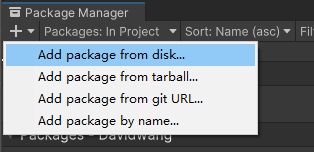
在 Package Manager 中選擇 Install package from disk
- 在彈出的文件對話框中,定位到 LCC SDK 插件包所在路徑,選擇其中的
package.json文件,點擊打開導入插件。
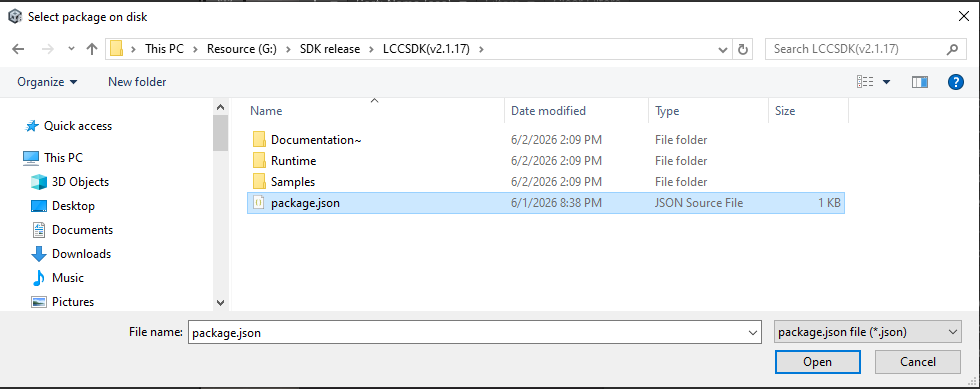
選擇插件包中的 package.json 文件導入
- Unity 開始導入 LCC SDK 插件。導入完成後,在插件的導入面板中選擇 Samples,導入使用樣例。
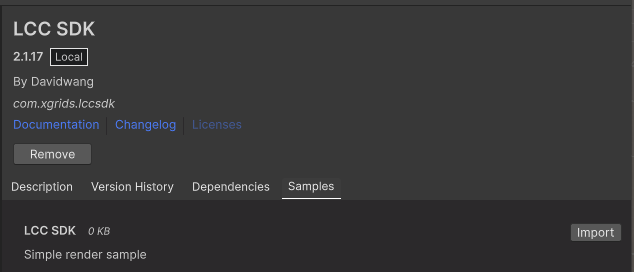
在插件導入面板中導入 Samples 使用樣例
至此,LCC SDK 插件導入完成。
步驟 3:配置圖形 API
通過 Edit → Project Settings → Player 打開設置面板,在對應平台的選項卡下選擇 Other 條目,按平台配置圖形 API:
| 平台 | 操作 |
|---|---|
| Windows | 取消勾選 Auto Graphics API for Windows,添加 DirectX12、Vulkan、DirectX11 三個圖形 API |
| macOS | 取消勾選 Auto Graphics API for Mac,保留 Metal 圖形 API |
| Linux | 取消勾選 Auto Graphics API for Linux,保留 Vulkan 圖形 API |
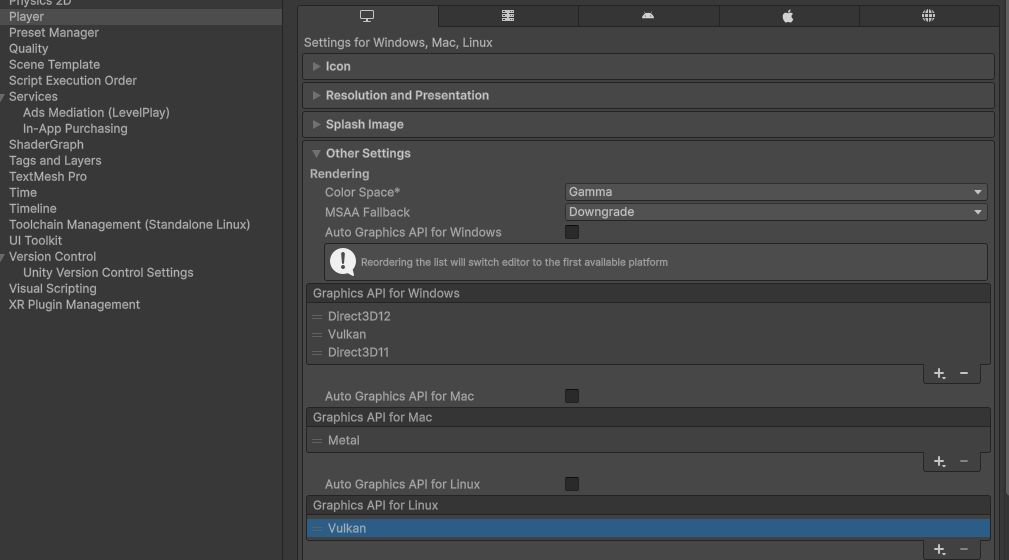
在 Player 設置中配置各平台的圖形 API
注意:顏色空間(Color Space)優先選擇 Gamma。
步驟 4:打開示例場景
打開導入的示例場景,默認位於 Project → Samples/LCC SDK/X.X.X/LCC SDK/LCCViewer(X.X.X 為插件版本號)。
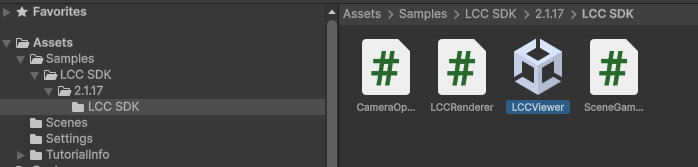
打開示例中的 LCCViewer 場景
注意:
在打開的場景中,在層次(Hierarchy)面板中選擇 LCCManager 遊戲對象;在屬性(Inspector)窗口中有沒有掛載LCCManager組件(在一些情況下可能導致組件丟失),如果沒有,通過Add Component 添加組件。
步驟 5:設置數據路徑
在打開的場景中,在層次(Hierarchy)面板中選擇 LCCRenderer 遊戲對象;在屬性(Inspector)面板中,將 LCC Renderer 腳本的 File Path 指定到數據目錄。注意,要直接指定到 xxx.lcc2 文件。
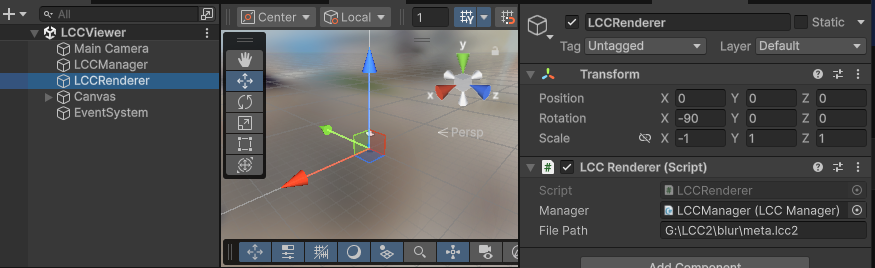
在 Inspector 中設置 LCC Renderer 的 File Path
注意:
在打開的場景中,檢查 LCCRenderer 遊戲對象掛載的LCCRenderer組件屬性Manager中有沒有賦LCCManager組件值(在一些情況下可能導致組件引用丟失),如果沒有,將LCCManager遊戲對象拖動到該屬性上。
不同平台的路徑寫法(示例):
| 平台 | 路徑寫法 | 示例 |
|---|---|---|
| Windows | 需要使用雙反斜杠 \\或者單斜杠 \ | G:\\GaussianSplat\\0315-art-center\\xxx.lcc2 |
| macOS | 使用單斜杠 / | /users/data/lcc/xxx.lcc2 |
| 服務器 | 使用單斜杠 / | https://xgus1.blob.core.windows.net/lcc-pub/Tower/xxx.lcc2 |
注意:
- LCCRenderer 的 Transform 設置需與上圖保持一致,這是與數據座標系的對齊。如果是通過代碼生成這個遊戲對象(GameObject),也需要將其 Rotation 和 Scale 設置與上圖一致。
- 由於數據座標系的原因,在 Unity 中需要將掛載 Renderer 的 GameObject 對象的 Transform 設置如上圖所示(也可以在代碼運行時設置)。關於座標系對齊的詳細說明,參見 Unity SDK 簡介 中的「LCC 數據座標系」。
步驟 6:調整輸入處理
Unity 6.0 LTS 之後默認使用 Input System,而 Samples 中的相機操作使用的是 Input Manager,需要調整輸入處理方式。
通過 Edit → Project Settings → Player 打開設置面板,在 Other Settings 卷展欄下找到 Active Input Handling,設置為 Both。
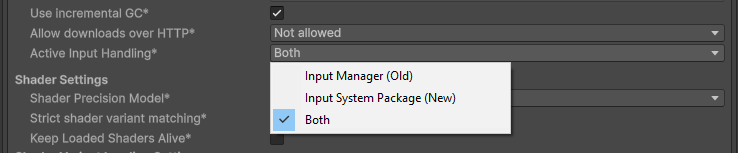
將 Active Input Handling 設置為 Both
步驟 7:運行
點擊 Unity 上的運行按鈕,此時即可看到渲染出來的場景。
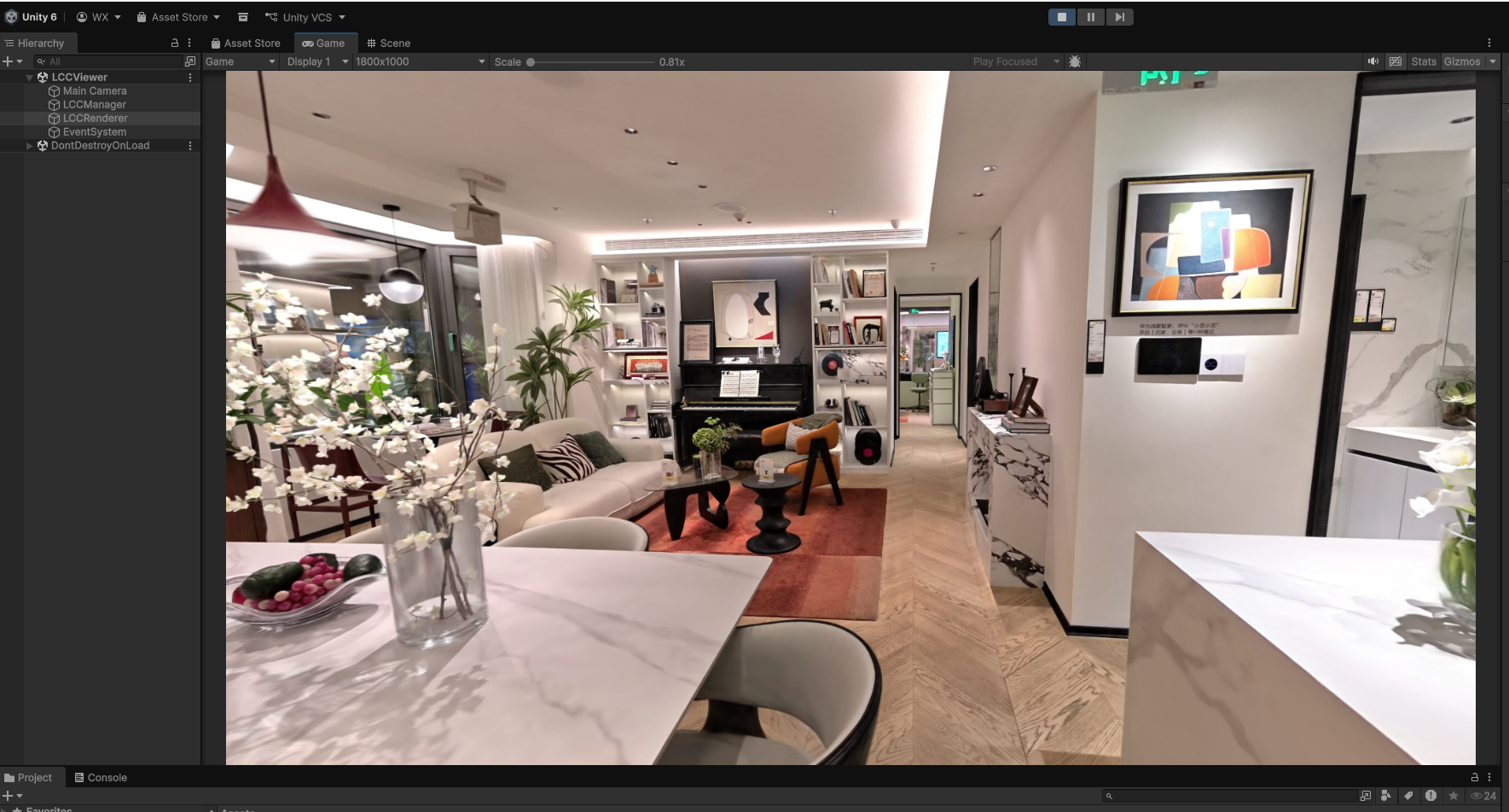
運行後渲染出的 3DGS 場景