XGRIDS文档
  • 简体中文
  • English
  • 繁體中文
  • 日本語
  • Deutsch
  • Español
  • Italiano
  • Français
  • Русский
  • Polski
  • Nederlands
  • 简体中文
  • English
  • 繁體中文
  • 日本語
  • Deutsch
  • Español
  • Italiano
  • Français
  • Русский
  • Polski
  • Nederlands
  • 灵视 P1

    • 产品概述
    • 设备基本操作
    • 使用 LCC Scan App
    • 维护及保养
    • 常见问题
  • 灵光 K 系列

    • 灵光 K1

      • 产品概述
      • 设备基本操作
      • 设备激活与连接
      • 设备采集
      • 获取绝对坐标点云数据
      • 地图融合
      • 典型场景路线规划建议
      • 注意事项
      • 常见问题
    • 灵光 K2

      • 产品概述
      • 设备基本操作
      • 设备激活与连接
      • 设备采集
      • 获取绝对坐标点云数据
      • 地图融合
      • 典型场景路线规划建议
      • 注意事项
      • 常见问题
  • 灵光 L 系列

    • 灵光 L2 Pro

      • 产品概述
      • 设备基本操作
      • 设备激活与连接
      • 设备采集
      • 获取绝对坐标点云数据
      • 实时测量功能
      • 附录
      • 常见问题
    • 灵光 L3

      • 产品概述
      • 设备基本功能
      • 设备激活与连接
      • 设备采集
      • 获取绝对坐标点云数据操作流程
      • 附录
  • 配件

    • 补光灯

      • 安装指导
      • 基本操作
      • 常见问题
  • Lixel Studio

    • 版权
    • 安装与激活
    • 界面说明
    • 文件
    • 工程处理
    • 工具
    • 平面绘制
    • 行业应用
    • 设置
    • 设备感知
    • 常见问题 / FAQ
  • Lixel CyberColor

    • LCC Studio

      • 入门
      • 版本与更新
      • 下载与安装
      • 界面概览与导航
      • 重建前工作
      • 模型重建
      • 单模型重建
      • 地图融合
      • 空地融合
      • 航拍重建
      • 我的模型
      • 其他功能
      • 设置与账号
      • 转换工具
      • 视频重建
      • 常见问题 / FAQ
    • LCC Scene Editor

      • 版本与更新
      • 账号与登录
      • 产品概览与主页
      • 编辑器界面介绍
      • 三种场景漫游快捷操作
      • 文件
      • 设置
      • 编辑操作
      • 窗口
      • 视图工具栏
      • 资产与属性
      • 左侧工具栏
      • 视点
      • 跳转点
      • 天空盒
      • 标注
      • 测量
      • 场景漫游
      • 场景报告
      • 智能户型图(3D Layout)
      • 小地图
      • 预览模式(Viewer)
      • 帮助
      • 常见问题 / FAQ
      • 出生点
    • LCC Model Editor

      • 版本与更新
      • 新手指引
      • 概览与界面
      • 文件操作
      • 选择器
      • 编辑操作
      • 测量
      • 调色
      • 资产管理
      • 设置与帮助
      • 常见问题 / FAQ
    • 采集指南

      • 概述
      • 采集设备总览
      • 通用采集原则
      • 室内场景采集
      • 室外场景采集
      • 大场景采集(地图融合)
      • 空地融合采集
      • 物体采集
      • 人物采集
      • 视频重建采集
      • 高清补拍
      • 控制点(灵视 P1)
      • 常见问题与排查
    • LCC Studio Linux

      • 产品概要说明
      • 基本架构说明书
      • 安装部署说明书
      • 容器启动参数说明书
      • CodeMeter离线授权部署说明书
      • API指令集说明书
      • 附录-开发者数据说明书
      • 附录-错误码列表
      • 单机多卡集群部署QuickStart
    • 使用技巧

      • 多个大型 3DGS 模型融合工作流
    • 历史版本
  • Plugin & SDK

    • Unreal

      • 介绍
      • 快速入门 - Windows
      • 快速入门 - Linux
      • 快速入门 - Quest3
      • 版本与授权
      • 渲染
      • Tiled 光栅化(实验性)
      • 画面调节
      • 法线与光照
      • 场景编辑
      • 性能参数说明
      • 性能优化指南
      • 第三方与引擎插件集成
      • 代理网格
      • 加载动画
      • 碰撞
      • 寻路系统支持
      • 单层水支持
      • 本地化
      • 常见问题
      • 故障排查
      • 日志与诊断
      • 联系我们
      • 最佳实践

        • 用 LixelStudio 网格为 3DGS 重打光
      • API 参考

        • ALCCActorBase
        • ULCCComponentBase
        • ULCCComponent
        • ULCC2Component
        • SOG / SPZ / PLY Actors
        • ALCC2ProxyMesh
        • ALCCClippingVolume
        • ALCCSectionPlane
        • ALCCLoadVolume
        • ULCCUtilLibrary
        • Enums
        • Structs
      • 更新日志

        • v3.4.0
        • v3.3.1
        • v3.0.0
        • v2.2.1
        • v1.0.0
        • v0.9.0
        • v0.8.0
        • v0.7.1
        • v0.6.1
        • v0.5.2
        • v0.4.1
        • v0.4.0
        • v0.3.0
        • v0.0.5
        • v0.0.4
        • v0.0.3
        • v0.0.2
        • v0.0.1
    • X-Brain

      • 产品概述
      • 硬件接口
      • 快速开始
      • 核心概念
      • 集成指南
      • API 参考
      • 数据类型
      • ROS2 桥接
      • 示例程序
      • 部署与网络
      • 排障与 FAQ
      • 版本与发布
    • Web

      • 介绍
      • 渲染性能优化指南
      • 显卡配置
      • 常见开发问题
      • API参考

        • LCCRender::clearIndexDB
        • LCCRender::dispose
        • LCCRender::load
        • LCCRender::setCamera
        • LCCRender::unload
        • LCCRender::update
        • LCCObject::checkRenderNextFrame
        • LCCObject::clearRenderNextFrame
        • LCCObject::ecef2Prj
        • LCCObject::getBounds
        • LCCObject::getEnvInstancedMesh
        • LCCObject::getInstancedMesh
        • LCCObject::getLodInfos
        • LCCObject::getOriginPosition
        • LCCObject::getProjectionCoordinateSystemInfos
        • LCCObject::hasCollision
        • LCCObject::hasEnvironment
        • LCCObject::hasShcoef
        • LCCObject::intersectsCapsule
        • LCCObject::intersectsRayExt
        • LCCObject::intersectsRayFromOriginExt
        • LCCObject::intersectsSphere
        • LCCObject::lowerToBottom
        • LCCObject::prj2Ecef
        • LCCObject::raiseToTop
        • LCCObject::raycast
        • LCCObject::raycastFromOrigin
        • LCCObject::setAlpha
        • LCCObject::setClipBox
        • LCCObject::setClipPlane
        • LCCObject::setEndLod
        • LCCObject::setLodAutoLevelUp
        • LCCObject::setMaxDistance
        • LCCObject::setMaxNodeSplats
        • LCCObject::setMaxSplats
        • LCCObject::setOriginPosition
        • LCCObject::setPointsColor
        • LCCObject::setRenderState
        • LCCObject::setRotation
        • LCCObject::setScale
        • LCCObject::setSemantic
        • LCCObject::setSemanticColor
        • LCCObject::setSmooth
        • LCCObject::setStartLod
        • LCCObject::setTranslation
        • LCCObject::setVisible
        • LCCObject::togglePointsDisplayMode
        • LCCObject::useEnvironment
        • LCCObject::useShcoef
      • 更新日志

        • v0.6.3
        • v0.6.2
        • v0.6.1
        • v0.6.0
        • v0.5.5
        • v0.5.4
        • v0.5.3
        • v0.5.2
        • v0.5.1
        • v0.5.0
        • v0.4.1
        • v0.4.0
        • v0.3.1
        • v0.3.0
        • v0.2.0
    • Lixel OpenAPI

      • 概述
      • 连接与鉴权
      • 消息模型与编解码
      • 接口清单
      • 实时数据
      • 项目文件访问
      • 错误码
      • Python

        • 快速开始
        • 客户端封装与工具
        • 常见问题
      • C++

        • 快速开始
        • 客户端与示例
        • 常见问题

设备基本功能

本章介绍灵光 L3 的电池安装与充电、按键功能、指示灯含义、数据拷贝、固件升级以及使用注意。

电池安装
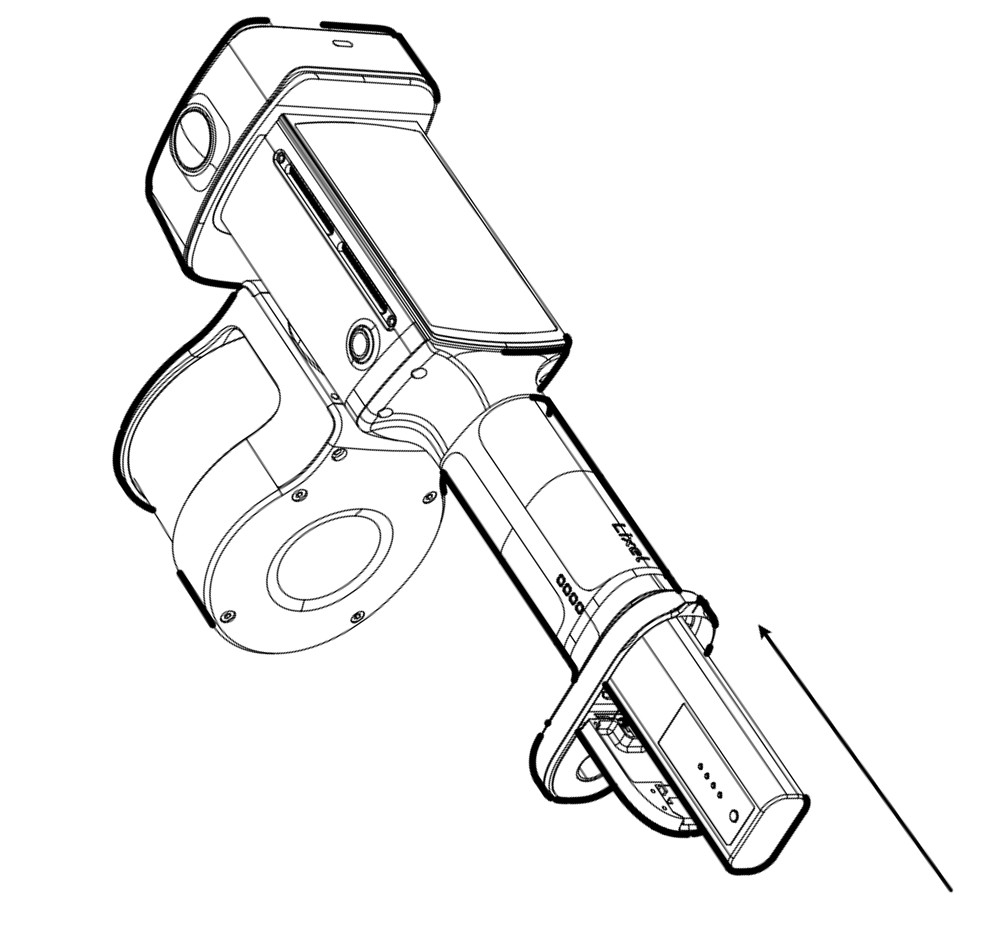
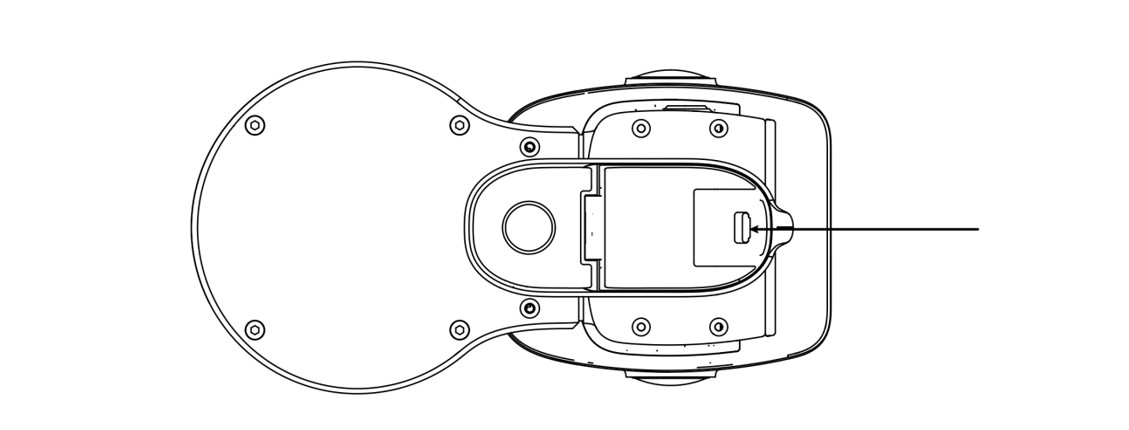
打开电池仓盖板装入电池
1.打开电池仓盖板,如图方向装入电池
合上电池仓盖板并确认锁紧
2.将电池插入设备底部,合上电池仓盖板,确认电池仓锁紧

电池充电

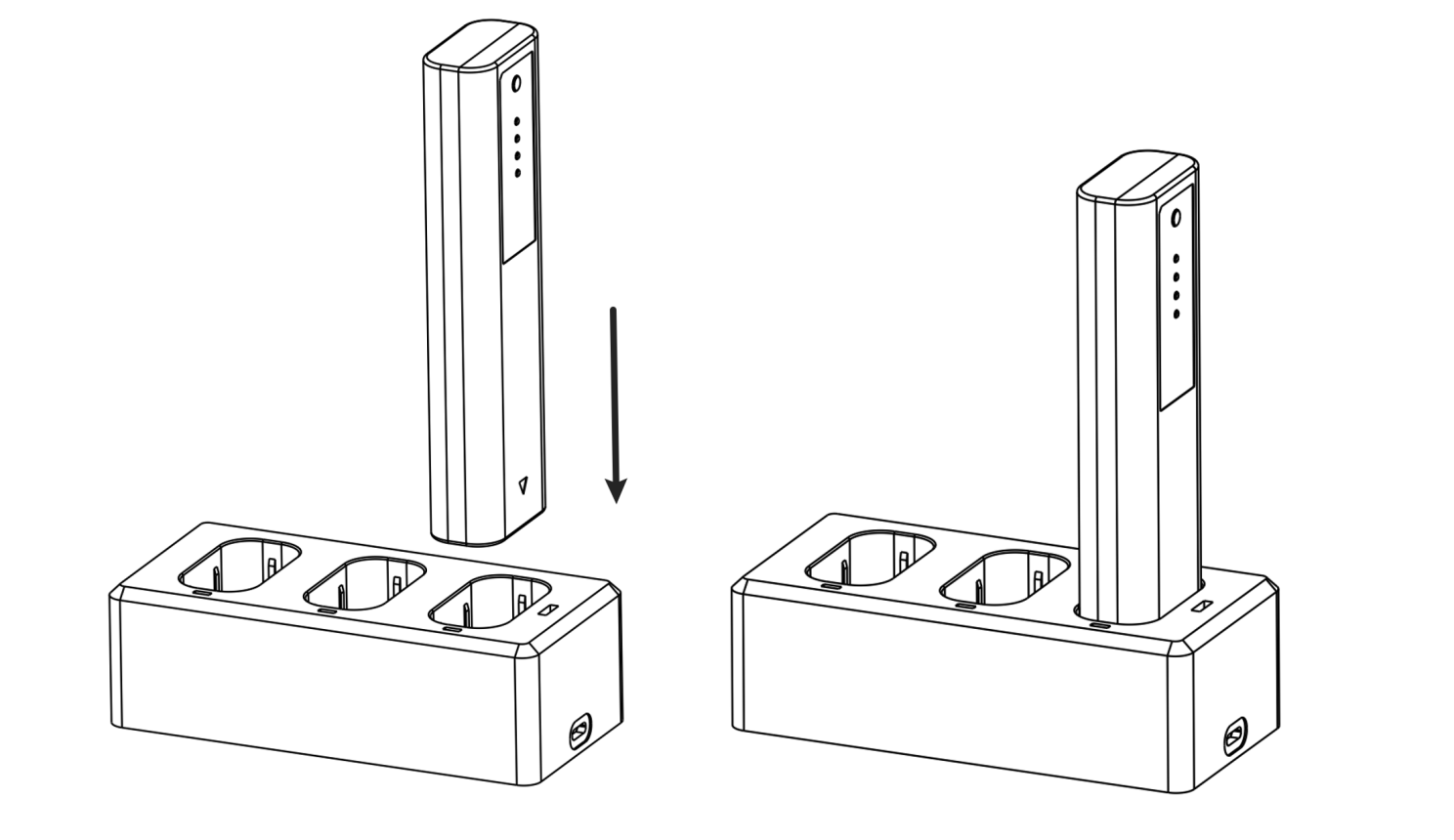
使用标配充电管家,连接充电线将电池放在充电管家上,即可进行充电。

充电时间:充满约为 100 min。充电过程中指示灯指示当前电量,详情参考下表。

闪烁方式电量
绿灯闪烁0-24%
绿灯双闪25%-49%
绿灯三闪50%-74%
绿灯四闪75%-99%
充电管家
充电管家

注意

设备电池保养须知

  1. 日常使用完设备,请及时把电池充满电。
  2. 对于已充满电但长期未使用的电池,需要 3 个月内充电一次。
  3. 对于电量过低或者电量耗尽的电池,需要 3 天内进行充电。
  4. 如长时间不使用,请将充电管家置于 Storage 模式下,将电池充好后放置。

未遵守上述情况造成的电池损坏是无法挽回维修的,因此将无法保修。请注意及时维护,确保设备状态健康!

按键功能

功能按键操作设备状态
开机长按 4 秒按键指示灯由蓝灯慢闪变为绿灯常亮待机
关机长按 4 秒按键指示灯熄灭
启动扫描双击按键 / 点击屏幕当设备处于待机状态,(1)双击按键,指示灯状态分别为绿灯常亮、绿灯快闪、绿灯慢闪,则启动扫描成功;(2)通过屏幕操作进行启动扫描。
停止扫描双击按键 / 点击屏幕当设备处于扫描中状态,(1)双击按键,指示灯状态分别为绿灯慢闪、绿灯快闪、绿灯常亮,则停止扫描成功;(2)通过屏幕操作进行停止扫描。
添加控制点单击按键 / 点击屏幕当设备处于扫描模式时,(1)单击按键,指示灯状态常亮 1S 左右后恢复到绿灯慢闪,则表示控制点记录成功;(2)可通过屏幕操作进行添加或删除。
切换 U 盘模式点击屏幕当设备处于待机模式时,插入 USB 线后,自动弹出 U 盘模式弹窗,通过屏幕确认开启 U 盘模式。

注意

  • 启动扫描前请将设备放在平整平面上,启动扫描后待雷达转动后,显示屏提示初始化完成,或提示音响起,方可移动设备进行扫描。
  • 停止扫描过程中,绿灯快闪状态表示设备正在存储扫描文件,此时断电可能会导致文件丢失或者文件保存不完全。
  • 停止扫描后绿灯快闪的等待时间可能会较长,该时间取决于扫描的场景大小。

指示灯

设备闪灯方式含义
无设备未启动
蓝灯慢闪开机中
蓝灯常亮U 盘模式中
绿灯常亮待机中
绿灯快闪启动 / 停止扫描中
绿灯慢闪扫描中
黄灯常亮设备未激活
红灯常亮严重故障

数据拷贝

使用搭配的 USB 线,在设备待机状态下连接到电脑,当插入 USB 线后,自动弹出 U 盘模式弹窗,通过屏幕确认开启 U 盘模式,识别到设备后即可进行数据拷贝。

注意

  1. U 盘模式在重启后会自动关闭。
  2. 打开 U 盘模式后,没有关机或者断电,如果希望继续扫描,则需要手动关闭 U 盘模式。
  3. 若使用其它 USB 数据线可能导致数据拷贝速度慢或无法拷贝的问题。

固件升级

固件升级分为离线包升级以及在线升级两种。

在线升级

在显示屏,进入「设置」,连接 WIFI,根据固件版本的升级提示,进行固件升级。

离线升级

  1. 官网下载需要升级的固件(一般全量包固件大于 1 G)。
  2. 将设备切换到 U 盘模式,并将固件拷贝至设备磁盘根目录下。
  3. 关闭 U 盘模式,设备将弹出固件升级提示框。

使用注意

  1. 灵光 L3 为精密测绘设备,摔落或受到外力碰撞可能会使设备损坏,导致工作异常或精度不满足预期。
  2. 确保灵光 L3 开启后,雷达转动不受外力阻挡,同时不遮挡雷达以及相机视野,否则可能会导致建图失败以及着色异常。
  3. 使用灵光 L3 自带的底座可以有效地保证设备的初始化精度;不平整的地面会导致设备摇晃可能导致初始化失败或者建图厚度增加。
  4. 使用设备时,尽量避免快速转动或者大幅度的摇晃设备,大幅度摇晃可能会导致建图失败或建图精度下降。
  5. 灵光 L3 防水等级为 IP54,勿在超过此防护等级的环境下使用。建议使用柔软的干布或自带清洁布来清洁设备,雷达和镜头部分请保持干净,勿用手直接触摸。
  6. 使用过程中请勿遮挡散热区域,散热区遮挡严重时会大大降低散热效率,导致设备自动关机。