
常见问题
1. 如何升级更新 K1 设备固件?
请确保设备电池电量在70%以上,此升级流程适用于K1所有版本。1.2.3以前太旧的固件版本需要进行多次升级:低于1.2.4→1.2.4→2.4.1→3.0.2→3.1.1→3.2.1……,不能直接跳级。
- 在电脑上访问官方网站或指定下载源,下载K1固件文件。请注意,下载完成后不要解压缩该固件文件。
- 将仪器开机,并确保已连接至手机(Lixel GO),在设置中打开"U盘模式"。
- 使用USB线将仪器连接至电脑,在文件管理器中找到U盘根目录,将固件文件(保持压缩包状态)直接拖动至根目录下。
- 在电脑上安全移除USB设备,或在Lixel GO的设置中关闭"U盘模式"。
- 关闭仪器电源后重新开机,设备将进入固件升级模式,指示灯呈现红绿灯交替闪烁。
- 耐心等待升级完成,升级成功后指示灯变为绿灯常亮。升级过程中不可以关机或者拔出电池。
- 使用APP连接设备确认固件版本。
2. K1 设备重启后没有进入红绿灯交替闪烁状态,或更新完固件后版本号没有变动?
可能原因:
- 核对升级前版本号,设备SN。确保未跳级升级。K1版本低于1.2.4需要先更新到1.2.4,然后1.2.4→2.4.1→3.0.2→3.1.1→3.2.1……,不能直接跳级。
- 固件包被解压、重命名或名字被系统自动加上了"(1)"等字符。官网下载后不能做任何修改。
- 需打开U盘模式(使用APP或者按一次电源键变白灯后再按一次),固件与model文件夹同级目录,model文件夹外而不是文件夹内。
- 电量高于70%,建议电池按键显示有4格以上绿灯。
- 如果USB-TypeC数据线有损坏,拷贝后的固件包会变小,需要更换其他线尝试。
如仍无法解决,请联系官方技术支持。
3. 如何使用 K1 进行规范的采集?
请参考官网下载页面对应产品"设备采集规范注意事项"文档。关键要点如下:
初始化阶段:
- 避免晃动,建议放置平地进行静置启动。启动后等手机界面出现点云至少10秒再拿起设备。
- 初始化时采集者尽量不要遮挡雷达,设备激光雷达应对准特征较多的区域。
采集过程:
- 以正常步行速度行走,避免大幅度快速转身或急停。
- 将设备向前微微倾斜约15°以获得更完整的采集视野,一般倾斜不可超过20°。
- 保证离扫描对象0.5米以上。
- 室外有较多人流车流时,注意避免激光雷达长时间对准动态物体。
- 室内多房间或楼层扫描时,提前将门打开,过门时缓慢扫描并在门口停留一段时间。
4. K1 支持断点续扫吗?
不支持。
5. LixelStudio 精度核验用的反光标靶纸可以换成别的形状尺寸吗?
不可以。必须使用设备箱子里提供的圆形反光标靶纸(原始尺寸为4厘米),否则软件精度核验功能无法自动识别。
6. K1 雷达上的灰尘如何清理?
使用设备箱内配置的无纺布,同一个方向轻轻擦拭。
7. K1 手柄电池的存放有什么注意事项?
- 日常使用完设备,请及时把电池充满电。
- 已充满电但长期未使用的电池,需要3个月内充电一次。
- 电量过低或电量耗尽的电池,需要3天内进行充电。
未遵守上述要求造成的电池损坏无法维修,不在保修范围内。
8. K1 手柄电池使用寿命是多久?
充放电循环300-500次后,电池容量将下降到初始值的70%-80%,认定电池已到达使用寿命。请使用后及时充满电,保存在阴凉干燥环境,长期未使用需定期充电保养。
9. K1 设备防护等级 IP54 是什么意思?
IP54 表示设备外壳对固体物质和水的防护能力:
- 第一个数字5:能够防止有害的灰尘沉积,但不能完全防止灰尘进入。灰尘可能会进入,但不会影响设备正常运行。
- 第二个数字4:能够防止从任何方向飞溅的水进入设备。
因此K1适用于各种室内环境以及部分可能遇到这些条件的室外环境。
10. 其域 RTK 是否支持 1+1 模式?
不支持。
11. K1 的 RTK 高级设置需要开启吗?
K1无需更改RTK高级设置,保持原有关闭状态即可。
12. APP 上 RTK 指示灯异常如何排查?
根据APP中RTK和NTRIP指示灯状态进行排查:
RTK和NTRIP都显示红色:RTK模块未正确连接到设备。建议关机后拔出并重新连接RTK模块,再重启设备。
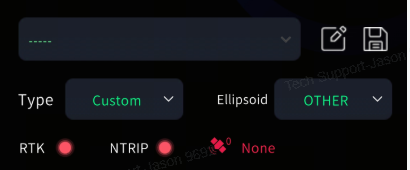
RTK红色、NTRIP绿色:设备处于快连模式且RTK模块未正确连接。处理方法同上。
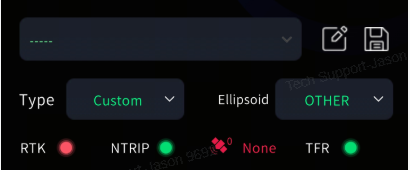
RTK绿色、NTRIP红色:NTRIP网络未连接。请检查手机是否能正常上网,或尝试切换其他CORS账号。
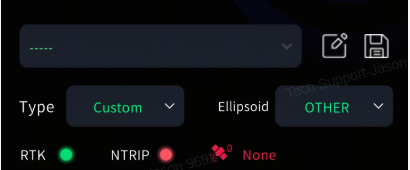
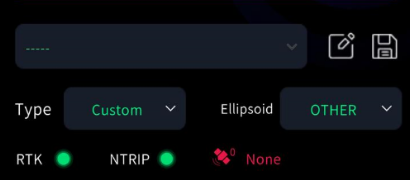
RTK和NTRIP都绿色,但卫星数为0:RTK硬件故障。建议关机后确保RTK模块安装牢固后重试。如有其他RTK模块可交叉测试,确认是否需要返厂维修。
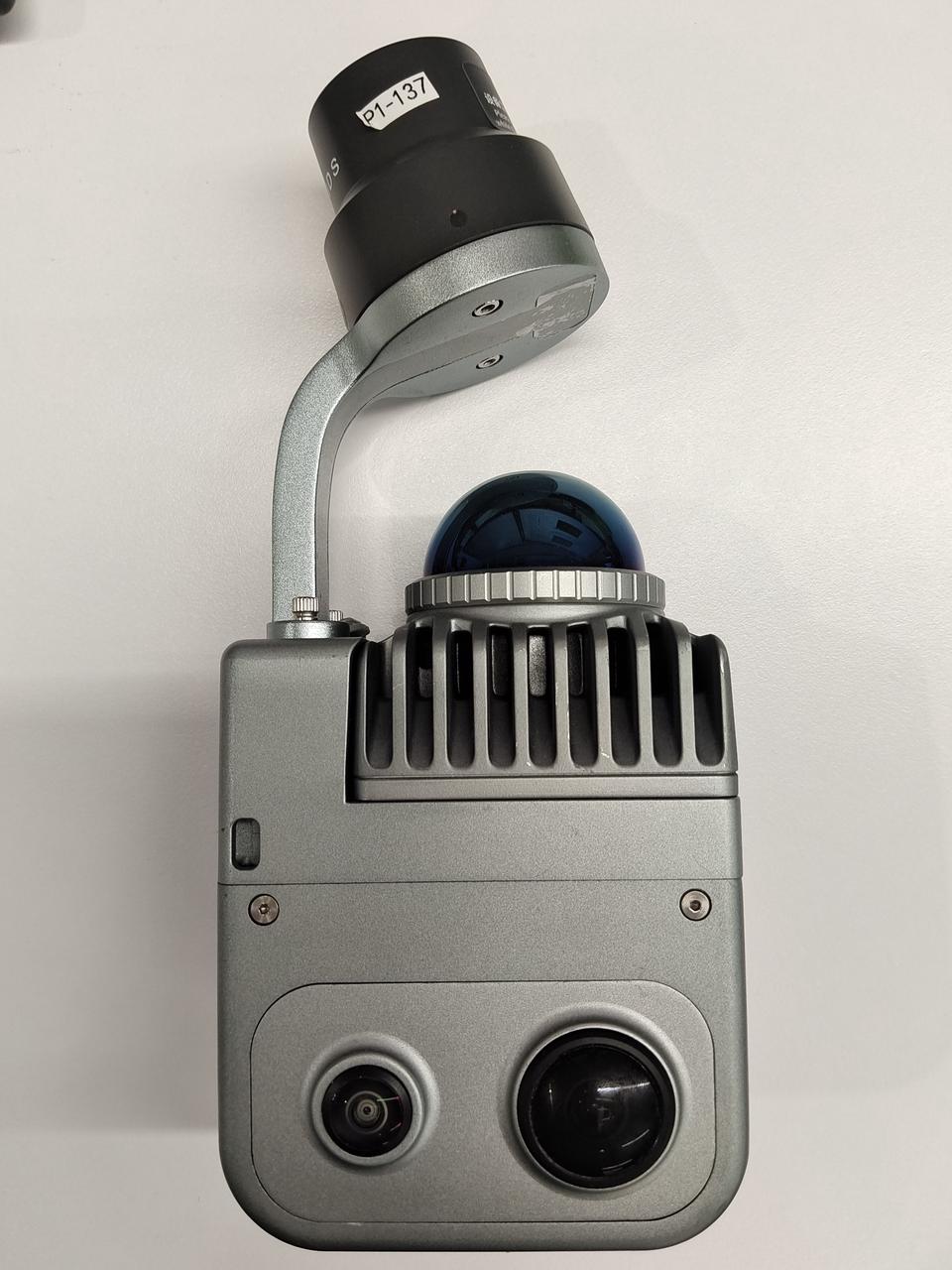
13. K1 斜款新支架如何使用?
K1斜款新支架支持固件1.2.3及后续版本。如未收到最新款支架,请联系区域销售人员更新。
14. K1 如何输出全景照片用于着色和 Mesh?
K1在LixelStudio工程处理时需勾选"输出全景照片",处理完成后照片将保存在结果目录中。着色和Mesh功能都需要勾选该选项。
15. K1 采集多久才能保证附色效果?
扫描时需保证数据采集时长在2分钟以上,且采集时需有走动,不可使扫描仪静止在同一位置。采集时注意手持方式,避免全景相机被遮挡或长时间有物体在相机一侧或两侧。
16. K1 可以更换其他内存卡吗?
不可以更换。
17. K1 数据传输速率是多少?
上限为75MB/s。
18. K1 扫描距离"0.1m~40m@10%,70m@80%"是什么意思?
这表示K1在不同反射率条件下的有效测距:
- 0.1m~40m@10%:目标物体反射率为10%时,有效扫描距离为0.1米-40米。
- 70m@80%:目标物体反射率为80%时,有效扫描距离为70米。
19. K1 是否可以导出内置相机的视频?
不支持导出视频。需要使用LixelStudio进行工程处理,勾选"输出全景照片"。
20. K1 设备工作温度范围是多少?
设备的工作温度范围是-20到50摄氏度。超过这个范围可能会影响设备的正常工作。当环境温度超过50摄氏度时,设备的性能和可靠性可能受到影响,甚至可能导致设备出现故障。
21. K1 设备电量过低会怎样?
电量剩余10%会弹窗提示,此时需要保存数据、避免继续采集,防止数据未保存好就自动关机。忽略提示继续采集属于不规范操作,不保证数据可以完整保存以及正常后处理。
22. K1 工程文件夹日期与实际采集时间不一致,如何解决?
- 提供SN号给技术支持查看该设备是否为可充电RTC版本。
- 如为可充电版本,插上手柄电池给RTC电池充电,需持续待机或至少使用累计10小时充满。RTC充满电后可待机约100天。若设备长期不用,建议每半个月定期上电开机一个半小时。
- 升级固件到官网最新版本,APP版本1.1.1以上,将设备重新连接手机即可自动完成授时。
23. K1 的 GNSS 文件记录的差分状态数值含义是什么?
- 0:定位无效(指示灯红色)。
- 1:单点解 Single(指示灯蓝色)。
- 4:固定解 Fixed(指示灯绿色)。
- 5:浮动解 Float(指示灯蓝色)。
24. K1 设备是否支持防爆?
目前设备暂不支持防爆。