XGRIDS文档
  • 简体中文
  • English
  • 繁體中文
  • 日本語
  • Deutsch
  • Español
  • Italiano
  • 简体中文
  • English
  • 繁體中文
  • 日本語
  • Deutsch
  • Español
  • Italiano
  • 灵视 P1

    • 产品概述
    • 设备基本操作
    • 使用 LCC Scan App
    • 维护及保养
    • 常见问题
  • 灵光 K 系列

    • 灵光 K1

      • 产品概述
      • 设备基本操作
      • 设备激活与连接
      • 设备采集
      • 获取绝对坐标点云数据
      • 地图融合
      • 典型场景路线规划建议
      • 注意事项
      • 常见问题
    • 灵光 K2

      • 产品概述
      • 设备基本操作
      • 设备激活与连接
      • 设备采集
      • 获取绝对坐标点云数据
      • 地图融合
      • 典型场景路线规划建议
      • 注意事项
      • 常见问题
  • 灵光 L 系列

    • 灵光 L2 Pro

      • 产品概述
      • 设备基本操作
      • 设备激活与连接
      • 设备采集
      • 获取绝对坐标点云数据
      • 实时测量功能
      • 附录
      • 常见问题
  • Lixel Studio

    • 版权
    • 安装与激活
    • 界面说明
    • 文件
    • 工程处理
    • 工具
    • 平面绘制
    • 行业应用
    • 设置
    • 设备感知
    • 常见问题 / FAQ
  • Lixel CyberColor

    • LCC Studio

      • 入门
      • 版本与更新
      • 下载与安装
      • 界面概览与导航
      • 重建前工作
      • 模型重建
      • 单模型重建
      • 地图融合
      • 空地融合
      • 航拍重建
      • 我的模型
      • 其他功能
      • 设置与账号
      • 视频重建
      • 常见问题 / FAQ
    • LCC Scene Editor

      • 版本与更新
      • 账号与登录
      • 产品概览与主页
      • 编辑器界面介绍
      • 三种场景漫游快捷操作
      • 文件
      • 设置
      • 编辑操作
      • 窗口
      • 全局工具栏
      • 资产与属性
      • 左侧工具栏
      • 视点
      • 天空盒
      • 标注
      • 测量
      • 场景漫游
      • 场景报告
      • 智能户型图(3D Layout)
      • 预览模式(Viewer)
      • 帮助
      • 常见问题 / FAQ
    • LCC Model Editor

      • 版本与更新
      • 新手指引
      • 概览与界面
      • 文件操作
      • 选择器
      • 编辑操作
      • 测量
      • 调色
      • 资产管理
      • 设置与帮助
      • 常见问题 / FAQ
    • 历史版本

使用 LCC Scan App

本章介绍 LCC Scan App 的使用,包括连接与激活设备、扫描模式说明、模型查看、设备信息与设置、应用设置、工程文件传输以及辅助功能。

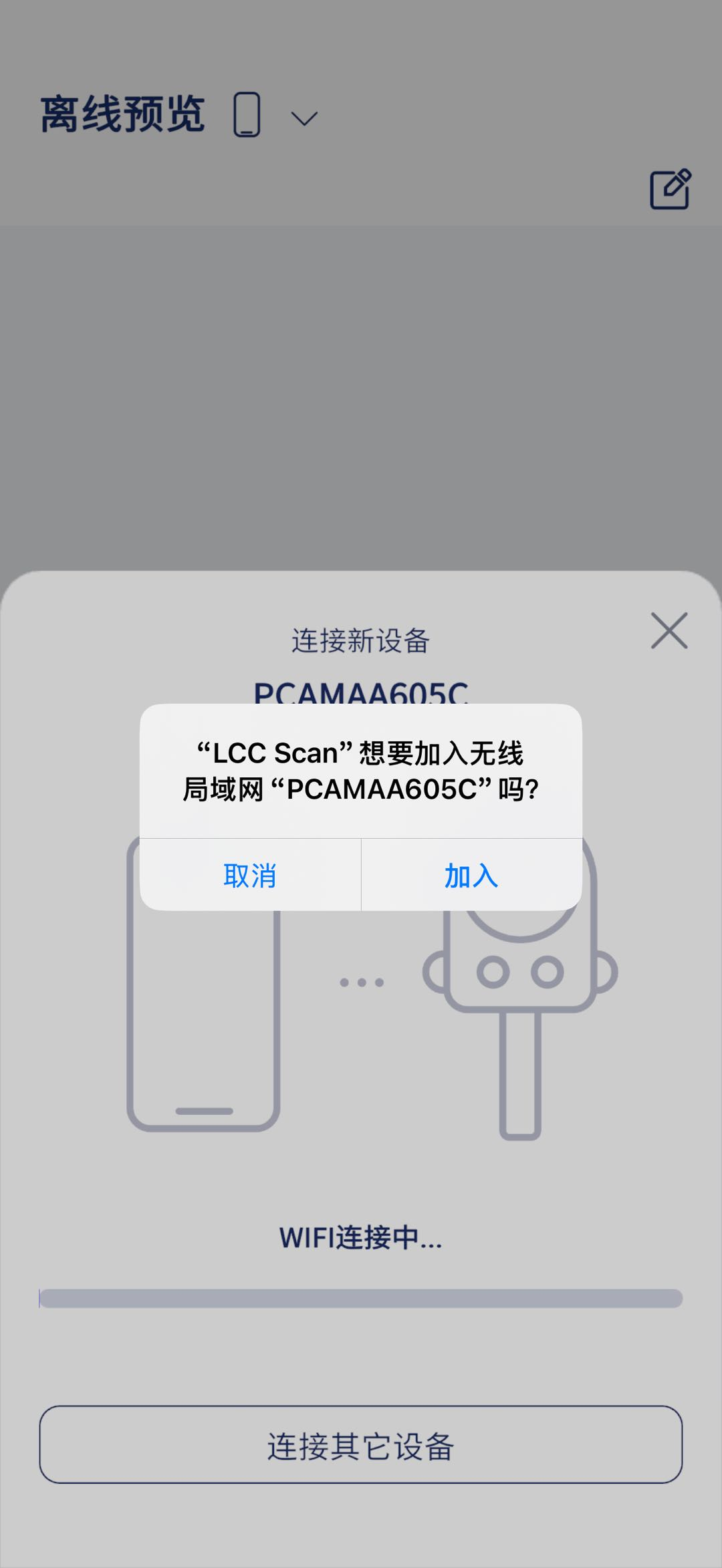
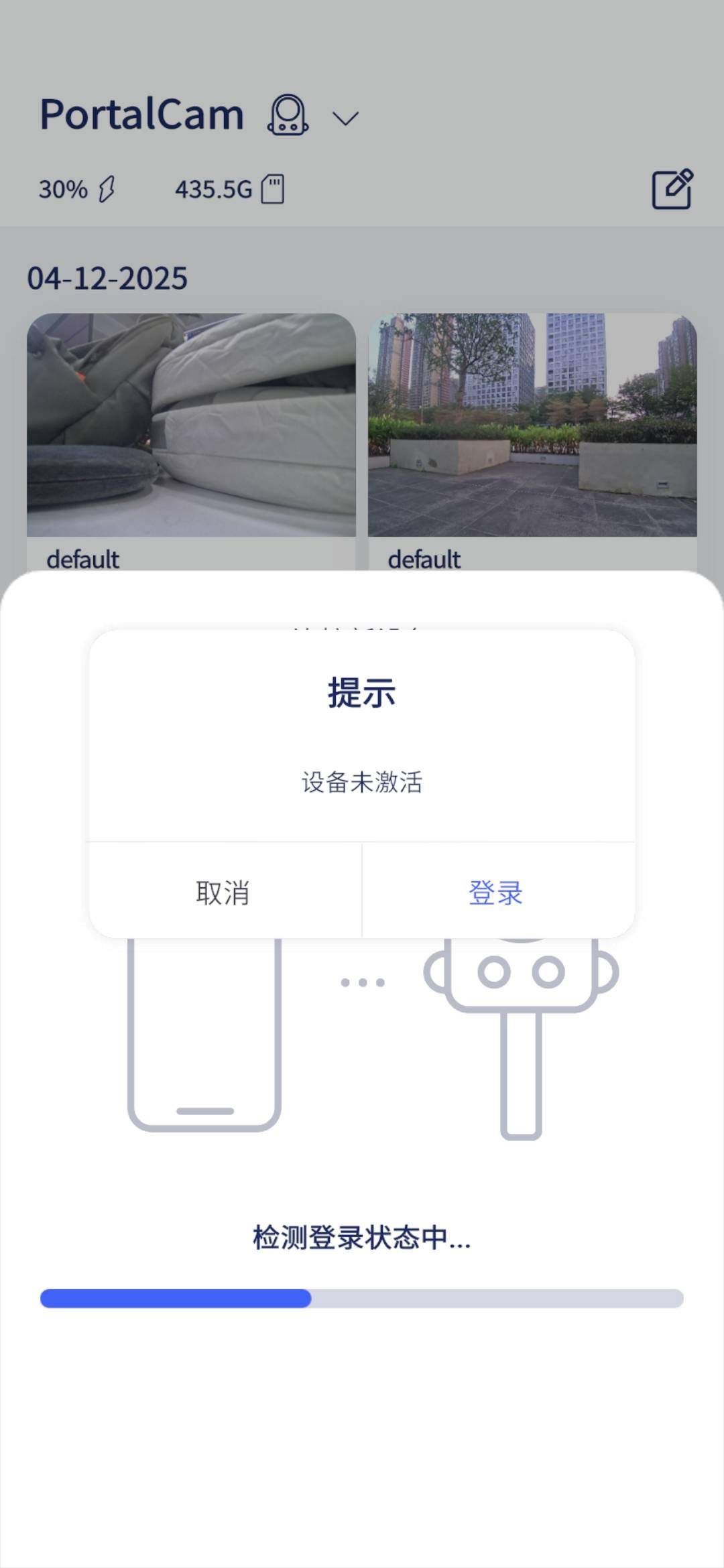
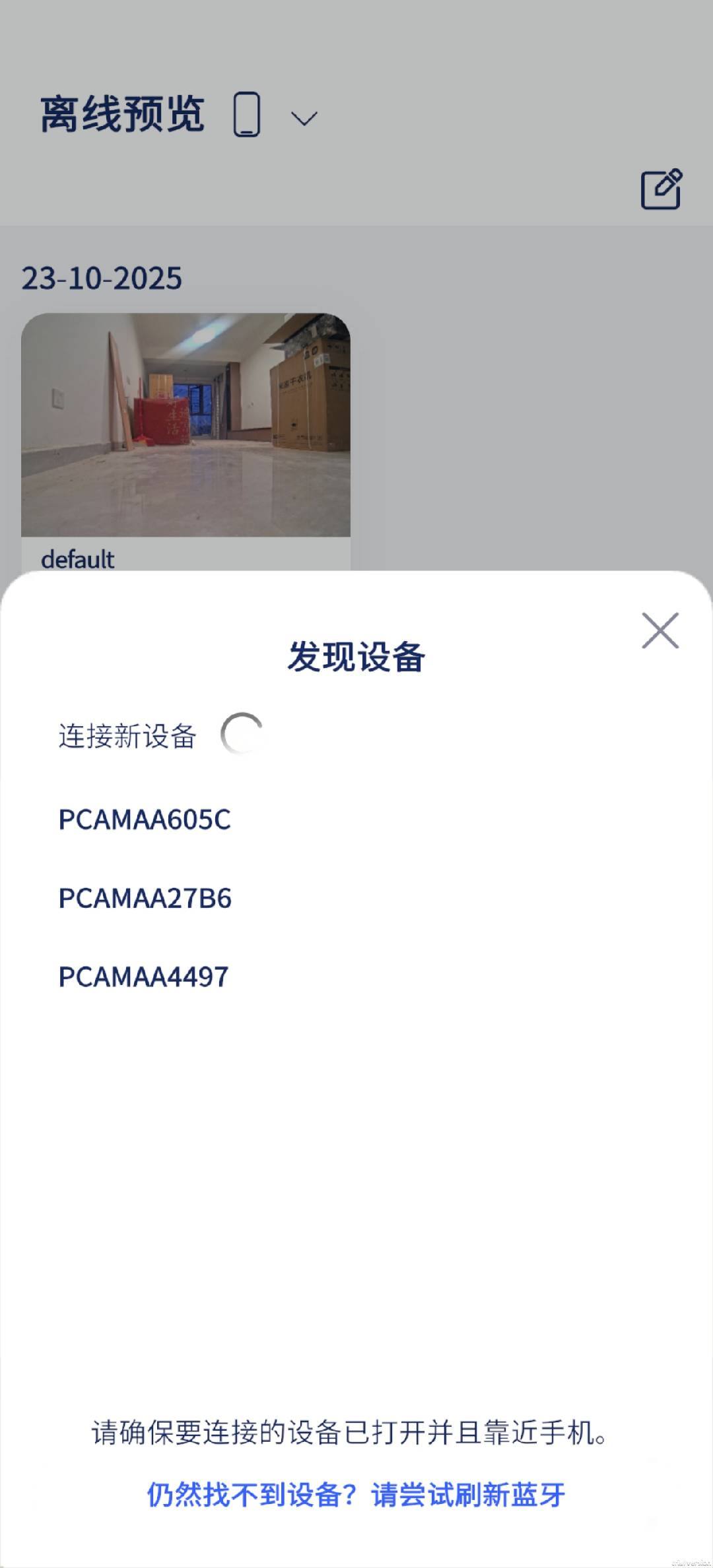
连接APP并激活设备

1.开启灵视P1;

2.打开手机的Wi-Fi和蓝牙功能;

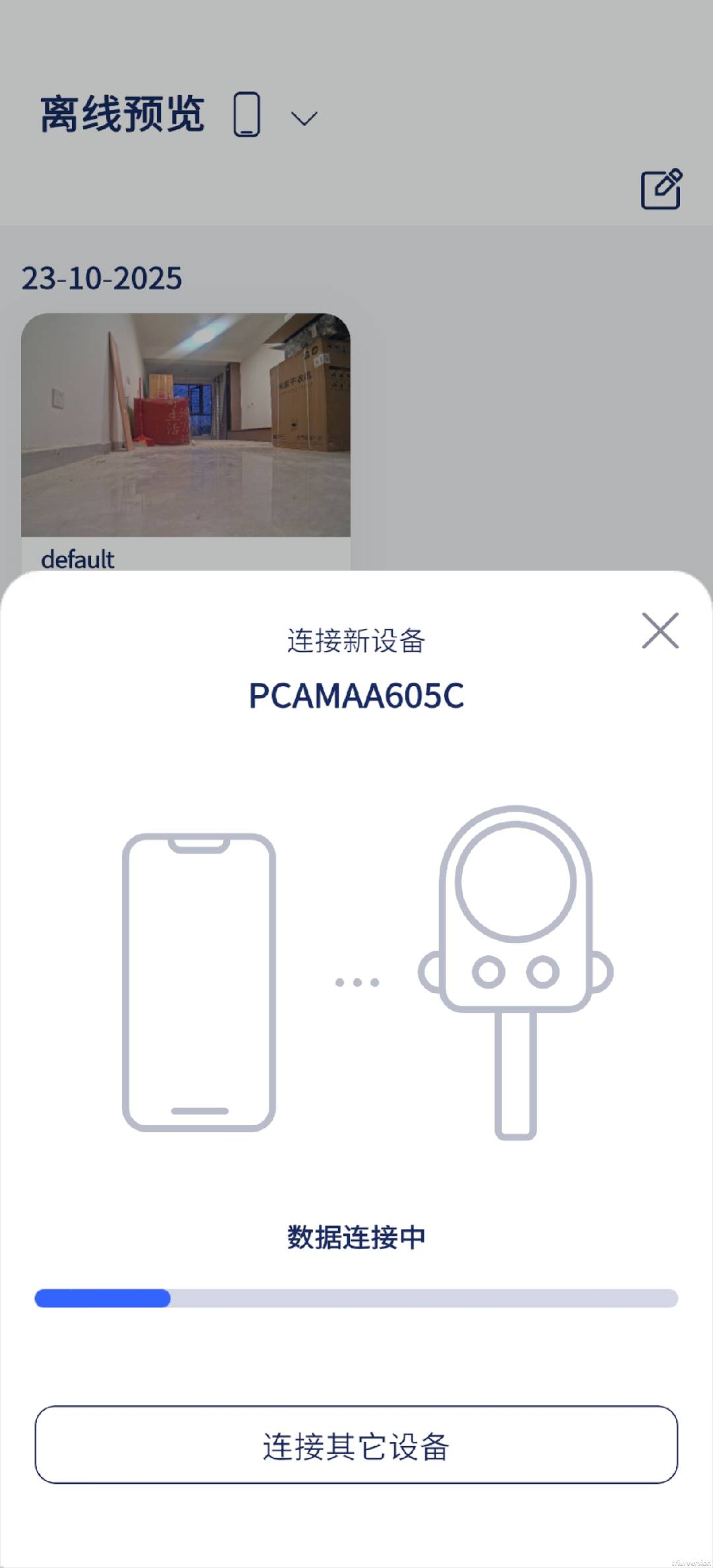
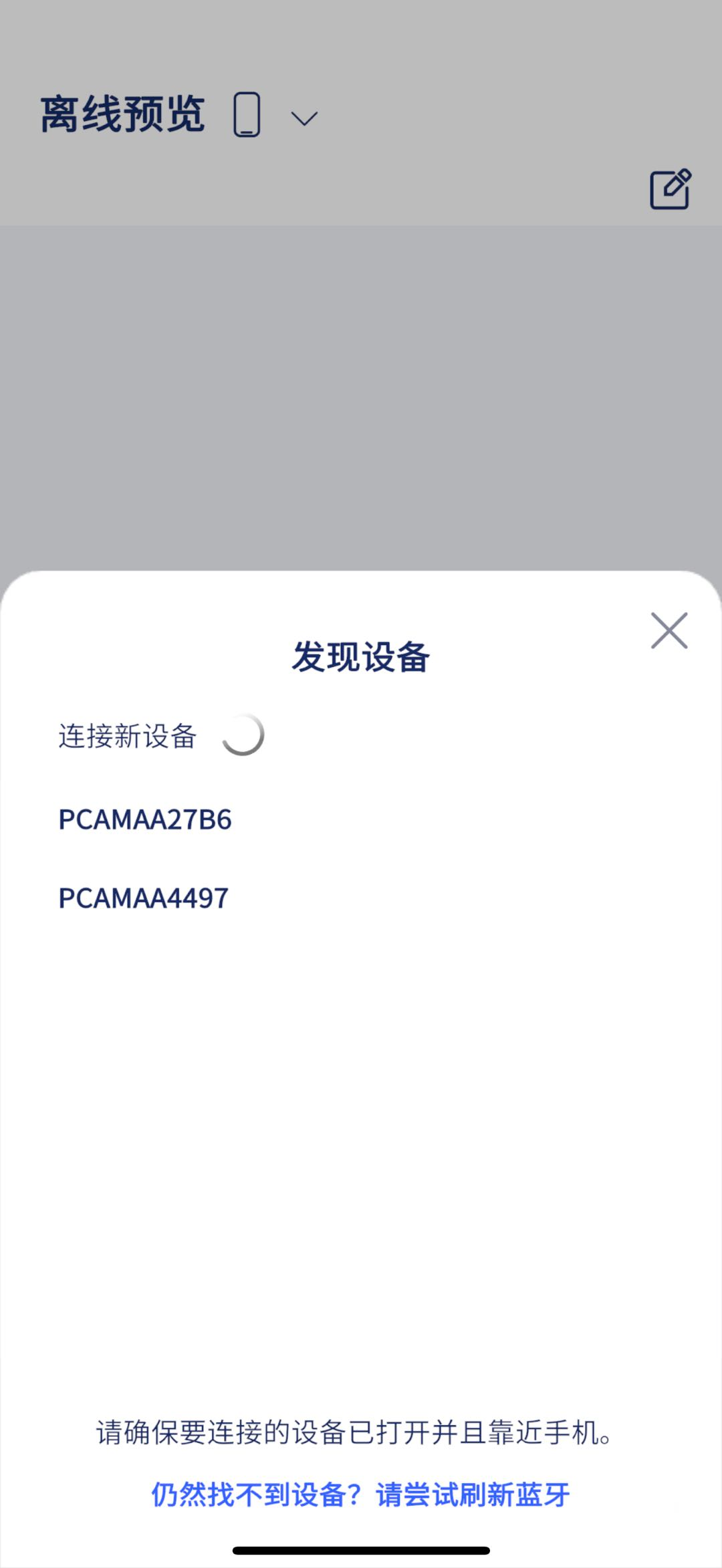
3.打开LCC Scan App,点击首页的相机图标连接灵视P1,根据界面提示操作;

4.设备激活后,设备灯将从黄灯转为绿灯。

IOS
img009.png
img010.png
img011.png
img012.png

Android

img013.png
img014.png
img011.png
img012.png

问题排查:

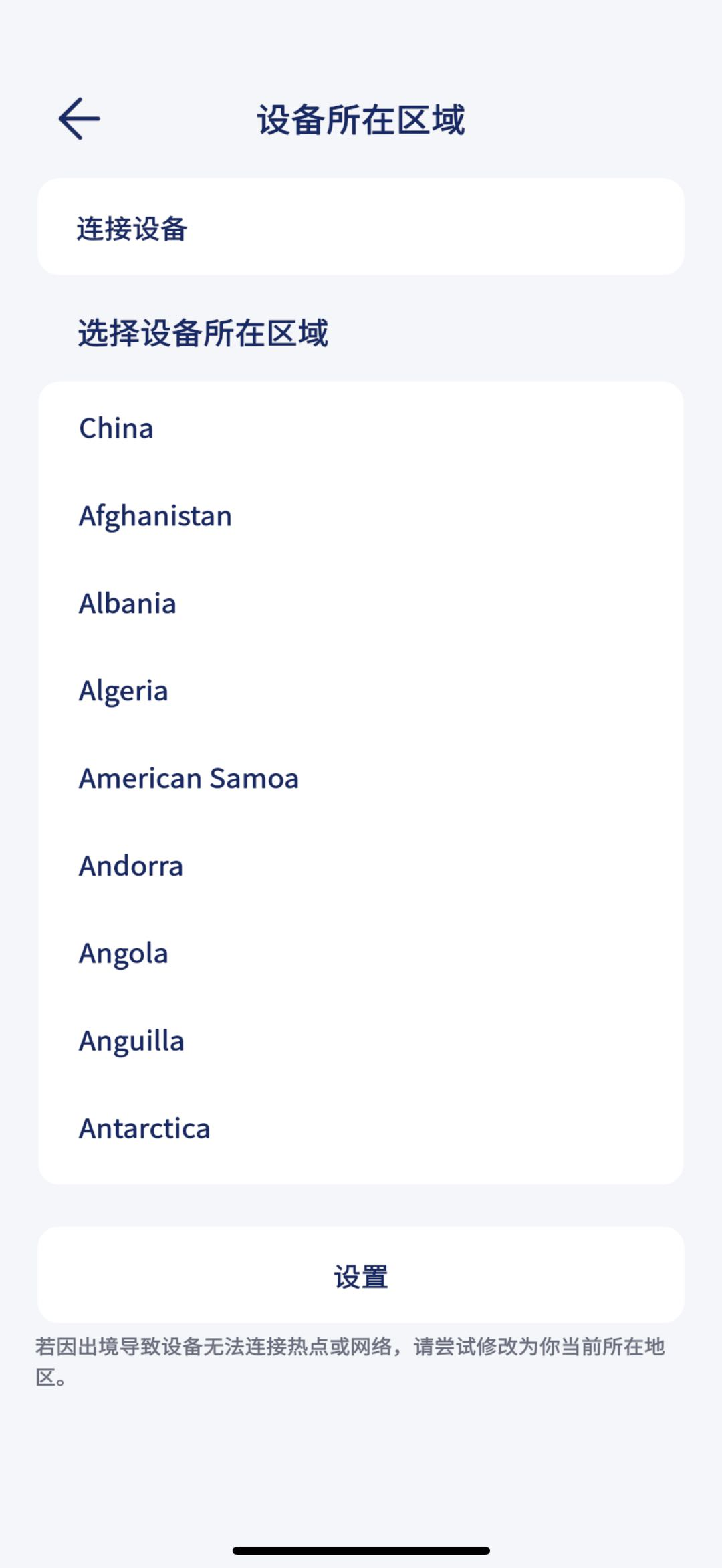
1.如果以上操作无法进行,请打开手机wifi,检查是否可以搜索到设备PCAMAAxxxx的WIFI。如果无法找到,请尝试使用应用设置中的设备所在区域功能,修改设备所在区域。
img015.png

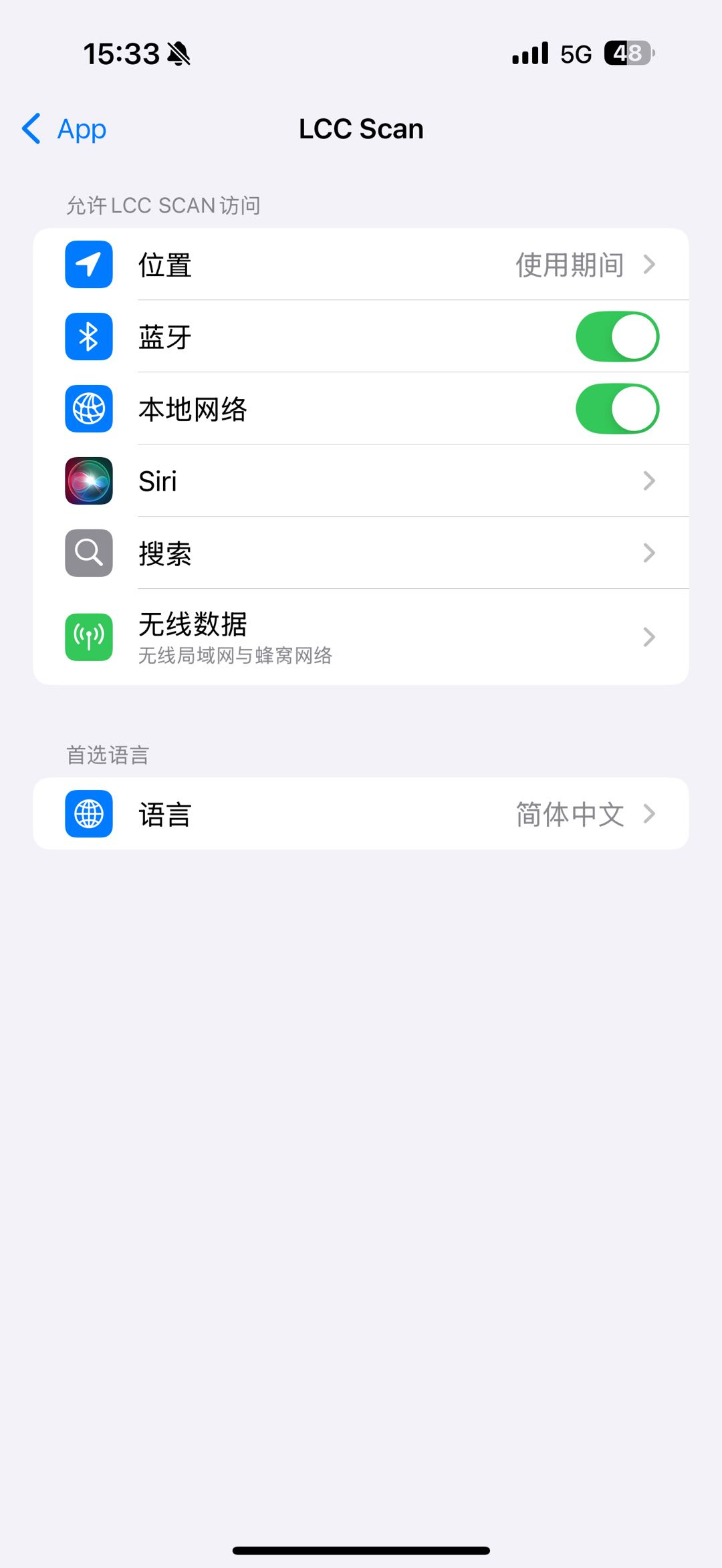
2.确保APP版本为最新,且 LCC Scan已开启以下权限:网络权限,蓝牙权限,本地网络权限。
img016.png

3.请确认手机已给LCC Scan App开启GPS和蓝牙等权限。

4.请将灵视P1靠近手机放置。

模式说明

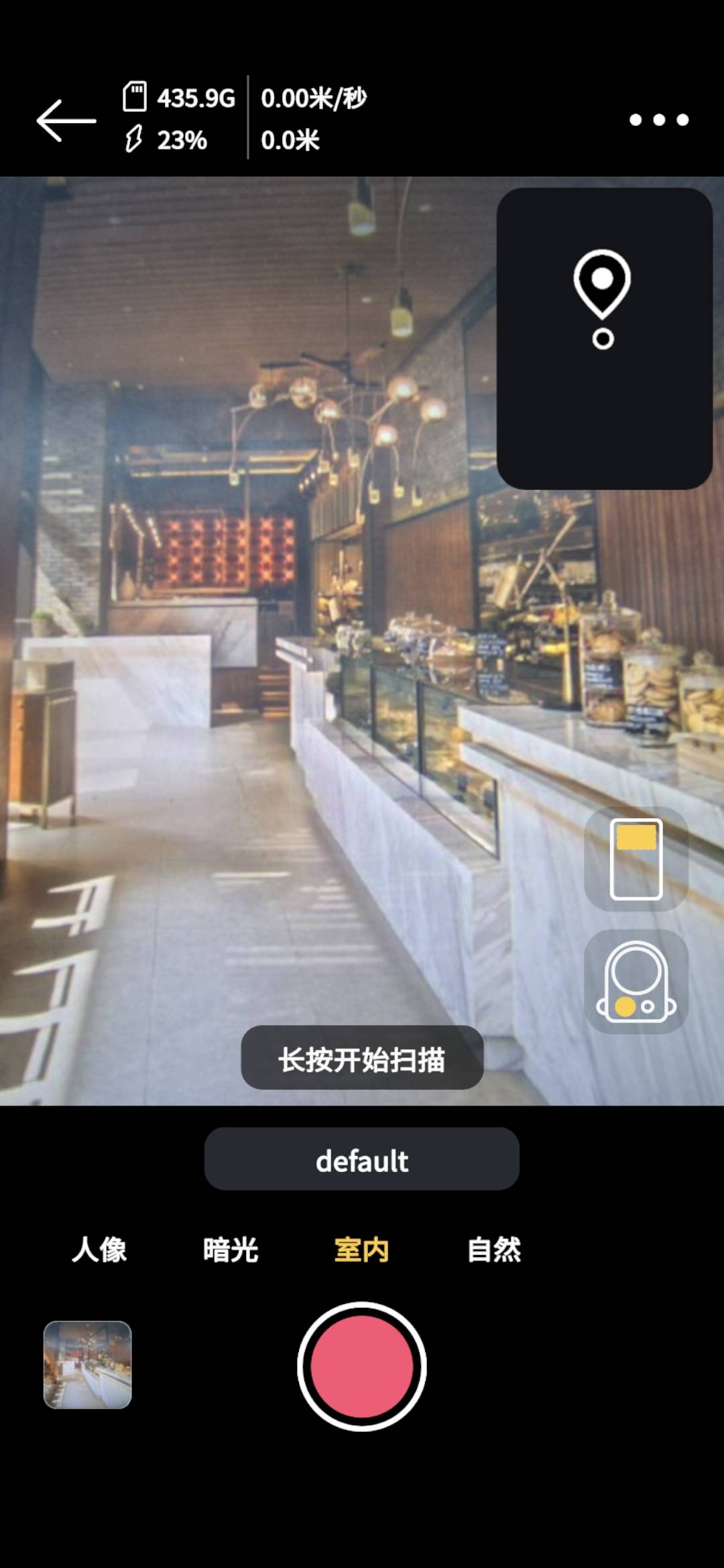
可滑动模式显示区域,选择不同的模式。

模式使用场景描述
暗光在环境灯光昏暗的场景中使用。
室内常见的室内灯光环境。例如公寓,办公室等
自然常见的户外自然光。例如:阳光明媚的时间段。
人像使用 灵视P1 进行人像重建时使用

提示

Q1:何时选择暗光?

A:户外:清晨,傍晚,阳光较弱,环境亮度低。室内:光源较弱,昏暗的环境光。

Q2: 需要从环境亮度好的区域,走向昏暗的过道,再次出现在环境光度好的地方时,如何选择?

A:选择暗光,将保障在昏暗环境也保持较好的LCC质量效果。

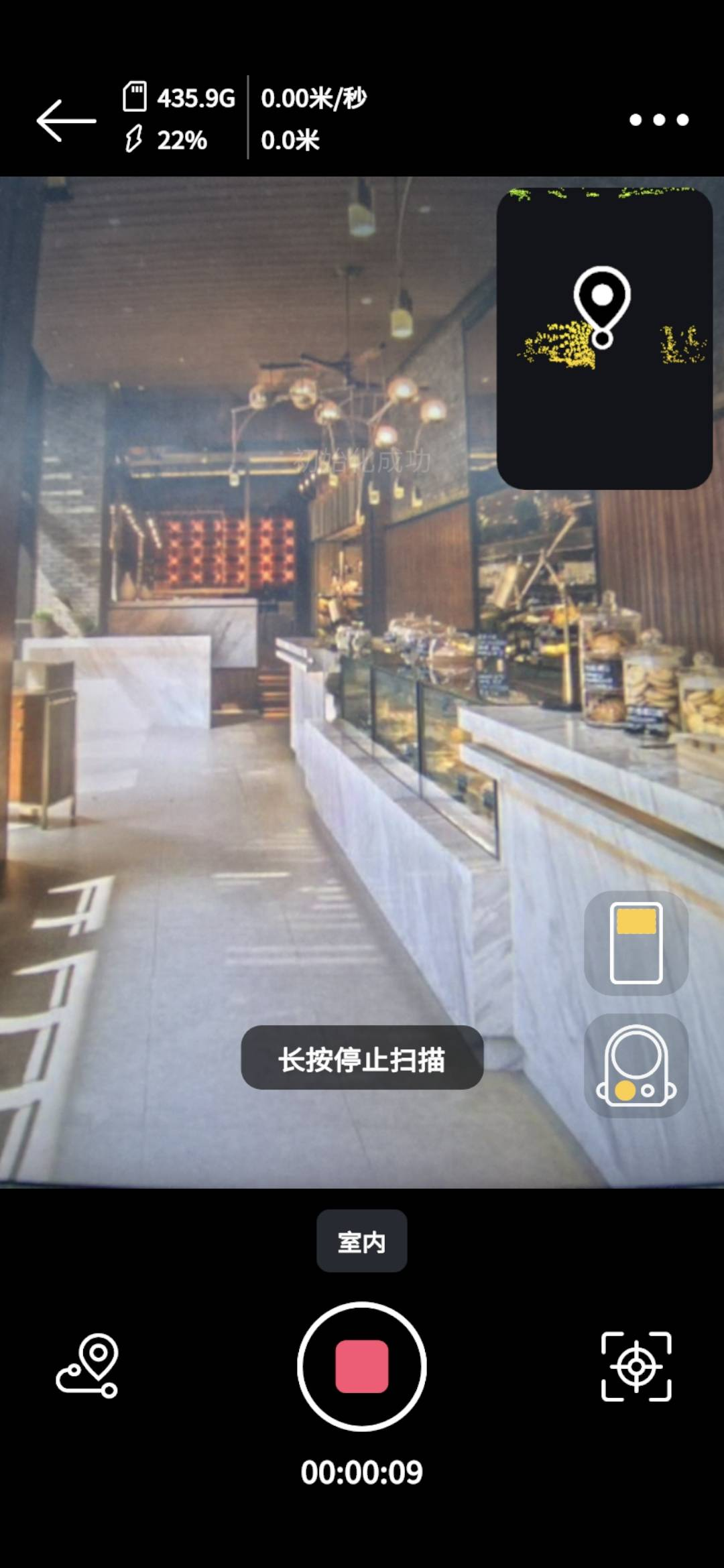
  1. 点击图标进入扫描页,长按开始扫描
img012.png
img017.png
img018.png

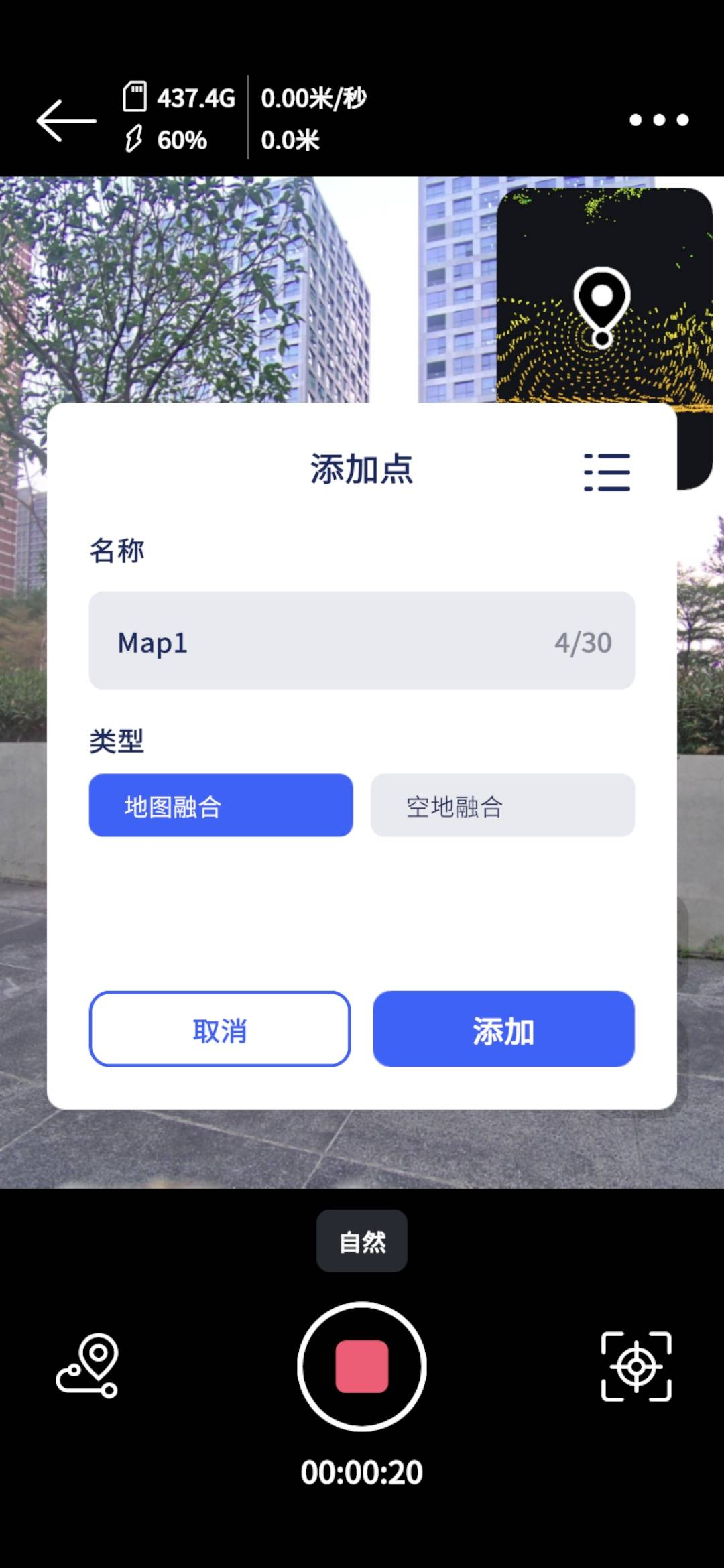
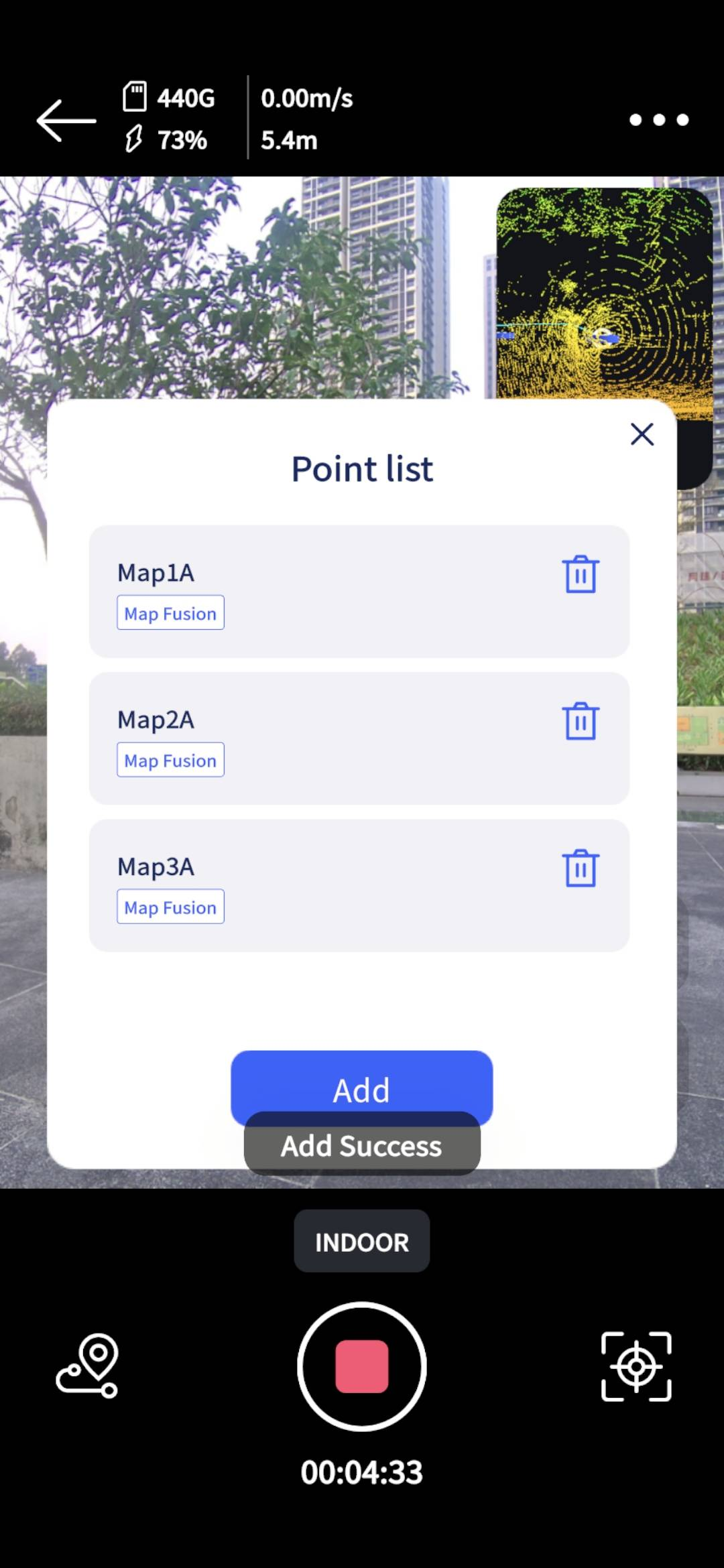
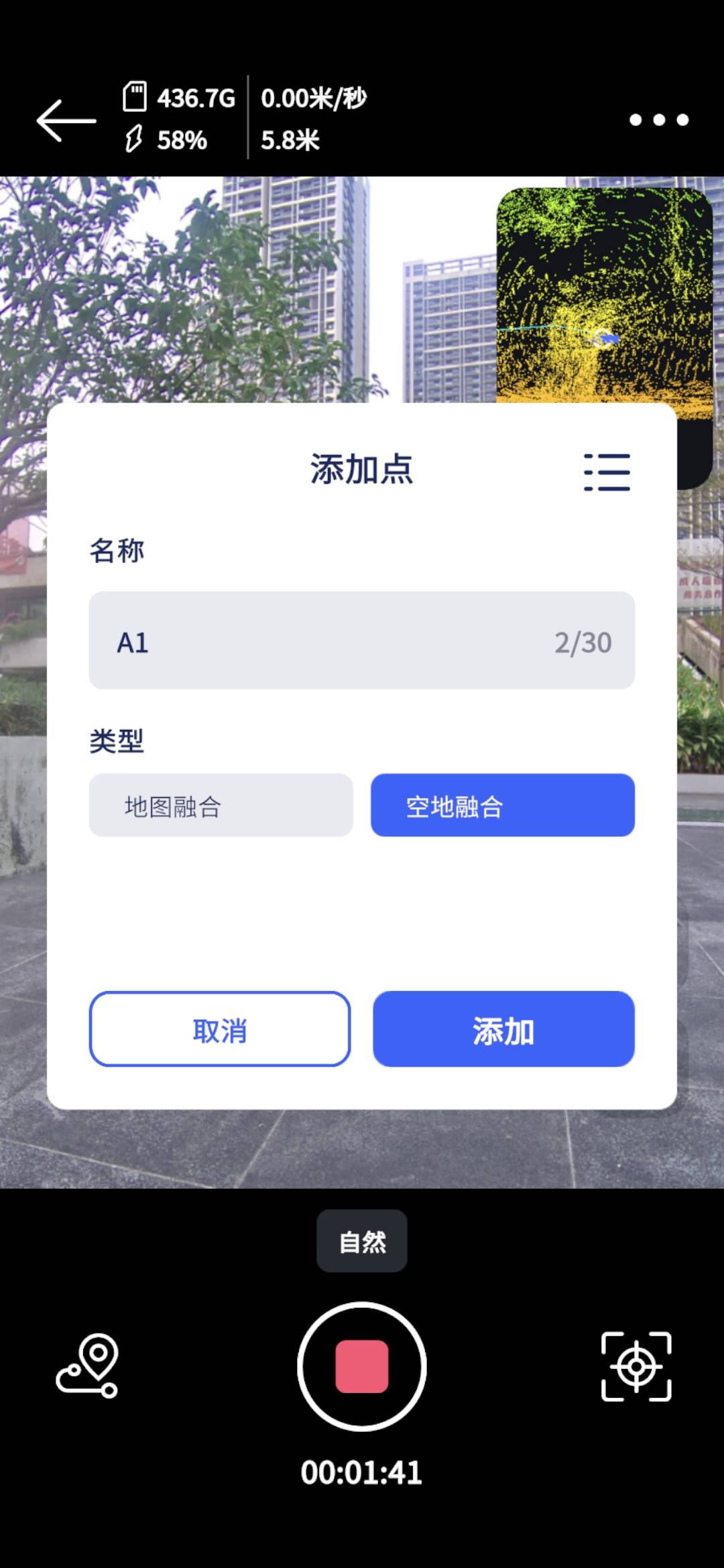
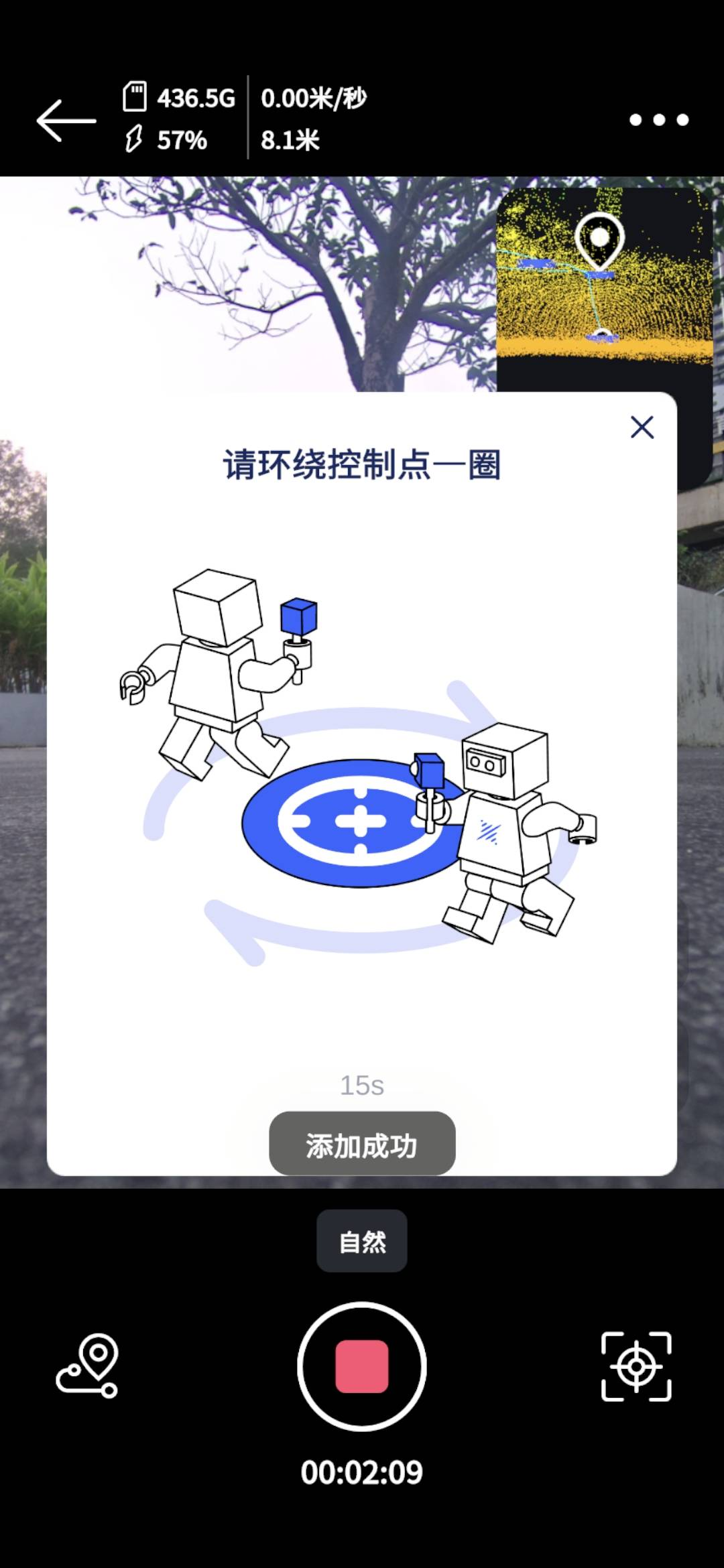
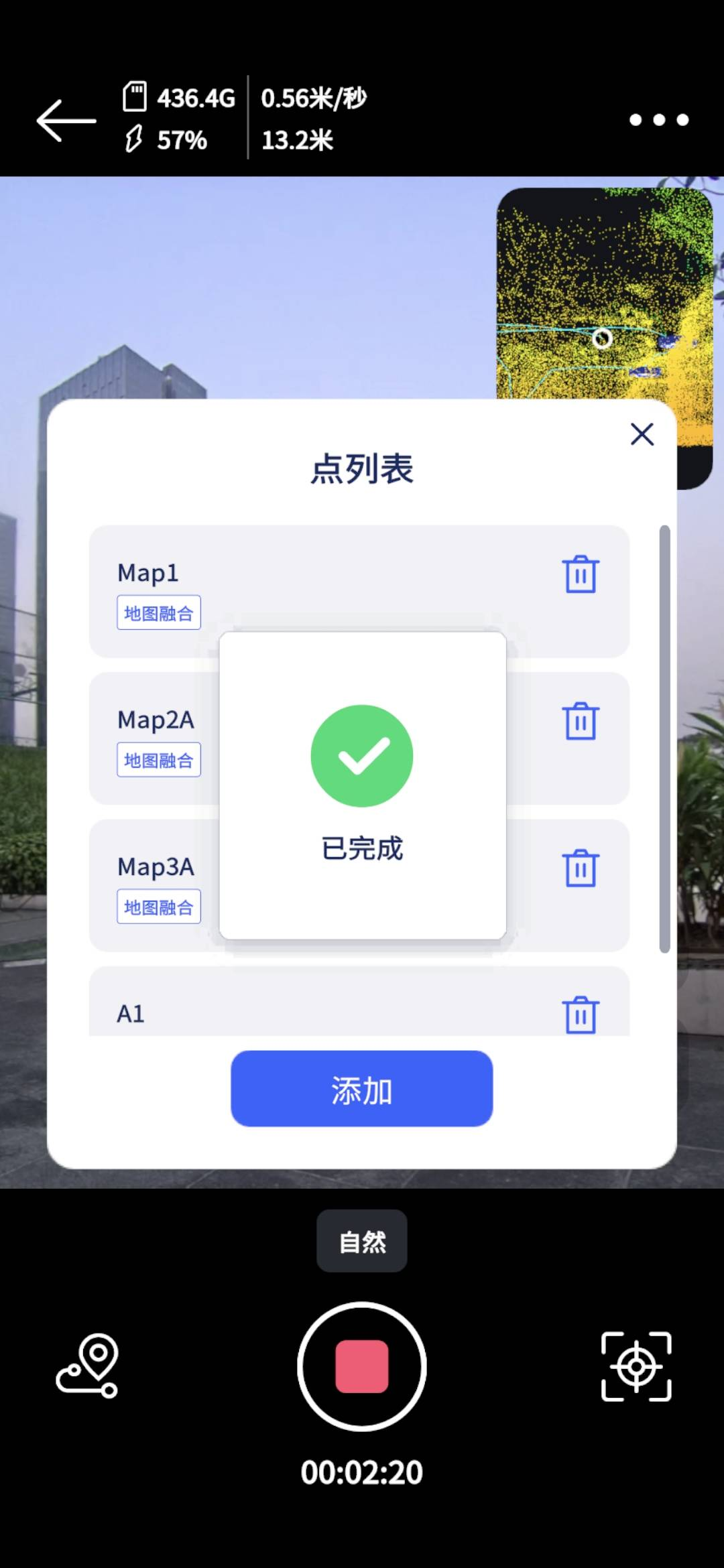
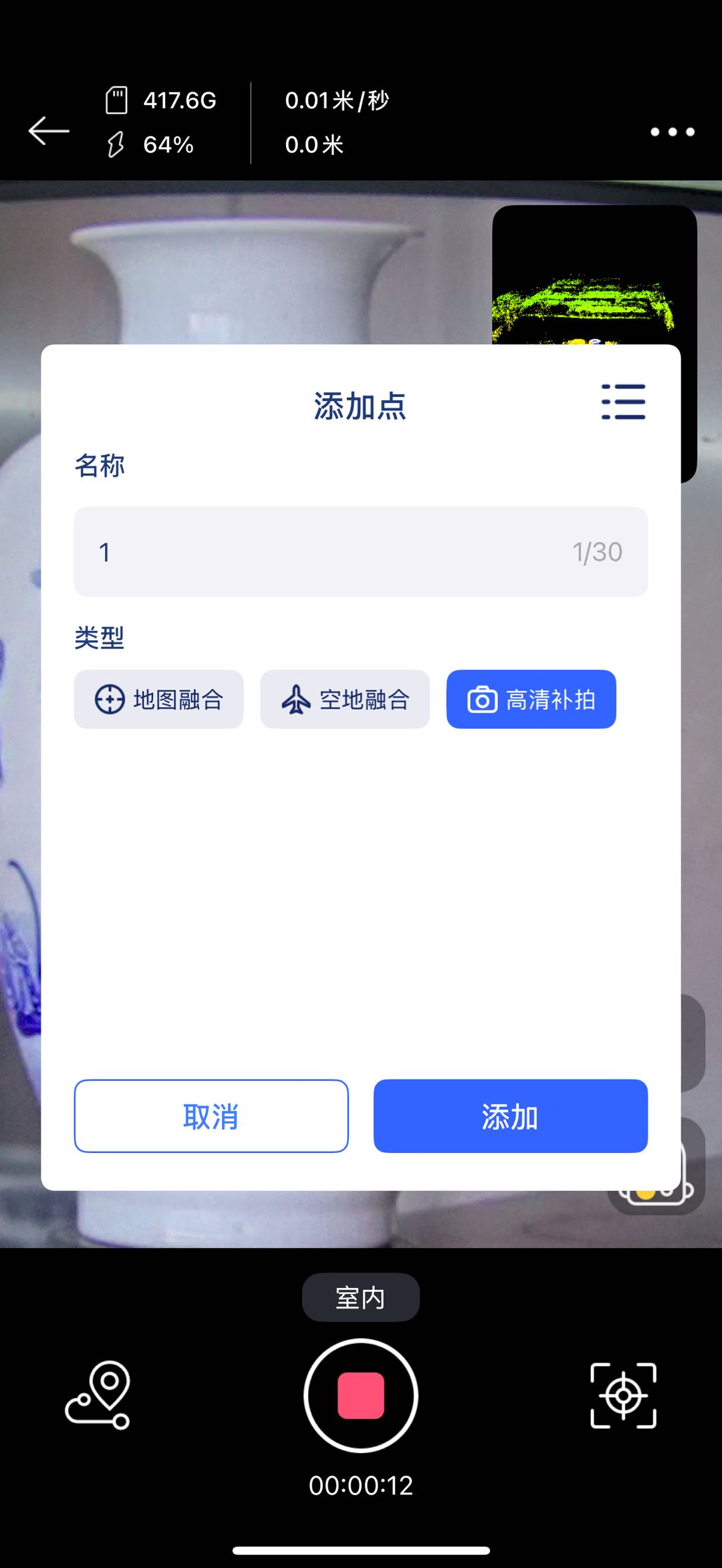
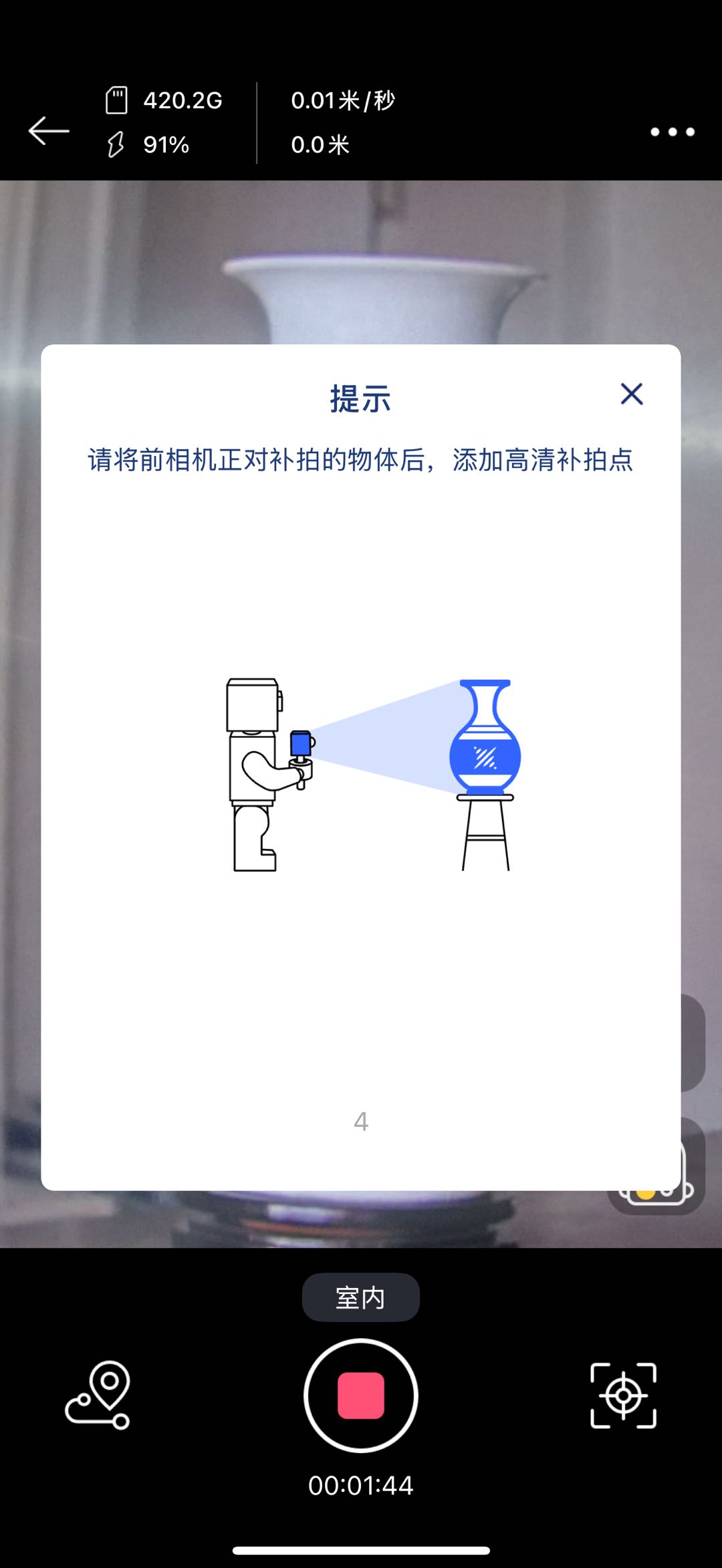
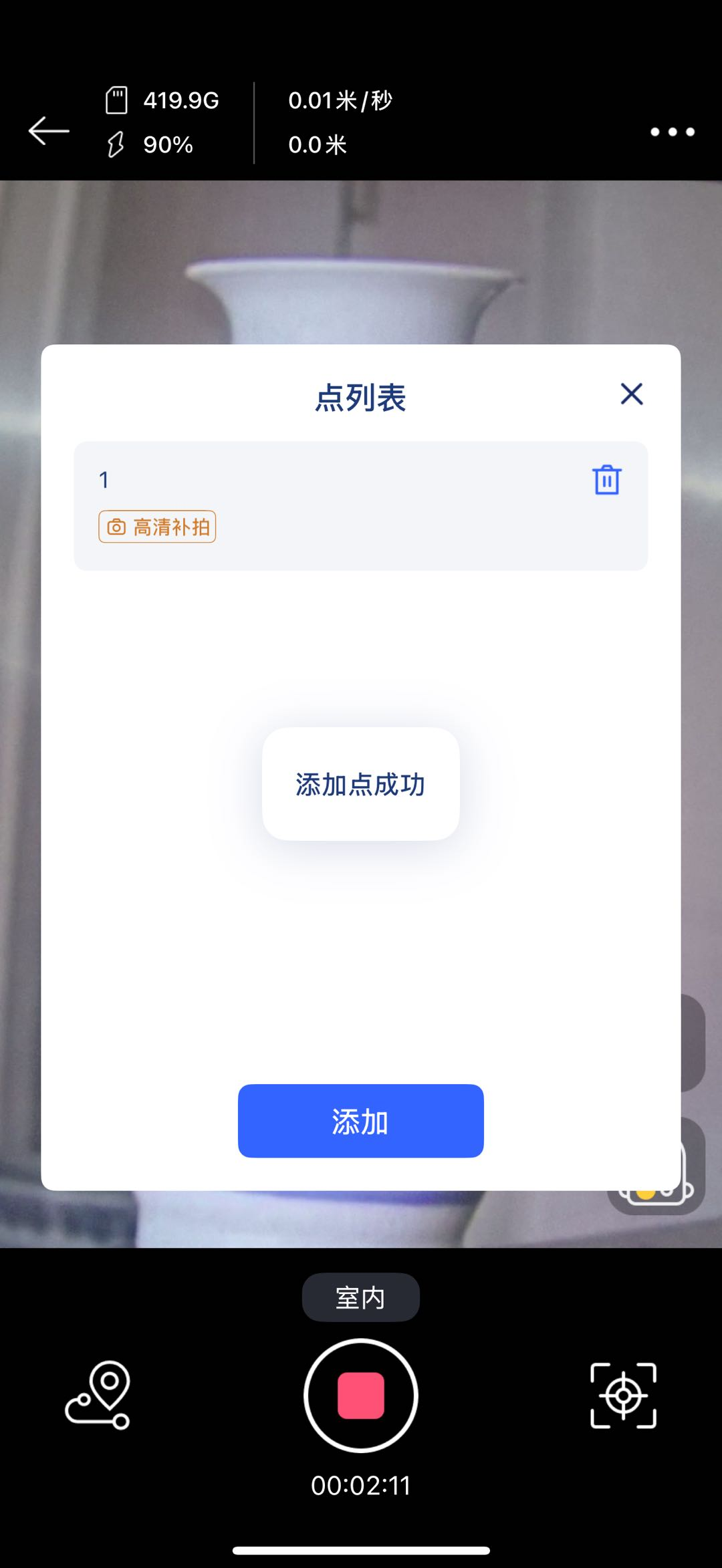
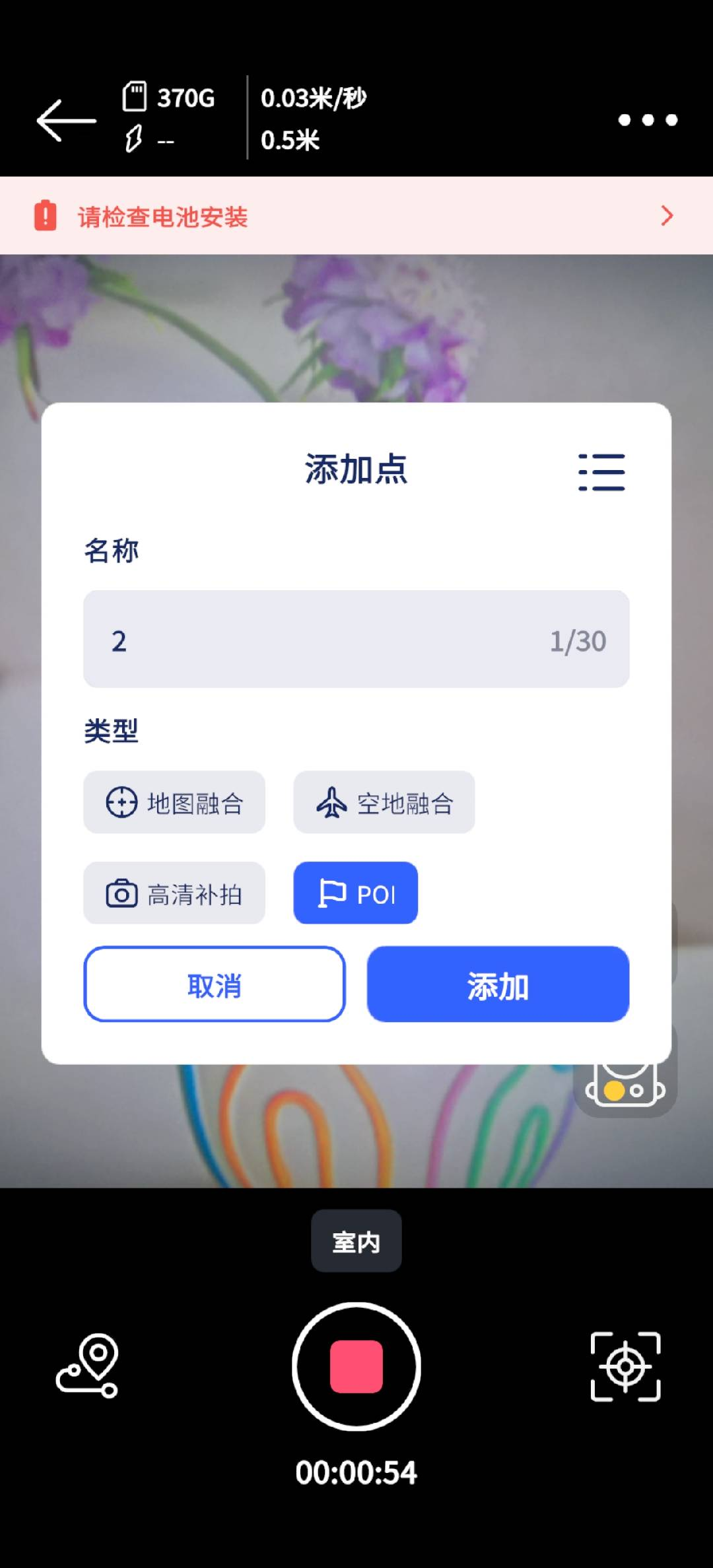
2.添加点

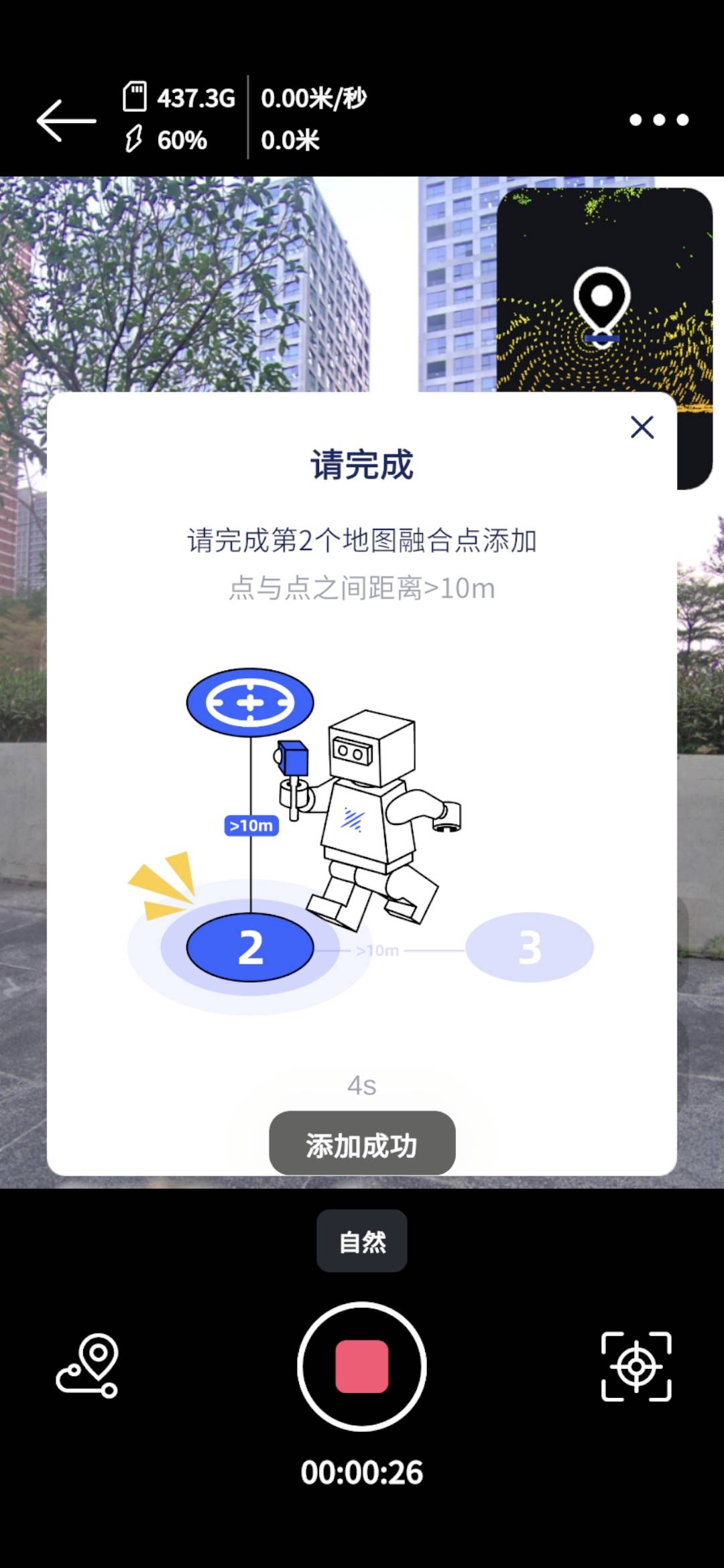
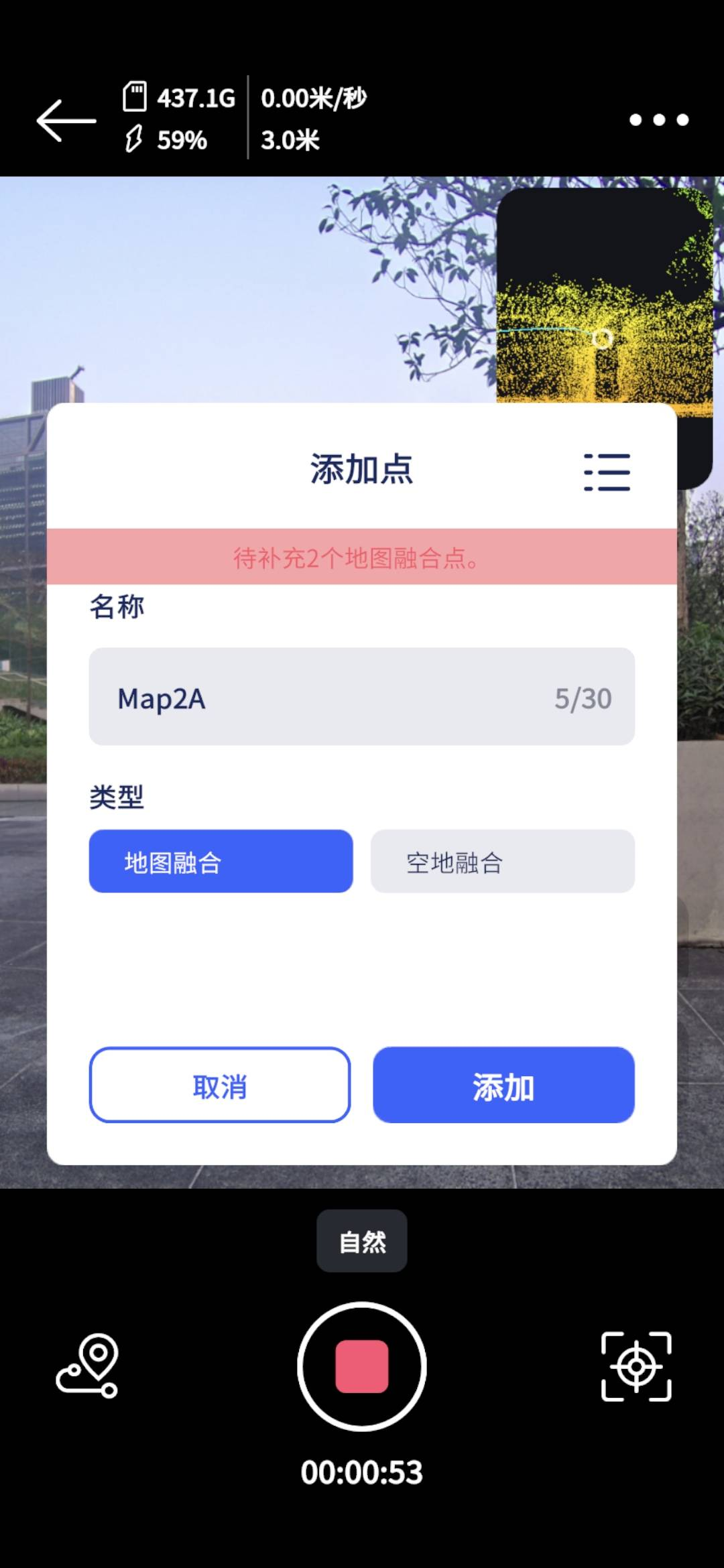
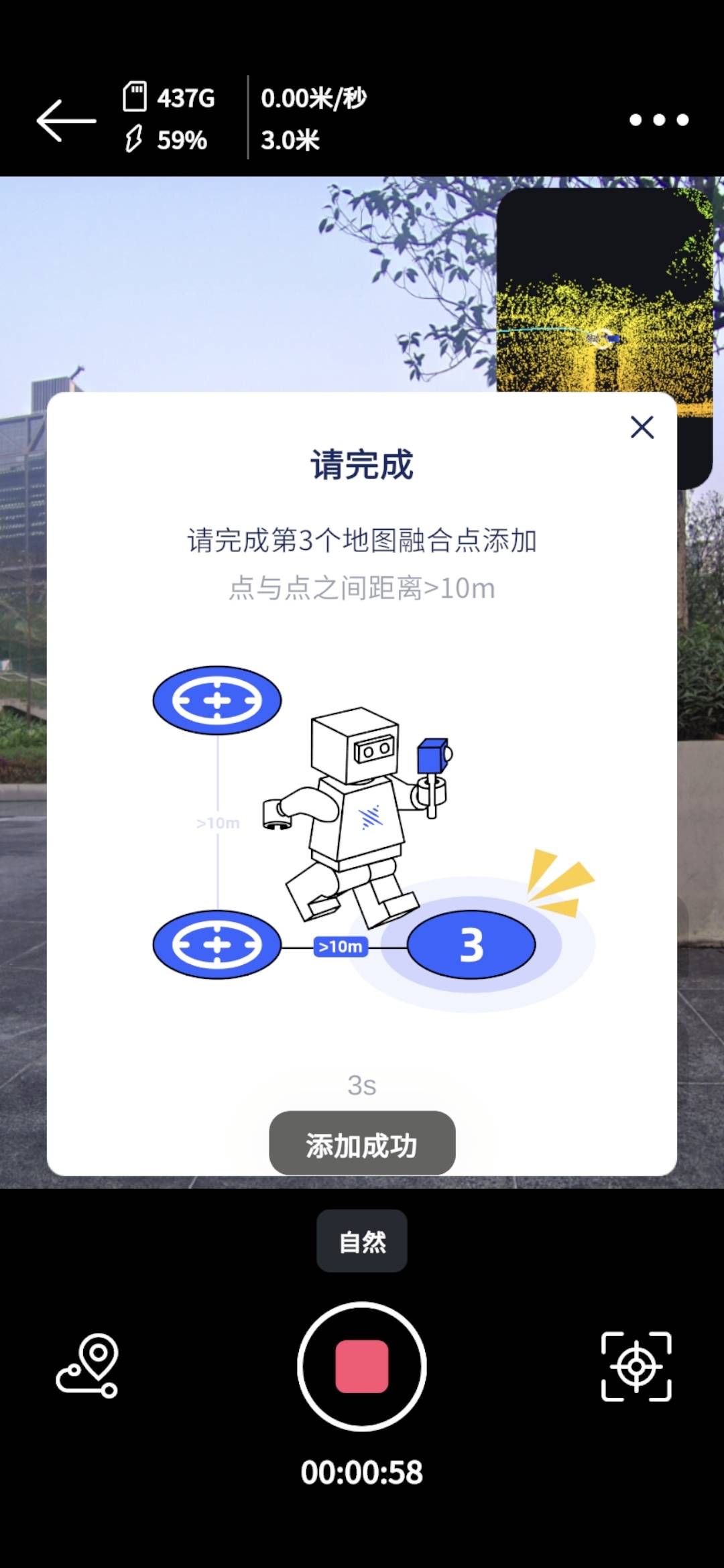
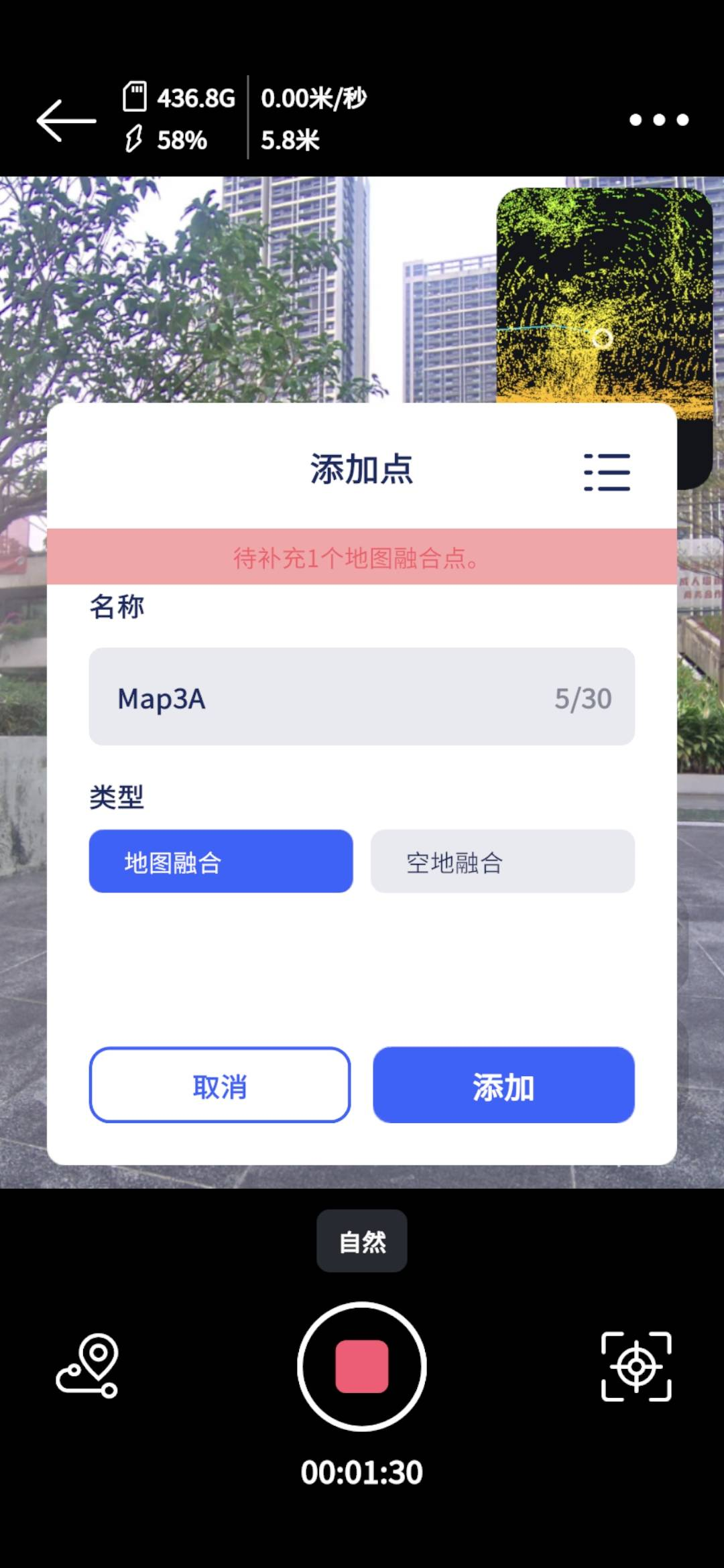
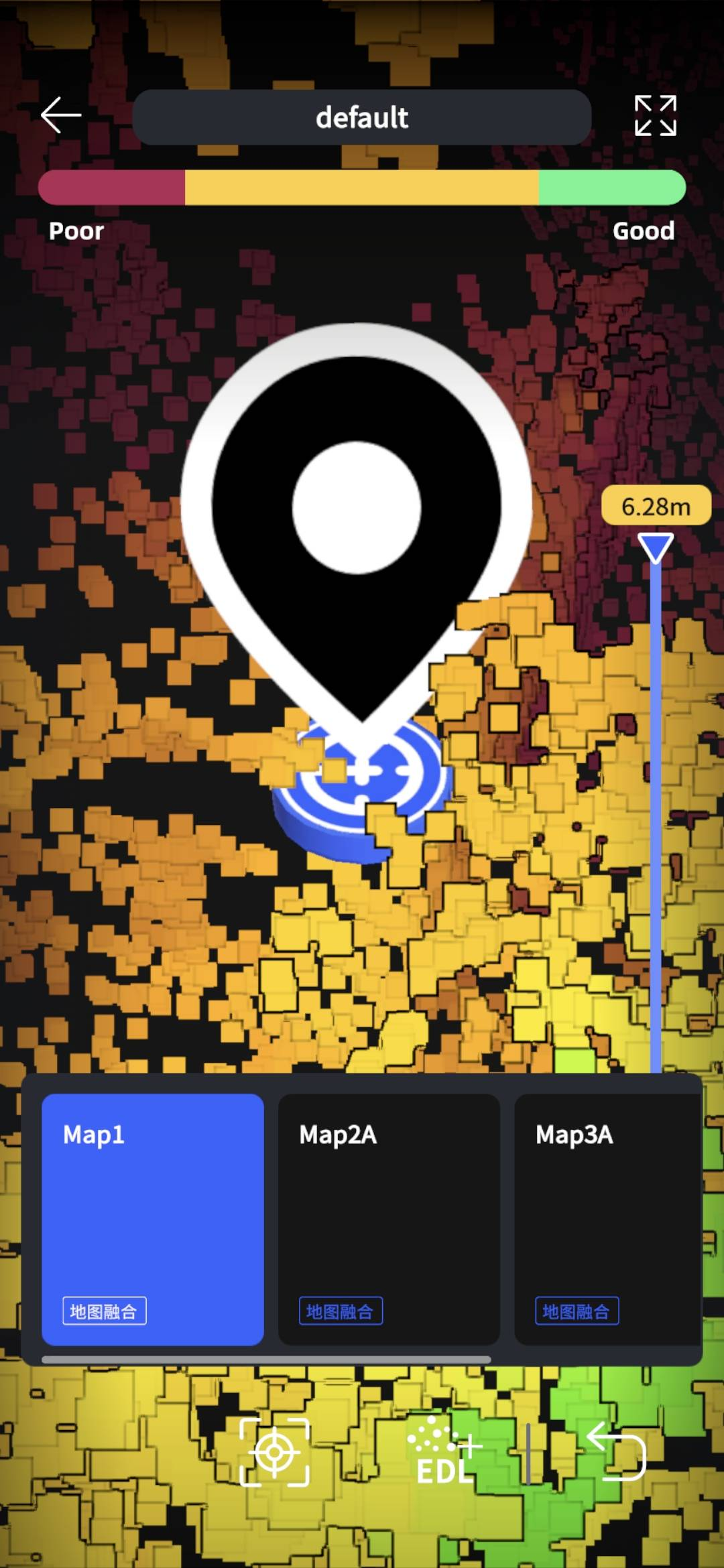
  • 添加地图融合点
img019.png
img020.png
img021.png
img022.png
img023.png
img024.png
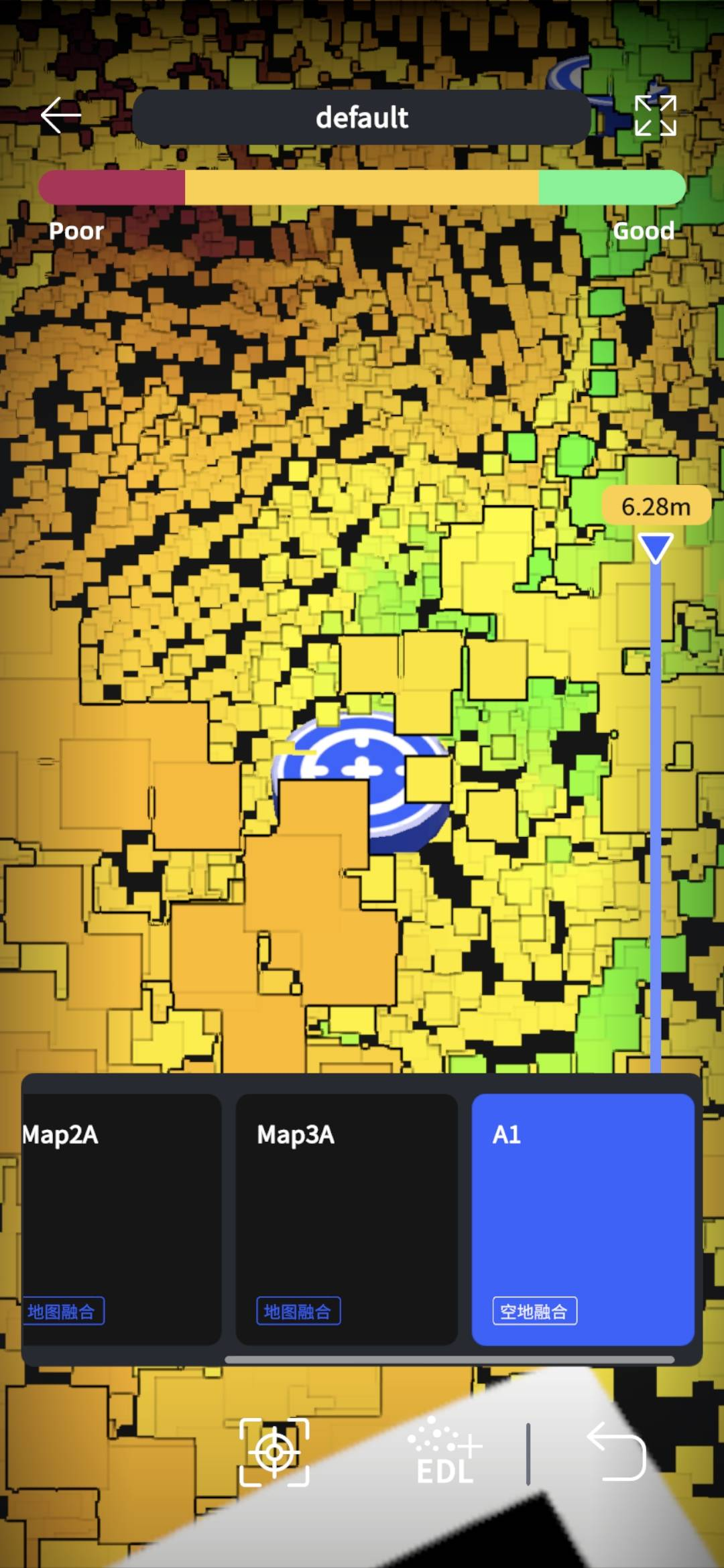
  • 添加空地融合点
img025.png
img026.png
img027.png
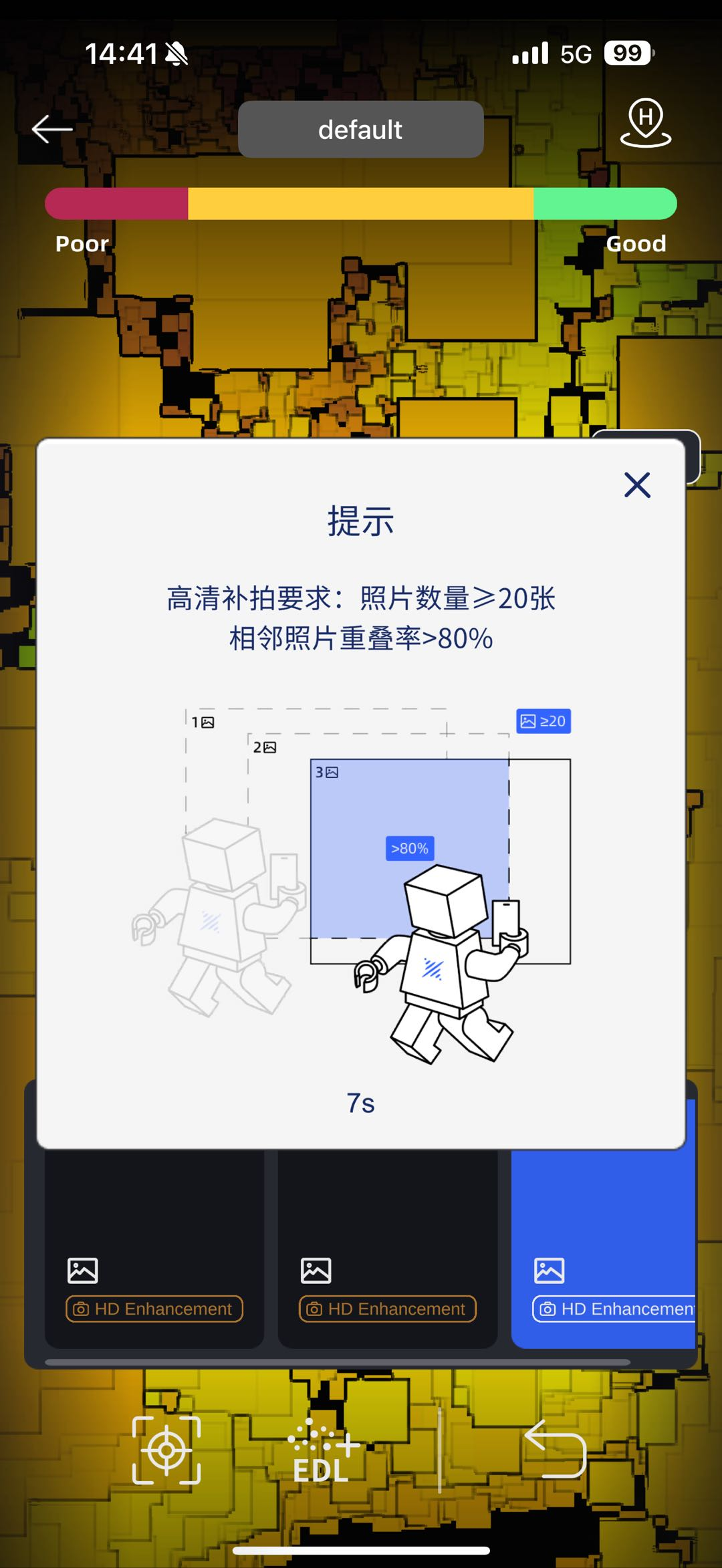
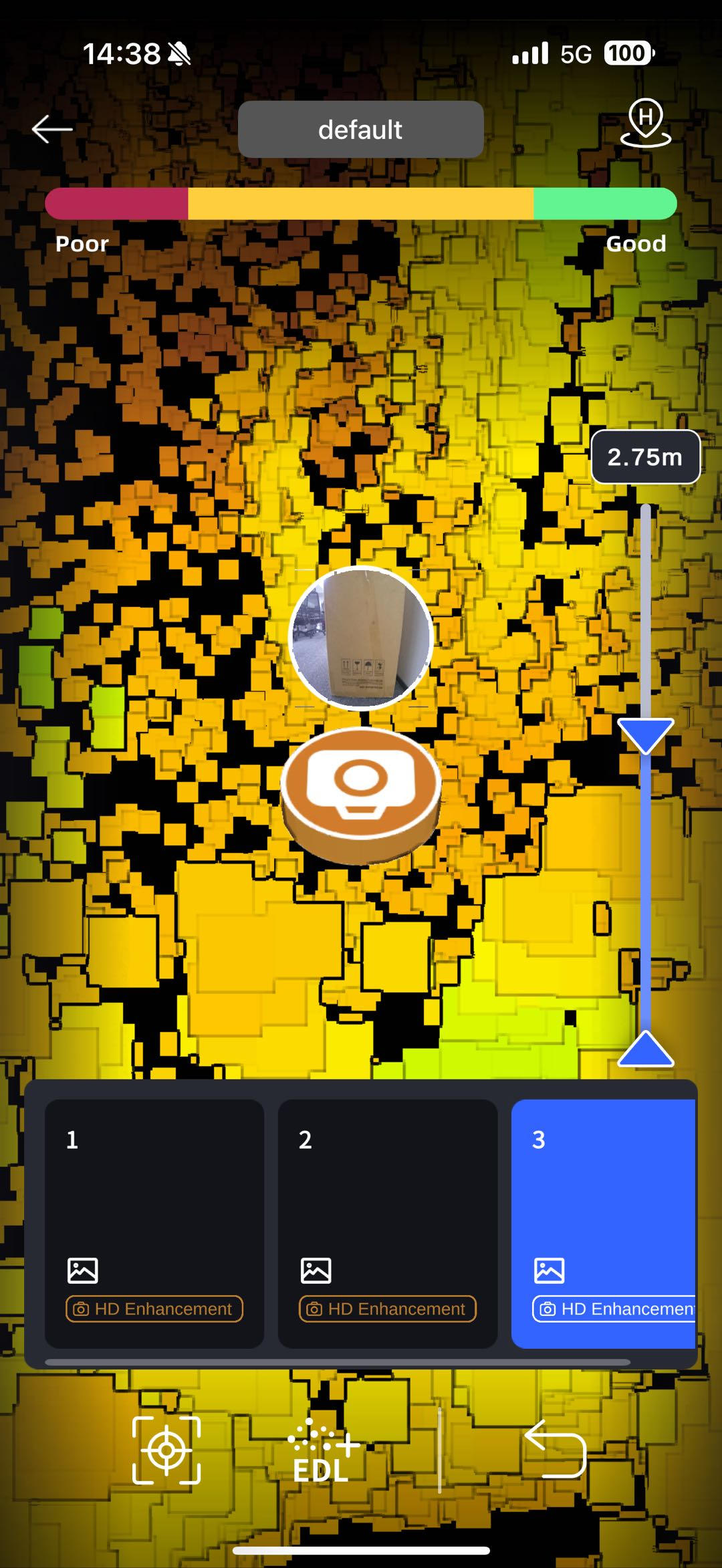
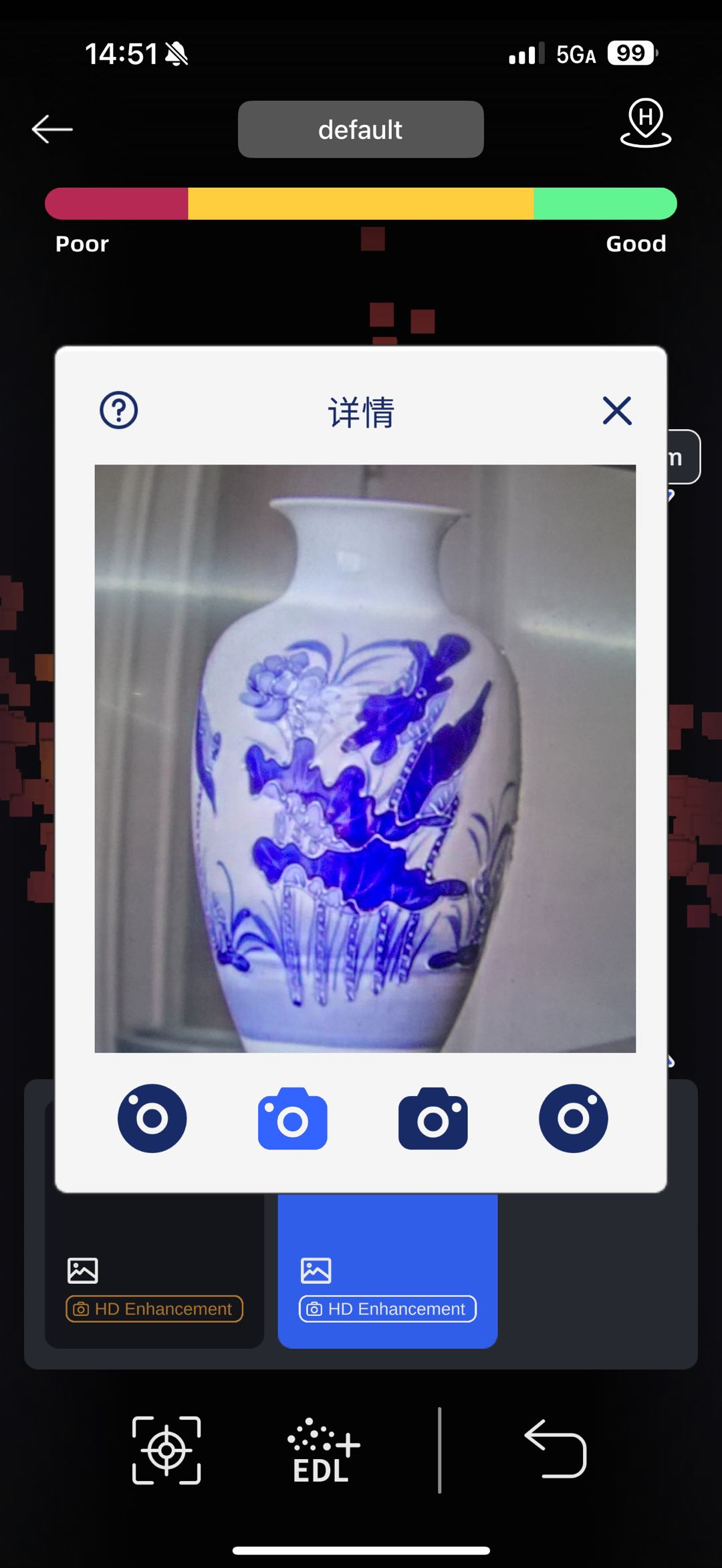
  • 添加高清补拍点
img028.png
img029.png
img030.png
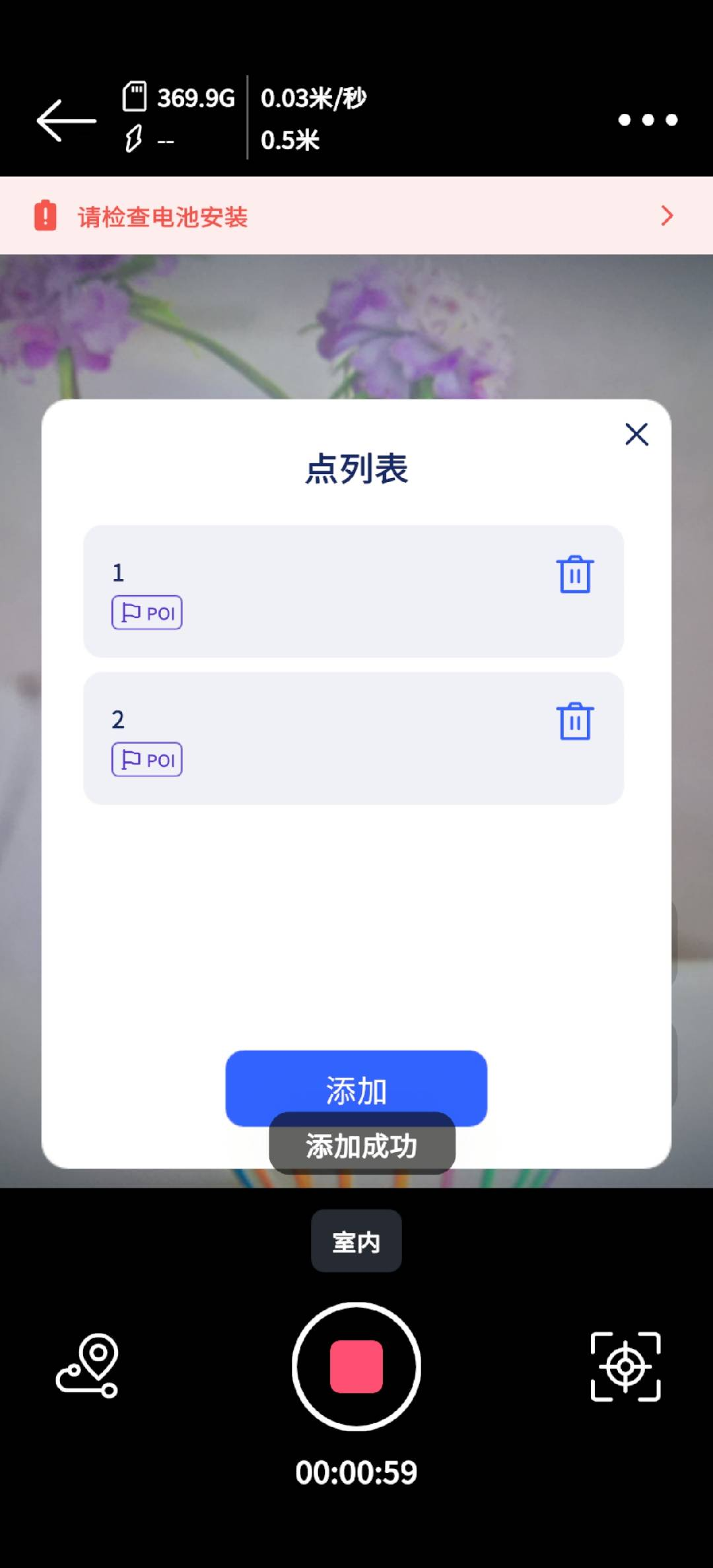
  • 添加POI点
img031.png
img032.png

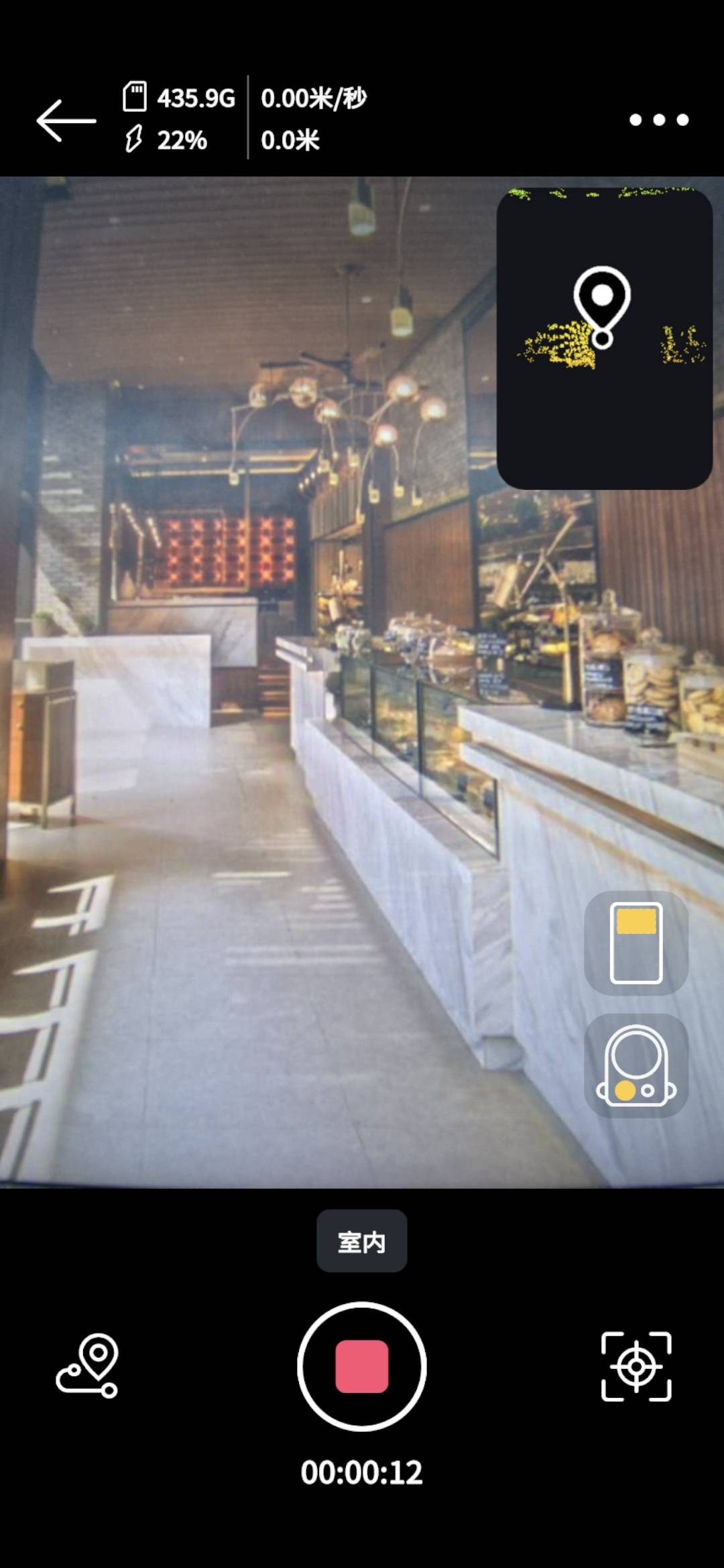
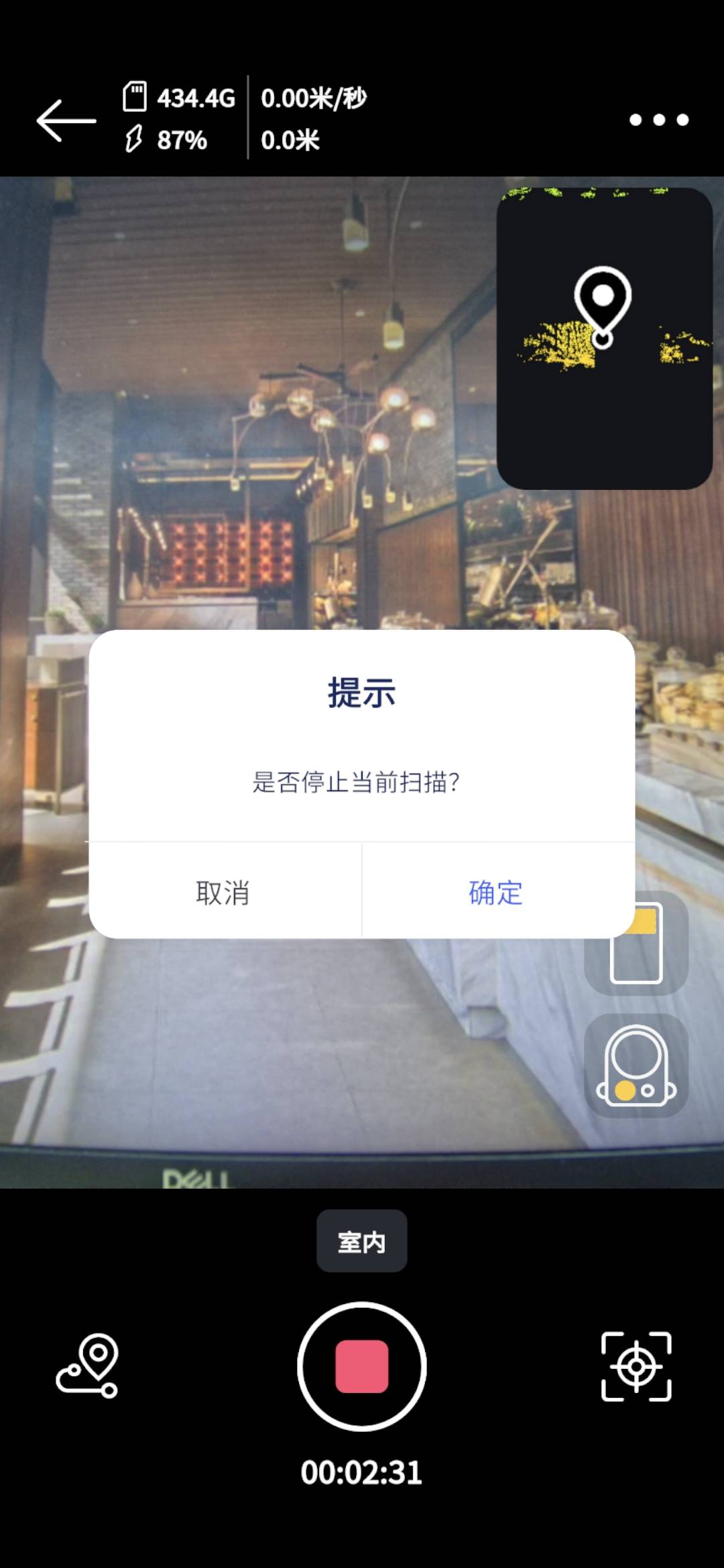
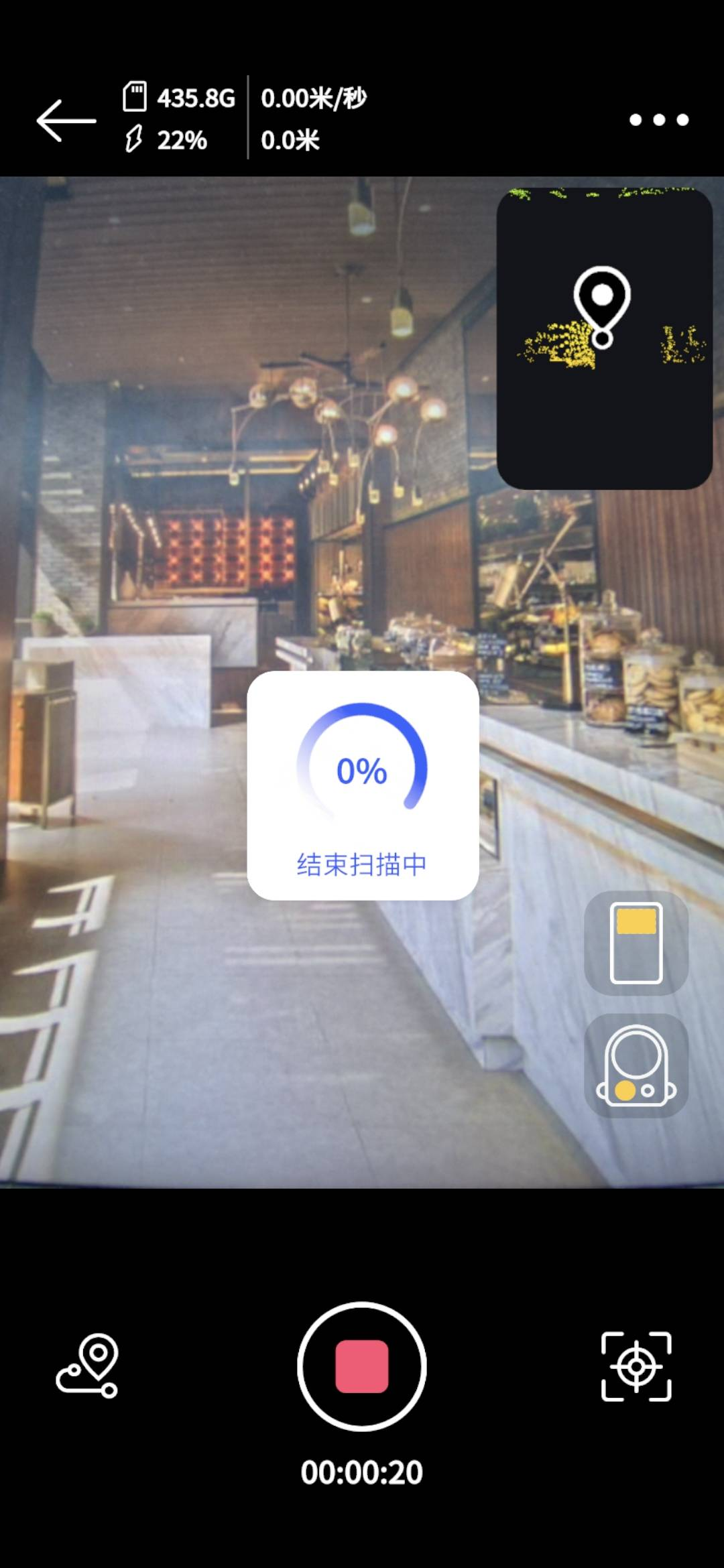
3.长按停止扫描

img018.png
img033.png
img034.png
img035.png

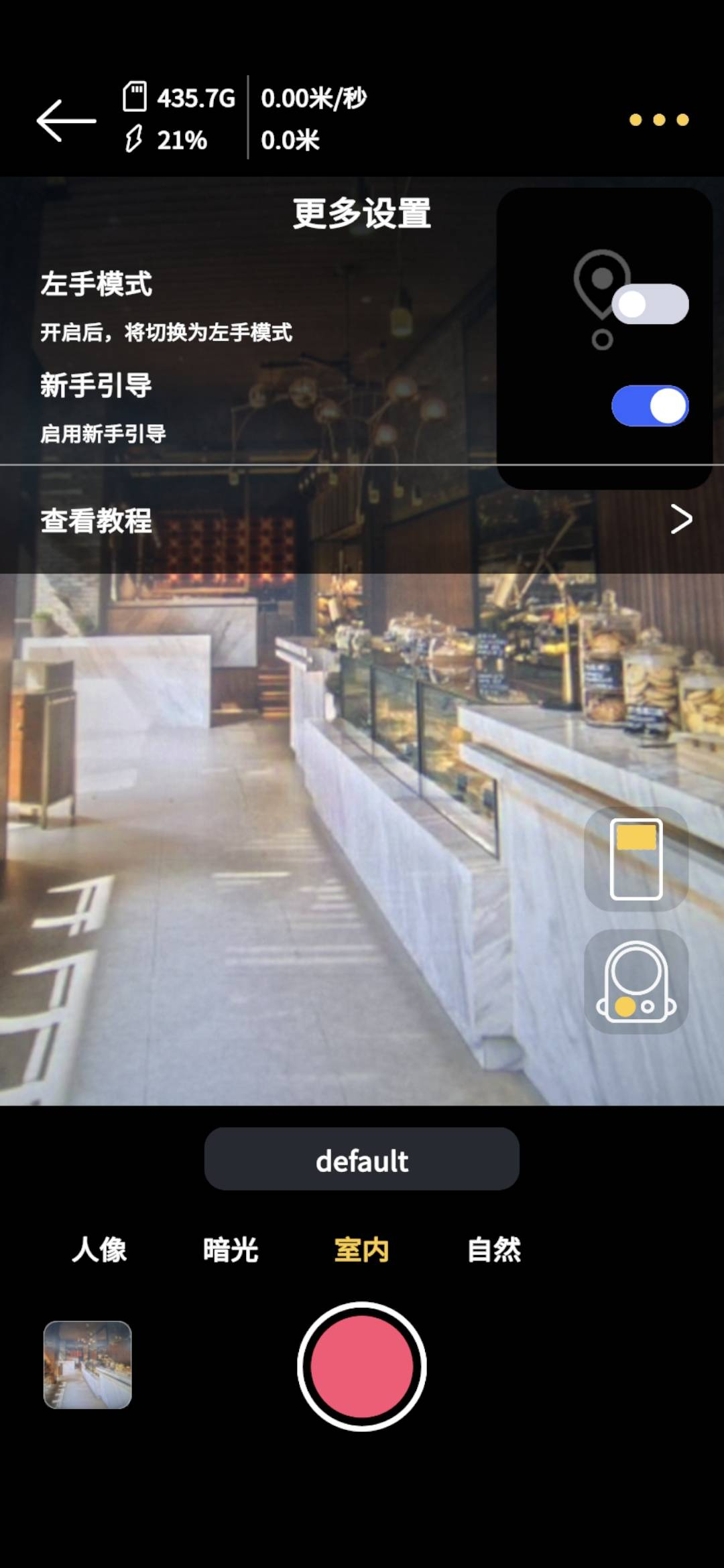
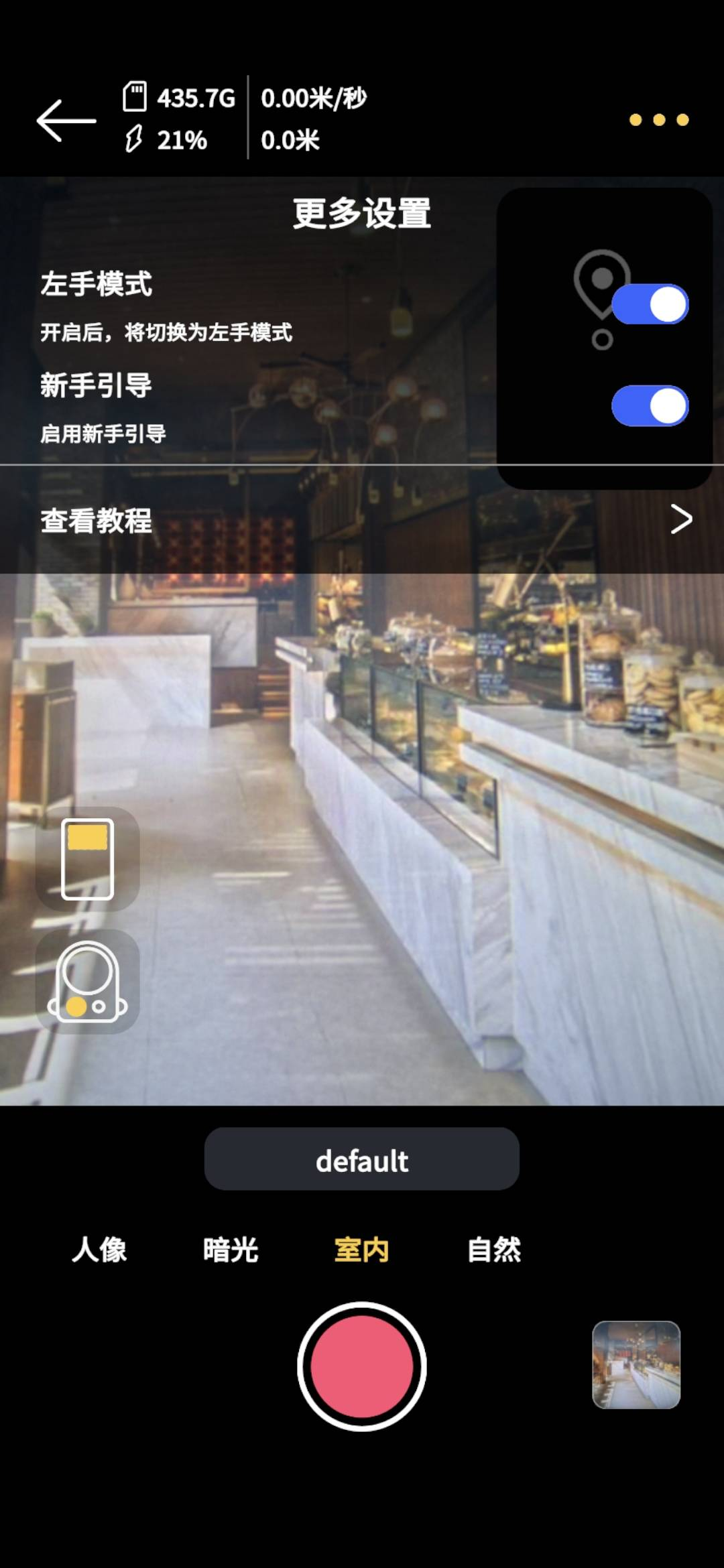
4.左手模式

img036.png
img037.png

模型查看

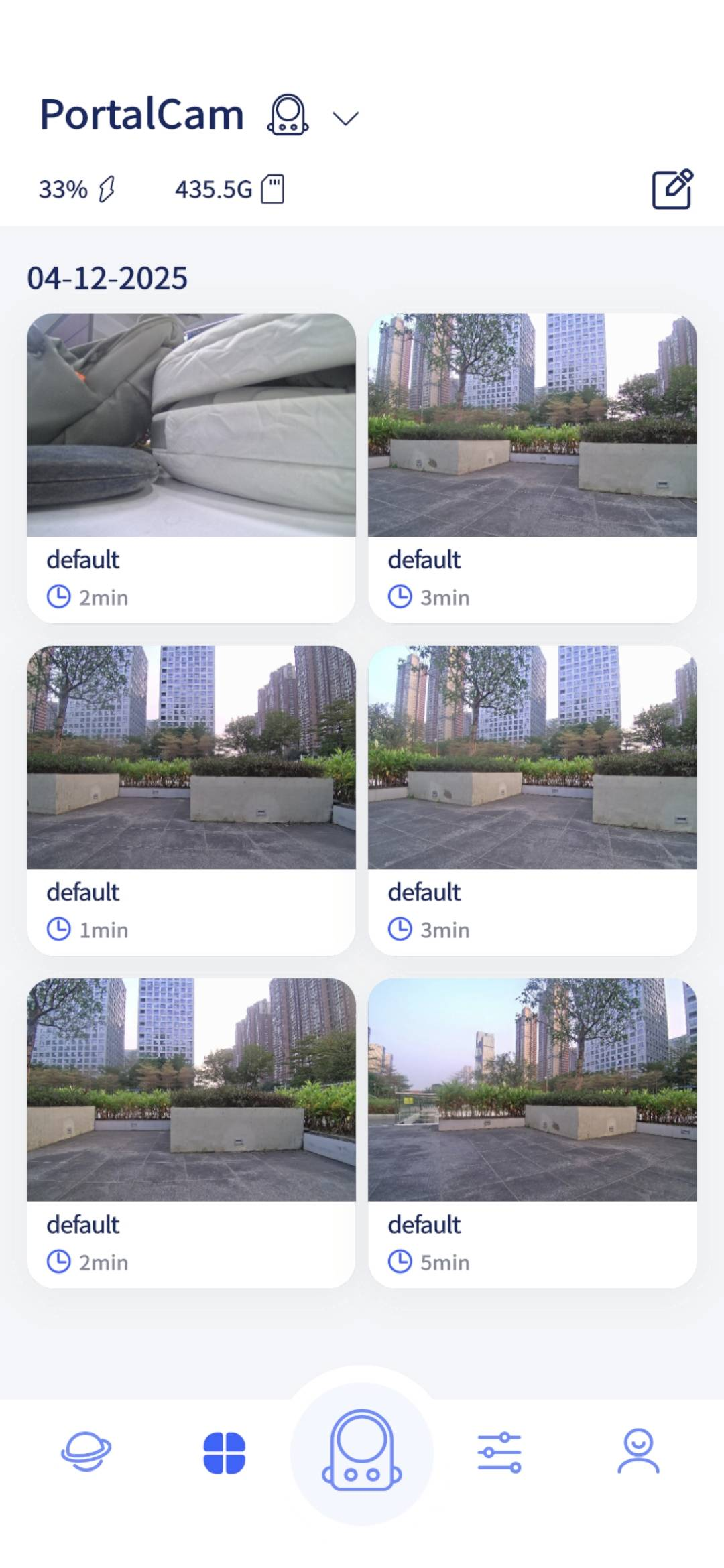
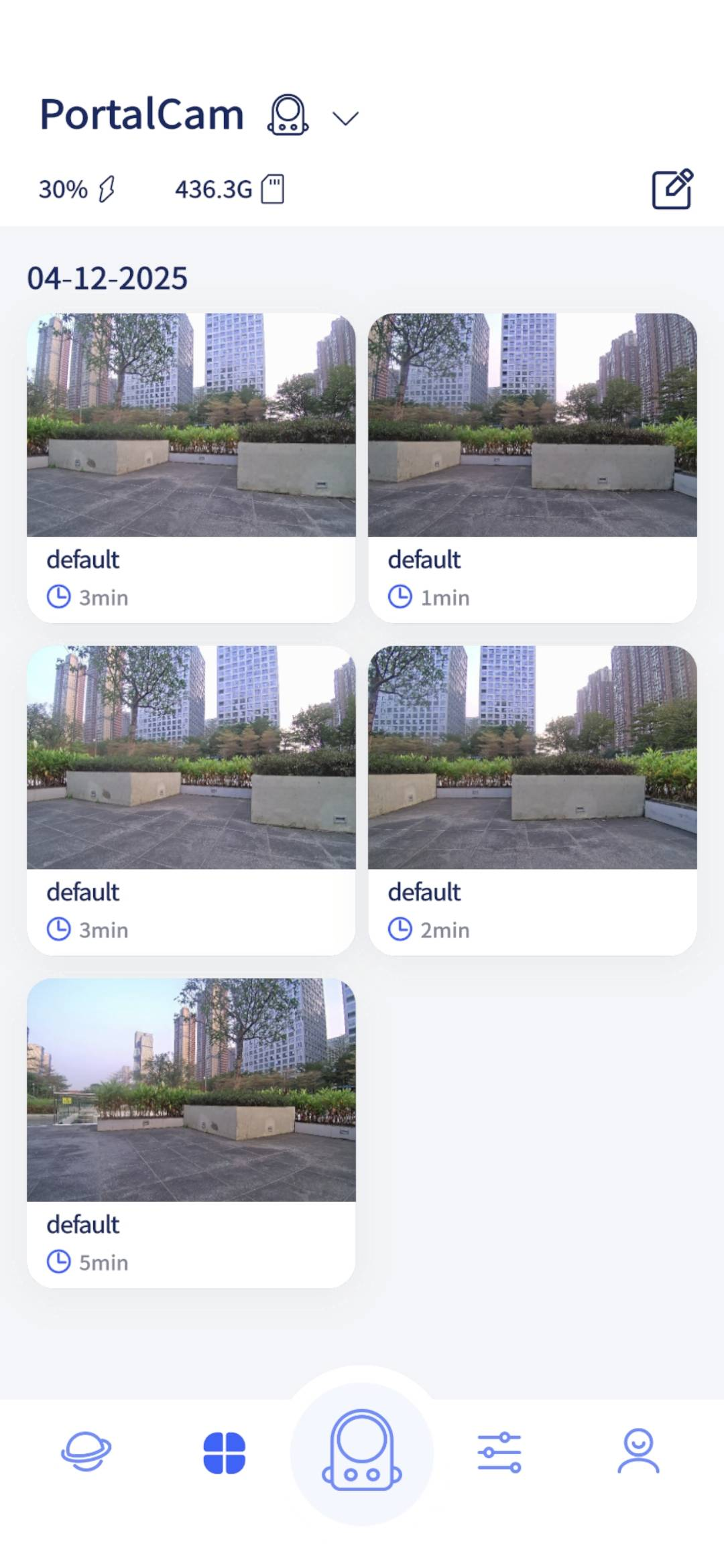
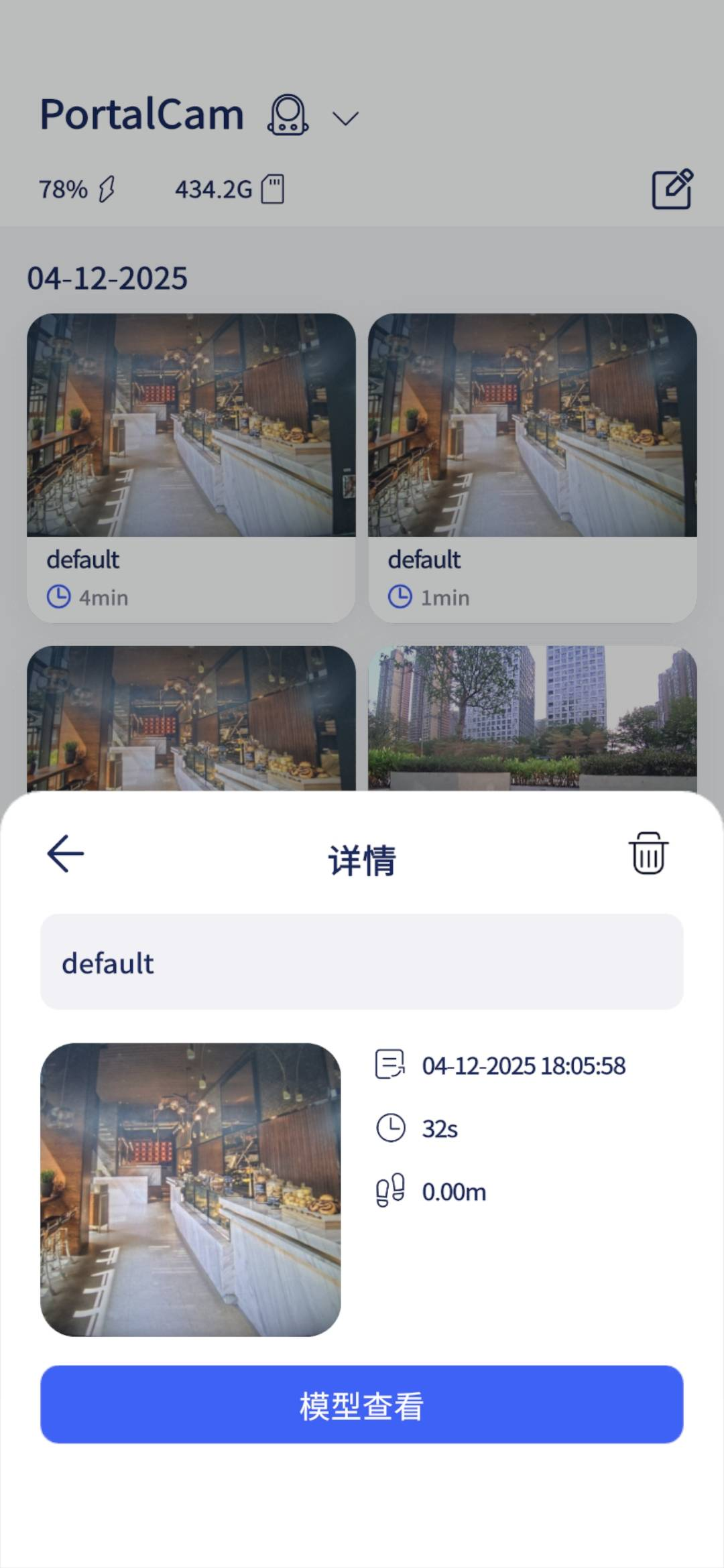
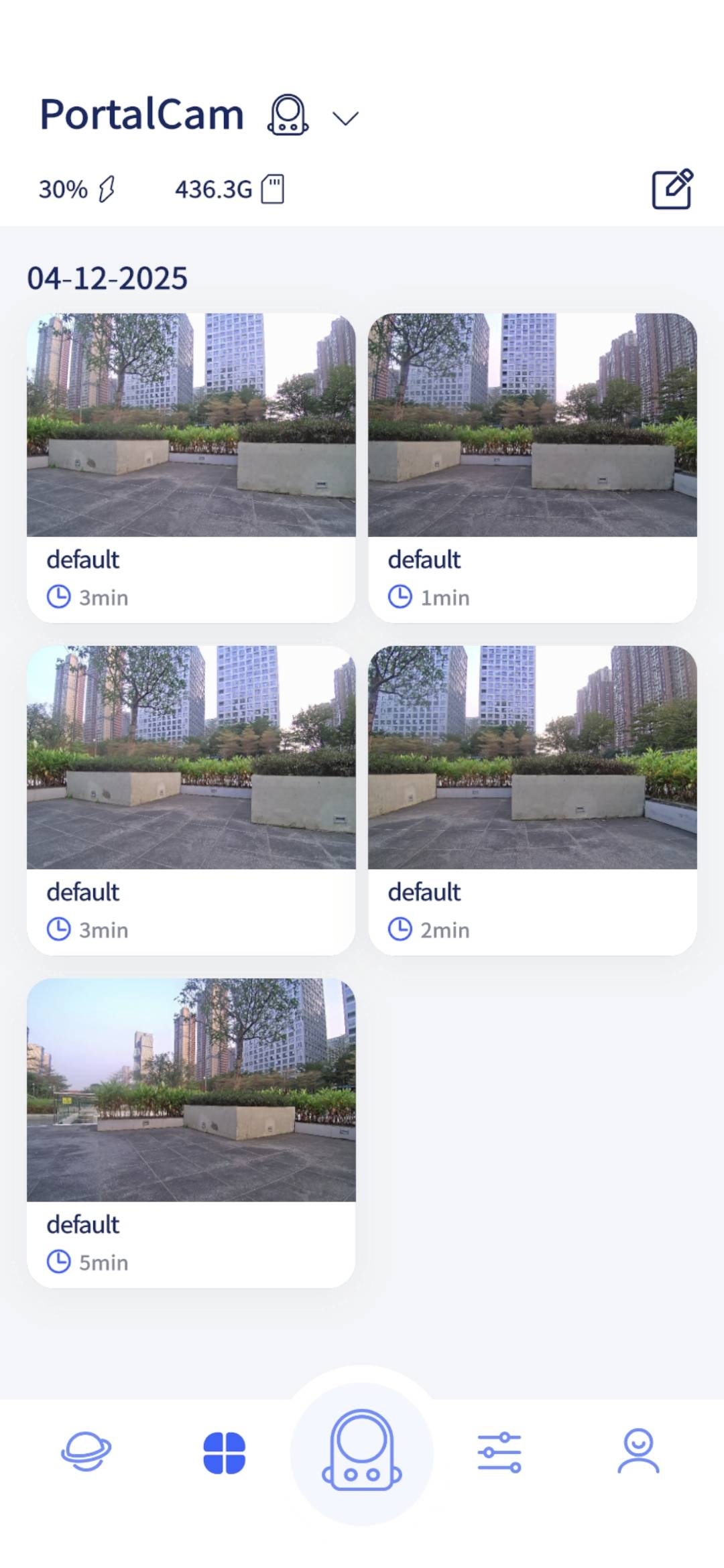
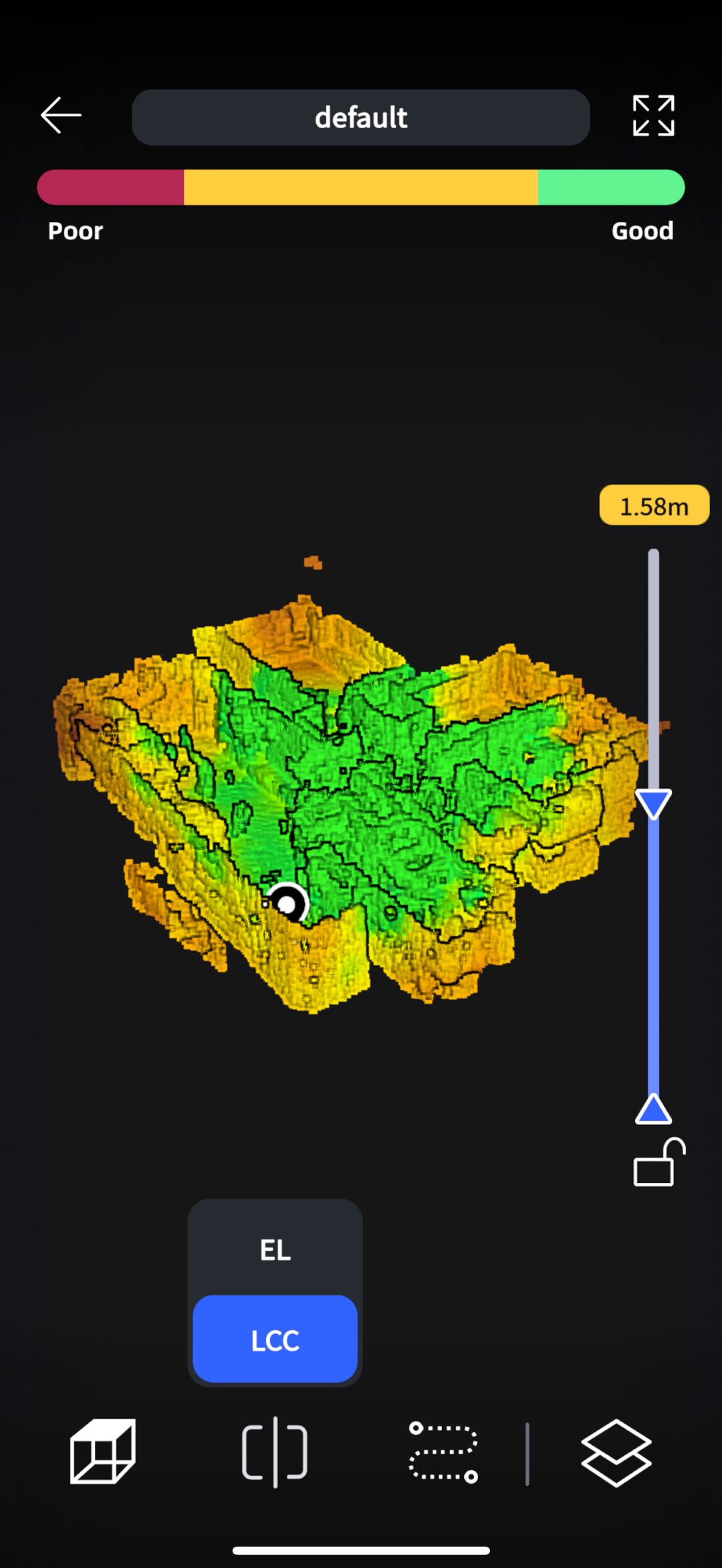
进入相册页,点击卡片,点击模型查看,进入模型查看页面。
img038.png
img039.png
img040.png
img041.png
img042.png
img043.png
img044.png
img045.png
img046.png
img047.png
img048.png
img045.png
img049.png
img050.png
img051.png

颜色显示

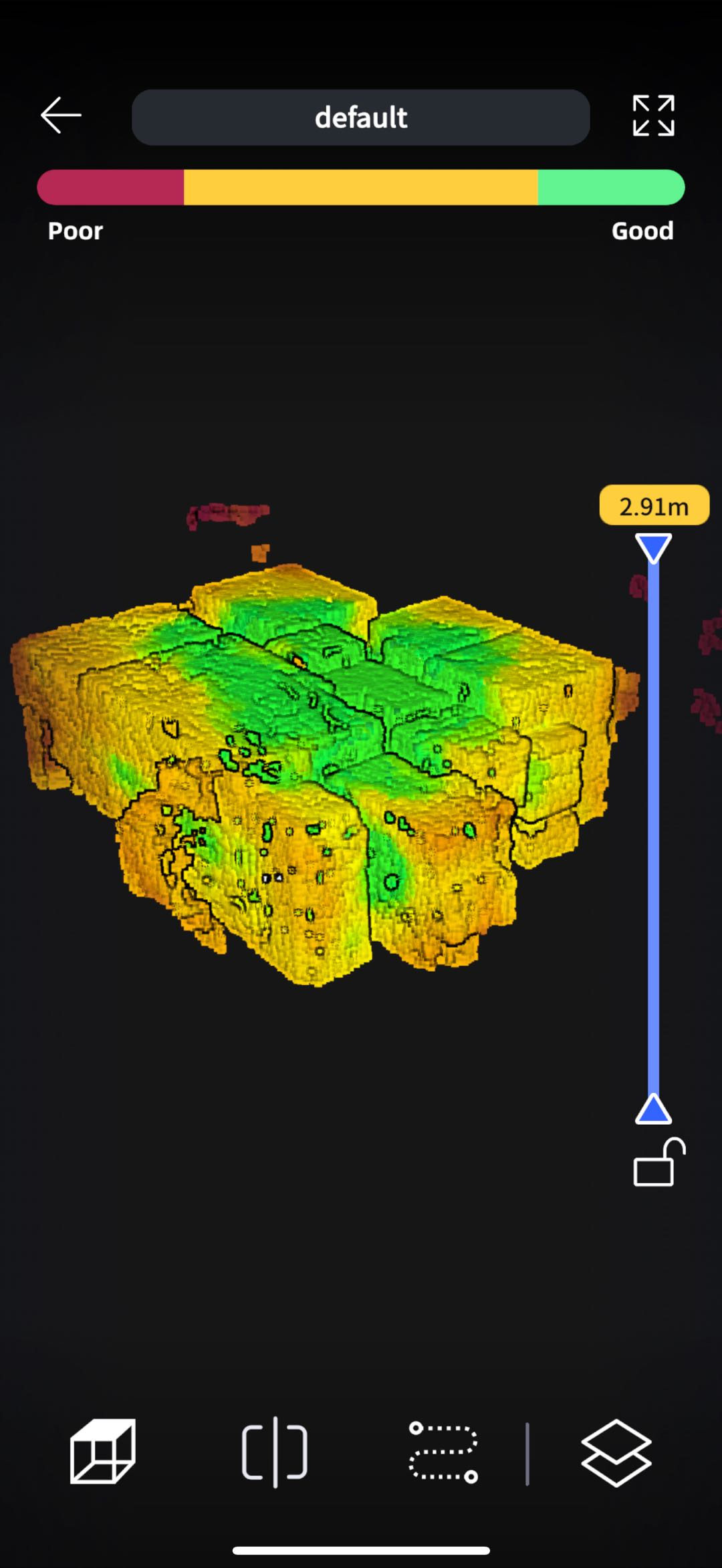
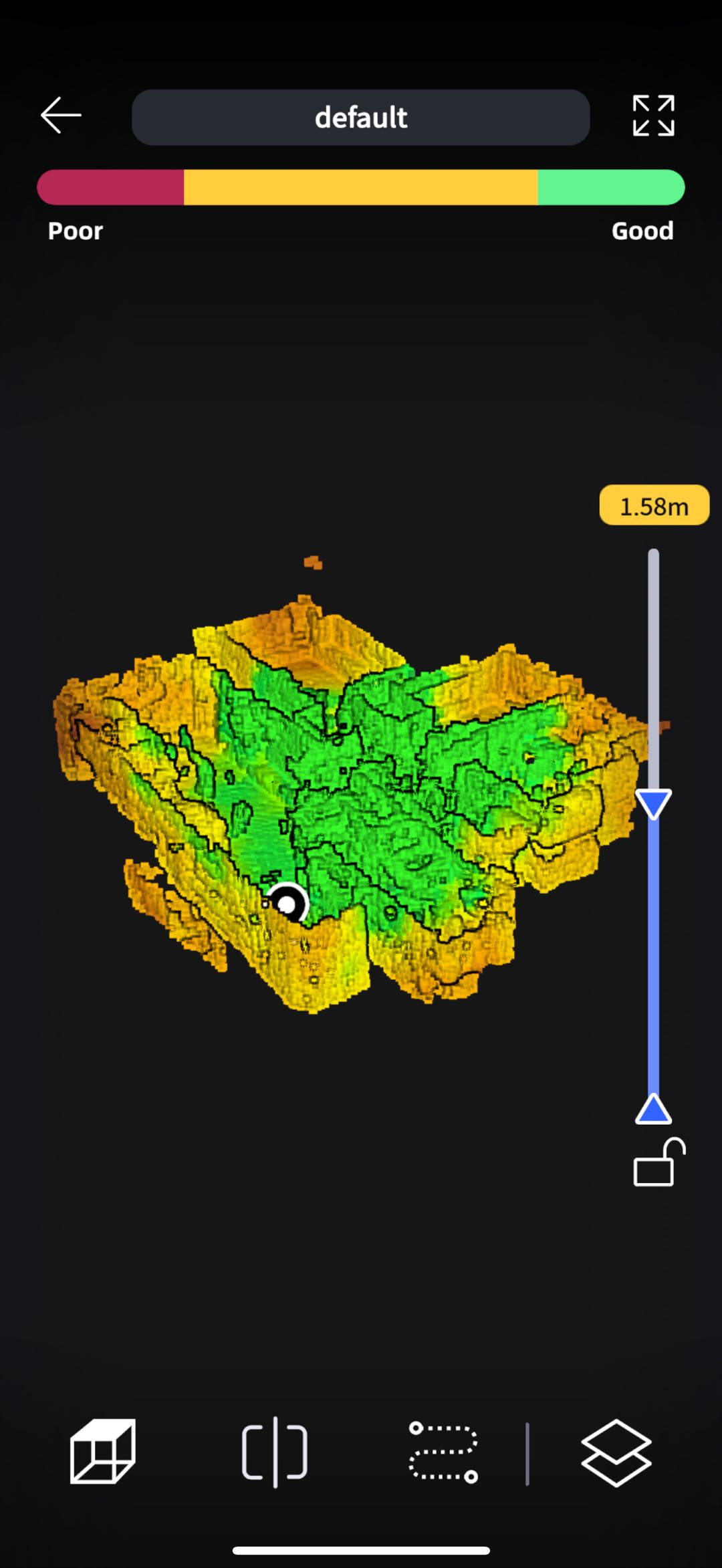
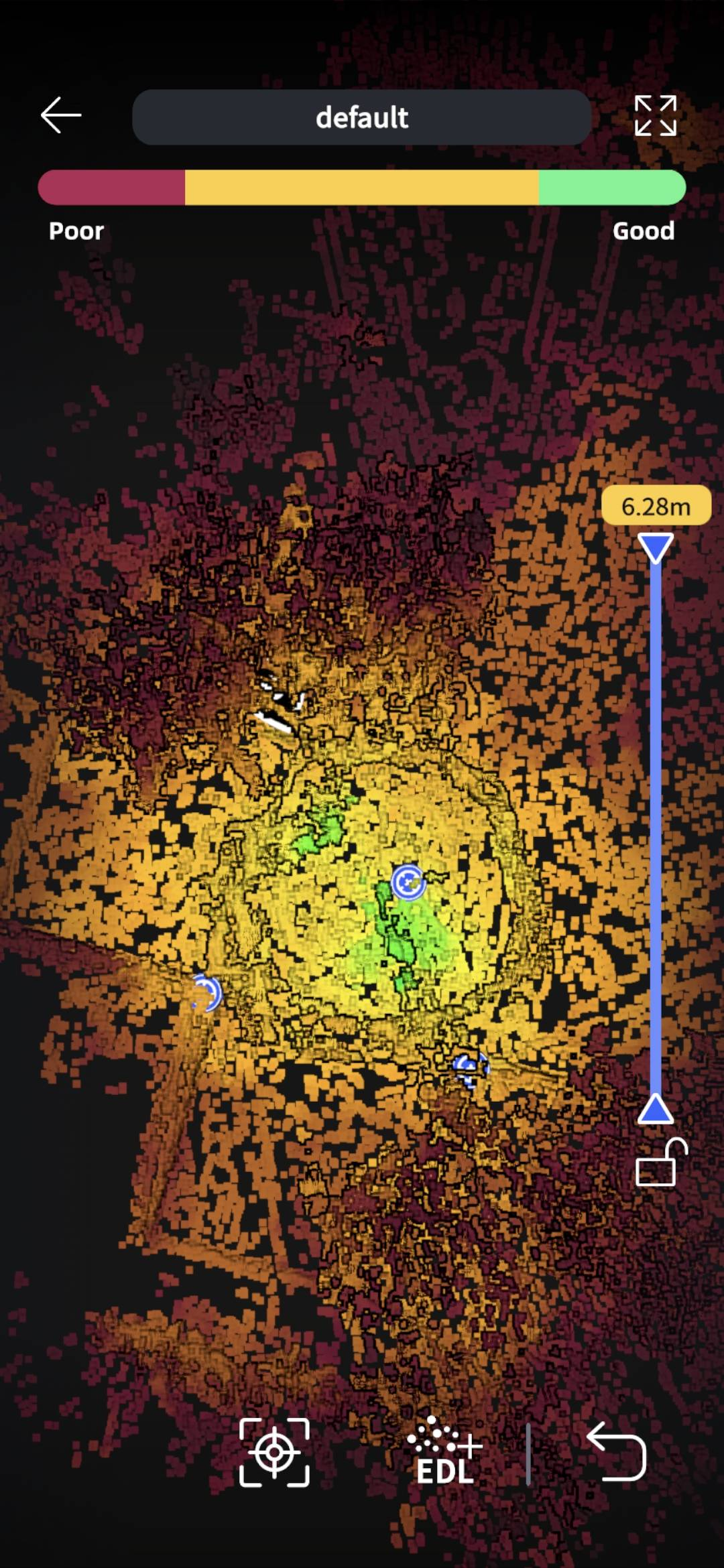
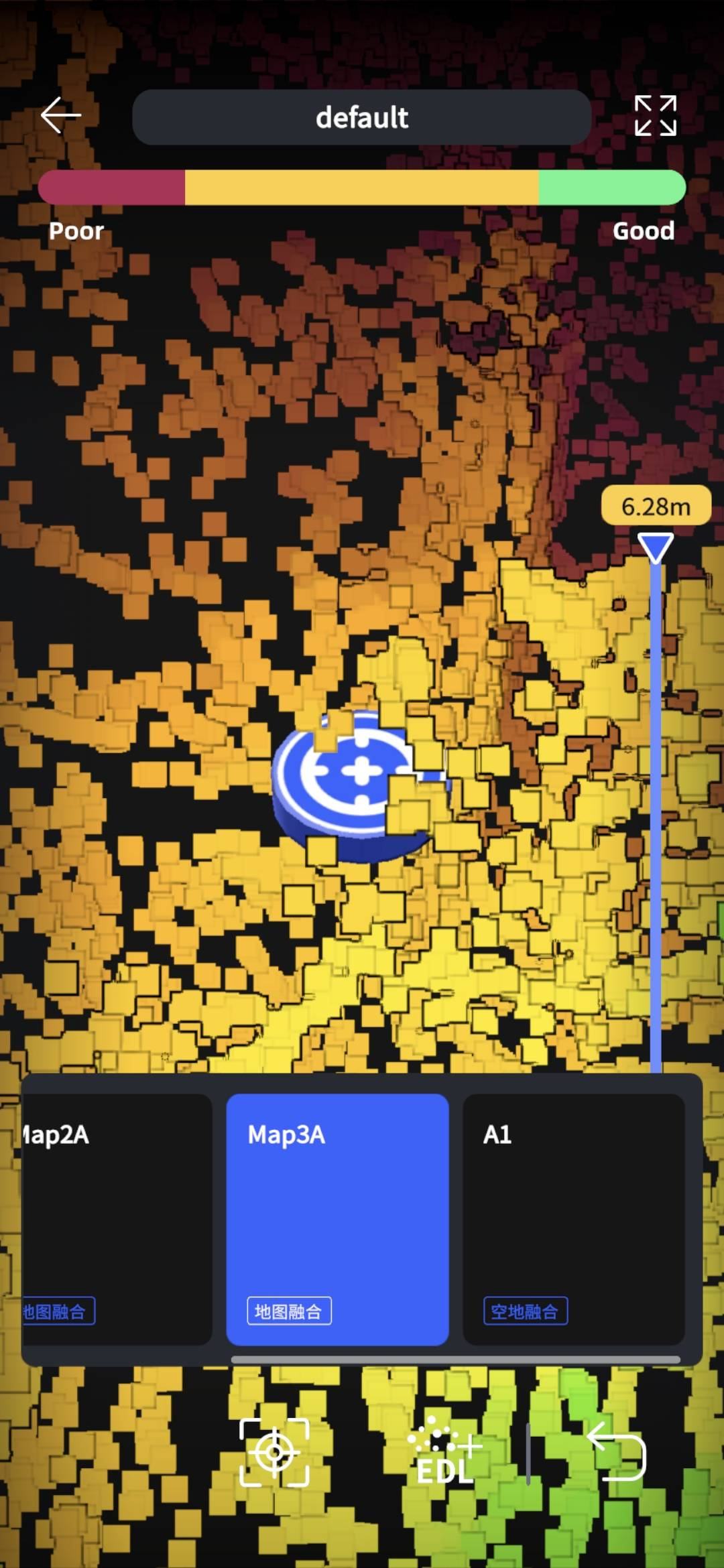
扫描完成后,系统将自动完成预评估的LCC质量。绿色代表质量优,黄色代表质量一般,红色代表数据质量差。

工具

  • 裁切:支持对模型进行Z轴方向的裁切。将屋顶裁切查看室内模型的采集质量

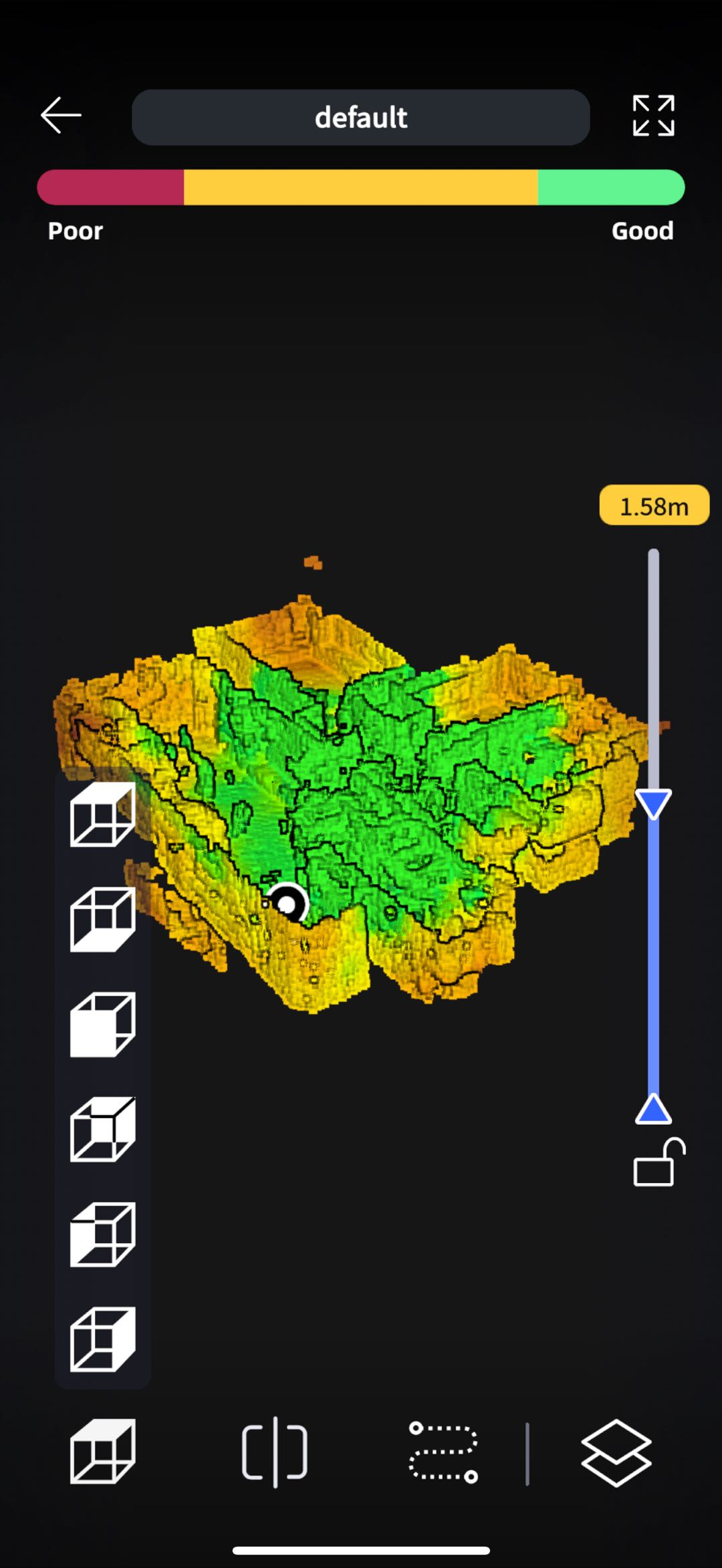
  • 多视图:支持多视图的切换查看

  • 渲染模式:支持LCC质量模式,EL高程模式渲染

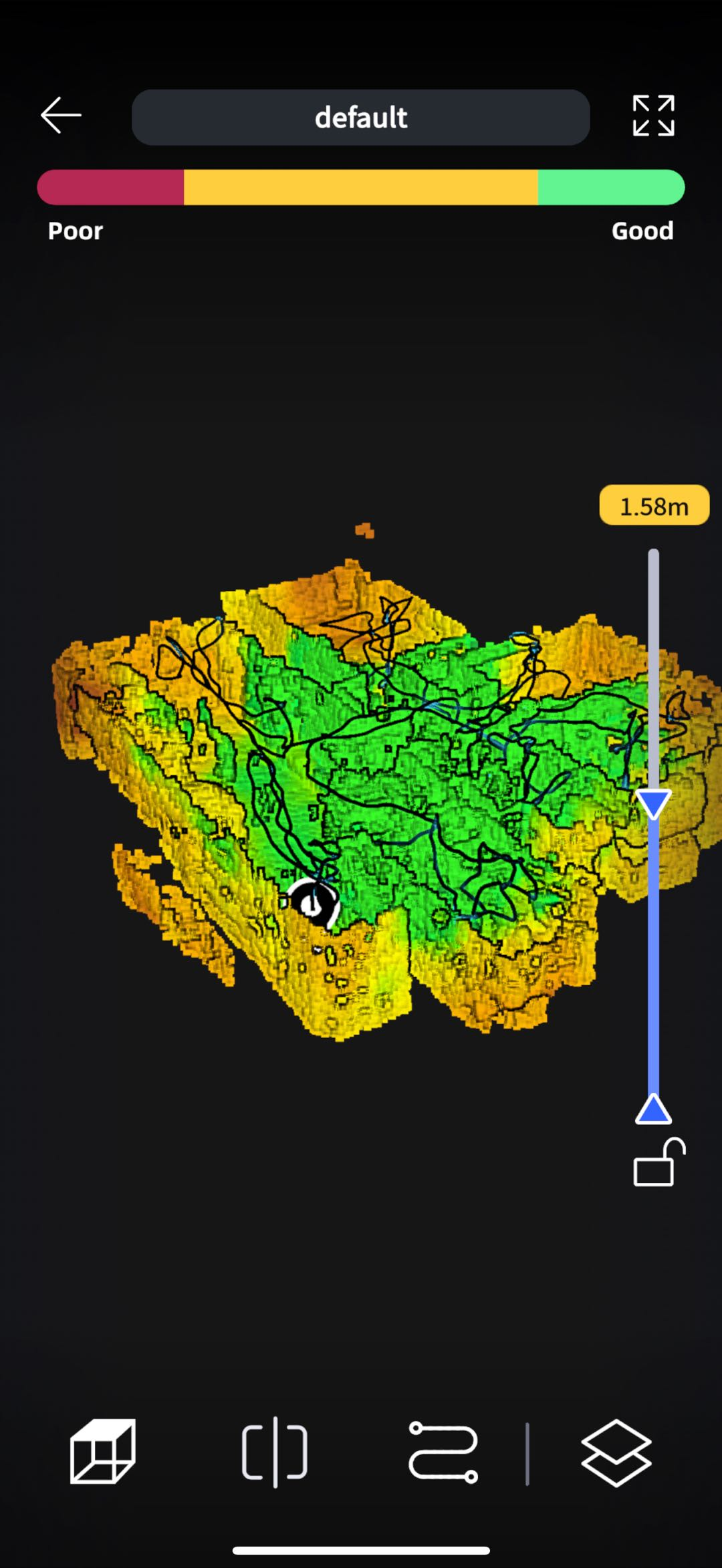
  • 轨迹:点击显示轨迹

  • 起始点:点击返回扫描的起点

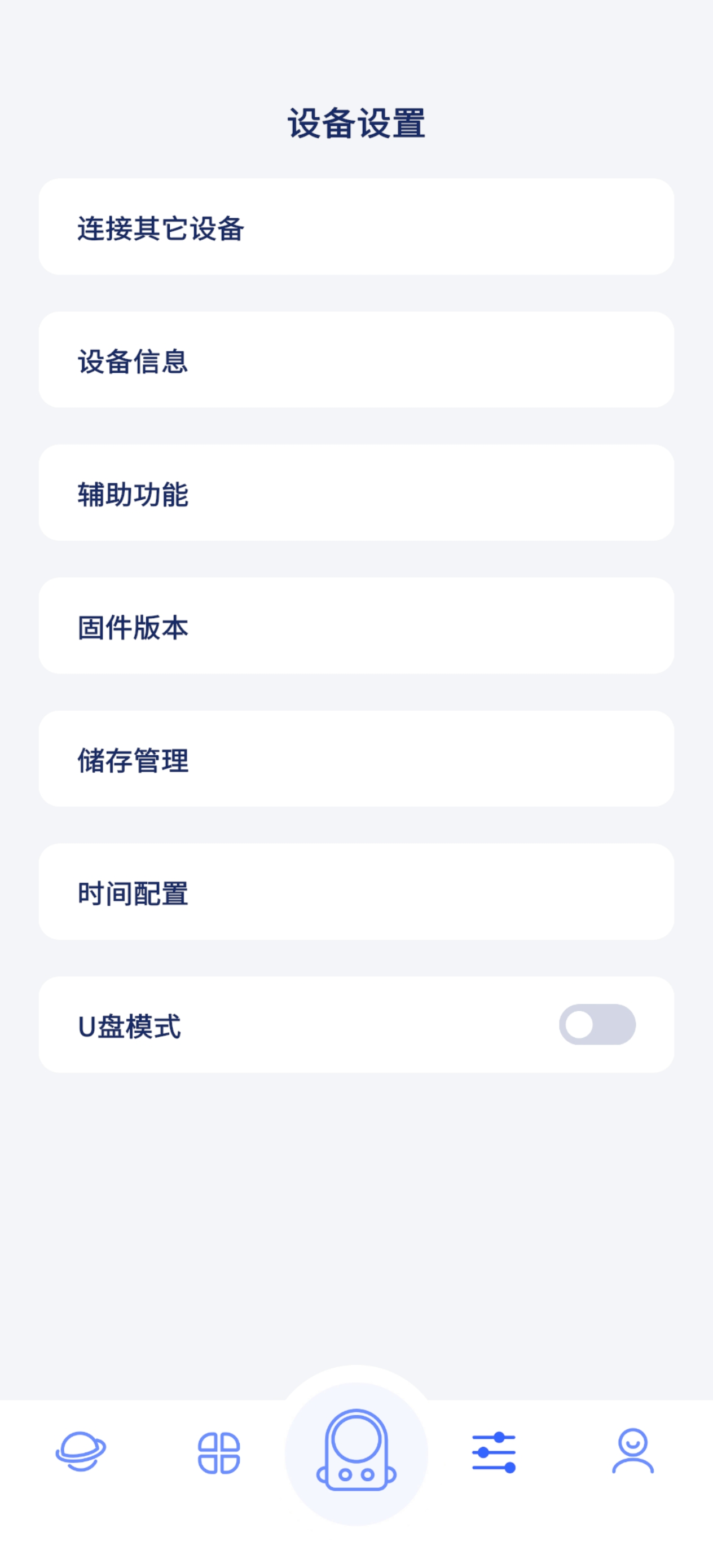
设备信息与设置

img052.png
img053.png
img054.png
img055.png
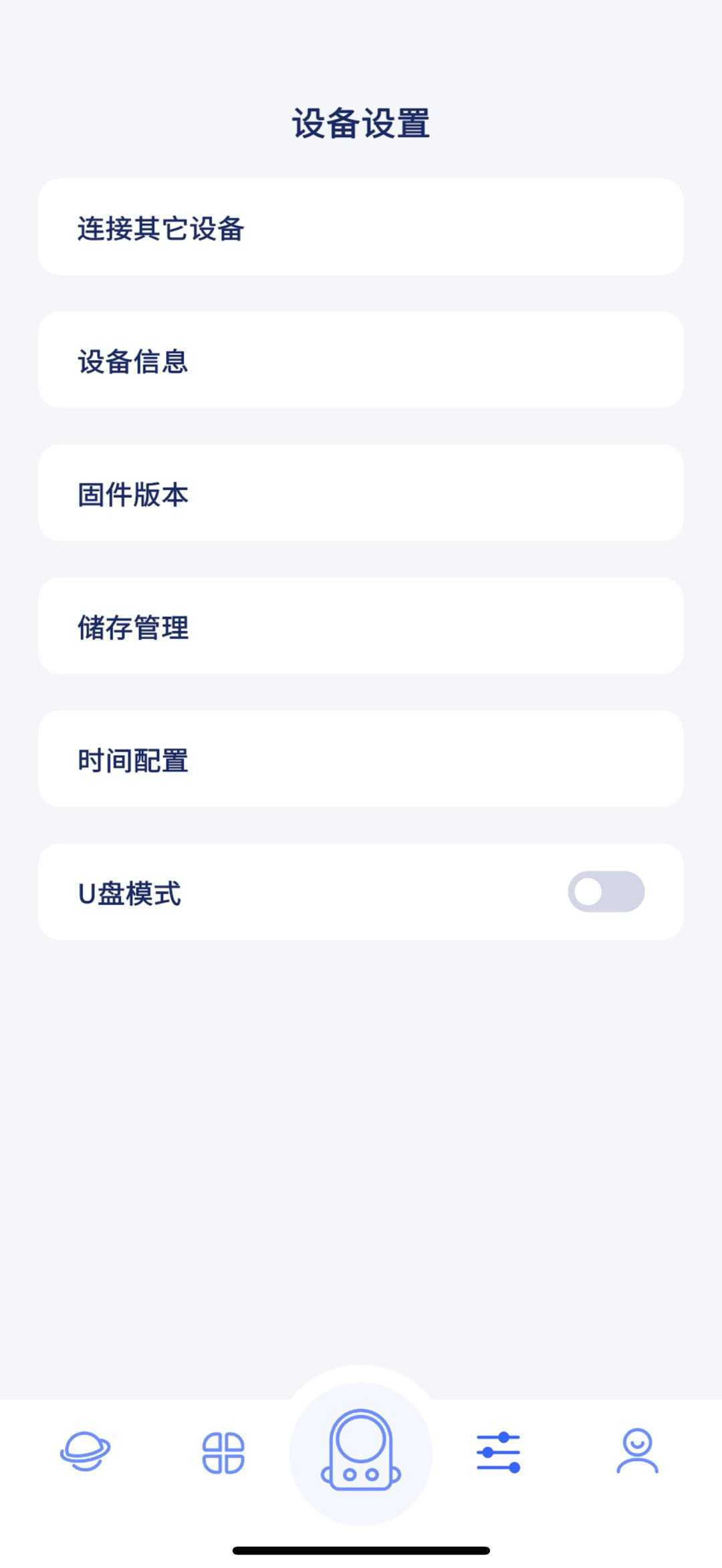
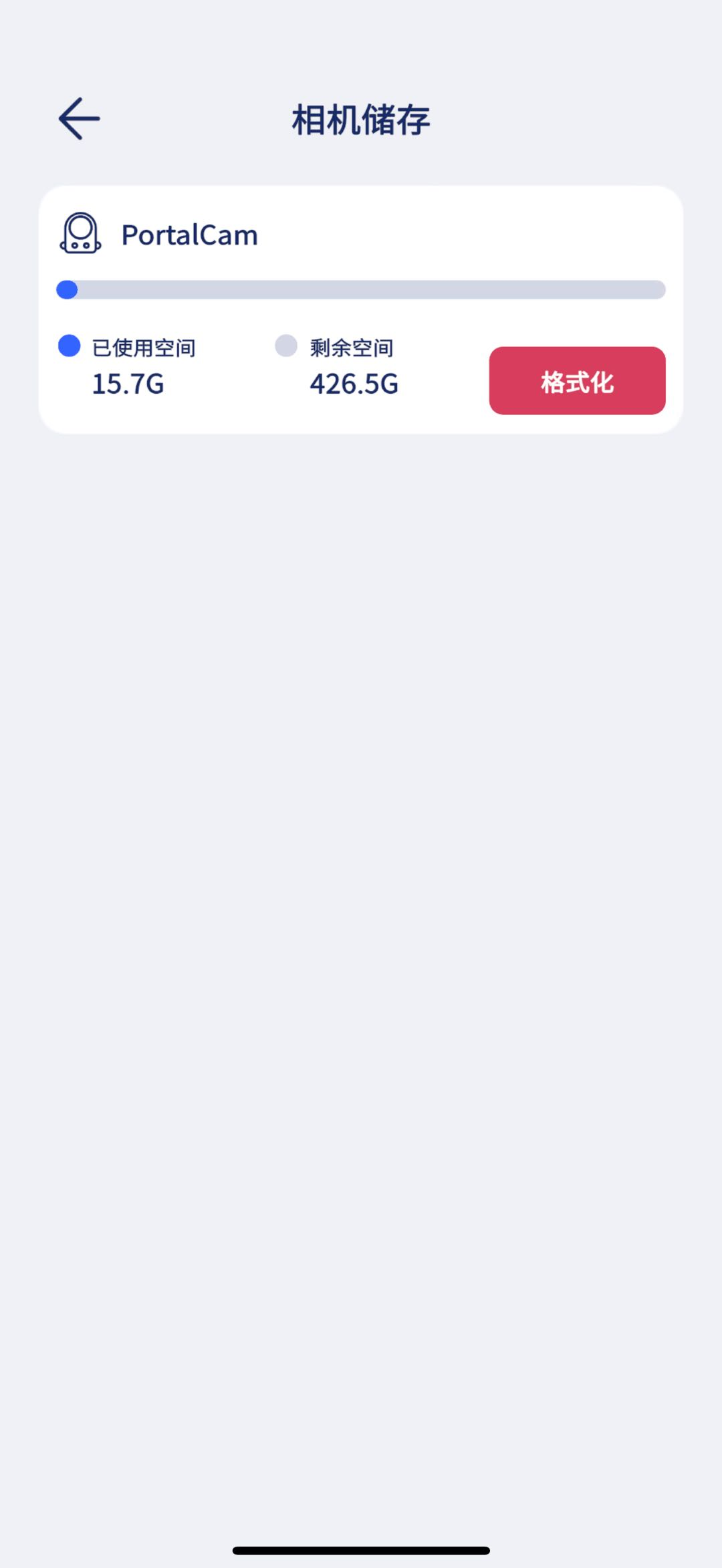
  • 存储管理: 对机身存储进行管理,可以格式化磁盘。

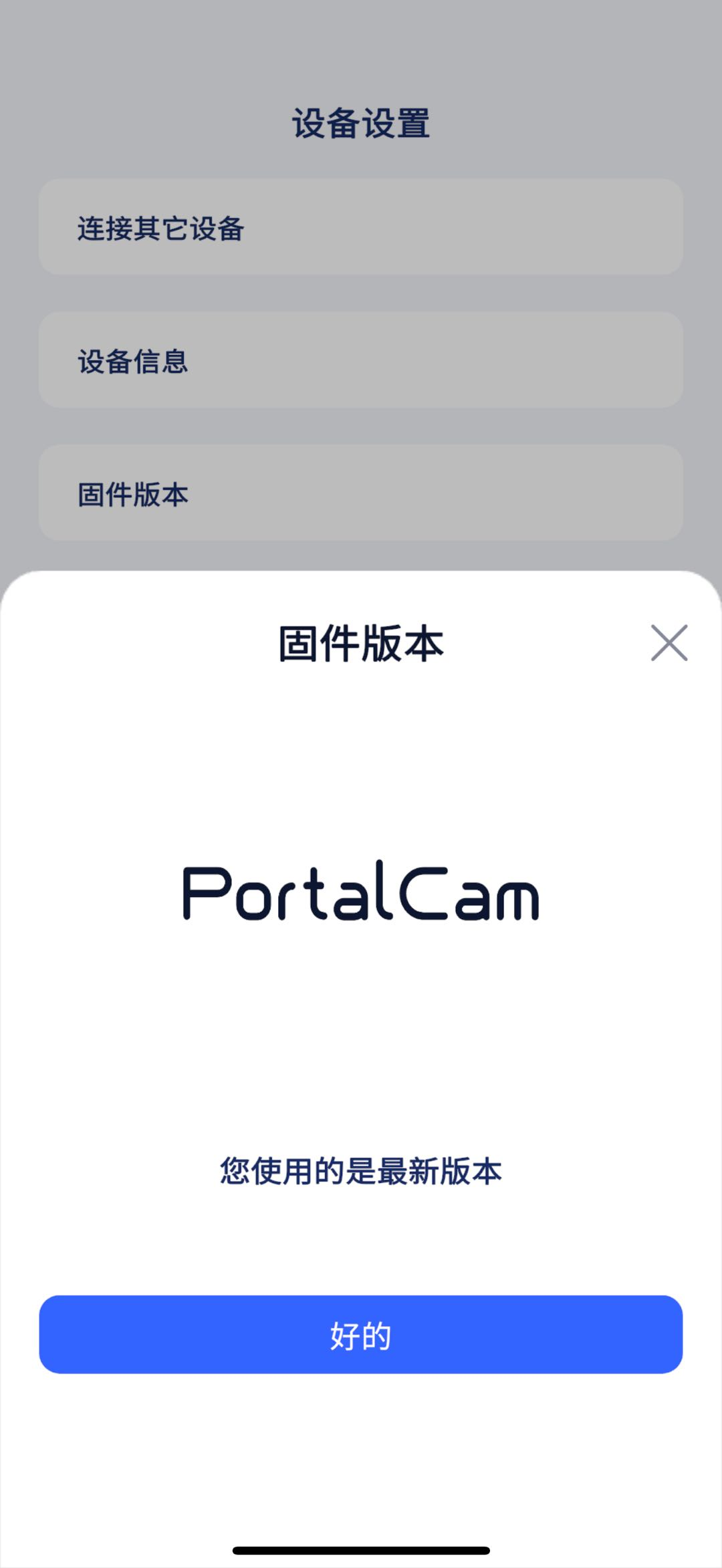
  • 固件版本 :可以进行固件升级。

  • U盘模式: 对设备进行USB模式的开启。

  • 时间配置: 设置设备的时间和时区

应用设置

img056.png
img057.png
img015.png
img058.png
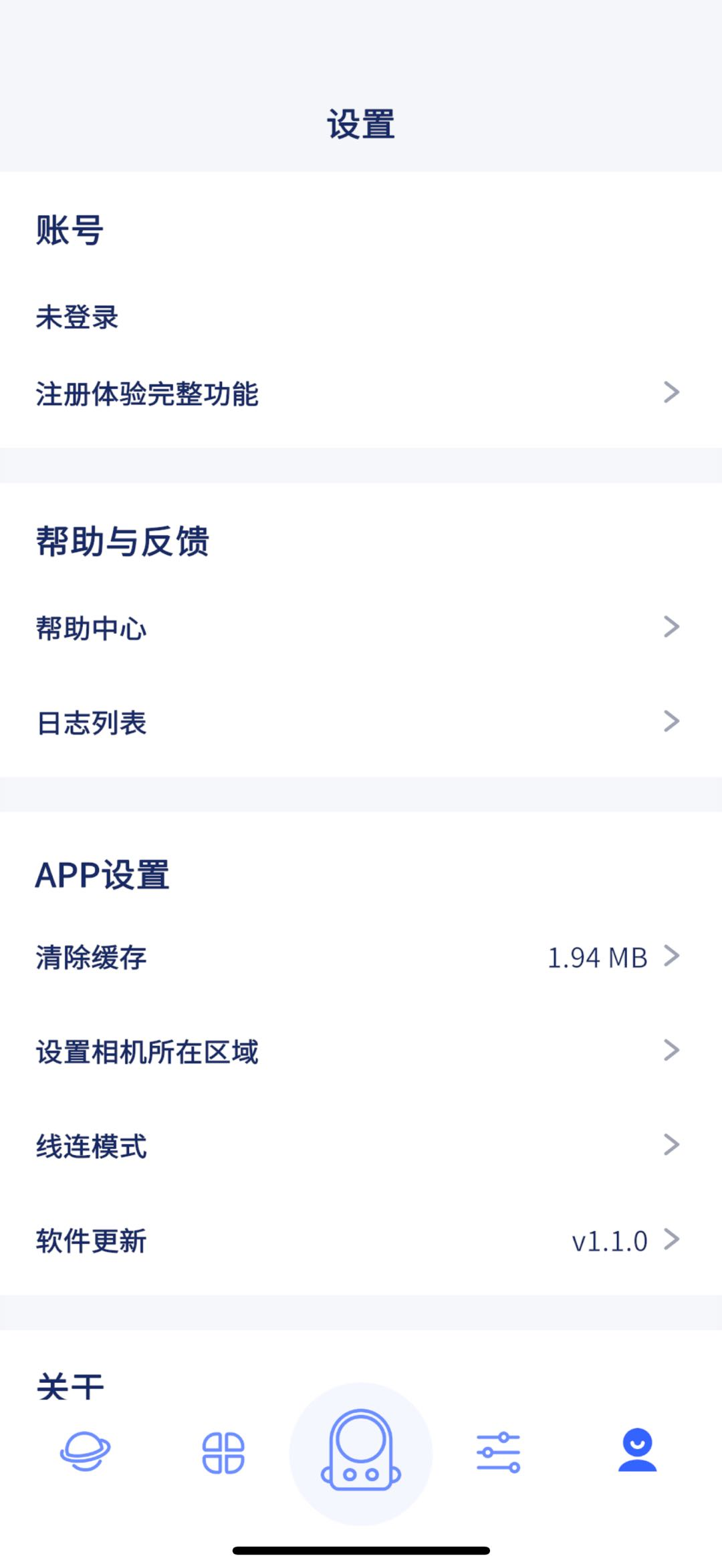
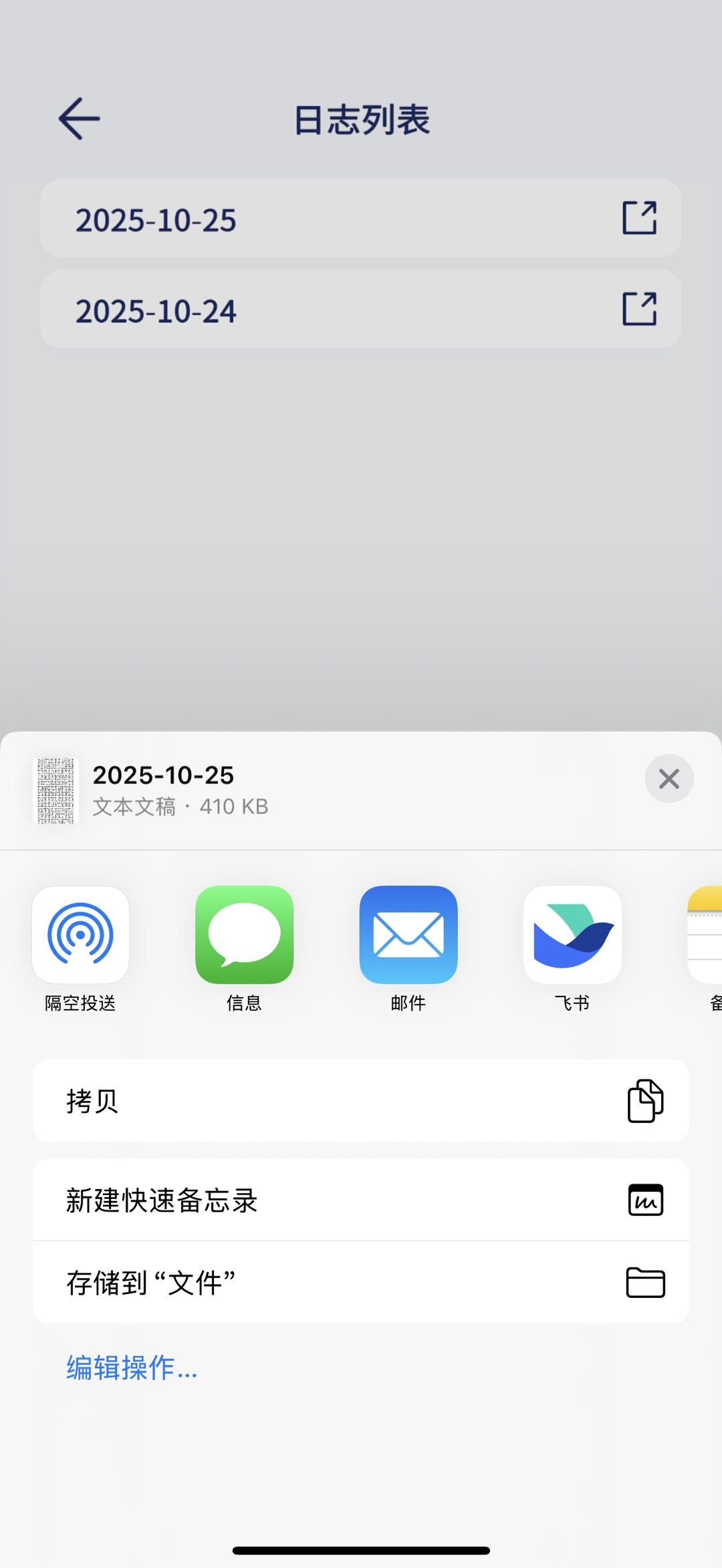
  • 日志列表: 通过Logs可以分享错误日志给到技术支持进行问题排查和定位

  • 设备所在区域: 如果无法连接设备上Wi-Fi,可以尝试修改设备所在区域

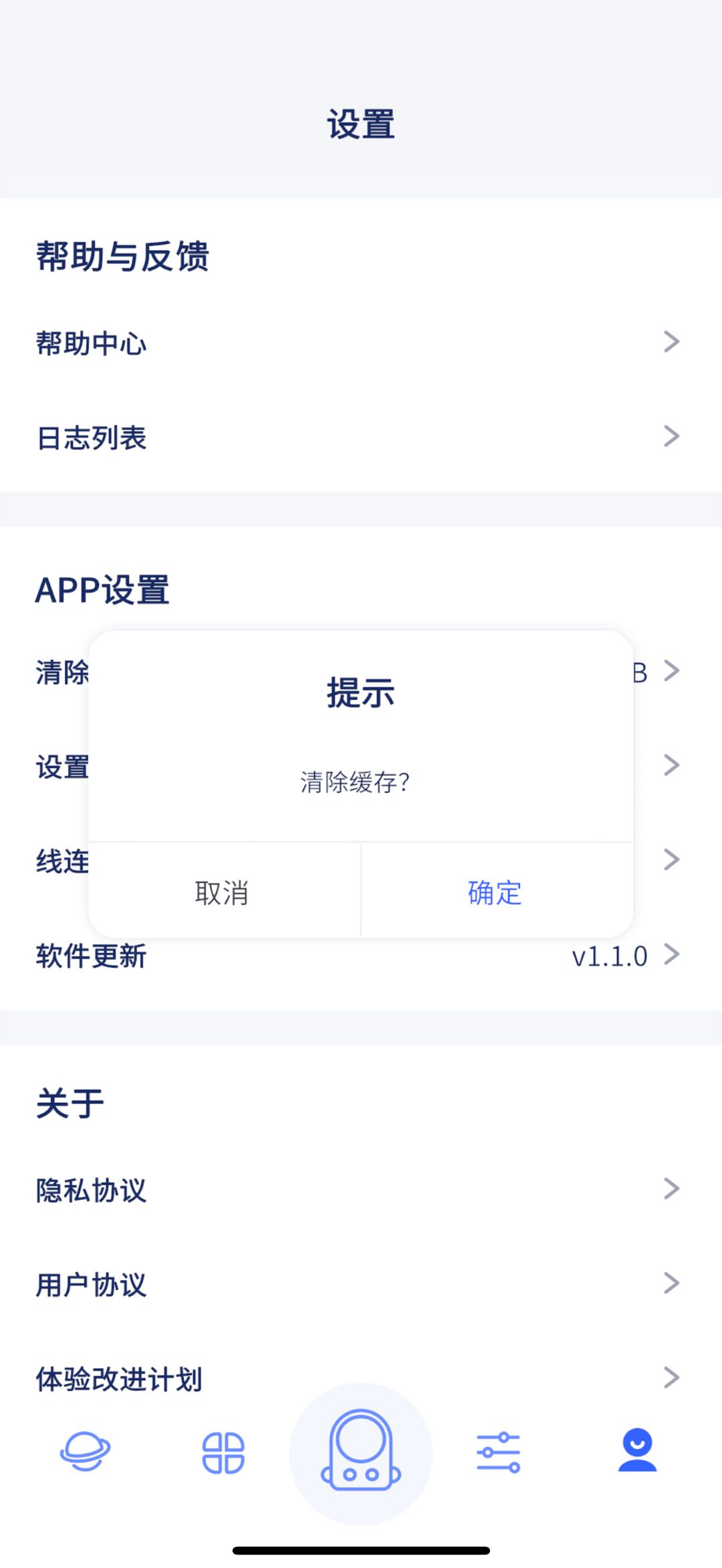
  • 清除缓存: 清除应用缓存

  • USB模式:可以使用官方配件USB线,根据页面提示,进行连接设备。

将工程文件传输至电脑

img015.png

1.在灵视P1开机状态下,使用官方提供的Type-C数据线连接灵视P1 和电脑;

2.灵视P1将自动开启U盘模式,设备灯将自动显示为蓝色;

3.电脑将弹出灵视P1的硬盘;

4.打开model层级后,将看到所有的工程文件。

若相机无法连接电脑,请排查以下事项:

接入电脑后,设备没有自动开启U盘模式,设备仍显示绿灯,可以使用 LCC Scan App开启USB 模式。

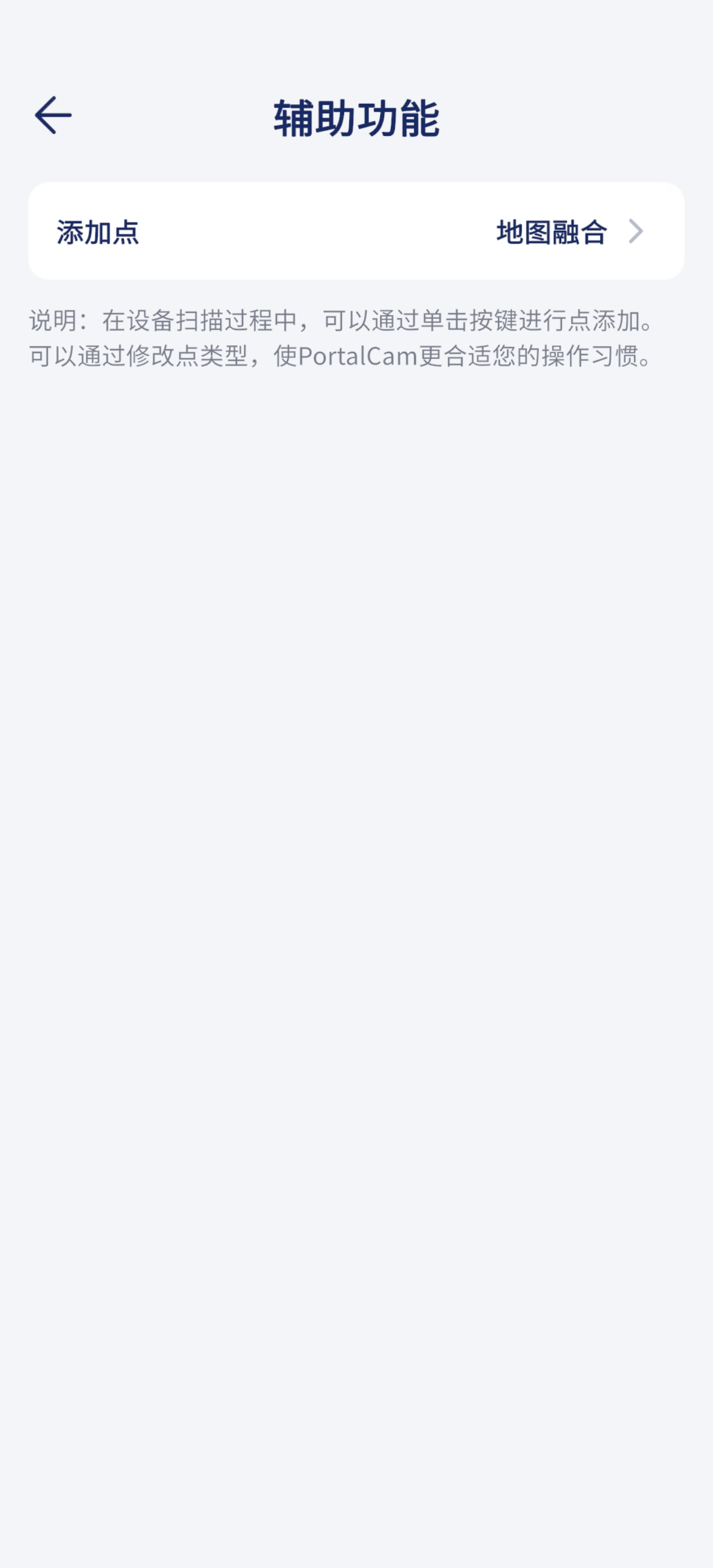
辅助功能

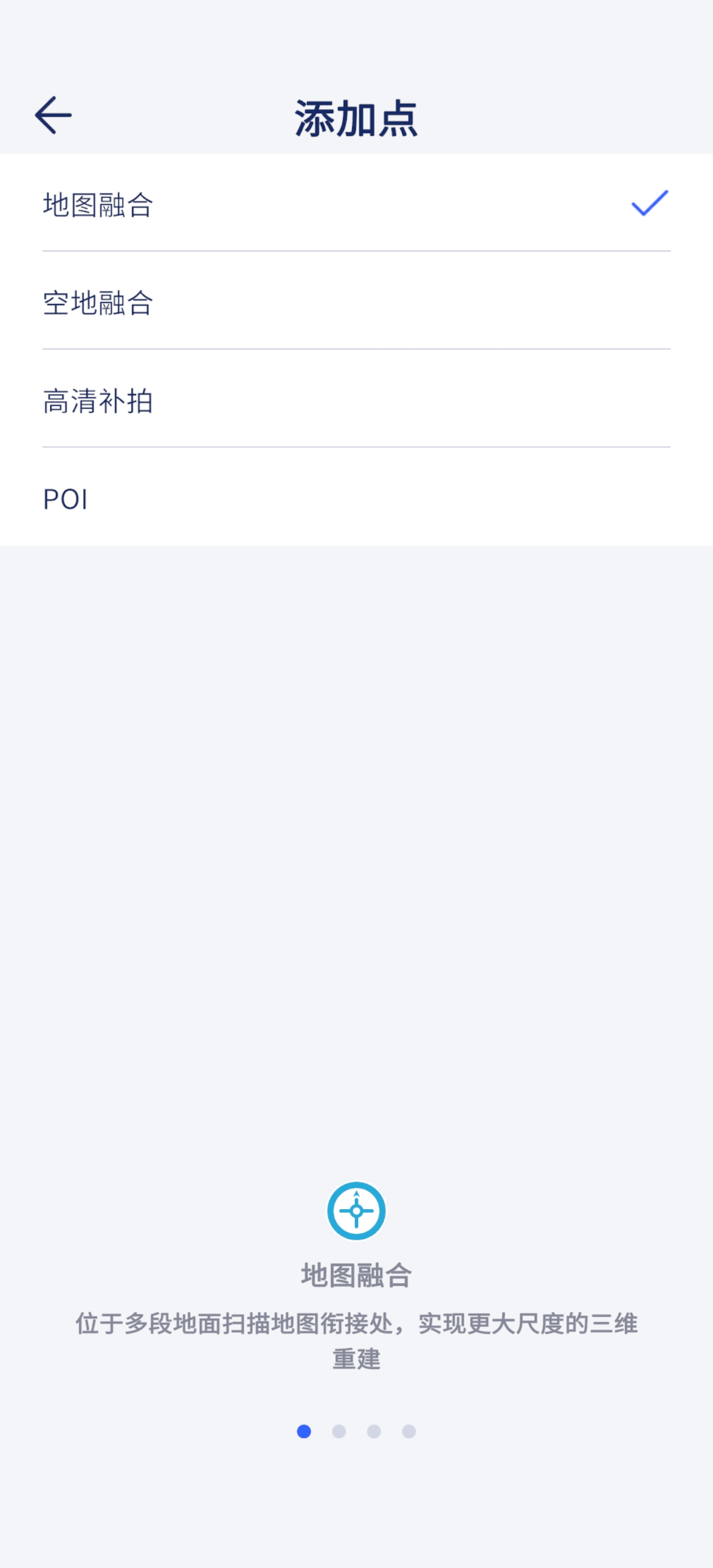
添加点
img059.png
img060.png
img061.png

说明

在设备扫描过程中,可以通过单击按键进行添加点。可以通过修改点类型,使P1更适合你的操作习惯。

上一页
设备基本操作
下一页
维护及保养