
常见问题
1. 灵光 K2 的定位是什么?适合什么样的客户?
灵光 K2 是面向中小型场景推出的轻量级手持三维扫描仪,面向测绘、建筑、文保等行业的一线作业人员。适合房产测量(户型测量、装修设计)、工程测量(工程管理、竣工验收)、古建文保(古建测绘、数字化存档)、堆体方量(土石方测量、库存盘点)等场景。K2的多格式输出能力(点云/Mesh/3DGS)也可延伸到数字孪生、空间可视化展示、VR/AR等领域。
2. 灵光 K2 和灵光 K1 有什么区别?
K2相比K1的主要升级:
- 新增前置相机,点云着色效果明显提升,色彩更均匀、更真实。
- 3D高斯模型效果更好。
- RTK模块改为内置,定位稳定性更好,操作更简便。
3. 灵光 K2 和灵光 L2 Pro 怎么选?
看场景规模和精度需求:
- K2扫描距离40m(10%反射率),点云频率20万点/秒,点云厚度≤1cm,更适合中小型室内场景,轻便高效、性价比更高。
- L2 Pro有多个版本可选(16线/32线激光雷达,120m/300m测距),点云频率最高64万点/秒,点云厚度低至5mm,更适合中大型或复杂场景。
4. 灵光 K2 不适合什么场景?
大型复杂室外空间建议使用灵光 L2 Pro。对精度要求在毫米级的项目也不建议使用K2。
5. 如何升级更新 K2 设备固件?
请确保设备电池电量在70%以上。
- 在电脑上访问官方网站或指定下载源,下载K2固件文件。请注意,下载完成后不要解压缩该固件文件。
- 将仪器开机,进入待机模式(绿灯常亮)。使用USB线将仪器连接至电脑,观察设备是否自动切换到U盘模式(设备电源指示灯由绿变蓝)。如果没有自动切换,需要连接APP或者手动按电源键(手动按一下变白灯后再按一下)切换。
- 在电脑上打开文件管理器,找到U盘根目录,将固件文件(保持压缩包状态)直接拖动至根目录下。
- 在电脑上安全移除USB设备,关闭U盘模式。
- 关闭仪器电源后重新开机,设备将进入固件升级模式,指示灯呈现红绿灯交替闪烁。
- 耐心等待升级完成,升级成功后指示灯变为绿灯常亮。升级过程中不可以关机或者拔出电池。
- 使用APP连接设备确认固件版本。
6. K2 设备重启后没有进入红绿灯交替闪烁状态,或更新完固件后版本号没有变动?
可能原因:
- 固件包被解压、重命名或名字被系统自动加上了"(1)"等字符。官网下载后不能做任何修改。
- 需打开U盘模式(使用APP或者按一次电源键变白灯后再按一次),固件与model文件夹同级目录,model文件夹外而不是文件夹内。
- 电量高于70%,建议电池按键显示有4格以上绿灯。
- 如果USB-TypeC数据线有损坏,拷贝后的固件包会变小,需要更换其他线尝试。
如仍无法解决,请联系官方技术支持。
7. K2 的按键操作方式是什么?
| 功能 | 按键操作 | 指示灯变化 |
|---|---|---|
| 开机 | 长按4秒 | 蓝灯慢闪→绿灯常亮(待机模式) |
| 关机 | 长按4秒 | 绿灯常亮→白灯闪烁→熄灭 |
| 启动扫描 | 双击 | 绿灯常亮→绿灯快闪→绿灯慢闪 |
| 停止扫描 | 双击 | 绿灯慢闪→绿灯快闪→绿灯常亮 |
| 记录控制点 | 单击 | 常亮1秒后恢复绿灯慢闪 |
| 切换U盘模式 | 单击→白灯期间再单击 | 绿灯→白灯→蓝灯常亮 |
8. K2 的指示灯分别代表什么含义?
- 未亮灯:设备未启动。
- 蓝灯慢闪(约30秒):开机中。
- 绿灯常亮:待机模式。
- 绿灯慢闪:扫描模式。
- 绿灯快闪:启动/停止扫描过程中。
- 蓝灯常亮:U盘模式。
- 黄灯常亮:设备未激活。
- 红灯常亮:严重故障。
- 红绿交替闪烁:固件升级中。
9. K2 如何切换到 U 盘模式进行数据拷贝?
在设备待机模式下(绿灯常亮),使用USB3.1数据线连接电脑,然后用LixelGO或快捷键(单击→白灯期间再单击)切换到U盘模式。注意:
- U盘模式在设备重启后会自动关闭。
- 打开U盘模式后如果需要继续扫描,需先手动关闭U盘模式或重启设备。
- 请使用标配USB3.1数据线,使用其他线可能导致数据拷贝速度慢。
10. 如何使用 K2 进行规范的采集?
初始化阶段:
- 检查激光头、镜头表面是否清洁无雾。冷热交替环境中设备易起雾,需重点注意。
- 确认电量至少三格(51%以上)再进行外出采集。
- 将设备平稳放置在地面上,保持静止。避免面向人群、汽车等高动态区域。
- 点击LixelGO启动按钮或双击设备电源键。
- 手机界面出现点云后,继续静置至少10秒,等待"初始化成功"提示。
- 缓慢平稳拿起设备,开始采集。
采集过程:
- 行走速度控制在1m/s以下(约慢走速度),高清模式下应≤0.5m/s。
- 设备倾斜不可超过15°(特殊情况如扫描地面标靶可短暂超过15°,但不可超过30°)。
- 与采集对象保持0.5~1米距离。
- 避免大幅度快速转身、急停急启、设备甩动。
- 不要将设备突然伸进密闭小空间(如小于0.5米的柜子),否则会导致雷达退化和数据漂移。
- 室外场景建议采用回环路线(环绕式/蛇形),避免单向直线路线。
- 室内多房间场景提前将所有门打开,过门时侧身缓慢通过。
结束扫描:
- 返回到本次扫描的起点位置。
- 在起点处静止站立10秒,保持设备稳定不动。
- 10秒后在APP中停止录制。这样可以让系统完成一次实时回环优化,显著减少分层并提升精度。
11. K2 支持断点续扫吗?
不支持。
12. LixelStudio 精度核验用的反光标靶纸可以换成别的形状尺寸吗?
不可以。必须使用设备箱子里提供的圆形反光标靶纸(原始尺寸为4厘米),否则软件精度核验功能无法自动识别。
13. 如何利用 APP 辅助扫描系统判断采集质量?
LixelGO内置辅助扫描系统,可实时显示当前点云数据密度:
- 在项目启动页选择引导模式,渲染模式选择"QUAL"。
- 观察地图颜色:绿色区域表示点云密度足够,未变绿区域表示点云相对稀疏,建议补充扫描。
- 确保关注的目标区域全部变绿后再离开,可有效避免因漏扫或点云稀疏导致的返工。
14. K2 雷达和镜头如何清理?
使用设备箱内配置的专用眼镜布或无纺布,同一个方向轻轻擦拭。雷达和镜头区域请勿用手直接触摸。冷热交替环境中设备易起雾,使用前需重点检查。
15. K2 手柄电池的存放有什么注意事项?
- 日常使用完设备,请及时把电池充满电。
- 已充满电但长期未使用的电池,需要3个月内充电一次。
- 电量过低或电量耗尽的电池,需要3天内进行充电。
未遵守上述要求造成的电池损坏无法维修,不在保修范围内。电池充满时间约为2小时。
16. K2 手柄电池使用寿命是多久?
充放电循环300-500次后,电池容量将下降到初始值的70%-80%,认定电池已到达使用寿命。请使用后及时充满电,保存在阴凉干燥环境,长期未使用需定期充电保养。
17. K2 设备防护等级 IP54 是什么意思?
IP54 表示设备外壳对固体物质和水的防护能力:
- 第一个数字5:能够防止有害的灰尘沉积,但不能完全防止灰尘进入。灰尘可能会进入,但不会影响设备正常运行。
- 第二个数字4:能够防止从任何方向飞溅的水进入设备。
请勿在大雨、积水或高粉尘环境中使用。
18. 其域 RTK 是否支持 1+1 模式?
不支持。
19. K2 的 RTK 使用有什么注意事项?
- RTK模块仅支持在有RTK信号的室外环境下使用,室内无法使用。
- 正常持机时设备倾斜角度不超过15°。
- 扫描区域范围需≥10米,RTK有效数据点数需>20个。
- 如需精度检核,采集路线需≥100米且非直线。
- 为保证后处理精度,尽可能保证RTK连续未固定距离<50米。
20. APP 上 RTK 指示灯异常如何排查?
根据APP中RTK和NTRIP指示灯状态进行排查:
RTK和NTRIP都显示红色:RTK模块未正确连接到设备。建议关机后拔出并重新连接RTK模块,再重启设备。
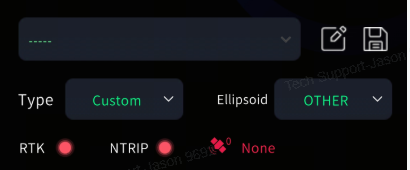
RTK红色、NTRIP绿色:设备处于快连模式且RTK模块未正确连接。处理方法同上。
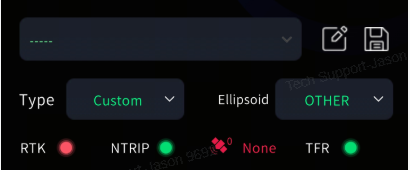
RTK绿色、NTRIP红色:NTRIP网络未连接。请检查手机是否能正常上网,或尝试切换其他CORS账号。
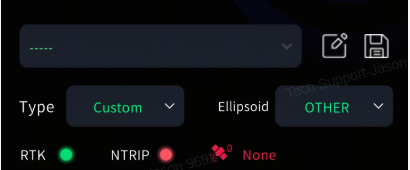
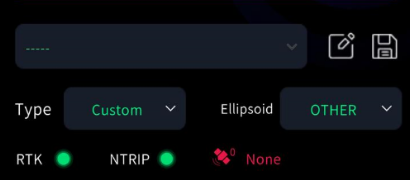
RTK和NTRIP都绿色,但卫星数为0:RTK硬件故障。建议关机后确保RTK模块安装牢固后重试。如有其他RTK模块可交叉测试,确认是否需要返厂维修。
21. K2 采集多久才能保证附色效果?
扫描时需保证数据采集时长在3分钟以上,且采集时需有走动,不可使扫描仪静止在同一位置。
采集时注意手持方式,避免机身相机被遮挡或长时间有物体在相机一侧或两侧。黑暗环境需要附色时建议打灯保证均匀亮光,同时避免光照过量或过曝。
22. K2 如何输出全景照片用于着色和 Mesh?
K2在LixelStudio工程处理时需勾选"输出全景照片",处理完成后照片将保存在结果目录中。着色和Mesh功能都需要勾选该选项。
23. 点云出现分层现象怎么办?
可能原因:
- 采集时快速转身或甩动设备。
- 未采用回环路线。
- 停止前未返回起点静止10秒。
解决方案:严格按照操作规范执行,停止前务必返回起点静止10秒。也可以在LixelStudio中勾选"稳健模式"重新处理。
24. 室内外点云无法对齐怎么办?
可能原因:
- 过门时正面进门,未侧身操作。
- 转弯时未使用挂角技巧(转弯时侧身一定角度,确保激光同时扫描到转角两侧墙面)。
解决方案:重新扫描,严格按照侧身过门和挂角转弯的操作要求执行。
25. 部分区域点云稀疏怎么办?
可能原因:
- 行走速度过快(>1.0m/s)。
- 未关注APP提示,漏扫部分区域。
- 与扫描目标距离过远(建议保持0.5~1米)。
解决方案:控制行走速度,实时关注APP辅助扫描系统(QUAL模式),确保目标区域变绿后再离开。对稀疏区域进行补充扫描。
26. RTK 模式精度不足怎么办?
检查以下项目:
- 扫描区域是否≥10米。
- 有效数据点数是否>20(在LixelStudio中查看)。
- RTK连续未固定距离是否<50米。
- 采集路线是否≥100米且非直线。
确保满足所有RTK使用规范要求,必要时重新采集。
27. K2 设备工作温度范围是多少?
设备的工作温度范围是-20到50摄氏度。超过这个范围可能会影响设备的正常工作。设备温度过高时会自动关机保护,请等待降温后再使用。使用时请勿遮挡机身散热口。
28. K2 设备电量过低会怎样?
电量剩余10%会弹窗提示,此时需要保存数据、避免继续采集,防止数据未保存好就自动关机。忽略提示继续采集属于不规范操作,不保证数据可以完整保存以及正常后处理。
29. K2 支持哪些输出格式?
K2支持多种格式输出:实时点云、后处理点云(LAS格式)、Mesh、3D高斯模型(3DGS)。
30. K2 搭配什么软件使用?
- 手机端:LixelGO(采集控制和设备管理)。
- 电脑端:LixelStudio全能版(点云处理,含Mesh和料堆体积功能)+ LCC Studio(3DGS处理)。
31. K2 设备是否支持防爆?
目前设备暂不支持防爆。