
Entwicklungsanleitung für projizierte Decals
Funktionsübersicht
Die Decal-Projektion (Decal Projector) projiziert ein 2D-Bild wie ein Diaprojektor auf die 3DGS-Punktwolkenoberfläche. Der Projektor ist ein fester perspektivischer Frustum im Weltraum; die Punktwolke innerhalb des Frustums wird von der Decal-Farbe bedeckt, und die Punktwolke außerhalb des Frustums bleibt unbeeinflusst. Das Decal ist ein globaler Schattierungszustand, der auf die gesamte 3DGS-Szene eine einheitliche Schattierungswirkung hat.
Zusätzlich zur Basisprojektion kann optional Verdeckungs-Culling aktiviert werden. Standardmäßig ist das Decal röntgenartig: Da 3DGS selbst keinen Flächenbegriff hat, dringt das Decal bis zu den von vorderen Objekten verdeckten Rückseiten durch und durchdringt die gesamte 3DGS-Szene. Nach dem Aktivieren des Verdeckungs-Cullings wird nur die dem Projektor zugewandte Vorderfläche eingefärbt, während die verdeckten Rückseiten und verdeckten Szenen nicht mehr eingefärbt werden, was einen realistischen Diaprojektor-Effekt erzeugt.
Hinweis:
Decal und Verdeckungs-Culling wirken nur auf PC / Mac (URP-Pipeline). Der Aufruf der zugehörigen Schnittstellen auf Mobil- oder VR-Plattformen wird vom SDK ignoriert, das eine Warnung protokolliert. Sie müssen auf der Geschäftsseite keine Plattformprüfungen durchführen, sollten aber auf diesen Plattformen keinen Effekt erwarten.
Schritt 1: Die Szene und die GameObjects erstellen
Erstellen Sie in Unity eine brandneue Szene. Unity erstellt standardmäßig die Hauptkamera und das Richtungslicht.
Hauptkamera einrichten
Wählen Sie die Hauptkamera im Fenster Hierarchie aus und legen Sie deren Eigenschaften im Fenster Inspektor wie unten dargestellt fest.

Die Eigenschaften der Hauptkamera festlegen
LCCManager erstellen
Klicken Sie mit der rechten Maustaste in einen leeren Bereich des Fensters Hierarchie, wählen Sie im Popup-Menü Leeres GameObject erstellen, um ein leeres GameObject zu erstellen, benennen Sie es LCCManager, normalisieren Sie dessen Transform und fügen Sie über Komponente hinzufügen das Skript LCCManager hinzu.

Das GameObject LCCManager erstellen und das Skript LCCManager hinzufügen
LCCRenderer erstellen
Klicken Sie mit der rechten Maustaste in einen leeren Bereich des Fensters Hierarchie, wählen Sie Leeres GameObject erstellen, um ein leeres GameObject zu erstellen, benennen Sie es LCCRenderer und setzen Sie dessen Transform auf Rotation.x = -90 und Scale.x = -1.

LCCRenderer erstellen und dessen Transform festlegen (Rotation.x = -90, Scale.x = -1)
Hinweis:
Die Transform-Einstellungen des GameObject LCCRenderer (Rotation.x = -90, Scale.x = -1) richten es am LCC-Daten-Koordinatensystem aus. Details zur Ausrichtung am Koordinatensystem finden Sie unter „LCC-Daten-Koordinatensystem“ in Einführung in das Unity SDK.
Projektor erstellen
Klicken Sie mit der rechten Maustaste in einen leeren Bereich des Fensters Hierarchie, wählen Sie Leeres GameObject erstellen, um ein leeres GameObject namens Projektor zu erstellen. Der Zweck dieses leeren Objekts besteht darin, seine Transform-Komponente zur Steuerung von Position und Ausrichtung des Projektors zu verwenden; nach der Zuordnung zum Skript-Code können Sie die Projektor-Eigenschaften zur Laufzeit anpassen. Der Projektor projiziert entlang seiner +Z-Richtung, und seine Eigenschaften können nach Bedarf festgelegt werden.
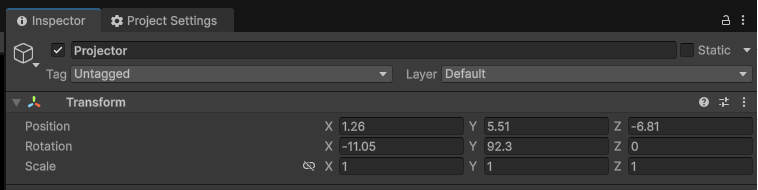
Das leere GameObject Projektor als Projektor erstellen (+Z ist die Projektionsrichtung)
Schritt 2: Ein Render Feature hinzufügen
- Wählen Sie in der Unity-Menüleiste Datei → Projekteinstellungen, wählen Sie links Grafik und bestätigen Sie das aktuelle Standard-Render-Pipeline-Asset. Dieses Beispiel verwendet URP (Universal Render Pipeline Asset).

Das Standard-Render-Pipeline-Asset in den Grafikeinstellungen bestätigen
Klicken Sie auf dieses Asset, lokalisieren Sie die entsprechende Asset-Datei im Fenster Projekt und suchen Sie den zugehörigen Renderer (
URP_Renderer.assetin diesem Beispiel).Wählen Sie diese Renderer-Asset-Datei aus, klicken Sie im Fenster Inspektor auf Renderer-Feature hinzufügen und fügen Sie das Decal Depth Feature hinzu.
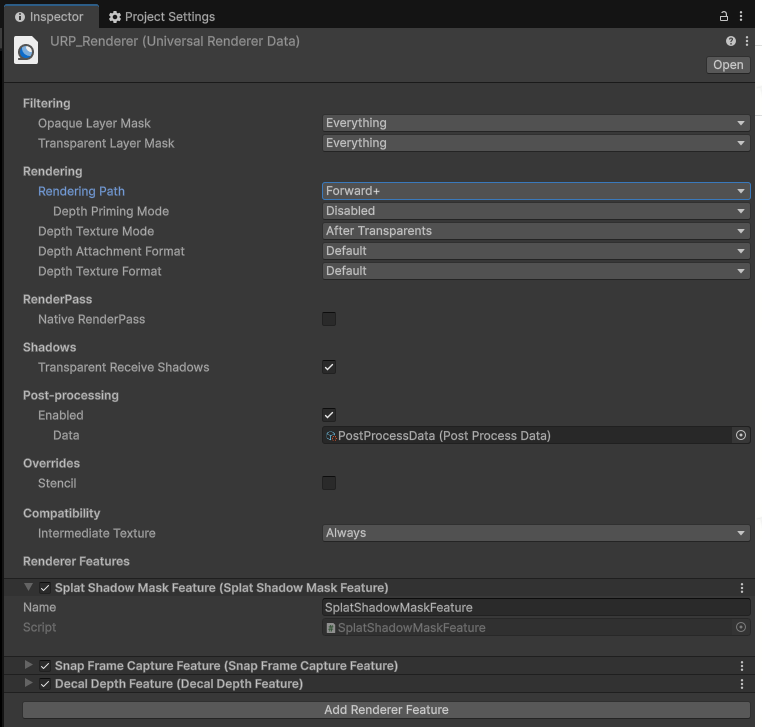
Das Decal Depth Feature zum URP-Renderer hinzufügen
Hinweis:
Decal Depth Feature ist eine Voraussetzung für das Verdeckungs-Culling. Wenn Sie nur die Basisprojektion (röntgenartiges Decal) verwenden, müssen Sie es nicht hinzufügen; um das Verdeckungs-Culling zu aktivieren, müssen Sie dieses Feature jedoch zuerst im URP-Renderer-Asset registrieren, andernfalls wird die Verdeckungs-Tiefenkarte nicht erzeugt und die Verdeckung wird nicht wirksam.
Schritt 3: Das Skript schreiben
Erstellen Sie ein neues C#-Skript namens Decal.cs. Der folgende vollständige Code simuliert die Perspektive des Integrators und deckt alle 7 decal-bezogenen Methoden ab (5 für die Basisprojektion + 2 für das Verdeckungs-Culling); er kann direkt in Ihr Projekt kopiert werden.
using LCCCore;
using UnityEngine;

/// <summary>
/// Decal-Projektion — minimales Verwendungsbeispiel für Entwickler.
///
/// Dieses Skript simuliert ein „Integrator-Skript“: Es ruft nur die öffentlichen APIs von LCCManager auf und greift nicht auf SDK-Interna zu.
/// Deckt alle 7 Decal-APIs ab:
///   Basisprojektion (5): SetDecalEnabled / SetDecalTexture / SetDecalProjection / SetDecalOpacity / SetDecalEdgeFade
///   Verdeckungs-Culling (2): SetDecalOcclusion / SetDecalOcclusionSettings
///
/// Verwendungsschritte:
///   1) Ein leeres GameObject erstellen und dieses Skript anhängen;
///   2) Im Inspektor den LCCManager der Szene auf m_manager ziehen;
///   3) m_filePath auf einen gültigen LCC-Szenenpfad setzen;
///   4) Das zu projizierende Bild auf m_decalTexture ziehen (empfohlen, Read/Write in den Importeinstellungen zu aktivieren);
///   5) Ein leeres Objekt auf m_projector als Projektor ziehen (leer lassen, um dieses Objekt zu verwenden); seine +Z-Achse ist die Projektionsrichtung;
///   6) Play drücken. Nach Abschluss des Szenenladens schaltet sich das Decal automatisch ein; ziehen Sie den Projektor, um das Decal in Echtzeit auf der Punktwolke zu sehen.
///
/// Plattformhinweis: Decal und Verdeckungs-Culling wirken nur auf PC/Mac (URP). Aufrufe auf Mobil/VR werden vom SDK ignoriert und als Warnungen protokolliert.
/// </summary>
public class Decal : MonoBehaviour
{
    [Header("Erforderlich")]
    [Tooltip("Die LCCManager-Instanz in der Szene")]
    public LCCManager m_manager;
    [Tooltip("Ein gültiger LCC-Szenenpfad")]
    public string m_filePath;
    [Tooltip("Das zu projizierende Decal-Bild. RGB=Farbe, A=Maske des Decals")]
    public Texture2D m_decalTexture;

    [Header("Projektor (projiziert entlang +Z)")]
    [Tooltip("Projektor-Pose. Leer lassen, um die Transform dieses Objekts zu verwenden")]
    public Transform m_projector;
    [Range(1f, 179f)] public float m_fov = 60f;
    [Tooltip("Seitenverhältnis der Projektion; <=0 verwendet automatisch das Seitenverhältnis des Decal-Bildes")]
    public float m_aspect = 0f;
    public float m_near = 0.1f;
    public float m_far = 100f;

    [Header("Decal-Erscheinungsbild")]
    [Range(0f, 1f)] public float m_opacity = 1.0f;
    [Range(0f, 0.5f)][Tooltip("Breite der Kantenüberblendung (UV-Verhältnis). 0 = harte Kante")]
    public float m_edgeFade = 0.1f;
    [Tooltip("Projektion in jedem Frame aktualisieren, damit Sie den Projektor ziehen / Parameter zur Laufzeit anpassen können")]
    public bool m_updateEveryFrame = true;

    [Header("Verdeckungs-Culling (nur PC/Mac)")]
    [Tooltip("Wenn aktiviert, werden rückwärtige/verdeckte Punkte hinter der vorderen Geometrie nicht mehr vom Decal eingefärbt (Diaprojektor-Effekt); wenn deaktiviert, ist es röntgenartig")]
    public bool m_occlusion = false;
    [Range(0f, 1f)][Tooltip("Deckkraft-Schwellenwert: Nur Splats mit einer Deckkraft >= diesem Wert tragen zur Tiefenkarte bei, wodurch schwebende/nebelartige Punkte herausgefiltert werden. 0 = alle nehmen teil")]
    public float m_occlusionCutoff = 0f;
    [Range(0f, 0.5f)][Tooltip("Relative Tiefentoleranz. Zu klein -> Selbstverdeckung an der nahen Oberfläche; zu groß -> durchgesickerte röntgenartige Einfärbung. Standard 0.05")]
    public float m_occlusionBias = 0.05f;
    [Range(0, 16)][Tooltip("Maximaler quadratischer Footprint-Radius (px), der Hauptregler zum Entfernen von röntgenartigem Durchscheinen. 0 = einzelnes Texel, Standard 2")]
    public int m_occlusionFootprint = 2;
    [Tooltip("Auflösung der Tiefenkarte (px, Zweierpotenz 256~4096). Verringern, um Löcher bei flachen Winkeln zu füllen. Standard 1024")]
    public int m_occlusionResolution = 1024;

    // -- Laufzeit-Zustand --
    private bool m_loaded;
    private bool m_lastOcclusion;
    private float m_lastCutoff = float.NaN;
    private float m_lastBias = float.NaN;
    private int m_lastFootprint = -1;
    private int m_lastResolution = -1;

    void Start()
    {
        if (m_manager == null || string.IsNullOrEmpty(m_filePath))
        {
            Debug.LogError("[DecalDemo] m_manager oder m_filePath ist nicht zugewiesen.");
            enabled = false;
            return;
        }

        // 1) Die Render-Pipeline auf den PC-Einzel-Szenen-Editor-Modus initialisieren
        m_manager.SetPlatformType(PlatformType.PC);
        m_manager.SwitchRenderPass(ActiveRenderMode.SingleRender);
        m_manager.SetEditorMode(true);

        // 2) Die Punktwolken-Szene laden und das Decal nach Abschluss aktivieren (das Decal ist ein globaler Zustand; es nach der Bereitschaft der Szene zu setzen ist am sichersten)
        var renderer = m_manager.GetRender(this.transform);
        Debug.Log($"[DecalDemo] Ladevorgang wird gestartet: {m_filePath}");
        renderer.Load(m_filePath,
            _ => { /* Fortschritts-Callback, im Beispiel ungenutzt */ },
            OnSceneLoaded);
    }

    private void OnSceneLoaded()
    {
        Debug.Log("[DecalDemo] Laden abgeschlossen, Decal-Projektion wird aktiviert.");

        // -- Basisprojektion: 5 APIs --
        m_manager.SetDecalTexture(m_decalTexture);   // Decal-Inhalt
        m_manager.SetDecalOpacity(m_opacity);        // Gesamt-Deckkraft
        m_manager.SetDecalEdgeFade(m_edgeFade);      // Kantenüberblendung
        ApplyProjection();                           // Projektor-Pose (ruft intern SetDecalProjection auf)
        m_manager.SetDecalEnabled(true);             // Decal aktivieren (_DECAL-Keyword)

        // -- Verdeckungs-Culling: 2 APIs -- muss nach ApplyProjection erfolgen (die Tiefenkarte benötigt eine gültige Projektor-VP-Matrix)
        m_manager.SetDecalOcclusionSettings(BuildOcclusionSettings());
        m_manager.SetDecalOcclusion(m_occlusion);
        CacheOcclusionState();

        m_loaded = true;
    }

    /// <summary>
    /// Nur zur Veranschaulichung. In realen Projekten müssen Sie für bessere Leistung
    /// SetDecalProjection / SetDecalOpacity / SetDecalEdgeFade nicht in jedem Frame in Update() aufrufen;
    /// rufen Sie die entsprechende API nur auf, wenn sich der Parameter ändert.
    /// </summary>
    void Update()
    {
        if (!m_loaded) return;

        // Verdeckung zur Laufzeit umschalten
        if (m_occlusion != m_lastOcclusion)
        {
            m_manager.SetDecalOcclusion(m_occlusion);
            m_lastOcclusion = m_occlusion;
        }

        // Wenn sich ein Qualitätsparameter der Verdeckung geändert hat -> die Struktur einmal übergeben
        if (!Mathf.Approximately(m_occlusionCutoff, m_lastCutoff) ||
            !Mathf.Approximately(m_occlusionBias, m_lastBias) ||
            m_occlusionFootprint != m_lastFootprint ||
            m_occlusionResolution != m_lastResolution)
        {
            m_manager.SetDecalOcclusionSettings(BuildOcclusionSettings());
            CacheOcclusionState();
        }

        // Projektor / Erscheinungsbild in jedem Frame aktualisieren, für bequemes Debuggen in Echtzeit
        if (!m_updateEveryFrame) return;
        m_manager.SetDecalOpacity(m_opacity);
        m_manager.SetDecalEdgeFade(m_edgeFade);
        ApplyProjection();
    }

    /// <summary>Die Projektionsmatrix aus der aktuellen Projektor-Pose und den Perspektivparametern aufbauen.</summary>
    private void ApplyProjection()
    {
        Transform p = m_projector != null ? m_projector : this.transform;
        float aspect = m_aspect > 0f
            ? m_aspect
            : (m_decalTexture != null ? (float)m_decalTexture.width / m_decalTexture.height : 1f);
        m_manager.SetDecalProjection(p.position, p.rotation, m_fov, aspect, m_near, m_far);
    }

    /// <summary>Die 4 Verdeckungsparameter in einer Struktur zusammenführen.</summary>
    private DecalOcclusionSettings BuildOcclusionSettings()
    {
        return new DecalOcclusionSettings
        {
            opacityCutoff  = m_occlusionCutoff,
            depthBias      = m_occlusionBias,
            footprintMaxPx = m_occlusionFootprint,
            resolution     = m_occlusionResolution,
        };
    }

    private void CacheOcclusionState()
    {
        m_lastOcclusion  = m_occlusion;
        m_lastCutoff     = m_occlusionCutoff;
        m_lastBias       = m_occlusionBias;
        m_lastFootprint  = m_occlusionFootprint;
        m_lastResolution = m_occlusionResolution;
    }

    // -- Bequeme Debug-Einstiegspunkte (Rechtsklick im Inspektor) --
    [ContextMenu("Decal an")]  private void DecalOn()  { m_manager?.SetDecalEnabled(true); }
    [ContextMenu("Decal aus")] private void DecalOff() { m_manager?.SetDecalEnabled(false); }
    [ContextMenu("Verdeckung an")]  private void OcclusionOn()  { m_occlusion = true;  m_manager?.SetDecalOcclusion(true);  m_lastOcclusion = true; }
    [ContextMenu("Verdeckung aus")] private void OcclusionOff() { m_occlusion = false; m_manager?.SetDecalOcclusion(false); m_lastOcclusion = false; }
}
Hinweis:
Das Decal ist ein globaler Schattierungszustand und muss nach Abschluss des Ladens der LCC-Szene (d. h. im Callback onComplete) gesetzt werden.
Das Beispiel legt
SetDecalTexture/SetDecalProjection/SetDecalEnabledin den Abschluss-Callback vonLoad(OnSceneLoaded), um zu vermeiden, dass sie vor der Bereitschaft der Punktwolke gesetzt werden.Die verdeckungsbezogenen
SetDecalOcclusionSettings/SetDecalOcclusionmüssen nachApplyProjection(alsoSetDecalProjection) aufgerufen werden, da die Verdeckungs-Tiefenkarte eine gültige Projektor-View-Projection-Matrix benötigt.
Schritt 4: Das Skript anhängen und die Eigenschaften konfigurieren
- Hängen Sie das Skript
Decal.csim Fenster Hierarchie an das GameObject LCCRenderer. - Ziehen Sie im Fenster Inspektor das GameObject LCCManager auf die Eigenschaft Manager des Skripts.
- Ziehen Sie das GameObject Projektor auf die Eigenschaft Projector des Skripts.
- Tragen Sie den LCC-Dateipfad in die Eigenschaft File Path des Skripts ein und ziehen Sie das Decal-Texturbild auf die Eigenschaft Decal Texture.
- Die übrigen Eigenschaften können nach Bedarf angepasst werden; die Bedeutung der einzelnen Eigenschaften ist in der folgenden Tabelle dargestellt.
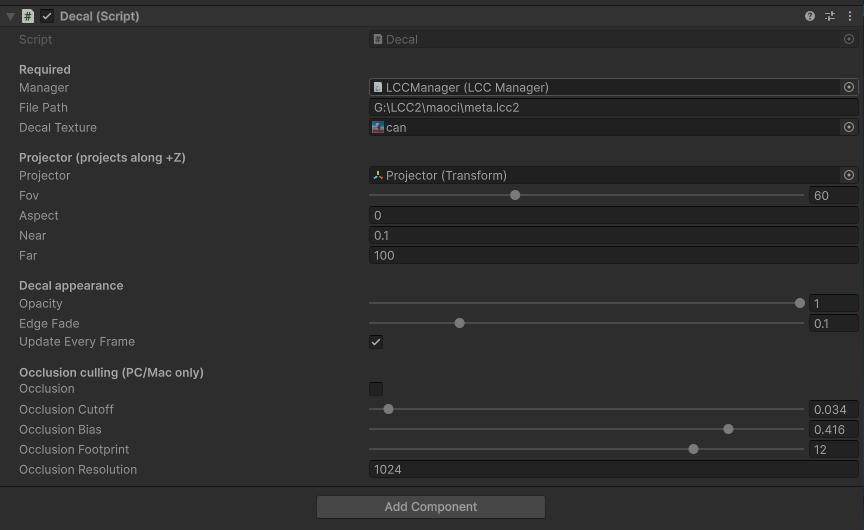
Eigenschaftseinstellungen im Inspektor für das Decal-Skript
| Feld | Bedeutung | Standardwert |
|---|---|---|
| Manager | Die LCCManager-Instanz in der Szene | Erforderlich |
| File Path | Ein gültiger LCC-Szenenpfad | Erforderlich |
| Decal Texture | Das zu projizierende Decal-Bild, RGB ist Farbe und A ist die Maske des Decals | Erforderlich |
| Projector | Projektor-Pose, +Z ist die Projektionsrichtung; leer verwendet die Transform dieses Objekts | Leer |
| Fov | Perspektivisches Sichtfeld des Projektors | 60 |
| Aspect | Seitenverhältnis der Projektion; wenn kleiner oder gleich 0, wird es automatisch aus dem Seitenverhältnis des Decal-Bildes berechnet | 0 (automatisch) |
| Near / Far | Nahe / ferne Clipping-Ebenen des Projektor-Frustums | 0.1 / 100 |
| Opacity | Gesamt-Deckkraft des Decals | 1 |
| Edge Fade | Breite der Kantenüberblendung (UV-Verhältnis), 0 ist eine harte Kante | 0.1 |
| Update Every Frame | Projektion in jedem Frame aktualisieren, praktisch zum Ziehen des Projektors oder Ändern von Parametern zur Laufzeit | Aktiviert |
| Occlusion | Ob das Verdeckungs-Culling aktiviert werden soll | Aus |
| Occlusion Cutoff | Deckkraft-Schwellenwert; nur Splats mit einer Deckkraft nicht unter diesem Wert tragen zur Tiefenkarte bei | 0 |
| Occlusion Bias | Relative Tiefentoleranz | 0.05 |
| Occlusion Footprint | Maximaler quadratischer Footprint-Radius (px), der Hauptregler zum Entfernen von röntgenartigem Durchscheinen | 2 |
| Occlusion Resolution | Auflösung der Verdeckungs-Tiefenkarte (px, Zweierpotenz 256~4096) | 1024 |
Schritt 5: Ausführen und den Effekt beobachten
Klicken Sie in Unity auf die Schaltfläche Play. Nach Abschluss des Szenenladens schaltet sich das Decal automatisch ein. Wenn Update Every Frame aktiviert ist, können Sie das Projektor-Objekt während der Laufzeit direkt in der Ansicht Szene ziehen und sehen, wie sich das Decal in Echtzeit auf der 3DGS-Oberfläche bewegt; das Anpassen von Parametern wie Opacity und Edge Fade wird ebenfalls sofort wirksam. Das Rechtsklick-Menü der Skriptkomponente stellt außerdem vier Verknüpfungen bereit — Decal an/aus und Verdeckung an/aus — um den An-/Aus-Effekt bequem separat zu überprüfen.
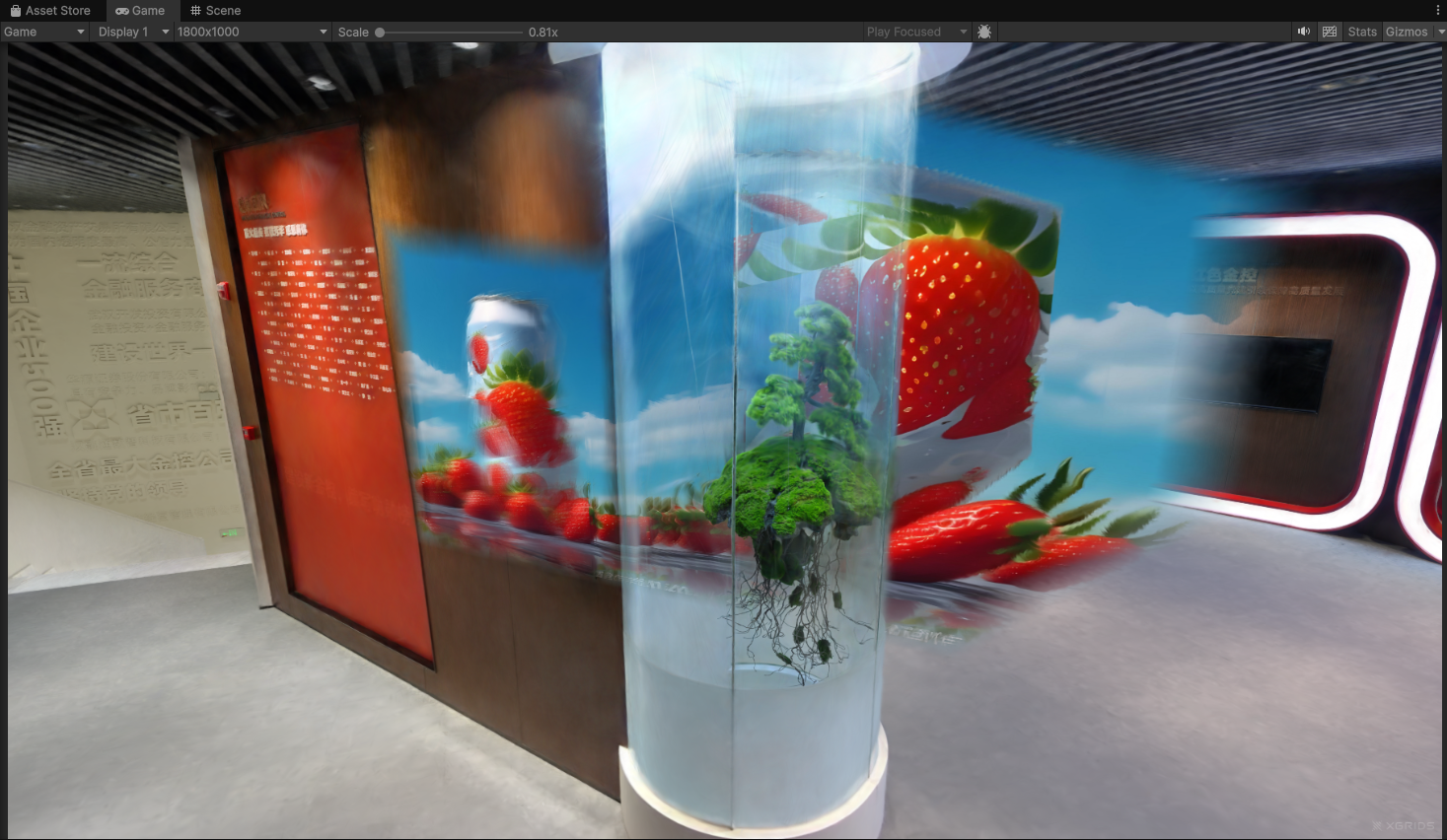
Nach dem Ausführen auf die 3DGS-Oberfläche projiziertes Decal (Basisprojektion, Röntgen-Durchdringung)
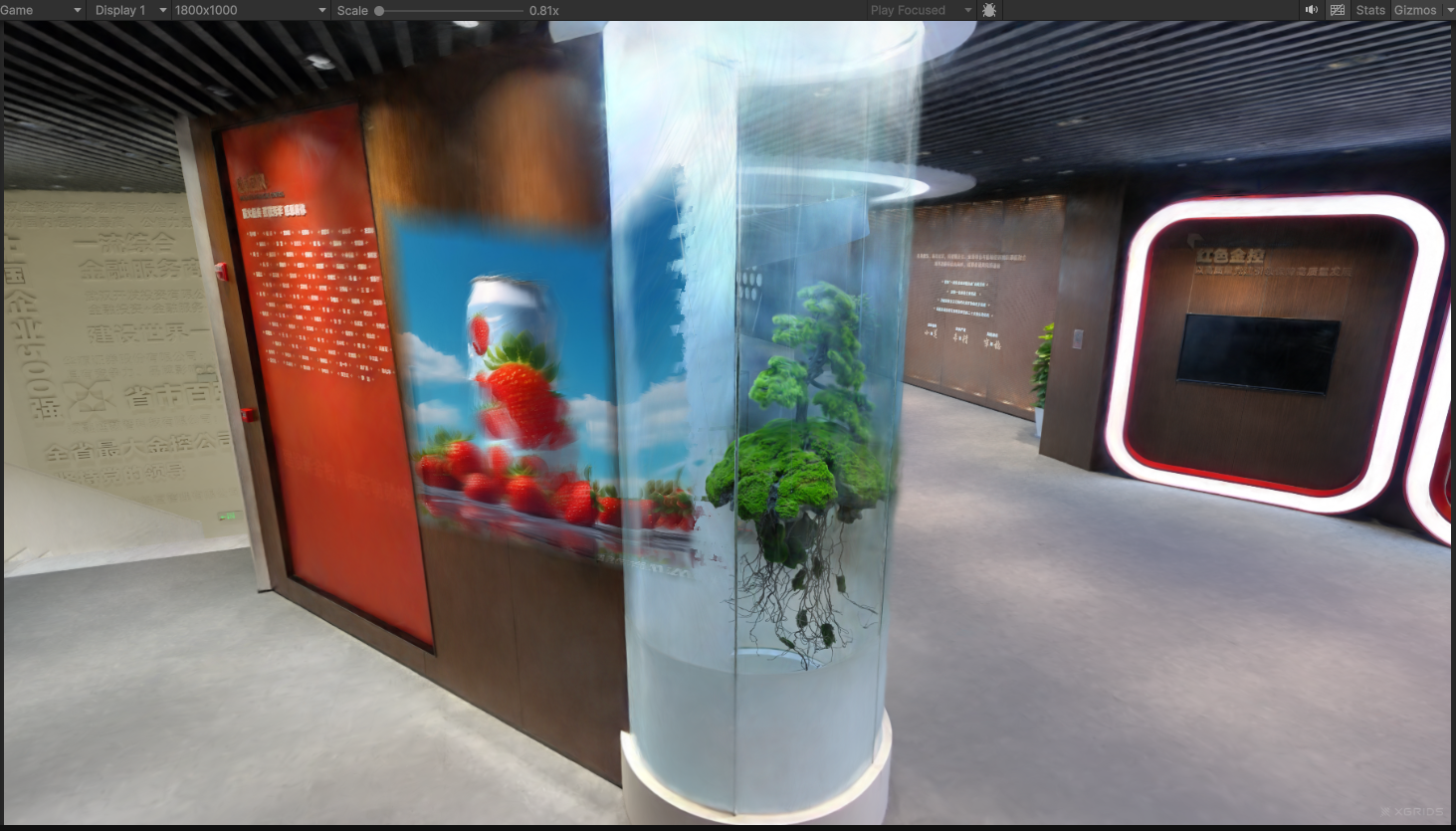
Nach dem Aktivieren des Verdeckungs-Cullings wird nur die dem Projektor zugewandte Vorderfläche eingefärbt (Diaprojektor-Effekt)
FAQ: Kompatibilitätsmodus deaktivieren
Wenn das Unity-Fenster Konsole Fehler meldet und kein Decal-Effekt erscheint, deaktivieren Sie den Kompatibilitätsmodus: Öffnen Sie das Einstellungsfenster über Bearbeiten → Projekteinstellungen → Grafik, wählen Sie den Tab URP und aktivieren Sie das Kontrollkästchen hinter Render Graph → Compatibility Mode (Render Graph Disabled) nicht.

Den Render-Graph-Kompatibilitätsmodus nicht aktivieren (Render Graph Disabled)
Verdeckungs-Culling und Abstimmung
Das Verdeckungs-Culling muss aktiviert werden, nachdem der Projektor eingerichtet wurde. Das Beispiel ruft im Abschluss-Callback des Szenenladens zuerst SetDecalProjection auf und anschließend SetDecalOcclusionSettings und SetDecalOcclusion, um sicherzustellen, dass die Verdeckungs-Tiefenkarte eine gültige Projektor-View-Projection-Matrix erhält. Aktivieren Sie zur Laufzeit das Kontrollkästchen Occlusion im Inspektor, um zu sehen, wie die durchdrungenen Blöcke ausgeblendet werden und nur die dem Projektor zugewandte Vorderfläche erhalten bleibt.
Voraussetzung:
Vor dem Aktivieren des Verdeckungs-Cullings muss das Decal Depth Feature bereits im URP-Renderer-Asset registriert sein (in diesem Projekt wurde es als Sub-Asset in
URP_Renderer.assetgeschrieben). Wenn es nicht registriert ist, wird die Verdeckungs-Tiefenkarte nicht erzeugt und die Verdeckung wird nicht wirksam.
Die Verdeckungsqualität wird über vier Parameter gesteuert, die alle auf einmal über eine Struktur übergeben werden. Die vier sind zueinander orthogonal; stimmen Sie sie gemäß der folgenden Tabelle ab:
| Parameter | Wirkung | Standard | Abstimmungsempfehlung |
|---|---|---|---|
opacityCutoff | Filtert schwebende / nebelartige Splats heraus, damit sie die Verdeckungsoberfläche nicht näher heranziehen | 0 | Mäßig erhöhen, wenn im Vordergrund blockartiges Rauschen auftritt; zu groß führt zu verpasster Einfärbung |
depthBias | Relative Tiefentoleranz, die die Dicke der Punktwolkenoberfläche nach Distanz absorbiert | 0.05 | Erhöhen, wenn Selbstverdeckungsrauschen an der nahen Oberfläche auftritt; verringern, wenn dünne Verdeckungen durchsickern |
footprintMaxPx | Die nahe Tiefe der Vorderfläche füllt spärliche Lücken im Weltmaßstab, der Hauptregler zum Beheben von röntgenartigem Durchscheinen | 2 | Erhöhen, wenn durchdrungene Blöcke verbleiben; verringern, wenn Konturen überverdeckt werden, 0 ist ein einzelnes Texel |
resolution | Auflösung der Verdeckungs-Tiefenkarte | 1024 | Verringern (z. B. 512 / 256), wenn bei streifenden Oberflächen große Bereiche kleiner Blöcke nicht eingefärbt werden, auf Kosten etwas rauerer Verdeckungsgrenzen |
Schlüsselschritte
Die Schlüsselschritte zur Implementierung projizierter Decals:
- Das leere Objekt Projektor in der Szene als Projektor erstellen; seine +Z-Achse ist die Projektionsrichtung.
- Wenn Verdeckungs-Culling benötigt wird, sicherstellen, dass das Decal Depth Feature zum URP-Renderer hinzugefügt wurde.
- Nach Abschluss des Ladens der LCC-Szene nacheinander Decal-Textur, Erscheinungsbild und Projektor-Pose festlegen und anschließend das Decal aktivieren (
SetDecalEnabled(true)). - Die Verdeckungs-Culling-Aufrufe
SetDecalOcclusionSettings/SetDecalOcclusionmüssen nachSetDecalProjectionerfolgen.
Decal-bezogene APIs
Die folgenden Methoden befinden sich alle auf der Fassadenklasse LCCManager und wirken nur auf PC / Mac (URP-Pipeline); Aufrufe auf Mobil/VR werden ignoriert und eine Warnung wird ausgegeben.
SetDecalEnabled
// Rückgabewert: void
public void SetDecalEnabled(bool enable)
Schaltet die Decal-Projektion um. Wenn aktiviert, werden die aktuell zwischengespeicherten Deckkraft-/Kantenüberblendungsparameter an die GPU übergeben und das Shader-Keyword _DECAL aktiviert. Das Decal ist ein weltfester globaler Zustand, der für alle Kameras konsistent ist. Sie müssen außerdem SetDecalTexture und SetDecalProjection aufrufen, um den Inhalt und die Projektor-Pose festzulegen.
| Parameter | Typ | Beschreibung |
|---|---|---|
enable | bool | Ob die Decal-Projektion aktiviert werden soll |
Verwendungsbeispiel:
m_manager.SetDecalEnabled(true);
m_manager.SetDecalTexture(decalTex);
m_manager.SetDecalProjection(projectorPos, projectorRot, 60f, 1.778f, 0.1f, 20f);
Hinweise:
- Wenn deaktiviert, wird nur das Keyword
_DECALdeaktiviert; die zwischengespeicherte Textur / die Parameter werden nicht gelöscht.
SetDecalTexture
// Rückgabewert: void
public void SetDecalTexture(Texture2D tex)
Legt die Decal-Textur fest. RGB ist Farbe und A ist die Maske des Decals, die mit der globalen Deckkraft und der Kantenüberblendung multipliziert wird.
| Parameter | Typ | Beschreibung |
|---|---|---|
tex | Texture2D | Decal-Textur |
Verwendungsbeispiel:
m_manager.SetDecalTexture(logoTex);
Hinweise:
- Die Übergabe von
nulllöscht die globale Textur-Referenz.
SetDecalProjection
// Rückgabewert: void
public void SetDecalProjection(Vector3 pos, Quaternion rot, float fov, float aspect, float near, float far)
Legt Pose und Perspektivparameter des Decal-Projektors fest. Der Projektor projiziert entlang seiner Vorwärtsrichtung (+Z), und Punkte innerhalb des Frustums werden vom Decal bedeckt.
| Parameter | Typ | Beschreibung |
|---|---|---|
pos | Vector3 | Weltposition des Projektors |
rot | Quaternion | Ausrichtung des Projektors |
fov | float | Vertikales FOV (Grad), begrenzt auf [1, 179] |
aspect | float | Seitenverhältnis, Minimum 1e-4 |
near | float | Nahe Clipping-Ebene, Minimum 1e-3 |
far | float | Ferne Clipping-Ebene, Minimum near + 1e-3 |
Verwendungsbeispiel:
m_manager.SetDecalProjection(new Vector3(0, 10, 0), Quaternion.Euler(90, 0, 0), 60f, 1.778f, 0.1f, 20f);
Hinweise:
- Wenn
SetDecalOcclusion(true)bereits aktiviert ist, leitet diese Methode die neue VP-/Ansichtsmatrix synchron an dasDecal Depth Featureweiter.
SetDecalOpacity
// Rückgabewert: void
public void SetDecalOpacity(float opacity)
Legt die Gesamt-Deckkraft des Decals fest und übergibt sie sofort an die GPU; sie wird für die Wiederverwendung beim nächsten Aufruf von SetDecalEnabled(true) zwischengespeichert.
| Parameter | Typ | Beschreibung |
|---|---|---|
opacity | float | Gesamt-Deckkraft des Decals, Bereich [0, 1] |
Verwendungsbeispiel:
m_manager.SetDecalOpacity(0.8f);
Hinweise:
- Bereich
[0, 1]; Werte außerhalb des Bereichs werden automatisch begrenzt.
SetDecalEdgeFade
// Rückgabewert: void
public void SetDecalEdgeFade(float edgeFade)
Legt die Breite der Kantenüberblendung des Decals fest. 0 ist eine harte Kante, und je größer der Wert, desto weicher der Kantenübergang.
| Parameter | Typ | Beschreibung |
|---|---|---|
edgeFade | float | Breite der Kantenüberblendung, ein UV-Raum-Verhältnis, Bereich [0, 0.5) |
Verwendungsbeispiel:
m_manager.SetDecalEdgeFade(0.1f);
Hinweise:
- Bereich
[0, 0.5); Werte außerhalb des Bereichs werden automatisch begrenzt.
SetDecalOcclusion
// Rückgabewert: void
public void SetDecalOcclusion(bool enable)
Schaltet das Decal-Verdeckungs-Culling um (basierend auf der Projektor-Tiefenkarte), das orthogonal zur Schattenfunktion ist und unabhängig von ihr umgeschaltet wird. SetDecalProjection sollte vor dem Aktivieren aufgerufen worden sein, um den Projektor festzulegen, andernfalls hat die Tiefenkarte keine gültige VP-Matrix.
| Parameter | Typ | Beschreibung |
|---|---|---|
enable | bool | Ob das Decal-Verdeckungs-Culling aktiviert werden soll |
Verwendungsbeispiel:
m_manager.SetDecalOcclusion(true);
Hinweise:
- Nur auf URP unterstützt (Aufrufe in der Built-in-Pipeline sind wirkungslos und geben eine Meldung aus).
- Erfordert, dass das
Decal Depth Featureim URP-Renderer-Asset registriert ist. - Hängt von den über
SetDecalOcclusionSettingskonfigurierten Qualitätsparametern ab.
SetDecalOcclusionSettings
// Rückgabewert: void
public void SetDecalOcclusionSettings(DecalOcclusionSettings settings)
Legt alle Qualitätsparameter des Decal-Verdeckungs-Cullings auf einmal fest (die Bedeutung der vier Elemente finden Sie in der Struktur unten und in der Tabelle „Verdeckungs-Culling und Abstimmung“).
| Parameter | Typ | Beschreibung |
|---|---|---|
settings | DecalOcclusionSettings | Qualitätsparameter des Verdeckungs-Cullings |
Verwendungsbeispiel:
m_manager.SetDecalOcclusionSettings(DecalOcclusionSettings.Default);
m_manager.SetDecalOcclusionSettings(new DecalOcclusionSettings {
    opacityCutoff = 0.1f,
    depthBias = 0.05f,
    footprintMaxPx = 2,
    resolution = 1024
});
Hinweise:
- Kann jederzeit angepasst werden; die Parameter werden sofort an die GPU und das
Decal Depth Featureübergeben. - Das Ändern von
resolutionlöst einen Neuaufbau der Tiefenkarten-RT aus.
Zugehörige Datenstrukturen
DecalOcclusionSettings
public struct DecalOcclusionSettings {
    public float opacityCutoff;   // [0,1] Mindestdeckkraft für die Teilnahme eines Splats an der Tiefenkarte, Standard 0 (alle nehmen teil)
    public float depthBias;       // relatives Tiefentoleranz-Verhältnis, Standard 0.05
    public int   footprintMaxPx;  // maximaler quadratischer Footprint-Radius (px), 0~16, Standard 2
    public int   resolution;      // Auflösung der Tiefenkarte (px, Zweierpotenz, 256~4096), Standard 1024

    public static DecalOcclusionSettings Default { get; } // cutoff=0, bias=0.05, footprint=2, resolution=1024
}
Wird von SetDecalOcclusionSettings() verwendet; der Standardwert kann über DecalOcclusionSettings.Default bezogen werden.
| Feld | Bedeutung | Standard |
|---|---|---|
opacityCutoff | float, [0,1], Deckkraft-Schwellenwert; nur Splats mit einer Deckkraft nicht unter diesem Wert nehmen an der Tiefenkarte teil | 0 |
depthBias | float, relative Tiefentoleranz | 0.05 |
footprintMaxPx | int, 0~16, maximaler quadratischer Footprint-Radius (px) | 2 |
resolution | int, Zweierpotenz 256~4096, Auflösung der Verdeckungs-Tiefenkarte | 1024 |
Hinweise
- Nur auf PC / Mac wirksam. Aufrufe decal-bezogener Schnittstellen auf Mobil- und VR-Plattformen werden ignoriert und geben eine Warnung aus. Sie müssen auf der Geschäftsseite keine Plattformprüfungen durchführen, sollten aber auf diesen Plattformen keinen Effekt erwarten.
- Es wird empfohlen, das Decal nach Abschluss des Szenenladens zu setzen. Das Decal ist ein globaler Schattierungszustand; das Beispiel legt
SetDecalTexture/SetDecalProjection/SetDecalEnabledin den Abschluss-Callback vonLoad, um zu vermeiden, dass sie vor der Bereitschaft der Punktwolke gesetzt werden. - Das Verdeckungs-Culling hängt von zwei Voraussetzungen ab. Erstens hat das URP-Renderer-Asset das Decal Depth Feature registriert; zweitens wurde
SetDecalProjectionaufgerufen, um den Projektor festzulegen. Fehlt eine der beiden, wird die Verdeckung nicht wirksam. - Statische Projektion hat nahezu keinen zusätzlichen Aufwand. Die Verdeckungs-Tiefenkarte wird nur neu berechnet, wenn sich die Projektor-Pose oder die Punktwolke ändert; bei stationärem Projektor gibt es keine zusätzliche Berechnung pro Frame.