
ソフトウェアインターフェース
この章では、メインインターフェースのレイアウト、クイックツールバーで利用できるツール、およびホームページのプロジェクト管理オプションを紹介します。
メインインターフェース
ソフトウェアを起動すると、メインインターフェースはメニューバー、データリスト、プロパティパネル、表示ウィンドウ、クイックツールバーで構成されます。
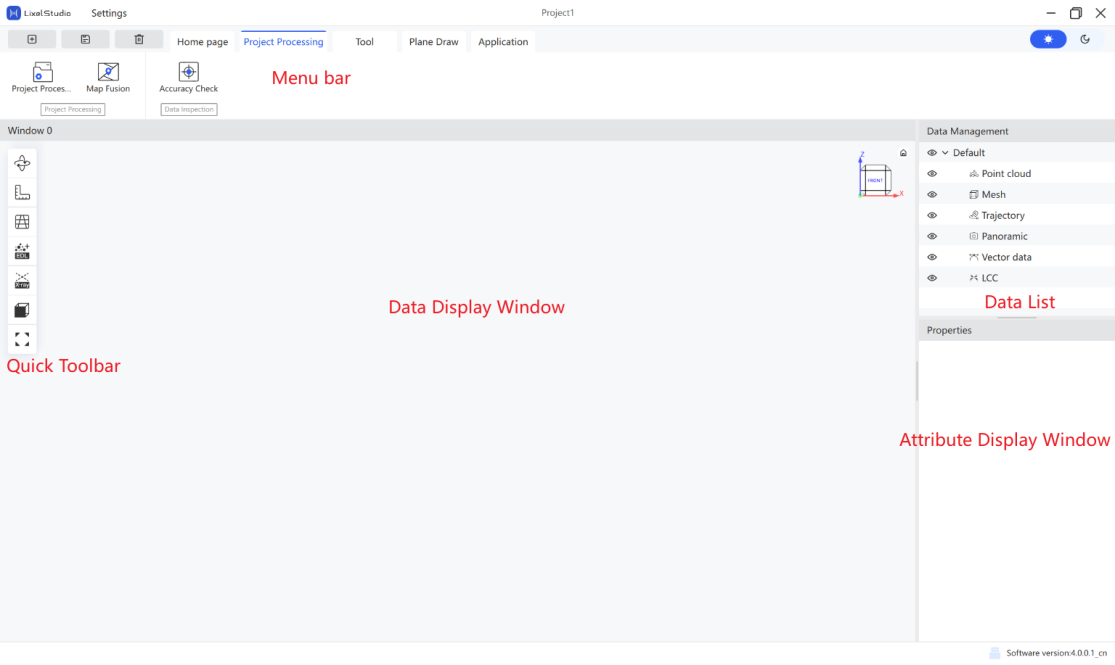
| エリア | 説明 |
|---|---|
| メニューバー | ファイル、プロジェクト処理、ツール、作図、応用、設定へのアクセス |
| データリスト | 現在のプロジェクトに読み込まれた点群、軌跡、モデルを表示 |
| プロパティパネル | 選択したデータのプロパティを表示 |
| 表示ウィンドウ | 点群データの表示・操作を行うメインの 3D ビューポート |
| クイックツールバー | 回転、測定、カメラモードなどの一般的な表示ツール |
クイックツールバー
クイックツールバーには、回転タイプ、測定ツール、カメラモード、EDL ビュー、Xray ビュー、ビュー方向、グローバルビュー、スケールバー、進捗バーが含まれます。
回転タイプ
マウス左ボタンをダブルクリックして回転中心を設定します。2 つの回転タイプが利用できます。
- トラックボール
 :任意の角度からビューを回転します。
 - ターンテーブル
 :ロール軸をロックし、回転中に点群が反転するのを防ぎます。
測定ツール
測定ツールバーには、点測定、距離測定、折れ線測定、面積測定、角度測定、多点測定、密度測定、および測定設定が含まれます。

点測定
点群上の点を選択して、その座標、RGB 値、強度を読み取ります。
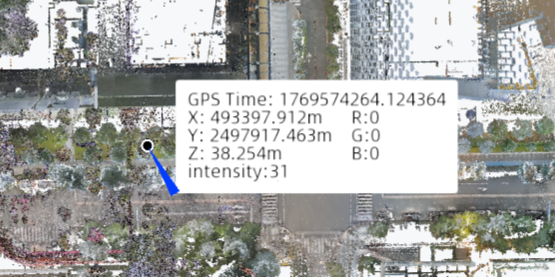
- 測定ツールで点をクリックします。
- 点群内の点を左クリックして情報を読み取ります。情報ボックスは自由にドラッグできます。
- 測定ツールボタンを再度クリックすると終了します。
距離測定
シーン内で 2 点を選択して測定線を生成し、結果を表示します。青色の値は 2 点間の直線距離、白色の値は各軸方向への投影距離です。
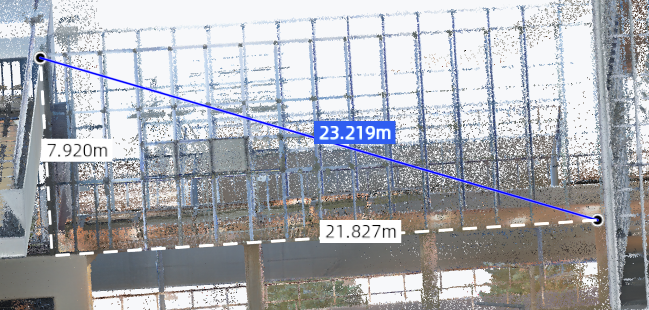
- 測定ツールで距離をクリックします。
- 2 点を順に左クリックします。ソフトウェアが測定線を生成し、距離を表示します。両方の点はドラッグ可能で、結果はリアルタイムに更新されます。
- 測定ツールボタンを再度クリックすると終了します。
折れ線測定
複数の点を順に選択して、測定セグメントの連なりを生成します。青色の値は折れ線の総延長を示し、セグメントにカーソルを合わせるとそのセグメントの長さが表示されます。
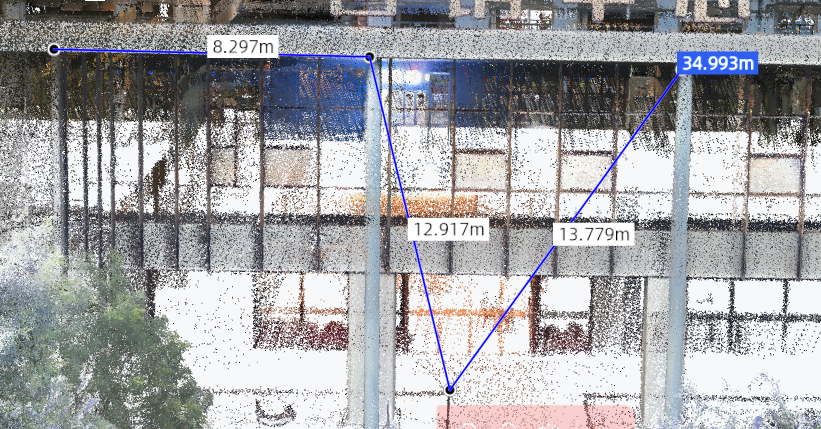
- 測定ツールで折れ線をクリックします。
- 点を順に左クリックします。ソフトウェアが各点を接続し、結果を表示します。
- 作図中は破線で成分距離がリアルタイム表示され、完了後は総延長が青色で表示され、カーソルを合わせると各セグメントの長さが表示されます。すべての点はドラッグ可能です。
Enterを押すかダブルクリックで作図を終了します。右クリックで直前の点を取り消します。- 測定ツールボタンを再度クリックすると終了します。
面積測定
点群上に多角形を描き、その内側の投影面積を読み取ります。
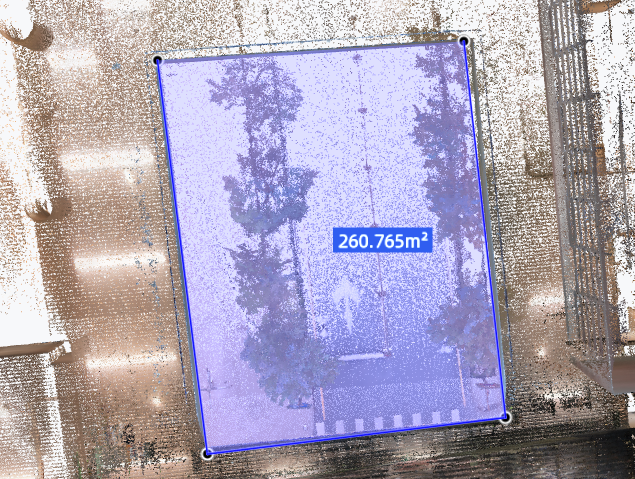
- 測定ツールで面積をクリックします。
- 点を順に左クリックして閉じた多角形を作成します。
- 閉じると総面積が青色で表示され、辺にカーソルを合わせるとその長さが表示されます。
Enterを押すかダブルクリックで作図を終了します。右クリックで直前の点を取り消します。- 測定ツールボタンを再度クリックすると終了します。
角度測定
3 点 A、O、B を順にクリックして、角度 ∠AOB を測定します。
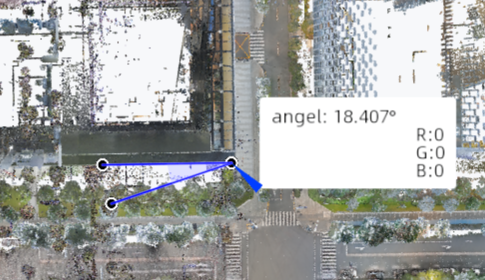
- 測定ツールで角度をクリックします。
- 3 点を順に左クリックします。ソフトウェアは中央の点を頂点として 2 本の測定線を生成し、角度を表示します。
- 3 点すべてがドラッグ可能で、結果はリアルタイムに更新されます。
- 作図中に右クリックすると直前の点を取り消します。
- 測定ツールボタンを再度クリックすると終了します。
多点測定
複数の点を選択して座標、RGB 値、強度を読み取り、記録・ラベル付け・エクスポートに対応します。
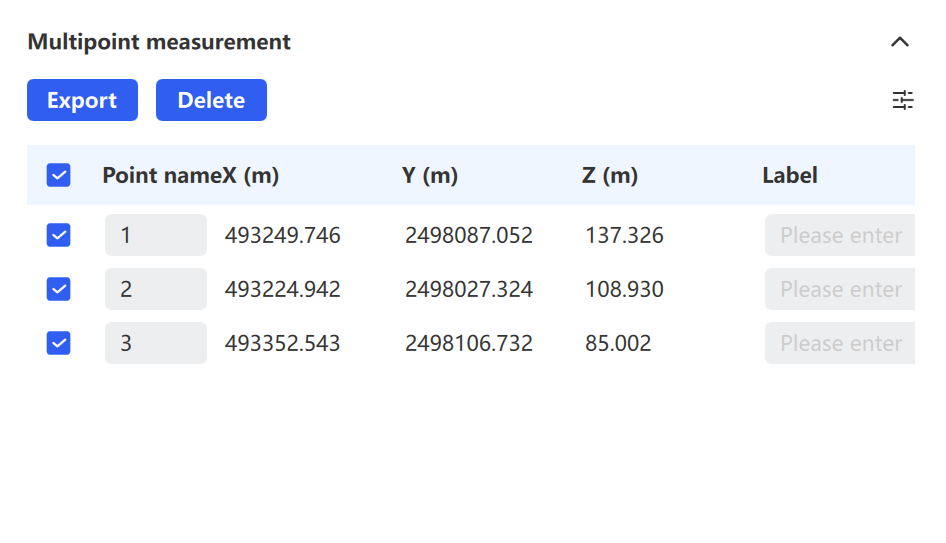
- 測定ツールで多点をクリックします。
- 点群内の点を左クリックして情報を読み取ります。
- (任意)点名、座標、RGB、強度、GPS 時刻、ラベルなど、表示する列をカスタマイズします。
- (任意)ラベル列をオンにして点にタグを追加します。入力欄をダブルクリックしてテキストを入力します。現在は英字と数字がサポートされています。
- (任意)削除をクリックして点を削除します。
- (任意)エクスポートをクリックして、選択した点を
.txtまたは.csvファイルとして保存します。 - 測定ツールボタンを再度クリックすると終了します。
密度測定
選択した領域の点群密度を計算します。
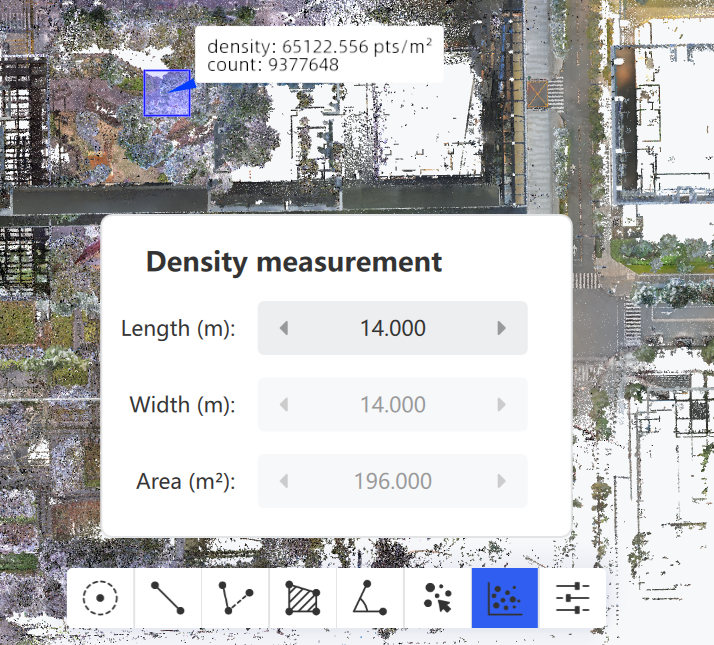
- 測定ツールで密度をクリックします。
- 計算範囲パラメーター(長さ)を設定します。既定では、密度は 1 平方メートルあたりで計算されます。
- 点群内を左クリックして、その領域の密度を読み取ります。
- 測定ツールボタンを再度クリックすると終了します。
測定設定
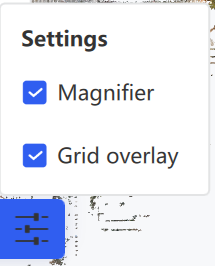
表示設定をカスタマイズでき、拡大鏡やグリッド補助などの補助表示を必要に応じてオン・オフできます。
カメラモード
カメラモードは、2 つのモード間で視点を切り替えます。
- 透視投影
 :人間の目が 3D シーンを見る様子を模倣し、近くの物体ほど大きく表示されます。
 - 正投影
 :点群内の物体サイズは視距離によって変化しません。
EDL ビュー
EDL(Eye-Dome Lighting) を有効にすると、アクティブウィンドウのエッジ輪郭と表面の詳細が強調されます。EDL の強度は「設定 → レンダリング表示」で調整できます。
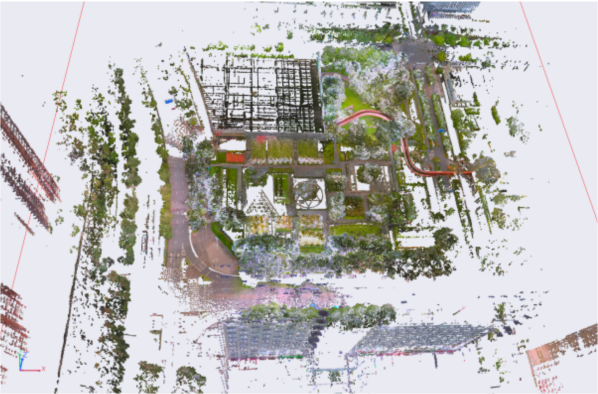
EDL オフ
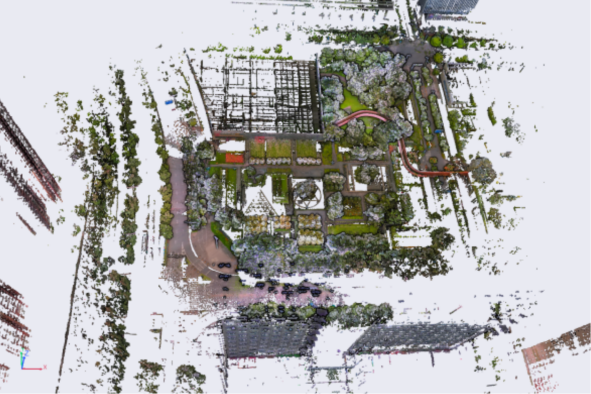
EDL オン
Xray ビュー
Xray モード  を有効にすると、点群が半透明になり、内部構造が見えるようになります。Xray の露出は「設定 → レンダリング表示」で調整できます。
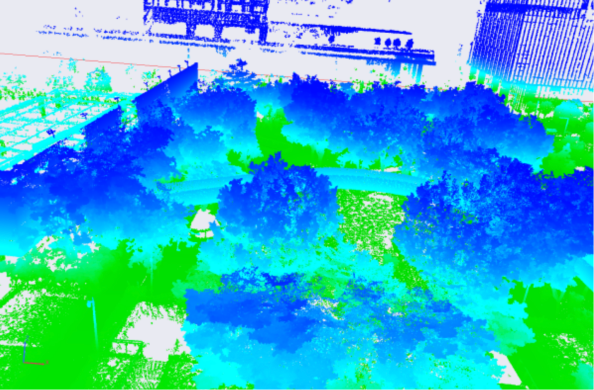
Xray オフ
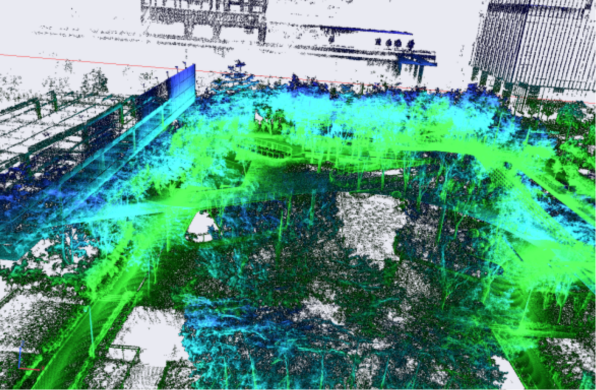
Xray オン
ビュー方向
カメラを標準のビュー方向に切り替えます。
正面図  :-y から +y 方向に見た図で、平面は x-z です。
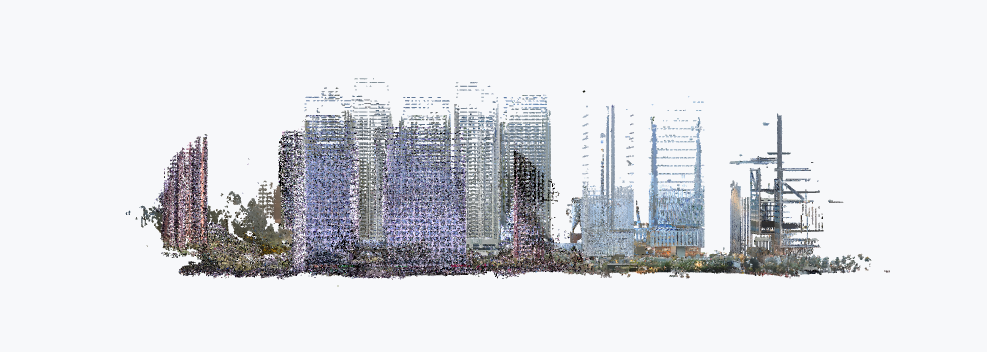
左側面図  :-x から +x 方向に見た図で、平面は y-z です。
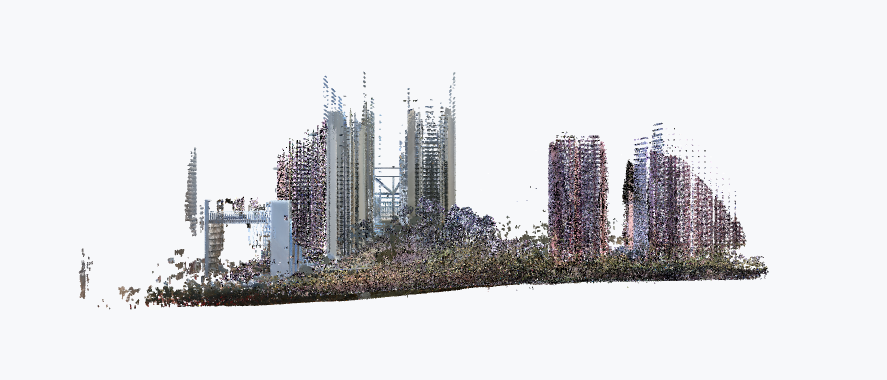
上面図  :+z から -z 方向に見た図で、平面は x-y です。
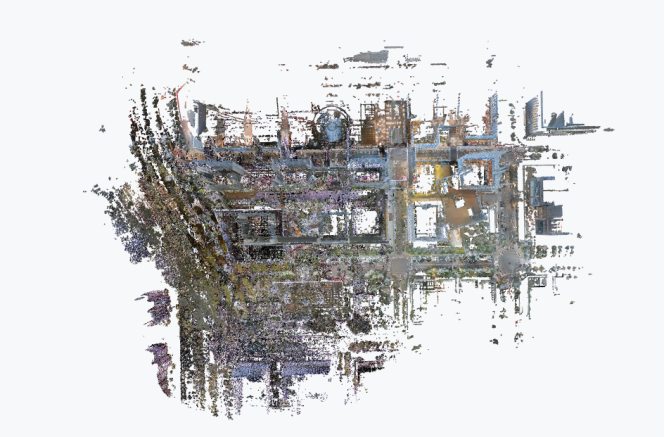
背面図  :+y から -y 方向に見た図で、平面は x-z です。
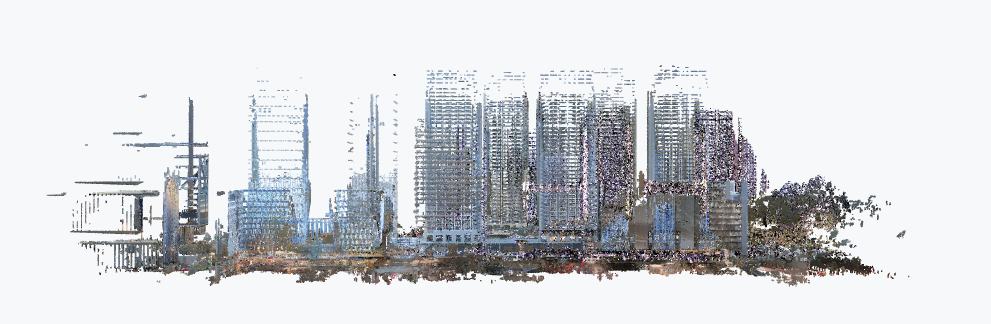
右側面図  :+x から -x 方向に見た図で、平面は y-z です。
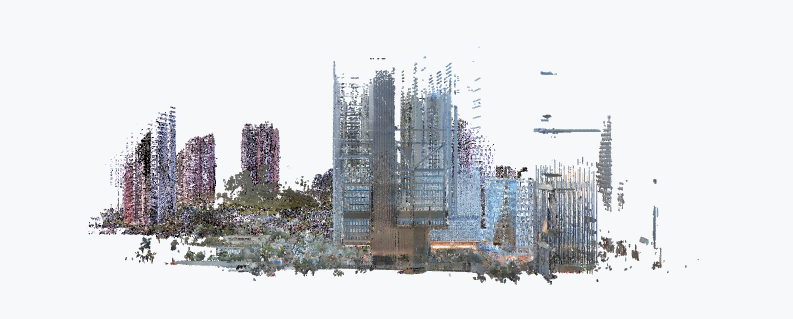
底面図  :-z から +z 方向に見た図で、平面は x-y です。
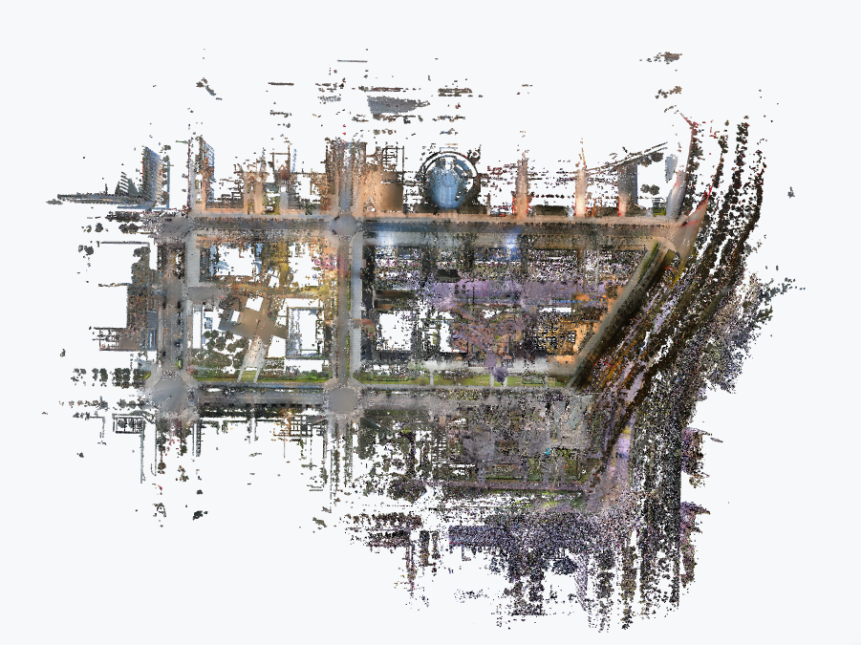
グローバルビュー
グローバルビュー  をクリックすると、ビューがリセットされ、点群が初期の上面ビューに戻り、ウィンドウの中央に表示されます。
スケールバー
スケールバーは、現在のビューにおける空間距離の視覚的な基準を提供します。固定ピクセル長の線分が実世界の物理的距離に対応し、計画や測定の際にスケール感を把握するのに役立ちます。

進捗バー
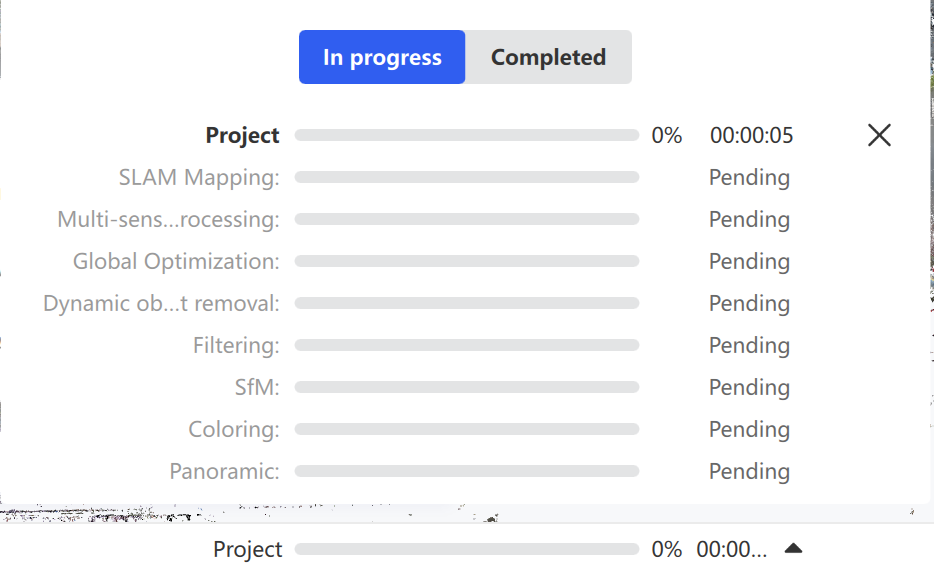
進捗バーは処理ワークフローのリアルタイムモニターで、生データ処理から最終モデル出力までの各段階の内訳とともに全体のステータスを表示します。
ホームページ
ホームページには、Lixel Studio について、更新の確認、ヘルプ、認証アクティベーションなどの基本機能があります。メインビューには最近開いたプロジェクトが一覧表示され、すばやくアクセスできます。また、新規プロジェクト、プロジェクトを開く、およびプロジェクトパスを開く、プロジェクト名を変更、プロジェクトを削除などのプロジェクト管理オプションが提供されます。
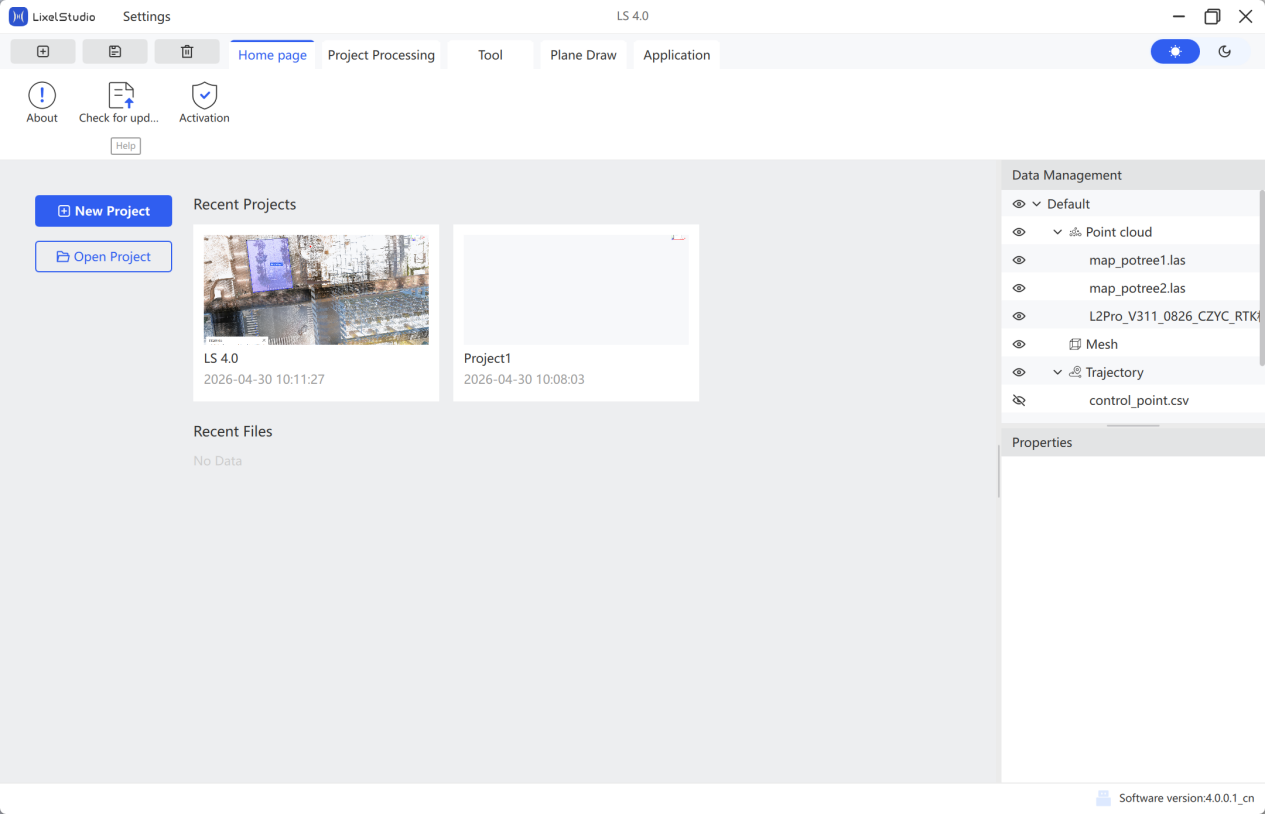
新規プロジェクト
Lixel Studio はプロジェクト構造でデータを管理します。メインインターフェースに入る前に、プロジェクトを作成する必要があります。
- 新規プロジェクトをクリックします。
- プロジェクトパスを選択し、必要に応じてフォルダーを作成し、ファイル名を入力して確定します。
プロジェクトを開く
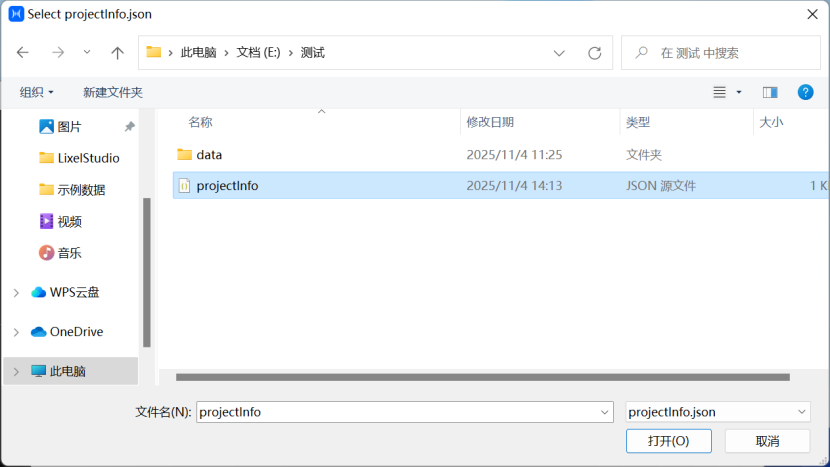
既存のプロジェクトファイルを開きます。
- プロジェクトを開くをクリックします。
- 既存のプロジェクトを選択して開くをクリックします。
プロジェクトパスを開く
既存のプロジェクトファイルが含まれるフォルダーを開きます。
プロジェクトを削除
Lixel Studio の起動プロジェクト一覧からプロジェクトを削除します。プロジェクトデータはディスク上に残ります。